
本ページはプロモーションが含まれています。
目次
LINEのパスコードを忘れたときに解除する
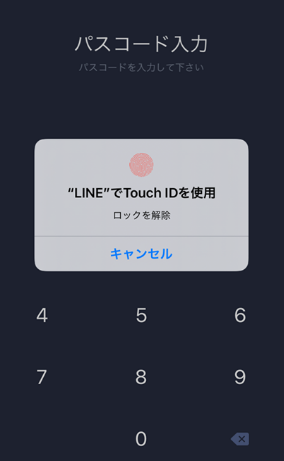
LINEの起動時に表示される4桁のパスコードを忘れた場合、設定した数字をLINE上で確認したり、メールやSMSで再発行したりすることはできません。アカウントのログインパスワードを変更しても、アプリを開くためのパスコードロックは解除されないため注意が必要です。
インターネット上では、LINEのパスコードを解析する裏ワザや、データを残したまま強制解除する方法が紹介されることがあります。しかし、自分のアカウントであっても、外部ソフトや非公式アプリに端末を接続する方法はおすすめできません。端末内のデータや認証情報を取得される危険があるうえ、現在のLINEやOSでは正常に動作しない可能性もあります。
最初にパスコードの種類を切り分ける
解除方法を判断する前に、どの画面で止まっているのかを確認します。LINEでは複数の暗証情報が使われるため、別の番号を入力し続けているケースが少なくありません。
- LINEのアイコンを押した直後に4桁の数字を求められる場合は、LINEアプリのパスコードです
- スマートフォンの電源を入れた直後や画面を点灯した直後に求められる場合は、端末の画面ロックです
- アカウント引き継ぎやPC版へのログイン時に求められる英数字は、LINEアカウントのパスワードです
- SMSで届く数字は、電話番号を確認するための認証番号です
特に多いのが、iPhoneの画面ロック用パスコードをLINEに入力する間違いです。両方を同じ4桁に設定している人もいますが、別々に設定できるため、必ずしも一致しません。
思い当たる番号を試す場合は、普段使用している端末の暗証番号、以前設定していた番号、パスコードロックを有効にした時期に使っていた番号の順で整理すると探しやすくなります。無計画に数字を総当たりするより、候補を紙などに書き出し、入力済みの番号を消していくほうが混乱を防げます。
完全に忘れた場合は再インストールが基本になる
生体認証でもLINEを開けず、4桁のパスコードも思い出せない場合は、原則としてLINEアプリを削除し、再インストールして自分のアカウントへログインし直します。アプリを削除すると端末内に保存されている情報も影響を受けるため、すぐにアンインストールしてはいけません。
削除前に、少なくとも次の項目を確認します。
- 現在使用している電話番号でSMSを受信できるか
- LINEに登録した電話番号が現在の番号と一致しているか
- LINEアカウントのパスワードを把握しているか
- Apple IDやGoogleアカウントを利用したログイン手段が使えるか
- トーク履歴のバックアップを作成済みか
- バックアップに設定したPINコードなどを確認できるか
問題になるのは、LINEを開けない状態では、アプリ内の登録情報や最新のバックアップ日時を確認できないことです。電話番号を変更した後にLINE側の登録を更新していなかった場合や、パスワードを設定した記憶がない場合は、再ログインに失敗する可能性があります。
この状態でアプリを消すと、パスコードロックは消えても、以前のアカウントへ戻れないという別の問題が発生します。パスコード解除だけに意識が向き、引き継ぎ情報を確認せず削除してしまうのが最も避けたい失敗です。
削除前に残せる情報を確保する
すでにPC版やiPad版LINEへログインしている場合は、スマートフォン版を操作できなくても、トークを確認できることがあります。仕事の資料、予約情報、写真、住所、待ち合わせ内容など、失うと困る情報は先に端末へ保存してください。
ただし、PC版やiPad版を利用できても、スマートフォン版の4桁のパスコードが表示されたり、解除されたりするわけではありません。あくまで必要な情報を一時的に確認・保存する手段です。
ログイン済みのサブ端末がない場合、パスコードを使わずに安全にトーク履歴だけを抜き出せるとは限りません。解除ソフトを名乗る製品にLINEのログイン情報やGoogleアカウント情報を入力するのは避けるべきです。バックアップできると表示されても、公式のバックアップとは復元方法や対象データが異なる場合があります。
自分の端末ではなく、家族や交際相手、会社の同僚などが使用しているLINEを無断で開く行為も認められません。本人の許可なくパスコードを推測したり、端末を操作したりせず、所有者本人に対応してもらう必要があります。

LINEのパスコードを完全に忘れたときは、解除方法を探すより先に、再ログインできる情報と失いたくないデータを確認することが重要です
LINEを削除せずにパスコードロックを解除できるケース
LINEアプリを削除しなくてもパスコードロックを解除できるのは、何らかの正規の方法でLINEを開ける場合です。代表的なのは、Face IDや指紋認証によるロック解除を事前に有効にしているケースです。
反対に、LINEの起動画面から先へ進めず、生体認証も利用できない場合は、端末の設定画面だけでLINE内のパスコードロックをオフにすることはできません。スマートフォンの画面ロックを解除できても、LINE独自のロック設定には直接アクセスできないためです。
Face IDや指紋認証でLINEを開ける場合
LINEのパスコードロック設定時にFace ID、Touch ID、指紋認証などを有効にしている場合は、4桁の数字を思い出せなくても、生体認証でアプリを開ける可能性があります。
LINEを開けたら、ホーム画面の設定からプライバシー管理へ進み、パスコードロックの設定を確認します。画面上の案内に従ってロックをオフにするか、覚えやすい新しい番号へ変更してください。アプリのバージョンやOSによって項目名や表示位置が多少異なることがあります。
変更後は、そのまま操作を終えず、一度LINEを完全に閉じてから再度起動します。新しいパスコードで開けるか、生体認証が正常に動作するかを確認しておくと、設定ミスによる再ロックを防げます。
ここで注意したいのは、顔や指紋を端末に登録しているだけでは不十分な点です。端末側でFace IDや指紋認証を使えていても、LINEのパスコードロック設定で生体認証を有効にしていなければ、LINEの解除には利用できません。
生体認証が急に使えないときの確認項目
普段は顔認証や指紋認証で開けていたのに、突然4桁のパスコード入力だけを求められることがあります。この場合、すぐにアプリを削除せず、端末と利用状況を確認します。
- カメラや指紋センサーが汚れていないか
- マスク、眼鏡、手袋、指の水分などが認証を妨げていないか
- 端末側でFace IDや指紋認証が無効になっていないか
- OSやLINEの更新後に設定が変わっていないか
- 端末を再起動した直後ではないか
- 生体情報を端末側で登録し直した直後ではないか
顔認証に失敗する場合は、明るい場所へ移動し、カメラを拭いてから正面を向いて試します。指紋認証では、指とセンサーの水分や汚れを拭き取り、登録した指を正しい位置に当てます。
ただし、何度も認証に失敗した後やセキュリティ上の確認が必要な状態では、4桁のLINEパスコードが優先されることがあります。その場合、生体認証を普段使えていたという理由だけでは先へ進めません。
LINEを開けた時点で、生体認証がオフになっていないかも確認します。意図せず無効になっていた場合は、パスコードを変更する、パスコードロックを一度オフにして再度オンにするなど、画面に表示される設定を見直します。
パスコードを忘れたのではなく入力を間違えている場合
パスコードを忘れたと思っていても、入力環境に原因があるケースがあります。画面保護フィルムの浮きや割れ、タッチパネルの誤反応により、押した数字とは別の数字が入力されることもあります。
入力時は、数字を押すたびに画面が反応しているかを確認します。特定の位置だけ反応しにくい場合は、画面を清掃し、手袋を外してから操作してください。端末を横向きにしたり、画面拡大機能を使用したりしている場合は、通常表示へ戻すと改善することがあります。
思い当たる番号が複数あるときは、次のような候補を整理します。
- LINEロックを設定した当時に使っていた端末の暗証番号
- 以前のスマートフォンで使用していた4桁の番号
- キャッシュカードやクレジットカードとは別に設定した暗証番号
- パスコードを変更する前に使用していた番号
生年月日、電話番号の末尾、0000や1234などを無制限に試す方法は推奨できません。入力候補が増えるほど、どの番号を試したのか分からなくなり、本来のパスコードを入力しても見落としやすくなります。
PC版やiPad版を使えるケースは解除ではない
PC版やiPad版へすでにログインしている場合、スマートフォン版のパスコードロックとは別にLINEを利用できることがあります。急ぎの連絡を返す、待ち合わせ場所を確認する、必要なファイルを保存するといった用途には有効です。
新しくPC版へログインする場合は、スマートフォン側での認証やQRコードの読み取りを求められることがあります。スマートフォン版LINEを開けない状態では、新規ログインを完了できない場合があるため、必ず使える方法ではありません。
すでにログイン済みのPC版やiPad版があるなら、むやみにログアウトしないことも重要です。ログアウト後の再認証にスマートフォンが必要になると、同じアカウントへ入り直せなくなる可能性があります。
PC版でメッセージを送受信できても、スマートフォン版のパスコード設定を変更することはできません。必要な情報を確保した後は、スマートフォン側で生体認証を試すか、再インストールに備えてアカウント情報を整理します。
アプリを削除せずに解除できるかどうかは、LINEの設定画面まで正規の方法で入れるかが判断基準です。生体認証で入れるなら設定変更を行い、入れない場合はデータとログイン情報を確認してから再インストールを検討します。
LINEを削除せずにロックを解除できるのは、生体認証などで設定画面まで入れる場合であり、端末の画面ロック解除やPC版の利用だけでは4桁のパスコードは変更できません
iPhoneでLINEのパスコードを解除する手順
iPhoneでLINEのパスコードを解除するときは、最初にFace IDまたはTouch IDでアプリを開けるか確認します。生体認証でLINEに入れる場合と、4桁のパスコード画面から先へ進めない場合では、必要な操作が大きく異なるためです。
生体認証が通るなら、アプリを削除する必要はありません。LINE内の設定からパスコードロックをオフにすれば、トーク履歴や保存データを残したまま解除できます。一方、Face IDもTouch IDも利用できず、4桁の番号も完全に忘れた場合は、LINEアプリの削除と再インストールが必要になります。
Face IDやTouch IDでLINEを開ける場合
LINEの起動画面でFace IDまたはTouch IDの認証が表示されたら、通常どおり本人確認を行います。認証に成功してホーム画面まで進めた場合は、以下の順番でパスコードロックを解除します。
- LINEのホーム画面を開く
- 右上の歯車アイコンをタップする
- プライバシー管理を開く
- パスコードロックをタップする
- 現在の4桁のパスコードを求められた場合は入力する
- パスコードロックをオフにする
設定後はLINEをいったん完全に終了し、再び起動してください。パスコード入力画面が表示されず、そのままホーム画面が開けば解除は完了です。
ここで混同しやすいのが、LINEアプリのパスコードロックと、LINEアカウントに登録しているFace IDまたはTouch IDによるログイン設定です。プライバシー管理にあるパスコードロックをオフにする操作と、アカウント設定にある生体情報の連携を解除する操作は別物です。
単にLINEを開くときの4桁ロックをなくしたいだけなら、プライバシー管理の設定を変更します。誤ってアカウント設定側のFace IDやTouch IDを解除すると、パソコンやiPadなどのサブ端末がログアウトする可能性があります。似た名称の項目を勢いでオフにしないことが重要です。
Face IDが反応しない場合は、すぐに再インストールへ進まず、次の点を確認します。
- iPhoneの前面カメラがケースや汚れで隠れていないか
- マスクやサングラスなどが認証を妨げていないか
- iPhoneの設定でFace IDが正常に使える状態か
- LINEを長時間起動したままにしていないか
- iPhoneを再起動した直後ではないか
iPhoneを再起動した直後やFace IDの認証に何度も失敗した後は、端末自体の画面ロック用パスコードを要求されることがあります。そこで入力するのはLINEの4桁パスコードではなく、iPhoneのロック解除に使っている数字です。似た画面に見えても、どのアプリや機能が番号を求めているのかを確認してください。
LINEを開けない場合の再インストール手順
Face IDやTouch IDを設定しておらず、LINEの4桁パスコードも分からない場合、アプリ内からロックを解除することはできません。LINEには、設定したパスコードを表示したり、メールやSMSで再発行したりする機能がないためです。
ただし、再インストールはパスコードだけを初期化する軽い操作ではありません。現在のアプリ内にしか残っていないトーク履歴や写真、動画などが失われる可能性があります。アプリを削除する前に、次の情報を確認してください。
- LINEに登録した電話番号でSMSを受信できるか
- LINEアカウントのパスワードを把握しているか
- 登録したメールアドレスを現在も利用できるか
- iCloud Driveにトーク履歴のバックアップがあるか
- バックアップに使用したApple IDでサインインしているか
- パソコン版やiPad版LINEがログイン済みになっていないか
LINEを開けない状態では、新しいトークバックアップを作成できません。以前に自動バックアップを設定していた場合は復元できる可能性がありますが、最後のバックアップ以降に送受信したトークは戻らないことがあります。
バックアップの有無を確認できないときは、iPhoneの設定から自分の名前、iCloudの順に開き、iCloud Driveがオンになっているかを確認します。LINEの利用が許可されていても、それだけで最新のバックアップが作成されているとは限りません。iCloud Driveがオンであることと、LINE側でバックアップが完了していることは別の条件です。
仕事の連絡、予約番号、住所、パスワード以外の重要情報がトークに残っている場合は、ログイン済みのパソコン版やiPad版LINEで先に確認します。必要な文章をメモへ移したり、保存可能なファイルを端末へ保存したりしておくと、再インストール後の損失を減らせます。
確認が終わったら、以下の手順で再インストールします。
- ホーム画面でLINEのアイコンを長押しする
- Appを削除を選ぶ
- 確認画面でAppを削除する
- App Storeを開く
- LINEを検索して公式アプリをインストールする
- LINEを起動してログインを選ぶ
- 登録済みの電話番号を入力する
- SMSで届いた認証番号を入力する
- 表示されたアカウント名が自分のものか確認する
- 必要に応じてパスワードを入力する
- トーク履歴の復元画面が表示されたら復元を実行する
特に注意したいのが、ログインと新規登録の選択です。以前のアカウントへ戻りたいのに新規登録を選ぶと、別のLINEアカウントを作成してしまうおそれがあります。SMS認証後にプロフィール名やアイコンが表示されたら、自分のアカウントであることを確認してから進めてください。
トーク履歴を復元する場合は、バックアップに使ったものと同じApple IDでiCloudへサインインしている必要があります。復元画面を飛ばしてログインを完了すると、LINEの設定画面から後で自由に復元できるとは限りません。復元の案内が出た段階で、バックアップの日付と容量を確認して判断するのが安全です。
再インストール後は、パスコードロックが解除された状態でLINEが起動します。再びロックを設定する場合は、以前と同じ番号を反射的に設定せず、忘れにくく推測されにくい4桁を選びます。設定直後にアプリを閉じ、新しいパスコードで開けるか試しておくと、入力ミスによる再発を防げます。
Face IDで開けるなら再インストールは不要です。アプリを削除する前に、ログイン情報とiCloudのバックアップ状況を必ず確認しましょう
AndroidでLINEのパスコードを解除する手順
AndroidでLINEのパスコードを解除する場合も、最初に指紋認証や顔認証でアプリを開けるか試します。生体認証でホーム画面まで進めるなら、LINE内の設定からパスコードロックを解除できます。
生体認証が利用できず、設定した4桁の数字も思い出せない場合は、LINEアプリをアンインストールして入れ直す必要があります。ただし、Androidには端末メーカー独自のアプリロック機能が搭載されていることもあります。LINEのロックなのか、スマートフォン側のロックなのかを見分けてから操作してください。
指紋認証や顔認証で開ける場合
LINEを起動したときに指紋認証や顔認証が表示され、本人確認に成功した場合は、次の手順でパスコードロックを解除します。
- LINEのホーム画面を開く
- 右上の歯車アイコンをタップする
- プライバシー管理を選ぶ
- パスコードロックをタップする
- 現在の4桁のパスコードを求められた場合は入力する
- パスコードロックをオフにする
解除後は、履歴画面からLINEを終了させ、再度起動します。4桁の入力画面や生体認証が表示されなければ、LINE側のパスコードロックは解除されています。
指紋認証が通らないときは、登録している指とセンサーの状態を確認します。手が濡れている、指先が乾燥している、保護フィルムやケースがセンサーに重なっているといった理由でも認証に失敗します。顔認証の場合は、暗い場所やカメラの汚れが影響することがあります。
何度か認証に失敗すると、スマートフォン本体のPIN、パターン、パスワードを求められる場合があります。これはAndroid端末の画面ロックを解除するための認証です。LINEで設定した4桁のパスコードとは異なるため、同じ番号を入力する画面だと思い込まないようにしてください。
Androidでは、メーカー独自の機能によってLINEに別のロックがかかっているケースもあります。たとえば、設定アプリのセキュリティ、プライバシー、アプリロックなどにLINEが登録されていると、LINE内のパスコードロックをオフにしても認証画面が残ります。
LINEのロゴが表示される前に認証を求められる、LINE以外のアプリにも同じ認証画面が出る、4桁ではなくパターン入力を求められる場合は、端末側のアプリロックである可能性があります。その場合はLINEをアンインストールせず、Androidの設定からアプリロックの対象を変更します。
パスコードを忘れた場合のアンインストール手順
LINEのパスコード入力画面から進めず、生体認証も使えない場合は、アプリ内の設定へ入れません。Android版LINEにも、忘れた4桁のパスコードを確認したり再発行したりする機能はありません。
アンインストール前に、最低限次の項目を確認します。
- 登録中の電話番号でSMSを受け取れるか
- LINEアカウントのパスワードを覚えているか
- 登録メールアドレスを現在も使用できるか
- Googleドライブへトーク履歴をバックアップしていたか
- バックアップに使用したGoogleアカウントを特定できるか
- 端末の空き容量が不足していないか
- パソコンやタブレットでLINEを利用できないか
Androidで迷いやすいのは、複数のGoogleアカウントを登録しているケースです。バックアップを保存したGoogleアカウントと、再インストール後に選択したアカウントが異なると、バックアップが見つからないことがあります。
普段Google Playで使っているアカウントが、LINEのトークバックアップに使ったアカウントとは限りません。仕事用と個人用のGoogleアカウントを併用している人は、心当たりのあるアカウント名やメールアドレスを先に整理しておきます。
LINEを開けない状態では、その場で新しいバックアップを作成できません。Googleドライブが利用できる状態でも、LINE側でバックアップを実行していなければ復元用データは保存されていません。自動バックアップを設定していた場合も、最後に成功した日時より後のトークは復元対象外になる可能性があります。
確認後は、以下の流れでLINEを入れ直します。
- ホーム画面またはアプリ一覧でLINEを長押しする
- アンインストールを選択する
- 確認画面で削除を実行する
- Google Playを開く
- LINEを検索する
- 提供元を確認して公式アプリをインストールする
- LINEを起動してログインを選ぶ
- 登録済みの電話番号を入力する
- SMSで届いた認証番号を入力する
- 自分のアカウント名とプロフィール画像を確認する
- 必要に応じてパスワードを入力する
- Googleアカウントを選択してトーク履歴を復元する
Androidでは、ホーム画面からアイコンを消しただけでアンインストールしたと思ってしまうことがあります。ホーム画面から削除する操作は、ショートカットを消すだけの場合があります。アプリ情報の画面でアンインストールを選ぶか、Google PlayのLINEページにインストールと表示されていることを確認してください。
再インストール時に新規登録を選ばないことも重要です。電話番号を入力した後、自分の名前やプロフィール画像が表示された場合は、アカウントが正しいことを確認します。知らない名前が表示されたときや、以前のアカウントが見つからないときは、そのまま先へ進めず、入力した電話番号や国番号を見直します。
トーク履歴の復元画面では、バックアップの日付とGoogleアカウントを確認してください。復元ボタンを押しても進まない場合は、通信環境、Googleドライブの空き容量、端末の空き容量、Google Play開発者サービスの状態を順番に確認します。モバイル通信が不安定な場所より、安定したWi-Fi環境で実行する方が失敗を減らせます。
復元できるのはバックアップに含まれている範囲です。トーク内で受信した写真や動画、ファイルは、保存期限や保存状態によって開けないことがあります。トークルームの一覧が戻ったことだけで、すべての添付データが戻ったと判断しないようにしてください。
再インストール後にパスコードロックを設定し直す場合は、Android本体のPINと同じ番号を避ける方法もあります。端末を他人に見られたとき、同じ番号を使い回しているとLINEまで開かれる可能性があるためです。一方で、複雑にしすぎて再び忘れては意味がありません。自分だけが思い出せる規則を決め、設定直後に一度ロック解除を試してください。
AndroidはLINE内のロックと端末メーカーのアプリロックを見分けることが重要です。アンインストールは、Googleアカウントとバックアップ日時を確認してから行いましょう
再インストール前に確認すべきデータ消失のリスク
LINEのパスコードを完全に忘れた場合、公式に案内されている対処法は、LINEアプリを削除して再インストールする方法です。ただし、アプリを入れ直せば元どおりになるとは限りません。特に注意したいのが、バックアップされていないトーク履歴と、トークルーム内に残している写真・動画・ファイルです。
パスコードを解除することだけを優先してアプリを削除すると、仕事の連絡、家族との写真、予約内容、送付されたPDFなどを取り戻せなくなる可能性があります。再インストールは、解除の裏ワザではなく、データ消失を伴う可能性がある最終手段として判断してください。
トーク履歴のバックアップ日時を確認する
標準バックアップでは、iPhoneはiCloud Drive、AndroidはGoogleドライブにトーク履歴を保存します。ただし、LINEをパスコードロックで開けない状態では、新たにバックアップを実行できません。
以前から自動バックアップを設定していた場合は、再インストール後に一定範囲のトーク履歴を復元できる可能性があります。一方、自動バックアップを設定していなかった場合や、クラウドの空き容量不足などで処理が止まっていた場合は、端末内にしかない履歴が削除されるおそれがあります。
生体認証でLINEを開ける状態なら、削除する前に次の項目を確認します。
- LINEのホームから設定を開き、トークのバックアップ画面を確認する
- 最後にバックアップした日時が新しいか確認する
- 今すぐバックアップを実行し、完了表示まで待つ
- バックアップ用のPINコードを設定し、忘れない場所に記録する
- iCloud DriveまたはGoogleドライブの空き容量を確認する
「自動バックアップをオンにした記憶がある」というだけでは不十分です。最終バックアップ日時が数か月前なら、それ以降のトークは復元対象に含まれない可能性があります。処理中のまま画面を閉じたり、通信が切れたりしたケースもあるため、完了日時まで見ることが確認のコツです。
写真や動画はトーク履歴と別に保存する
標準バックアップで保存される中心的なデータは、テキスト形式のトーク履歴です。トークルームに表示されている写真、動画、ファイル、ボイスメッセージまで同じように戻るとは限りません。LINE公式ヘルプでも、標準バックアップではトーク内の画像や動画がバックアップ・復元されないと案内されています。
残したいデータは、再インストール前に個別保存するのが確実です。写真や動画は端末の写真アプリへ保存し、PDFや文書ファイルは端末のファイル管理アプリ、クラウドストレージ、パソコンなどへ移します。
特に見落としやすいのは、トーク画面ではサムネイルが見えていても、元データの保存期限が切れているケースです。タップして開けない写真や動画は、その時点で端末へ保存できない可能性があります。「トークに表示されているから残っている」と判断せず、実際に開けるか、保存操作を完了できるかまで確認してください。
アルバムやノートに移してある内容と、通常のトークに添付されたデータも区別が必要です。大切な資料については、LINE内の保存場所だけに頼らず、端末外にも複製しておくと安全です。
同じアカウントへ戻れる条件をそろえる
再インストール後は、以前使っていたLINEアカウントへログインする必要があります。アプリを削除してもアカウントそのものが直ちに消えるわけではありませんが、本人確認に必要な情報が不足していると、元のアカウントへ戻れないことがあります。
削除前に確認したいのは、次の情報です。
- LINEに登録している電話番号
- SMSを受信できる現在の電話番号
- 登録済みのメールアドレス
- LINEアカウントのログイン用パスワード
- 連携しているApple IDまたはGoogleアカウント
- トーク履歴を保存したクラウドアカウント
- バックアップ用PINコード
電話番号を変更した後、LINE側の登録情報を更新していない場合は要注意です。以前の番号がすでに使えず、メールアドレスやパスワードも不明となると、本人確認が進まない可能性があります。
メールアドレスについても、登録しただけで安心はできません。現在も受信できるアドレスなのか、迷惑メールフォルダへ振り分けられていないか、パスワード再設定用のメールを確認できるかを調べます。会社や学校から提供されたメールアドレスは、退職や卒業によって利用できなくなることがあります。
再インストールの直前に電話番号変更、機種変更、OS変更を同時に行うのも避けた方が無難です。問題が起きたときに、パスコード、電話番号認証、端末変更、バックアップのどこで失敗したのか判別しにくくなるためです。可能なら、現在の端末と電話番号を維持したまま再インストールし、正常にログインできた後で別の変更を行います。
アプリを削除する前の判断基準は明確です。バックアップ日時を確認できず、必要な写真やファイルも保存できず、ログイン情報にも不明点があるなら、急いで削除しない方がよい状態です。PC版やiPad版ですでにログインしている端末があれば、先に必要なメッセージやファイルを退避させてください。
再インストールはパスコードだけを消す操作ではありません。バックアップ、添付データ、ログイン情報の3点を確認してから実行しましょう
PC版やiPad版LINEを一時的に利用する方法
スマートフォン版LINEの4桁のパスコードが分からなくても、すでにログインしているPC版やiPad版LINEは利用できる場合があります。スマートフォン版に設定したパスコードロックと、サブ端末側のログイン状態は別に管理されているためです。
急ぎの連絡、待ち合わせ場所の確認、仕事で受け取ったファイルの保存などには役立ちます。ただし、PC版やiPad版を使えても、スマートフォン版LINEのパスコードが解除されたわけではありません。再インストール後のアカウント復旧を保証する方法でもないため、一時的な連絡手段とデータ退避手段として使います。
ログイン済みの端末がある場合はログアウトしない
以前から使っているパソコンやiPadでLINEを開き、トーク一覧が表示されるなら、そのログイン状態を維持してください。スマートフォン版を開けない状況で一度ログアウトすると、再ログイン時にスマートフォン側の認証を求められ、戻れなくなる可能性があります。
ログイン済みの端末では、優先順位を決めて必要な情報を保存します。
- 直近の待ち合わせ日時や住所を確認する
- 仕事や手続きに必要なメッセージを記録する
- 保存可能な写真、動画、PDF、文書ファイルをダウンロードする
- 必要な連絡先やグループ名を控える
- 未対応のメッセージへ返信する
- 自分の登録名やプロフィール画像を確認する
保存先も確認してください。会社の共用パソコンやネットカフェでは、ダウンロードしたファイルが端末内に残り、第三者に見られる危険があります。個人所有の端末以外では、機密情報や本人確認書類を安易に保存しない方が安全です。
PC版LINEで古いトークがすべて表示されるとは限りません。スマートフォン版と同じ完全なバックアップ装置として扱わず、現在表示できる範囲から重要な情報を確保する用途に限定します。見えていない履歴までPC版から復元できると期待して、スマートフォン版を先に削除するのは危険です。
新規ログインはスマートフォン認証の有無で判断する
PC版LINEでは、QRコード、生体情報、登録メールアドレスとパスワードなどを利用したログイン方法が用意されています。公式案内では、QRコードログインの場合、PC画面に表示されたコードをメイン端末のLINEで読み取り、スマートフォン側でログイン操作を行います。
そのため、スマートフォン版LINEがパスコード画面から進めない状態では、QRコード方式を利用できない可能性があります。コードを読み取るにはLINE内のQRコードリーダーを開く必要があるためです。
登録済みのメールアドレスとパスワードが分かる場合は、PC版へ新規ログインできる可能性があります。ただし、セキュリティ確認としてスマートフォン側に認証番号が表示されたり、ログインの承認を求められたりする場合があります。パスワードだけ知っていれば必ず入れる、という仕組みではありません。
試す順番は次のとおりです。
- すでにログインしているPCまたはiPadがないか確認する
- ログイン済みなら、ログアウトやアプリの再インストールをしない
- 未ログインの場合は、登録メールアドレスとパスワードを確認する
- スマートフォン側の承認が不要な方法で入れるか試す
- 認証を要求された時点で、無理な操作を繰り返さない
メールアドレスやパスワードを何度も推測して入力するより、ブラウザやパスワード管理アプリに保存された情報を確認する方が確実です。似たパスワードを連続で試すと、どれが正しかったのか分からなくなり、別のサービスのパスワードまで混同しやすくなります。
iPad版をメイン端末として扱わない
iPad版LINEを以前からサブ端末として使っている場合も、ログイン状態が残っていればトークや通話を利用できる可能性があります。一方、これから新しくiPadへログインする場合は、PC版と同様にメイン端末側での確認が必要になることがあります。
注意したいのは、画面上に電話番号入力やアカウント登録の案内が表示されたときです。既存アカウントへログインしたいのに、新規登録を選ぶと、意図しない別アカウントを作成するおそれがあります。表示される選択肢をよく読み、元のアカウントで利用するためのログイン操作を選んでください。
iPad版が正常に開けた場合も、端末を初期化したり、LINEアプリを削除したり、自動的にログアウトされる設定へ変更したりしないことが重要です。スマートフォン版を復旧するまで、利用可能なサブ端末を残しておくと連絡手段を確保できます。
PC版やiPad版から重要なデータを保存するときは、ファイル名だけで判断しないこともポイントです。「資料.pdf」「画像001.jpg」のような名称では、後から誰とのやり取りだったか分からなくなります。保存日、相手の名前、用途が分かるフォルダへ分けるか、メッセージ本文も一緒に記録してください。
サブ端末でLINEが使える状況は、再インストール前の準備期間を確保できている状態です。急いでスマートフォン版を削除せず、必要な連絡を済ませ、データを保存し、電話番号やメールアドレスなどのログイン情報を整理してから復旧作業へ進みます。
PC版やiPad版は一時的な避難先にはなりますが、パスコード解除や完全なバックアップの代わりにはならない点を覚えておきましょう
LINEのパスコードとパスワードの違い
LINEのパスコード解除方法を探していると、パスコードとパスワードを同じものとして扱ってしまいがちです。しかし、この2つは用途も、忘れた場合の対処法も異なります。どちらが分からないのかを最初に整理しないと、必要のない再インストールを行ったり、ログイン情報を変更しても問題が解決しなかったりします。
パスコードはLINEアプリを開くための4桁の数字
LINEのパスコードは、スマートフォンでLINEアプリを開く際に入力する4桁の数字です。LINE内のプライバシー管理からパスコードロックを有効にした場合に表示されます。
主な役割は、スマートフォンを一時的に他人へ貸したときや、端末の画面ロックが解除された状態で触られたときに、LINEのトーク内容を見られにくくすることです。LINEアカウントそのものへログインするための認証情報ではありません。
たとえば、スマートフォンのホーム画面までは開けるものの、LINEのアイコンをタップすると4桁の入力画面が表示される場合は、LINEのパスコードを求められています。端末のロック画面で入力する暗証番号とも別物です。
混同しやすい番号は、主に次の3種類です。
- iPhoneやAndroidの画面ロックを解除する暗証番号
- SIMカードのロック解除に使うPINコード
- LINEアプリを開くために設定した4桁のパスコード
数字の桁数や入力画面が似ていることがありますが、相互に代用することはできません。端末の暗証番号を変更しても、LINEのパスコードは変わらないため注意が必要です。
LINEのパスコードには、設定済みの番号を画面上で確認する機能や、忘れた番号を再発行する機能がありません。パスコードを変更するときも、原則として現在のLINEを開ける状態で操作する必要があります。
Face IDや指紋認証を併用しており、生体認証でLINEを開ける場合は、ホーム画面の設定からプライバシー管理を開き、パスコードロックの変更や解除を検討できます。一方、生体認証でも開けず、4桁の番号も完全に分からない場合は、パスワードの再設定だけでは解決しません。
パスワードはLINEアカウントへログインするための情報
LINEのパスワードは、アカウントの引き継ぎや、対応するログイン方法で本人確認を行う際に使う文字列です。数字だけで構成される4桁のパスコードとは異なり、LINEアカウントに登録して管理するログイン情報の一つです。
機種変更後に以前のアカウントへ戻る場面や、LINEアプリを再インストールしてログインする場面では、登録している電話番号、パスワード、連携済みの認証情報などが重要になります。利用環境や設定状況によって表示されるログイン方法は異なりますが、パスコードとは役割が分かれています。
判断の目安は、どの画面で入力を求められているかです。
LINEアプリを起動した直後に4桁の数字を求められるなら、パスコードである可能性が高いでしょう。再インストール後や機種変更時のログイン画面で、アカウントを引き継ぐための情報を求められているなら、パスワードや電話番号などのログイン情報を確認します。
パスワードを変更しても、LINEアプリ起動時の4桁のパスコードは解除されません。反対に、パスコードロックを解除しても、アカウントに設定したパスワードが削除されたり変更されたりすることはありません。
ここを誤解すると、パスコードが分からない状態でパスワードを何度も再設定し、結局LINEを開けないという状況になります。再インストールを考えている場合は、現在困っているのがアプリロックなのか、アカウントへのログインなのかを切り分けてください。
忘れた情報によって必要な対処が変わる
LINEを開けないときは、画面に表示されている内容を確認し、次のように判断します。
4桁の入力画面が表示され、生体認証も利用できない場合は、LINEのパスコードを忘れた状態です。番号を確認する機能はないため、アプリの再インストールが必要になる可能性があります。ただし、バックアップしていないトーク履歴が削除されるリスクがあるため、慌てて削除してはいけません。
アカウントのログイン画面でパスワードが分からない場合は、案内される本人確認や再設定の手続きを確認します。このケースでは、アプリのパスコードロックを解除するために再インストールする問題とは分けて考える必要があります。
パスコードとパスワードの両方が分からない状態でLINEを削除すると、再インストール後に以前のアカウントへ戻れないおそれがあります。電話番号を変更している、登録情報が古い、利用できる認証方法を把握していないといった場合は、削除前の確認が特に重要です。
ログイン済みのPC版やiPad版LINEがあるなら、重要なトーク内容、受信したファイル、相手の連絡先などを先に確認しておく方法もあります。ただし、別端末でLINEを使えることと、スマートフォン版の4桁のパスコードを確認できることは別です。PC版からスマートフォン版のパスコードを表示したり、解除したりすることはできません。
LINEを開くときの4桁がパスコード、アカウントへ戻るための情報がパスワードと覚えておくと、不要な再設定やデータ消失を避けやすくなります
パスコードを忘れないための設定とよくある質問
LINEのパスコードには、忘れた番号を表示する機能がありません。そのため、解除の裏ワザを探すよりも、忘れにくく他人には推測されにくい番号を設定し、生体認証と組み合わせて運用することが現実的です。
ただし、生体認証だけに頼ると、スマートフォンの再起動後や認証エラーが起きた場面で4桁の入力を求められ、番号を思い出せないことがあります。普段はFace IDや指紋認証ですぐに開けている人ほど、パスコードそのものを長期間入力せず、忘れやすくなる点に注意してください。
推測されにくく思い出せる番号を設定する
覚えやすさだけを優先し、生年月日、電話番号の下4桁、住所の番地、0000、1111、1234などを設定するのは避けた方がよいでしょう。家族や知人が簡単に推測できる番号では、パスコードロックを設定する意味が薄れます。
一方で、完全に無作為な数字を設定し、本人もすぐ忘れてしまうのでは実用的ではありません。自分だけが分かるルールを作り、そのルールから4桁を思い出せる形にすると管理しやすくなります。
たとえば、他人に知られていない2つの数字を組み合わせる、特定の数字に自分だけが分かる計算を加えるといった方法があります。ただし、計算方法や元の数字をスマートフォンのメモにそのまま書くと、端末を見られた際に推測される可能性があります。
パスコードを変更した直後は、設定画面を閉じただけで終わらせないことも大切です。一度LINEアプリを完全に閉じ、再び起動して、新しく設定した番号で開けるか確認してください。
入力確認をしないまま数日過ごすと、変更前の番号と変更後の番号が混ざることがあります。「設定したつもりの数字」と「実際に登録された数字」が違う事態も、変更直後の起動テストで防ぎやすくなります。
Face IDや指紋認証を利用できる端末では、生体認証によるロック解除も有効にしておくと、日常の入力負担を減らせます。ただし、端末の状態や認証設定によっては、生体認証ではなくパスコードの入力を求められることがあります。
生体認証を設定した後は、次の点を確認しておくと安心です。
- LINEを閉じて再起動したときに生体認証が表示されるか
- 生体認証に失敗した場合に4桁のパスコードを入力できるか
- 端末側で顔や指紋の登録を変更した後も正常に動作するか
- LINEのプライバシー管理で必要な設定が有効になっているか
生体認証の設定が意図せずオフになった場合は、パスコードを変更する、またはパスコードロックを一度オフにしてから再度オンにする方法を確認します。LINEを開けるうちに動作を点検しておくことが重要です。
パスコードを何回間違えると使えなくなるのか
LINEのパスコードを何度か間違えたからといって、表示されている正解を確認できるようになるわけではありません。入力を繰り返しても、忘れたパスコードを通知する機能や、登録済みの番号をメールで送る機能はありません。
思い当たる数字が数個に絞れているなら、端末の暗証番号や以前使用していた番号と混同していないかを整理してから試す方が安全です。焦って手当たり次第に入力すると、どの番号を試したのか分からなくなります。
試した候補を記録する場合も、「LINEのパスコード」と明記してスマートフォン内へそのまま保存するのは避けましょう。紙など端末と別の場所で一時的に管理し、問題が解決したら処分する方法があります。
パスコードを忘れた状態で最も避けたいのは、再ログインの準備をせずにLINEアプリを削除することです。アプリの削除と再インストールによってパスコードロックの状態をリセットできても、以前のアカウントへログインできなければ、友だちや購入済みアイテム、トーク履歴などを元どおりに利用できない可能性があります。
再インストール前には、少なくとも次の項目を確認します。
- 現在LINEに登録している電話番号を利用できるか
- アカウントの引き継ぎに必要な情報を把握しているか
- トーク履歴のバックアップが作成されているか
- ログイン済みのPC版やiPad版に必要なデータが残っていないか
- 写真や動画、ファイルを別の場所へ保存する必要がないか
LINEを開けない状態では、アプリ内から新しいトーク履歴のバックアップを作成できない場合があります。バックアップ済みだと思っていても、最終バックアップの日付が古ければ、それ以降のトークは復元対象にならない可能性があります。
解除ソフトや非公式アプリは使ってもよいのか
インターネット上には、LINEのパスコードを解析できる、ロックを解除できる、バックアップなしでデータを完全復元できるなどと説明するソフトやサービスがあります。しかし、LINEのログイン情報、認証コード、端末への広いアクセス権限を要求するものには注意が必要です。
本人の端末であっても、非公式ツールへ重要な認証情報を入力すると、アカウントの不正利用や個人情報の流出につながるおそれがあります。解除できると宣伝されていても、実際には端末のデータ抽出や有料契約への誘導が中心で、4桁のパスコードそのものを安全に確認できるとは限りません。
特に、電話番号、LINEのパスワード、SMSで届いた認証番号、QRコード認証をまとめて要求された場合は、処理を進める前に立ち止まるべきです。SMS認証コードは本人確認に使われる重要な情報であり、第三者へ渡してはいけません。
他人のスマートフォンやLINEアカウントを、本人の許可なく解除しようとする行為も避けてください。家族や交際相手の端末であっても、無断でトーク内容を見ることはプライバシー侵害やトラブルの原因になります。
パスコードを変更するとトーク履歴は消えるのか
LINEを正常に開ける状態で、設定からパスコードを変更するだけなら、通常はトーク履歴を削除する操作ではありません。ただし、パスコードを忘れてアプリを削除する場合は話が変わります。バックアップしていないトーク履歴は、再インストール後に復元できない可能性があります。
生体認証が使えればパスコードを覚えなくてもよいのか
生体認証を設定していても、常に顔や指紋だけで開けるとは限りません。端末の再起動後、認証の連続失敗、端末側の設定変更などをきっかけに、4桁のパスコードが必要になることがあります。生体認証はパスコードの代わりではなく、補助的な解除方法として考えるのが安全です。
スマートフォンの暗証番号を変更すれば解除できるのか
端末の画面ロック用暗証番号と、LINEアプリのパスコードは別に管理されています。iPhoneやAndroidの暗証番号を変更しても、LINEに設定した4桁の番号は変更されません。どの画面で番号を求められているかを確認してください。
LINEのパスワードを再設定すれば開けるのか
LINEアカウントのパスワードを変更しても、アプリ起動時のパスコードロックは解除されません。パスワードの再設定が必要なのは、アカウントへのログインや引き継ぎでパスワードが分からない場合です。
生体認証は便利ですが、最後にLINEを開く鍵になるのは設定した4桁です。変更直後の起動確認と、再ログイン情報の点検を忘れないようにしましょう