
本ページはプロモーションが含まれています。
目次
ゴミ箱を空にするとは何かと完全削除の仕組
削除しただけではデータは消えていない理由
ファイルを削除した直後の状態は「消えたように見えるだけ」です。実際には、パソコンではゴミ箱という一時保管場所に移動されているだけで、データ本体はストレージ上に残っています。
この段階では復元が可能です。
たとえば誤って削除した資料や写真でも、ゴミ箱を開いて「元に戻す」を選べば元の場所に戻せます。
ここで重要なのは、「削除=完全に消去」ではないという点です。
操作上の削除と、データの物理的な削除は別物として扱われています。
ゴミ箱を空にすると何が起きるのか
ゴミ箱を空にする操作を行うと、ゴミ箱内にあるデータの「管理情報」が削除されます。
これにより、OS上ではそのデータにアクセスできなくなり、通常の方法では復元できない状態になります。
ただし仕組みとしては、データの中身が即座に完全消去されるわけではありません。
実際には以下のような流れになります。
- ゴミ箱を空にする
- ファイルの場所情報(インデックス)が削除される
- ストレージ上の該当領域が「空き領域」として扱われる
- 新しいデータが上書きされると完全に消える
このため、削除直後であれば専用ソフトで復元できるケースがある一方、時間が経つほど復元は困難になります。
削除と完全削除の違いを判断するポイント
現場で混乱しやすいのが「削除」と「完全削除」の違いです。判断基準を明確にしておくと誤操作を防げます。
- 削除
- ゴミ箱に移動される
- 復元可能
- 実体データは残っている
- 完全削除(ゴミ箱を空にする・Shift+Deleteなど)
- ゴミ箱を経由しない、または空にする
- 通常操作では復元不可
- 上書きされると完全消失
特にWindowsの「Shift+Delete」はゴミ箱を通らないため、いきなり完全削除になる点で注意が必要です。
スマホの場合は仕組みが異なる点に注意
スマホではパソコンのような共通のゴミ箱は存在しません。アプリごとに「削除済み領域」が用意されています。
代表的な挙動は次の通りです。
- 写真アプリ
- 一定期間(多くは30日)保持
- 期間内は復元可能
- メールやクラウド
- ゴミ箱フォルダに一時保存
- 手動または自動で完全削除
この違いを知らないと「削除したのに容量が増えない」「どこに消えたかわからない」といったトラブルにつながります。
容量や動作に影響するケース
ゴミ箱を空にすることで、ストレージの空き容量が回復します。
特に影響が出やすいのは以下のケースです。
- 動画や高解像度写真を大量に削除した直後
- ダウンロードフォルダに大容量ファイルが溜まっている場合
- 容量不足の警告が出ている状態
一方で、ゴミ箱が軽くなるだけで動作が劇的に改善するとは限りません。
キャッシュやアプリデータが原因のことも多いため、切り分けが重要です。
よくある失敗と確認のコツ
実際のトラブルで多いのは「中身を見ずに空にする」パターンです。
仕事データやダウンロード直後のファイルが紛れているケースがよくあります。
安全に操作するための確認ポイントはシンプルです。
- ゴミ箱内を日付順で並べる
- ファイルサイズの大きい順に確認する
- 見覚えのないファイルは一度開く
この3点だけでも誤削除のリスクは大きく下がります。

ゴミ箱を空にする=見えなくなるだけでなく“復元の道を閉じる操作”なので、迷ったら一度中身を確認する習慣が一番の防御になります
ゴミ箱を空にするメリットとデメリット
ゴミ箱を空にする操作は、単なる整理ではなく「完全削除」という強い意味を持ちます。便利な反面、取り返しがつかないリスクもあるため、状況ごとに判断できる視点が重要です。
ゴミ箱を空にする主なメリット
不要ファイルを削除することで得られる効果は、見た目以上に実用的です。特に容量不足や動作の重さに悩んでいる場合は、優先的に検討すべき操作です。
- ストレージ容量を一気に確保できる ゴミ箱内のデータも容量を消費しています。動画や写真が溜まっている場合、空にするだけで数GB単位の空きが生まれることもあります。
- 動作の遅さが改善するケースがある 容量が逼迫している端末では、キャッシュ処理や一時ファイルの書き込みが滞りやすくなります。ゴミ箱を整理すると、アプリ起動やファイル操作がスムーズになることがあります。
- データ管理がシンプルになる 「削除したはずのファイルが残っている」状態がなくなり、不要データの混在を防げます。業務PCなどでは、誤って古い資料を参照するリスクも減ります。
- セキュリティ面のリスク低減 個人情報や機密ファイルをゴミ箱に残したままだと、第三者に見られる可能性があります。特に共有PCでは、空にすることで情報漏えい対策になります。
メリットを最大化する使い方
単に空にするだけではなく、タイミングと対象を選ぶと効果が大きくなります。
- 容量不足警告が出た直後に実行する
- 大容量ファイル(動画・バックアップ)を優先的に削除する
- 月1回など定期的に整理する
- クラウドや外付けに退避してから削除する
こうした運用を組み合わせると、「削除したのにまた容量不足」という状態を防げます。
ゴミ箱を空にするデメリットとリスク
利便性の裏にあるのが、復元できないリスクです。特に初心者がつまずきやすいポイントを具体的に押さえておく必要があります。
- 誤削除したデータは基本的に戻せない ゴミ箱内にある間は復元可能ですが、空にした後は通常操作では復旧できません。バックアップがない場合は、復元ソフトや専門業者が必要になります。
- 確認不足による重要データの消失 よくある失敗は「フォルダごと削除していた」「ファイル名で判断して中身を見ていなかった」というケースです。特に「最終版」「最新版」など曖昧な名前は要注意です。
- クラウドと連動している場合の影響 GoogleフォトやiCloudなどと同期していると、ゴミ箱の削除がクラウド側にも反映されることがあります。端末だけの問題ではなく、全データに影響する点が見落とされがちです。
- 復元作業にコストと時間がかかる データ復元ソフトは有料のものが多く、成功率も100%ではありません。業務データの場合、復旧に数万円以上かかるケースもあります。
よくある失敗パターン
現場で頻発するミスは、事前に知っておくことで防げます。
- ゴミ箱を開かずにそのまま空にする
- 「全部削除」を押したあと内容を確認していないことに気づく
- スマホの「最近削除した項目」を軽視して即削除する
- バックアップがあると思い込んで実際は未設定
特にスマホでは、写真や動画が自動バックアップされていないケースが多く、想定よりダメージが大きくなります。
判断に迷ったときのチェック基準
削除してよいか迷う場面では、以下の基準で判断すると失敗を避けやすくなります。
- 最終更新日が不明なファイルは一度開いて確認する
- ファイル名に「契約」「請求」「写真」など重要キーワードが含まれていないか
- 同じ内容のバックアップがクラウドや外部ストレージにあるか
- 他の人と共有しているデータではないか
この4点を確認するだけで、重大な削除ミスの大半は防げます。
ゴミ箱を空にする操作は、整理とリスクがセットになった機能です。容量確保や動作改善のメリットは大きい一方で、確認不足がそのままデータ消失につながります。操作前に「本当に不要か」を一つずつ見極めることが、最も確実な対策です。
ゴミ箱を空にするのは“整理”ではなく“完全削除”なので、迷ったら一度止まって中身を確認するクセをつけるだけで事故はほぼ防げます
Windowsでゴミ箱を空にする方法
Windowsでゴミ箱を空にする操作はシンプルですが、やり方によって「一括削除」「個別削除」「完全削除」の意味が変わります。状況に応じて使い分けることが重要です。操作を間違えると復元できなくなるため、手順だけでなく判断基準も押さえておきます。
デスクトップから一括で空にする手順
最も一般的で、短時間で不要ファイルをまとめて削除できる方法です。
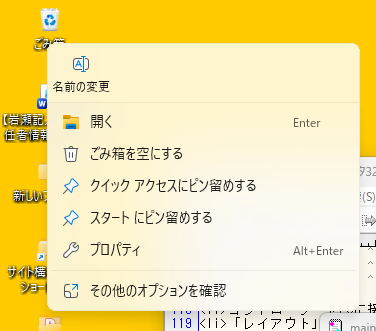
- デスクトップの「ごみ箱」アイコンを右クリック
- 「ごみ箱を空にする」を選択
- 確認画面で「はい」をクリック
この操作で、ゴミ箱内のファイルはすべて削除されます。写真や動画など容量の大きいデータが溜まっている場合、ストレージの空きが一気に増えるケースがあります。
現場でよくあるミスは「中身を確認せずに空にしてしまう」ことです。業務データやダウンロード直後のファイルが紛れていることがあるため、実行前にダブルクリックで中身を一度確認するのが安全です。
ゴミ箱の中から特定ファイルだけ削除する方法
「全部は消したくないが、一部だけ完全削除したい」という場面ではこの方法を使います。
- ゴミ箱をダブルクリックして開く
- 削除したいファイルを右クリック
- 「削除」を選択
- 確認画面で「はい」をクリック
この操作では、選択したファイルのみが完全削除されます。複数選択(Ctrlキーを押しながらクリック)にも対応しているため、不要なデータだけピンポイントで整理できます。
容量対策としては、動画やインストーラー(.exeファイル)などサイズの大きいものから削除すると効果的です。
Shift+Deleteでゴミ箱を経由せず完全削除する方法
ファイルを削除する際に、ゴミ箱に入れず即時削除する方法です。
- 削除したいファイルを選択
- Shiftキーを押しながらDeleteキーを押す
- 確認画面で「はい」をクリック
この操作は「ゴミ箱を空にする」と同じく復元が難しくなります。特にデスクトップやドキュメントフォルダで使う場合、誤操作の影響が大きいため注意が必要です。
よくあるケースとして、「整理中にまとめて削除しようとして誤って重要ファイルも含めてしまう」ことがあります。フォルダ単位で実行する場合は、事前に中身を展開して確認する癖をつけると事故を防げます。
常に完全削除にする設定とその注意点
Windowsでは、ゴミ箱を使わずに削除する設定も可能です。
- ごみ箱アイコンを右クリック
- 「プロパティ」を選択
- 「ごみ箱にファイルを移動しないで削除する」にチェック
- 「OK」をクリック
この設定を有効にすると、削除操作=即完全削除になります。作業効率は上がりますが、復元の逃げ道がなくなるため、初心者や業務用途では基本的におすすめできません。
判断基準としては以下の通りです。
- 一時ファイルやキャッシュを頻繁に削除する → 有効化してもよい
- 写真・仕事データ・ダウンロードを扱う → 無効のままが安全
ゴミ箱を空にする前に確認すべきポイント
実務でトラブルを防ぐために、以下の確認を習慣化すると安心です。
- ファイル名に「最終版」「提出用」など重要そうなものがないか
- 今日・昨日の日付のファイルが含まれていないか
- ダウンロードフォルダから移動したばかりのデータが混ざっていないか
- バックアップ済みかどうか(外付けHDDやクラウド)
特に「ファイル名で判断する」クセは有効です。内容をすべて開かなくても、名前だけで重要度を見極められるようになります。
削除後に気づいた場合、通常操作では戻せません。気づいた時点でPCの使用を止めると復元できる可能性がわずかに残るため、むやみに新しいファイルを保存しないことも重要です。
ゴミ箱を空にする操作は簡単ですが、削除前の確認と削除方法の使い分けができる人ほどトラブルを防げます
Macでゴミ箱を空にする方法
Macでは、削除したファイルは一度「ゴミ箱」に移動され、そこから明示的に空にすることで完全削除されます。操作自体はシンプルですが、やり方によって確認のしやすさや安全性が変わるため、自分の状況に合った方法を選ぶことが重要です。
Dockからゴミ箱を空にする最短手順
最もよく使われる方法です。数クリックで完了します。
- 画面下のDockにあるゴミ箱アイコンを右クリック
- 「ゴミ箱を空にする」を選択
- 確認ダイアログで「ゴミ箱を空にする」をクリック
大量のファイルをまとめて削除したいときに向いています。特に動画や画像など容量の大きいデータを削除すると、ストレージの空き容量がすぐに増えるのが実感できます。
注意点として、右クリック操作をした時点では中身を確認できません。直前に何を削除したか曖昧な場合は、次の方法で中身を見てから判断する方が安全です。
Finderから中身を確認して削除する方法
誤削除を防ぎたい場合は、この方法が最も確実です。
- Dockのゴミ箱アイコンをクリックして開く
- 中にあるファイルを一覧で確認する
- 問題なければ右上の「空にする」をクリック
- 確認画面で実行
この手順のメリットは、削除対象を目視でチェックできる点です。
特に仕事用ファイルやダウンロードフォルダの整理後は、似た名前のファイルが混ざりやすいため、この確認を挟むことで事故を防げます。
現場でよくあるミスとして、「仮保存ファイルだと思って削除したら実データだった」というケースがあります。拡張子(.pdfや.xlsxなど)と更新日時を必ず見る癖をつけると防げます。
特定ファイルだけを完全削除する方法
ゴミ箱の中身を全部消すのではなく、一部だけ削除したい場面もあります。
- ゴミ箱を開く
- 削除したいファイルを選択
- 右クリックして「すぐに削除」または「削除」を選択
この方法は「他は残したいが、このファイルだけ完全削除したい」というときに便利です。
例えば、大容量動画だけ削除して容量を確保し、他のファイルは後で確認したい場合に使えます。
自動でゴミ箱を空にする設定
定期的に整理する手間を減らしたい場合は、自動削除の設定が有効です。
- Finderを開く
- メニューバーの「Finder」→「設定」
- 「詳細」を開く
- 「30日後にゴミ箱から項目を削除」にチェック
この設定を有効にすると、ゴミ箱に入れてから30日経過したファイルが自動で削除されます。
便利な反面、「後で戻すつもりだったファイルが消えていた」というケースも多いです。
以下のような人は特に注意が必要です。
- ゴミ箱を一時保管として使っている
- 月単位でしかデータ整理をしない
- 写真や素材を後で再利用することが多い
自動削除を使うなら、「重要データはゴミ箱に入れない」ルールを徹底することが前提になります。
削除前に確認すべきチェックポイント
操作自体よりも重要なのが、削除前の確認です。特にMacはドラッグ操作で簡単に削除できるため、意図せずゴミ箱に入っているケースがあります。
- 最近作成・更新したファイルが含まれていないか
- デスクトップやダウンロード由来のファイルが混ざっていないか
- クラウド同期(iCloud Driveなど)対象のファイルではないか
クラウド連携されているファイルを削除すると、他のデバイスからも消えることがあります。仕事用Macと個人Macを併用している場合は特に注意が必要です。
よくあるトラブルと対処のヒント
削除操作がうまくいかない場合、以下の原因が多いです。
- ファイルが使用中で削除できない → アプリを終了してから再度実行
- 外付けストレージ内のファイル → ゴミ箱ではなく元のディスク側で削除が必要
- 権限不足 → 管理者アカウントで操作する
「削除できない=壊れている」と判断してしまう人も多いですが、実際は単純な使用中エラーがほとんどです。まずは開いているアプリを確認するのが基本です。
Macのゴミ箱は操作自体は簡単ですが、確認の手順を1つ入れるだけでデータ消失リスクは大きく減らせます
Androidでゴミ箱を空にする方法
Androidで「ゴミ箱を空にする」と考えたとき、まず押さえておくべきポイントがあります。パソコンのように1か所にまとまったゴミ箱は存在せず、写真・ファイル・メールなどがアプリごとに分散して管理されています。
つまり、空き容量を増やすには「どのアプリに不要データが残っているか」を特定し、それぞれで完全削除する必要があります。ここを理解していないと「削除したのに容量が増えない」という状態に陥ります。
Androidでゴミ箱を空にする基本手順
Googleフォトで写真・動画を完全削除する
写真や動画は容量を大きく圧迫するため、最優先で確認すべき場所です。
- Googleフォトを開く
- 「ライブラリ」→「ゴミ箱」を選択
- 削除したいデータを選ぶ
- 「削除」→「完全に削除」をタップ
削除後も約30日間はゴミ箱に残るため、ここを空にしない限り容量は完全には空きません。動画が多い場合は数GB単位で改善することもあります。
Files by Googleでファイルを完全削除する
ダウンロードファイルやPDF、画像などの整理に有効です。
- Filesアプリを開く
- 左上メニューから「ゴミ箱」を選択
- 不要ファイルを選択
- 「削除」で完全削除
仕事で受け取った資料やZIPファイルが残りやすい場所です。日付順に並べ替えて古いものから削除すると効率が上がります。
Gmailのゴミ箱を空にする
メールも意外と容量を消費します。特に添付ファイル付きは要注意です。
- Gmailアプリを開く
- メニューから「ゴミ箱」を選択
- 「ゴミ箱を今すぐ空にする」をタップ
容量不足時は「添付ファイルあり」で検索し、大きなメールから削除するのが現場では効果的です。
連絡先のゴミ箱を空にする
見落としがちなポイントですが、連絡先にもゴミ箱があります。
- 連絡先アプリを開く
- 「ゴミ箱」を選択
- 「完全削除」を実行
削除前に同期(Googleアカウント)を確認しておくと誤削除のリスクを減らせます。
自動削除の仕組みと注意点
多くのアプリでは、削除データは約30日後に自動で完全削除されます。すぐに容量を確保したい場合は手動で空にする必要があります。
迷いやすいのが「削除したのに空き容量が増えない」ケースです。原因の多くは以下です。
- ゴミ箱にデータが残っている
- クラウド同期で削除が保留されている
- 別アプリに同じデータが残っている
写真をGoogleフォトで削除しても、端末の「ギャラリー」や「Files」に残っていることがあります。削除場所を1つに限定せず、横断的に確認するのがコツです。
ゴミ箱以外で容量を増やす具体的な方法
ゴミ箱を空にしても改善しない場合、以下を組み合わせると効果が出やすいです。
- アプリのキャッシュ削除(設定→アプリ→ストレージ)
- ダウンロードフォルダの整理
- 重複写真の削除
- 使っていないアプリのアンインストール
特にキャッシュは数百MB〜数GBたまることがあり、短時間で容量を回復できます。
よくある失敗と防ぐコツ
実際のトラブルで多いのは「必要なデータまで消してしまう」ケースです。
削除前に以下を確認すると事故を防げます。
- 最近撮影した写真や仕事データが混ざっていないか
- クラウド(Googleドライブなど)にバックアップがあるか
- ゴミ箱内の最終確認をしているか
一度完全削除すると通常の操作では復元できません。迷うデータはすぐ消さず、別フォルダに一時退避するのが安全です。
Androidはゴミ箱が1つではないから、容量不足の原因をアプリ単位で切り分けるのが一番の近道です
iPhoneでゴミ箱を空にする方法
iPhoneにはパソコンのような「ゴミ箱」フォルダはありません。削除したデータはアプリごとに「最近削除した項目」などへ移動し、そこから完全削除する仕組みです。
そのため、どのアプリで削除したかによって操作手順が変わります。ここを理解していないと「消したはずなのに容量が減らない」という状態になりやすいです。
写真アプリで完全削除する手順
写真や動画はストレージを圧迫しやすく、優先的に整理すべき対象です。
個別またはまとめて削除する方法
- 写真アプリを開く
- 「アルバム」→「最近削除した項目」をタップ
- 右上の「選択」を押す
- 削除したい写真を選ぶ
- 右下の「削除」→「完全に削除」
全て一括で消したい場合は「すべて削除」を選択します。
現場でよくあるミス
削除した直後に安心して放置するケースが多いですが、この状態ではまだ端末にデータが残っています。容量不足の原因はここにあることが多いです。
判断のコツ
- 動画(特に4K)は最優先で削除
- 連写やスクショはまとめて整理
- 同じような写真は「似ているものを残す」基準で絞る
ファイルアプリで完全削除する手順
PDFやダウンロードファイルは「ファイル」アプリで管理されています。
手順
- 「ファイル」アプリを開く
- 「ブラウズ」→「最近削除した項目」をタップ
- 対象ファイルを長押し
- 「今すぐ削除」を選択
複数削除する場合は「…」→「選択」でまとめて操作できます。
見落としやすいポイント
仕事用のPDFや契約書データが残っていることがあります。容量だけでなく、情報管理の観点でも定期的な確認が必要です。
メールやアプリ内データの削除方法
iPhoneではアプリごとにゴミ箱が存在します。代表例は以下です。
- メール:メールアプリの「ゴミ箱」フォルダから削除
- メモ:削除済みフォルダから完全削除
- クラウドアプリ:iCloud Driveなどの削除済み項目
よくある勘違い
写真だけ削除しても容量が足りない場合、メールの添付ファイルが原因になっていることがあります。特にPDFや画像付きメールは容量を大きく消費します。
30日自動削除の仕組みと注意点
iPhoneでは多くのデータが「約30日後に自動削除」されます。
自動削除を待つべきかの判断
- すぐ容量を空けたい → 手動で削除
- 復元の可能性がある → 一時的に残す
やりがちな失敗
重要な写真を削除した直後に「完全削除」してしまい、復元できなくなるケースです。特に仕事の資料や家族写真は慎重に判断が必要です。
ストレージ不足を解消する実践ポイント
単にゴミ箱を空にするだけでは不十分な場合もあります。
優先順位の考え方
- 写真・動画
- ダウンロードファイル
- メール添付
- アプリ内キャッシュ
効果的な整理方法
- 大容量順に並べて削除
- 不要なアプリはアンインストール
- iCloudなどへ移動して端末容量を確保
特に動画は1本で数GB使うこともあるため、ここを整理するだけで体感的に大きく変わります。
完全削除前に確認すべきチェック項目
削除前の確認でトラブルはほぼ防げます。
- バックアップはあるか(iCloud・PC)
- 仕事データや重要書類が含まれていないか
- 共有中のデータではないか
- 復元の必要がないか
一度完全削除すると、通常操作では戻せません。迷う場合は一度保留する判断も現実的です。
iPhoneはゴミ箱が1つではなくアプリごとに分かれているので、削除したつもりでも残っているケースが多い点を押さえるのがコツです
ゴミ箱を空にした後の復元方法と対処
ゴミ箱を空にした後は、通常の「元に戻す」操作では復元できません。ただし、完全に消えたわけではなく、ストレージ上では“上書きされるまで残っている状態”のこともあります。この仕組みを理解して、状況に応じて適切な手段を選ぶことが重要です。
復元の可否は「削除後どれだけ時間が経ったか」「その間に新しいデータを書き込んだか」で大きく変わります。気づいた時点の行動が結果を左右します。
復元できる可能性を判断するチェックポイント
まずは、復元の見込みがあるかを冷静に判断します。やみくもに操作すると、逆に復元率が下がるケースもあります。
- 削除直後か(数分〜数時間以内が理想)
- その後に大量のダウンロードや保存をしていないか
- SSDかHDDか(SSDは復元難易度が高い)
- バックアップを取っていたか
- クラウド同期を使っていたか(OneDriveやiCloudなど)
とくに「削除後に動画をダウンロードした」「ソフトをインストールした」といった操作は、上書きリスクが高くなります。この場合は復元の成功率が一気に下がります。
すぐにやるべき初動対応
復元を成功させるために、最初の対応が非常に重要です。焦って操作する前に、以下を徹底してください。
- PCやスマホの使用を一旦止める
- 新しいファイルの保存・ダウンロードをしない
- 復元対象のストレージに書き込みをしない
「とりあえず再起動」「いろいろ触って探す」といった行動は逆効果になることがあります。削除された領域に新しいデータが書き込まれると、復元はほぼ不可能になります。
バックアップから復元する方法
もっとも確実で安全なのがバックアップからの復元です。日常的にバックアップを取っているかどうかで難易度が大きく変わります。
Windowsの場合
- 「ファイル履歴」や「以前のバージョン」機能を確認
- 対象フォルダを右クリック → プロパティ → 以前のバージョン
- OneDrive同期フォルダならオンラインの履歴から復元可能
Macの場合
- Time Machineが有効なら過去の状態に戻せる
- FinderからTime Machineを起動し、削除前の日時を指定
スマホの場合
- iPhoneはiCloudバックアップや「最近削除した項目」を確認
- AndroidはGoogleフォトやGoogleドライブのバックアップを確認
ここでのポイントは「アプリ単位で復元場所が違う」ことです。写真、ファイル、連絡先で確認場所が異なるため、該当アプリごとにチェックします。
データ復元ソフトを使う方法
バックアップがない場合は、専用ソフトによる復元が現実的な選択肢になります。
復元ソフトは削除された領域をスキャンして、残っているデータを検出します。ただし、使い方を間違えると復元率が下がるため注意が必要です。
失敗しない使い方のポイント
- 復元ソフトは別のドライブにインストールする
- 復元先も別のドライブを指定する
- スキャンは「クイック → ディープ」の順で試す
- ファイル名ではなくプレビューで確認する
「復元したら同じ場所に保存する」という操作はNGです。これが原因で上書きされるケースが非常に多いです。
専門業者に依頼する判断基準
重要データ(仕事ファイル・顧客情報・家族写真など)の場合、自力復元にこだわるとリスクが高くなります。
以下に当てはまる場合は、専門業者の検討が現実的です。
- 何度も復元ソフトを試してしまった
- 物理的な異音や故障の兆候がある
- 業務データで絶対に失えない
- SSDで削除してしまった
費用は数万円〜数十万円と高額ですが、成功率は最も高い選択肢です。
復元できないケースと限界
どれだけ対処しても復元できないケースもあります。事前に限界を理解しておくことが重要です。
- 上書きが完全に行われた場合
- SSDでTRIMが実行された場合
- 工場出荷状態に初期化した場合
- 長期間放置していた場合
とくにSSDは「削除=即消去に近い挙動」になるため、HDDより復元難易度が高くなります。
よくある失敗と再発防止のコツ
実際の現場で多いのが「確認不足による誤削除」と「バックアップ未実施」です。復元よりも、そもそも消さない仕組みづくりが重要です。
- 重要フォルダは別ドライブやクラウドに分ける
- ゴミ箱を空にする前に“日付順・サイズ順”で最終確認
- 自動バックアップを設定(Windows・Mac・スマホ)
- 「一時保存フォルダ」を作って即削除を避ける
特に仕事用データは「削除前に一度保留フォルダに移す」という運用だけで事故率が大きく下がります。
削除直後は“触らない勇気”がいちばんの復元対策です。焦って操作するほど、データは遠ざかります
ゴミ箱を空にする前に確認すべき注意点
ゴミ箱を空にする操作は「まとめて削除できる便利機能」である一方、取り返しがつかない操作でもあります。実際の現場では「うっかり消した」「あとで必要だった」というケースが非常に多く、事前の確認だけで防げるトラブルがほとんどです。
感覚ではなく、具体的なチェック基準を持って判断することが重要です。
本当に不要かを判断する具体的な確認ポイント
ゴミ箱を開いて中身を見るだけでは不十分です。ファイルの名前だけで判断すると、重要データを見落とすことがあります。
見るべきポイント
- 最終更新日(直近1週間以内は要注意)
- ファイル名に「最終」「提出」「確定」などが含まれていないか
- 容量が大きいファイル(動画・設計データ・バックアップ系)
- フォルダごと削除されていないか(中身に重要データがある可能性)
特に仕事データでは「temp」「old」などの名前でも実際は最新版というケースがあり、名前だけで判断するのは危険です。
一度バックアップを取る習慣が事故を防ぐ
完全削除後は基本的に元に戻せません。復元ソフトや専門業者に頼る方法もありますが、成功率は状況に依存します。
現実的な対策は「削除前バックアップ」です。
実務的におすすめのバックアップ先
- クラウドストレージ(Google DriveやiCloudなど)
- 外付けHDD・SSD
- 別フォルダに一時退避(すぐ戻せる状態にする)
「迷ったら一旦別の場所へ移動」が最も安全です。削除ではなく「保留」にするイメージで管理するとミスが減ります。
スマホはアプリごとに削除状態が違う
スマホはPCと違い、ゴミ箱の概念が統一されていません。ここを理解していないと「もう消えたと思ったのに残っている」「逆に完全削除されていた」というズレが起きます。
よくある見落とし
- 写真アプリでは30日間残るが、ファイルアプリでは即削除
- GmailやLINEは独自のゴミ箱を持つ
- クラウドと同期していると他端末にも影響する
削除対象が「どのアプリ管理か」を必ず確認してから空にするのが安全です。
自動削除設定の落とし穴
便利な機能として「30日後に自動削除」がありますが、仕組みを理解していないと事故につながります。
注意すべきポイント
- 気づかないうちに完全削除される
- 復元期限を過ぎると手遅れになる
- 共有フォルダや共同作業データも対象になる場合がある
特に業務利用では「いつ消えるのか」を把握していないと、後から必要になっても復元できません。
よくある失敗パターンと回避方法
実際によくあるミスはパターン化されています。事前に知っておくだけで防げます。
ありがちな失敗
- 容量不足で焦って一括削除してしまう
- 同名ファイルを誤認して削除
- バックアップ済みと思い込んでいたが未保存
- クラウド同期で他端末のデータも消える
回避のコツ
- 削除前に「5分だけ確認時間」を作る
- 重要フォルダはゴミ箱に入れない運用にする
- 作業前に「これは消してもいいか」と声に出して確認する
小さな確認習慣だけで、大きなトラブルはほぼ防げます。
作業前チェックリスト
迷ったときは、以下を満たしていれば安全に削除できます。
- 重要ファイルが含まれていないと確認できた
- バックアップまたは代替データがある
- 削除対象の保存場所と管理アプリを把握している
- 自動削除設定の期限を理解している
この4点が揃っていない状態で空にするのはリスクが高いです。
ゴミ箱を空にする前の確認は数分で終わりますが、その数分を省くと数日〜数週間の復旧作業になることもあるので、必ず止まって確認する癖をつけましょう