本ページはプロモーションが含まれています。
パソコンやスマートフォンのブラウザでXを開きたいのに、アドレスを入力した瞬間にアプリへ切り替わってしまう、ログイン画面から先へ進めない、画面が真っ白のまま動かない——ブラウザ版のXでつまずく場面はだいたいこの3つに分かれます。原因が違えば、見る場所も変わります。
この記事では、2026年10月2日時点のX公式ヘルプセンター、Appleのユーザガイド、Googleの公式ヘルプに掲載されている内容だけを使い、ブラウザ版x.comを開く手順、アプリに切り替わるときの端末側の設定、ログインできないときの確認順、表示が崩れるときに見る場所までを整理します。画面名と設定項目名は、すべて同日時点の公式表記に合わせています。
目次
ブラウザ版x.comで使えるブラウザと、アプリとの違い
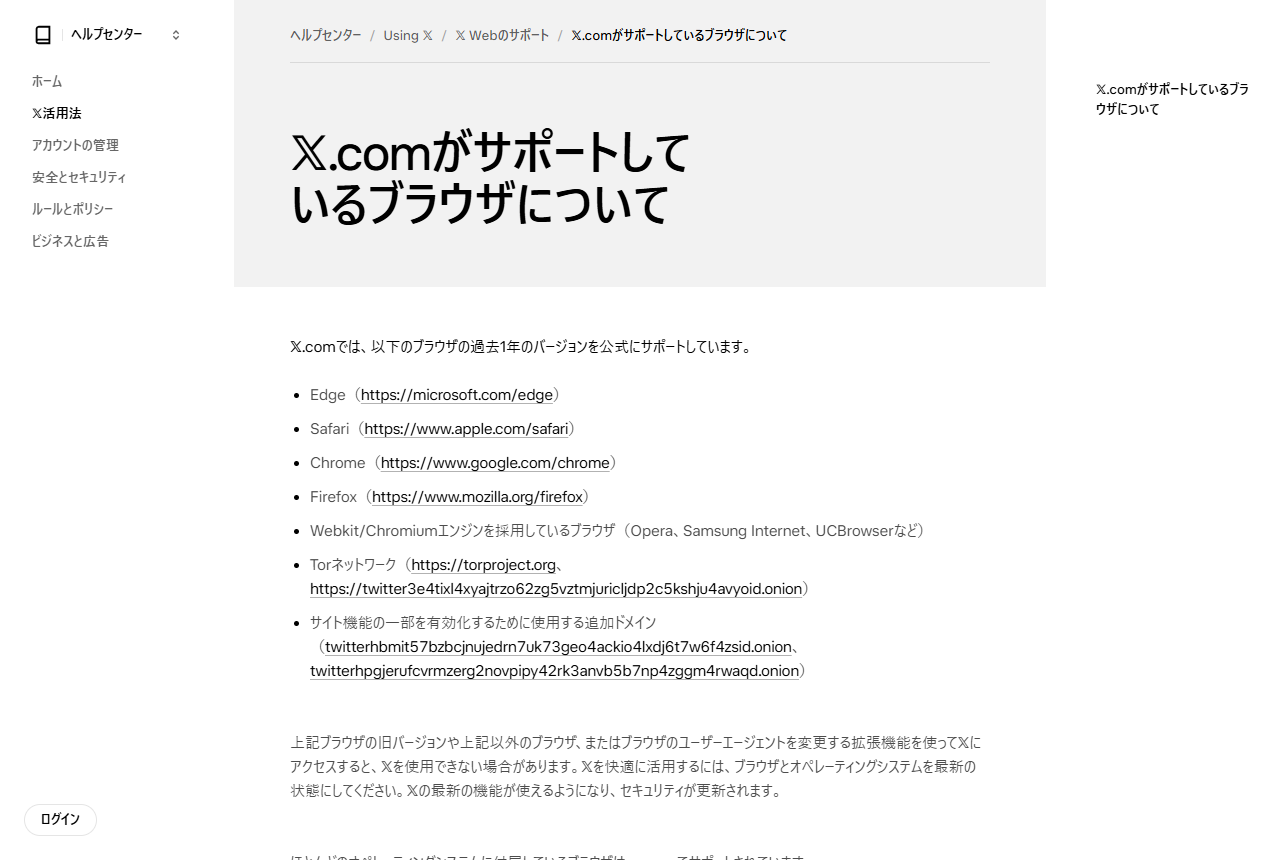
最初に押さえておきたいのが、Xが公式にサポートしているブラウザです。Xの公式ヘルプ「x.comがサポートしているブラウザについて」は、x.comが次のブラウザの過去1年のバージョンを公式にサポートしていると案内しています。
- Edge
- Safari
- Chrome
- Firefox
- Webkit/Chromiumエンジンを採用しているブラウザ(Opera、Samsung Internet、UCBrowserなど)
- Torネットワーク
同じページには、OSに付属しているブラウザの対応も示されています。Windows 10はEdge、AndroidはChrome、macOSとiOSはSafariが、それぞれx.comでサポートされています。特別なブラウザを入れなくても、手元の標準ブラウザでそのまま開けるということです。
逆に、動かない条件もはっきり書かれています。上記ブラウザの旧バージョンや上記以外のブラウザ、またはブラウザのユーザーエージェントを変更する拡張機能を使ってXにアクセスすると、Xを使用できない場合があるとされています。拡張機能を入れている人は、まずここを疑うのが近道です。
アプリとの機能差もあります。Xの公式ヘルプ「Xスペースについて」は、ブラウザ版のX.comの場合、現時点ではスペースを開始することはできないが、リスナーとしてであれば誰でも参加できると説明しています。音声機能のように、ブラウザでは一部だけが使える機能がある点を知っておくと、「ブラウザが壊れている」と誤解せずに済みます。

まずは「サポート対象のブラウザか」「ユーザーエージェントを変える拡張機能を入れていないか」の2点です。ここで引っかかっているケースが意外と多いんです。

スマホ・パソコンのブラウザでx.comを開く手順
ブラウザ版を開く操作そのものは単純です。ポイントは、検索結果やSNSのリンクを踏むのではなく、アドレス欄に自分で入力することです。リンクから入ると、後述するようにアプリへ切り替わる場合があります。
- SafariやChromeなど、サポート対象のブラウザを開きます。
- 新しいタブを開きます。
- アドレス欄に「x.com」と入力して読み込みます。
- ログインが必要なら、X公式が案内しているログイン用のアドレス「https://x.com/login」を使います。
- ユーザー名とパスワードを入力してログインします。
ログイン用のアドレスは推測ではありません。Xの公式ヘルプ「Xの一時的なアカウントのロック」の中で、1時間経過したあとに「https://x.com/login」で正常にログインできることを確認する、という形で案内されています。
パソコンで使う場合は、ブラウザとOSを最新の状態にしておくことも公式に勧められています。サポートブラウザのページには、Xを快適に活用するにはブラウザとオペレーティングシステムを最新の状態にしてください、最新の機能が使えるようになりセキュリティが更新されます、と書かれています。
共有のパソコンやネットカフェで開く場合は、使い終わったらログアウトしておきます。Xの公式ヘルプ「Xのサードパーティアプリとログインセッションへの権限の付与および取り消し」では、「設定とプライバシー」からアカウント設定の「アプリとセッション」に移動すると、アカウントに接続されているすべての有効なログインセッションと、ログインの場所・時間を確認できると案内されています。
リンクを踏まずに、アドレス欄へ自分で「x.com」と打つのが一番確実です。ログイン画面は x.com/login が公式に案内されています。
iPhoneでSafariからXアプリに飛んでしまうときの考え方
「Safariでx.comを開いたのに、すぐXアプリに切り替わってしまう」という相談はよくあります。ここで気をつけたいのは、2026年10月2日時点のApple公式ユーザガイドにも、X公式ヘルプにも、「Xアプリへの切り替えだけを止める」という設定は案内されていない、という点です。確認できない裏技を試すより、確実な方法から押さえるのが安全です。
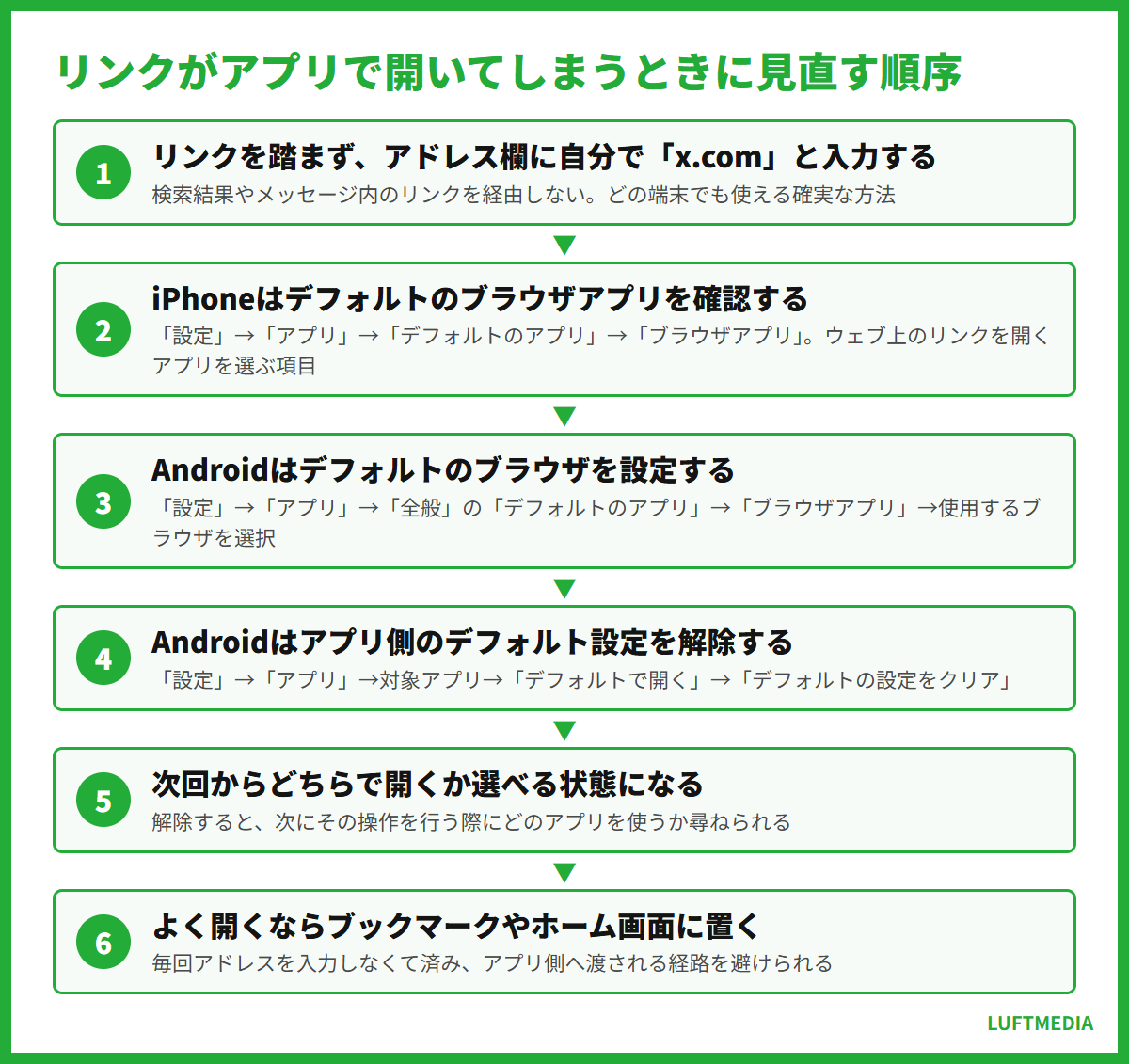
実際に効果があるのは、リンクを踏まずに自分でアドレスを入力する方法です。Safariで新しいタブを開き、アドレス欄に「x.com」と入力してください。検索結果やメッセージ内のリンクを経由しないので、アプリ側へ渡される経路を使わずに済みます。
ブラウザそのものを変えたい場合は、Appleの公式ユーザガイド「iPhoneでデフォルトのアプリを変更する」の手順でデフォルトのブラウザを切り替えられます。
- iPhoneで「設定」アプリを開きます。
- 「アプリ」をタップし、「デフォルトのアプリ」をタップします。
- 「ブラウザアプリ」をタップします。ここは、ウェブ上のリンクを開くためのデフォルトのアプリを変更する項目です。
- デフォルトとして使いたいアプリを選択します。
同じガイドには注意書きもあります。切り替えるアプリがこの機能に対応していることを確認する必要があり、マップ、カメラ、ミュージックなど一部のアプリカテゴリは「デフォルトのアプリ」で利用できず、デフォルトを変更することもできません。
なお、この設定はブラウザ同士の切り替えであって、Xアプリへ移る動きを止めるものではありません。どうしてもブラウザで見続けたい場合は、アドレス欄から直接開く、ブックマークしておく、ホーム画面にx.comのショートカットを置く、といった運用のほうが結果的に安定します。
「アプリに飛ばない裏技」は公式に案内がありません。アドレス欄から開く、ブックマークから開く、という運用のほうが確実です。
AndroidでXアプリに飛ぶときに見直す2つの設定
Androidの場合は、公式ヘルプに手順が用意されています。見直す設定は「デフォルトのブラウザ」と「アプリのデフォルト設定」の2つです。
デフォルトのブラウザを変更する
GoogleのAndroid公式ヘルプ「デフォルトのブラウザを変更する方法」は、タップしたリンクをブラウザで自動的に開くには、使用するブラウザをデフォルトのブラウザに設定するよう案内しています。手順は次の通りです。
- Androidデバイスで「設定」を開きます。
- 「アプリ」をタップします。
- 「全般」で「デフォルトのアプリ」または「デフォルトのアプリを選択」をタップします。
- 「ブラウザアプリ」をタップします。
- 使用するブラウザを選択します。
アプリ側のデフォルト設定を解除する
リンクが特定のアプリで開くようになっているときは、そのアプリ側の設定を解除します。Googleの公式ヘルプ「Google PixelまたはGoogle Pixel Tabletでデフォルトのアプリを設定または解除する」では、次のように案内されています。
- デバイスの「設定」アプリを開きます。
- 「アプリ」をタップします。
- デフォルトの設定を解除するアプリをタップします。見つからない場合は「アプリをすべて表示」をタップします。
- 「デフォルトで開く」から「デフォルトの設定をクリア」をタップします。
同ヘルプには、デフォルトアプリの設定を解除すると、次にその操作を行う際に、どのアプリを使用するかを尋ねられるようになる、と書かれています。つまり、毎回ブラウザとアプリのどちらで開くかを選べる状態に戻せます。なお、この手順の一部はAndroid 14以上でのみ動作するとされており、メーカーによって画面名が異なることもあります。
Androidは公式に手順があります。「デフォルトで開く」→「デフォルトの設定をクリア」で、毎回どちらで開くか聞かれる状態に戻せます。
ブラウザ版にログインできないときの確認順
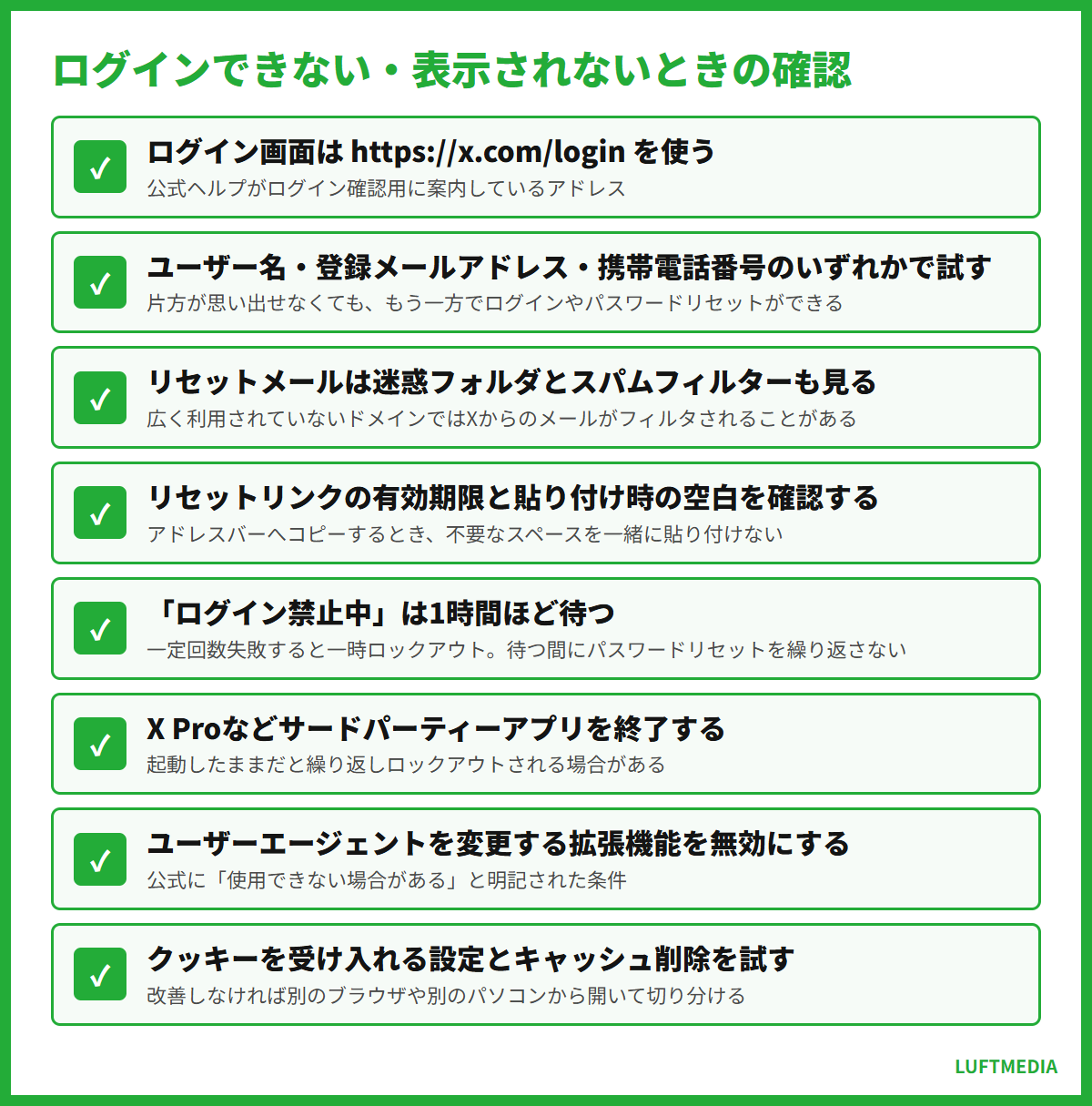
ログインできない原因は、入力内容の間違いとアカウント側のロックに大きく分かれます。Xの公式ヘルプ「ログインのヘルプ」に沿うと、確認の順番は次のようになります。
- ユーザー名が思い出せない:アカウントの登録メールアドレスとパスワードでログインします。
- 登録メールアドレスが思い出せない:ユーザー名とパスワードでログインします。それでも入れない場合は、パスワードリセットフォームに、使用していたと思われるユーザー名、登録メールアドレス、携帯電話番号のいずれかを入力します。
- 登録電話番号が思い出せない:パスワードのリセット時に携帯電話番号を求められたら、代わりにユーザー名または登録メールアドレスを入力します。
- リセットメールが届かない:迷惑フォルダやスパムフィルターを確認します。公式ヘルプは、一般的に広く利用されていないドメインの多くがXからのメールをフィルタしてしまうと説明しています。
- どのアドレスに届くか分からない:利用しているメールアドレスをそれぞれ入力してリセットを試すと、どこへ届くかが分かります。
- リンクを開いても進まない:パスワードリセットメールのリンクには有効期限があります。アドレスバーに貼り付けるときは、不要なスペースを一緒にコピーしないよう注意します。
- それでも入れない:別のブラウザや別のパソコンから試します。公式ヘルプはFirefoxを例に挙げています。あわせて、ブラウザがクッキーを受け入れる設定になっているかを確認し、新しいパスワードを保存する前にブラウザのキャッシュ削除も試します。
何度か失敗したあとに「ログイン禁止中」と表示された場合は、別の対応になります。公式ヘルプ「Xの一時的なアカウントのロック」によると、Xへのログインに一定の回数失敗すると一時的にロックアウトされ、この状態では正しいパスワードを使ってもログインできません。ロックアウトは1時間ほど経つと自動的に解除されるため、待っている間にパスワードリセットをさらに行わないよう案内されています。
1時間経っても解除されないときは、X Pro、Hootsuite、ウィジェットなどのサードパーティーアプリケーションを終了し、x.comでログインできることを確認するまで起動しないようにしたうえで、1時間待ってから「https://x.com/login」を開きます。X Proを使っているときに繰り返しロックアウトされる場合は、X Proからログアウトして完全に終了させる必要があると明記されています。
「ログイン禁止中」は故障ではなく一時ロックです。1時間ほどで自動解除されるので、その間にリセットを連打しないのが正解です。
画面が真っ白・表示が崩れるときに見る場所
ログインはできるのに、タイムラインが表示されない、画面が真っ白のまま変わらないという場合は、ブラウザ側の条件を確認します。公式ヘルプ「x.comがサポートしているブラウザについて」が挙げている条件を、チェック項目に置き換えると次のようになります。
- ブラウザのバージョンが古くないか:公式にサポートされているのは、挙げられたブラウザの過去1年のバージョンです。
- サポート対象外のブラウザを使っていないか:対象外のブラウザでは使用できない場合があります。
- ユーザーエージェントを変更する拡張機能を使っていないか:公式ヘルプが名指しで挙げている条件です。入れているなら無効にして試します。
- OSが最新か:ブラウザとOSの両方を最新にするよう案内されています。
そのうえで、「ログインのヘルプ」に出てくる基本的な対処も有効です。ブラウザがクッキーを受け入れる設定になっているかを確認し、ブラウザのキャッシュを削除します。改善しなければ、別のブラウザや別のパソコンから開いて、端末側の問題かアカウント側の問題かを切り分けます。
スマートフォンで表示が崩れる場合は、サポート対象の標準ブラウザで試し直すのが確実です。Androidならchrome、iPhoneやiPadならSafariがx.comでサポートされていると公式に明記されています。普段あまり使っていないブラウザアプリで開いているなら、まず標準ブラウザで同じページを開いてみてください。
特定の1ページだけ表示されない場合は、ブラウザではなく投稿側の問題のこともあります。切り分けのために、ホーム画面や自分のプロフィールなど、別のページが表示されるかどうかも確認しておきましょう。
真っ白な画面は、拡張機能と古いブラウザが原因のことが多いです。まず拡張機能を切って、標準ブラウザで開き直してみてください。
ブラウザ版でできること・アプリが必要なこと
ブラウザ版を使い続けるなら、アプリが必要な機能も把握しておくと迷いません。2026年10月2日時点の公式ヘルプに明記されている範囲では、次のようになります。
- スペースを聞く:ブラウザ版のX.comでも、リスナーとしてスペースに参加できます。
- スペースを開始する:ブラウザ版X.comではスペースを開始できません。公式ヘルプは、アプリ(X for iOSまたはX for Android)を利用しているユーザーであればスペースを開始できると案内しています。
- スペースのクリップを作成する:クリップの作成はX for iOSおよびX for Androidを使用する少人数のテストグループのみ利用できます。ただし、クリップの再生はすべてのプラットフォームのすべてのユーザーが利用できます。
つまり「聞く・見る」はブラウザで完結し、「音声配信を始める」はアプリ側の役割、という整理になります。パソコン作業の合間にタイムラインを追いたいだけなら、ブラウザ版で足りることが多いでしょう。
複数のアカウントや複数の端末で使っている場合は、どこからログインしているかを定期的に確認しておくと安心です。「アプリとセッション」の「セッション」には、アカウントに接続されているすべての有効なログインセッションが並び、ログインの場所と時間を確認できます。心当たりのないセッションがあれば、その横の「ログアウト」で個別に終了でき、「他のすべてのセッションからログアウト」で現在のセッション以外をまとめて終了させることもできます。
ただし公式ヘルプには、セッションからログアウトしても、そのセッションがアクティブなときに端末にキャッシュされたデータ(ダイレクトメッセージなど)は削除されない可能性があると注記されています。端末そのものを手放すときは、セッションの終了だけで済ませないよう注意してください。
ブラウザ版は「見る・聞く」なら十分です。スペースを始めるなど、アプリが必要な機能だけ覚えておけば困りません。
アプリとブラウザを使い分けるときの後始末
一時的にブラウザ版へ切り替えたい、逆にアプリの調子が悪いのでいったん入り直したい、という場合の操作も公式に案内されています。Xの公式ヘルプ「iOS端末でXアプリからログアウトする方法」では、3つの方法が示されています。
- アプリ内からログアウトする:トップメニューのプロフィールアイコンをタップし、「設定とプライバシー」をタップして、「アカウント」「ログアウト」の順にタップします。
- 端末の設定からアカウントを削除する:端末の「設定」へ移動し、「X」をタップして、アカウントが複数ある場合は削除するアカウントを選び、「アカウントを削除」を選びます。
- x.comからアクセス許可を取り消す:「アプリ連携」タブに移動し、X for iPhoneまたはX for iPadアプリケーションを見つけて「許可を取り消す」をクリックします。
2つ目の方法には、公式ヘルプに重要な注記があります。アプリからアカウントを削除してもログアウトになるだけで、アカウントの退会にはなりません。「ログイン」ボタンからログインすれば、いつでもアカウントを追加しなおせます。
3つ目については、連携中のアプリとしてX for iPhoneやCamera for iOSなどが表示されるものの、各アプリのアクセス許可を個別に取り消すことはできず、iOS統合機能すべてのアクセス許可を取り消すことになると案内されています。影響範囲が広いので、最後の手段として考えてください。
サードパーティアプリ全般についても、公式ヘルプは、連携を許可する前にそのアプリの安全性を十分に確認すること、許可したアプリについては引き続きアクセスを許可する必要があるかを定期的に確認することを勧めています。ブラウザ版へ移るタイミングは、使っていない連携を見直す良い機会です。
アプリからアカウントを削除してもアカウント自体は消えません。退会と混同しやすいところなので、覚えておくと安心です。