
本ページはプロモーションが含まれています。
目次
Instagram(インスタグラム)のストーリー引用とは
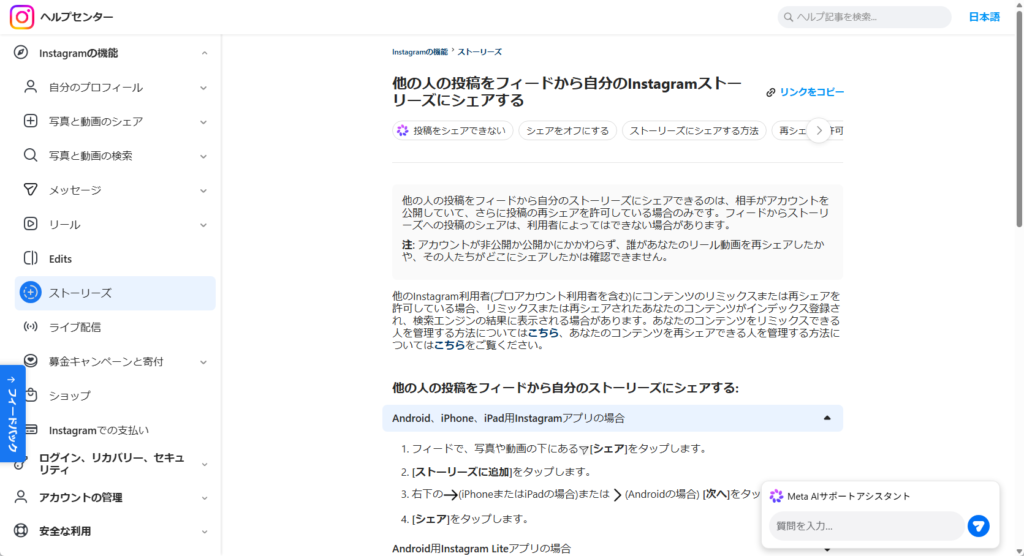
Instagram(インスタグラム)のストーリー引用とは、ほかのユーザーが公開したストーリーや投稿を、自分のストーリー上で紹介することです。一般には「リポスト」「再シェア」とも呼ばれます。
単に画像や動画をコピーして掲載するのではなく、元の投稿を表示した状態で、自分のコメント、スタンプ、GIFなどを加えて共有するのが基本です。気になった情報をフォロワーに知らせる、友人の投稿に反応する、商品やイベントの感想を紹介するといった場面で使われます。
ただし、「ストーリーを引用する」という言葉が指す操作は一つではありません。引用する対象や投稿者との関係によって、利用できる方法が変わります。
ストーリー引用には複数のパターンがある
Instagramで引用と呼ばれる主な操作は、次のとおりです。
- 他人のストーリーを自分のストーリーに再共有する
- 自分がメンションされたストーリーをDMから再共有する
- フィード投稿を自分のストーリーに載せる
- リール動画を自分のストーリーに載せる
- スクリーンショットや保存した画像を使って紹介する
このうち、フィード投稿やリールの共有と、メンションされたストーリーの共有には、Instagramアプリ内の機能が用意されています。
一方、メンションされていない他人のストーリーは、すべてのアカウントで自由に再共有できるとは限りません。投稿者の公開設定、シェア設定、アプリの提供状況などによって、ストーリーズへの追加ボタンが表示されないことがあります。
操作を始める前に、「ストーリーそのものを共有したいのか」「フィード投稿をストーリーで紹介したいのか」を区別すると迷いにくくなります。見た目は似ていても、使用するボタンや共有できる条件が異なるためです。
公式のシェア機能と画像転載の違い
Instagramの公式機能を使った引用では、元の投稿とのつながりが保たれやすい点が特徴です。フィード投稿やリールをストーリーに追加すると、投稿内に元コンテンツのカードが表示されます。閲覧者がカードをタップすれば、元の投稿やアカウントへ移動できる仕組みです。
これに対し、スクリーンショットを載せる方法では、画像をタップしても引用元へ移動できません。投稿者名が画像内に写っていても、文字が小さかったり、装飾で隠れたりすると、誰の投稿なのか分からなくなることがあります。
引用元を明確にするという点では、次の順番で方法を選ぶのが現実的です。
- Instagramに表示される公式の共有機能を使う
- 自分がメンションされている場合はDM内の共有ボタンを使う
- 公式機能を利用できない場合は投稿者に許可を確認する
- 許可を得たうえでスクリーンショットなどを使い、投稿者をメンションする
公式機能が表示されないからといって、画像を保存して自由に掲載してよいわけではありません。写真、動画、イラスト、文章などには、作成者の権利が関係します。公開アカウントの投稿でも、外部から自由に転載できる素材になったわけではない点に注意が必要です。
公開範囲と24時間の制限を確認する
ストーリー引用で迷いやすいのが、公開アカウントと非公開アカウントの違いです。
公開アカウントは、基本的にフォロワー以外も投稿を閲覧できます。ただし、公開アカウントであっても、投稿者がシェアを制限している場合は引用用の項目が表示されないことがあります。
非公開アカウントのストーリーは、承認されたフォロワーを対象に公開されています。自分が閲覧できたとしても、自分のフォロワー全員に向けて再配布できるとは限りません。自分がそのストーリー内でメンションされている場合など、限られた条件で共有できるケースがあります。
ストーリーは原則として投稿から24時間で通常の表示が終了します。共有ボタンが利用できる状態でも、編集や確認をしている間に元のストーリーが期限切れになると、引用できなくなる可能性があります。
引用したい投稿を見つけたら、次の点を確認してください。
- 投稿から24時間以内か
- 相手のアカウントが公開か非公開か
- 自分がストーリー内でメンションされているか
- シェアボタンやストーリーズへの追加項目が表示されているか
- 元の投稿者が引用を望まない内容ではないか
引用できるかどうかは、ボタンの有無だけでは判断できません。限定公開の写真、子どもの顔、位置情報、個人的な会話などが含まれる場合は、公式機能を使える状態でも一度確認を取ったほうが安全です。

ストーリー引用では、まず公式機能が使えるかを確認し、誰に向けて公開された投稿なのかまで考えて方法を選びましょう
他人のストーリーを引用してリポストする方法
他人のストーリーを引用してリポストする場合は、ストーリー画面やDMに表示される共有項目から操作します。ただし、すべてのストーリーに「ストーリーズに追加」が表示されるわけではありません。
特に確認したいのは、自分が投稿内でメンションされているかどうかです。メンションされているストーリーはDM経由で共有できることが多く、メンションされていないストーリーは公式機能で再共有できない場合があります。
アカウントやアプリの提供状況によって画面表示が異なるため、最初にストーリー画面とDMの両方を確認してください。
ストーリー画面から引用できる場合の手順
引用したいストーリーに共有機能が用意されている場合は、次の手順で操作します。
- Instagramアプリで引用したいストーリーを開く
- 画面内の紙飛行機型のシェアアイコンをタップする
- 表示されたメニューからストーリーズへの追加項目を選ぶ
- ストーリーの編集画面で表示サイズと位置を調整する
- 必要に応じて文字、スタンプ、GIFなどを追加する
- 公開範囲を確認してストーリーを投稿する
紙飛行機アイコンを押したあとに、送信先となるアカウントの一覧しか表示されないことがあります。この場合、DMで送ることはできても、自分のストーリーへのリポストには対応していません。
メニューに「ストーリーズに追加」に相当する項目がなければ、何度タップしても編集画面には進めません。共有先の一覧から自分のアカウントを選んでも、自分宛てのDMになるだけなので注意してください。
編集画面に移動したら、引用した投稿を小さくしすぎないように調整します。投稿者名や本文が読めない大きさになると、引用元が分かりにくくなるためです。
反対に、画面いっぱいまで拡大すると、投稿者名や共有カードの一部が見切れることがあります。元の投稿へ移動できるカード形式の場合は、カード全体を表示した状態で投稿するのが判断しやすい配置です。
メンションされたストーリーをDMから引用する手順
相手のストーリーで自分のユーザーネームがメンションされると、通常はDMに通知が届きます。ストーリー画面に共有項目が見当たらない場合でも、DM内から引用できることがあります。
操作の流れは次のとおりです。
- InstagramのDM画面を開く
- メンション通知が届いた相手とのチャットを選ぶ
- 通知内に表示されたストーリーズへの追加ボタンをタップする
- 編集画面で画像の位置や大きさを整える
- コメントやスタンプを追加する
- 公開範囲を選んで投稿する
通知を見つけられないときは、DMのメインフォルダーだけでなく、一般フォルダーやメッセージリクエストも確認します。フォローしていない相手からのメンションは、通常の受信一覧とは別の場所に入っていることがあるためです。
通知が届いていても、元のストーリーが投稿から24時間を過ぎると、追加ボタンが使えなくなる場合があります。メンションされた直後に通知を確認できなかった場合は、通知文だけが残り、元のストーリーを開けない状態になることもあります。
相手が非公開アカウントでも、自分がメンションされていれば共有できるケースがあります。ただし、共有後の閲覧範囲には注意が必要です。相手の限定的なフォロワー向け投稿を、自分の多数のフォロワーへ見せる形になる可能性があります。
友人同士の写真、勤務先の内部、参加者限定イベントなどが写っている場合は、「自分のストーリーに載せてもよいですか」とDMで確認してから投稿するほうが確実です。
投稿前に確認したい編集と公開範囲
引用するストーリーには、なぜ紹介するのかが分かる短いコメントを加えると、単なる転載に見えにくくなります。
たとえば、イベント情報なら「申込期限は金曜日です」、商品紹介なら「実際に使って参考になった点」、友人の投稿なら「参加させてもらいました」など、引用した理由を一文で示します。
「おすすめ」「すごい」といった短い感想だけでは、閲覧者がどこを見ればよいのか判断しにくくなります。元の投稿の重要な部分を隠さない位置に、具体的な補足を入れるのが効果的です。
投稿前には、次の点を確認してください。
- 引用元のアカウント名が読めるか
- 文字やスタンプで重要な部分を隠していないか
- 元の投稿をタップして移動できるか
- 自分の意見と引用元の発言を区別できるか
- 親しい友達限定と全フォロワー公開を間違えていないか
- 顔、住所、学校名、位置情報などが写っていないか
公開先の選択ミスは、操作自体よりも起こりやすい失敗です。親しい友達だけに見せる予定だった投稿を通常のストーリーで公開すると、想定より広い範囲に表示されます。投稿ボタンを押す直前に、共有先の表示を確認してください。
投稿後は、自分のストーリーを開いて表示を確認します。引用部分をタップし、元投稿や元アカウントへ移動できるかも確認しておくと安心です。リンク先が開かない場合は、単なる画像として掲載されている可能性があります。
紙飛行機アイコンは表示されているものの、ストーリーズへの追加項目がない場合は、相手の設定やアカウントの公開範囲が原因と考えられます。アプリを再起動したり最新版に更新したりしても特定の相手だけ引用できないなら、自分の端末ではなく、その投稿の条件による可能性が高いでしょう。
その場合、スクリーンショットや画面録画ですぐ代用するのではなく、投稿者に確認します。許可を得た場合は、投稿者名を記載し、メンションを付け、元の内容を誤解させない形で掲載してください。
引用ボタンが見つからないときは無理に転載せず、メンション通知、公開設定、共有許可、24時間の期限を順番に確認するのが基本です
メンションされたストーリーを引用する方法
Instagram(インスタグラム)では、ほかのユーザーのストーリーで自分のアカウントがメンションされると、その投稿を自分のストーリーへ引用できます。メンションとは、ストーリー内に「@ユーザーネーム」の形式でアカウントを追加する操作です。
メンションされた場合は、通常の通知欄ではなく、投稿者とのDMに通知が届きます。ストーリーを見た画面からではなく、DMを起点に操作する点を覚えておきましょう。
DMからストーリーズに追加する手順
メンションされたストーリーを引用する基本的な手順は次のとおりです。
- Instagramアプリを開き、ホーム画面右上のDMアイコンをタップする
- 「ストーリーズであなたをメンションしました」と表示されたチャットを開く
- DM内に表示されているストーリーのプレビューを確認する
- 「ストーリーズに追加」をタップする
- 編集画面でサイズや位置を調整する
- テキストやスタンプなどを追加する
- 「ストーリーズ」を選択して投稿する
編集画面には、メンションされたストーリーがカードのような形で配置されます。指でつまむように操作すると拡大・縮小でき、ドラッグすれば表示位置を変更できます。
引用元を画面いっぱいに広げると、自分の投稿と誤解される可能性があります。元の投稿者名が見えるサイズを保ち、周囲に余白を残したほうが引用であることが伝わりやすくなります。
コメントを加える場合は、引用元の写真や文章に重ならない位置に配置します。「ありがとうございます」「参加しました」だけでなく、「説明のこの部分が参考になりました」など、引用した理由を具体的に書くと内容が伝わります。
ストーリーズに追加が表示されない場合
DMを開いても「ストーリーズに追加」が見つからない場合は、操作を間違えているとは限りません。まず、次の項目を順番に確認します。
- ストーリー内で自分の正しいユーザーネームがメンションされているか
- メンション通知ではなく、通常のDMで画像だけが送られていないか
- 元のストーリーが投稿から24時間以内か
- 投稿者がストーリーを削除していないか
- Instagramアプリが最新バージョンになっているか
- 相手をブロックまたは制限していないか
見た目では自分の名前が書かれていても、文字として入力されただけで、アカウントへのメンションが設定されていないケースがあります。ユーザーネーム部分をタップして自分のプロフィールへ移動できなければ、正式なメンションではない可能性があります。
相手が入力ミスをしていた場合は、ストーリーを修正して再投稿してもらう必要があります。投稿済みのストーリーに、後からメンションだけを追加して引用可能な状態にすることはできません。
ストーリーは原則として投稿から24時間で表示されなくなります。DMに通知が残っていても、元の投稿が期限切れになれば追加ボタンを利用できない場合があります。引用したいストーリーは、通知を確認した時点で早めに操作するのが確実です。
アプリの一時的な不具合が疑われるときは、Instagramを完全に終了して再起動します。それでも改善しなければ、アプリの更新、スマートフォンの再起動、通信回線の切り替えの順で試してください。複数のメンション投稿で同じ症状が出るなら自分側、一人の投稿だけで起こるなら相手側の設定や投稿状態が原因と切り分けられます。
引用したときの通知と公開範囲
メンションされたストーリーを引用すると、元の投稿者にはDMを通じて再共有したことが分かる場合があります。相手に知られずに引用するための機能ではありません。
引用後の公開範囲は、元のストーリーではなく、自分が投稿するときの公開設定に従います。通常のフォロワー全体へ公開するほか、「親しい友達」を選ぶことも可能です。ただし、元の投稿に写っている人や場所が限定公開を前提としている場合は、公開範囲を広げる前に投稿者へ確認したほうが安全です。
投稿者が非公開アカウントでも、自分が正式にメンションされていれば引用できることがあります。ただし、自分のフォロワー全員が元の投稿者をフォローしているとは限りません。引用カードから元のアカウントへ移動しても、非公開アカウントの投稿内容までは閲覧できない場合があります。
店舗、企業、仕事用アカウントでお客様のストーリーを紹介するときは、メンションされているだけで無条件に広告へ転用できるとは考えないほうがよいでしょう。商品レビューや顔写真をハイライトに長期間残す場合は、「ストーリーとハイライトで紹介してもよいですか」とDMで用途まで確認すると認識のずれを防げます。
DMに追加ボタンがないときは、アプリを何度も操作する前に、正式なメンションか、投稿から24時間以内かを確認するのが近道です
フィード投稿やリールをストーリーに引用する方法
Instagramのフィード投稿やリールは、公式のシェア機能を使って自分のストーリーに引用できます。通常の画像保存やスクリーンショットとは異なり、引用した部分をタップすると元の投稿へ移動できるため、投稿者や出典が分かりやすい方法です。
他人の投稿だけでなく、自分のフィード投稿やリールをストーリーで再紹介する場合にも使えます。新しい投稿をフォロワーに知らせたいときや、過去の投稿を改めて読んでもらいたいときに有効です。
フィード投稿をストーリーへ追加する手順
フィード投稿を引用する操作は、次の流れで行います。
- ストーリーで紹介したいフィード投稿を開く
- 投稿の下にある紙飛行機型のシェアアイコンをタップする
- 共有メニューから「ストーリーズに追加」を選ぶ
- 編集画面で投稿カードの大きさと位置を調整する
- コメントやスタンプを追加する
- 公開範囲を選択して投稿する
編集画面で投稿カードをタップすると、表示デザインが切り替わることがあります。画像を大きく見せる形式と、投稿者名や本文の一部が分かりやすい形式を比べ、引用の目的に合うものを選びます。
写真を見せたい場合でも、カードを極端に拡大して投稿者名を隠すのは避けます。ストーリーを見た人がカードをタップし、元のフィード投稿へ移動できる状態になっているか、投稿前のプレビューで確認してください。
自分の投稿を引用する場合も操作は同じです。ただ「新しい投稿を公開しました」と書くだけでは、ストーリーを見た人が開く理由を判断しにくくなります。「3分で設定できる手順をまとめました」「失敗しやすい項目を5つ紹介しています」など、投稿を読むメリットを一文で補足すると誘導しやすくなります。
リールをストーリーへ追加する手順
リールを引用するときは、リール再生画面から操作します。
- 引用したいリールを開く
- 画面右側または下部のシェアアイコンをタップする
- 「ストーリーズに追加」を選択する
- リールのプレビュー位置を調整する
- テキストやGIF、矢印スタンプなどを加える
- ストーリーとしてシェアする
ストーリー上では、リール全編ではなく一部のプレビューが再生されることがあります。視聴者が続きに興味を持った場合は、プレビュー部分をタップして元のリールへ移動します。
リールの重要な文字が画面下部にある場合、ストーリーの返信欄やアカウント情報と重なって読みにくくなることがあります。編集画面では中央付近に配置し、上下に余白を作ると見やすくなります。
コメントを載せるときも、動画の字幕を覆わない位置を選びます。矢印スタンプを使う場合は、ただ画面下を指すのではなく、実際にタップできるリールのプレビュー部分へ向けるほうが操作を理解してもらいやすくなります。
音楽を含むリールは、ストーリーへ共有した際の再生状態が元投稿と異なる場合があります。音声が重要な投稿なら、「音声ありで見てください」などの案内を添え、投稿後に自分のストーリーを再生して音の有無を確認します。
ストーリーズに追加できない条件
紙飛行機アイコンを押しても「ストーリーズに追加」が表示されない場合は、主に投稿者側の公開設定が関係しています。
引用できない代表的な条件は次のとおりです。
- 投稿者のアカウントが非公開になっている
- 投稿者がストーリーへの再シェアを許可していない
- 投稿が削除または閲覧制限されている
- 年齢や地域などの制限が設定されている
- Instagramアプリに一時的な不具合が発生している
- 機能がアカウントへまだ反映されていない
一つの投稿だけ共有できない場合は、その投稿者の公開範囲や再シェア設定が原因と考えられます。自分の投稿を含め、どの投稿でも追加できないなら、アプリ側の問題を疑います。
アプリ側が原因の場合は、アプリの再起動、アップデート、端末の再起動を順に試します。Instagramには複数アカウントでログインできるため、別のアカウントへ切り替えて同じ投稿を確認する方法もあります。別アカウントでは追加できるなら、端末全体ではなく特定アカウントに限定された状態です。
共有できない投稿をスクリーンショットして載せれば、見た目上は引用できます。しかし、元投稿へ移動できず、投稿者名を切り落とすと転載に見えます。公式機能で共有できない設定には、投稿者が拡散を望んでいないという意思が含まれている可能性もあります。無理に保存して掲載せず、DMで許可を確認するのが適切です。
投稿への誘導効果を高める編集方法
引用カードだけを置いたストーリーは、何を伝えたいのか分かりにくくなりがちです。テキストを加える際は、投稿内容をすべて説明するのではなく、見る理由を短く示します。
たとえば、操作方法を解説した投稿なら「2枚目の設定を見落としやすいです」、商品紹介なら「サイズ感は動画の後半で確認できます」と書くと、どこを見るべきかが明確になります。
一方で、「絶対見て」「知らないと損」などの強い表現を毎回使うと、投稿内容とのずれが生じます。引用元の価値を具体的に説明したほうが、閲覧後の不満も抑えられます。
他人の投稿を紹介するときは、自分の意見と投稿者の意見を混同させないことも重要です。「この方法を推奨します」ではなく、「設定画面の説明が参考になりました」のように、自分が評価している部分を明示します。投稿全体への同意と受け取られる表現を避けられます。
投稿前には、引用元のアカウント名、カードのタップ動作、文字の重なり、公開範囲の4点を確認します。見た目だけでなく、視聴者が元投稿まで正しく移動できるかまで確認して初めて、公式シェア機能を使う利点が生かされます。
フィード投稿やリールは、紙飛行機アイコンから公式機能で共有し、元投稿へ移動できる状態を残すことが安全な引用の基本です
ストーリーを引用できない原因と対処法
Instagram(インスタグラム)でストーリーを引用できない場合、原因は大きく分けて、相手側の公開設定、メンションの有無、投稿の有効期限、自分側のアプリ環境のいずれかです。紙飛行機アイコンが見えているか、「ストーリーズに追加」が表示されるか、ほかの投稿は引用できるかを順番に確認すると、問題を切り分けやすくなります。
相手の公開範囲やシェア設定を確認する
最初に確認したいのは、引用したい相手が公開アカウントか非公開アカウントかです。公開アカウントのストーリーであっても、投稿者が再シェアを許可していなければ、自分のストーリーへ追加する項目は表示されません。
ストーリー画面の紙飛行機アイコンを押しても、DMで送信する相手だけが表示され、「ストーリーズに追加」が見当たらない場合は、投稿者側のシェア設定が原因と考えられます。自分のスマートフォンを何度再起動しても、相手側で許可されていない投稿を公式機能から引用することはできません。
知人や仕事上の関係者の投稿を紹介したい場合は、「ストーリーで紹介してもよいですか。可能であれば再シェアできる設定も確認してください」とDMで尋ねるのが確実です。設定変更を一方的に求めるのではなく、引用する目的や公開範囲も伝えると、相手が判断しやすくなります。
相手が非公開アカウント、いわゆる鍵アカウントの場合も制限があります。自分がそのアカウントをフォローして投稿を閲覧できていても、自分のフォロワー全員が同じ投稿を見られるとは限りません。そのため、メンションされていない非公開ストーリーは、通常の公式機能では自分のストーリーへ再投稿できないことがあります。
この状態でスクリーンショットや画面録画を使えば技術的には掲載できますが、公式の引用機能とは異なります。非公開で共有された写真や動画を、投稿者が想定していない範囲へ広げることになるため、無断で掲載すべきではありません。投稿者だけでなく、写真に写っている人物にも確認が必要になる場合があります。
メンションと投稿期限を確認する
相手のストーリーで自分がメンションされている場合は、ストーリー画面ではなくDMを確認します。メンションされると、「ストーリーズであなたをメンションしました」などの通知が届き、メッセージ内に「ストーリーズに追加」というボタンが表示されます。
よくある失敗は、相手のプロフィールからストーリーを開き、紙飛行機アイコンだけを探し続けることです。メンションされたストーリーの再シェアは、DMに届いた通知が入口になります。DMのメインタブだけでなく、リクエストや非表示のリクエストに振り分けられていないかも確認してください。
ただし、メンションの文字が画像として書かれているだけでは、Instagram上のメンションとして認識されません。相手が文字入力で「@ユーザーネーム」と表示していても、アカウントへのリンクが設定されていなければDM通知は届かず、再シェア用のボタンも表示されません。
相手に確認するときは、「名前は表示されていますが、DMにメンション通知が届いていません。メンションスタンプか、候補から選択したユーザーネームで付け直してもらえますか」と伝えると状況が明確になります。
ストーリーの公開から24時間が過ぎている場合も、引用できません。DMにメンション通知が残っていても、元のストーリーが期限切れになると、「ストーリーズに追加」が使えなくなることがあります。引用する予定があるなら、通知を確認した時点で早めに操作する必要があります。
投稿者がストーリーをハイライトへ保存していても、過去のメンション通知から必ず再シェアできるとは限りません。ハイライトで見られることと、メンションされたストーリーを公式機能で引用できることは別です。期限を過ぎた場合は、投稿者にもう一度ストーリーとして投稿してもらう方法が現実的です。
アプリやアカウントの不具合を切り分ける
相手の設定や投稿期限に問題がない場合は、自分側の環境を確認します。いきなりアプリを削除するのではなく、影響の小さい対処から順番に試してください。
- Instagramアプリを完全に終了して開き直す
- App StoreまたはGoogle Playで最新版へ更新する
- Wi-Fiとモバイル通信を切り替える
- スマートフォンを再起動する
- Instagramからログアウトし、再度ログインする
- Androidではアプリのキャッシュを削除する
- 改善しない場合に限り、アプリを再インストールする
再インストール前には、ログインに必要なメールアドレス、電話番号、パスワードを確認しておきます。二段階認証を設定している場合は、認証アプリやバックアップコードを利用できる状態にしてください。ログイン情報が分からないまま削除すると、引用機能より大きな問題になります。
不具合の切り分けには、複数の投稿で試す方法が有効です。特定の人のストーリーだけ引用できないなら、相手側の設定や公開範囲が原因である可能性が高いでしょう。複数の公開アカウントで「ストーリーズに追加」が出ない場合は、自分のアプリやアカウント側を疑います。
同じスマートフォンに別のInstagramアカウントがあるなら、アカウントを切り替えて確認する方法もあります。別アカウントでは引用できる場合、端末全体の問題ではなく、特定アカウントへの機能提供状況や一時的な制限が影響している可能性があります。
Instagramでは、同じ機能でもアカウントごとに表示される時期が異なる場合があります。ボタンの位置や名称もアップデートで変わるため、古い解説画面と完全に一致しないだけで、不具合とは限りません。紙飛行機だけでなく、共有アイコンやメニュー内の「ストーリーズに追加」も探してください。
短時間に大量のフォロー、DM送信、投稿操作を行った直後は、一部の操作が一時的に制限される場合もあります。警告表示が出ているときは、外部アプリで無理に回避せず、操作を止めてアカウントの状態を確認することが重要です。
引用できないときは、相手の設定、メンション、24時間の期限、自分のアプリ環境の順で確認すると、原因を効率よく絞り込めます
ストーリーを引用すると相手に通知されるのか
Instagramでストーリーを引用したときに相手へ通知されるかどうかは、引用方法によって変わります。通常の共有、メンションされた投稿の再シェア、スクリーンショットによる転載を同じものとして考えると、通知の有無を誤って判断しやすくなります。
通知されない方法でも、相手が自分のストーリーを閲覧したり、第三者から知らされたりする可能性はあります。「通知されない」と「相手に知られない」は別の意味です。
通常の共有とメンション経由では通知が異なる
公開アカウントのストーリーを紙飛行機アイコンから自分のストーリーへ追加した場合、引用した事実が相手のDMや通知欄へ個別に表示されないことがあります。元の投稿者名やアカウントへの導線は引用画面に残りますが、引用操作そのものについて直接通知されるとは限りません。
ただし、引用後のストーリーにメンションスタンプを置いたり、「@ユーザーネーム」を候補から選んで追加したりすると、相手へメンション通知が送られます。引用したことを相手に伝えたい場合は、メンションを付けたうえで、「投稿を紹介させていただきました」と短いコメントを添えると意図が伝わりやすくなります。
一方、自分がメンションされたストーリーをDM内の「ストーリーズに追加」から再シェアした場合は、元の投稿者に把握されやすい仕組みです。再投稿したストーリー内に相手のアカウント情報が含まれたり、メンションに関連するDM上のやり取りが発生したりするためです。
たとえば、友人が自分をメンションしたストーリーを再シェアした場合、相手とのDM画面にメンションに関する通知が表示されることがあります。相手が店舗や企業の公式アカウントであっても考え方は同じです。
通知の確認を避ける目的で、メンション表示を小さくしたり背景と同じ色にしたりしても、メンションとして設定されていれば通知されます。画面上で目立つかどうかと、システム上の通知は関係ありません。
反対に、ユーザーネームを普通の文字として手入力しただけで、候補に表示されたアカウントを選択していない場合は、見た目が「@アカウント名」でも通知されないことがあります。相手に確実に知らせたいなら、入力中に表示される候補から正しいアカウントを選び、タップしてプロフィールへ移動できる状態か確認してください。
フィード投稿やリールの共有も相手に見つかる可能性がある
フィード投稿やリールをストーリーに追加した場合も、投稿者へ必ず個別通知が届くとは言い切れません。Instagramは機能の表示や通知方法を変更することがあり、アカウントの種類や利用環境によって挙動が異なる場合があります。
そのため、通知されるかどうかだけを基準に投稿するのは避けたほうが安全です。元の投稿者が自分をフォローしている場合は、通常のストーリー閲覧によって気づく可能性があります。共通のフォロワーが多い場合は、第三者から引用元へ伝わることもあるでしょう。
引用した投稿部分は、閲覧者がタップすると元のフィード投稿やリールへ移動できる形で表示されます。引用元が明確に分かるため、通知が届かなくても、投稿者と無関係な転載として隠すことはできません。
企業アカウントや店舗アカウントが、顧客の投稿をストーリーで紹介する場合は、通知の仕様に頼らず事前連絡を入れる方法が適切です。特に、次のような用途では、公式のシェア機能を使う場合でも許可を確認したほうがよいでしょう。
- 顧客の顔や名前が分かる写真を掲載する
- 購入者の感想を広告や販売促進に利用する
- 引用したストーリーをハイライトへ長期間保存する
- 投稿内容を切り抜き、元とは異なる説明を加える
- 店舗サイトやほかのSNSにも同じ画像を転載する
個人が友人の投稿を一時的に紹介する場合と、事業者が宣伝素材として利用する場合では、相手が受ける印象や影響が異なります。24時間で消えるストーリーでも、スクリーンショットで保存されたり、ハイライトに残されたりする可能性があるためです。
相手に通知が届く可能性を考慮し、「見つからなければよい」という前提ではなく、本人に見られても説明できる内容で投稿してください。
スクリーンショットや外部アプリでは通知されなくても注意が必要
ストーリーをスクリーンショットで保存して自分のストーリーへ載せた場合、スクリーンショットを撮ったことや転載したことが、通常は元の投稿者へ自動通知されるとは限りません。外部のリポストアプリで画像や動画を保存して投稿した場合も、Instagramの公式共有機能とは異なるため、引用通知が発生しないことがあります。
しかし、通知がないから自由に使えるわけではありません。公式共有では、元の投稿へのリンクや投稿者名が自動で残ります。一方、スクリーンショットやダウンロードした画像は、引用元の情報が消えたり、元の投稿と切り離されたりしやすくなります。
特に注意したいのは、非公開アカウントや親しい友達限定で公開されたストーリーです。投稿者は閲覧者を限定しているため、その画像を自分のフォロワーへ転載すると、当初の公開範囲を超えて情報を広げることになります。住所が分かる風景、子どもの顔、学校名、勤務先、車のナンバーなどが写っていれば、プライバシー上の問題にもつながります。
外部アプリの中には、Instagramのユーザーネームとパスワードの入力を求めるものがあります。通知されずに引用できるという理由だけで利用すると、ログイン情報の流出やアカウントの不正利用を招くおそれがあります。公式機能で共有できない投稿には、投稿者が共有を望んでいないという事情があるかもしれません。
スクリーンショットなどを使う必要がある場合は、DMで掲載許可を取り、引用元のアカウント名を読める大きさで表示します。許可を求める文面は、「こちらのストーリーを、私のアカウントで紹介してもよいですか。24時間のストーリーのみで使用し、アカウントをメンションします」のように、掲載先と利用期間を明示すると認識のずれを防げます。
許可を得たあとに、画像を大幅に加工したり、ハイライトへ保存したり、別のSNSへ転載したりする場合は、改めて確認が必要です。「ストーリーで紹介してよい」という許可が、あらゆる媒体での利用許可を意味するわけではありません。
通知の有無を確認する目的は、相手に隠れて転載するためではなく、引用後にどのようなコミュニケーションが発生するかを把握するためです。相手に知らせたいなら正しいメンションを付け、知らせたくない事情があるなら、その投稿自体を引用すべきか一度考える必要があります。
通知されるか迷ったときは、相手が投稿を直接見ても問題のない内容かを基準に判断するのが安全です
外部アプリやスクリーンショットで引用する際の注意点
Instagramの公式シェア機能でストーリーを引用できない場合、外部のリポストアプリやスクリーンショットを使う方法が考えられます。ただし、これらはInstagramが用意した通常の再共有方法とは異なります。操作できるからといって、投稿者の許可なく写真や動画を自由に転載してよいわけではありません。
特に注意したいのは、非公開アカウントや親しい友達限定で公開されたストーリーです。限られた相手だけに見せる意図があるため、画面を保存して別の場所へ公開すると、投稿者が想定していた公開範囲を超えてしまいます。引用したい内容を見つけても、公式機能で共有できない状態なら、まず「共有を制限している可能性がある」と考えることが大切です。
外部アプリにログイン情報を入力するリスク
リポストやストーリー保存をうたう外部アプリの中には、Instagramのユーザーネームとパスワードの入力を求めるものがあります。ここで入力した情報は、Instagram以外の事業者が運営するサービスへ渡る可能性があります。
アプリストアで公開されていることや、利用者数が多いことだけで、安全性が保証されるわけではありません。運営元が不明確なアプリ、プライバシーポリシーが確認できないアプリ、必要以上の権限を要求するアプリは避けたほうが安全です。
インストール前には、少なくとも以下を確認します。
- 運営会社や開発者の情報が掲載されているか
- アプリの最終更新日が極端に古くないか
- 写真、連絡先、位置情報など、用途と関係のない権限を求めていないか
- Instagramのパスワードをアプリ内へ直接入力する仕組みになっていないか
- 保存した画像や動画の取り扱いが利用規約に書かれているか
- 定期購入や自動課金の条件が分かりやすく表示されているか
「Instagramでログイン」と表示されても、Instagramの正規ログイン画面を装った入力フォームである可能性があります。ブラウザやアプリ内画面のURL、運営元、認証画面の表示を確認し、少しでも不自然なら入力しないでください。
すでに外部アプリへパスワードを入力してしまった場合は、パスワードを変更し、ログイン中の端末や連携サービスを確認します。見覚えのない端末があればログアウトさせ、二段階認証も有効にしておくと、不正ログインの被害を抑えやすくなります。
外部アプリを削除しただけでは、保存された認証情報や連携状態が解除されないことがあります。Instagram側の設定から、接続済みのアプリやウェブサイトも確認する必要があります。
スクリーンショットでは不要な情報まで写りやすい
スクリーンショットを使ってストーリーを引用すると、元の投稿だけでなく、アカウント名、プロフィール画像、閲覧中の画面表示、位置情報、ほかのユーザー名などが一緒に写ることがあります。
投稿者から画像の使用許可を得ていても、画面内に写っている第三者まで掲載を認めているとは限りません。友人の顔、子どもの写真、車のナンバー、学校名、勤務先、予約日時、住所の一部などが含まれていないか、投稿前に拡大して確認してください。
隠す必要がある情報には、モザイクや塗りつぶしを使用します。ただし、薄い半透明の線や小さなスタンプでは、背景の文字を読み取れることがあります。拡大されても判別できない程度に完全に覆うのが基本です。
スクリーンショットをトリミングするときは、引用元のアカウント名まで削除しないよう注意します。誰の投稿か分からない状態では、閲覧者が自分の撮影した写真だと誤解するかもしれません。許可を得たうえで、投稿者名やメンションを見やすい位置に表示し、引用元を確認できる形に整えます。
一方で、アカウント名を表示すること自体が問題になるケースもあります。非公開アカウント、小規模な個人アカウント、相談内容を投稿しているアカウントなどは、名前を広められることを望んでいない可能性があります。投稿者へ確認するときは、画像の使用だけでなく、ユーザーネームを表示してよいかも聞いておくと確実です。
許可は投稿方法と公開範囲まで確認する
「載せてもいいですか」とだけ尋ねると、双方が想定する条件にずれが生じることがあります。投稿者は24時間で消えるストーリーだけを許可したつもりでも、引用した側がハイライトへ保存し、長期間公開してしまうケースがあるためです。
許可を取る際は、次の点を具体的に伝えます。
- どの写真や動画を使用したいのか
- スクリーンショットと外部アプリのどちらを使うのか
- ストーリーだけに掲載するのか
- ハイライトへ保存する予定があるのか
- 投稿者のユーザーネームを表示するのか
- 商品紹介や集客など商用目的を含むのか
- 画像を切り抜いたり文字を重ねたりするのか
DMでは「このストーリーの画像を、私のストーリーで24時間だけ紹介してもよいでしょうか。ユーザーネームをメンションし、画像の内容は変更しません」のように、使い方まで示すと認識の違いを防げます。
許可をもらったDMは、投稿が終了するまで削除せずに残しておくと安心です。ただし、許可の画面を第三者へ公開したり、別の投稿にも使い回したりしてはいけません。一度許可されたからといって、その人のほかの写真や今後の投稿まで自由に利用できるわけではないためです。
投稿後に削除を求められた場合は、理由を問い詰めるより先に公開を止めます。ストーリーを削除するだけでなく、ハイライト、端末内の編集データ、別のSNSへの同時投稿も確認してください。
公式機能で共有できない投稿ほど、保存方法を探す前に、投稿者がどこまでの公開を望んでいるか確認することが重要です
著作権やマナーを守って安全に引用するポイント
Instagramに公開されている写真、動画、文章、イラストは、閲覧できる状態だからといって自由に転載できるものではありません。ストーリーが24時間で消える投稿であっても、作品や画像に関する権利まで24時間でなくなるわけではないためです。
トラブルを避けるには、「引用元を書けば問題ない」「メンションすれば許可は不要」と考えないことが重要です。投稿者名の表示は出所を明らかにするための配慮ですが、それだけで無断利用が認められるとは限りません。
引用と転載の違いを意識する
日常会話では、他人の投稿をストーリーへ載せる行為全般を「引用」と呼ぶことがあります。しかし、元の写真や動画を画面いっぱいに掲載し、短い感想を添えただけの投稿は、実態としては転載に近くなります。
安全性を判断するときは、呼び方ではなく、他人のコンテンツをどの程度使っているかを確認してください。
例えば、料理写真をそのまま全面表示して「おいしそう」とだけ加える場合、投稿の中心は元の写真です。一方、ある意見を紹介しながら、自分の経験や異なる見方を具体的に説明する場合は、自分の発信内容が中心になります。
ただし、自分の意見を追加すれば、必ず許可なく使えるという意味ではありません。Instagram上で安全に運用するなら、公式のシェア機能を優先し、スクリーンショットや保存データを使う場合は投稿者の了承を得るのが現実的です。
元の投稿を加工するときも注意が必要です。文字の一部を削除する、画像の順番を変える、音声を消す、別のBGMを付けるといった編集によって、投稿者の意図と異なる印象になることがあります。
特に、批判、皮肉、冗談を含む投稿は、一部分だけを切り取ると意味が反転しやすい内容です。引用前に前後のストーリー、キャプション、元投稿へのリンクまで確認し、閲覧者が誤解しない説明を添えてください。
人物や個人情報が含まれる投稿は慎重に扱う
写真や動画に人物が写っている場合、投稿者の許可だけでは足りないことがあります。撮影者と写っている本人が別人なら、本人が再掲載を望んでいるかも考えなければなりません。
とくに慎重な判断が必要なのは、次のような投稿です。
- 子どもの顔や学校生活が分かる写真
- 患者、顧客、受講者など第三者が写った動画
- 自宅周辺や勤務先を特定できる背景
- チケット、伝票、名札、社員証が写った画像
- DMやコメント欄など私的なやり取りの画面
- 親しい友達限定や非公開アカウントの投稿
- 病気、家族関係、金銭問題など私生活に関わる内容
顔をスタンプで隠しても、服装、場所、投稿日時、同席者などの組み合わせから本人を特定できることがあります。個人情報は、一つの項目だけでなく、複数の情報を組み合わせたときに特定できないかという視点で確認します。
公開アカウントの投稿でも、別のアカウントで紹介されることまで了承しているとは限りません。フォロワー数が少ない個人の投稿を、企業や多数のフォロワーを持つアカウントが引用すると、閲覧規模が大きく変わります。投稿者が受ける影響も考え、公開範囲が広がることを事前に伝える必要があります。
商用アカウントは使用目的を明確にする
店舗、企業、個人事業、アフィリエイトなどに利用しているアカウントでは、引用が宣伝に該当する可能性があります。商品を購入した顧客の感想や来店者の写真を紹介する場合、好意的な投稿であっても、販売促進へ利用するなら事前確認が欠かせません。
許可を取るときは、「紹介させてください」だけでなく、企業アカウントのストーリーやハイライトに掲載することを伝えます。キャンペーン広告、公式サイト、店頭モニターなどにも転用する予定があるなら、利用先を分けて確認してください。
Instagramでの掲載を許可された画像を、ウェブサイトや広告へそのまま流用するのは避けます。媒体が変われば、掲載期間や閲覧者、商用性も変わるためです。
音楽が付いたストーリーにも注意が必要です。Instagramアプリ内で利用できる楽曲であっても、保存した動画を外部アプリで再投稿したり、広告目的の素材へ転用したりすると、同じ条件で使えるとは限りません。映像の使用許可を投稿者から得ても、楽曲や映像内の作品について別の権利が関係する場合があります。
企業アカウントでは、投稿前に確認項目を決めておくと判断が安定します。
- 投稿者本人から掲載許可を得たか
- 写っている第三者の了承を確認したか
- 使用する媒体と掲載期間を伝えたか
- アカウント名を表示してよいか
- 写真や文章を加工してよいか
- 広告や販売促進に使用することを伝えたか
- 削除依頼を受けた場合の対応担当者を決めたか
担当者ごとに判断が異なると、「以前は載せてもらえた」という行き違いが起こります。許可を得た日時、対象の投稿、使用条件を記録しておくと、社内で確認しやすくなります。
投稿前に閲覧者の受け取り方を確認する
引用元に問題がなくても、自分が添えた文章によって印象が変わることがあります。「これはひどい」「信じられない」といった短い言葉は、称賛なのか批判なのか伝わりにくく、投稿者を攻撃しているように見える場合があります。
自分の立場を明確にするには、「この説明のうち、設定を確認する手順が参考になりました」のように、紹介した理由を具体的に書きます。元の投稿者の意見と自分の意見が異なる場合は、どこまでが引用元の主張で、どこからが自分の見解なのか分けて表示してください。
投稿直前には、次の順番で確認すると見落としを減らせます。
- 公式機能で共有できる投稿か確認する
- 公式機能以外なら投稿者の許可を取る
- 写真や動画内の人物と個人情報を確認する
- 元の文脈を変える切り取りになっていないか確認する
- 投稿者名やメンションの表示方法を確認する
- 自分のコメントが誤解や攻撃を招かないか読み直す
- ハイライト保存や別媒体への転載条件を確認する
判断に迷う時点で公開を急ぐ必要はありません。ストーリーは投稿後24時間で消えても、閲覧者によるスクリーンショットや画面録画が残る可能性があります。一度広がった画像や発言を完全に回収することは難しいため、投稿ボタンを押す前の確認が最も有効な対策です。
引用元を表示するだけで終わらせず、許可、公開範囲、文脈、個人情報まで確認すると、相手との信頼を損なわずに紹介できます