
本ページはプロモーションが含まれています。
目次
スマホ版LINE(ライン)にログアウト機能がない理由
スマホでLINE(ライン)のログアウト方法を探しても、iPhoneやAndroidのLINEアプリ内に「ログアウト」ボタンは見つかりません。これは操作場所が分かりにくいのではなく、スマホ版LINEの基本仕様として、通常のログアウト機能が用意されていないためです。LINE公式ヘルプでも、iPadやAndroidをサブ端末として使う場合のログイン・ログアウトや、ログイン中端末の確認機能は案内されていますが、メインのスマホ版LINEを通常アプリのようにワンタップでログアウトする扱いとは分けられています。
スマホ版LINEは1台の端末で1アカウントを使う前提
スマホ版LINEは、メールアプリやSNSアプリのように「ログアウトして別アカウントに切り替える」使い方を中心に作られていません。基本は、1台のスマホに1つのLINEアカウントを結びつけ、電話番号や端末情報と合わせて継続利用する設計です。
そのため、設定画面を開いても「アカウント」「プライバシー管理」「トークのバックアップ」などの項目はありますが、スマホ本体から一時的にサインアウトするためのボタンはありません。
ここで間違えやすいのが、「ログアウトできない」と「LINEを使えない状態にできない」は別という点です。スマホ版LINEにログアウトボタンはありませんが、アプリを取り除く、アプリを削除する、通知を止める、端末ロックを強化する、といった方法で「しばらくLINEを開かない状態」や「他人に見られにくい状態」に近づけることはできます。
ログアウトしたい理由で選ぶ対処法が変わる
LINEをログアウトしたい理由は、人によってかなり違います。たとえば、仕事や勉強に集中したいだけなら、ログアウトではなく通知オフやアプリの取り除きで足りる場合があります。家族や職場の人に画面を見られたくないなら、アプリ削除よりもiPhoneのパスコード、Face ID、通知プレビュー、ロック画面表示の設定を見直すほうが実用的です。
よくある目的を整理すると、判断しやすくなります。
- 一時的にLINEを見たくない場合は、通知オフ、集中モード、アプリを取り除く
- スマホ上からLINEを消したい場合は、アプリのアンインストール
- PCやiPadのLINEを終了したい場合は、それぞれの端末でログアウト
- 共有パソコンでログアウトし忘れた場合は、スマホからログイン中の端末を確認してログアウト
- LINEを完全にやめたい場合は、アプリ削除ではなくアカウント削除
特に注意したいのは、アプリ削除とアカウント削除を混同しないことです。スマホからLINEアプリを消しても、LINEアカウントそのものを退会したことにはなりません。一方で、アカウント削除を実行すると、友だち、購入済みスタンプ、トーク関連のデータなどを元に戻せない可能性があります。
サブ端末にはログアウト機能がある
スマホ版LINEにログアウト機能がない一方で、PC版LINE、iPad版LINE、Chrome版LINE、サブ端末として使うAndroid版LINEではログアウト操作ができます。これらはメインのスマホとは役割が違い、同じLINEアカウントを補助的に使う端末として扱われるためです。LINE公式ヘルプでも、サブ端末からログアウトする方法や、ログイン中の端末をスマホ側から確認してログアウトする方法が案内されています。
職場のパソコン、家族共用のiPad、ネットカフェのPCなどでLINEにログインした場合は、アプリを閉じただけでは不十分なことがあります。画面を閉じる、スリープにする、ブラウザを終了する、という操作とログアウトは別です。共有端末では、利用後に明確にログアウト操作をすることが重要です。
また、スマホ版LINEの「ログイン中の端末」画面では、現在ログインしている端末名やログイン状況を確認できます。知らない端末が表示されている場合や、以前使ったPCが残っている場合は、その画面から該当端末をログアウトできます。これはスマホ版LINE自体をログアウトする機能ではなく、サブ端末側の接続を切る機能です。
スマホ版LINEでログアウトボタンを探し続けるより、まず「自分は何を止めたいのか」を分けて考えるほうが失敗しにくくなります。LINEを見ない時間を作りたいのか、端末上からアプリを消したいのか、別端末のログインを切りたいのかで、使うべき操作は変わります。

スマホ版LINEにはログアウトボタンがないので、目的に合わせてアプリ削除・通知設定・別端末ログアウトを使い分けるのが現実的です
iPhoneでLINE(ライン)をログアウトに近い状態にする方法
iPhone版LINEには、アプリ内からログアウトするボタンがありません。そのため、iPhoneでLINEをログアウトに近い状態にしたい場合は、LINEアプリを一時的に使えない状態にする方法を選びます。代表的なのが、iPhoneの「アプリを取り除く」機能です。これはLINEアプリ本体を端末から取り除きつつ、関連データを残しやすい方法です。
ただし、これは完全なログアウトではありません。LINEアカウントから正式にサインアウトする操作ではなく、「iPhone上でLINEをすぐ開けない状態にする」操作です。再び使うときは、LINEアイコンをタップして再インストールする流れになります。
iPhoneのアプリを取り除くでLINEを一時的に使えなくする
iPhoneでLINEをログアウトに近い状態にしたい場合は、次の手順で操作します。
- iPhoneの「設定」アプリを開く
- 「一般」をタップする
- 「iPhoneストレージ」を開く
- アプリ一覧から「LINE」を選ぶ
- 「アプリを取り除く」をタップする
- 確認画面でもう一度「アプリを取り除く」を選ぶ
操作後、LINEアプリ本体はiPhoneから取り除かれます。ホーム画面にLINEアイコンが残る場合は、雲のような再ダウンロード表示が付くことがあります。この状態では、通常のようにすぐLINEを開いてトークを確認することはできません。
一時的にLINEから距離を置きたい人には使いやすい方法です。たとえば、試験前、仕事に集中したい期間、通知を見る癖を止めたいときなどに向いています。通知を切るだけではつい開いてしまう人でも、アプリを取り除いておけば、開く前に再インストールという一手間が入ります。
アプリ削除との違いを間違えない
iPhoneには「アプリを取り除く」と「アプリを削除」があります。似ていますが、意味は違います。
「アプリを取り除く」は、アプリ本体を削除しながら、書類とデータを残すための機能です。一方、「アプリを削除」は、アプリ本体だけでなく関連データも削除する操作です。LINEで不用意に削除を選ぶと、再ログイン時にトーク履歴の復元で困る可能性があります。
LINE公式では、トーク履歴は端末内のLINEアプリに保存され、標準バックアップはiCloud Driveを使って保存する機能と説明されています。iPhoneでLINEを触る前には、トーク履歴のバックアップ状況を確認しておくほうが安全です。
確認しておきたい項目は、次の通りです。
- LINEに登録している電話番号が現在使える番号か
- メールアドレスを登録しているか
- パスワードを覚えているか、再設定できる状態か
- トーク履歴のバックアップが直近で完了しているか
- iCloud Driveがオンになっているか
- iPhone本体とiCloudの空き容量が不足していないか
特に電話番号は見落としやすい項目です。昔の電話番号のまま使っていると、再ログインや引き継ぎの場面で確認が進まないことがあります。アプリを取り除くだけなら大きな問題になりにくい操作ですが、削除や再インストールを伴う場合は、ログイン情報の確認を先に済ませるべきです。LINE公式ヘルプでも、再インストール前の確認項目として、トーク履歴のバックアップや登録電話番号の確認が案内されています。
他人に見られたくない目的ならiPhone側の設定も見直す
LINEをログアウトしたい理由が「他人にトークを見られたくない」なら、アプリを取り除くだけでは不十分な場合があります。iPhoneのロックが解除された状態で他人に渡す機会があるなら、LINEを再インストールされる可能性もありますし、通知プレビューにメッセージ内容が表示される設定のままでは、アプリを開かなくても内容の一部が見えることがあります。
この場合は、LINEアプリ側だけでなく、iPhone側の設定も確認します。通知プレビューを非表示にする、ロック画面にLINE通知を出さない、Face IDやパスコードを他人に教えない、共有端末としてiPhoneを使わない、といった対策のほうが効果的です。
また、LINEを完全に使わないつもりでアカウント削除を選ぶのは、最後の手段です。アカウント削除はログアウトとは違い、利用データを失う可能性が高い操作です。「一時的に見ないようにしたい」だけなら、アプリを取り除く、通知を止める、集中モードを使う、スクリーンタイムで制限する、といった軽い方法から試すほうが安全です。
iPhoneでLINEをログアウトに近い状態にする操作は、目的が「一時停止」なのか「端末から消す」なのかで選び方が変わります。迷ったら、まずは「アプリを取り除く」を選び、削除やアカウント退会のような戻しにくい操作は避けるのが無難です。
iPhoneでLINEを一時的に使わないだけなら、まずはアプリを取り除く方法を選び、削除や退会の前にバックアップと登録情報を確認しましょう
AndroidでLINE(ライン)をログアウトに近い状態にする方法
Android版のLINEには、通常のアプリのように「ログアウト」ボタンが表示されない場合があります。スマホ版LINEは、基本的に1台のスマホで1つのアカウントを使う設計になっているためです。
そのため、AndroidでLINEを一時的に使えない状態にしたい場合は、LINEアプリ内ではなく、Android本体の設定から操作します。代表的な方法は、LINEアプリの「ストレージを消去」することです。これにより、端末内に保存されているLINEのログイン状態や一部データが削除され、LINEを起動したときにログイン画面が表示される状態に近づけられます。
ただし、この操作は軽い気持ちで行うものではありません。通知を止めたいだけ、スマホを少し見ないようにしたいだけなら、通知オフやアプリの利用制限で済む場合があります。ストレージ消去は、ログアウトに近い状態を作れる一方で、トーク履歴や端末内データに影響する可能性があるため、事前確認が必須です。
Androidの設定からストレージを消去する手順
AndroidでLINEをログアウトに近い状態にする基本手順は、端末の設定アプリからLINEの保存データを消す流れです。機種やAndroidのバージョンによって表記は少し変わりますが、考え方は同じです。
一般的な操作の流れは、以下の通りです。
- Androidの「設定」アプリを開く
- 「アプリ」または「アプリと通知」を開く
- アプリ一覧から「LINE」を選ぶ
- 「ストレージとキャッシュ」または「ストレージ」を開く
- 「ストレージを消去」または「データを削除」をタップする
- 確認画面が出たら、内容を読んで実行する
操作後にLINEアプリを開くと、ログイン前の画面が表示されることがあります。この状態になれば、その端末上ではLINEをすぐに使えない状態になります。
注意したいのは、「キャッシュを削除」と「ストレージを消去」は意味が違う点です。キャッシュ削除は、一時ファイルを消してLINEを軽くする目的の操作です。一方で、ストレージ消去はアプリの内部データを大きく消す操作です。ログアウトに近い状態を作るのは、基本的に後者です。
「容量を空けたいだけ」のつもりでストレージを消去すると、再ログインや復元作業が必要になって慌てることがあります。画面に「データを削除」「初期状態に戻す」といった表現が出ている場合は、戻れない操作だと考えて慎重に進めてください。
操作前に必ずトーク履歴をバックアップする
AndroidでLINEのストレージを消去する前に、最も重要なのがトーク履歴のバックアップです。LINEアカウント自体が残っていても、トーク履歴は端末側の保存状況やバックアップの有無によって復元できる範囲が変わります。
Androidでは、LINEのトーク履歴をGoogleドライブにバックアップできます。操作前にLINEを開ける状態なら、「ホーム」から設定を開き、トークのバックアップ画面で最新のバックアップ日時を確認してください。数カ月前のバックアップしかない場合、その後のやり取りは戻せない可能性があります。
確認すべきポイントは、次の通りです。
- 最新のバックアップ日時が操作直前になっているか
- Googleアカウントが現在使える状態か
- Googleドライブの空き容量が不足していないか
- LINEアプリが古すぎないか
- Wi-Fi環境でバックアップが完了しているか
バックアップ中に画面を閉じたり、通信が不安定な場所で操作したりすると、正常に完了していない場合があります。「バックアップしたつもり」になりやすいので、完了後の日時まで見るのが安全です。
特に仕事の連絡、家族との大事なやり取り、予約情報、住所、写真の受け渡しなどがLINEに残っている場合は、ストレージ消去の前に必要な内容を個別に保存しておくと安心です。トーク履歴の復元だけに頼ると、あとから「この写真だけ必要だった」「この約束の日時を確認したかった」と困ることがあります。
ログアウトしたい理由で別の対処法も選ぶ
AndroidでLINEをログアウトに近い状態にする方法はありますが、目的によってはストレージ消去を選ばないほうがよい場合もあります。
たとえば、集中したいだけなら通知をオフにするほうが安全です。「ホーム」から設定を開き、通知を一時的に止めれば、トーク履歴やログイン状態に触れずにLINEから距離を置けます。夜だけ見たくない場合は、Android側の通知制限やおやすみ時間モードを使う方法もあります。
家族や他人にLINEを見られたくない場合は、ストレージを消す前にスマホ本体の画面ロック、LINEのパスコードロック、通知プレビューの非表示を確認するほうが現実的です。LINEを消しても、再ログインできなければ自分も困ります。
アプリの不具合を直したい場合は、いきなりストレージを消去せず、まずはLINEとAndroidのアップデート、端末の再起動、キャッシュ削除を試す順番がおすすめです。それでも改善しないときに、バックアップを取ったうえでストレージ消去や再インストールを検討します。
ストレージ消去は「LINEを一度まっさらに近い状態にして、再ログインする操作」と考えると判断しやすくなります。単なるログアウトボタンの代わりではなく、復元準備まで含めて行う操作です。
AndroidでLINEをログアウトに近い状態にするなら、先にバックアップ日時と再ログイン情報を確認してから、ストレージ消去を最後の手段として使うのが安全です
LINE(ライン)アプリをアンインストールする前の確認事項
LINEアプリをアンインストールしても、LINEアカウントそのものがすぐ削除されるわけではありません。スマホからアプリを消す操作と、LINEアカウントを削除する操作は別です。
ただし、アプリを削除すると、その端末内にあるLINEのデータや設定を確認しにくくなります。削除後に「メールアドレスを登録していなかった」「パスワードが分からない」「トーク履歴のバックアップを取っていなかった」と気づいても、元の状態に戻せない場合があります。
LINEのアンインストールは、アプリの整理や不具合対処としてよく使われますが、確認不足のまま実行すると再ログインでつまずきやすい操作です。削除前に、アカウント、トーク履歴、引き継ぎ方法、保存データを順番に確認しておきましょう。
再ログインに必要な情報を確認する
LINEアプリを削除する前に、まず確認したいのは再ログインできる状態かどうかです。アプリを再インストールしても、ログイン情報が分からなければ同じアカウントを使い続けられません。
最低限、以下の項目を確認しておくと安全です。
- 登録している電話番号が現在も使える番号か
- メールアドレスを登録しているか
- パスワードを覚えているか、再設定できるか
- GoogleアカウントやApple IDなど、連携しているログイン方法を把握しているか
- 2段階認証や認証番号を受け取れる環境があるか
特に見落としやすいのが電話番号です。以前使っていた番号のままLINEを利用している場合、認証番号を受け取れず、ログイン手続きで止まることがあります。機種変更を何度もしている人、格安SIMに乗り換えた人、仕事用番号と個人番号を使い分けている人は、削除前にLINEのアカウント設定で現在の登録内容を確認してください。
メールアドレスとパスワードも同じです。普段は自動ログインで使えているため、登録内容を意識する機会が少なくなります。アンインストール後に初めてパスワードを求められ、思い出せずに焦るケースは珍しくありません。削除前なら、LINEアプリ内から登録情報を確認したり、パスワードを変更したりできます。
トーク履歴と写真・ファイルの保存状況を確認する
LINEで失いやすいのは、アカウント情報よりもトーク履歴です。友だちリスト、プロフィール、購入済みスタンプなどはアカウントに紐づいて残る場合がありますが、トーク履歴はバックアップがないと復元できない可能性があります。
アンインストール前には、トーク履歴のバックアップ画面で最終バックアップ日時を確認してください。「自動バックアップを設定しているから大丈夫」と思っていても、Googleドライブの容量不足、通信環境、LINEアプリのバージョン、端末の省電力設定などで止まっていることがあります。
重要なトークがある場合は、バックアップだけでなく個別保存も検討します。たとえば、契約内容、待ち合わせ場所、予約番号、送られてきた画像、仕事の指示、学校や自治体からの案内などは、スクリーンショットやKeep、端末保存、クラウド保存などで別に残しておくと安全です。
写真や動画も注意が必要です。トーク内に表示されていても、保存期限や端末の状態によって再取得できない場合があります。あとで必要になりそうな画像は、アンインストール前にスマホ本体やクラウドへ保存しておきましょう。
「トークは戻るはず」と考えるより、「戻らないと困るものは先に別保存する」と考えたほうが失敗を防げます。
アンインストールとアカウント削除を混同しない
LINEアプリのアンインストールは、スマホからアプリを削除する操作です。LINEのアカウント削除は、友だち、トーク、購入済みアイテム、プロフィールなどを含めて、アカウント自体を消す操作です。この2つを混同しないことが大切です。
一時的にLINEを使わないだけなら、アカウント削除は不要です。スマホからアプリを消す、通知を止める、別端末をログアウトするなど、目的に合った軽い操作で済む場合があります。
一方で、もうそのLINEアカウントを使わない、個人情報を残したくない、別のアカウントで完全にやり直したいという場合は、アンインストールでは不十分です。アプリを消しても、アカウント情報が残る可能性があるため、LINEアプリ内のアカウント削除手続きが必要になります。
ただし、アカウント削除は取り消せない操作です。購入済みスタンプ、着せかえ、コイン、友だち、グループ、連携サービスへの影響も確認してから判断してください。勢いで削除すると、あとから同じ状態に戻せません。
不具合対処でアンインストールする場合も、削除前に次の順番で確認すると安全です。まずLINEの障害や不具合情報を確認し、次にアプリとOSを更新します。そのうえで再起動、キャッシュ削除、バックアップ確認を行い、最後にアンインストールを検討します。
LINEを消す前の確認は、面倒に見えても数分で済みます。削除後にログインできない、トークが戻らない、必要な写真が消えたというトラブルを避けるためには、操作前の確認が最も効果的です。
LINEアプリをアンインストールする前は、アカウント情報・トーク履歴・大事な写真やファイルを確認してから削除するのが基本です
PC版LINE(ライン)からログアウトする方法
PC版LINE(ライン)は、スマホ版LINEと違い、画面上の操作でログアウトできます。Windows版でもMac版でも、基本的な考え方は同じです。PC版LINEはスマホのLINEアカウントを使って追加で利用するサブ端末のような位置づけなので、使い終わったらその端末だけをLINEから切り離せます。共有パソコンや職場のパソコンで使った場合は、アプリを閉じるだけで終わらせず、必ずログアウトまで行うことが重要です。LINE公式ヘルプでも、複数人で共有しているパソコンでは利用後にログアウトすることが推奨されています。
Windows版・Mac版LINEのログアウト手順
PC版LINEからログアウトする流れは難しくありません。迷いやすいのは、LINEの画面を閉じる操作とログアウト操作を同じものだと思ってしまう点です。右上の閉じるボタンでウィンドウを消しても、アカウントからログアウトしたとは限りません。再びLINEを開いたときにトーク画面がそのまま表示されるなら、ログイン状態が残っています。
操作は、PC版LINEを開いた状態で画面左下のメニューを確認します。三点リーダーや設定メニューが表示されている場合は、そこから「ログアウト」を選びます。確認画面が出た場合は、内容を確認してログアウトを実行します。ログアウト後は、再度使うときにメールアドレス・パスワード・QRコード認証などでログインし直す必要があります。
手順を整理すると、次の流れです。
- PC版LINEを起動する
- 画面左下のメニューを開く
- 「ログアウト」を選択する
- 確認画面が出たらログアウトを確定する
- ログイン画面に戻ったことを確認する
ここで大切なのは、最後にログイン画面へ戻っているかを確認することです。LINEのウィンドウが消えただけでは、実際にログアウトできたか判断できません。特に会社の共用PC、ネットカフェ、家族で使うパソコンでは、ログアウト後にもう一度LINEを開き、トーク一覧が表示されないか確認しておくと安全です。
画面を閉じるだけではログアウトにならない
PC版LINEでよくある失敗が、「アプリを閉じたからログアウトできた」と考えてしまうことです。これはメールソフトやチャットツールでも起こりやすい勘違いですが、画面を閉じる操作はアプリの表示を終了するだけで、アカウントの接続を解除する操作ではありません。
たとえば、昼休みに職場のパソコンでLINEを開き、急いで席を離れるときに右上の閉じるボタンだけを押した場合、次にLINEを起動した人がトーク画面を見られる可能性があります。通知のポップアップが残る設定になっていれば、アプリを前面に出していなくてもメッセージの一部が見えてしまうこともあります。ログアウトしたい目的が「他人に見られないようにすること」なら、アプリ終了ではなくログアウト操作が必要です。
自分だけが使う個人PCであれば、毎回ログアウトしない運用でも問題ない場合があります。毎日使うPCで毎回ログインし直すと、かえって手間が増えます。一方で、次のような環境ではログアウトを習慣にしたほうが安全です。
- 職場や学校の共用パソコン
- 家族や同居人と共有しているパソコン
- 修理や初期設定を他人に依頼する前のパソコン
- 一時的に借りたパソコン
- 外出先やコワーキングスペースで使った端末
PC版LINEを使うときは、「自分専用の端末か」「他人が触れる可能性がある端末か」で判断すると迷いにくくなります。自分専用なら利便性を優先し、共有端末なら安全性を優先するという分け方です。
ログアウト後に確認しておきたい設定
PC版LINEからログアウトしても、スマホ版LINEのアカウントそのものが削除されるわけではありません。スマホ側のLINEはそのまま使えます。PCでやり取りしたトークも、同期されている範囲でスマホ側に残ります。つまり、PC版LINEのログアウトは「そのパソコンからLINEを使えない状態にする操作」であり、アカウント削除やスマホ版LINEの初期化とは別物です。
ただし、ログアウト後に再ログインできる状態かは確認しておくべきです。PC版LINEでは、スマホでの認証、QRコード、メールアドレスとパスワードなどが関係します。ログアウト前にパスワードを忘れている、登録メールアドレスが古い、スマホが手元にないといった状態だと、再ログイン時に手間がかかります。
不安な場合は、スマホ版LINEで次の点を見ておくと安心です。
- 登録している電話番号が現在使える番号か
- メールアドレスが古いものになっていないか
- パスワードを再設定できる状態か
- PCやタブレットからのログイン許可がオンになっているか
- 見覚えのない端末がログイン中になっていないか
スマホ側では、ログイン中の端末を確認し、不要な端末があればログアウトできます。LINE公式ヘルプでも、ログイン中の端末画面から端末名やログインからの経過時間を確認し、ログアウトしたい端末を選べると案内されています。
PC版LINEのログアウトで一番重要なのは、操作そのものよりも「閉じる」と「ログアウト」を区別することです。共有端末では、最後にログイン画面へ戻ったかまで確認しておくと、トークの見られ忘れを防ぎやすくなります。
PC版LINEは、画面を閉じただけでは不十分です。共有パソコンで使った後は、必ずメニューからログアウトして、ログイン画面に戻ったことまで確認しましょう
Chrome版・iPad版LINE(ライン)からログアウトする方法
Chrome版LINE(ライン)とiPad版LINEは、スマホ版LINEとは違ってログアウト操作ができます。どちらもメインのスマホアカウントを使って別端末からLINEを利用する仕組みなので、使わなくなった端末からはログアウトしておくのが基本です。PC版、Chrome版、iPad版は便利ですが、ログイン状態を残したままにすると、端末を共有したときにトークや通知を見られるリスクがあります。LINE公式ヘルプでは、PC版LINEアプリまたはChrome版LINEを使ってパソコンでもLINEにログインできると案内されています。
Chrome版LINEからログアウトする手順
Chrome版LINEを使っている場合は、Chrome上で開いているLINEのメニューからログアウトします。PC版アプリと似ていますが、ブラウザや拡張機能として使っているため、操作場所が少し違うことがあります。画面左上や左下にあるメニューを開き、「ログアウト」を選ぶのが基本です。
Chrome版で注意したいのは、ブラウザのタブやウィンドウを閉じる操作と、LINEからログアウトする操作を混同しないことです。環境によっては閉じるだけでセッションが切れるように見える場合もありますが、確実にログアウトしたいなら、LINEのメニュー内にある「ログアウト」を選ぶほうが安全です。特にGoogleアカウントでChromeにログインしているPC、会社支給PC、家族共用PCでは、ブラウザに情報が残る可能性まで考える必要があります。
Chrome版LINEをログアウトする手順は、次のように考えると分かりやすいです。
- ChromeでLINEを開く
- LINE画面内のメニューを開く
- 「ログアウト」を選択する
- LINEのログイン画面に戻ったことを確認する
- 共有PCの場合は、Chrome側の履歴や拡張機能の状態も確認する
ログアウト後にLINEのログイン画面が表示されていれば、そのChrome版LINEからはトーク画面を開けない状態です。ただし、PC本体にログインパスワードを保存していたり、Chromeに自動入力情報が残っていたりすると、次回ログインが簡単にできてしまう場合があります。他人が使う可能性のあるPCでは、LINE側のログアウトだけでなく、Chromeの保存情報も確認しておくと安全です。
iPad版LINEからログアウトする手順
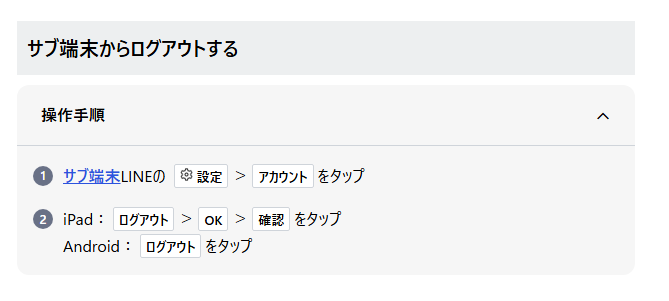
iPad版LINEは、アプリ内の設定からログアウトできます。スマホ版LINEには基本的にログアウトボタンがありませんが、iPad版はサブ端末として利用する前提のため、ログアウト機能が用意されています。LINE公式ヘルプでも、サブ端末のLINEで「設定」から「アカウント」へ進み、iPadでは「ログアウト」から確認操作を行う手順が案内されています。
操作の流れは次の通りです。
- iPadでLINEアプリを開く
- ホーム画面または設定アイコンから「設定」を開く
- 「アカウント」を選ぶ
- 「ログアウト」をタップする
- 確認画面でログアウトを確定する
- ログイン画面に戻ったことを確認する
iPad版LINEでログアウトしても、メインで使っているスマホ版LINEのアカウントが削除されるわけではありません。友だち、プロフィール、スマホ側のトーク履歴などがすぐに消える操作ではありません。あくまで、そのiPadからLINEを使えない状態にする操作です。
ただし、iPadをメインに近い使い方で運用している人は注意が必要です。たとえば、普段からiPadで長文のやり取りをしている、家族用のiPadでLINEを開いている、仕事用のiPadで通知を受けているといった場合、ログアウト後に再ログインできる準備がないと困ることがあります。ログアウト前にスマホが手元にあるか、認証に必要な情報が分かるか、通信環境があるかを確認しておくと、再ログイン時のつまずきを減らせます。
スマホからChrome版・iPad版をログアウトさせる方法
Chrome版やiPad版でログアウトし忘れた場合でも、メインのスマホ版LINEからログイン中の端末を確認し、対象端末をログアウトできます。外出先のPCでChrome版LINEを使ったあとにログアウトしたか不安なとき、家族のiPadにLINEを入れたまま返却したとき、使わなくなった端末が残っているときに便利です。
スマホ版LINEで確認する流れは、ホーム画面から設定を開き、アカウント関連の画面へ進みます。その中にある「ログイン中の端末」を開くと、現在ログインしている端末名やログイン状況を確認できます。見覚えのない端末や、もう使っていない端末があれば、そこからログアウトを実行します。LINE公式ヘルプでも、ログイン中の端末画面で端末名や経過時間を確認し、ログアウトしたい端末がある場合は「ログアウト」をタップするとされています。
この確認は、セキュリティ点検としても役立ちます。ログインした覚えのない端末が表示されている場合は、単にログアウトするだけでなく、パスワード変更やログイン許可設定の見直しも検討してください。PCやタブレットからのログイン許可は、スマホ版LINEのアカウント設定からオン・オフを変更できます。LINE公式ヘルプでも、ホームから設定、アカウントへ進み、ログイン許可を切り替える手順が案内されています。
Chrome版・iPad版LINEのログアウトは、端末を手放す前、共有端末で使った後、しばらく利用しないときに行うのが安全です。ログアウトしてもスマホ版LINEまで使えなくなるわけではないため、「その端末からだけ切り離す操作」と考えると判断しやすくなります。
Chrome版やiPad版LINEは、使い終わった端末をそのままにしないことが大切です。手元に端末がなくても、スマホのログイン中の端末から確認して整理できます
スマホから別端末のLINE(ライン)を強制ログアウトする方法
スマホ版LINE(ライン)には、自分のスマホからアプリ自体をログアウトするボタンはありません。ただし、同じLINEアカウントでログインしているPC版LINE、iPad版LINE、Chrome版LINE、サブ端末のAndroid版LINEなどは、メインのスマホから強制ログアウトできます。
この操作が必要になるのは、パソコンでLINEを使ったあとにログアウトし忘れたとき、家族共用のiPadにログインしたままにしてしまったとき、覚えのない端末がログイン中として表示されたときです。スマホを手元に持っていれば、相手の端末を直接操作しなくてもログアウトできます。
ログイン中の端末を確認する手順
スマホから別端末をログアウトするには、まず現在ログインしている端末を確認します。操作はiPhoneでもAndroidでも大きくは変わりません。
- LINEアプリを開く
- ホーム画面を表示する
- 右上の設定アイコンをタップする
- アカウントを開く
- ログイン中の端末をタップする
- 表示された端末名を確認する
- 不要な端末のログアウトをタップする
ここで表示されるのは、メインで使っているスマホ以外の端末です。PC版、iPad版、Chrome版、サブ端末としてログインしているAndroid端末などが対象になります。普段使っているスマホそのものを、この画面からログアウトする操作ではありません。
端末名は、パソコン名、ブラウザ名、OS名などで表示されることがあります。たとえば、WindowsのPC、Mac、iPad、Chromeといった形です。すぐに判断できない場合は、最近LINEにログインした端末を思い出しながら確認してください。
覚えのない端末が出たときの確認ポイント
ログイン中の端末に見覚えがないものが表示された場合は、まずログアウトを実行してください。そのうえで、パスワード変更やログイン許可の設定確認まで進めるのが安全です。
特に注意したいのは、会社や学校、ネットカフェ、家族共用のパソコンでLINEを使ったあとです。画面を閉じただけではログアウトされていないことがあります。PC版LINEは、ウィンドウを閉じることとログアウトが別操作です。アプリを終了したつもりでも、次に同じ端末で開いたときにトーク画面が見られる状態のまま残っている場合があります。
判断に迷ったときは、次の順番で見てください。
- 自分が最近使ったPCやiPadか
- 端末名やOS名に心当たりがあるか
- ログインした場所に心当たりがあるか
- 家族や職場の共有端末ではないか
- まったく心当たりがなければすぐログアウトする
ログアウトしても、スマホ側のLINEアカウントが消えるわけではありません。友だち、プロフィール、スタンプ、スマホ側のトーク履歴がこの操作だけで削除されることも通常ありません。対象の端末からLINEを使えない状態にする操作だと考えると分かりやすいです。
強制ログアウト後にやっておきたい安全対策
知らない端末が表示されていた場合、ログアウトだけで終わらせないほうがよいです。第三者がパスワードを知っている可能性や、過去に共有端末でログインしたままになっていた可能性があるためです。
まず確認したいのは、LINEに登録しているメールアドレスとパスワードです。古いメールアドレスのまま、または他サービスと同じパスワードを使っている場合は、変更しておくと安全性が上がります。特に、他のサービスで使い回しているパスワードは避けてください。
ログイン許可の設定も確認しておくと安心です。PC版やiPad版などを使わない人は、ログイン許可をオフにしておくことで、他端末からのログインを抑えられます。ただし、普段からPC版LINEを使う人がオフにすると、パソコンでLINEにログインできなくなるため、自分の利用スタイルに合わせて判断してください。
スマホから強制ログアウトできる機能は、単なる後始末ではなく、LINEアカウントを守るための確認画面でもあります。月に1回程度、ログイン中の端末を見ておくと、使わなくなった端末や古いPCの残りログインに気づきやすくなります。
別端末のLINEをログアウトしたいときは、相手の端末を探すより先に、スマホのログイン中の端末を確認するのが一番早いです
LINE(ライン)ログアウトでよくある疑問と注意点
LINE(ライン)のログアウトで混乱しやすいのは、スマホ版、PC版、iPad版で仕組みが違う点です。スマホ版LINEには通常のログアウト機能がなく、PC版やiPad版などのサブ端末にはログアウト機能があります。ここを分けずに考えると、アプリ削除、アカウント削除、端末ログアウトを混同しやすくなります。
「LINEからログアウトしたい」と思ったときは、まず目的を整理してください。一時的に通知やトークを見ないようにしたいのか、共有パソコンから自分のLINEを消したいのか、LINEアカウント自体をやめたいのかで、選ぶ操作が変わります。
スマホ版LINEを消してもアカウント削除にはならない
スマホからLINEアプリをアンインストールしても、それだけでLINEアカウントが削除されるわけではありません。友だち、プロフィール、購入済みスタンプなどのアカウント情報は、再ログイン後も引き継げる場合があります。
ただし、トーク履歴は別です。スマホの中に保存されているトーク履歴は、バックアップがないと復元できないことがあります。特にAndroidでストレージを消去する場合や、iPhone・Androidでアプリを削除する場合は、操作前にバックアップの有無を確認してください。
確認すべき項目は次の通りです。
- トーク履歴のバックアップが最新か
- 登録電話番号が現在も使える番号か
- メールアドレスを登録しているか
- パスワードを覚えているか
- 再ログインに必要な認証を受け取れるか
よくある失敗は、昔の電話番号のままLINEを使い続けていて、再ログイン時に認証できなくなるケースです。機種変更や番号変更をした人は、アプリを消す前にアカウント情報を必ず確認してください。
PC版やiPad版からログアウトしてもスマホのトークは基本的に残る
PC版LINE、iPad版LINE、Chrome版LINEからログアウトしても、メインのスマホ側にあるLINEのトーク履歴がその操作だけで消えることは通常ありません。これらの端末は、スマホのLINEアカウントに紐づいて使うサブ端末という位置づけです。
たとえば、会社のPCでLINEにログインして作業連絡を確認し、その後PC版LINEからログアウトしても、スマホのLINEはそのまま使えます。トーク内容もスマホ側に残ります。
ただし、PC版やiPad版に表示されていた内容を他人に見られたくない場合は、ログアウトだけでなく端末側の状況も確認したほうが安全です。共有PCでは、画面ロック、ブラウザの拡張機能、通知表示、スクリーンショット、ダウンロード済みファイルなどが残っている可能性があります。
LINEのログアウトだけで安心せず、共有端末では次の点も見ておくとよいです。
- LINEアプリを終了しただけでなくログアウトしたか
- 画面上に通知内容が残っていないか
- ダウンロードした画像やファイルが残っていないか
- ブラウザ版やChrome版を使った場合、拡張機能の状態を確認したか
PCやiPadでLINEを使う人は、使い終わったらその場でログアウトする習慣をつけるのが安全です。あとからスマホで強制ログアウトすることもできますが、共有端末では見られる前に閉じることが重要です。
勝手にログアウトされたときに考えられる原因
PC版やiPad版LINEから勝手にログアウトされた場合、必ずしも不正アクセスとは限りません。別の端末で同じLINEアカウントにログインした、パスワードや登録情報を変更した、アカウント引き継ぎを行った、といった操作が原因になることがあります。
特に多いのは、別のPCでLINEにログインしたことで、以前使っていたPC版LINEが自動的にログアウトされるケースです。職場のPC、自宅のPC、ノートPCなど複数の端末で使っている人は、この動きを不具合と勘違いしやすいです。
一方で、まったく心当たりがないログアウトやログイン通知があった場合は注意が必要です。すぐにログイン中の端末を確認し、不要な端末をログアウトしてください。その後、パスワード変更、登録メールアドレスの確認、ログイン許可の見直しを行います。
スマホ版LINEをログアウトしたいだけなら、アプリ削除やストレージ消去は最後の手段です。単に人に見られたくないだけなら、スマホのロック、通知プレビューの非表示、LINEアプリのパスコード設定などで足りる場合もあります。操作の影響が大きい順に考えると、無駄なデータ消失を避けやすくなります。
LINEをやめたい場合は、ログアウトではなくアカウント削除が必要です。アカウント削除をすると、友だち、トーク履歴、購入済みアイテムなどを戻せない可能性があります。一時的に使わないだけなら、削除ではなく通知設定やアプリ削除で対応するほうが現実的です。
LINEのログアウトで迷ったら、スマホを消す操作なのか、別端末を外す操作なのか、アカウント自体を削除する操作なのかを先に分けて考えると失敗しにくいです