

本ページはプロモーションが含まれています。
目次
ストリーミング再生とは?動画や音楽をすぐ見られる仕組み
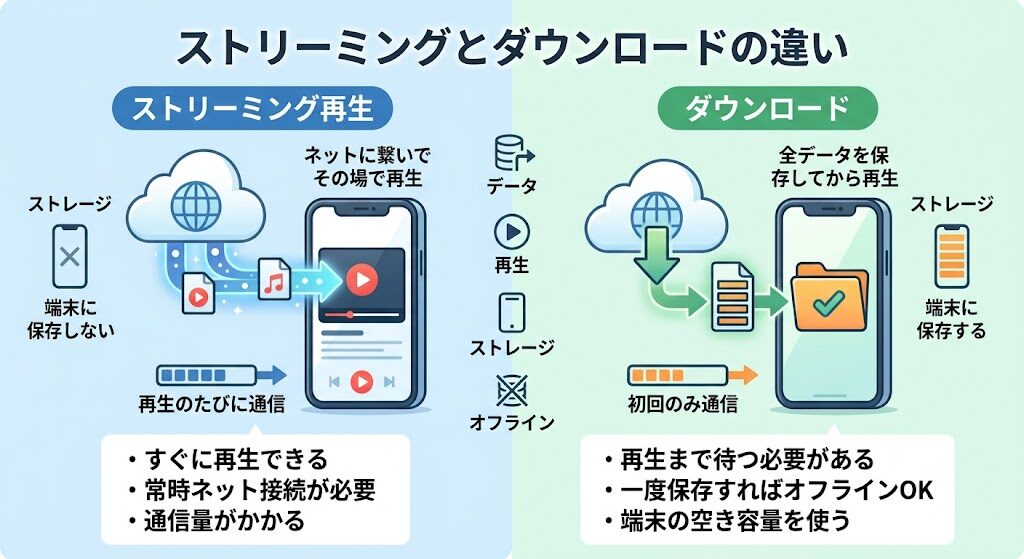
ストリーミング再生とは、動画や音楽のデータをインターネット経由で少しずつ受信しながら、届いた部分から順番に再生する方式です。ファイル全体を端末に保存してから開くのではなく、再生に必要な分だけを先に読み込み、残りのデータを受け取りながら視聴を続けます。
身近な例では、YouTube(ユーチューブ)の動画、Netflix(ネットフリックス)などの動画配信サービス、Spotify(スポティファイ)やApple Music(アップルミュージック)の音楽再生、SNSに流れてくる短い動画などがストリーミング再生にあたります。再生ボタンを押して数秒で映像や音が始まるのは、最初からすべてのデータを受け取る必要がないためです。
データを少しずつ受け取りながら再生する
ストリーミング再生では、配信サービス側のサーバーに置かれている動画や音楽データを、スマホやパソコンが順番に受信します。端末は、最初に届いたデータを一時的にためてから再生を始め、その後も次のデータを受け取り続けます。
この一時的にためる部分は、バッファと呼ばれることがあります。バッファが十分にたまっていれば、多少通信が不安定になってもすぐには止まりません。反対に、通信速度が遅くて再生に必要なデータの受信が追いつかないと、動画が止まる、読み込み中の表示が出る、画質が急に粗くなるといった症状が出ます。
たとえば、動画を1分間見るために必要なデータを、端末が1分以内に受け取れていれば再生は続きます。しかし、混雑した駅や地下、電波の弱い部屋などで受信が遅れると、再生スピードに通信が追いつかなくなります。ストリーミング再生が快適かどうかは、端末の性能だけでなく、回線の安定性にも左右されます。
端末に大きなファイルを保存しなくて済む
ストリーミング再生の大きな特徴は、スマホやパソコンに動画ファイルを丸ごと保存しなくても視聴できる点です。長時間の映画や高画質の動画は、ファイルとして保存すると数GB以上になることがあります。スマホの空き容量が少ない状態で何本も保存すると、写真やアプリの更新にも影響が出やすくなります。
ストリーミング再生なら、基本的にはサービス上のデータをその場で読み込むため、端末のストレージを大きく消費しません。スマホの容量不足で「動画を保存できません」と表示される人でも、インターネットにつながっていれば視聴しやすい方式です。
ただし、まったく端末にデータが残らないという意味ではありません。再生を安定させるための一時データやアプリのキャッシュが残る場合があります。動画アプリを長く使っていると、アプリの容量が増えていることがありますが、これは視聴履歴や一時データなどが蓄積しているためです。容量が気になる場合は、アプリの設定画面からキャッシュ削除や一時データ削除を確認するとよいです。
すぐ見られる一方で通信環境の影響を受ける
ストリーミング再生は、見たい動画や聴きたい音楽をすぐ再生できる点が便利です。ニュース動画を確認したいとき、SNSで流れてきた動画を少しだけ見たいとき、音楽をその場で再生したいときなど、待ち時間が少ないことは大きなメリットです。
一方で、再生中はインターネット接続が前提になります。自宅のWi-Fiが不安定なとき、モバイル通信の電波が弱い場所にいるとき、月間データ容量を使い切って速度制限がかかっているときは、快適に再生できないことがあります。
確認のコツは、同じ動画を別の場所や別の回線で再生してみることです。自宅のWi-Fiでは止まるのにモバイル通信では再生できるなら、Wi-Fi側の問題が考えられます。反対に、どの回線でも同じサービスだけが重い場合は、配信サービス側の混雑や障害の可能性もあります。
ストリーミング再生は、端末に保存しない代わりに通信し続ける仕組みです。そのため、空き容量を節約したい人には向いていますが、外出先で長時間使う人は通信量にも注意が必要です。特に高画質動画をモバイル通信で見続けると、短時間でもデータ容量を大きく消費する場合があります。

ストリーミング再生は、保存せずにすぐ見られる便利な仕組みですが、快適さは通信速度と安定性にかなり左右されます
ストリーミング再生とダウンロード再生の違い
ストリーミング再生とダウンロード再生の違いは、動画や音楽のデータをどのタイミングで使うかにあります。ストリーミング再生は、インターネットに接続しながらデータを受け取り、その場で再生する方式です。ダウンロード再生は、あらかじめ端末にデータを保存してから再生する方式です。
どちらが優れているというより、使う場面が違います。すぐ見たいならストリーミング再生、通信が不安定な場所で見たいならダウンロード再生が向いています。スマホの容量、通信量、移動時間、視聴する回数によって選び方が変わります。
すぐ再生できるか事前準備が必要か
ストリーミング再生は、再生ボタンを押してから短い待ち時間で視聴を始められます。動画の全データを保存する必要がないため、映画やライブ配信のような長いコンテンツでも、最初の読み込みが済めば再生できます。
ダウンロード再生は、先にデータを端末へ保存する必要があります。短い音楽ならすぐ終わることもありますが、映画や高画質動画では時間がかかります。出発直前に「移動中に見よう」と思ってダウンロードを始めても、通信速度が遅いと間に合わないことがあります。
迷いやすいのは、出先で見る予定がある動画です。自宅のWi-Fiで事前にダウンロードしておけば、移動中に通信が途切れても再生できます。新幹線、飛行機、地下鉄、山間部、通信が混みやすいイベント会場では、ダウンロード再生のほうが安定しやすいです。
通信量とストレージ容量の負担が違う
ストリーミング再生は、見るたびに通信量を使います。同じ動画を今日見て、明日もう一度見る場合、基本的には再びデータ通信が発生します。モバイル通信で何度も再生すると、月間のデータ容量を消費しやすくなります。
ダウンロード再生は、保存するときに通信量を使います。一度ダウンロードした後は、オフライン再生に対応しているサービスであれば、再生時の通信量を抑えられます。何度も見る講義動画、子ども向け動画、語学学習の音声、旅行中に見る映画などは、Wi-Fi環境で事前に保存しておくと通信量の節約につながります。
ただし、ダウンロード再生は端末のストレージ容量を使います。スマホの空き容量が少ない人が高画質動画を何本も保存すると、写真が撮れない、アプリを更新できない、端末の動作が重くなるといった問題が起こりやすくなります。
判断するときは、次のように考えると選びやすいです。
- すぐ少しだけ見たい場合はストリーミング再生
- 同じ動画を何度も見る場合はダウンロード再生
- スマホの空き容量が少ない場合はストリーミング再生
- ギガを節約したい場合はWi-Fiでダウンロード再生
- 通信が不安定な場所で見る場合はダウンロード再生
画質や再生の安定性にも差が出る
ストリーミング再生は、通信環境に合わせて画質が変わることがあります。回線が速く安定していると高画質で再生されますが、速度が落ちると自動的に画質が下がる場合があります。急に映像がぼやける、細かい文字が読みにくくなる、音声より映像が遅れるといった症状は、通信状況の影響で起こることがあります。
ダウンロード再生は、保存が完了していれば通信環境に左右されにくくなります。再生時に圏外でも見られるため、移動中や旅行先では安心です。ただし、保存時に選んだ画質が低い場合は、オフラインでも高画質にはなりません。あとから高画質で見たい場合は、設定を変更して再ダウンロードが必要になることがあります。
やりがちな失敗は、モバイル通信のまま高画質動画をダウンロードしてしまうことです。ダウンロードは通信量を使わない方法ではなく、通信量を使うタイミングを先にずらす方法です。ギガを節約したいなら、Wi-Fi接続中にダウンロードする設定になっているかを確認する必要があります。
動画アプリによっては、「Wi-Fi接続時のみダウンロード」「画質を標準にする」「モバイル通信での高画質再生を制限する」といった設定があります。外出先で通信制限になりやすい人は、再生方法より先にアプリの通信設定を見直したほうが効果的な場合もあります。
ストリーミング再生とダウンロード再生は、利用目的で使い分けるのが現実的です。普段の短い動画や音楽はストリーミング、長時間移動や繰り返し見るコンテンツはダウンロードという形にすると、手軽さと通信量のバランスを取りやすくなります。
ストリーミング再生はすぐ見るための方法、ダウンロード再生は通信が不安な場面に備える方法として使い分けると失敗しにくいです
ストリーミング再生とは?動画や音楽をすぐ見られる仕組み
ストリーミング再生とは、動画や音楽のデータをインターネット経由で少しずつ受信しながら、届いた部分から順番に再生する方式です。ファイル全体を端末に保存してから開くのではなく、再生に必要な分だけを先に読み込み、残りのデータを受け取りながら視聴を続けます。
身近な例では、YouTube(ユーチューブ)の動画、Netflix(ネットフリックス)などの動画配信サービス、Spotify(スポティファイ)やApple Music(アップルミュージック)の音楽再生、SNSに流れてくる短い動画などがストリーミング再生にあたります。再生ボタンを押して数秒で映像や音が始まるのは、最初からすべてのデータを受け取る必要がないためです。
データを少しずつ受け取りながら再生する
ストリーミング再生では、配信サービス側のサーバーに置かれている動画や音楽データを、スマホやパソコンが順番に受信します。端末は、最初に届いたデータを一時的にためてから再生を始め、その後も次のデータを受け取り続けます。
この一時的にためる部分は、バッファと呼ばれることがあります。バッファが十分にたまっていれば、多少通信が不安定になってもすぐには止まりません。反対に、通信速度が遅くて再生に必要なデータの受信が追いつかないと、動画が止まる、読み込み中の表示が出る、画質が急に粗くなるといった症状が出ます。
たとえば、動画を1分間見るために必要なデータを、端末が1分以内に受け取れていれば再生は続きます。しかし、混雑した駅や地下、電波の弱い部屋などで受信が遅れると、再生スピードに通信が追いつかなくなります。ストリーミング再生が快適かどうかは、端末の性能だけでなく、回線の安定性にも左右されます。
端末に大きなファイルを保存しなくて済む
ストリーミング再生の大きな特徴は、スマホやパソコンに動画ファイルを丸ごと保存しなくても視聴できる点です。長時間の映画や高画質の動画は、ファイルとして保存すると数GB以上になることがあります。スマホの空き容量が少ない状態で何本も保存すると、写真やアプリの更新にも影響が出やすくなります。
ストリーミング再生なら、基本的にはサービス上のデータをその場で読み込むため、端末のストレージを大きく消費しません。スマホの容量不足で「動画を保存できません」と表示される人でも、インターネットにつながっていれば視聴しやすい方式です。
ただし、まったく端末にデータが残らないという意味ではありません。再生を安定させるための一時データやアプリのキャッシュが残る場合があります。動画アプリを長く使っていると、アプリの容量が増えていることがありますが、これは視聴履歴や一時データなどが蓄積しているためです。容量が気になる場合は、アプリの設定画面からキャッシュ削除や一時データ削除を確認するとよいです。
すぐ見られる一方で通信環境の影響を受ける
ストリーミング再生は、見たい動画や聴きたい音楽をすぐ再生できる点が便利です。ニュース動画を確認したいとき、SNSで流れてきた動画を少しだけ見たいとき、音楽をその場で再生したいときなど、待ち時間が少ないことは大きなメリットです。
一方で、再生中はインターネット接続が前提になります。自宅のWi-Fiが不安定なとき、モバイル通信の電波が弱い場所にいるとき、月間データ容量を使い切って速度制限がかかっているときは、快適に再生できないことがあります。
確認のコツは、同じ動画を別の場所や別の回線で再生してみることです。自宅のWi-Fiでは止まるのにモバイル通信では再生できるなら、Wi-Fi側の問題が考えられます。反対に、どの回線でも同じサービスだけが重い場合は、配信サービス側の混雑や障害の可能性もあります。
ストリーミング再生は、端末に保存しない代わりに通信し続ける仕組みです。そのため、空き容量を節約したい人には向いていますが、外出先で長時間使う人は通信量にも注意が必要です。特に高画質動画をモバイル通信で見続けると、短時間でもデータ容量を大きく消費する場合があります。
ストリーミング再生は、保存せずにすぐ見られる便利な仕組みですが、快適さは通信速度と安定性にかなり左右されます
ストリーミング再生とダウンロード再生の違い
ストリーミング再生とダウンロード再生の違いは、動画や音楽のデータをどのタイミングで使うかにあります。ストリーミング再生は、インターネットに接続しながらデータを受け取り、その場で再生する方式です。ダウンロード再生は、あらかじめ端末にデータを保存してから再生する方式です。
どちらが優れているというより、使う場面が違います。すぐ見たいならストリーミング再生、通信が不安定な場所で見たいならダウンロード再生が向いています。スマホの容量、通信量、移動時間、視聴する回数によって選び方が変わります。
すぐ再生できるか事前準備が必要か
ストリーミング再生は、再生ボタンを押してから短い待ち時間で視聴を始められます。動画の全データを保存する必要がないため、映画やライブ配信のような長いコンテンツでも、最初の読み込みが済めば再生できます。
ダウンロード再生は、先にデータを端末へ保存する必要があります。短い音楽ならすぐ終わることもありますが、映画や高画質動画では時間がかかります。出発直前に「移動中に見よう」と思ってダウンロードを始めても、通信速度が遅いと間に合わないことがあります。
迷いやすいのは、出先で見る予定がある動画です。自宅のWi-Fiで事前にダウンロードしておけば、移動中に通信が途切れても再生できます。新幹線、飛行機、地下鉄、山間部、通信が混みやすいイベント会場では、ダウンロード再生のほうが安定しやすいです。
通信量とストレージ容量の負担が違う
ストリーミング再生は、見るたびに通信量を使います。同じ動画を今日見て、明日もう一度見る場合、基本的には再びデータ通信が発生します。モバイル通信で何度も再生すると、月間のデータ容量を消費しやすくなります。
ダウンロード再生は、保存するときに通信量を使います。一度ダウンロードした後は、オフライン再生に対応しているサービスであれば、再生時の通信量を抑えられます。何度も見る講義動画、子ども向け動画、語学学習の音声、旅行中に見る映画などは、Wi-Fi環境で事前に保存しておくと通信量の節約につながります。
ただし、ダウンロード再生は端末のストレージ容量を使います。スマホの空き容量が少ない人が高画質動画を何本も保存すると、写真が撮れない、アプリを更新できない、端末の動作が重くなるといった問題が起こりやすくなります。
判断するときは、次のように考えると選びやすいです。
- すぐ少しだけ見たい場合はストリーミング再生
- 同じ動画を何度も見る場合はダウンロード再生
- スマホの空き容量が少ない場合はストリーミング再生
- ギガを節約したい場合はWi-Fiでダウンロード再生
- 通信が不安定な場所で見る場合はダウンロード再生
画質や再生の安定性にも差が出る
ストリーミング再生は、通信環境に合わせて画質が変わることがあります。回線が速く安定していると高画質で再生されますが、速度が落ちると自動的に画質が下がる場合があります。急に映像がぼやける、細かい文字が読みにくくなる、音声より映像が遅れるといった症状は、通信状況の影響で起こることがあります。
ダウンロード再生は、保存が完了していれば通信環境に左右されにくくなります。再生時に圏外でも見られるため、移動中や旅行先では安心です。ただし、保存時に選んだ画質が低い場合は、オフラインでも高画質にはなりません。あとから高画質で見たい場合は、設定を変更して再ダウンロードが必要になることがあります。
やりがちな失敗は、モバイル通信のまま高画質動画をダウンロードしてしまうことです。ダウンロードは通信量を使わない方法ではなく、通信量を使うタイミングを先にずらす方法です。ギガを節約したいなら、Wi-Fi接続中にダウンロードする設定になっているかを確認する必要があります。
動画アプリによっては、「Wi-Fi接続時のみダウンロード」「画質を標準にする」「モバイル通信での高画質再生を制限する」といった設定があります。外出先で通信制限になりやすい人は、再生方法より先にアプリの通信設定を見直したほうが効果的な場合もあります。
ストリーミング再生とダウンロード再生は、利用目的で使い分けるのが現実的です。普段の短い動画や音楽はストリーミング、長時間移動や繰り返し見るコンテンツはダウンロードという形にすると、手軽さと通信量のバランスを取りやすくなります。
ストリーミング再生はすぐ見るための方法、ダウンロード再生は通信が不安な場面に備える方法として使い分けると失敗しにくいです
ストリーミング再生のメリット
ストリーミング再生とは、動画や音楽のデータを受信しながら再生できる仕組みです。利用者側のメリットは、単に「すぐ見られる」だけではありません。端末の空き容量、視聴までの待ち時間、複数端末での使いやすさ、コンテンツの探しやすさなど、日常の使い勝手に直結する部分で便利さがあります。
見たい動画や音楽をすぐ再生できる
ストリーミング再生の大きなメリットは、再生を始めるまでの待ち時間が短いことです。映画、ニュース動画、音楽、ライブ配信、SNSの短い動画などを、ファイルの保存完了を待たずに開けます。
たとえば、外出前にニュースを数分だけ確認したいときや、調べものの途中で解説動画を見たいときに、毎回ダウンロードが必要だと手間がかかります。ストリーミング再生なら、再生ボタンを押してからすぐに内容を確認し、必要なければ別の動画へ移れます。
この「試しやすさ」は意外と重要です。動画タイトルだけでは内容が合っているか判断できない場合、数十秒だけ見て確認することがあります。ストリーミング再生なら、気になる動画をいくつか開き、目的に合うものだけを見続ける使い方がしやすくなります。
音楽配信でも同じです。知らないアーティストの曲、作業用BGM、語学学習の音声などを、保存するかどうか考える前に再生できます。気に入ったものだけお気に入りに追加すればよいため、端末内に不要なファイルが増えにくい点も便利です。
スマホやパソコンの容量を圧迫しにくい
スマホの空き容量が少ない人にとって、ストリーミング再生は扱いやすい再生方法です。動画や音楽を端末に保存してから再生する方式では、保存先の容量が必要になります。特に映画、ドラマ、講義動画、長時間のライブ映像はファイルサイズが大きくなりやすく、何本も保存すると容量不足につながります。
容量不足になると、写真や動画を撮影できない、アプリの更新ができない、端末の動作が重く感じるなど、別の不便が出ることがあります。ストリーミング再生は基本的にコンテンツを端末へ長期保存しないため、こうした容量管理の負担を減らせます。
ただし、一時的なキャッシュやアプリ内データが増えることはあります。動画アプリや音楽アプリを長く使っていると、端末の設定画面でアプリ容量が大きく表示される場合があります。その場合は、アプリ内のキャッシュ削除、不要なダウンロード済み作品の削除、アプリの再インストールなどで整理できることがあります。
容量面で迷ったときは、次のように考えると判断しやすくなります。
- 何度も見返す作品はダウンロードを検討する
- 一度だけ見る動画やニュースはストリーミングで見る
- スマホの空き容量が少ないときは保存より再生を優先する
- 旅行や移動前だけ必要な作品を一時的に保存する
このように、ストリーミング再生は「保存しない前提」で気軽に使える点が強みです。スマホの写真やアプリを消してまで動画を保存したくない人には、特に相性がよい方法です。
複数の端末で同じコンテンツを使いやすい
ストリーミング再生は、スマホ、タブレット、パソコン、テレビなど複数の端末で同じサービスを使う場面にも向いています。コンテンツがサービス側にあるため、端末ごとに同じ動画や音楽を保存し直す必要がありません。
たとえば、通勤中はスマホで途中まで見て、自宅ではテレビやパソコンで続きを見る、といった使い方ができます。サービスによっては視聴履歴や再生位置が同期されるため、端末を変えても続きから再生しやすくなります。
家族で同じ動画配信サービスを使う場合も、端末ごとに大量の作品を保存しないで済みます。子ども用タブレット、リビングのテレビ、親のスマホなどで同じサービスを開けるため、端末管理が複雑になりにくいです。
仕事や学習でもメリットがあります。オンライン講座やウェビナーの録画、社内研修動画などを、会社のパソコン、自宅の端末、移動中のスマホで確認できる場合があります。ファイルをUSBメモリで移したり、メールで送ったりする手間が少なくなります。
注意したいのは、同時視聴台数やアカウントの利用ルールです。サービスによっては、同時に再生できる端末数が決まっていることがあります。家族で使っていて「再生できません」と表示される場合は、通信環境だけでなく、契約プランや同時視聴の上限も確認すると原因を絞り込みやすくなります。
ストリーミング再生のメリットは、快適な通信環境があるほど大きくなります。自宅のWi-Fiが安定している、スマホのデータ容量に余裕がある、端末の空き容量が少ない。このような条件に当てはまる人ほど、ダウンロードよりも使いやすさを感じやすいでしょう。
ストリーミング再生は、すぐ見たい、容量を空けておきたい、端末をまたいで使いたい場面で便利な再生方法です
ストリーミング再生のデメリットと注意点
ストリーミング再生には便利な面がある一方で、インターネット接続に強く依存するという弱点があります。動画が止まる、画質が落ちる、スマホのギガを使いすぎる、通信制限でほかのアプリまで重くなる、といった問題は、ストリーミング再生の仕組みと関係しています。
通信環境が悪い場所では止まりやすい
ストリーミング再生は、データを受信しながら再生するため、通信が不安定になると再生に影響が出ます。電波が弱い場所、混雑したWi-Fi、速度が遅い回線では、動画の読み込みが追いつかず、途中で止まることがあります。
よくある症状は、再生中に丸い読み込みマークが出る、画質が急に粗くなる、音声だけ進んで映像が遅れる、再生ボタンを押しても始まるまで時間がかかる、といったものです。これらは端末の故障ではなく、通信速度や通信の安定性が原因になっている場合があります。
特に起こりやすい場所は、地下鉄、トンネル、ビルの奥、混雑した駅、イベント会場、ホテルの共有Wi-Fiなどです。自宅でも、ルーターから遠い部屋、電子レンジの近く、壁や家具で電波が遮られる場所では不安定になりやすくなります。
確認するときは、いきなり回線契約を見直すより、次の順番で切り分けると無駄がありません。
- 画質を自動または低画質に下げて再生する
- Wi-Fiとモバイル通信を切り替えて試す
- ルーターの近くで同じ動画を再生する
- ほかの動画アプリでも同じ症状が出るか確認する
- スマホやパソコン、ルーターを再起動する
特定の動画サービスだけ重い場合は、サービス側の混雑や障害の可能性もあります。反対に、どのアプリでも遅い場合は、端末、Wi-Fi、回線、通信制限のどこかに原因があると考えやすくなります。
モバイル通信ではデータ容量を消費しやすい
スマホのモバイル通信でストリーミング再生を長時間使うと、データ容量を大きく消費します。動画は音楽やWebページよりも通信量が多くなりやすく、高画質に設定しているほど消費量も増えます。
たとえば、外出先で動画を流しっぱなしにする、通勤中に毎日ドラマを見る、昼休みに高画質の動画を長く見る、といった使い方を続けると、月の途中で契約プランのデータ容量に近づくことがあります。速度制限がかかると、動画だけでなく、SNS、地図アプリ、Web検索、メッセージアプリの画像表示まで重く感じる場合があります。
見落としやすいのは、画質設定が「自動」になっているケースです。通信状態がよい場所では、自動的に高画質で再生されることがあります。きれいに見える反面、データ容量は増えやすくなります。ギガを節約したい場合は、動画アプリの設定でモバイル通信時の画質を低めにする、Wi-Fi接続時だけ高画質にする、モバイル通信での自動再生をオフにする、といった設定を確認しておくと安心です。
SNSアプリにも注意が必要です。タイムライン上の動画が自動再生される設定になっていると、見ているつもりがない動画でも通信量を使います。動画配信サービスだけでなく、SNS、ニュースアプリ、ブラウザ内の動画広告もデータ消費の原因になります。
通信量を抑えたい場合は、次の設定を優先して見直すと効果が出やすいです。
- 動画アプリの画質を低画質または標準画質にする
- モバイル通信時の自動再生をオフにする
- Wi-Fi接続時だけダウンロードする設定にする
- SNSアプリの動画自動再生を制限する
- 月末前にスマホのデータ使用量を確認する
「Wi-Fiに接続しているつもりだったのに、実はモバイル通信で再生していた」という失敗もあります。外出先のWi-Fiが切れたあと、モバイル通信に自動で切り替わることがあるため、長時間動画を見る前には画面上部の通信アイコンを確認するとよいです。
オフライン環境や長時間移動には向かない
ストリーミング再生は、ネットにつながっていることが前提です。そのため、飛行機、地下鉄の一部区間、山間部、海外旅行中、通信制限中などでは、思うように再生できないことがあります。
長時間移動の前に映画や講義動画を見たい場合は、事前にWi-Fi環境でダウンロードしておくほうが安定します。特に、子どもに動画を見せたい移動中、出張先で研修動画を確認したいとき、通信が不安定なホテルで作業用動画を使いたいときは、ストリーミングだけに頼ると困ることがあります。
注意点として、ダウンロードできるかどうかはサービスや作品によって異なります。動画配信サービスでも、すべての作品がオフライン再生に対応しているとは限りません。保存できる期間、再生期限、保存できる端末数が決まっている場合もあります。出発直前に気づくと間に合わないため、前日までにアプリ内で再生できるか確認しておくと安全です。
自宅で使う場合も、ストリーミング再生がいつも快適とは限りません。家族が同時に動画を見ている、オンラインゲームをしている、大容量ファイルをダウンロードしている、クラウドへ写真を同期している。このような状況では、回線全体が混雑して動画が止まりやすくなります。
何度も止まるときは、端末だけを見るのではなく、家の中の通信全体を確認することが大切です。ルーターの設置場所、接続台数、契約回線の速度、古いルーターの利用、Wi-Fiの周波数帯などが関係する場合があります。特にテレビで高画質動画を見たい場合は、Wi-Fiより有線LANのほうが安定することもあります。
ストリーミング再生は便利ですが、万能ではありません。通信が安定している場所ではストリーミング、通信が不安定な場所や長時間移動では事前ダウンロード、という使い分けが現実的です。
ストリーミング再生で困りやすい原因は、通信環境、画質設定、データ容量の3つに分けて確認すると対処しやすいです
ストリーミング再生で消費する通信量の目安
ストリーミング再生とは、動画や音楽をインターネット経由で受信しながら再生する仕組みです。そのため、同じ動画を見ていても、画質、再生時間、音質、サービス側の圧縮方式によって消費する通信量は変わります。特にスマホのモバイル通信で動画を見る場合は、気づかないうちに数GBを使ってしまうことがあります。
通信量を考えるときは、動画を何本見たかよりも、何分見たか、どの画質で見たかを確認する方が現実的です。10分の高画質動画を毎日見る人と、低画質で短いSNS動画を少し見る人では、月末のデータ残量に大きな差が出ます。
動画ストリーミングの通信量は画質で大きく変わる
動画のストリーミング再生で通信量に最も影響しやすいのは画質です。低画質なら文字や細かい部分は見づらくなりますが、通信量は抑えやすくなります。高画質や4Kは映像がきれいな反面、短時間でもデータを多く使います。
目安としては、1時間あたりの通信量は次のように考えると判断しやすいです。
- 低画質:数百MB程度
- 標準画質:500MBから1GB程度
- 高画質:1GBから3GB程度
- 4K画質:数GB以上になることもある
実際の通信量はサービスや動画の内容によって変わります。動きの少ない講義動画と、動きの激しいスポーツ中継では、同じ画質設定でもデータ量が変わることがあります。画面の小さいスマホで見るなら、常に最高画質にする必要はありません。通勤中にニュースや解説動画を見る程度なら、標準画質以下でも十分なことが多いです。
やりがちな失敗は、画質設定を自動のままにしているケースです。自動設定は便利ですが、通信状態が良い場所では高画質に切り替わり、想定より通信量が増えることがあります。自宅のWi-Fiでは問題なくても、外出先のモバイル通信で同じ設定のまま見ると、月間データ容量を早く消費する原因になります。
音楽ストリーミングは少なめでも毎日の累積に注意
音楽のストリーミング再生は、動画に比べると通信量が少ない傾向があります。画面を表示し続ける動画と違い、音声データ中心だからです。ただし、毎日の通勤、作業中、就寝前などに長時間流していると、月単位では無視できない量になります。
たとえば、音楽アプリを1日2時間使う場合、1回あたりの通信量は小さくても、30日続けばかなりの累積になります。高音質設定にしていると、標準音質よりデータ消費が増えます。音質の違いをあまり感じないイヤホンや車内スピーカーで聴くなら、標準音質に下げるだけでもギガ不足を防ぎやすくなります。
ポッドキャストやラジオ系アプリも同じです。動画より軽いという感覚で使い続けると、月末にデータ残量が少なくなっていることがあります。毎日使うアプリほど、設定画面で音質、自動再生、モバイル通信時の再生可否を確認しておくことが大切です。
ギガ不足を防ぐための確認ポイント
通信量を抑えたい場合は、再生前にサービスごとの設定を確認します。YouTube、Netflix、Amazon Prime Video、Spotify、Apple Musicなどは、アプリ内で画質や音質を変更できることが多いです。スマホ本体の設定だけでなく、各アプリ側の設定を見る必要があります。
特に確認したいのは、次の項目です。
- モバイル通信時の画質が高画質になっていないか
- 自動再生がオンになっていないか
- バックグラウンド再生で通信が続いていないか
- Wi-Fi接続時だけダウンロードする設定になっているか
- アプリごとのデータ使用量が増えすぎていないか
外出先で長時間見る予定があるなら、事前にWi-Fi環境でダウンロードしておく方法もあります。何度も見る映画、子ども向け動画、講義動画、語学教材などは、毎回ストリーミング再生するよりも、Wi-Fi接続時に保存しておく方が通信量を節約しやすいです。
スマホのデータ使用量は、iPhoneやAndroidの設定画面からアプリ別に確認できます。月末にギガが足りなくなる人は、感覚で節約するより、どのアプリが多く使っているかを見る方が早く原因にたどり着けます。動画アプリだけでなく、SNSの自動動画再生が通信量を増やしていることもあるため、短い動画を流し見する習慣がある人は注意が必要です。
ストリーミング再生の通信量は、再生時間よりも画質設定の影響が大きいので、外では低め、自宅では高めという使い分けが現実的です
ストリーミング再生が止まる・重いときの原因
ストリーミング再生が止まる、読み込みが遅い、映像がカクカクする場合は、端末だけでなく回線、Wi-Fi、サービス側の状況を分けて確認する必要があります。なんとなくスマホが悪い、ネットが遅いと決めつけると、原因と違う対処をしてしまい、改善まで遠回りになります。
よくある症状は、再生中に丸い読み込みマークが出る、画質が急に荒くなる、音だけ進んで映像が止まる、ライブ配信が遅延する、アプリが固まるといったものです。これらは似ていますが、原因は少しずつ違います。
回線速度が足りないと読み込みが追いつかない
最も多い原因は、インターネット回線の速度不足です。ストリーミング再生は、動画や音楽のデータを受信しながら再生するため、再生スピードに対して読み込みが追いつかないと途中で止まります。
低画質の動画なら少し遅い回線でも再生できる場合がありますが、高画質や4K動画、ライブ配信ではより安定した速度が必要です。特に夜の時間帯は、同じ地域や同じマンション内で利用者が増え、回線が混雑しやすくなります。昼間は問題なく見られるのに、夜だけ重い場合は、端末よりも回線混雑を疑います。
確認のコツは、まず画質を下げて再生してみることです。高画質では止まるのに、標準画質や低画質では止まらない場合、端末の故障ではなく、今の通信速度に対して画質が高すぎる可能性があります。動画アプリの設定で画質を固定できるなら、自動ではなく標準画質にして様子を見ると判断しやすくなります。
モバイル通信の場合は、速度制限にも注意が必要です。月間データ容量を使い切ると、動画だけでなく、SNS、Web検索、地図アプリまで重くなることがあります。急にストリーミング再生が止まりやすくなった場合は、契約している携帯会社のアプリやマイページでデータ残量を確認します。
Wi-Fiの電波や接続台数が原因になることもある
自宅のWi-Fiに接続しているのにストリーミング再生が重い場合、光回線そのものではなく、Wi-Fi環境が原因になっていることがあります。ルーターから遠い部屋、壁やドアを挟んだ場所、電子レンジの近く、棚の中に置いたルーターなどは、電波が弱くなりやすいです。
リビングでは快適なのに寝室では止まる場合、契約回線の問題ではなく、Wi-Fiの届き方に問題がある可能性があります。スマホのWi-Fiマークが表示されていても、電波が弱ければ安定して動画を読み込めません。
家族で同じWi-Fiを使っている場合は、接続台数も見ます。スマホ、パソコン、テレビ、ゲーム機、タブレット、スマート家電などが同時につながると、通信が混み合います。誰かが大容量ファイルをダウンロードしている、オンラインゲームをしている、別の部屋で高画質動画を見ていると、自分の動画再生にも影響することがあります。
この場合は、ルーターを再起動する、設置場所を高く開けた場所に変える、使っていない端末のWi-Fiを切る、有線LANでテレビやパソコンを接続する、といった対処が有効です。広い家や部屋数の多い住まいでは、中継機やメッシュWi-Fiを検討する方が安定する場合もあります。
端末やアプリ側の不具合も切り分ける
回線やWi-Fiに問題がなさそうでも、スマホやパソコン、アプリ側の不具合でストリーミング再生が止まることがあります。端末の空き容量が少ない、アプリのキャッシュがたまりすぎている、OSやアプリが古い、ブラウザのタブを開きすぎている、といった状態では、再生処理が重くなります。
特に古いスマホでは、高画質動画の再生やライブ配信の処理が負担になることがあります。通信速度は十分でも、端末側の処理が追いつかず、映像がカクつくことがあります。アプリを一度終了する、端末を再起動する、不要なアプリを閉じる、空き容量を増やすだけで改善するケースもあります。
原因を切り分けるときは、別の動画サービスでも同じ症状が出るか確認します。YouTubeだけ止まるのか、NetflixやSNS動画も止まるのかで見るべき場所が変わります。特定のサービスだけ重い場合は、そのサービス側の障害やアクセス集中の可能性もあります。この場合、自宅のルーターを何度も再起動しても改善しません。
ライブ配信では、通常の動画より止まりやすいことがあります。録画済みの動画は少し先のデータを読み込めますが、ライブ配信はリアルタイム性が高いため、通信の揺れに弱くなります。オンライン授業、ウェビナー、スポーツ中継などで止まると困る場合は、開始前にWi-Fiの強い場所へ移動し、不要なアプリを閉じておくと安定しやすくなります。
ストリーミング再生の不調は、画質を下げる、Wi-Fiを確認する、端末を再起動する、別サービスでも試す、という順番で見ると原因を絞り込みやすいです。最初から回線契約を変える必要はありません。まずは、今の環境でどこが詰まっているのかを確認することが大切です。
動画が止まるときは、端末、Wi-Fi、回線、サービス側を順番に切り分けると、むやみに設定を変えずに原因へ近づけます
ストリーミング再生を快適に使うための対処法
ストリーミング再生が途中で止まる、画質が粗くなる、読み込みマークが何度も出る場合は、端末やサービスだけでなく、通信環境全体を順番に確認することが大切です。やみくもにアプリを入れ直したり、すぐ回線を乗り換えたりする前に、まずは症状が出る条件を切り分けると、無駄な手間を減らせます。
まず画質設定を下げて再生できるか確認する
最初に試したいのは、動画の画質を一段階下げることです。高画質の動画ほど多くのデータを短時間で受信する必要があるため、通信速度が少し不安定になるだけでも再生が止まりやすくなります。
YouTube(ユーチューブ)やNetflix(ネットフリックス)などでは、自動設定のまま再生していると、通信状況に合わせて画質が変わる場合があります。ただし、自動設定でも一時的に高画質が選ばれ、読み込みが追いつかないことがあります。止まる症状があるときは、自動ではなく手動で低めの画質に固定して確認すると原因を見つけやすくなります。
たとえばスマホの小さな画面で見るなら、必ずしも最高画質にする必要はありません。通勤中にニュース動画を見る、料理中に解説動画を流す、音声中心の講義を見るといった使い方なら、画質を少し落としても不便を感じにくいです。映像の細部を見たい映画やスポーツ中継は高画質、自宅以外では標準画質というように分けると、通信量と快適さのバランスを取りやすくなります。
Wi-Fiとモバイル通信を切り替えて原因を分ける
自宅で動画が止まる場合は、スマホのモバイル通信とWi-Fiを切り替えて比較します。Wi-Fiでは止まるのにモバイル通信ではスムーズなら、自宅のルーターや回線側に原因がある可能性があります。反対に、Wi-Fiでは問題なく、外出先のモバイル通信だけで止まるなら、電波状況やデータ容量の残りを確認したほうがよいです。
特に見落としやすいのが、スマホがWi-Fiにつながっているつもりで、実際にはモバイル通信に切り替わっているケースです。Wi-Fiの電波が弱い場所では、端末が自動的に別の通信へ切り替えることがあります。動画を長時間見たあとにデータ容量が大きく減っていた場合は、再生前に画面上部のWi-Fiマークを確認する習慣を付けると安心です。
自宅のWi-Fiを使っている場合は、ルーターの置き場所も重要です。床に直置きしている、棚の奥に入れている、電子レンジの近くにある、部屋の端に置いていると、電波が届きにくくなることがあります。動画を見る場所で電波が弱いなら、ルーターを家の中央に近い場所へ移動するだけで改善する場合があります。
端末とルーターの一時的な不具合を解消する
通信速度に問題がなさそうなのに再生だけが不安定な場合は、端末やルーターの一時的な不具合も考えられます。スマホやパソコンを長時間起動したままにしていると、アプリの動作が重くなったり、通信処理が不安定になったりすることがあります。
まずは動画アプリを完全に終了し、もう一度開き直します。それでも改善しない場合は、端末を再起動します。パソコンで複数のタブやアプリを開いたまま動画を見ると、メモリ不足で再生がカクつくこともあるため、不要なアプリを閉じてから再生してみてください。
ルーターの再起動も有効です。電源を抜いてすぐ差し直すのではなく、数十秒待ってから入れ直すと、機器内部の状態がリセットされやすくなります。家族全員のネットが遅い、テレビの動画アプリもスマホも同時に止まる、といった場合は、個別の端末ではなくルーターや回線側を優先して確認します。
確認の順番は、次のようにすると迷いにくいです。
- 動画の画質を下げる
- Wi-Fiとモバイル通信を切り替える
- アプリを終了して開き直す
- 端末を再起動する
- ルーターを再起動する
- 別の動画サービスでも同じ症状が出るか確認する
複数の動画サービスで同じように止まるなら、通信環境や端末側の問題が疑われます。特定のサービスだけが止まる場合は、サービス側の障害、アクセス集中、アプリの不具合も考えられます。その場合は、時間を置いて試す、アプリを更新する、ブラウザ版で再生するなど、サービスごとの確認が必要です。
何度も同じ場所で止まる場合は、通信速度の測定も役立ちます。速度測定は一度だけではなく、朝、夜、休日など時間帯を変えて行うと実態が見えます。夜だけ極端に遅い場合は、利用者が増える時間帯に回線が混雑している可能性があります。オンライン会議や動画視聴をよく使う家庭では、同時接続台数や契約している回線プランの見直しも検討材料になります。
ストリーミング再生が止まるときは、画質、通信回線、端末、ルーターの順に確認すると、原因を無駄なく絞り込めます
ストリーミング再生とダウンロード再生の使い分け方
ストリーミング再生とダウンロード再生は、どちらか一方が常に優れているわけではありません。すぐ見たいのか、通信量を節約したいのか、移動中に見るのか、端末容量に余裕があるのかによって、向いている再生方法は変わります。大切なのは、普段の使い方に合わせて切り替えることです。
すぐ見たい動画はストリーミング再生が向いている
見たい動画をその場ですぐ再生したい場合は、ストリーミング再生が便利です。短い動画、ニュース、SNSの動画、音楽、検索して見つけた解説動画などは、毎回ダウンロードしてから見るより、再生ボタンを押してすぐ確認できるほうが使いやすいです。
スマホやパソコンの空き容量が少ない人にも、ストリーミング再生は向いています。ダウンロード再生では動画や音楽のデータを端末に保存するため、映画やドラマをいくつも保存すると容量を圧迫します。写真やアプリで容量がすでに少ないスマホでは、動画を保存しようとしたときにエラーが出たり、不要なデータ削除を求められたりすることがあります。
一方で、ストリーミング再生は再生のたびに通信量を使います。自宅や職場など安定したWi-Fiがある場所では問題になりにくいですが、モバイル通信で長時間見る場合は注意が必要です。特に月末に通信制限がかかりやすい人は、外出先での長時間視聴を控えるか、画質設定を低めにしておくと負担を抑えられます。
移動中や通信が不安定な場所ではダウンロード再生が向いている
地下鉄、飛行機、山間部、旅行先のホテル、混雑したイベント会場などでは、通信が安定しないことがあります。このような場所で映画や講義動画を見たい場合は、事前にWi-Fi環境でダウンロードしておくほうが安心です。
通勤や通学で毎日同じ時間に動画を見る人は、朝の移動中にストリーミング再生するより、前日の夜に自宅のWi-Fiでダウンロードしておくと通信量を節約できます。子ども向け動画を外出先で見せる場合も、あらかじめ保存しておけば、圏外や速度制限で再生できない状況を避けやすくなります。
ただし、ダウンロード再生にも注意点があります。すべてのサービスや作品がダウンロードに対応しているとは限りません。保存できる本数、視聴期限、再生できる端末、ログイン状態の確認など、サービスごとに条件が違います。旅行や出張の直前にまとめて保存しようとすると、容量不足やダウンロード待ちで間に合わないことがあります。必要な動画は前日までに保存し、実際にオフラインで開けるか確認しておくと失敗を防げます。
何度も見るコンテンツはダウンロードで通信量を抑える
同じ動画を何度も見る場合は、ダウンロード再生のほうが通信量を節約しやすいです。たとえば資格講座、語学学習、子ども向け番組、トレーニング動画、好きな映画などは、毎回ストリーミング再生すると、そのたびにデータ通信が発生します。Wi-Fiで一度保存しておけば、外出先で繰り返し見ても通信量を使わずに済む場合があります。
反対に、一度だけ見る短い動画や、途中まで見て終わる可能性が高い動画は、ダウンロードよりストリーミング再生のほうが効率的です。保存しても見ない動画が増えると、端末の容量だけが減ってしまいます。特にスマホの容量が64GBや128GBで、写真やアプリを多く入れている人は、ダウンロードした動画を定期的に削除する必要があります。
使い分けの目安は、次のように考えると判断しやすいです。
- 自宅のWi-Fiで気軽に見るならストリーミング再生
- 外出先で長時間見るなら事前ダウンロード
- 一度だけ見る短い動画はストリーミング再生
- 何度も見る講義や映画はダウンロード再生
- スマホ容量が少ないならストリーミング中心
- 通信量を節約したいならWi-Fiでダウンロード中心
見落としやすいのは、端末容量と通信量のどちらを優先するかです。容量に余裕がない人が何本も動画を保存すると、スマホの動作が重くなったり、写真を撮れなくなったりすることがあります。一方、容量に余裕があっても、モバイル通信で毎日ストリーミング再生を続けると、データ容量を早く使い切る可能性があります。
現実的には、普段はストリーミング再生を使い、長時間移動や通信制限が心配な日だけダウンロード再生を使う方法が扱いやすいです。自宅ではWi-Fiでストリーミング、移動前には必要な動画だけ保存、見終わったら削除する。この流れを決めておくと、通信量とストレージ容量の両方を管理しやすくなります。
ストリーミング再生はすぐ見るため、ダウンロード再生は安定して見るためと分けると、自分に合った使い方を選びやすくなります