
本ページはプロモーションが含まれています。
目次
Instagram(インスタグラム)のフォロリクとは?
インスタのフォロリク確認で最初に押さえたいのは、フォローリクエストが非公開アカウントに対して送る承認申請だという点です。送信後に相手のプロフィールが「リクエスト済み」なら承認待ち、「フォロー中」なら承認済み、「フォロー」に戻っていれば削除や取り消しなどが考えられます。
フォローリクエストが必要になる場面
Instagram(インスタグラム)では、公開アカウントと非公開アカウントでフォローの仕組みが異なります。公開アカウントのプロフィールで「フォロー」をタップすると、通常はその時点でフォローが完了します。相手の許可を待つ操作はありません。
一方、非公開アカウントや鍵アカウントで「フォロー」をタップすると、すぐにフォロワーになるのではなく、相手へフォローリクエストが送られます。ボタンの表示は「リクエスト済み」に変わり、相手が確認するまで待機状態になります。つまり、リクエスト済みはフォロー完了ではありません。
相手が承認すると、自分は相手のフォロワーになります。そこで初めて、非公開になっているフィード投稿、ストーリーズ、ライブ配信などを見られる状態になります。承認前はプロフィール画面を開けても、非公開の投稿内容までは表示されません。
| 相手の設定 | フォロー操作後 | 相手の承認 | 投稿の閲覧 |
| – | – | — | – |
| 公開アカウント | 原則としてフォロー中になる | 不要 | フォロー前でも公開範囲を閲覧可能 |
| 非公開アカウント | リクエスト済みになる | 必要 | 承認後に閲覧可能 |
| 非公開から公開へ変更 | 表示が変わる場合がある | 状況により異なる | 公開範囲を閲覧可能 |
画面上の文言やアイコンの位置は、アプリのバージョン、iPhone、Androidなどの利用環境によって異なる場合があります。ただし、公開アカウントは通常のフォロー、非公開アカウントは承認待ちになるという基本構造は同じです。
送る側と受け取る側で見える内容が違う
送る側は、相手のプロフィール画面に表示されるボタンで現在の状態を確認します。「リクエスト済み」であれば、相手が承認または削除する前の状態です。「フォロー中」に変われば、承認されてフォロー関係が成立しています。
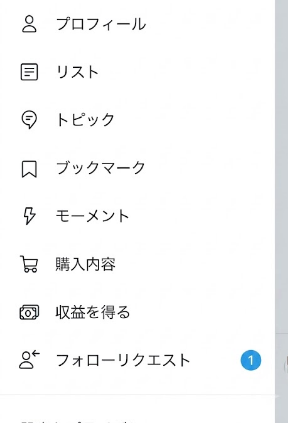
受け取る側は、Instagramアプリのアクティビティにある「フォローリクエスト」から申請者を確認します。申請者のユーザーネームやプロフィールアイコンを開き、承認する場合は「確認」や「承認」、許可しない場合は「削除」を選びます。
受け取った側が承認しても、自動的に相互フォローになるわけではありません。相手から自分へのフォローが成立するだけです。自分も相手をフォローしたい場合は、別途「フォローバック」などをタップします。承認と相互フォローは別の操作だと覚えておくと、画面を見たときに混乱しません。
承認・削除・放置で起きる変化
フォローリクエストを受け取った人には、承認、削除、放置という主に3つの選択肢があります。承認すると送信者はフォロワーになり、送信者側の表示は「フォロー中」へ変わります。削除すると申請は一覧から消え、送信者側は再び「フォロー」と表示される場合があります。
放置した場合、フォローリクエストはすぐに自動削除されるわけではありません。受信側の一覧には承認待ちとして残り、送信側でも「リクエスト済み」が続きます。ただし、送信者自身が途中で取り消せば、受信側の一覧からも消えます。
削除されたことを知らせる明確な拒否通知は、送信者には届きません。そのため、「フォロー」に戻っただけでは、拒否されたのか、正常に送れていなかったのか、相手が設定を変更したのかを断定できない場合があります。ボタンの表示だけで相手の意図まで決めつけないことが重要です。

フォロリクは非公開アカウントへの承認申請です。「リクエスト済み」「フォロー中」「フォロー」の違いから、まず現在の状態を落ち着いて見分けましょう
自分が送ったフォロリクを確認する方法
以前フォロー申請した相手を思い出せず、「誰にフォロリクを送ったのだろう」と迷うことはないでしょうか。少人数なら相手のプロフィールを直接確認し、送信先が多い場合はInstagramの個人データを取得する方法が使えます。
相手のプロフィールで個別に確認する
確認したい相手が決まっている場合は、プロフィール画面を見る方法が最も簡単です。検索画面で相手のユーザーネームや名前を入力し、該当するプロフィールを開きます。フォローボタンの現在の表示を確認してください。
- Instagramアプリを開く
- 虫眼鏡の検索アイコンをタップする
- 検索欄に相手のユーザーネームまたは名前を入力する
- 確認したいアカウントのプロフィールを開く
- フォローボタンの表示を確認する
プロフィールに「リクエスト済み」と表示されていれば、その相手へフォローリクエストを送信しており、現在も承認待ちになっています。「フォロー中」なら、相手が承認したため、フォロー関係が成立した状態です。
「フォロー」と表示されている場合は、現在は承認待ちではありません。ただし、その表示だけで削除されたと断定することはできません。最初から送信できていなかった、送信後に自分で取り消した、相手がアカウント設定を変更したといった可能性もあります。個別確認ではボタンの現在表示が判断材料になります。
検索結果には、似た名前や同じプロフィール画像のアカウントが出る場合があります。表示名だけで判断せず、ユーザーネーム、自己紹介、投稿内容なども見て、確認したい本人のアカウントか確かめてください。
複数の送信先は個人データで確認する
フォローリクエストを複数の相手へ送っている場合、一人ずつ検索する方法では見落としが起きやすくなります。Instagramには、自分の投稿、DM、フォロー関係などの情報を取得する個人データのダウンロード機能があります。
操作画面では、プロフィールからメニューを開き、「アカウントセンター」へ進みます。その後、「あなたの情報とアクセス許可」「個人データをダウンロード」「情報をダウンロードまたは転送」の順に選びます。複数のInstagramプロフィールを管理している場合は、対象アカウントを間違えないように選択してください。
- 自分のプロフィール画面を開く
- 右上のメニューアイコンをタップする
- 「アカウントセンター」を開く
- 「あなたの情報とアクセス許可」をタップする
- 「個人データをダウンロード」を選ぶ
- 「情報をダウンロードまたは転送」をタップする
- 対象のアカウントまたはプロフィールを選ぶ
- 「情報の一部」を選択する
- 「フォロワーとフォロー」を選ぶ
- 「デバイスにダウンロード」を選択する
- 必要な期間を指定して保存する
- 「ファイルを作成」をタップする
画面名や選択肢はアプリの更新によって変わる場合があります。見つからないときは、アカウントセンター内で「情報」「アクセス許可」「ダウンロード」に近い項目を探してください。
ダウンロードしたデータの見方
ファイルの作成が完了すると、Instagramに登録している連絡先へ案内が届きます。ダウンロードしたファイルはZIP形式で圧縮されていることがあり、そのままでは中身を確認できません。
iPhoneでは「ファイル」アプリ、Androidでは「Files by Google」などを使ってZIPファイルを展開します。展開したフォルダー内に「start_here.html」がある場合は、Webブラウザで開くと情報を確認できます。フォロー関係の項目から、送信済みのフォローリクエストに関するデータを探します。
取得する期間を短く設定すると、古い送信履歴が対象外になる場合があります。過去の申請まで確認したいときは、期間の指定を広げてください。ダウンロードデータには自分のアカウントに関する情報が含まれるため、共有端末に保存したままにしないことも大切です。
- 複数人への送信状況を調べるなら個人データが効率的*ですが、ファイル作成には時間がかかる場合があります。特定の一人だけを確認したい場面では、プロフィールを直接開く方が早く、操作も少なく済みます。
確認相手が一人ならプロフィール、送信先が多いなら個人データと使い分けると効率的です。最初に対象アカウントが合っているかも確認してください
届いたフォロリクを確認する方法
Instagramを開いたとき、ハートのアイコン付近に小さな通知があっても、いいねやコメントの通知だと思って見過ごすことがあります。届いたフォローリクエストは、アクティビティ内の専用項目から確認します。
アクティビティから申請者を確認する
フォローリクエストを受け取るのは、自分のアカウントを非公開に設定している場合です。公開アカウントでは、ほかの利用者が「フォロー」をタップすると、承認操作を挟まずにフォロワーとして追加されます。
実際にInstagramアプリを開くと、画面上部などにハート形のアクティビティアイコンが表示されます。そこをタップし、「フォローリクエスト」という項目を探します。青い点、件数、申請を知らせる文章などが表示される場合があります。
- Instagramアプリを開く
- ハート形のアクティビティアイコンをタップする
- 「フォローリクエスト」の項目を開く
- 申請者のユーザーネームとプロフィール画像を確認する
- 相手のプロフィールを開いて承認するか判断する
iPhoneとAndroid、アプリのバージョンによって、アイコンの位置や通知バッジの色が異なる場合があります。ハート形のアイコンが見当たらないときは、お知らせや通知を表示する画面を開き、「フォローリクエスト」という文字を探してください。
届いた申請を放置しても、通常はすぐに消えません。承認または削除するまで一覧に残ります。ただし、申請者が自分で取り消した場合は、受信側の一覧からも表示が消えます。通知があったのに一覧にない場合は、相手が取り消した可能性があります。
知らない相手はプロフィールを先に見る
見覚えのないアカウントからフォロリクが届いた場合、すぐに「確認」や「承認」を押す必要はありません。申請者のプロフィール画像をタップし、ユーザーネーム、名前、自己紹介、投稿内容、共通の知人などを確認します。
次に当てはまるものがないか確認してください。
- ユーザーネームが知人のものと少しだけ違う
- 投稿がほとんどなく自己紹介も空欄になっている
- プロフィール画像が著名人や企業の画像だけになっている
- 突然DMや外部サービスへの誘導が届いている
- 実際の知人を名乗っているが本人確認が取れていない
非公開アカウントを承認すると、相手は自分のフォロワーになります。その結果、自分がフォロワー向けに公開している投稿やストーリーズなどを閲覧できる状態になります。プロフィールを見ても判断できない場合は、承認せずに保留するか、別の連絡手段で本人に確認する方が安全です。
筆者としては、知らない相手のフォロリクは、削除するか迷う前にプロフィールの整合性を見ることを優先します。申請を承認しなくても相手に明確な拒否通知が届くわけではないため、急いで判断する必要はありません。本人だと確認できない申請は承認しない方が無難です。
通知を見落としたときの確認順序
スマートフォンのプッシュ通知を消してしまっても、Instagramアプリ内にフォローリクエストが残っていれば確認できます。端末の通知履歴だけを探すのではなく、先にアクティビティを開いてください。
アクティビティに「フォローリクエスト」が表示されない場合、自分のアカウントが公開設定になっていないかも確認します。公開アカウントでは承認が不要なため、フォローされた事実は通知されても、フォローリクエストの一覧は作られません。
複数のInstagramアカウントを切り替えて利用している人は、別のアカウントに届いていることもあります。プロフィール画面で現在ログインしているユーザーネームを確認し、対象アカウントに切り替えてからアクティビティを開きます。
SNSやQ&Aサイトでは、「通知をタップしたらフォロリクが消えていて、誰だったのかわからない」という声が見られます。相手が取り消した後は、アプリ内のユーザーネームやアイコンも消えるため、通知履歴が残っていなければ特定が難しくなります。通知と申請一覧は同じ情報が残り続けるとは限りません。
届いたフォロリクはアクティビティで確認できます。知らない相手なら、承認ボタンを押す前にプロフィールと本人らしさを必ず見てください
フォロリクが承認・拒否されたか判断する方法
フォロリクを送った後、Instagramから返事が来ないと、「まだ見ていないのか、それとも拒否されたのか」と気になります。判断の基本は、相手のプロフィールを開いたときに表示されるボタンと、投稿を閲覧できるかどうかです。
ボタン表示から現在の状態を読む
相手のプロフィールに「リクエスト済み」と表示されている場合、フォローリクエストは承認待ちの状態です。相手がまだ操作していないか、意図的に保留している可能性があります。Instagram上では、そのどちらかを送信者が区別することはできません。
「フォロー中」と表示されていれば、フォロー関係は成立しています。相手が非公開アカウントであれば、それまで見られなかった投稿やストーリーズなどが閲覧可能になっているかも確認できます。フォロー中への変化が承認済みの明確な目印です。
「フォロー」と表示されている場合、現在はリクエスト済みではありません。相手が申請を削除した可能性はありますが、送信が完了していなかった、自分で取り消した、別のアカウントから送っていたなどのケースもあります。
| プロフィールの表示 | 主な状態 | 確認する点 |
| | — | – |
| リクエスト済み | 承認待ち | 以前と同じアカウントか |
| フォロー中 | 承認済み | 非公開投稿を閲覧できるか |
| フォロー | 申請待ちではない | 削除、未送信、取り消しなど |
| 表示できない | アカウント側の変化など | 検索結果やログイン状態 |
相手のアカウントが検索結果に出ない場合は、ユーザーネームの変更、アカウントの停止や削除なども考えられます。フォロリクの拒否だけを原因と決めつけず、まず検索方法とログイン中のアカウントを見直してください。
拒否された場合に通知は届かない
受信者がフォローリクエストの「削除」を選んでも、送信者に「拒否されました」という明確な通知は届きません。送信側では、相手のプロフィールを開いたときに「リクエスト済み」が「フォロー」へ戻っていることで変化に気づく場合があります。
ただし、この変化は拒否だけを表す専用表示ではありません。通信が不安定な状態で送信し、実際にはリクエストが反映されていなかった場合も、「フォロー」のままになる可能性があります。送信直後に一度プロフィールを開き直し、「リクエスト済み」になったことを確認しておくと判断しやすくなります。
SNSでは、「昨日までリクエスト済みだったのに、急にフォローへ戻った」という声がよく見られます。この場合、相手が申請を削除した可能性はありますが、Instagramから理由は表示されません。拒否の理由を確認する機能は用意されていません。
再び「フォロー」をタップすれば、もう一度フォローリクエストを送信できる場合があります。しかし、短期間に何度も送り直すと、相手に圧迫感を与えるおそれがあります。操作ミスだと明確に判断できる事情がなければ、繰り返し送信しない方がよいでしょう。
拒否以外で表示が変わるケース
相手が非公開アカウントから公開アカウントへ変更すると、承認待ちの扱いやプロフィールの表示が変わる場合があります。公開アカウントでは、投稿を見るためにフォロー承認を待つ必要がありません。
自分が複数アカウントを持っている場合、送信したアカウントと確認しているアカウントが違うケースもあります。Aのアカウントから送ったフォロリクは、Bのアカウントで相手のプロフィールを開いても「リクエスト済み」とは表示されません。
アプリの一時的な表示不具合も考慮します。通信環境を変える、Instagramを再起動する、アプリを更新するなどの基本操作を行い、再度プロフィールを確認してください。Web版とアプリ版で表示が異なる場合は、時間を置いてから見直します。
判断するときは、プロフィールのボタン、投稿の閲覧可否、ログイン中のアカウントという3点を順に見ます。一つの表示だけで拒否と断定しないことが、不要な誤解を避けるためのポイントです。
「フォロー中」なら承認済みですが、「フォロー」に戻った理由は拒否だけとは限りません。表示、閲覧可否、使用中アカウントを順に確認しましょう
送ったフォロリクを取り消す方法
フォローする相手を間違えたり、プロフィールを確認せずにボタンへ触れたりして、意図せずフォロリクを送信することがあります。取り消し操作は相手のプロフィール画面から行えますが、相手がすでに通知を見ている可能性までは消せません。
リクエスト済みをタップして取り消す
誤送信に気づいたら、フォローリクエストを送った相手のプロフィールを開きます。ボタンが「リクエスト済み」になっていれば、現在も申請中です。そのボタンをタップすると、フォローリクエストを取り消せます。
- Instagramアプリを開く
- 検索画面で相手のユーザーネームまたは名前を入力する
- 該当するプロフィールを開く
- 「リクエスト済み」をタップする
- ボタンが「フォロー」に戻ったことを確認する
取り消し後にプロフィールを開き直し、「フォロー」と表示されれば、申請中の状態は解除されています。通信が不安定な場所では操作が反映されない場合があるため、画面を再読み込みして確認してください。
似たユーザーネームの別アカウントを開いていると、「リクエスト済み」が見つからないことがあります。検索時は表示名だけではなく、ユーザーネーム、プロフィール画像、自己紹介なども照合します。取り消しは送信したアカウントで行う必要があります。
取り消しても通知を見られた可能性は残る
フォローリクエストを送ると、相手のInstagramアプリ内に申請が表示されます。端末側の通知設定によっては、プッシュ通知が表示されることもあります。取り消すと相手のフォローリクエスト一覧からは消えますが、相手がそれ以前に通知を確認していた場合、送信したことを知られている可能性があります。
取り消した後に、相手へ「取り消しました」という専用通知が届くわけではありません。ただし、相手が通知からInstagramを開いたときに申請が見つからなければ、送信者が取り消したと推測することはできます。
誤送信を知られたくない場合は、気づいた時点で早めに取り消す方がよいものの、通知履歴まで完全に消せるとは限りません。取り消しは申請を無効にする操作であり、通知履歴を消す操作ではありません。
知らない相手へ誤送信した程度であれば、取り消した後に追加の操作をする必要は通常ありません。説明のDMを送ると、かえって相手の注意を引く場合があります。知人や仕事関係者など、誤解を避けたい相手には、必要に応じて簡潔に事情を伝えます。
何度も送り直さない
一度取り消した後でも、プロフィールの「フォロー」をタップすれば再送信できる場合があります。相手が申請を見落としていると考え、送り直したくなることもありますが、短期間に繰り返すのは避けた方が無難です。
受信者には、その都度フォローリクエストの通知が表示される可能性があります。承認していない相手から申請が何度も届くと、不快感や警戒心につながります。相手が明確にフォローを許可していると分かる事情がない限り、再送信は一度までに抑える考え方が現実的です。
フォロリクを送り直す前に、相手が非公開アカウントのままか、アカウントを間違えていないか、以前のリクエストが本当に消えているかを確認します。「リクエスト済み」のままなら、再送信する必要はありません。
操作ミスを減らすには、検索結果から直接フォローボタンを押さず、プロフィールを開いて本人のアカウントか確かめてから操作します。特に同姓同名や似たアイコンが多い場合、この一手間で誤送信を防げます。
取り消しは相手のプロフィールにある「リクエスト済み」から行えます。ただし通知を見られた可能性は残るので、気づいた時点で早めに操作しましょう
届いたフォロリクを承認・削除する方法
フォローリクエストの一覧には「確認」「承認」「削除」などのボタンが表示されます。似た位置に並ぶため、相手のプロフィールを確認せずに押すと、意図しない相手をフォロワーへ追加したり、必要な申請を削除したりするおそれがあります。
承認すると相手がフォロワーになる
フォローを許可する相手であれば、アクティビティからフォローリクエストを開き、「確認」または「承認」をタップします。ボタンの名称は、OSやアプリのバージョンによって異なる場合があります。
承認操作が完了すると、相手は自分のフォロワーとして追加されます。自分のアカウントが非公開の場合、相手はフォロワー向けに公開している投稿、ストーリーズ、ライブ配信などを閲覧できるようになります。
- Instagramのアクティビティを開く
- 「フォローリクエスト」をタップする
- 申請者のプロフィールを確認する
- 許可する場合は「確認」または「承認」をタップする
- フォロワー一覧に相手が追加されたか確認する
承認しただけでは、自分が相手をフォローする状態にはなりません。相互フォローにしたい場合は、承認後に相手のプロフィールを開き、「フォロー」や「フォローバック」をタップします。フォロリクの承認とフォローバックは別操作です。
削除しても拒否通知は届かない
フォローを許可しない場合は、フォローリクエスト一覧の「削除」をタップします。削除すると、申請は一覧から消え、相手は自分のフォロワーにはなりません。
削除したことを知らせる専用の拒否通知は、相手へ送信されません。ただし、相手が後から自分のプロフィールを開くと、「リクエスト済み」が「フォロー」に戻っている場合があります。その変化から、申請が削除されたと推測される可能性はあります。
| 受信側の操作 | 相手はフォロワーになるか | 相手への拒否通知 | 後から必要な操作 |
| | | | |
| 確認・承認 | なる | 該当しない | 相互フォローならフォローバック |
| 削除 | ならない | 原則として届かない | 必要なら再申請を待つ |
| 放置 | ならない | 届かない | 後で承認または削除 |
| 承認後に外す | 一度はなる | 専用通知は通常ない | フォロワー一覧から削除 |
削除ボタンを押すと、確認画面を挟まずに一覧から消える場合があります。知人からの申請か判断できないときは、先にプロフィール画像やユーザーネームをタップし、本人かどうかを確認してください。削除した申請を受信側から元に戻すことはできません。
誤って承認した場合の戻し方
誤って承認した場合は、承認操作そのものを未承認状態へ戻すのではなく、フォロワー一覧から相手を削除します。自分のプロフィールを開き、「フォロワー」を選び、対象アカウントの横にある削除操作を行います。
相手をフォロワーから削除すると、非公開アカウントの投稿を引き続き見るには、相手があらためてフォローリクエストを送る必要があります。ただし、相手が承認から削除までの間に投稿やストーリーズを見ていた可能性は残ります。
承認後に自分も相手をフォローバックしていた場合、フォロワーから削除する操作と、自分が相手のフォローをやめる操作は別です。関係を完全に解除したい場合は、自分のフォロー中一覧も確認してください。
相手からの接触を避けたい事情がある場合は、フォロワー削除だけでなく、ブロックや制限など別の機能を検討します。ただし、それぞれ相手から見える状態や制限範囲が異なるため、目的に合う操作を選ぶ必要があります。誤承認に気づいたらフォロワー一覧を確認するのが最初の対応です。
承認すれば相手はフォロワーになりますが、相互フォローにはなりません。迷う相手はプロフィールを確認し、誤承認ならフォロワー一覧から外しましょう
フォロリクが消えた・表示されない原因と注意点
確かに届いていたフォロリクが一覧から消えたり、送ったはずの申請が「リクエスト済み」にならなかったりすると、アプリの故障を疑いたくなります。実際には、相手の取り消しや削除、アカウントの違い、通信状態など複数の原因があります。
受信したフォロリクが消える主な原因
受信側の一覧からフォローリクエストが消えた場合、まず考えられるのは送信者による取り消しです。送信者がプロフィール画面の「リクエスト済み」をタップして申請を取り消すと、受信側の一覧からもユーザーネームやアイコンが表示されなくなります。
自分が誤って「削除」をタップした可能性もあります。削除時に確認画面が表示されない環境では、操作した直後に一覧から消えるため、取り消されたのか自分で削除したのか区別しにくくなります。
自分が「確認」や「承認」を押していた場合、相手はフォロワーとして追加され、フォローリクエスト一覧からは消えます。この場合は、自分のプロフィールにあるフォロワー一覧で相手を探してください。承認後はフォロリク一覧ではなくフォロワー一覧に移ります。
相手がアカウントを停止、削除、変更した場合も、以前と同じ表示にならないことがあります。通知履歴が残っていなければ、取り消した相手を後から特定するのは難しい場合があります。
送信したフォロリクが表示されない原因
「フォロー」をタップしたのに、ボタンが「リクエスト済み」へ変わらない場合は、通信状態を確認します。電波が弱い場所や通信が一時的に切れている状態では、画面上で操作できてもサーバー側へ反映されていない場合があります。
複数のInstagramアカウントを利用している人は、送信したアカウントと確認しているアカウントが同じか見直してください。別アカウントでプロフィールを開けば、「リクエスト済み」ではなく「フォロー」と表示されます。
次に当てはまるものがないか確認してください。
- Wi-Fiやモバイル通信が不安定になっている
- 送信時と確認時でInstagramアカウントが違う
- 相手のユーザーネームが変更されている
- Instagramアプリが最新版ではない
- アプリの画面表示が一時的に更新されていない
- 相手が非公開設定を解除している
Instagramを完全に終了して再起動し、相手のプロフィールを開き直します。それでも変化しない場合は、アプリストアで更新の有無を確認してください。ログアウトや再インストールは手間がかかるため、通信確認、再読み込み、再起動、更新の順で試す方が効率的です。
- 表示されないからといって連続でフォローボタンを押さないこと*も重要です。操作が遅れて反映される環境では、意図しない再送信や取り消しにつながる可能性があります。
不具合と相手の操作を切り分ける
一人のプロフィールだけ表示がおかしい場合は、相手側の設定変更やアカウント状態が関係している可能性があります。複数のプロフィールで同じ問題が起きている場合は、自分の通信環境やInstagramアプリの不具合を疑います。
SNSやQ&Aサイトでは、「リクエスト済みがすぐフォローへ戻る」「通知はあるのに一覧が空」という声が見られます。ただし、同じ症状でも原因は一つではありません。相手の取り消し、受信側の削除、通信不良などが同じ見え方になることがあります。
筆者としては、フォロリクが消えたときに再送信を急ぐより、まず一度アプリを閉じて、使用中アカウントと相手のプロフィールを確認する方法をおすすめします。相手が意図的に削除した可能性がある以上、何度も申請を送り直す対応は避けた方がよいからです。
確認しても原因が特定できない場合は、時間を置いて再度表示を見ます。Instagram側の一時的な障害や更新遅延であれば、後から正常な状態へ戻る場合があります。原因不明のときは再送信より切り分けを優先してください。
フォロリクが消える原因は、相手の取り消し、自分の削除、承認済み、通信不良などさまざまです。再送信する前に一つずつ切り分けましょう
Instagram(インスタグラム)のフォロリク確認でよくある質問
フォロリクの基本操作が分かっても、「削除は相手に分かるのか」「放置すると消えるのか」といった不安は残ります。ここでは、送る側と受け取る側が迷いやすい点を、画面上で起きる変化に沿って整理します。
フォロリクを削除すると通知される?取り消した履歴は残る?
受け取ったフォローリクエストを「削除」しても、送信者へ拒否を知らせる専用通知は原則として届きません。送信者側では、相手のプロフィールに表示されていた「リクエスト済み」が「フォロー」に戻る場合があります。
そのため、削除された事実を通知で直接知ることはできなくても、ボタンの変化から推測される可能性はあります。ただし、「フォロー」に戻る理由は削除だけではありません。送信失敗、自分での取り消し、使用アカウントの違いなども考えられます。
送信者がフォロリクを取り消した場合、受信側のフォローリクエスト一覧から申請は消えます。受信者へ「相手が取り消しました」という専用通知が届くわけではありません。すでに端末のプッシュ通知を見ていれば、誰から届いたか覚えている可能性はあります。
通知履歴が残っていなければ、取り消した相手のユーザーネームを後から確認するのは難しくなります。Instagram内に、すべての取り消し履歴を受信者が一覧表示する機能は、資料上では確認できません。削除や取り消しは専用通知なしで反映されると理解しておくとよいでしょう。
フォロリクを放置すると消える?承認後に戻せる?
届いたフォローリクエストは、受信者が何も操作しなければ、通常はアクティビティの一覧に残ります。長期間放置したことだけを理由に、自動的に削除される仕組みではありません。
ただし、待っている送信者が途中で申請を取り消せば、その時点で受信側の一覧から消えます。受信者から見ると、放置中に自然に消えたように見えますが、実際には相手が取り消した可能性があります。
送信側では、相手が承認するまで「リクエスト済み」が続きます。承認されないからといって、何度も取り消しと再送信を繰り返すと、その都度相手へ通知される可能性があります。放置されている間は再送信を控える方が無難です。
誤って承認した場合、承認前のリクエスト一覧へそのまま戻す操作はありません。自分のプロフィールからフォロワー一覧を開き、対象者を削除します。相手は一度フォロワーになっているため、削除するまでの間に非公開投稿を見た可能性までは取り消せません。
自分も相手をフォローしている場合、相手をフォロワーから削除しても、自分から相手へのフォローは残ります。双方の関係を解除したいときは、フォロワー一覧とフォロー中一覧をそれぞれ確認してください。
知らない人からのフォロリクを完全に停止できる?
資料で示されている範囲では、非公開アカウントに届くすべてのフォローリクエストを一括で受信拒否する設定はありません。申請が届いた後に、承認、削除、放置から対応を選ぶ形になります。
見覚えのない相手から申請が届いた場合は、プロフィールを開き、ユーザーネーム、自己紹介、投稿、共通の知人などを確認します。本人だと判断できない場合は、無理に承認する必要はありません。
同じ相手から繰り返し申請やDMが届き、関わりを避けたい場合は、単に削除するだけでなく、ブロックなどの機能を検討します。ブロックすると相手との表示関係が大きく変わるため、通常の削除とは目的が異なります。
非公開アカウントを維持すれば、承認していない相手がフォロワー向け投稿を見ることはできません。公開範囲を管理したい場合は、知らない相手を安易に承認せず、フォロワー一覧も定期的に確認する方法が現実的です。完全停止より一件ずつ判断する仕組みだと考えてください。
フォロリクが頻繁に届く場合は、プロフィールに個人を特定しやすい情報を載せすぎていないか、ほかのSNSからInstagramへ不用意に誘導していないかも見直します。承認する相手を自分で選べることが、非公開設定を利用する大きな意味です。
削除や取り消しの専用通知は原則ありませんが、表示の変化から推測される場合があります。知らない相手は急いで承認せず、一件ずつ判断してください