

本ページはプロモーションが含まれています。
目次
LINE(ライン)の日付検索でできること
LINEの日付検索は、特定のトークルームを開き、カレンダーから日にちを選んで、その日付付近の会話まで一気に移動する機能です。内容を思い出せなくても、旅行日、予約日、誕生日、受診日などが分かっていれば、長いトーク履歴を何度も上へスクロールする必要がありません。日付は覚えているが言葉は覚えていない場面で、特に役立ちます。
日付を選ぶとその日の会話付近へ移動する
日付検索で指定するのは、検索欄へ入力する文字列ではありません。トークルーム内の検索画面からカレンダーを開き、確認したい日をタップします。すると、指定した日付付近の過去のメッセージへ表示位置が移ります。その日に複数のやり取りがあれば、移動後に上下へ少しスクロールして、目的の文章、画像、URL、ファイルを確認します。
たとえば、待ち合わせ場所を再確認したいものの、「駅名だったか店名だったか分からない」という場合があります。約束した日が分かるなら、その日を指定したほうが候補を早く絞れます。旅行前日のやり取り、商品の受け渡し日、家族へ送った住所、グループで決めた集合時間など、出来事の日付が手掛かりになる情報を探す用途に向いています。
カレンダー上では、トーク履歴がある日とない日で日付の表示が異なる場合があります。実際に画面を開くと、会話があった日が濃く表示されるなど、選択できる候補を見分けやすい仕様です。ただし、表示方法はiPhone、Android、アプリのバージョンによって多少異なります。色だけで判断せず、日付を選んだ後にトークがどこへ移動したかも確認してください。
日付検索とメッセージ検索は役割が違う
日付検索は、その日に書かれた文章だけを一覧表示する機能ではありません。指定日付付近へ移動するための機能です。そのため、検索欄に「2026年8月1日」や「8月1日」と入力しても、その日の全メッセージが表示されるわけではありません。日付を手掛かりにする場合はカレンダー検索、言葉を手掛かりにする場合はキーワード検索を使います。
トークリスト全体の検索とも目的が異なります。日付指定は、原則として開いている一つのトークルームが対象です。誰との会話だったか分からない状態で、すべての友だちやグループを日付だけで横断検索する使い方には向きません。その場合は、「予約」「住所」「集合」「URL」など、覚えている言葉をトークタブ上部の検索欄へ入力するほうが現実的です。
日付検索が便利な場面
何年分ものトークを指で遡ると、途中で画面の読み込みが入り、探していた位置を見失うことがあります。日付検索なら月や年を単位に移動できるため、古い会話へ直接近づけます。特に、写真やスタンプが多いグループトークでは、手動スクロールより効率的です。
次に当てはまる場面では、日付指定から試してください。
- 旅行やイベントの前後に決めた集合場所を確認したい
- 予約日や購入日に送られてきたURLを見つけたい
- キーワードは不明だが会話した日だけ覚えている
- 家族や職場のグループで特定日の連絡事項を見返したい
- 過去の画像やファイルが送られた時期を絞り込みたい
ただし、日付検索は削除済みメッセージを復元する機能ではありません。表示できるのは、現在の端末やアカウントに残っているトーク履歴の範囲です。見つからないことと、操作を間違えたことは同じではないため、履歴の保存状況も分けて考える必要があります。

日付検索は、言葉ではなく時期を覚えているときの近道です。まず対象のトークルームを決め、カレンダーから候補日へ移動してみましょう
日付検索とキーワード検索のどちらを使うべきか
「日付は分かるが、何と書かれていたか思い出せない」「言葉は覚えているが、誰との会話か分からない」。この違いで、最初に使う検索方法が変わります。LINEには日付指定、トークルーム内のキーワード検索、トークリスト全体の検索があり、手掛かりの種類に合わせて選ぶことが重要です。
覚えている情報で検索方法を決める
日付検索は、会話した相手やグループが分かり、時期もある程度特定できている場合に適しています。たとえば、家族とのトークで「先週の土曜日に送られた店のURL」を探すなら、家族のトークルームを開いて土曜日へ移動します。文章の一部を思い出す必要がないため、固有名詞を忘れていても探せます。
キーワード検索は、「住所」「集合」「予約」など、メッセージに含まれていた言葉を覚えている場合に向きます。日付が曖昧でも、文字列が一致すれば候補を一覧で確認できます。ただし、「予約」と「予約した」、「新宿」と「新宿駅」のように、入力する言葉によって結果が変わることがあります。最初から長い文章を入れず、短い名詞から試すほうが見つけやすくなります。
| 覚えている手掛かり | 最初に使う機能 | 適した状況 | 注意点 |
| | – | – | — |
| 日付と相手 | 日付検索 | 特定日の会話を見返す | 一つのトークルーム内で使う |
| 言葉と相手 | トーク内検索 | 住所や店名を探す | 表記違いで出ない場合がある |
| 言葉だけ | トークリスト全体検索 | 相手やグループが不明 | 日付だけの横断検索には不向き |
| 日付と言葉 | 両方を併用 | 候補を短時間で絞る | 先に広い手掛かりから試す |
どのトークルームか分からない場合
話した相手を覚えていないときは、日付検索から始めても対象を決められません。トークタブ上部の検索欄へ、覚えている店名、駅名、商品名、予定名などを入力します。検索結果には友だち、グループ、トークルーム、メッセージなどが表示されるため、該当しそうな会話を開いて確認します。
ここで「8月1日」のような日付だけを入力しても、8月1日に行われた全トークが並ぶわけではありません。日付がメッセージ本文に書かれていれば文字列として見つかる場合はありますが、それはカレンダー検索とは別の動作です。日付検索と日付文字列の検索を混同しないことが、見つからない原因を切り分けるポイントになります。
どの言葉で検索すればよいか迷うことはないでしょうか。文章全体ではなく、相手が実際に使いそうな一語を選びます。「待ち合わせ場所を決めた会話」なら、集合、駅、出口、店名、時間などが候補です。URLを探すなら、サービス名やドメインの一部、予約メールから転送された文言も手掛かりになります。
日付とキーワードを組み合わせる
両方の手掛かりがある場合、検索を一つに絞る必要はありません。まず日付検索で該当週や該当日へ移動し、その周辺を目視します。メッセージ量が多ければ、トークルーム内検索へ切り替えて短いキーワードを入力します。この順番なら、同じ言葉が何度も登場するトークでも候補を減らせます。
反対に、日付が「春頃」「年末前」程度しか分からない場合は、先にキーワード検索を使います。見つかったメッセージの日付から前後へ移動すると、関連する会話も確認できます。筆者としては、検索方法を一つに固定せず、最も確かな記憶から始めるやり方をおすすめします。日付、相手、言葉のうち、確度が高い情報を入口にすると無駄な操作が減るからです。
「カレンダーで選んだのに欲しい文章が見つからない」という声はよくあります。指定日へ移動した後、その日の最初のメッセージが必ず画面中央に出るとは限りません。前後へ少しスクロールし、日付表示を見ながら確認してください。
日付が確かならカレンダー、言葉が確かならキーワードです。相手が不明なときは全体検索から入り、手掛かりを一つずつ増やしましょう
スマホ版LINE(ライン)で日付検索する方法
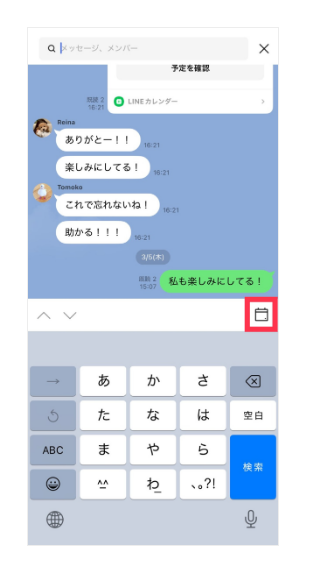
スマホ版では、探したい相手またはグループのトークルームを先に開き、検索画面からカレンダーへ進みます。操作の中心は、画面上部の検索ボタンまたは虫眼鏡マークです。検索欄に日付を入力するのではなく、カレンダーアイコンを使う点を最初に押さえてください。
iPhoneとAndroidで共通する基本手順
実際にトークルームを開くと、画面上部に相手やグループの名前が表示され、その付近に検索用のアイコンがあります。バージョンによっては虫眼鏡が直接見える場合と、メニューを開いてから検索を選ぶ場合があります。アイコンが見当たらないときは、トークタブ全体の検索欄ではなく、個別のトークルームを開いているか確認します。
- 日付検索したい相手またはグループのトークルームを開く
- 画面上部の検索ボタンまたは虫眼鏡マークをタップする
- 検索画面に表示されたカレンダーアイコンをタップする
- 月や年を移動して確認したい日付を表示する
- 対象の日付をタップして過去のトークへ移動する
- 表示された日付を確認しながら前後へスクロールする
- 別の日を探す場合は日付表示からカレンダーを開き直す
日付を選ぶと、その日の会話付近へ画面が移動します。指定した日だけを一覧にするわけではないため、移動後は画面内の日付ラベルを確認してください。午前と午後に多くのメッセージがあるグループでは、少し上下へ動かすだけで目的の会話が見つかることがあります。
カレンダー上の日付表示を読む
カレンダーを開くと、すべての日付が同じ濃さで表示されない場合があります。トーク履歴がある日は濃く、会話がない日は薄く見えるなど、候補を判断できる表示です。iOS版では上下方向、Android版では左右方向へ月を移動するなど、操作感が異なることがあります。機種よりも現在表示されている矢印や年月を基準に操作すると迷いにくくなります。
目的の日付が選べない場合、その日に会話がなかった可能性があります。前日または翌日を選び、トーク内の日付ラベルを見ながら移動してください。深夜のやり取りは、記憶している日付と実際の送信日が一日ずれている場合があります。旅行の出発前夜、日付をまたいだ通話後、深夜の予約連絡などは、前後二日を確認するのが実務的です。
年月を大きく遡るときは、毎月少しずつ動かすより、年月部分をタップして年単位で移動できる表示がないか確認します。利用中のLINEバージョンによって画面構成は変わりますが、カレンダー上部の年月や左右の矢印が移動の入口になります。
続けて別の日付を調べる方法
一度目的の日へ移動した後、別の日も確認したい場合は、最初の画面まで戻る必要はありません。画面下部や検索画面に残っている日付表示をタップすると、再びカレンダーが開く場合があります。そこから別の日付を選べば、同じトークルーム内で連続して日付検索できます。
たとえば、旅行の打ち合わせを一週間分確認するときは、候補日を順番に切り替えます。日付を選ぶたびにトークルームを閉じると操作回数が増えるため、カレンダーを再表示する位置を覚えておくと効率が上がります。見つけたメッセージは、その場でスクリーンショットを撮るより、必要に応じてアナウンスやノートへ整理すると再検索しやすくなります。
画面表示が説明と違う場合でも、すぐに機能が廃止されたと判断する必要はありません。アプリの更新、OS、画面サイズ、キーボード表示の有無でアイコン位置が変わる場合があります。まず検索画面を開き、カレンダー形のアイコンが入力欄付近にないかを確認してください。
スマホ版では、個別トークを開いて虫眼鏡、カレンダー、日付選択の順です。移動後は画面の日付ラベルを見て前後も確認してください
LINE(ライン)の日付検索ができない時の対処法
カレンダーが表示されない、日付を選べない、指定日へ移動しても目的のトークが出ない場合は、原因を分けて確認します。多くのケースでは、入口を間違えているか、対象のトーク履歴が端末に残っていないかのどちらかです。画面操作の問題と履歴の問題を切り分けると、必要のない再インストールを避けられます。
カレンダーボタンが見つからない場合
最初に確認するのは、個別のトークルームを開いているかどうかです。トークタブ上部の検索欄は、友だちやメッセージを横断して探すための入口です。日付検索用のカレンダーは、相手またはグループのトークルーム内で検索ボタンを押した後に表示されます。似た検索画面でも役割が違うため、現在の画面上部に相手名やグループ名があるかを見てください。
キーボードが開いた状態では、カレンダーアイコンが入力欄の右側やキーボード付近に出る場合があります。画面の下側まで確認せず、上部だけを探すと見落としやすくなります。アプリのバージョンによって虫眼鏡マーク、検索という文字、メニュー内の検索など表記が変わるため、アイコンの位置だけで判断しないことも大切です。
次に当てはまるものがないか確認してください。
- トークタブ全体の検索欄を開いている
- 個別トークではなくホーム画面を見ている
- 検索画面を開いた後にキーボード周辺を確認していない
- LINEアプリを長期間更新していない
- 画面表示が崩れたままアプリを再起動していない
症状別に原因を確認する
| 症状 | 考えられる原因 | 確認する場所 | 対処 |
| — | – | – | |
| カレンダーがない | 開いている検索画面が違う | 相手名やグループ名 | 個別トークから検索を開く |
| 日付が選べない | その日の履歴がない | 前後の日付の表示 | 前日と翌日も確認する |
| 選んでも見つからない | 履歴が未復元または削除済み | バックアップと機種変更状況 | 残っている端末を確認する |
| 表示が動かない | 一時的な動作不良 | 通信とアプリ状態 | 再起動と更新を試す |
| PCでは出るがスマホで出ない | 端末ごとの履歴差 | 各端末の同期範囲 | 両方の端末で検索する |
検索欄へ「2026年8月1日」と入力して結果が出ない場合は、機能故障ではありません。キーワード検索は、本文中にその文字列が含まれるメッセージを探します。その日に送信されたメッセージを抽出するものではないため、日付はカレンダーから指定する必要があります。
日付をタップしても目的の文章がないときは、選択後に表示された日付を確認します。目的日の最初の発言ではなく、直前または直後の位置へ移動する場合があります。数画面分だけ上下へスクロールし、日付の境目を探してください。それでも出ないなら、日付の記憶違い、深夜帯の日付ずれ、別のトークルームで話していた可能性を順番に疑います。
更新と再起動は削除より先に試す
画面が固まる、カレンダーをタップしても反応しない場合は、通信状態を確認し、LINEを終了して再起動します。続いてアプリストアで更新の有無を確認し、端末自体も再起動します。端末の空き容量が極端に少ないと、トーク履歴や画像の読み込みが不安定になる場合があるため、ストレージも見てください。
この段階で、LINEの削除や再インストールを急ぐのは避けたほうが安全です。バックアップが不十分なまま削除すると、現在見えているトーク履歴まで失うおそれがあります。再インストールは最終手段と考え、事前にバックアップ日時、アカウント情報、引き継ぎ設定を確認します。
筆者としては、検索できないときほど「更新、再起動、別端末確認」の順を優先するのがよいと考えます。操作を直すだけで済む問題に対して、履歴へ影響する処置を先に行う必要はないからです。障害が疑われる場合は、ほかの機能も使えないか、同じ端末で通信できるかを確認すると判断しやすくなります。
見つからないときは、画面の入口、日付の選び方、履歴の有無の順で確認します。再インストールはバックアップ確認後にしてください
古いトークを探す前に確認したい注意点
何年も前の会話を日付検索しても、必ず表示されるとは限りません。カレンダー検索は、現在参照できるトーク履歴の中から目的日に移動する機能であり、消えたデータを取り戻す機能ではないためです。古いメッセージを探す前に、その履歴が今の端末へ残っているかを確認する必要があります。
機種変更や再インストール後は履歴の範囲が変わる
機種変更をした場合、新しい端末に表示されるトークは、引き継ぎ時に移行または復元された範囲に限られます。以前の端末では見えていた会話でも、バックアップ対象外だった期間や復元されなかったデータは、新端末の日付検索に出てきません。カレンダー上で古い年月まで移動できても、その日に選択できる履歴があるとは限らない点に注意してください。
LINEを削除して入れ直した場合も同様です。アプリを再インストールすると、バックアップから戻せた範囲と戻せなかった範囲が分かれます。検索機能だけの問題だと思い込み、再インストールを繰り返すと、残っていた履歴まで確認しにくくなる可能性があります。検索できない状態では、まず過去の端末、パソコン版LINE、バックアップ日時を確認します。
バックアップ日時より後に受信したメッセージは、引き継ぎ方法や保存状況によっては復元されない場合があります。たとえば、機種変更の前日にバックアップし、その後も旧端末で会話していたなら、その差分が新端末へ戻っていないことがあります。バックアップした時刻と探している会話の日付を比較すると、検索で出ない理由を判断しやすくなります。
削除したトークや送信取消は検索できない
自分でトークルームを削除した場合、その端末から消えた履歴は日付検索の対象になりません。非表示と削除は意味が異なります。非表示はトークリストから一時的に見えなくする操作ですが、削除はトーク履歴そのものに影響します。操作した記憶が曖昧な場合は、友だち一覧から相手を開き、トークルームが再表示されるか確認してください。
相手が送信取消をしたメッセージも、元の内容を日付検索で再表示することはできません。画面には送信を取り消したことを示す表示が残る場合がありますが、文章、画像、URLの中身は検索対象として扱えません。自分が削除したメッセージ、保存期限を過ぎたファイル、表示できなくなった画像も、日付へ移動するだけでは復元されません。
「何年前まで検索できますか」という疑問に、一律の年数で答えることはできません。トーク履歴が残っていれば古い日付へ移動できる可能性がありますが、保存状況、端末移行、削除の有無によって結果が変わります。年数ではなく最古の履歴が残っている時点までと考えるほうが実態に近いです。
重要な情報は検索だけに頼らない
住所、契約内容、予約番号、仕事の指示などは、後から日付検索すれば見つかると思って放置しないほうが安全です。メッセージが残っていても、画像やファイルには閲覧期限がある場合があります。文章として再利用する情報はノートへ整理し、直近で繰り返し確認する内容はアナウンスを使うなど、用途に応じて保存場所を分けます。
スクリーンショットは手軽ですが、画像が増えると写真アプリ側で探しにくくなります。撮影後にアルバムへ分ける、画像内の重要箇所が分かる名前でメモを残すなど、検索しやすい状態まで整えてください。URLや予約番号なら、自分専用のメモ用トークへ転送する方法もあります。ただし、個人情報や機密情報は端末の管理方法も含めて扱う必要があります。
古い端末が手元にあり、そこだけに履歴が残っている場合は、初期化や処分を急がないでください。必要な情報を確認し、バックアップや別の保存方法へ移してから整理します。日付検索は便利ですが、履歴が失われた後の保険ではありません。
古いトークは、残っている履歴の範囲でしか探せません。機種変更や削除の前後を確認し、重要情報は別の方法でも保存しておきましょう
目的のメッセージを早く見つける検索のコツ
日付検索を使っても、候補日が一か月以上ずれていれば探す時間は長くなります。最初からカレンダーを何年も遡るのではなく、出来事、相手、メッセージの種類を手掛かりに範囲を狭めます。日付を一点で思い出そうとせず、前後の出来事から推定するのが効率化の基本です。
出来事から候補日を三段階で絞る
まず年と季節を決めます。「去年の秋」「子どもの入学後」「引っ越し前」のような大きな区切りで構いません。次に、月を推定します。クレジットカードの利用明細、写真の撮影日、カレンダーの予定、通販の注文履歴など、LINE以外に残っている日付を使います。最後に、候補日の前後二日から三日を日付検索します。
旅行の集合場所を探す場合、出発日だけでなく、予約日、参加者が決まった日、前日に確認した日も候補です。商品を譲り受けた会話なら、支払日、発送通知日、受取日を確認します。LINE内の記憶だけに頼るより、外部の履歴と照合したほうが候補を早く減らせます。
深夜の会話では、本人の記憶とメッセージの日付がずれやすくなります。「金曜の夜に話した」と思っていても、実際の送信時刻が土曜の午前0時を過ぎていることがあります。候補日の前日と翌日も確認するという確認ルールを決めると、日付の境目で見落としにくくなります。
メッセージの形を目印にする
指定日へ移動した後、文章を一行ずつ読む必要はありません。URLは青い文字やカード表示、画像はサムネイル、ファイルはファイル名、通話は通話履歴の表示など、画面上の形を目印にします。スタンプが多いトークでは、長い文章やリンクカードが視覚的に目立つため、先に探したい情報の種類を決めておくと有効です。
住所を探すなら、郵便番号、地図のプレビュー、駅名、建物名を確認します。予約内容なら、日時、人数、受付番号、店名のまとまりを探します。仕事の連絡なら、PDF、表計算ファイル、期限を示す数字が手掛かりです。見つけたいものを「文章」ではなく「URL」「画像」「ファイル」「日時」のように分類すると、目視の速度が上がります。
トークルームに写真・動画、リンク、ファイルをまとめて表示する機能がある場合は、日付検索と併用します。画像そのものを探すなら一覧表示のほうが速く、画像が送られた前後の説明まで読みたいなら、一覧から該当メッセージの位置へ戻ります。検索機能とコンテンツ一覧を使い分けることで、同じ画面を何度もスクロールせずに済みます。
見つけた後に再検索を減らす
目的のメッセージが見つかったら、その場で終わらせず、次回も探しやすい状態にします。近いうちに何度も確認するメッセージはアナウンス、グループで共有し続ける情報はノート、別の相手にも送る内容は転送が候補です。保存方法は、情報の有効期間と共有範囲で選びます。
予約番号や住所を自分用に残すなら、メモアプリへコピーし、予定日も一緒に記録します。スクリーンショットを使う場合は、相手の名前や個人情報が不要に写っていないか確認してください。仕事用端末では、会社の情報管理ルールに従い、私用クラウドや個人トークへ無断で移さないことも必要です。
検索語を覚えている場合は、見つけたメッセージの表記を確認します。自分は「ホテル」と記憶していても、実際には施設名だけが書かれていることがあります。次回は正式名称でキーワード検索できるよう、表記をメモしておくとよいでしょう。日付、相手、正式名称の三つが分かれば、再検索は大幅に短くなります。
探す前に年、月、前後数日まで絞り、移動後はURLや画像などの形を目印にします。見つけた情報は次回のために整理しておきましょう
パソコン版LINE(ライン)で日付検索する方法と注意点
Windows版とMac版のLINEでも、トークルーム内のカレンダーから日付を指定できます。スマホより画面が広いため、長い文章やファイルを確認しやすい一方、スマホの全履歴がそのまま表示されるとは限りません。パソコン側で見つからないときは、検索方法だけでなく同期されている範囲も確認します。
Windows版とMac版の操作手順
パソコン版LINEを開くと、左側にトークリスト、右側に選択した会話が表示されます。対象の相手またはグループを選び、トーク画面右上の検索ボタンをクリックします。検索欄の付近にカレンダーのアイコンが表示されたら、それを選択して年月を移動します。
- パソコン版LINEで対象のトークルームを開く
- トーク画面右上の検索ボタンをクリックする
- 表示されたカレンダーアイコンをクリックする
- 左右の矢印や年月表示を使って目的の月へ移動する
- トーク履歴がある日付をクリックする
- 移動後の日付を確認して前後のメッセージを読む
カレンダー上部の左右の矢印では月単位、年月や西暦部分では年単位へ移動できる表示があります。何年も前を探す場合は、一か月ずつクリックするより、年表示から大きく移動したほうが早くなります。実際の配置はバージョンで変わるため、カレンダー上部にある年月、矢印、選択中の日付を順に確認してください。
日付をクリックすると、指定した日の会話付近へ移動します。画面が広いパソコンでは一度に多くのメッセージが見えるため、URL、長文、ファイル名を探す作業に向いています。コピーした文章を別の資料へ貼り付けたい場合も、マウスで選択しやすい点が利点です。
スマホとパソコンで履歴が異なる理由
パソコン版へログインしても、スマホ版に保存されている過去のトーク履歴がすべて同じ状態で同期されるとは限りません。パソコン版を使い始めた時期、ログイン状態、端末側に保持されているデータなどにより、古いメッセージの表示範囲が異なる場合があります。そのため、パソコンで最古の日付まで移動できないことだけを理由に、トークが完全に消えたとは判断できません。
反対に、以前から使っていたパソコン側に、探している時期の会話が表示される場合もあります。スマホの機種変更後に一部履歴が復元されていなくても、パソコン版で対象メッセージを確認できる可能性があります。同じアカウントでも端末ごとに見える範囲を確かめることが重要です。
ただし、パソコン版をバックアップ代わりだと考えるのは避けてください。ログアウト、アプリの削除、端末交換などによって状態が変わる場合があります。重要な会話が見つかったら、必要な範囲を正規の保存方法で整理します。仕事の情報は社内ルール、個人情報は保存先の安全性を確認したうえで扱ってください。
パソコン版で見つからないときの確認順
最初に、正しいトークルームを開いているか確認します。同じ名前の友だちや似た名称のグループがある場合、別の会話を検索していることがあります。次に、年月の移動方法を確認し、目的日付の前後も選びます。それでも出ない場合は、スマホ版で同じトークルームを開き、同じ日付を検索します。
スマホにはあるのにパソコンにない場合は、パソコン側の同期範囲による可能性があります。パソコンにあるのにスマホにない場合は、機種変更や復元状況を見直します。両方にない場合は、別トークでの会話、日付の記憶違い、削除済み履歴を検討します。パソコンとスマホを相互確認に使うと、操作ミスと履歴不足を切り分けやすくなります。
共有パソコンや職場の端末でLINEを使う場合は、検索後の画面を開いたままにしないよう注意します。日付検索そのものは相手へ通知されませんが、端末を見た第三者に会話内容を読まれる可能性はあります。離席時のロック、ログイン管理、通知内容の非表示も合わせて確認してください。
パソコン版は画面が広く探しやすい一方、履歴の範囲はスマホと違う場合があります。見つからなければ両方の端末で同じ日付を確認しましょう
LINE(ライン)の日付検索に関するよくある質問
日付検索をすると相手に通知される?検索履歴は残る?
日付検索を使って過去のトークへ移動しても、検索した事実が相手へ通知される仕組みではありません。相手の画面に「日付検索されました」と表示されたり、検索した日付が伝わったりすることもありません。カレンダーから日付を選ぶだけなら相手にバレる心配は基本的に不要です。
ただし、過去の未読メッセージを開いた場合は、通常のトーク閲覧と同じように既読が付く可能性があります。日付検索の通知ではなく、メッセージを読んだことによる既読です。相手に知られたくない状況では、「検索機能が通知されるか」と「未読メッセージを開くか」を分けて考えてください。
キーワード検索では、入力した言葉が最近の検索としてアプリ内に残る場合があります。これは相手に共有される履歴ではありませんが、端末を操作した第三者に検索欄を見られると、検索語が分かる可能性があります。必要に応じて最近の検索から個別に削除するか、検索履歴の自動保存に関する設定を確認します。共有端末では画面ロックや通知表示も見直してください。
すべてのトークを日付で一括検索できる?何年前まで遡れる?
日付検索は、基本的に現在開いている一つのトークルームを対象にします。すべての友だちやグループを選び、「2026年8月1日の全会話」のように日付だけで横断表示する機能ではありません。誰との会話か分からない場合は、トークタブ上部の検索欄へ店名、住所、駅名、予約などのキーワードを入力し、該当するトークルームを先に特定します。
一方、メッセージ本文に「8月1日」と書かれていれば、その文字列をキーワードとして検索できる場合があります。ただし、8月1日に送信されたすべてのメッセージが出るわけではありません。送信日で探す操作と、本文中の日付表記を探す操作は別です。
遡れる年数について、全ユーザー共通の固定期間が示されているわけではありません。現在の端末やパソコン版に残っている最古のトーク履歴までが実質的な検索範囲です。機種変更、バックアップ、再インストール、トーク削除の状況で範囲が変わります。したがって、何年前までではなく履歴が残っている地点までと理解するのが適切です。
古い年月がカレンダーに表示されても、対象日に履歴がなければ移動できない場合があります。反対に、長期間トークを残している端末では、かなり前の日付へ移動できる可能性があります。年数だけで判断せず、目的のトークルームでカレンダーを開き、濃く表示される日付や選択可能な日を確認してください。
削除したトークを日付検索で復元できる?PC版でも使える?
日付検索には、削除済みのトーク履歴を復元する機能はありません。トークルームを削除した、アプリの再インストール後に履歴を復元できなかった、バックアップ対象外の期間だったといった場合、そのメッセージをカレンダーから再表示することはできません。送信取消された内容や、保存期限などで開けなくなったファイルも同様です。
古い端末やパソコン版に履歴が残っている可能性があるなら、初期化やログアウトをする前に確認します。ただし、残っている端末があることと、削除した履歴をサーバーから復元できることは同じではありません。必要な情報を見つけたら、ノート、メモ、適切なバックアップ先などへ整理してください。
Windows版とMac版のLINEでも日付指定検索を利用できます。対象トークを開き、右上の検索ボタンからカレンダーを表示して日付を選びます。ただし、PC版で検索できるのはPC側に表示されている履歴の範囲です。スマホのすべての会話が同期されていない場合、同じ日付でも結果が異なります。
日付を検索欄へ直接入力しても目的の日へ移動できない、という勘違いも多い点です。スマホ版でもPC版でも、送信日で遡るときはカレンダーアイコンを使います。検索できない場合は、個別トークを開いているか、カレンダーを使っているか、履歴が残っているかの三点を順に確認してください。
日付検索は相手へ通知されませんが、削除履歴の復元はできません。検索範囲は端末ごとに異なるため、スマホとPCの両方を確認しましょう