
本ページはプロモーションが含まれています。
目次
iPhone(アイフォーン)の予測変換が表示される仕組み
iPhoneの予測変換を削除したいとき、自動学習された候補は一語だけ選んで消せません。特定の候補だけを個別削除できるのは、基本的に自分で登録したユーザ辞書の単語です。検索欄に不要な言葉が出ても、すぐに変換学習をリセットするのではなく、どこから表示されている候補かを見分ける必要があります。
予測変換は入力の傾向から候補を先回りする
日本語キーボードで文字を打つと、入力中の読みや直前の文章に合わせて複数の変換候補が表示されます。たとえば「おせ」と入力した際に「お世話になっております」が出る場合、過去の入力傾向や変換の選び方が反映されている可能性があります。毎回全文を入力しなくても候補をタップするだけで済むため、メールやメッセージの作成を速くできる機能です。
一方で、変換ミスを確定したり、一時的に何度も使った単語を選んだりすると、その傾向が学習データとして残る場合があります。以前の勤務先名、古い住所、誤った人名などが何度も出てくるのは、この影響が考えられます。キーボードは利用者にとって便利な候補を優先しようとしますが、不要になった事情までは判断できません。
予測変換の内部ルールは利用者に細かく公開されていないため、「何回入力すれば必ず学習される」「何日使わなければ消える」といった固定の基準は確認できません。候補の順位も、入力するアプリ、直前の言葉、選択した変換などで変わることがあります。一度表示された候補が常に同じ位置に出るわけではない点を押さえておくと、原因を探しやすくなります。
候補は変換学習だけから出るとは限らない
画面に表示される単語は、すべてが自動学習の結果ではありません。自分で追加したユーザ辞書、iPhoneに標準で収録された辞書、連絡先に登録した氏名や会社名、利用中のアプリが独自に出している検索候補など、複数の情報源があります。見た目が似ているため、利用者からは同じ「予測変換」に見えやすい点が混乱の原因です。
たとえば、設定アプリのユーザ辞書に「いつも」と入力すると長い定型文が出るよう登録している場合、その候補は個別に削除できます。反対に、過去の入力からキーボードが覚えた言葉は、設定画面に一覧表示されません。候補を長押ししても削除メニューが出ない場合は、自動学習された語句である可能性があります。
Safariのアドレス欄やショッピングアプリの検索欄で候補が出るときは、キーボードの上に並ぶ変換候補なのか、入力欄の下に表示される検索履歴なのかも確認してください。後者なら、キーボードの変換学習をリセットしても残る場合があります。アプリ側の履歴削除や、Safari側の履歴管理が必要です。
原因を分けて考えると削除方法を選びやすい
不要な単語を見つけたら、最初に表示場所を確認します。キーボード上部の候補欄に出るなら、変換学習またはユーザ辞書が主な確認先です。検索画面の一覧として出るなら、アプリの検索履歴やブラウザの履歴を疑います。連絡先と同じ氏名が出るなら、連絡先情報が候補に関係している場合もあります。
原因を区別せずに一括削除すると、よく使う住所、定型句、固有名詞など、便利に育てた入力傾向まで初期化されます。逆に、検索履歴が原因なのにキーボードだけをリセットしても、目的の候補は消えません。表示場所と候補の出どころを先に確認することが、遠回りを避ける最も実務的な手順です。

予測変換は一つの仕組みだけで動いているわけではありません。候補が出る場所を見てから、学習データ、辞書、履歴の順に確認すると迷いにくいですよ
iPhone(アイフォーン)の予測変換は個別削除できる?
メッセージを入力しているとき、見られたくない単語や古い固有名詞が候補に出て、そこだけ消したいと感じることがあります。しかし、iPhoneの標準キーボードが入力履歴から覚えた候補については、特定の一語だけを選ぶ個別削除機能がありません。候補の種類により、できる操作がはっきり分かれます。
自動学習の候補は一括リセットが基本
キーボードの変換学習は、設定画面に単語一覧として表示されません。そのため、不要な候補を探して横にスワイプしたり、長押しして削除したりする操作は用意されていません。変換学習を消す場合は、「キーボードの変換学習をリセット」を使い、それまでの学習データをまとめて初期状態へ戻します。
この操作で対象になるのは、キーボードが利用状況から覚えた入力傾向です。写真、動画、アプリ、連絡先、メッセージ本文などを消す初期化とは異なります。ただし、便利に使っていた変換候補もまとめて失われるため、実行後はよく使う言葉が上位に出にくくなる場合があります。
Q&Aサイトなどでは「候補を長押ししたが削除の表示が出ない」という声がよく見られます。操作を間違えているのではなく、標準キーボードの自動学習候補には個別削除の入口自体がないためです。候補を一つだけ消したいという目的に対し、標準機能でできるのは学習データ全体のリセットとなります。
ユーザ辞書なら不要な項目だけ消せる
自分でユーザ辞書へ追加した単語は一覧で管理できます。会社名、住所、メールアドレス、定型文などを登録している場合、設定アプリから対象の項目だけを削除可能です。自動学習と異なり、単語とよみの組み合わせが見えるため、残したい登録に影響を与えず整理できます。
削除可否の違いを整理すると、次のようになります。
| 候補の種類 | 個別削除 | 主な確認先 | 対応 |
| – | | | — |
| キーボードの自動学習 | できない | 変換候補欄 | 変換学習を一括リセット |
| ユーザ辞書の登録語 | できる | 設定のユーザ辞書 | 対象項目だけ削除 |
| 連絡先由来の氏名 | 直接はできない場合がある | 連絡先アプリ | 登録内容を確認 |
| アプリの検索履歴 | アプリにより異なる | 各アプリの履歴画面 | アプリ側で削除 |
この表で重要なのは、同じ単語が表示されても、削除する場所が同じとは限らない点です。まずユーザ辞書を開き、対象語が登録されていれば個別削除します。登録がなければ、自動学習、連絡先、アプリ履歴の順に確認すると効率的です。
リセットしても残る候補がある理由
変換学習をリセットした直後でも、一般的な単語や人名が再び表示されることがあります。標準辞書に含まれる言葉は、利用者が学習させたものではないためです。連絡先に登録されている氏名や会社名、ユーザ辞書の単語も、変換学習とは別に管理されているため残る場合があります。
検索欄の下に過去の検索語が並ぶときは、キーボードではなくアプリ側の履歴である可能性が高いです。この場合、変換学習を何度リセットしても表示は変わりません。候補がキーボードの上に出ているか、検索結果のように入力欄の下へ並んでいるかを見比べてください。
- 個別削除できるのはユーザ辞書など一部の候補だけ*です。見られたくない単語が一つあるだけなら、いきなり一括リセットせず、ユーザ辞書とアプリ履歴を先に確認する方が、必要な入力学習を残せます。
標準キーボードの学習候補は一語だけ消せません。まずユーザ辞書とアプリ履歴を確認し、それでも原因が見つからない場合に一括リセットを検討しましょう
削除前に確認したい予測変換候補の種類
「削除したはずなのに同じ言葉が出てくる」という経験はないでしょうか。原因の多くは、消した場所と候補の出どころが一致していないことです。変換候補、ユーザ辞書、検索履歴、連絡先は別々に管理されるため、削除前の切り分けが欠かせません。
表示される位置から候補の正体を絞り込む
文字入力中にキーボードのすぐ上へ横並びで表示される語句は、日本語入力の変換候補である可能性が高いです。読みを入力した直後に候補が変わるため、キーボードの変換学習、標準辞書、ユーザ辞書などが確認対象になります。
Safariのアドレス欄やアプリの検索ボックスで、入力欄の下へ縦に候補が並ぶ場合は、閲覧履歴、検索履歴、ブックマーク、サービス側の人気検索などが混ざることがあります。この表示はキーボードの変換候補とは別です。削除ボタンの場所も、履歴を保存しているアプリごとに異なります。
連絡先と同じ氏名、会社名、住所が出る場合は、連絡先アプリの登録内容を確認します。変換学習をリセットしても、連絡先に情報が残っていれば候補として再表示される場合があります。候補の見た目だけで判断せず、どの画面で、どの位置に、どのタイミングで出るかを観察してください。
| 表示のされ方 | 考えられる出どころ | 最初に見る場所 |
| – | | |
| キーボード上に横並び | 変換学習、標準辞書、ユーザ辞書 | 設定のキーボード |
| 検索欄の下に縦並び | 検索履歴、閲覧履歴、人気検索 | 使用中のアプリ |
| 氏名や会社名が出る | 連絡先、ユーザ辞書 | 連絡先とユーザ辞書 |
| 特定アプリだけで出る | アプリ独自の履歴や辞書 | アプリ内設定 |
リセット前の確認リスト
必要な変換まで消さないため、次に当てはまるものがないか確認してください。
- 不要な単語がユーザ辞書へ登録されていないか
- 連絡先に同じ氏名や会社名が残っていないか
- Safariや検索アプリの履歴候補ではないか
- 特定のアプリでだけ表示されていないか
- 別のキーボードアプリを選択していないか
- 必要な定型文や固有名詞を日常的に変換学習へ頼っていないか
この確認でユーザ辞書に該当語が見つかれば、その項目だけを削除できます。特定アプリだけで表示されるなら、iPhone全体の変換学習を初期化する必要はありません。反対に、複数のアプリで同じ読みを入力したときに同じ不要語が上位へ出るなら、標準キーボードの学習データが関係している可能性が高まります。
消したくない学習内容を先に守る
変換学習の内容は一覧で書き出せないため、リセット前に完全なバックアップを取って選択的に戻すことはできません。仕事で使う専門用語、取引先名、住所、定型文を変換候補に頼っている場合、必要なものをユーザ辞書へ登録してからリセットすると復旧しやすくなります。
筆者としては、不要な候補が一つ出るだけなら、一括リセットは最後に回す方が実用的だと考えます。理由は、普段意識せず使っている便利な学習まで消え、入力効率が一時的に下がるためです。ユーザ辞書、連絡先、アプリ履歴を先に確認すれば、影響範囲を小さくできる可能性があります。
それでも複数のアプリで誤変換が頻発し、正しい候補がなかなか出ない場合は、変換学習全体が使いにくい状態になっていると判断できます。その段階でキーボードの変換学習をリセットすると、不要な入力傾向をまとめて整理できます。
削除前は候補の表示位置を見て、ユーザ辞書、連絡先、アプリ履歴を順番に確認してください。原因を切り分ければ、必要な学習を残したまま直せる場合がありますよ
変換学習をリセットして予測変換を削除する方法
不要な候補が複数のアプリで繰り返し表示され、ユーザ辞書や検索履歴にも原因が見つからない場合は、変換学習のリセットが選択肢になります。設定画面には複数のリセット項目が並ぶため、キーボードの変換学習をリセットという項目を正確に選ぶことが重要です。
設定アプリからリセット画面を開く
ホーム画面またはアプリライブラリから設定アプリを開きます。画面を下へ進み「一般」をタップすると、iPhone本体に関する設定が並びます。その中の「転送またはiPhoneをリセット」を選択してください。機種やシステムの表示言語によって、文言や配置がわずかに異なる場合があります。
実際に画面を開くと、下部に「リセット」と「すべてのコンテンツと設定を消去」が表示されます。ここで後者を選ぶと、本体データを消去する別の操作へ進むため注意が必要です。今回使うのは「リセット」です。タップすると、ネットワーク設定やホーム画面のレイアウトなど、複数の項目が一覧で表示されます。
操作手順は次のとおりです。
- 設定アプリを開く
- 「一般」をタップする
- 「転送またはiPhoneをリセット」をタップする
- 画面下部の「リセット」をタップする
- 「キーボードの変換学習をリセット」をタップする
- iPhoneのパスコードを入力する
- 確認画面で変換学習のリセットを実行する
パスコードの入力後に最終確認が表示されます。Face IDやTouch IDを利用していても、本体のパスコード入力を求められる場合があります。忘れていると先へ進めないため、画面ロック解除に使う数字や文字列を確認しておきましょう。
消えるものと消えないものを理解する
この操作で初期化されるのは、標準キーボードが利用状況から学習した変換傾向です。過去に選び続けた誤変換、不要になった固有名詞、一時的に頻繁に入力した語句などが学習データから整理されます。リセット直後は、以前上位に出ていた便利な候補も表示順位が変わる場合があります。
一方、写真、動画、アプリ、連絡先、メッセージは削除されません。「すべてのコンテンツと設定を消去」とは別の機能です。ユーザ辞書に自分で登録した単語も、変換学習とは管理場所が異なるため、そのまま残ることがあります。不要語がユーザ辞書にある場合は、別途個別削除が必要です。
リセット前にバックアップを取ること自体は端末保護として有効ですが、変換学習の中から特定の単語だけを後から戻す操作はできません。仕事で使う特殊な名称や長い定型文は、先にユーザ辞書へ登録しておくと入力環境を再構築しやすくなります。
実行後は複数の入力欄で確認する
リセットが終わったら、メモアプリなどで対象の読みを入力し、不要な候補が消えたか確認します。メモでは消えているのにSafariの検索欄で残る場合、その表示は検索履歴や閲覧履歴である可能性があります。メッセージ、メモ、Safariなど、異なる種類の入力欄で比較すると切り分けやすくなります。
候補が残っている場合は、ユーザ辞書、連絡先、アプリ内履歴を再確認します。一般的な単語や標準辞書に含まれる語句は、学習を消しても候補として出ることがあります。目的の単語が完全に表示されなくなるとは限らない点に注意してください。
リセット直後は変換候補が使いにくく感じても、正しい候補を選び続けることで新しい傾向が反映されていきます。誤変換をそのまま確定せず、必要な候補を選び直すことが再学習の基本です。実行後の確認までを一連の作業として扱うと、別の履歴が原因だった場合も早く気づけます。
リセット画面では、すべてのデータ消去ではなくキーボードの変換学習を選んでください。実行後はメモと検索欄の両方で候補を確認すると原因を分けやすいですよ
ユーザ辞書の単語を個別に削除する方法
設定した覚えがないのに、短い読みから長い住所や定型文が毎回表示されることがあります。過去に自分で登録したユーザ辞書が原因なら、不要な項目だけを選んで削除できます。変換学習の一括リセットより影響が小さく、最初に確認したい方法です。
ユーザ辞書の一覧を開いて対象語を探す
設定アプリを開き、「一般」から「キーボード」へ進みます。キーボードの設定画面には、自動修正、スマート句読点、予測テキストなど複数の項目が表示されます。その中にある「ユーザ辞書」をタップすると、自分で登録した単語とよみの一覧を確認できます。
対象の候補が見つからない場合は、表示されている単語そのものだけでなく、入力したよみも見てください。たとえば「おせ」と打ったときに長い挨拶文が出るよう、「おせ」をよみとして登録している場合があります。単語欄には長文、よみ欄には短い文字列が表示されるため、両方を確認する必要があります。
個別削除の操作は次のとおりです。
- 設定アプリを開く
- 「一般」をタップする
- 「キーボード」をタップする
- 「ユーザ辞書」をタップする
- 画面右上の「編集」をタップする
- 削除する項目の左側にある削除マークをタップする
- 表示された「削除」をタップして確定する
環境によっては、一覧の項目を左へスワイプして削除できる場合があります。画面表示が異なるときは、右上の「編集」から進める方法が分かりやすいです。削除後に同じよみを入力し、登録した長文や固有名詞が候補から外れたか確認します。
単語とよみを間違えて消さない
ユーザ辞書には似た登録が複数存在することがあります。たとえば、同じメールアドレスを「めーる」と「あど」の二つのよみで登録していると、一方を削除しても別の登録から候補が出ます。目的の候補が残る場合は、単語欄が同じ項目を一覧全体から探してください。
逆に、同じよみに複数の単語を登録している場合、不要な一件だけを選べます。会社用と個人用の住所を同じ「じゅうしょ」というよみで登録していても、削除対象を間違えなければ片方だけ残せます。単語とよみの組み合わせを確認してから削除することが重要です。
必要な登録を誤って消した場合は、画面右上の追加ボタンから再登録します。「単語」に表示させたい語句を入力し、「よみ」に呼び出す文字を入れて保存します。長い定型文を登録するときは、短すぎるよみを設定すると意図しない場面でも頻繁に候補へ出るため、用途が分かる文字列を選ぶと管理しやすくなります。
複数端末を使っている場合の注意点
同じApple Accountで複数のiPhoneやiPadを使い、iCloud Driveが有効になっている環境では、ユーザ辞書が端末間で更新される場合があります。一台で不要な登録を削除した後、別の端末でも同じ項目が消えているか確認してください。反映までに時間がかかったり、通信状態によって差が出たりすることがあります。
反対に、別の端末で古い登録が残っていると、同期後に表示状態が変わったように見える場合があります。削除直後に候補が復活したと感じたら、同じApple Accountを使う端末のユーザ辞書を確認します。会社支給端末など別管理のiPhoneでは、同期設定が異なる可能性があります。
ユーザ辞書の整理は、変換学習を壊さず不要語だけ消せる点が利点です。筆者としては、定型文を多く登録している人ほど、半年に一度程度は一覧を見直す運用をおすすめします。使わなくなった住所や旧社名を残さなければ、誤送信や入力ミスの予防にもつながります。
ユーザ辞書なら必要な登録を残したまま個別削除できます。単語だけでなくよみも確認し、複数端末を使う場合は同期先の辞書まで見ておくと安心ですよ
一括リセットせずに不要な候補を減らす対処法
一つの不要語が出るだけで、便利に育った変換学習をすべて消すのは負担があります。正しい候補の選択、ユーザ辞書の活用、予測テキストの設定変更を組み合わせれば、一括リセットを避けながら入力環境を整えられる場合があります。
正しい変換候補を選び続けて傾向を変える
誤った単語が先頭に出ても、そのまま確定せず、候補一覧から正しい語句を選びます。たとえば人名の漢字が毎回違う場合、正しい表記を選択する操作を続けることで、候補順位が変化する可能性があります。何回で変わるかは固定されていないため、短期間で結果が出ない場合もあります。
間違った候補を一度確定してから消すより、確定前に正しい候補へ切り替える方が入力ミスも防げます。長文入力では、誤変換部分だけを選択し直し、正しい表記で確定してください。頻繁に使う言葉ほど、この操作を意識すると新しい入力傾向を作りやすくなります。
ただし、見られたくない単語が表示される、誤送信につながる、業務上の旧名称が何度も出るといった場合は、学習の変化を待つ方法が適しません。影響が大きいときは、ユーザ辞書の確認後に変換学習のリセットを検討します。
必要な単語をユーザ辞書で優先させる
読み方が特殊な氏名、商品名、専門用語、住所、メールの定型句は、ユーザ辞書へ登録すると安定して呼び出しやすくなります。変換学習任せでは候補順位が変わることがありますが、単語とよみを明示しておけば、目的の文字列を短い入力で選べます。
登録の流れは次のとおりです。
- 設定アプリから「一般」を開く
- 「キーボード」をタップする
- 「ユーザ辞書」をタップする
- 画面右上の追加ボタンをタップする
- 「単語」に表示したい語句を入力する
- 「よみ」に呼び出し用の文字を入力する
- 右上の保存操作で登録する
よみには、通常の文章で頻繁に使う一文字や二文字を避ける方が扱いやすくなります。「あ」だけで住所を登録すると、多くの入力場面で住所が候補に出る可能性があります。「じたく」「かいしゃじゅうしょ」など、用途が分かるよみにすれば誤選択を減らせます。
| 目的 | 向いている対処 | 注意点 |
| | — | – |
| 正しい候補を上位にしたい | 正しい変換を選び続ける | 反映時期は一定ではない |
| 固有名詞を確実に出したい | ユーザ辞書へ登録 | よみを短くしすぎない |
| 英語候補を減らしたい | 予測テキストをオフ | 日本語候補とは挙動が異なる |
| 不要語が多数出る | 変換学習をリセット | 便利な学習も消える |
予測テキストと日本語入力を分けて考える
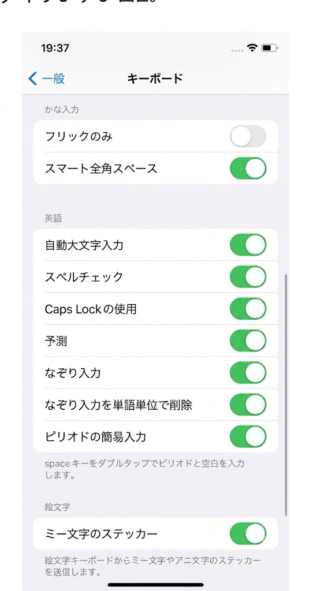
キーボード使用中に地球儀キーや絵文字キーを長押しし、「キーボード設定」を開くと、「予測テキスト」の設定を確認できます。この項目をオフにすると英語入力などの予測表示を抑えられますが、参考情報では、標準の日本語入力における予測変換を完全にオフにする設定とは異なるとされています。
日本語の候補自体を表示させたくない場合は、予測表示を無効化できる別の日本語入力アプリを検討する方法があります。ただし、外部キーボードは入力データの取り扱い、フルアクセスの権限、提供元の信頼性を確認して選ぶ必要があります。設定を変える前に、不要なのが英語の予測テキストなのか、日本語の変換候補なのかを見分けてください。
不要語が一つだけなら、正しい候補の選択とユーザ辞書の調整を先に試すのが現実的です。複数の誤変換が広範囲に残り、入力全体が使いにくい場合に限って、一括リセットの効果が大きくなります。
一つの候補だけが気になるなら、正しい変換を選び直し、必要語をユーザ辞書へ登録する方法が先です。入力全体が崩れたときだけ一括リセットを使いましょう
不要な予測変換を再び学習させないための注意点
変換学習をリセットした直後は不要な候補が消えても、同じ入力を繰り返せば再び候補へ反映される場合があります。再発を防ぐには、誤変換の確定を避けることに加え、検索履歴とキーボード学習を混同しない運用が必要です。
誤入力を確定せずその場で直す
急いでメッセージを送ると、誤った候補を選んだまま確定し、後から文字を消すことがあります。キーボード側には一度選ばれた変換として扱われる可能性があるため、送信前に候補を選び直す習慣を付けてください。特に氏名、会社名、商品名は、誤表記を何度も確定しないことが大切です。
入力後に誤りへ気づいた場合は、該当箇所を選択し、正しい文字へ変換し直します。同じ誤変換が出た際も、先頭候補をそのまま採用せず、候補一覧を広げて正しい語句を選びます。正しい候補を明示して確定する操作を積み重ねる方が、不要な学習の繰り返しを避けやすくなります。
共有端末や家族が一時的に使うiPhoneでは、個人的な名称や検索語が候補に残る可能性を考慮します。端末を貸す前に別の入力方法を用意する、入力後にユーザ辞書や履歴を確認するなど、利用状況に合わせて管理してください。
Safariやアプリの履歴は別に管理する
Safariで閲覧履歴や検索履歴を残したくない場面では、プライベートブラウズを使う方法があります。Safariを開き、タブボタンから「プライベート」を選ぶと、通常のタブとは分けて閲覧できます。画面構成はバージョンにより異なる場合がありますが、タブ一覧から切り替える点は共通しています。
プライベートブラウズは、通常の履歴を残しにくくするための機能です。ただし、すでにキーボードが学習した候補を個別削除する機能ではありません。過去の変換学習を消したい場合は、別途リセットが必要です。検索サービス側のアカウント履歴や、アプリ内の検索履歴も別管理になる場合があります。
「プライベートブラウズにしたのに候補が消えない」という声がよく見られますが、既存の学習データ、ブックマーク、連絡先、サービス側の履歴が表示されている可能性があります。プライベートブラウズは今後の履歴管理に使うものと考え、すでに出ている候補の削除とは分けて対応してください。
再発防止の確認リスト
不要な候補が再び増えないよう、次に当てはまるものがないか定期的に確認してください。
- 誤変換を選んだまま確定することが続いていないか
- 使わなくなった定型文がユーザ辞書に残っていないか
- 短すぎるよみで長文を登録していないか
- 検索履歴をキーボードの予測変換だと思い込んでいないか
- 同じApple Accountの別端末に古い辞書登録が残っていないか
- 共有端末で個人的な単語を頻繁に入力していないか
リセット後は、必要な固有名詞をユーザ辞書へ登録し、誤変換を確定しない状態から入力環境を作り直します。検索欄の候補が問題なら、アプリごとの履歴設定も確認してください。キーボードと検索履歴の両方を整理することで、同じ問題が再発したときも原因を短時間で見つけやすくなります。
再発した候補を確認するときは、メモアプリとSafariで同じ読みを入力して比べます。メモでも出るならキーボード側、Safariだけなら検索履歴や閲覧情報側を優先して確認できます。この比較を先に行えば、何度も変換学習をリセットする必要がなくなり、必要な学習内容を守れます。
リセット後の再発防止では、誤変換を確定しないことと、検索履歴を別管理することが重要です。候補が出る場所を見れば、どちらを直すべきか判断できますよ
iPhone(アイフォーン)の予測変換削除でよくある質問
予測変換の削除では、長押しで消せるのか、本体データまで消えるのか、日本語候補を完全に止められるのかという疑問が生じます。操作前に違いを把握しておけば、必要な情報まで消す失敗を避けられます。
予測変換を長押しすれば個別に消せる?
標準キーボードが自動学習した変換候補は、候補を長押ししても一語だけ削除するメニューは通常表示されません。長押しで選択肢が出ないのは故障ではなく、自動学習候補の個別削除に対応していないためです。
個別に消せる可能性があるのは、ユーザ辞書へ自分で登録した単語です。設定アプリから「一般」「キーボード」「ユーザ辞書」の順に開き、該当項目を削除します。候補が一覧に見つからない場合は、キーボードの自動学習、連絡先、アプリの検索履歴などを確認してください。
別のキーボードアプリを使っている場合は、アプリ独自の辞書や学習削除機能が用意されていることがあります。その場合、iPhone標準の設定だけでなく、キーボードアプリ内の設定を確認します。
リセットすると写真や連絡先も消える?
「キーボードの変換学習をリセット」を選んだ場合、写真、動画、アプリ、連絡先、メッセージ本文を消す操作ではありません。対象はキーボードが覚えた変換傾向です。ただし、同じ画面にある「すべてのコンテンツと設定を消去」は、本体データを初期化する別機能なので選択しないでください。
変換学習をリセットすると、不要語だけでなく、よく使っていた便利な候補の順位も初期状態に近づきます。必要な専門用語や定型文は、事前にユーザ辞書へ登録すると再設定しやすくなります。写真は消えなくても入力の使い勝手は変わるため、影響を理解してから実行してください。
キーボードのリセットとユーザ辞書の削除の違いは、対象範囲です。前者は自動学習された傾向を一括で初期化し、後者は自分で登録した単語を一件ずつ管理します。不要な候補がユーザ辞書にあるなら、全体リセットは必要ありません。
削除後も同じ単語が出る?日本語予測はオフにできる?
リセット後も同じ単語が出る場合、標準辞書、ユーザ辞書、連絡先、アプリの検索履歴が候補元になっている可能性があります。一般的な言葉は標準辞書から変換候補に表示されるため、学習を消しても完全にはなくなりません。氏名や会社名なら連絡先、長い定型文ならユーザ辞書を確認します。
入力欄の下へ縦に並ぶ候補は、Safariやアプリ側の検索履歴かもしれません。この場合は、キーボードの変換学習ではなく、使用中のアプリで履歴削除を行います。複数のアプリで同じ読みを入力し、キーボード上の候補が共通して出るかを試すと判別しやすくなります。
参考情報では、「予測テキスト」をオフにして英語の予測表示を抑えることはできますが、標準の日本語入力における予測変換を完全にオフにする設定とは異なるとされています。日本語候補そのものを止めたい場合は、対応する外部キーボードを検討する方法があります。ただし、入力情報の権限や提供元を確認して選んでください。
最も安全な順番は、ユーザ辞書、連絡先、アプリ履歴を確認し、最後に変換学習をリセットする流れです。一つの不要語だけで全学習を消さないよう、候補の表示場所と出どころを先に見分けましょう。
長押しで消せない候補は珍しくありません。ユーザ辞書、連絡先、アプリ履歴を確認し、原因が自動学習だと判断できた場合だけ一括リセットを使ってください