
本ページはプロモーションが含まれています。
目次
保護者による使用制限とは?解除前に知っておきたい仕組み
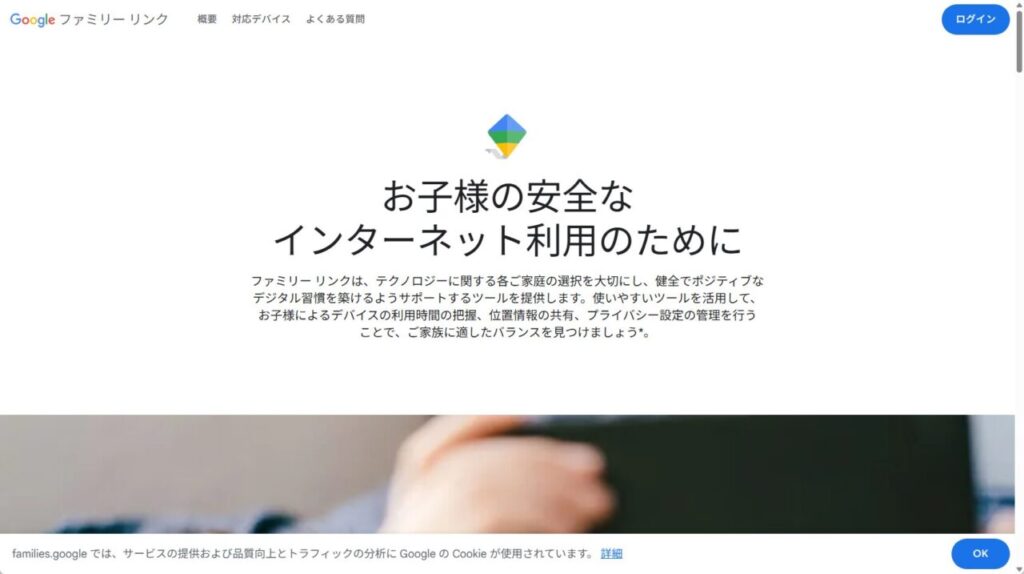
保護者による使用制限解除方法を探している場合、最初に確認すべきなのは「どの制限を、誰が設定したか」です。Androidの画面に「保護者による使用制限」と表示されていても、原因がGoogleファミリーリンクとは限りません。端末の利用時間制限、Google Playのコンテンツ制限、アプリ単位のロック、携帯会社のフィルタリングが重なっていることもあります。制限を設定したサービスと管理者を特定することが、最短の解除手順です。
保護者による使用制限で管理される内容
Googleファミリーリンクは、子ども用アカウントの利用時間、アプリの許可やブロック、位置情報、Google Playでの購入承認、Chromeや検索などのコンテンツ設定を保護者側から管理する仕組みです。保護者はAndroidだけでなく、iPhoneやiPadに入れたFamily Linkアプリからも管理できます。管理対象となる機能は、子どもの端末やOS、利用しているGoogleサービスによって異なります。
一方、iPhoneではAppleのスクリーンタイムが中心です。「休止時間」「App使用時間の制限」「コンテンツとプライバシーの制限」などが設定されていると、見た目はGoogleファミリーリンクに似た制限が発生します。端末のロック解除用パスコードと、スクリーンタイム用パスコードは別物です。同じスマホに複数の管理機能が存在すると考えると、設定画面で迷いにくくなります。
| 制限の層 | 主な機能 | 管理する場所 | 解除に必要なもの |
| — | – | | |
| Googleアカウント | 利用時間、アプリ、位置情報 | Googleファミリーリンク | 保護者アカウント |
| iPhone本体 | 休止時間、App制限、Web制限 | スクリーンタイム | パスコードまたはApple Account |
| Google Play | 年齢別コンテンツ、購入承認 | PlayストアまたはFamily Link | PINまたは保護者の承認 |
| 携帯会社 | 有害サイトやアプリの遮断 | 契約者向け設定画面 | 契約者認証 |
子どもの端末だけでは解除できない理由
保護者による使用制限は、子どもが端末の設定を変更するだけで回避できないよう、管理権限を保護者アカウント側に置いています。そのため、子どものスマートフォンでアプリを削除しても、Googleアカウントに紐づいた管理状態は残る場合があります。端末を再起動したり、別のWi-Fiに接続したりしても、管理者との関係そのものは解除されません。
画面に「延長をリクエスト」や保護者のアクセスコード入力欄が出る場合、それは一時的なロック解除です。管理機能の停止とは異なります。保護者のパスワードやアクセスコードを入力すると、その場の利用時間を延長できても、翌日の上限やアプリ制限は維持されます。
解除と設定変更は別の操作
完全解除を選ぶ前に、目的を切り分けてください。夜間だけ使えるようにしたいなら休息時間を変更し、特定アプリだけ開きたいならアプリ制限を外します。購入時の承認だけ不要なら、Google Playの購入承認を変更します。すべての管理を終わらせたい場合に限り、管理機能の停止を選びます。
- アカウント削除は解除の代わりではありません*。管理機能の停止はGoogleアカウントを残したまま監督を終える操作ですが、アカウント削除はGmail、写真、保存データなどに影響します。画面に「削除」と表示された時点で、いったん操作を止め、何が消えるのかを確認してください。

解除を急ぐほど操作を間違えやすくなります。まず管理元を一つずつ特定し、必要な制限だけを変更するのが安全です。順番が大切ですよ
解除すべき制限の種類を確認する方法
「アプリが開けない」「夜になると端末がロックされる」「検索結果が制限される」では、確認する設定が違います。解除ボタンを探し回るより、画面に出ている文言と発生する時間を記録した方が早く原因へ到達できます。症状から管理機能を逆引きすることが重要です。解除したいのは端末全体でしょうか、それとも一つのアプリだけでしょうか。
画面の表示から管理元を見分ける
Googleファミリーリンクによるロックでは、利用時間の上限、休息時間、保護者へのリクエスト、保護者のアクセスコードなどに関する表示が出ます。iPhoneのスクリーンタイムでは、砂時計のアイコンや時間制限の画面が表示され、「時間延長の許可を求める」といった操作につながります。Google Playだけの制限なら、アプリの検索やインストール、映画や書籍の表示時に年齢制限や承認の案内が出やすくなります。
携帯会社のフィルタリングは、ブラウザで特定サイトを開いた場面に限って遮断画面が出ることがあります。端末の利用時間が尽きたわけではないため、ホーム画面や通話は使えるのにWebサイトだけ開けないという状態になりやすいのが特徴です。学校や会社から貸与された端末では、組織の管理プロファイルが使われている可能性もあり、個人の設定だけでは解除できません。
| 表示・症状 | 可能性が高い管理元 | 最初に開く場所 |
| – | – | — |
| 利用時間の上限に達した | Family Linkまたはスクリーンタイム | 保護者側の利用時間設定 |
| アプリだけ開けない | アプリ制限または年齢制限 | アプリの制限一覧 |
| インストール時に承認が必要 | Google Playまたは購入の承認 | 購入承認設定 |
| Webサイトだけ遮断される | コンテンツ制限またはフィルタリング | ブラウザ・契約者設定 |
| 端末全体が指定時刻にロック | 休息時間または休止時間 | スケジュール設定 |
完全解除か部分解除かを決める
次に当てはまるものがないか確認してください。
- 宿題や連絡に必要なアプリだけ使えるようにしたい
- 夜間のロック時刻だけ変更したい
- アプリのインストール承認だけ外したい
- 子どもが成長したため管理そのものを終了したい
- 古い端末だけ管理対象から外したい
上の四つは似ていますが、操作結果は大きく異なります。特定アプリの上限を削除すれば、ほかの制限は残せます。休息時間を無効にしても、位置情報や購入承認は継続できます。古い端末を外す場合は、子どものGoogleアカウント全体の管理機能を停止する必要はありません。困っている機能だけを解除する方が、設定を元に戻す作業も少なくなります。
完全解除が向くのは、保護者と子どもが管理終了に合意し、年齢条件を満たし、今後は利用時間や購入を本人が管理できる場合です。スマートフォンの動作が重いという理由だけなら、管理機能を止める前にストレージ、バックグラウンド処理、OS更新、バッテリー状態も確認する価値があります。使用制限を設定した時期と不具合の発生時期が近くても、原因が同じとは限りません。
設定画面を開く前に記録する項目
解除できない相談では、「どの端末で、どのアカウントにログインし、どの画面まで進めたか」が不明なケースが少なくありません。次の四点をメモすると、保護者側と子ども側の取り違えを防げます。
- 保護者のGoogleアカウントまたはApple Account
- 子ども用アカウントのメールアドレス
- 制限が出る端末名とOS
- 表示された警告文やボタン名
SNSやQ&Aサイトでは「Family Linkに接続できず、どこで解除するのか分からない」という声が見られます。提供資料にも、制限設定後のバッテリー消耗やホーム画面のかくつきを心配する相談が掲載されていますが、回答では別の原因も疑われています。表示内容と不具合を分けて記録することが、誤った解除を避ける判断材料になります。
解除したい対象を言葉にできれば、設定画面はかなり絞れます。端末全体なのか、時間やアプリだけなのかを先に決め、焦らず進めましょう
保護者による使用制限を解除できる条件
解除操作が見つからない場合、ボタンの場所より先に年齢、アカウント、権限を確認します。Googleファミリーリンクでは、子どもがGoogleアカウントを自分で管理できる年齢に達しているかどうかで、選べる操作が変わります。年齢条件を満たさないアカウントは通常の管理機能停止ができません。
必要になるアカウントと認証情報
保護者の端末から管理を変更するには、子どもの監督に使っている保護者アカウントへログインする必要があります。スマートフォンに複数のGoogleアカウントが登録されている場合、Family Linkを開いた直後のプロフィール画像を確認してください。普段使いのGmailではなく、管理開始時に使った別のアカウントが保護者になっていることがあります。
子どもの端末から停止操作を進める場合も、保護者の認証が求められます。Google公式の案内では、保護者としてログインするか、保護者のアクセスコードを使って確認します。18歳未満の子どもが本人側から管理機能を停止するときは、保護者の承認が必要と案内されています。
パスワードが分からない状態で端末を初期化しても、Googleアカウントの管理関係まで消えるとは限りません。先に保護者アカウントの復旧を行い、ログインできる状態を作る方が確実です。スクリーンタイムの場合も、端末のロック解除番号ではなく、スクリーンタイムパスコードまたは復旧に設定したApple Accountが必要です。
年齢と国・地域で変わる管理の扱い
Googleは、13歳または居住国で定められた該当年齢を基準に、子どもが自分のGoogleアカウントを管理できるかを判断します。基準年齢に達すると、アカウント更新に関するメールが子ども用アカウントへ届く場合があります。更新後も管理を継続する選択肢はありますが、保護者は管理機能を停止できます。
基準年齢未満の子ども用アカウントは、保護者の同意と管理を前提にGoogleサービスを利用します。この状態でファミリーグループから単純に外すことはできません。対応は、管理を別の保護者へ移すか、子どものGoogleアカウント自体を削除するかの判断になります。アカウント削除にはデータ消失が伴うため、制限だけ外したい場合の代替操作として選んではいけません。
日本では、18歳未満の子どもが自分で管理停止を行う場合に保護者承認が必要です。Pixel端末では日本在住の18歳未満について挙動が異なる可能性があるとの注記もあるため、画面が公式手順と一致しないときは、アプリ更新後に保護者側から操作するのが安全です。年齢だけでなく端末と居住国も確認する必要があります。
ファミリー管理者と保護者の違い
ファミリーグループを作成した人はファミリー管理者です。管理者はメンバーの追加や削除、グループの削除、ファミリー用支払い方法などを管理します。一方、管理者から保護者権限を付与された成人は、子ども用アカウントの作成、管理開始、管理停止、購入承認、ペアレンタルコントロールの変更などを行えます。すべての成人メンバーが自動的に保護者になるわけではありません。
解除対象の子どもが表示されない場合、ログイン中のアカウントが「一般のファミリーメンバー」である可能性があります。Googleのファミリー管理画面で、自分が管理者または保護者として登録されているかを確認してください。Appleのファミリー共有でも、子どものスクリーンタイムパスコードをリセットする操作はファミリー管理者側で行う必要があります。
- 管理権限がない人の端末には停止項目が出ない*ことがあります。ボタンがないから不具合と決めつけず、管理開始時のメール、家族の設定画面、ログイン中のプロフィールを照合してください。
解除ボタンが見えないときは、年齢よりも先にログイン中のアカウントと家族内の役割を確認すると、遠回りを減らせます。最初の確認事項ですよ
GoogleFamilyLinkで使用制限を解除する方法
Family Linkで解除するときは、部分的な設定変更と管理機能の停止を混同しないでください。アプリ制限や利用時間だけを外すなら、子どものGoogleアカウントは管理下のまま残せます。すべての監督を終了する場合だけ、管理機能の停止へ進みます。
利用時間やアプリ制限だけを変更する
保護者の端末でFamily Linkを開くと、上部に子どものプロフィールが表示されます。複数人を登録している場合は、名前とプロフィール画像を確認してから操作します。画面の表記はアプリのバージョンにより「管理」「コントロール」など異なることがあります。
利用時間を変更する場合は、対象の子どもを選び、「管理」または「コントロール」から利用時間に関する項目を開きます。1日の上限、休息時間、学校時間などが別々に設定されていることがあるため、問題が起きる時刻と一致する設定を変更してください。アプリだけ解除する場合は、アプリの制限一覧から対象アプリを選び、ブロックまたは時間上限を変更します。GoogleはFamily Linkでアプリとスクリーンタイム、位置情報、コンテンツ制限を個別に管理できると案内しています。
一時的に使わせたいだけなら、管理停止ではなく時間延長やロック解除を使います。子どもの端末に「延長をリクエスト」が表示されている場合、保護者のパスワードで休息時間を停止できます。翌日以降も同じ設定を残したい家庭では、この方法が適しています。
保護者の端末から管理機能を停止する手順
対象の子どもが基準年齢に達していることを確認したうえで、次の順番で操作します。
- 保護者の端末でFamily Linkアプリを開く
- 画面左上または上部から解除する子どものプロフィールを選ぶ
- 「コントロール」または「管理」をタップする
- 「アカウント設定」を開く
- 「管理機能について」または管理機能に関する項目を選ぶ
- 画面の注意事項を読み「管理機能を停止」をタップする
- 保護者の認証と確認操作を完了する
Googleの現行案内では、「コントロール」「アカウント設定」「管理機能について」の順に進み、画面上の案内に従って停止します。古い記事では「アカウントの管理機能」と表示される例もあるため、完全一致する文言だけを探さず、アカウント設定内の監督に関する項目を確認してください。
停止後は保護者と子どもの双方へ通知が届きます。子ども側から無断で停止を試みた場合には、管理対象のAndroid端末が一時的にロックされることがあるため、家族で合意してから進めてください。子ども側だけで強引に解除しないことが重要です。
解除後に反映を確認する
操作が完了したら、子どもの端末をインターネットへ接続し、Family Linkと端末設定を同期させます。反映が遅い場合は、子どもの端末を再起動してから「設定」「Digital Wellbeingと保護者による使用制限」などを開き、管理中の表示が消えたかを確認します。Google Playでアプリのインストールを試し、保護者承認が出ないかを見る方法もあります。
複数の端末で同じ子ども用アカウントを使っている場合は、スマートフォンだけでなくタブレットやChromebookも確認します。古い端末が管理画面に残っていても、現在の端末で制限が解除されていれば、端末一覧の整理は後から行えます。焦って「デバイスをリセットしてデータを削除」を選ぶ必要はありません。
- 解除直後の確認項目は三つ*です。利用時間によるロックが出ないこと、アプリの制限が外れていること、購入やダウンロード時の承認設定が意図どおりであることを見ます。位置情報共有やファミリー向けサービスは、管理停止とは別の設定として残る場合があるため、必要に応じて個別に見直してください。
Family Linkでは全部を消すより、目的の設定だけ変える方が安全です。完全停止は年齢とデータを確認してから選びましょう
iPhoneやAndroid本体の使用制限を解除する方法
Family Linkを変更しても制限が残るなら、端末本体の設定を確認します。iPhoneはスクリーンタイム、AndroidはDigital WellbeingやGoogle Play、携帯会社のサービスが主な確認先です。OSごとに管理画面が異なるため、Family Linkだけを探しても解決しないことがあります。
iPhoneのスクリーンタイムを解除する
自分のiPhoneで設定したスクリーンタイムを止める場合は、設定アプリから操作します。ファミリー共有で子どもの端末を管理している場合は、子どものiPhoneではなく、ファミリー管理者の端末から子どもの名前を選びます。
- iPhoneの「設定」を開く
- 「スクリーンタイム」をタップする
- 子ども用なら「ファミリー」から対象の名前を選ぶ
- 「アプリとWebサイトのアクティビティ」を開く
- 「アプリとWebサイトのアクティビティをオフにする」を選ぶ
- 求められた場合はスクリーンタイムパスコードを入力する
特定の制限だけを外す場合は、「休止時間」「App使用時間の制限」「コンテンツとプライバシーの制限」を個別に開きます。連絡用アプリだけ常時使えるようにしたいなら「常に許可」を調整する方法もあります。全停止を選ぶと利用状況の収集や複数の制限がまとめて無効になるため、必要な範囲を先に決めてください。
パスコードを忘れた場合は、スクリーンタイム設定時に登録したApple Accountでリセットします。端末に現在サインインしているApple Accountと、復旧用に登録したアカウントが異なる場合があります。ファミリー共有で管理する子どものパスコードは、管理者の端末で「スクリーンタイムパスコードを変更」から再設定します。端末のロック番号を何度も入力しても解除できません。
Android本体とGoogle Playを確認する
Androidでは機種やOSによって表記が違います。設定アプリを開き、「Digital Wellbeingと保護者による使用制限」「Google」「すべてのサービス」「子どもとファミリー」などを探します。Android 8.1以降ではDigital Wellbeing側に管理停止の入口が表示される案内がありますが、子ども側から停止するときも保護者の認証が必要です。
Google Playのコンテンツ制限だけを解除する場合は、Playストアのプロフィール画像から設定を開き、ファミリーや保護者による使用制限に関する項目を確認します。映画、アプリ、ゲーム、書籍などはカテゴリ別に制限されるため、アプリを入れられないだけなら管理機能全体を止める必要はありません。購入承認はFamily Link側で管理され、Google Playの課金システムを使う購入に適用されます。
Digital Wellbeingのアプリタイマーは、Family Linkとは別に端末利用者自身が設定している場合があります。アプリのアイコンが灰色になり、翌日まで開けないときは、アプリタイマーの残り時間も確認してください。管理者が自分自身だったというケースもあるため、設定者を決めつけないことが大切です。
携帯会社のフィルタリングを解除する
Webサイトだけ開けない場合は、契約中の携帯会社が提供するフィルタリングを確認します。契約時に未成年者向け設定が有効になり、端末のアプリを削除しても契約者側の設定が残る場合があります。解除や強度変更には、回線契約者のID、暗証番号、本人確認が必要になることがあります。
学校指定や家庭内ルールでフィルタリングが必要な場合は、完全解除ではなく、利用したいサイトを許可リストへ追加する方法が適しています。業務・学校の管理端末では管理プロファイルや管理アプリが導入されていることがあり、利用者が解除すると規約違反になる可能性があります。端末の所有者と契約者を確認してから操作してください。
iPhoneはスクリーンタイム、AndroidはFamily Link以外の設定も見ます。一つ解除して残るなら、別の管理層を確認しましょう
使用制限を解除できないときの原因と対処法
操作手順どおりに進めても「管理機能を停止」が見つからない場合、原因は通信障害だけではありません。ログイン中のアカウント、年齢条件、アプリのバージョン、管理権限のいずれかが一致していない可能性があります。初期化より先に条件を一つずつ確認することが基本です。
Family Linkに接続できない場合
次に当てはまるものがないか確認してください。
- 保護者と子どもの端末がインターネットに接続されている
- Family LinkとGoogle Play開発者サービスが最新になっている
- 保護者側で正しいGoogleアカウントを選んでいる
- 子ども用アカウントが端末に正常にログインしている
- 端末の日付と時刻が自動設定になっている
接続できないときは、Wi-Fiとモバイル通信を切り替え、両方の端末を再起動します。次にFamily Linkを開き直し、対象の子どもが表示されるか確認してください。VPN、広告ブロック、通信制御アプリを使っている場合は、一時的に停止して挙動を見ます。これらは管理機能を解除する操作ではなく、同期を妨げる要因を切り分ける作業です。
Googleの案内では、子どもの端末がオンラインでなければ保護者パスワードの入力画面が出ない場合があります。ロック解除画面で入力欄が表示されないときも、まず電源とインターネット接続を確認します。
停止項目が表示されない場合
停止メニューがないときは、次の順番で確認します。最初に子どもの生年月日と基準年齢、次に保護者の権限、最後にアカウント更新メールです。基準年齢未満なら通常の管理機能停止は選べず、別の保護者への移管またはアカウント削除を検討する状態です。基準年齢に達していても、子ども用アカウントの更新手続きが完了していないとエラーになる場合があります。
アプリ内の表記は更新で変わります。古い案内の「管理」が、現行画面で「コントロール」と表示されることがあります。「アカウント情報」ではなく「管理機能について」に停止項目が移っている例もあります。メニュー名が一致しない場合は、Family Linkの検索やアカウント設定内を確認し、アプリを最新版へ更新してください。
保護者の端末に複数のGoogleアカウントがある場合は、ブラウザでも別アカウントが選ばれることがあります。プロフィール画像から一度ログアウトするか、正しい保護者アカウントだけで操作します。子どもを管理しているアカウントでなければ停止項目は出ません。
パスワードを忘れた場合と初期化の注意
保護者アカウントのパスワードを忘れた場合は、Googleアカウントの正規の復旧手続きを使います。子どもの端末に保存されたパスワードを推測したり、非公式ツールで制限を回避したりすると、アカウントのロックやデータ消失につながります。スクリーンタイムパスコードは、登録したApple Accountでリセットし、ファミリー共有なら管理者の端末から変更します。
端末の初期化は最後の手段です。Androidを初期化しても、再設定時に以前のGoogleアカウントによる認証を求められる場合があります。子どものアカウントを端末から除去する操作と、Googleアカウント自体の削除も別です。Googleは、保護者端末のFamily Linkから管理対象デバイスをリセットしてデータを削除する方法と、Android設定からアカウントを除去する方法を分けて案内しています。
- データのバックアップと認証情報の確認なしに初期化しないでください*。問題がFamily Linkの同期だけなら、初期化しても管理関係が残り、写真やアプリだけを失う結果になりかねません。
解除できないときほど初期化は後回しです。通信、アカウント、年齢、権限の順に確認すると原因を切り分けやすいので、一つずつ試してください
解除前に確認したいデータ消失とやりがちな失敗
設定画面で最も危険なのは、「管理機能を停止」「端末からアカウントを削除」「Googleアカウントを削除」を同じ操作だと思うことです。表示に「削除」が含まれていても、消える対象は端末だけの場合と、クラウド上のアカウント全体の場合があります。操作名ではなく影響範囲を確認することが必要です。
三つの操作で消えるものは違う
| 操作 | 管理状態 | 主な影響 | 元に戻せる可能性 |
| — | – | | – |
| 管理機能を停止 | 監督を終了 | アカウントと保存データは原則維持 | 再設定が必要 |
| 端末からアカウントを除去 | 他端末の管理は継続 | その端末のメールや同期データが外れる | 再ログイン可能 |
| Googleアカウントを削除 | アカウント自体を削除 | Gmail、写真、購入情報などに影響 | 一定期間のみ復元可能 |
| ファミリーグループを削除 | 家族共有を終了 | 共有サービスや支払い方法に影響 | グループは復元不可 |
Googleは、子どものアカウントを削除した場合、一定期間を過ぎるとメール、写真、アカウント情報を失うと案内しています。ファミリーグループの削除も元に戻せず、基準年齢未満の子どもがいる場合は、先に管理移管または子どものアカウント削除が必要です。
子どものアカウントを別の保護者へ移す場合は、移管が完了するまで元のファミリーグループを削除しません。Googleの案内では、管理の移管は一定期間内の通知受領と承認が必要で、切り替えには回数制限もあります。移管完了を確認してから旧グループを整理するのが安全です。
バッテリー消耗や動作の重さを切り分ける
使用制限を設定した後にバッテリーの減りやホーム画面のかくつきが始まると、Family Linkが原因に見えます。しかし、同じ時期にOS更新、アプリ更新、写真の同期、位置情報の常時利用、ストレージ不足が発生している可能性もあります。管理を停止する前に、設定のバッテリー使用量で消費の大きいアプリを確認し、空き容量、端末温度、バックグラウンド処理を見ます。
提供資料のQ&Aでも、使用制限後のバッテリー消耗と動作の重さについて「通常は別の理由も考えられる」という趣旨の回答があります。これは原因を断定する材料ではありませんが、解除だけで直ると決めつけない判断には役立ちます。
筆者としては、動作不良だけを理由にアカウント管理を完全停止するのはおすすめしません。先に端末を再起動し、バッテリー使用量の上位、ストレージ残量、OS更新の完了状況を記録します。そのうえで一時的に利用時間制限や位置情報共有を変更し、症状が変わるかを見る方が、原因を絞りやすいためです。
解除前後の状態を記録する
設定変更前に、子どものプロフィール、利用時間、休息時間、アプリ制限、購入承認の画面をスクリーンショットで残します。解除後に「以前は何時まで使えたか」「どのアプリを許可していたか」が分からなくなると、再設定に時間がかかります。スクリーンショットにはメールアドレスや位置情報が含まれることがあるため、家族以外へ共有しないでください。
機種変更時は、旧端末と新端末の両方が管理一覧に表示されることがあります。旧端末を外す目的で子どものGoogleアカウントを削除せず、まず現在使っている端末名を確認します。新端末で制限が正常に動いているなら、旧端末のアカウント除去やリセットだけで整理できる場合があります。
- 解除の直前にバックアップ状況を確認する*ことも欠かせません。Googleフォト、連絡先、メッセージ、認証アプリ、ゲームデータは保存先が異なります。アカウント削除へ進む必要がある場合は、必要なデータを個別に確認してから操作してください。
停止、端末から除去、アカウント削除は別物です。「何が消えるか」を読んでから押し、確認画面を飛ばさなければ大きな失敗を防げますよ
保護者による使用制限解除方法のよくある質問
解除操作では、子どもの年齢や端末によって答えが変わります。ここでは検索時に迷いやすい点を、先に結論、その後に理由という順で整理します。保護者の許可を回避する方法ではなく、正規の設定変更を選ぶことが前提です。
子どものスマートフォンだけで解除できる?保護者に通知される?
基準年齢以上で、必要な条件を満たしていれば、子どものAndroid端末から管理停止の画面へ進める場合があります。ただし保護者としてのログインまたはアクセスコードによる確認が必要です。日本の18歳未満の子どもが本人側から停止する場合は、保護者の承認が必要と案内されています。
子ども側から管理機能を停止すると、保護者と子どもの双方へ通知が届きます。無断で停止した場合、管理対象のAndroid端末が一時的にロックされることもあります。通知を避ける目的でアプリ削除や初期化をしても、アカウントの管理関係が残る可能性があるため、正しい解除にはなりません。
一時的に端末を使いたいだけなら、「延長をリクエスト」から保護者のパスワードを入力する方法があります。これは管理機能を停止せず、休息時間やロックを一時的に解除する操作です。家庭内のルールを残しつつ緊急連絡や学習アプリを使う場面に向いています。
保護者アカウントにログインできない?パスコードを忘れた?
Googleアカウントのパスワードを忘れた場合は、管理に使ったメールアドレスを特定し、Googleのアカウント復旧を行います。家族の別アカウントでログインしても、対象の子どもや停止項目が表示されないことがあります。Family Linkのプロフィール画像と、ファミリーグループ内の役割を照合してください。
iPhoneのスクリーンタイムパスコードを忘れた場合は、パスコード設定時に登録したApple Accountを使って再設定します。ファミリー共有で管理する子どものパスコードは、ファミリー管理者の端末で「設定」「スクリーンタイム」「子どもの名前」「スクリーンタイムパスコードを変更」の順に進みます。端末のロック解除コードとは別なので注意が必要です。
- 認証情報が不明なまま初期化しないでください*。再設定時に同じアカウントの認証を求められ、利用できなくなるおそれがあります。先にメールアドレス、復旧用電話番号、バックアップ状況を確認します。
13歳未満や機種変更後はどうする?
13歳または居住国の該当年齢未満では、通常の管理機能停止はできません。Googleサービスの利用に保護者の同意と管理が必要なためです。管理者を変えたい場合は別の保護者への移管を検討し、Googleアカウントを不要にする場合だけ削除を選びます。アカウントを削除するとメールや写真などに影響するため、単なる制限解除として実行してはいけません。
機種変更後に古い端末の制限が残る場合は、まずFamily Linkの対象デバイス一覧で新旧の端末名を確認します。新しい端末に子ども用アカウントを追加し、必要な管理設定を済ませてから、旧端末からアカウントを除去または端末をリセットします。旧端末を整理するためにファミリーグループ全体を削除する必要はありません。
管理停止項目が表示されないときは、子ども用アカウントに届いた年齢到達後の更新メールも確認します。アカウント更新が未完了なら、画面の案内に従って設定を確認してください。年齢、管理者、対象端末の三点を揃えて確認すると、解除できない原因を見つけやすくなります。
子どもの年齢、管理に使ったアカウント、今使っている端末の三つが分かれば、多くの解除トラブルは順番に整理できます。焦らず進めてください