
本ページはプロモーションが含まれています。
目次
インスタライブはリアルタイム配信とアーカイブで早送りの可否が違う
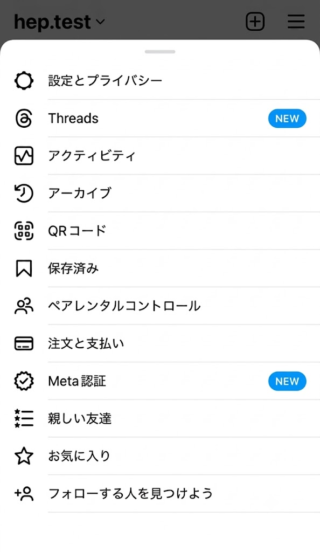
インスタライブを早送りできるかどうかは、見ている動画が配信中か、配信終了後のアーカイブかで決まります。リアルタイム配信中は早送りも巻き戻しもできません。一方、配信者が終了後に残したアーカイブでは、画面下の再生バーを動かして見たい位置へ移動できます。
配信中のライブを先へ進められない理由
リアルタイム配信は、配信者が撮影している映像をほぼ同時に視聴する仕組みです。画面右上や左上付近に赤い「LIVE」の表示が出ている場合、まだ配信が続いています。この状態では、未来の映像がまだ作られていないため、再生位置を先へ進めるシークバーは表示されません。
途中からライブに入ったとき、最初から見直したいと感じることもあります。しかし、配信中の画面を左右にスワイプしたり、長押ししたりしても、開始地点へ戻れるとは限りません。操作によってコメント欄が閉じたり、画面が一時停止したように見えたりする場合はありますが、録画動画のような自由な移動はできないと考えてください。配信画面を閉じて入り直しても、開始時点ではなく現在の映像へ接続されるため、見逃した部分の再生にはつながりません。
リアルタイム視聴には、コメントやリアクションを通じてその場に参加できる利点があります。大切な説明だけを効率よく確認したい場合は、配信終了後にアーカイブが公開されるかを待つほうが確実です。配信者が終了時に保存しなければ後から見られないため、必要な情報はライブ中にメモする方法もあります。
アーカイブなら再生位置を変更できる
配信が終わり、配信者が動画をアーカイブとして公開すると、録画済みの動画として扱われます。プロフィール上の投稿やリール欄などから再生した際、画面下部に時間の経過を示すバーが出れば、早送りや巻き戻しが可能です。右へ動かすと先へ進み、左へ動かすと前へ戻ります。
アーカイブは、配信者が必ず残すものではありません。ライブ終了後に保存せず削除した場合や、公開範囲を限定した場合は、視聴者側から探しても表示されません。「さっきのライブが見つからない」というときは、操作ミスよりも、配信者がアーカイブを公開していない可能性を先に考えると判断しやすくなります。
SNSやQ&Aサイトでは「ライブの途中から入ったので最初を見たいのに戻れない」という声がよく見られます。この悩みは、配信中とアーカイブの違いを知らないことから起きやすいものです。
LIVE表示と再生バーで判断する
見分け方は複雑ではありません。赤いLIVE表示があり、現在時刻に合わせて映像が進んでいるならリアルタイム配信です。再生時間とシークバーがあり、任意の位置に移動できるならアーカイブです。表示はiPhone、Android、Instagramアプリのバージョンによって多少異なる場合がありますが、判断の軸は変わりません。
筆者としては、長時間の配信を情報収集目的で見るなら、アーカイブ公開後に必要な部分だけ確認する方法を優先します。ライブ中に何度も画面を操作しても、早送りできないだけでなく、コメント送信やリアクションの誤操作につながるためです。
リアルタイム配信では早送りできず、アーカイブではシークバーを使って再生位置を変えられることが案内されています。

LIVE表示がある間は先へ進めません。まず配信中かアーカイブかを見分けてから操作すると、無駄なタップや再起動を減らせますよ
早送りできる動画とできない動画の見分け方
Instagramには、ライブ配信、リール、フィード投稿、ストーリーなど複数の動画形式があります。見た目は似ていても、早送りや巻き戻しへの対応は同じではありません。シークバーが使えるのは主にライブアーカイブとリールで、フィード内の動画やストーリーでは操作できない場合があります。
動画形式ごとの対応を整理する
まずは、どの動画を開いているかを確認します。プロフィールの一覧に並ぶ動画でも、リールとして投稿されたものと、写真を含む複数枚投稿の中にある動画では、再生画面の仕様が異なります。
| 動画の種類 | 早送り | 巻き戻し | 見分けるポイント |
| — | | | — |
| ライブ配信中 | できない | できない | 赤いLIVE表示がある |
| ライブアーカイブ | できる | できる | 全画面でシークバーが出る |
| リール | できる場合が多い | できる場合が多い | 縦長の全画面で再生される |
| フィード内動画 | できない場合がある | できない場合がある | 写真との複数枚投稿に含まれる |
| ストーリー | できない | できない | 右タップで次の投稿へ移動する |
表の「できる場合が多い」としたリールは、動画の長さや表示状態、アプリのバージョンによってシークバーの出方が異なることがあるためです。画面を一度タップし、下部に細い再生バーが出るかを確認してください。
全画面表示にしてから判断する
タイムライン上の小さな表示や、プロフィールのサムネイル一覧では、シークバーが見えないことがあります。動画を一度タップして全画面表示に切り替えると、再生時間や操作メニューが現れます。そこでバーが出れば、つまみを左右へ動かせます。
反対に、画面をタップしても音声のオン・オフしか変わらない、あるいはダブルタップでハートが表示される場合は、その動画形式では早送りに対応していない可能性があります。早送りできない画面で連続タップしないことが重要です。特にフィード動画では、操作しようとして意図せず「いいね」を付けやすくなります。
ストーリーの場合、画面右端をタップすると次のストーリーへ進み、左端をタップすると一つ前の投稿へ戻れます。ただし、これは同じ動画内の時間を進めたり戻したりする機能ではありません。長いストーリーの途中だけを飛ばすことはできず、投稿単位で移動する仕組みです。
シークバーの有無を最終判断に使う
動画形式の名称が分からなくても、画面下部の再生バーを確認すれば判断できます。再生位置を示す丸い印や細い線があり、指で左右に動かせるなら早送り可能です。バーが表示されず、LIVE表示があるなら配信中です。バーがなく、右端タップで別の投稿へ切り替わるならストーリーと判断できます。
「リールなのにバーが見えない」という場合は、画面下部の動画と操作ボタンの境目付近を触ると表示されることがあります。ただし、長押しで2倍速になる動画もあるため、シークバーを出したいのか、速度を上げたいのかを分けて操作しましょう。
- 動画の種類よりも、全画面表示後の操作部品を確認するほうが確実*です。名称や投稿場所だけで決めつけず、LIVE表示、シークバー、右端タップ時の動作という三つの情報を順番に見れば、誤操作を避けられます。
動画の見た目だけでは判断しにくいので、全画面にしてシークバーが出るか確認しましょう。バーがなければ無理に連続タップしないのが安全ですよ
Instagram(インスタグラム)ライブのアーカイブを早送りする方法
見たいインスタライブのアーカイブを開けたら、早送りは画面下のシークバーを右へ動かすだけです。ただし、プロフィール一覧のままでは操作できません。アーカイブを全画面で再生してからシークバーを表示することが最初のポイントです。
アーカイブを開いて再生バーを表示する
配信者のプロフィールを開き、投稿一覧やリール欄から過去のライブ動画を探します。配信者がストーリーやダイレクトメッセージでリプレイを共有している場合は、そこから再生画面へ移動できることもあります。アーカイブが見つからないときは、配信者が保存していない、公開を終了した、閲覧できる相手を限定している、といった可能性があります。
操作手順は次のとおりです。
- Instagramアプリで配信者のプロフィールを開く
- 投稿一覧やリール欄からライブアーカイブを選ぶ
- 動画をタップして全画面表示に切り替える
- 再生画面を一度タップして操作メニューを表示する
- 画面下部のシークバーに指を置く
- 見たい場面まで右方向へゆっくり動かす
- 目的の位置で指を離して再生を続ける
画面を開くと、再生時間と細いバーが下部に表示される場合があります。操作メニューが数秒で消える仕様なら、もう一度画面中央付近を軽くタップしてください。ダブルタップは「いいね」につながることがあるため、1回だけ触れるのが無難です。
見たい場面へ正確に移動するコツ
1時間を超える長いライブでは、シークバーを数ミリ動かしただけでも数分進むことがあります。いきなり目的の時間へ合わせようとせず、まず大まかに近くまで進め、その後に短い幅で微調整すると合わせやすくなります。長い動画ほど二段階で位置を合わせるのが実用的です。
料理配信なら完成場面の直前、ゲーム配信なら結果が出る場面、商品紹介なら価格や申込条件を話している場面など、映像の変化も目印になります。サムネイルのプレビューが表示される環境では、指を離す前に画面内容を確認してください。プレビューがない場合は、一度指を離して数秒再生し、早すぎたら左へ戻します。見たい場面を通り過ぎて、何度も左右へ動かした経験はないでしょうか。指を離して内容を確認する工程を挟むだけで、往復操作を減らせます。
早送り中に映像が止まったり、読み込み表示が続いたりする場合は、動画データの取得が追いついていません。数秒待ってから再生するか、安定したWi-Fiへ切り替えると改善することがあります。
巻き戻しは左へ動かす
聞き逃した部分を見直すときは、シークバーのつまみを左へ移動します。早送りと巻き戻しは同じ画面で操作でき、違いは動かす方向だけです。コメントが多くて下部が見づらい場合は、画面表示を一度閉じたり、スマートフォンを縦向きのまま持ち直したりすると触りやすくなります。
- 右が早送り、左が巻き戻し*と覚えておけば迷いません。YouTubeのように10秒や15秒単位で進める専用ボタンが表示されない環境では、シークバーを少しずつ動かして調整します。動画全体が長いほど、同じ指の移動量でも進む時間が大きくなる点に注意してください。
アーカイブの入り口がプロフィール、ストーリー、ダイレクトメッセージのどこであっても、最終的に同じ再生画面へ移動すれば操作方法は変わりません。重要なのは、全画面表示とシークバーの確認です。
アーカイブを全画面で開き、右へ動かせば早送り、左へ動かせば巻き戻しです。長い動画は大きく移動してから微調整すると合わせやすいですよ
iPhoneとAndroidで早送り・巻き戻しする手順
iPhoneとAndroidで基本操作に大きな違いはありません。どちらも動画を全画面で開き、画面下部のシークバーを左右へ動かします。ただし、端末の画面サイズやInstagramアプリのバージョンにより、バーの太さや表示位置が異なる場合があります。
iPhoneで操作するときの流れ
iPhoneでは、Instagramアプリからライブアーカイブを開き、再生画面を一度タップします。画面下部に再生位置を示す細い線や丸い印が現れたら、その部分に指を置いてください。指を右へ滑らせると早送り、左へ滑らせると巻き戻しになります。
- Instagramアプリを開く
- 配信者のプロフィールからアーカイブを選ぶ
- 動画をタップして全画面表示にする
- 画面中央を1回タップして操作メニューを出す
- シークバーのつまみを押さえる
- 右または左へゆっくり移動する
- 見たい位置で指を離す
Face ID搭載モデルでは画面下端にホームインジケータが表示されるため、シークバーと近く見える場合があります。画面の最下端から上へスワイプするとアプリが閉じたり切り替わったりするので、再生バーの位置を見てから触れてください。うまくつかめないときは、動画を一時停止してから操作すると指の動きを落ち着かせやすくなります。
Androidで表示が違う場合の確認方法
Androidでも操作手順は同じですが、メーカーの画面比率やナビゲーション方式によって、再生バーが端末の操作領域に近くなることがあります。ジェスチャーナビゲーションを使っている端末では、下端からのスワイプがホーム操作として認識される場合があるため、バーの少し上を横方向へ動かしてください。
アプリ内のボタン配置がiPhoneと異なって見えても、探すのは画面下部の時間表示とシークバーです。動画をタップしてもメニューが出ない場合は、数秒待ってから再度1回だけタップします。連続して触れると、「いいね」や一時停止など別の操作になることがあります。
Google Playで更新が保留になっている端末では、古い画面仕様のまま使っている可能性があります。早送りできるはずのアーカイブでバーが出ない場合は、Instagramのアプリ情報を開き、更新ボタンが表示されていないか確認してください。
細かく時間を合わせる実践的な方法
シークバーのつまみが小さいと、指で隠れて再生位置を確認しづらくなります。最初は大きく進め、目的の場面に近づいたら一度指を離します。数秒再生して位置を確認し、必要なら短い距離だけ左右へ動かしてください。一度で正確に合わせようとしないことがコツです。
動画が30分ならバーの中央付近がおよそ15分、1時間なら中央付近がおよそ30分というように、全体時間から位置を推測できます。ただし、広告や再生画面の仕様で表示が異なる場合があるため、時間表示が出ているならそちらを優先します。
操作前に、次に当てはまるものがないか確認してください。
- 動画がリアルタイム配信ではなくアーカイブになっている
- 動画を全画面表示している
- 画面下部にシークバーが表示されている
- Instagramアプリが更新されている
- 通信が安定している
- 端末下端のホーム操作と混同していない
筆者としては、細いバーを何度も触るより、一時停止してから再生位置を動かす方法をおすすめします。映像が動いたままよりも指先に集中でき、誤って別のボタンを押す可能性を下げられるためです。
iPhoneもAndroidも基本操作は同じです。端末下端のホーム操作と混同しやすいので、バーの位置を見てから横へゆっくり動かしましょう
画面長押しで2倍速再生する方法と注意点
アーカイブやリールの一部では、再生画面の端を長押しすると、押している間だけ2倍速で再生できます。シークバーのように特定の場面へ一気に移動する機能ではなく、動画を通常より速い速度で流し続ける操作です。
長押し中だけ再生速度が上がる
対応している動画を全画面で再生し、画面の左端または右端付近を指で押し続けます。2倍速を示す表示が出たり、音声と映像が速く進んだりすれば機能しています。指を離すと通常速度へ戻るため、見たい場面が近づいたところで離してください。
この操作は、冒頭のあいさつや待ち時間を飛ばしつつ、内容を聞きながら進みたいときに向いています。シークバーでは途中の内容を完全に飛ばしますが、2倍速なら短時間で確認できます。配信の流れを失いたくない場合にも使いやすい方法です。音声も速くなるため、固有名詞や数字を正確に聞きたい場面ではいったん指を離し、通常速度へ戻して確認してください。
画面中央を長押しすると、一時停止やコメント表示の切り替えになる場合があります。端末やアプリのバージョンによって反応する場所が異なるため、中央ではなく左右の端を試してください。強く押す必要はなく、指を置いたままにするだけで十分です。
早送りと巻き戻しを使い分ける
2倍速再生は前へ進むための機能であり、前の場面へ戻る用途には使えません。聞き逃した部分へ戻りたい場合は、画面下部のシークバーを左へ動かします。長押しでは巻き戻せない点を覚えておきましょう。
| 目的 | 適した操作 | 特徴 |
| – | — | — |
| 数分先へ一気に移動したい | シークバーを右へ動かす | 途中を飛ばして指定位置へ進む |
| 内容を聞きながら速く見たい | 画面端を長押しする | 押している間だけ2倍速になる |
| 前の場面を見直したい | シークバーを左へ動かす | 任意の位置まで戻れる |
| 細かく位置を合わせたい | シークバーを短く動かす | 数回に分けると調整しやすい |
たとえば60分のライブで、開始20分後の話題を見たいならシークバーのほうが適しています。数十秒の沈黙や商品を準備している場面だけ速く抜けたいなら、2倍速が便利です。目的に合わない操作を選ぶと、必要な説明まで飛ばしてしまいます。
長押ししても速くならないとき
ストーリーやフィード内動画では、長押ししても2倍速にならない場合があります。ストーリーでは画面が停止し、指を離すと再生が再開するだけのこともあります。ライブアーカイブやリールでも、機能が段階的に提供されていると、同じアカウントでも端末によって表示が違うことがあります。
長押しで反応しない場合は、対応していない動画と判断し、シークバーを使ってください。アプリを最新版へ更新し、全画面表示にして再試行する方法もありますが、更新後も使えないなら無理に何度も押す必要はありません。左右どちらの端でも反応がなく、中央では一時停止するだけなら、その画面では速度変更が提供されていないと考えられます。
「長押ししたら動画が止まるだけ」という声もよく見られます。これは操作場所が中央寄りになっているか、動画形式が2倍速に対応していない可能性があります。2倍速表示が出るかどうかを判断基準にし、表示がなければ別の方法へ切り替えましょう。
長押しは特定位置へ飛ぶ機能ではなく、内容を聞きながら速く進める操作です。反応しない動画ではシークバーへ切り替えるのが確実ですよ
シークバーが表示されず早送りできない原因と対処法
アーカイブを開いたのにシークバーが見つからない場合、最初に確認するのは配信中かどうかです。その次に、全画面表示、アプリの更新、通信状態の順で切り分けます。原因を一つずつ確認するほうが、再インストールを急ぐより効率的です。
よくある症状を表で確認する
症状と原因が一致すれば、必要な対処を絞れます。画面の表示を見ながら、近いものを探してください。
| 症状 | 主な原因 | 対処 |
| | | |
| 赤いLIVE表示がある | リアルタイム配信中 | 終了後のアーカイブ公開を待つ |
| 一覧ではバーが出ない | 全画面表示になっていない | 動画をタップして再生画面を開く |
| タップしてもバーが出ない | 動画形式が非対応 | ライブアーカイブかリールか確認する |
| バーはあるが動かない | 通信が不安定 | Wi-Fiへ切り替えて読み込みを待つ |
| 表示が崩れる | アプリの不具合や旧版 | 更新、再起動、再ログインを試す |
| 動画がすぐ止まる | 端末の処理負荷が高い | 他のアプリを終了する |
赤いLIVE表示がある場合は不具合ではありません。配信中の仕様としてシークバーが使えないため、アプリを再起動しても早送りできるようにはなりません。まずこの確認を済ませるだけで、不要な対処を避けられます。
負担の少ない順に試す
対処は、簡単で影響の少ないものから進めます。アプリの削除や再インストールはログイン情報の再入力が必要になるため、最後に回してください。
- 画面にLIVE表示がないか確認する
- 動画をタップして全画面表示にする
- 画面中央を1回タップして操作メニューを出す
- Wi-Fiとモバイル通信を切り替える
- Instagramアプリを完全に終了して開き直す
- App StoreまたはGoogle Playで更新を確認する
- スマートフォン本体を再起動する
- 空き容量を確認して不要なアプリを閉じる
- 必要な場合だけInstagramへ再ログインする
- 改善しない場合に再インストールを検討する
再インストール前には、ユーザーネーム、パスワード、二段階認証の受取方法を確認しておきます。ログイン手段を確認してから削除することが重要です。ログイン情報が分からない状態でアプリを削除すると、動画の問題より大きな手間が発生します。
通信と端末負荷も確認する
シークバーを大きく動かすと、移動先の映像を新たに読み込む必要があります。通信が不安定な状態では、バーを動かせても黒い画面や読み込みマークが続く場合があります。Wi-Fiへ切り替え、数秒待ってから再生してください。通信制限中のモバイル回線では、長い動画ほど読み込みに時間がかかります。
次に当てはまるものがないか確認してください。
- 電波が弱い場所で視聴している
- 通信速度制限がかかっている
- 他の動画アプリを同時に再生している
- スマートフォンの空き容量が少ない
- Instagramを長時間開いたままにしている
- OSやアプリの更新後に再起動していない
- バーが表示されるのに再生だけ止まる場合は、通信か端末負荷を疑う*のが妥当です。反対に、バー自体が存在せずLIVE表示があるなら、配信中という仕様上の制限です。この二つを混同しないことが、早い解決につながります。
シークバーがないときは、LIVE表示、全画面、通信、更新の順に確認しましょう。いきなり再インストールせず、負担の少ない対処から試すのが基本ですよ
PCや保存動画で早送りする前に確認したい注意点
PCブラウザ版のInstagramでは、スマートフォンアプリと同じ操作ができるとは限りません。動画の種類やWeb版の仕様により、アーカイブを開いてもシークバーが表示されない場合があります。PCでできないときはスマートフォンアプリで確認するのが現実的です。
PCブラウザは表示された機能だけを使う
PCでInstagramへログインし、プロフィールから動画を開いた際、画面下部に再生バーが出るなら、マウスでクリックまたはドラッグして位置を移動できる場合があります。バーが表示されない場合は、ブラウザの不具合とは限りません。Web版がその動画形式の早送りに対応していない可能性があります。
ブラウザの再読み込み、別ブラウザでの確認、キャッシュの削除を試す方法はあります。ただし、スマートフォンアプリでは同じアーカイブにシークバーが出るなら、PC側の仕様差と判断できます。拡張機能を追加して再生速度を変える方法もありますが、Instagram公式機能ではありません。
非公式の拡張機能は、閲覧中のページへのアクセス権限を求めることがあります。提供元、更新履歴、必要な権限を確認できないものは導入しないほうが安全です。倍速視聴だけが目的なら、スマートフォンの長押し機能や、正規に保存した自分の動画を端末の再生アプリで見る方法を優先してください。
保存した動画は端末の標準アプリで操作する
自分が配信したライブを端末へ保存している場合、Instagramを使わずに再生できます。iPhoneでは写真アプリ、AndroidではGoogleフォトや端末メーカーのギャラリーを開き、保存動画を選択します。再生画面の下にあるバーを動かせば、早送りと巻き戻しが可能です。
端末へ保存した動画は、Instagram上のアーカイブとは別のファイルです。そのため、投稿が削除されても手元のファイルは残ります。再生速度の変更に対応した動画プレーヤーや編集アプリを使えば、1.5倍速や2倍速で視聴できる場合もあります。保存先が見つからない場合は、写真アプリの「最近の項目」や動画アルバムを確認し、撮影日時ではなく保存日時の付近を探します。
- 他人のライブを無断で保存、転載、再投稿しないこと*は重要です。画面収録が端末機能として使えても、配信内容の権利や出演者のプライバシーがなくなるわけではありません。個人で見返す範囲と、第三者へ公開する行為は分けて考えてください。
外部保存サイトにログイン情報を入れない
Instagram動画の保存をうたう外部サイトや非公式アプリの中には、ユーザーネームやパスワードを求めるものがあります。公式のログイン画面か判断できないページに認証情報を入力すると、アカウント乗っ取りや不正利用の原因になります。
外部サービスを使う前には、Instagramのパスワード入力を求められないか、不自然なアプリのインストールを促されないか、通知や連絡先など不要な権限を要求されないかを確認します。保存した動画を再配布せず、配信者の許可や利用条件も確認してください。
筆者としては、他人の配信を外部サイト経由で保存する方法は優先しません。早送りだけが目的なら、公開中のアーカイブを公式アプリで見るほうが、アカウント情報と著作権の両面で余計なリスクを増やさずに済むためです。
PCでバーが出ないならスマホアプリを試し、保存動画は標準アプリで再生しましょう。外部サイトへInstagramのパスワードを入れないことが大切ですよ
インスタライブの早送りに関するよくある質問
インスタライブの早送りで迷いやすい点は、配信中の巻き戻し、秒数指定のスキップ、アーカイブが見つからない理由、2倍速の対応状況です。ここでは、操作前に判断できるよう、質問ごとに答えを整理します。
リアルタイム配信を途中から見た場合、最初まで巻き戻せる?
- 原則として、配信中のライブを最初まで巻き戻すことはできません*。リアルタイム配信は現在進行中の映像を視聴する仕組みで、アーカイブのようなシークバーが表示されないためです。
開始部分を見たい場合は、配信終了後に配信者がアーカイブを公開するのを待ちます。ただし、配信者が保存しない、公開期間を短くする、閲覧対象を限定する場合もあります。見逃した場面が必ず後から見られるとは限りません。配信中に画面を閉じて再入室しても、通常は現在進行中の位置へ戻るため、巻き戻しの代わりにはなりません。
10秒や15秒単位でスキップできる?
YouTubeのような10秒送り、15秒戻しの専用ボタンは、インスタライブのアーカイブで常に表示される機能ではありません。シークバーを短く右へ動かして近い位置へ進めます。
動画が長いほど、指を少し動かしただけで進む時間が大きくなります。1時間の動画で細かく合わせたいときは、目的の位置付近まで進め、一度再生してから少し戻す方法が使いやすくなります。秒数を厳密に指定するより、数回に分けて調整すると考えてください。
アーカイブがプロフィールに表示されないのはなぜ?
配信者がライブ終了後にアーカイブを残していない可能性があります。保存していても、公開を終了した、別の投稿形式で公開した、閲覧範囲を限定した、アカウントを非公開にした、といった理由で見えない場合があります。
プロフィールの投稿一覧だけでなく、リール欄、ストーリー、ダイレクトメッセージで共有されたリンクも確認します。それでも表示されなければ、視聴者側の操作で復元することはできません。アプリの検索機能から消えたライブを直接探し出す専用機能もありません。
画面を長押ししても2倍速にならない場合はどうする?
動画が長押しによる2倍速に対応していない、操作場所が中央寄りになっている、Instagramアプリが古い、といった原因が考えられます。全画面表示にして左右の端を押し、2倍速の表示が出るか確認してください。
表示が出なければ、シークバーで先へ進めます。ストーリーでは長押しが一時停止として働くため、2倍速にはなりません。アプリを更新しても反応しない場合は、その端末や動画では利用できない機能と判断するのが適切です。
早送りやアーカイブの視聴は配信者に分かる?
通常、アーカイブ内でどの位置まで早送りしたか、何回巻き戻したかが配信者へ個別に通知される機能は示されていません。ただし、視聴状況や反応に関する情報の表示方法は、投稿形式やInstagramの仕様変更によって異なる場合があります。
コメント、いいね、リアクション、ダイレクトメッセージなどを送れば、相手に表示されます。誤って反応したくないときは、シークバーを動かす際に画面中央やハート付近を連続タップしないよう注意してください。
早送りの判断で最も大切なのは、配信中かアーカイブかを先に確認することです。そのうえで、全画面表示、シークバー、長押しという順に試せば、多くの迷いを整理できます。
配信中は戻れず、秒数指定も難しいため、アーカイブ公開後にシークバーで調整するのが基本です。反応がなければ動画形式を見直しましょう