
本ページはプロモーションが含まれています。
目次
Instagram(インスタグラム)のリンクコピーでできること
Instagram(インスタグラム)のリンクコピーは、プロフィールや投稿を「相手が直接開ける形」にして共有するための機能です。アカウント名を口頭で伝えたり、検索してもらったりする方法と違い、リンクを送れば相手はタップするだけで目的の画面に移動できます。特に、ユーザーネームが長いアカウント、似た名前のアカウントが多い店舗やクリエイター、検索結果に出にくい新規アカウントでは、リンクコピーのほうが確実です。
リンクコピーで扱える主な対象は、自分のプロフィール、他人のプロフィール、フィード投稿、リール、ストーリーズなどです。どのリンクをコピーするかによって、相手に見せられる画面が変わります。フォローしてほしいならプロフィールリンク、特定の写真や動画だけ見せたいなら投稿リンク、短い動画を共有したいならリールのリンクを使うのが自然です。
プロフィール共有と投稿共有を使い分けられる
自分のInstagramアカウントを広めたいときは、プロフィールリンクのコピーが便利です。プロフィールリンクをLINE、X、メール、ブログ、名刺用の原稿などに貼ると、相手は自分のプロフィール画面を開けます。プロフィールにはアイコン、自己紹介、投稿一覧、外部リンクなどがまとまっているため、アカウント全体を見てもらいたい場面に向いています。
一方で、投稿リンクは「この投稿だけ見てほしい」という場面で使います。たとえば、イベント告知の投稿、商品の紹介投稿、キャンペーン画像、旅行写真、リール動画などをピンポイントで共有したいときです。プロフィールリンクを送ると相手が該当投稿を探す必要がありますが、投稿リンクなら目的の投稿へ直接移動できます。
使い分けの目安は次のとおりです。
- フォローしてほしい場合はプロフィールリンク
- 店舗や活動内容をまとめて見せたい場合はプロフィールリンク
- 1つの投稿だけ確認してほしい場合は投稿リンク
- リール動画をSNSやチャットで見せたい場合はリールリンク
- 相手が投稿を探す手間を減らしたい場合は投稿リンク
迷ったときは、相手にどの画面を最初に見せたいかで判断すると失敗しにくいです。アカウント全体を見せたいならプロフィール、特定の内容を見せたいなら投稿やリールを選びます。
LINEやXやWebサイトへの共有に使える
コピーしたInstagramリンクは、Instagram内だけでなく、外部サービスでも使えます。LINEのトークに貼れば友だちへ送れますし、Xのプロフィールや投稿に貼れば、XからInstagramへ誘導できます。ブログやWebサイトのプロフィール欄、店舗ページ、予約ページ、ポートフォリオ、メール署名などに貼る使い方もあります。
特に、店舗や個人活動でInstagramを使っている場合は、リンクコピーの使い方で見られ方が変わります。たとえば、飲食店ならプロフィールリンクをGoogleビジネスプロフィールや予約サイトに載せることで、写真や最新情報を見てもらいやすくなります。ハンドメイド作家や美容師、カメラマンであれば、作品投稿のリンクを送ることで、相手に見せたい実績をすぐ共有できます。
ただし、コピーしたリンクを貼る前には、一度メモ帳や自分宛てのチャットに貼り付けて確認するのがおすすめです。リンクが途中で切れている、不要な文字が混ざっている、別の投稿のURLをコピーしているといったミスはよくあります。相手に送る前にタップして正しい画面が開くか確認すれば、共有後のやり直しを防げます。
非公開アカウントや削除済み投稿では見え方が変わる
Instagramのリンクは、コピーできれば誰でも同じ内容を見られるとは限りません。非公開アカウントのプロフィールリンクを送った場合、相手がそのアカウントをフォローしていなければ投稿一覧を見られないことがあります。プロフィール画面自体は開けても、投稿内容までは表示されないケースがあります。
投稿リンクでも同じです。共有した投稿が削除されている、アーカイブされている、公開範囲が制限されている、相手がブロックされているといった場合は、リンクを開いても投稿が表示されないことがあります。ストーリーズは表示期間が限られているため、リンクを送った時点では見られても、時間が経つと開けなくなる可能性があります。
リンクコピーを使うときは、次の点を確認しておくと安心です。
- 共有したいアカウントが公開アカウントか
- 見せたい投稿が削除やアーカイブされていないか
- ストーリーズの表示期間が過ぎていないか
- 相手がInstagramにログインしているか
- コピーしたリンクを自分の端末で開けるか
リンクコピーは便利ですが、相手の閲覧条件まで保証する機能ではありません。仕事や店舗案内で使う場合は、プロフィールリンクを基本にし、重要な投稿はハイライトや固定投稿にしておくと、相手が迷いにくくなります。

リンクコピーは、ただURLを取る操作ではなく、相手にどの画面を見せたいかを決めて共有するための手段です
自分のプロフィールリンクをコピーする方法
自分のInstagramプロフィールリンクをコピーする基本手順は、アプリのプロフィール画面から行います。コピーしたリンクは、LINE、X、メール、ブログ、Webサイト、メモ帳などに貼り付けられます。アカウントを教えたいときにユーザーネームだけを送るより、プロフィールリンクを送ったほうが相手は迷わず開けます。
プロフィールリンクは、基本的に「instagram.com/ユーザーネーム」の形になっています。たとえば、ユーザーネームが「sample_account」なら、プロフィールURLはInstagramのドメインの後ろに「sample_account」が付いた形です。アプリからコピーする方法と、ユーザーネームを使って自分でURLを確認する方法の両方を知っておくと、アプリの表示が変わったときにも対応しやすくなります。
アプリのプロフィール画面からコピーする
スマホのInstagramアプリで自分のプロフィールリンクをコピーする場合は、まず画面右下のプロフィールアイコンをタップして、自分のプロフィール画面を開きます。プロフィール画面にある「プロフィールをシェア」をタップすると、QRコードや共有メニューが表示されます。その中にある「リンクをコピー」を選ぶと、自分のプロフィールURLがスマホのクリップボードに保存されます。
操作の流れは次のようになります。
- Instagramアプリを開く
- 画面右下のプロフィールアイコンをタップする
- 「プロフィールをシェア」をタップする
- 「リンクをコピー」をタップする
- LINEやメモ帳など、貼り付けたい場所で長押しして貼り付ける
コピーが完了しても、画面上ではURLが見えないことがあります。そのため、コピーできたか不安なときは、メモ帳や自分だけのLINEトークに貼り付けて確認すると確実です。貼り付けた文字列がInstagramのプロフィールURLになっていれば、コピーは成功しています。
やりがちな失敗は、「プロフィールをシェア」を押したあとにQRコードだけを見て終わってしまうことです。QRコード表示画面は、対面で相手に読み取ってもらうには便利ですが、URLとして送るには「リンクをコピー」を選ぶ必要があります。画面上にQRコードが出た時点で完了ではないため、最後にコピー操作まで行うのがポイントです。
ユーザーネームからプロフィールURLを作る
アプリのメニューが見つからない場合でも、自分のユーザーネームが分かればプロフィールリンクを確認できます。InstagramのプロフィールURLは、InstagramのWebアドレスの後ろにユーザーネームを付けた形です。ユーザーネームは、プロフィール画面の上部や「プロフィールを編集」の画面で確認できます。
この方法を使うときは、表示名とユーザーネームを間違えないことが重要です。表示名は日本語や絵文字を含められる名前で、プロフィール上に大きく表示されることがあります。一方、ユーザーネームは英数字、ピリオド、アンダーバーなどで作られたIDのような文字列です。URLに使うのは表示名ではなく、ユーザーネームです。
確認するときは、次の点を見てください。
- プロフィール画面上部に表示されている英数字の文字列か
- 「プロフィールを編集」のユーザーネーム欄と一致しているか
- 表示名ではなくユーザーネームを使っているか
- ピリオドやアンダーバーの数を間違えていないか
- 変更前の古いユーザーネームを使っていないか
特に、アンダーバーが複数続くユーザーネームや、似た文字が入るユーザーネームは入力ミスが起きやすいです。手入力するよりも、プロフィール編集画面でユーザーネームをコピーし、URLの後ろに貼るほうが安全です。
ブラウザ版Instagramからコピーする
アプリで「リンクをコピー」が見つからない場合は、SafariやChromeなどのブラウザからInstagramにログインしてコピーする方法もあります。ブラウザ版で自分のプロフィール画面を開き、アドレスバーに表示されたURLをコピーすれば、プロフィールリンクとして使えます。パソコンから作業している場合も同じ考え方です。
スマホでブラウザ版Instagramを開こうとすると、自動的にアプリが起動することがあります。その場合は、検索結果やリンクを長押しして新しいタブで開く、またはブラウザ側で開く操作を試します。ブラウザ版でログインできたら、自分のプロフィール画面まで移動してからアドレスバーをコピーしてください。フィード画面や検索画面のURLをコピーすると、プロフィールリンクにならないことがあります。
コピー後は、実際に貼り付ける場所で見え方を確認します。Xのプロフィール欄に貼る場合は文字数に余裕があるか、ブログに貼る場合はリンクとしてクリックできるか、メール署名に入れる場合は改行でURLが分断されていないかを確認します。店舗や仕事用で使うなら、スマホとパソコンの両方で開いてみると安心です。
ユーザーネームを変更すると、プロフィールリンクも変わります。過去にX、ブログ、名刺、メール署名、予約ページなどへ貼ったリンクは、古いURLのまま残ることがあります。ユーザーネームを変更したあとに集客や連絡導線が切れることがあるため、外部に貼ったリンクの更新までセットで確認してください。
プロフィールリンクをコピーしたあとは、貼り付けて終わりではなく、相手と同じ目線で開けるか確認するところまでが大切です
他人のプロフィールリンクをコピーする方法
他人のInstagramプロフィールを共有したいときは、相手のプロフィール画面からリンクコピーを使うのが最も確実です。友だちのアカウントを別の人に教える、店舗アカウントをLINEで送る、クリエイターや企業アカウントを資料に載せるといった場面では、アカウント名を手入力するよりもURLをコピーしたほうが間違いを防げます。
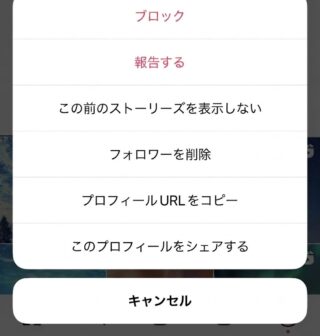
手順はシンプルです。Instagramアプリで共有したい相手のプロフィールを開き、画面右上のメニューをタップします。表示された項目の中から「プロフィールURLをコピー」またはそれに近い表記の項目を選ぶと、リンクがスマホのクリップボードに保存されます。あとはLINE、メール、X、メモアプリ、Webサイトの編集画面など、貼り付けたい場所で長押しして「ペースト」を選べば共有できます。
コピー前に確認したいアカウント情報
他人のプロフィールリンクをコピーするときに意外と多い失敗が、似た名前の別アカウントを共有してしまうことです。Instagramでは表示名が同じでも、ユーザーネームは別というケースがあります。特に店舗名、ブランド名、芸能人名、クリエイター名は、ファンアカウントや旧アカウント、なりすまし風のアカウントが検索結果に並ぶことがあります。
共有前に見るべきポイントは、表示名だけではありません。プロフィール上部のユーザーネーム、アイコン、自己紹介文、投稿内容、認証バッジの有無、公式サイトへのリンクなどを合わせて確認します。店舗アカウントなら住所や営業時間、企業アカウントなら公式サイトと同じ表記かどうかも見ておくと安全です。
リンクコピーそのものは数秒でできますが、第三者に送る場合は「どのアカウントを送るか」の確認が重要です。特に仕事で取引先や顧客に共有する場合、間違ったURLを送ると訂正の手間がかかります。送信前に一度メモアプリへ貼り付け、URLの末尾に相手のユーザーネームが入っているか確認すると、誤送信を減らせます。
非公開アカウントを共有するときの注意点
非公開アカウントのプロフィールリンクもコピーできる場合があります。ただし、リンクを受け取った人がそのアカウントを見られるとは限りません。非公開アカウントでは、フォローが承認されていない相手には投稿、リール、ストーリーズ、フォロワー情報などが制限されます。
つまり、リンクを送ることと中身を見られることは別です。相手が「リンクを開いたのに投稿が見えない」と感じる場合、URLのコピー失敗ではなく、公開範囲の問題である可能性があります。共有する前に「このアカウントは非公開だから、投稿を見るにはフォロー承認が必要です」と一言添えると誤解されにくくなります。
友人同士で共有する場合でも、本人が広く知られたくないアカウントを勝手に送るのは避けたほうが無難です。Instagramのリンクコピーは便利ですが、相手のプロフィールを第三者に伝える行為でもあります。個人アカウント、学校関係、職場関係、家族のアカウントなどは、共有してよい内容かを一度考えてから送るのが安全です。
メニューが見つからないときの確認方法
プロフィール画面を開いても「プロフィールURLをコピー」が見つからない場合は、まず右上の三点メニューや共有メニューを確認します。Instagramはアプリの更新によって、ボタン名や配置が変わることがあります。以前は見えていた項目が別のメニュー内に移動していることもあります。
スマホアプリでうまくコピーできないときは、ブラウザ版Instagramで相手のプロフィールを開く方法もあります。SafariやChromeでInstagramにログインし、対象アカウントのプロフィールページを表示したうえで、アドレスバーのURLをコピーします。この方法なら、アプリ内のメニュー表示に左右されにくいです。
コピーできたか不安な場合は、すぐに送信せず、メモアプリや自分宛てのチャットに貼り付けて確認します。URLが途中で切れていないか、不要な文字が混ざっていないか、別の投稿URLになっていないかを見ます。プロフィールリンクであれば、基本的にはInstagramのドメインのあとにユーザーネームが続く形になります。
相手のアカウントを確実に共有したい場面では、リンクだけでなく「このアカウント名です」とユーザーネームも一緒に送ると親切です。リンクが開けない環境でも、相手がInstagram内検索で探せます。特にビジネス、イベント、店舗案内では、URLとユーザーネームの両方を残しておくと確認しやすくなります。
他人のプロフィールリンクは、コピー操作よりも共有前の確認が大切です。表示名だけで判断せず、ユーザーネームと公開範囲まで見てから送ると失敗しにくいです
投稿・リール・ストーリーズのリンクをコピーする方法
Instagramで特定の内容を共有したいときは、プロフィールリンクではなく、投稿・リール・ストーリーズごとのリンクをコピーします。プロフィールリンクはアカウント全体を見せたいときに向いていますが、投稿リンクは「この写真を見てほしい」「このリールを送ります」「この告知だけ共有したい」という場面に向いています。
フィード投稿やリールは、対象の投稿画面を開き、シェアアイコンをタップして「リンクをコピー」を選ぶ流れが基本です。コピー後はLINEのトーク、メール、Xの投稿、ブログ、社内チャット、メモアプリなどに貼り付けられます。送られた人は、そのリンクから該当する投稿やリールを直接開けます。
フィード投稿のリンクをコピーする手順
フィード投稿のリンクをコピーする場合は、まず共有したい写真や動画の投稿を開きます。投稿下部や画面上にあるシェアアイコン、またはメニューアイコンをタップし、「リンクをコピー」を選択します。表示名はアプリのバージョンによって少し変わることがありますが、「リンク」「コピー」「共有」に関する項目を探すと見つけやすいです。
コピーした投稿リンクは、プロフィールリンクとは用途が違います。たとえば、店舗のキャンペーン投稿、商品の使用例、イベント告知、旅行の写真、レビュー投稿などをそのまま相手に見せたい場合に便利です。プロフィールリンクを送ると相手が投稿一覧から探す必要がありますが、投稿リンクなら目的の投稿へ直接移動できます。
ただし、投稿が削除された場合や投稿者が非公開アカウントに変更した場合、リンクを開いても見られないことがあります。相手に送る前に、その投稿が現在も表示されているか確認しておくと安心です。仕事で使う場合は、リンクを貼ったあとに別端末やブラウザで開いてみると、ログイン状態に依存した表示ミスを見つけやすくなります。
投稿リンクを資料やブログに貼る場合は、投稿の内容が後から変わる可能性にも注意します。Instagramの投稿本文は編集されることがあり、コメント欄の表示も変化します。引用や紹介の目的で使うなら、リンクだけに頼らず、投稿日時やアカウント名、何の投稿かを本文にも軽く書いておくと、読者が内容を理解しやすくなります。
リールのリンクをコピーする手順
リールのリンクコピーも、基本的には投稿と同じです。共有したいリールを開き、シェアアイコンまたはメニューから「リンクをコピー」を選びます。リールは縦長動画として表示されるため、通常のフィード投稿よりも短時間で内容が伝わりやすく、商品紹介、ダンス動画、ハウツー、ニュース風の解説、店舗紹介などの共有に向いています。
リールを共有するときは、相手が音声ありで見る前提なのか、字幕だけでも伝わる内容なのかも考えると実用的です。たとえば、職場のチャットに送る場合、音を出せない環境で開かれることがあります。必要なら「音声ありで見ると分かりやすいです」「字幕だけでも確認できます」のように補足すると、相手が見やすくなります。
リールはおすすめ欄から偶然見つけることが多いため、あとで探し直そうとしても見つからないことがあります。気になるリールを誰かに共有したい場合は、その場でリンクをコピーしておくのが確実です。保存機能も便利ですが、別のアプリや相手に送る目的ならリンクコピーのほうが早いです。
注意したいのは、リールの音源や公開状態です。投稿者がリールを削除した、音源が利用できなくなった、アカウントが非公開になったといった場合、リンク先が正常に表示されないことがあります。リンク自体はコピーできても、共有先で同じように見られるとは限りません。
ストーリーズのリンクコピーで迷いやすい点
ストーリーズは、投稿やリールよりも扱いに注意が必要です。通常のストーリーズは表示期間が限られており、公開から時間が経つと見られなくなります。そのため、リンクをコピーできたとしても、相手が開くタイミングによっては表示されないことがあります。
ストーリーズを共有したい場合は、まずそのストーリーズが誰に公開されているかを確認します。親しい友達限定、非公開アカウント、閲覧制限がある状態では、リンクを送っても相手が見られない可能性があります。自分には見えていても、相手にも同じように表示されるとは限らない点が、ストーリーズ共有で最もつまずきやすい部分です。
ストーリーズ内に外部サイトへのリンクスタンプがある場合、コピーしたいのが「ストーリーズ自体のリンク」なのか「ストーリーズ内に貼られた外部リンク」なのかを分けて考える必要があります。前者はInstagram上のストーリーズを共有するためのリンクで、後者はWebサイトや予約ページ、商品ページなどへ移動するためのリンクです。目的が違うため、コピー後にどこへ飛ぶかを必ず確認します。
投稿、リール、ストーリーズのどれをコピーするか迷ったら、相手に見せたい範囲で判断します。アカウント全体を見せたいならプロフィールリンク、特定の写真や動画を見せたいなら投稿リンク、短い動画を見せたいならリールリンク、今だけの告知や日常更新を共有したいならストーリーズが候補になります。ただし、確実に後から見てもらいたい内容は、消えやすいストーリーズより投稿やリールのリンクを選ぶほうが安定します。
投稿・リール・ストーリーズのリンクは、見せたい内容を一点で届けられるのが強みです。ただし、非公開設定や削除、表示期間によって開けないことがあるため、送る前に公開状態を確認してください
コピーしたInstagramリンクを貼り付ける方法
Instagramでコピーしたリンクは、LINE、メール、X、ブログ、プロフィール欄、メモ帳など、文字を入力できる場所であれば基本的に貼り付けできます。大切なのは、コピーした直後にすぐ送信や公開をするのではなく、貼り付けた先で正しくリンクとして認識されているかを確認することです。
スマホでは、入力欄を長押しして表示される「貼り付け」または「ペースト」を選びます。パソコンでは、貼り付けたい場所をクリックしてから、右クリックで貼り付けるか、ショートカットキーで貼り付けます。貼り付け後に青文字や下線付きのリンク表示になれば、タップできる状態になっていることが多いです。ただし、アプリによっては送信後や保存後にリンク化される場合もあります。
LINEやメールにInstagramリンクを貼る場合
友だちにプロフィールや投稿を送りたい場合は、LINEのトーク画面やメール本文にそのまま貼り付ければ共有できます。LINEなら、相手とのトークを開き、入力欄を長押しして「貼り付け」を選び、内容を確認してから送信します。メールの場合も本文欄に貼り付け、必要であれば「Instagramはこちらです」「この投稿です」など、相手が開く前に内容を判断できる一文を添えると親切です。
投稿リンクを送るときは、リンクだけを無言で送るよりも、何のリンクなのかを短く書いたほうが誤解されにくくなります。たとえば、店舗のキャンペーン投稿なら「今週のキャンペーン投稿です」、自分のプロフィールなら「Instagramのプロフィールはこちらです」と添えるだけで、相手は安心して開けます。
注意したいのは、非公開アカウントや削除済み投稿のリンクです。自分の画面では見えていても、相手がフォロー承認されていない場合は内容が表示されないことがあります。送信前に「相手が見られる公開範囲か」を確認しておくと、リンクを送ったのに開けないというやり取りを減らせます。
XやTikTok、YouTube、ブログに貼る場合
Instagramのプロフィールリンクを集客や自己紹介に使うなら、SNSのプロフィール欄やブログの紹介文に貼り付ける方法が向いています。Xのプロフィール、TikTokの自己紹介、YouTubeチャンネル概要、ブログのサイドバー、問い合わせページなどに貼れば、別の場所で見つけてくれた人をInstagramへ誘導できます。
ただし、すべての入力欄でリンクがクリック可能になるとは限りません。文字数制限がある欄では、長い説明文と一緒に入れると途中で切れることがあります。プロフィール欄に貼る場合は、リンクの前後に不要な記号や全角スペースを入れず、1行で収めるのが無難です。
店舗や個人活動で使う場合は、貼る場所によってリンクの種類を変えると効果的です。フォローしてほしいならプロフィールリンク、特定の商品やイベントを見せたいなら投稿リンク、動画を見せたいならリールのリンクを貼ります。何でもプロフィールに誘導するのではなく、相手に見てほしい画面へ直接送るほうが離脱を減らせます。
貼り付け前にメモ帳で確認するコツ
コピーできているか不安なときは、いきなりSNSやブログに貼らず、スマホのメモ帳に一度貼るのがおすすめです。メモ帳に貼れば、別の文章がコピーされていないか、リンクの一部が欠けていないか、余計な文字が混ざっていないかを確認できます。
確認するときは、次の点を見ると判断しやすいです。
- Instagramのリンクらしい文字列になっているか
- ユーザーネームや投稿の識別部分が途中で切れていないか
- コピー前に見ていた別サイトのURLになっていないか
- 余計な改行や説明文まで一緒に入っていないか
公開用に使う場合は、自分で一度タップして開けるか確認してから保存します。特にブログ、名刺データ、チラシ原稿、店舗ページに貼るリンクは、間違えると修正に手間がかかります。ユーザーネームを変更した後は、過去に貼ったプロフィールリンクも古くなる可能性があるため、SNSプロフィールやWebサイト上のリンクをまとめて見直すと安心です。
Instagramリンクは、貼る場所よりも「誰に何を見せたいか」を先に決めると、プロフィールリンクと投稿リンクを迷わず使い分けられます
Instagramリンクをコピーできない原因
Instagramでリンクコピーができないときは、操作ミスだけでなく、アプリの表示変更、通信状態、ログイン状態、投稿の公開範囲、端末側のクリップボード不具合などが関係している場合があります。「リンクをコピー」が見つからないのか、コピーしたのに貼り付けられないのか、貼ったリンクを相手が開けないのかで原因は変わります。
まず切り分けたいのは、コピー操作そのものができないのか、共有先で問題が起きているのかです。Instagram内で「リンクをコピー」を押せるのに貼り付け先へ反映されない場合は、クリップボードや貼り付け先アプリの問題が疑われます。一方で、メニュー内にコピー項目が出てこない場合は、Instagram側の仕様、表示位置の変更、投稿の状態を確認する必要があります。
コピー項目が見つからない場合
Instagramはアップデートによって、メニュー名やアイコンの位置が変わることがあります。以前は三点メニューからコピーできたのに、現在はシェアアイコン側に移動している、といったケースもあります。投稿、リール、プロフィール、ストーリーズでは表示されるメニューが違うため、同じ手順で探しても見つからないことがあります。
投稿やリールなら、紙飛行機のようなシェアアイコン、または右上や右下のメニューを確認します。プロフィールの場合は、自分のアカウントなら「プロフィールをシェア」、他人のアカウントならプロフィール画面のメニューからURLコピーに進む流れが多いです。アプリ内で見つからないときは、SafariやChromeなどのブラウザ版Instagramで対象ページを開き、アドレスバーからコピーする方法もあります。
アプリが古い場合も、表示名や操作手順が現在の画面と合わないことがあります。Instagramアプリを最新版に更新し、端末を再起動してから再度確認すると、メニューが正常に表示される場合があります。複数アカウントを使っている人は、リンクをコピーしたいアカウントとは別のアカウントで操作していないかも見ておくべきです。
コピーできたのに貼り付けられない場合
「リンクをコピーしました」と表示されたのに貼り付けできない場合は、クリップボードに正しく保存されていない可能性があります。スマホでは、別の文章や画像をコピーすると、直前のInstagramリンクが上書きされます。リンクコピー後に別の操作を多く挟むと、貼り付けようとしたときには別の内容に変わっていることがあります。
この場合は、もう一度Instagramでリンクをコピーし、すぐにメモ帳へ貼り付けて確認します。メモ帳に貼れない場合は、Instagramではなく端末側のコピー機能やキーボードアプリの不具合も考えられます。キーボードアプリを切り替える、端末を再起動する、貼り付け先アプリを開き直すなどの基本操作で改善することがあります。
貼り付け先によっては、URLの入力自体が制限されている場合もあります。コメント欄、プロフィール欄、フォーム入力欄などでは、リンクを貼れてもクリックできない仕様になっていることがあります。特にInstagramのフィード投稿のキャプションでは、外部リンクを入れても通常のテキストとして表示され、タップして移動できないことがあります。貼り付け失敗ではなく、貼り付け先の仕様としてリンク化されないケースです。
相手がリンクを開けない場合
リンクをコピーして送信できても、相手が開けない場合は、コピー操作よりも公開範囲や投稿状態を確認します。非公開アカウントの投稿リンクを送った場合、フォロー承認されていない相手には内容が表示されません。自分には見えている投稿でも、相手には「利用できません」「ページが見つかりません」と表示されることがあります。
投稿が削除済み、アーカイブ済み、公開範囲が制限されている、相手をブロックしている、相手側がログインしていないといった状況でも、リンク先を正常に見られないことがあります。ストーリーズは表示期間が短く、時間が経つとリンクを開いても内容が表示されない場合があります。急ぎで共有したい情報は、ストーリーズリンクだけに頼らず、プロフィールリンクや投稿リンクも併用すると安全です。
原因を確認するときは、次の順番で見ると迷いにくいです。
- 自分の端末でリンクを開けるか
- 別のブラウザでも開けるか
- 相手がInstagramにログインしているか
- アカウントや投稿が非公開、削除、制限状態になっていないか
- 送ったリンクがプロフィール用か投稿用か間違っていないか
Instagramリンクをコピーできないと感じる場面の多くは、コピー操作そのものよりも、表示場所、貼り付け先、公開範囲のどこかで引っかかっています。画面を何度も押し直すより、まずメモ帳に貼って確認し、その後に相手が見られる状態かを確認するほうが早く解決できます。
リンクコピーでつまずいたときは、コピー、貼り付け、閲覧権限の3段階に分けて確認すると、原因をかなり絞り込めます
リンクコピー以外でInstagramアカウントを共有する方法
Instagramのリンクコピーがうまくできない場合でも、アカウントを共有する方法は複数あります。相手が目の前にいるのか、LINEやメールで送るのか、名刺やチラシに載せたいのかによって、使いやすい共有方法は変わります。プロフィールURLをコピーして貼り付ける方法だけにこだわると、かえって相手が開きにくかったり、入力ミスが起きたりすることがあります。
特に、店舗アカウント、クリエイターアカウント、サークルやイベント用アカウントを共有する場合は、QRコードやユーザーネームを組み合わせると案内しやすくなります。
QRコードでInstagramアカウントを共有する
対面でInstagramアカウントを教えるなら、QRコードがもっとも手早い方法です。相手にURLを送る必要がなく、スマホ画面を見せて読み取ってもらうだけでプロフィール画面まで案内できます。
自分のQRコードは、Instagramアプリのプロフィール画面から表示できます。プロフィール画面を開き、「プロフィールをシェア」をタップすると、自分のアカウント用のQRコードが表示されます。相手が近くにいる場合は、その画面をそのまま見せれば十分です。
QRコード共有が向いている場面は、たとえば次のようなケースです。
- 店舗で来店客にInstagramをフォローしてもらいたいとき
- イベントや展示会で名刺代わりにアカウントを案内したいとき
- 友人にその場で自分のアカウントを教えたいとき
- URL入力が苦手な相手に共有したいとき
- チラシ、ショップカード、メニュー表、POPに掲載したいとき
QRコードは、オンラインよりもオフラインで強い共有方法です。SNSのプロフィール欄やブログに貼るならURLのほうが自然ですが、紙や店頭掲示物ではQRコードのほうが読み取ってもらいやすくなります。
ただし、印刷物にQRコードを載せる場合は、必ず事前に読み取りテストをしてください。小さすぎるQRコード、背景と色の差が弱いデザイン、紙の折り目にかかる配置は読み取りにくくなります。名刺なら1.5cm角以上、チラシやPOPなら少し余白を取って配置すると失敗しにくいです。
ユーザーネームを伝えて検索してもらう
Instagramでは、URLを送らなくてもユーザーネームを伝えればアカウントを探してもらえます。ユーザーネームとは、プロフィール画面の上部に表示される半角英数字などの文字列です。表示名とは別のものなので、共有するときは間違えないように確認が必要です。
たとえば、名刺や口頭で案内する場合は「Instagramで〇〇と検索してください」よりも、「Instagramでユーザーネームの〇〇を検索してください」と伝えたほうが正確です。表示名だけだと、同じ名前や似た名前のアカウントが複数出てくることがあります。
ユーザーネーム共有が向いているのは、短くて覚えやすいアカウント名の場合です。逆に、アンダーバーが多い、数字が長い、ピリオドが含まれるユーザーネームは聞き間違いが起きやすくなります。口頭で伝えるなら、相手にその場で検索してもらい、アイコンや投稿内容まで確認してもらうのが安全です。
店舗や活動用のアカウントでは、ユーザーネームをなるべく短く、読みやすくしておくことも重要です。チラシやWebサイトに載せるときは、表示名ではなくユーザーネームを掲載すると、検索時のズレを減らせます。
LINEや他のSNSの共有機能を使う
Instagramのプロフィール画面にある「プロフィールをシェア」から、LINEやメール、メッセージアプリなどに直接共有できる場合があります。リンクコピーを使わず、共有先のアプリを選んで送信する方法です。
この方法は、コピーしたURLをどこに貼ればよいか分からない人にも向いています。共有画面からLINEを選び、送りたい相手やグループを指定すれば、そのままアカウント情報を送れます。スマホ操作に慣れていない場合は、リンクをコピーして貼り付けるよりも迷いにくいです。
一方で、共有先によっては表示のされ方が変わります。URLだけが送られる場合もあれば、アカウント名やプレビューが一緒に表示される場合もあります。仕事用や店舗用のアカウントを送るときは、送信前にメッセージを一言添えると親切です。
たとえば、次のように書くと相手が迷いません。
「Instagramはこちらです。最新情報はこのアカウントで更新しています」
「イベント写真はこのInstagramに投稿しています」
「店舗の予約情報や営業時間変更はこちらで確認できます」
URLやQRコードだけを送ると、相手が何のリンクか判断できないことがあります。特にグループLINEや業務連絡では、リンクの前後に目的を書いておくと開封されやすくなります。
外部サービスにアカウントを載せる場合は、共有方法の向き不向きも考える必要があります。XやYouTube、ブログ、ホームページにはURLが向いています。名刺、ポスター、店頭POPにはQRコードが向いています。会話中に伝えるならユーザーネーム、家族や友人に送るならLINE共有が使いやすいです。
リンクコピーができないときでも、Instagramアカウントを共有する手段は残っています。大切なのは、相手がどの場面で受け取るのかを考えて、開きやすい形に変えることです。
リンクコピーができないときは、無理にURLだけで共有せず、対面ならQRコード、口頭ならユーザーネーム、オンラインなら共有機能というように使い分けると失敗しにくいです
Instagramリンクコピーに関するよくある質問
Instagramのリンクコピーは便利ですが、実際に使う場面では「相手に通知されるのか」「コピーしたリンクが開けないのはなぜか」「ユーザーネームを変えたらURLはどうなるのか」など、細かい疑問が出やすい操作です。リンクを取得するだけなら簡単でも、共有後に相手が見られるかどうかは、アカウント設定や投稿の状態によって変わります。
ここでは、Instagramリンクコピーでつまずきやすい質問を、確認すべきポイントに絞って整理します。
リンクコピーすると相手に通知されるのか
Instagramでプロフィールや投稿のリンクをコピーしても、相手に通知されることは通常ありません。自分のアカウントのリンクをコピーしても、他人のプロフィールや投稿リンクをコピーしても、「リンクがコピーされました」と相手側に知らせる機能はありません。
ただし、リンクをコピーしたあとに、そのリンクをLINE、DM、メール、SNS投稿などで送れば、送信先の相手には当然見えます。コピーそのものは通知されませんが、共有した行為は共有先で分かるということです。
また、投稿を閲覧したこと自体が相手に分かるかどうかは、リンクコピーとは別の話です。フィード投稿やリールを見ただけでは、通常は投稿者に閲覧者一覧として表示されません。一方、ストーリーズは閲覧者が投稿者側に表示されます。ストーリーズのリンクをコピーしたかどうかではなく、ストーリーズを開いた時点で閲覧履歴に残る可能性があります。
「足跡が残るのでは」と不安な場合は、何を開いたのかを分けて考えると整理しやすいです。プロフィールや通常投稿のリンクコピーと、ストーリーズ閲覧は扱いが違います。
コピーしたInstagramリンクを開けない原因は何か
コピーしたInstagramリンクを相手が開けない場合、URLのコピー失敗だけが原因とは限りません。リンク自体は正しくても、投稿やアカウントの状態によって見られないことがあります。
よくある原因は次の通りです。
- 投稿が削除されている
- 投稿者がアカウントを非公開にしている
- 共有先の相手が投稿者にフォロー承認されていない
- 投稿者が相手をブロックしている、または相手側がブロックしている
- 年齢制限や地域制限などで表示できない
- リンクの一部だけをコピーしてしまっている
- Instagramにログインしていない状態で開いている
- アプリやブラウザの一時的な不具合が起きている
まず確認したいのは、コピーしたリンクを自分のメモ帳やブラウザに貼り付けたときに、URLとして成立しているかどうかです。途中で改行が入っていたり、前後に余計な文字が付いていたりすると、正しく開けないことがあります。
相手だけが開けない場合は、非公開設定やブロック、ログイン状態が関係している可能性があります。特に非公開アカウントの投稿リンクは、フォロワー以外には表示されません。プロフィール画面までは開けても、投稿一覧や個別投稿が見られないことがあります。
店舗や仕事用でリンクを共有する場合は、別のスマホやブラウザのシークレットモードで開けるか確認しておくと安心です。自分の端末ではログイン状態の影響で見えていても、初めて見る人には表示されないケースがあります。
ユーザーネームを変更するとプロフィールURLは変わるのか
InstagramのプロフィールURLは、ユーザーネームをもとに作られます。そのため、ユーザーネームを変更するとプロフィールURLも変わります。以前のURLを名刺、ブログ、Xのプロフィール、YouTube概要欄、店舗ページなどに貼っている場合は、変更後に修正が必要です。
たとえば、以前のユーザーネームが「sample_shop」だった場合、プロフィールURLにはその文字列が含まれます。ユーザーネームを「sample_store」に変えると、古いURLでは正しくプロフィールに誘導できなくなる可能性があります。
ユーザーネームを変更する前に確認したいのは、どこにInstagramリンクを掲載しているかです。見落としやすい掲載先には、次のようなものがあります。
- XやTikTokなど他のSNSプロフィール
- YouTubeチャンネルの概要欄
- ブログやホームページのフッター
- Googleビジネスプロフィールや予約サイト
- 名刺、ショップカード、チラシ、パンフレット
- メール署名
- LINE公式アカウントのリッチメニューや応答メッセージ
オンライン上のリンクはあとから修正できますが、印刷済みの名刺やチラシはすぐに直せません。店舗や個人事業でInstagramを集客に使っている場合、ユーザーネーム変更は小さな変更に見えて、導線全体に影響します。
外部サイトのURLをInstagramに貼りたい場合はどうするのか
Instagramで外部サイトのURLを案内したい場合は、プロフィールのリンク欄やストーリーズのリンクスタンプを使うのが基本です。フィード投稿のキャプションにURLを入力しても、通常の投稿ではクリックできるリンクとして機能しないことがあります。
プロフィールに外部リンクを設定しておけば、投稿やリールの本文で「プロフィールのリンクから確認できます」と案内できます。商品ページ、予約ページ、ブログ記事、YouTube、公式サイトなどに誘導したい場合に使いやすい方法です。
ストーリーズで一時的に案内したい場合は、リンクスタンプが便利です。キャンペーン、イベント予約、アンケート、期間限定のお知らせなど、短期間だけ見せたいURLに向いています。ただし、ストーリーズは表示期間が限られるため、長く残したい情報はハイライトにまとめるか、プロフィールリンクにも設置しておくと見逃されにくくなります。
Instagramリンクコピーで共有するのは、Instagram内のプロフィールや投稿だけではありません。外部サイトへ誘導したいときは、どこに貼るとクリックできるのかを確認する必要があります。キャプションにただURLを書くよりも、プロフィールリンクやリンクスタンプへ誘導するほうが実用的です。
リンクコピーで迷ったときは、「コピーできたか」だけでなく、「共有先の相手が開ける状態か」「URLが古くなっていないか」「クリックできる場所に貼っているか」を順番に確認すると原因を絞り込めます。
Instagramのリンクコピーは通知よりも、公開範囲、ユーザーネーム変更、貼り付け先の仕様を確認するほうが実務上は重要です