
本ページはプロモーションが含まれています。
目次
LINE(ライン)の広告は完全に消せる?
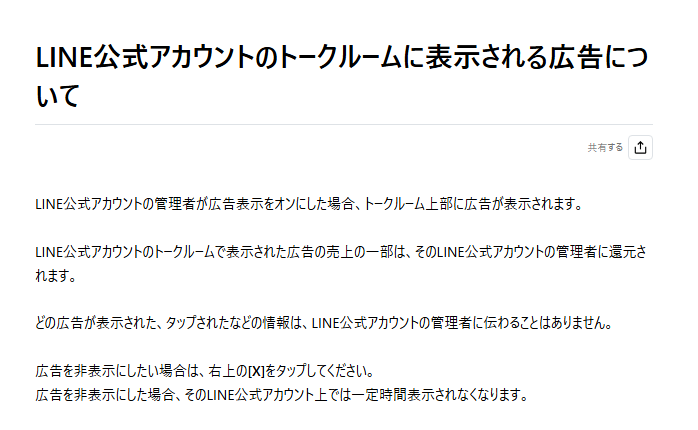
LINE(ライン)の広告の消し方を探している人が最初に知っておきたいのは、広告枠そのものを完全に消す設定は用意されていないという点です。トーク一覧の上部、LINE VOOM、ニュース、公式アカウント関連の画面などに表示される広告は、LINEのサービス内に組み込まれた表示枠として扱われています。そのため、スマホ本体の通知設定やLINEアプリ内の通常設定を見直しても、広告欄そのものをゼロにはできません。
ただし、何もできないわけではありません。特定の広告を一時的に非表示にする、興味のない広告の表示頻度を下げる、不快な広告を通報する、広告表示に使われるデータを見直すといった対処は可能です。つまり、LINEの広告対策は完全削除ではなく、目に入る広告を減らす、好みに合わない広告を避ける、危険そうな広告を報告するという考え方になります。
広告枠は消せないが個別の広告は操作できる
LINEの広告で誤解されやすいのは、非表示ボタンを押したあとに広告が消えるため、設定に成功したように見える点です。画面上から一度消えても、時間が経つと別の広告が表示されたり、同じ広告に近い内容が再び出たりすることがあります。これは設定が失敗したわけではなく、非表示の対象が広告枠全体ではなく、そのとき表示されていた広告だからです。
たとえば、トーク一覧の上部に化粧品の広告が出ていて、それを非表示にした場合、消えるのはその広告です。トーク一覧の上部という表示スペース自体がなくなるわけではありません。しばらくすると、アプリ広告、漫画広告、求人広告、ニュース系コンテンツなどに入れ替わることがあります。
確認するときは、次のように分けて考えると混乱しにくいです。
- 広告欄そのものを消したい:基本的にできない
- いま出ている広告を消したい:一時的に非表示にできる場合がある
- 同じような広告を減らしたい:非表示理由や広告設定の見直しで改善する可能性がある
- 不快・詐欺的な広告を報告したい:通報機能を使える場合がある
- 広告に使われるデータが気になる:プライバシー管理から広告設定を確認できる
「消したのにまた出る」と感じる場合、ほとんどは広告枠が復活しているのではなく、別の広告が同じ場所に配信されています。ここを混同すると、何度設定しても直らないように見えてしまいます。
有料プランに入れば広告が消えるわけではない
LINEには有料サービスがありますが、有料プランに入ればLINE内の広告がすべて消えるという仕組みではありません。スタンプの使い放題や特典が中心のサービスと、広告非表示機能は別物です。動画配信サービスやニュースアプリでは有料プランで広告を消せることがありますが、LINEでも同じようにできるとは限りません。
ここで注意したいのは、ネット上の古い情報や断片的な口コミです。「プレミアムに入れば広告が減るらしい」「設定を変えれば完全に出なくなる」といった情報を見かけても、現在のLINEアプリの仕様と一致しているとは限りません。実際に確認すべきなのは、LINEアプリ内の設定画面で広告を完全非表示にする項目があるかどうかです。通常の設定画面にそのような項目が見当たらない場合、アプリ側で広告枠の完全オフは提供されていないと考えるのが現実的です。
スマホ初心者がやりがちな失敗として、次のような操作があります。
- LINEの通知をオフにして広告も消えると思う
- 友だち追加している公式アカウントを削除すれば全広告が消えると思う
- キャッシュ削除やアプリ再起動で広告枠が消えると思う
- iPhoneやAndroidの広告ID設定だけでLINE内広告が完全に止まると思う
これらは一部の表示内容や広告の出し分けに影響する可能性はありますが、LINEアプリ内の広告枠そのものを削除する操作ではありません。特にキャッシュ削除は、表示の不具合対策には役立つ場合があるものの、広告を消すための本質的な設定ではありません。
広告が再表示される理由を理解しておく
広告が再び出る理由は、LINEの画面内に広告やおすすめコンテンツを表示するスペースが残っているためです。ユーザーが非表示にできるのは、あくまで表示中の広告単位です。広告欄が空いたあと、別の広告やコンテンツが配信されれば、画面上では「広告が復活した」と見えます。
特にトーク上部の広告は目線に入りやすく、アプリを開くたびに気になりやすい場所です。友だちとのトークを開こうとしたとき、うっかり広告をタップして外部サイトへ移動してしまうこともあります。小さな閉じるボタンやメニューを押すつもりで、広告の画像部分を押してしまうケースも少なくありません。
広告を減らしたい場合は、完全削除を探し続けるより、操作できる範囲を組み合わせるほうが実用的です。表示中の広告は非表示にする。不快なものは通報する。似た広告が多い場合は、非表示理由で「興味がない」「表示頻度が高い」といった内容を選ぶ。プライバシー管理の広告設定も確認する。このように複数の対処を重ねると、少なくとも見たくない広告が続けて出る状況を減らせる可能性があります。
ただし、どの対策も即効で広告をゼロにするものではありません。設定後すぐに大きく変わる場合もあれば、しばらく同じ傾向の広告が出る場合もあります。広告配信はアプリの利用状況、登録情報、表示枠、配信側の条件など複数の要素で変わるためです。
LINEの広告に対しては、「完全に消す方法」ではなく「一時的に消す方法」「表示頻度を調整する方法」「不適切な広告を報告する方法」を知っておくのが現実的です。無理に裏技アプリや非公式ツールを使うと、アカウント情報の流出や不正ログインのリスクにつながるため避けたほうが安全です。

LINEの広告は完全削除ではなく、表示中の広告を非表示にして、不要なジャンルや不快な広告を少しずつ減らす考え方で対処するのが安全です
LINE(ライン)のトーク上部に出る広告を一時的に消す方法
LINE(ライン)のトーク上部に出る広告は、操作できる広告であれば一時的に非表示にできます。トーク一覧を開いたとき、友だちやグループの上に横長の広告やおすすめコンテンツが表示されることがあります。この部分は目立つため、メッセージを確認するたびに邪魔に感じやすい場所です。
一時的に消す操作は難しくありません。ただし、押す場所を間違えると広告ページや外部サイトに移動してしまいます。スマホ操作に慣れていない人ほど、広告画像の中央を押してしまいがちです。非表示にしたい場合は、広告全体ではなく、広告の右上または右下にあるメニューや閉じるボタンを探すのが先です。
右上や右下のメニューから非表示にする
トーク一覧の上部に広告が表示されたら、まず広告の端に小さなメニューがないか確認します。広告によって表示位置は少し違いますが、右上または右下に三点メニュー、閉じるボタン、または小さな操作アイコンが出ていることがあります。
基本的な流れは次の通りです。
- LINEアプリを開く
- トークタブを開く
- トーク一覧上部の広告を確認する
- 広告の右上または右下にあるメニューをタップする
- 「この広告を非表示」を選ぶ
- 理由の選択画面が出た場合は、近い理由を選ぶ
- 画面を閉じる、または前の画面に戻る
この操作をすると、表示されていた広告が消える、または別の表示に切り替わることがあります。ポイントは、メニューが小さいため、広告の画像部分を押さないことです。広告内の写真、商品名、アプリ名、詳細ボタンのような場所を押すと、広告主のページやアプリストアに移動する場合があります。
指で押しにくい場合は、スマホを片手で持ったまま操作せず、画面を安定させてからメニュー部分をタップすると誤操作を減らせます。特に画面の端にある小さなボタンは、少しずれるだけで広告本体を開いてしまうことがあります。
「この広告を非表示」と理由選択の使い分け
「この広告を非表示」を選ぶと、理由を選択する画面が表示される場合があります。ここで適当に選んでも広告は消えることがありますが、似た広告を減らしたいなら、できるだけ実態に近い理由を選んだほうがよいです。
たとえば、内容そのものに興味がないなら「興味がない」に近い項目を選びます。同じ広告が何度も出ているなら「表示頻度が高い」に近い項目が適しています。不快な表現、誤解を招く内容、危険なサービスに見える広告であれば、非表示だけでなく通報を検討する場面です。
判断に迷う広告には、次のように対応を分けると実用的です。
- 単に邪魔なだけ:この広告を非表示
- 同じ広告が何度も出る:表示頻度が高いという趣旨の理由を選ぶ
- 興味のないジャンルばかり出る:興味がないという趣旨の理由を選ぶ
- 詐欺っぽい、誤解を招く、不快:この広告を通報
- 子どもに見せたくない内容:非表示と通報を優先し、広告設定も見直す
非表示にしたからといって、その広告主の広告が今後すべて出なくなるとは限りません。同じ会社の別広告、似たジャンルの広告、別の配信枠からの広告が表示される可能性はあります。ここは期待しすぎないほうがよい部分です。
一方で、非表示理由を選ぶ操作を繰り返すことで、興味のない広告が表示されにくくなる可能性はあります。すぐに結果が出る設定ではなく、広告配信の判断材料を少しずつ修正する操作と考えると分かりやすいです。
広告ではなくニュースや天気が出ている場合
トーク上部に出ているものが、すべて広告とは限りません。ニュース、天気、占い、災害情報、運行情報、おすすめ記事、公式アカウントの案内などが同じような場所に表示されることがあります。見た目が広告に似ているため、利用者側からするとまとめて「広告」と感じやすい部分です。
見分けるときは、表示内に「広告」「AD」などの表記があるか、タップしたときに広告ページへ進む内容か、LINE内のニュースや天気情報なのかを確認します。広告表記があるものは広告として非表示や通報の対象になることがあります。一方で、天気や運行情報のようなコンテンツは、広告と同じ非表示操作ができない場合があります。
このような表示コンテンツが気になる場合は、広告を消す操作とは別に、表示回数を減らす設定や情報系コンテンツの設定を確認する必要があります。たとえば、天気の地域設定、運行情報の路線設定、占いの星座設定などが関係することがあります。不要な情報が出る場合、広告ではなくコンテンツ設定の問題として見直したほうが早いこともあります。
また、一時的に非表示にしても、一定時間後に別の広告やコンテンツが出ることがあります。これはLINEアプリの不具合とは限りません。トーク上部の表示枠が残っている以上、空いたスペースに別の情報が表示されるためです。
操作後に確認したい点は、次の3つです。
- 消えたのが広告そのものか、表示枠全体ではないか
- 同じ広告が戻ったのか、別の広告に切り替わったのか
- 広告ではなくニュースや天気などのコンテンツではないか
この確認をしておくと、「設定したのに消えない」と感じたときに原因を切り分けやすくなります。完全に広告欄をなくす方法はありませんが、表示中の広告をその場で消すだけでも、トーク一覧はかなり見やすくなります。特に仕事や家族との連絡でLINEをよく使う人は、邪魔に感じた広告をこまめに非表示にしておくと、誤タップや不快な表示を減らしやすくなります。
トーク上部の広告は、広告本体ではなく右上や右下の小さなメニューを押して、一時的に非表示にするのが基本操作です
メニューが出ない広告を非表示にする方法
LINE(ライン)の広告の消し方を調べていると、右上や右下の三点メニューから非表示にする方法がよく出てきます。ただ、実際の画面では三点メニューが見当たらず、「どこを押せばいいのかわからない」と迷う広告もあります。
この場合は、広告内に表示されている小さなiマークを探します。広告によっては、丸の中にiが入っていたり、ひし形のようなマークで表示されていたりします。場所は広告の右上、右下、または広告画像の端に出ることが多いです。文字が小さく、背景と同化して見えにくい場合もあるため、広告全体をすぐにタップせず、まずはマークの位置を確認してください。
iマークから非表示にする基本手順
三点メニューがない広告は、次の流れで操作します。
- トークリストやLINE内に表示された広告を確認する
- 広告内のiマークを探す
- iマークだけをタップする
- 表示された画面で「この広告を非表示」を選ぶ
- 理由を選択する
- 「閉じる」または「前のページに戻る」で画面を閉じる
注意したいのは、広告の画像や見出し部分をタップしないことです。広告本体を押すと、LINE内ブラウザや外部サイトへ移動することがあります。特にスマホの画面が小さい場合、iマークを押したつもりで広告ページを開いてしまうことがあります。押す前に画面を少し止めて、指先がマークに重なっているか確認すると失敗しにくくなります。
一度広告ページに移動してしまった場合は、戻る操作でLINEに戻ってからやり直します。戻った直後に同じ広告が表示されていれば、今度はiマークだけを狙ってタップしてください。広告が入れ替わっている場合は、同じ手順で新しく表示された広告を確認します。
「この広告を非表示」と「この広告について」の違い
iマークをタップすると、「この広告を非表示」と「この広告について」のような選択肢が出ることがあります。名前が似ているため、どちらを選べばよいか迷いやすい部分です。
広告を画面から消したい場合は、「この広告を非表示」を選びます。これは、いま表示されている広告を見えない状態にするための操作です。ただし、LINEの広告枠そのものを消す機能ではありません。そのため、しばらくすると別の広告が表示されたり、同じジャンルの広告が出たりする場合があります。
一方で、「この広告について」は、広告が表示された理由や広告に関する情報を確認するための項目です。たとえば、自分の興味関心、属性情報、利用状況などに基づいて配信されている可能性を確認したいときに使います。広告をすぐ消したいだけなら「この広告を非表示」、なぜこの広告が出るのか知りたいなら「この広告について」と考えると判断しやすいです。
同じような広告が何度も出る場合は、非表示だけで終わらせず、広告設定の見直しも検討します。たとえば、興味のないジャンルが広告トピックに入っている場合、その項目をオフにすると関連広告の表示頻度が変わる可能性があります。非表示はその場の対処、広告設定は今後の表示傾向を調整する対処です。
操作しても広告が消えないときの確認点
iマークを押しても思ったように消えない場合は、まず押した場所を確認します。広告の画像やボタンを押していると、非表示メニューではなく広告ページが開きます。iマークが小さすぎるときは、画面を拡大できないため、指の腹ではなく指先で軽く押すほうが操作しやすいです。
また、広告によっては非表示や通報の操作ができないものもあります。LINEでは一部の広告について、非表示や通報の対象外になる場合があります。そのため、すべての広告で同じメニューが出るとは限りません。メニューが出ない、iマークも見つからない、押しても選択肢が表示されない場合は、時間が経って別の広告に切り替わるのを待つしかないケースもあります。
「非表示にしたのにまた出た」と感じる場合も、操作ミスとは限りません。LINEの広告は、特定の広告を一時的に見えなくすることはできても、広告欄全体を完全に削除することはできません。同じ広告に見えても、別の広告枠や類似した広告として再表示されることがあります。完全削除ではなく、表示頻度を下げるための操作だと理解しておくと、設定後の違和感を減らせます。
不快な広告が繰り返し出るときは、iマークから非表示にするだけでなく、通報や広告設定の見直しを組み合わせるのが現実的です。特に、誤解を招く表現、過度に不安をあおる内容、子どもに見せたくない内容が続く場合は、単に消すだけでなく理由を選んで報告するほうが適しています。
三点メニューが見えない広告は、広告本体ではなく小さなiマークから操作するのがポイントです。押す場所を間違えると外部ページに移動するので、まずマークの位置を落ち着いて確認しましょう
LINE(ライン)の広告を通報する方法
LINE(ライン)の広告は、興味がないだけなら非表示で十分な場合があります。しかし、内容が不快、詐欺のように見える、誤解を招く表現がある、子どもに見せたくないと感じる場合は、通報を使います。通報は、表示された広告についてLINE側に問題を報告する操作です。
通報したからといって、すぐに広告主がブロックされたり、同じジャンルの広告が完全に出なくなったりするわけではありません。それでも、不適切な広告を見つけたときの対処としては重要です。単に邪魔だから消す操作と、問題がある広告として報告する操作は分けて考える必要があります。
広告メニューから通報する手順
広告に三点メニューが表示されている場合は、そこから通報できます。表示位置は広告によって異なりますが、右上または右下にあることが多いです。
手順は次の通りです。
- LINE内に表示された広告の右上または右下のメニューをタップする
- 「この広告を通報」を選ぶ
- 通報理由を選択する
- 内容を確認して送信する
- 「閉じる」または「前のページに戻る」で画面を閉じる
通報理由には、不快な内容、誤解を招く内容、スパムのような内容など、広告の種類に応じた項目が表示されることがあります。最も近い理由を選べば問題ありません。どれを選んでもよいというより、実際に感じた問題に近いものを選ぶほうが、報告内容として伝わりやすくなります。
たとえば、実際のサービス内容よりも極端に簡単に稼げるように見せている広告なら、誤解を招く内容に近い可能性があります。何度も同じような誘導が表示される場合は、スパムに近いと感じることもあります。性的・暴力的・過度に刺激的な表現が目立つ場合は、不快または不適切な内容として通報する判断になります。
iマークしかない広告を通報したい場合
広告によっては、三点メニューではなくiマークから操作する必要があります。三点メニューが見つからないときは、広告内のiマークをタップし、表示された画面から通報や広告情報に関する項目を探します。
このときも、広告画像や大きなボタン部分を押さないように注意します。特に、広告の中に「詳しく見る」「今すぐ確認」「無料で試す」のようなボタンがある場合、その部分を押すと通報画面ではなく広告ページに移動します。通報したいときは、あくまでメニューやiマークから入るのが基本です。
もしiマークを押しても「この広告を通報」が見当たらない場合は、その広告では通報操作が用意されていない可能性があります。LINEでは一部の広告について、非表示や通報ができない場合があります。その場合は、広告を閉じる、別の広告に切り替わるのを待つ、広告設定を見直すといった対応になります。
通報できない広告が何度も出る場合は、LINEアプリの設定から広告表示に利用されるデータを確認することも有効です。広告トピックや属性情報、行動履歴などに、関心のない項目が含まれていると、意図しない広告が出やすくなることがあります。通報は個別の広告への対応、広告設定の見直しは表示傾向への対応です。
通報しても完全に消えない理由
LINEの広告を通報すると、その広告が一時的に非表示になったり、別の広告に切り替わったりすることがあります。ただし、通報は広告欄を消す機能ではありません。広告の表示枠は残るため、別の広告が表示される場合があります。
また、通報後に似た広告が再び表示されることもあります。これは、同じ広告主を完全にブロックする機能ではないためです。見た目が似ている広告でも、別の配信内容として扱われることがあります。通報したのに消えていないと感じる場合でも、LINE側への報告自体は行われています。
子どもが使うスマホで不適切な広告を避けたい場合も、通報だけに頼るのは不十分です。不快な広告を見つけたら通報し、あわせて広告トピックや追跡型広告の設定を見直します。端末側の年齢制限やアプリ利用制限も確認しておくと、LINE以外のアプリやブラウザを含めた対策になります。
ただし、広告設定を変えても、広告が完全になくなるわけではありません。できるのは、問題のある広告を報告すること、興味のないジャンルの表示頻度を下げること、追跡型広告に使われる情報を制限することです。LINE広告を完全削除する方法を探している人ほど、通報と非表示の役割を分けて理解しておく必要があります。
不快な広告を見つけたときにやりがちな失敗は、広告そのものを何度もタップしてしまうことです。広告ページを開くと、結果的にその広告に反応したような行動履歴が残る可能性があります。気になる広告ほど、本文や画像を押さず、メニューから非表示または通報に進むほうが安全です。
不快な広告や怪しい広告は、ただ閉じるだけでなく通報まで行うのが大切です。ただし、通報は完全ブロックではないため、非表示や広告設定の見直しと組み合わせて使いましょう
広告の表示回数を減らす設定方法
LINE(ライン)の広告の消し方を調べている人が最初に知っておきたいのは、「消す」と「減らす」は別の操作だという点です。トーク一覧の上部に出る広告枠そのものは消せませんが、表示される広告や関連コンテンツに対して「興味がない」「表示頻度が高い」といった反応を返すことで、似た内容の表示回数を減らせる場合があります。
特にトークリスト上部には、純粋な広告だけでなく、ニュース、天気、占い、公式アカウントのおすすめ、スタンプの案内なども表示されます。見た目が広告に近いため、すべてをまとめて「LINE広告」と感じる人も少なくありません。ただし、操作できるメニューは広告とコンテンツで少し違います。右上や右下にある三点メニュー、または閉じるボタンが出ているかを確認してから操作するのが基本です。
トークリスト上部の表示回数を減らす基本操作
トーク一覧の上部に表示されるコンテンツには、「表示回数を減らす」を選べるものがあります。たとえば、興味のないニュース、占い、天気、公式アカウントのおすすめなどが何度も出る場合は、その表示に対してフィードバックを送る形で頻度を下げます。
操作の目安は次のとおりです。
- LINEアプリでトーク一覧を開く
- 上部に表示されている広告またはコンテンツの右上・右下を確認する
- 三点メニューやメニューアイコンをタップする
- 「表示回数を減らす」が出る場合は選択する
- 理由を選べる画面が出たら、近いものを選んで完了する
ここで大事なのは、「表示回数を減らす」は完全なブロックではないことです。選んだ直後に一時的に消えたり、似たジャンルの表示が少なくなったりする可能性はありますが、同じ場所に別の広告やコンテンツが出ることはあります。設定したのにまた出てきたから失敗、というより、LINE側に表示傾向の希望を伝える操作だと考えるほうが実態に近いです。
広告を非表示にするときは理由選択まで行う
特定の広告が邪魔な場合は、「この広告を非表示」を使います。広告右上または右下のメニューを開き、「この広告を非表示」を選ぶと、非表示にする理由を選択できることがあります。
同じ広告が何度も出るときは、「表示される頻度が高いです」に近い理由を選ぶのが自然です。内容自体が不快なら「不適切な内容です」、単に関心がないなら「内容に興味がありません」といった選択肢を選びます。理由を適当に選んでも操作自体は完了しますが、表示傾向を調整したいなら、実際の不満に近い理由を選ぶほうがよいです。
やりがちな失敗は、広告そのものをタップしてしまうことです。広告の画像やテキスト部分を押すと、外部ページやLINE内の広告ページに移動することがあります。消したいだけなら、広告の本文部分ではなく、右上・右下の小さなメニュー部分を狙ってください。画面が小さいスマホでは押し間違えやすいため、急いで操作しないほうが安全です。
表示回数を減らしても変わらないときの確認ポイント
「表示回数を減らす」を使っても、すぐに見た目が変わらないことがあります。理由は主に3つあります。1つ目は、広告枠自体は残るため、別の広告に差し替わっているだけの場合です。2つ目は、非表示や頻度調整の対象外になっている広告やコンテンツがある場合です。3つ目は、LINEアプリ側の判断に反映されるまで時間がかかる場合です。
効果を確認するときは、1回の操作直後だけで判断しないほうがよいです。数日使ってみて、同じジャンルや同じような広告が減っているかを見ます。たとえば、ゲームアプリの広告ばかり出ていた人が、非表示理由を何度か選んだ後に別ジャンルの広告へ変わっているなら、一定の調整が働いている可能性があります。
一方で、広告枠を完全に空白にする設定ではないため、「何も表示されない状態」を目指すと不満が残ります。現実的には、次の3つを組み合わせるのが効果的です。邪魔な広告はその都度非表示にする。興味のないコンテンツは表示回数を減らす。しつこいジャンルは広告設定側で利用データを見直す。この順番で進めると、LINEの画面を少しずつ見やすくできます。
LINE広告は完全に消すより、不要な表示を減らして画面を整える考え方のほうが実用的です
広告表示に利用されるデータを見直す方法
LINE(ライン)の広告は、利用者の興味や属性に合わせて表示されることがあります。そのため、何度も似た広告が出る場合は、広告そのものを非表示にするだけでなく、広告表示に使われているデータを確認することが重要です。特に「なぜ自分にこの広告が出るのか分からない」「興味のないジャンルばかり出る」「最近見た内容に近い広告が出て気になる」という人は、プライバシー管理の中にある広告設定を見直す価値があります。
広告表示に利用されるデータを見直しても、LINE内の広告がゼロになるわけではありません。変えられるのは、広告の出し分けに使われる情報です。つまり、広告枠を消す設定ではなく、表示される広告の傾向を調整する設定です。この違いを理解しておくと、「設定したのに広告が消えない」という誤解を避けられます。
広告の設定画面を開く手順
広告表示に利用されるデータは、LINEアプリの設定画面から確認できます。操作の入口はトーク画面ではなく、ホーム画面です。
手順は次の流れです。
- LINEアプリを開く
- ホームタブを開く
- 右上の設定アイコンをタップする
- 「プライバシー管理」を開く
- 「広告の設定」をタップする
- 「広告表示に利用するデータの設定」を開く
スマホ操作に慣れていない人が迷いやすいのは、「広告を消したいのだからトーク画面の広告を長押しするのでは」と考えてしまう点です。個別の広告を消す操作は広告のメニューから行いますが、広告に使われるデータの確認は設定アプリ内で行います。入り口が違うため、まずはホームタブ右上の歯車マークを探してください。
画面名や項目名は、LINEのバージョンやOSによって多少変わる場合があります。見つからないときは、LINEアプリを最新の状態に更新したうえで、「設定」「プライバシー管理」「広告」という順に近い名称を探すと見つけやすくなります。
広告トピックは興味のないジャンルを外す
広告表示に利用するデータの中で、最初に確認したいのが「広告トピック」です。これは、LINE側が利用状況などから推測した興味・関心のジャンルです。たとえば、ゲーム、ファッション、金融、旅行、美容、学習、転職などのような分類が表示されることがあります。
ここで重要なのは、表示されているトピックが必ずしも本人の本当の興味と一致するとは限らないことです。過去に一度だけ広告を開いた、関連する公式アカウントを友だち追加した、LINE内サービスで似た情報を見た、といった行動から推測される場合もあります。心当たりのないジャンルが出ていても、個人情報が直接のぞかれていると決めつける必要はありません。ただし、不要なジャンルはオフにしておくほうが安心です。
見直すときは、すべてを一気にオフにするより、まず明らかに不要なものから外すのが現実的です。たとえば、投資やローンの広告が多くて気になるなら金融系のトピックを確認します。アプリゲームの広告が多いならゲーム関連の項目を見ます。美容やダイエット系の広告が不快なら、それに近いトピックをオフにします。
すべてオフにできる項目がある場合でも、オフにした後に広告が完全になくなるわけではありません。関心情報を使わない広告、年齢層や地域など別の条件で配信される広告、LINE内の固定枠に出る案内などは残る可能性があります。期待値としては、「不要なジャンルの広告が出る確率を下げる」程度に考えるとよいです。
属性情報と行動履歴は不安な項目から見直す
広告設定では、属性情報や行動履歴も確認できる場合があります。属性情報は、LINEアプリや関連サービスの利用状況から推測されたユーザー像です。職種、ライフイベント、家族構成に近い情報などが表示されることがあります。事実と違う項目や、広告表示に使われたくない項目があればオフにします。
行動履歴は、検索、位置情報、決済・購買、LINE公式アカウントなど、LINE内外の行動に関係する情報です。ここはプライバシー面で気にする人が多い部分です。たとえば、近くの店舗に関する広告が増えたと感じるなら位置情報の利用を確認します。買い物後に関連広告が増えたと感じるなら決済・購買に関する項目を見ます。公式アカウントを追加した後に似た広告が増えたなら、LINE公式アカウントに関する項目が関係している可能性があります。
見直しのコツは、不安に感じる項目を優先することです。広告の精度を多少保ちたい人は、すべてをオフにする必要はありません。反対に、広告の便利さよりプライバシーを重視したい人は、利用されたくない項目を広めにオフにしておく選択もあります。
設定変更後は、しばらく表示傾向を確認します。すぐに完全な変化が出るとは限りませんが、似た広告が続く場合は、個別広告の非表示や通報も併用してください。広告トピック、属性情報、行動履歴の見直しは、1回だけで終わらせるより、気になる広告が増えたタイミングで再確認するほうが実用的です。
広告設定は広告を消すボタンではなく、自分に関係づけて表示される情報を整理する場所だと考えると分かりやすいです
追跡型広告やCookieをオフにする方法
LINE(ライン)の広告の消し方を調べている人の中には、画面上の広告を一時的に消すだけでなく、「なぜ最近見た商品やサイトに近い広告が出るのか」が気になっている人も多いです。トーク一覧やLINE関連サービスに表示される広告は、LINE内での利用状況だけでなく、ウェブ行動履歴や端末・サービス上の識別情報をもとに出し分けられる場合があります。
追跡型広告やCookie関連の設定をオフにしても、LINE内の広告枠そのものが消えるわけではありません。変わるのは、広告の表示に使われる情報の範囲です。つまり、「広告をゼロにする設定」ではなく、「自分の行動履歴を使った広告の最適化を制限する設定」と考えると分かりやすいです。
LINE(ライン)アプリ内で追跡型広告の受信をオフにする手順
まず確認したいのは、LINEアプリ内の広告設定です。広告を非表示にする操作とは場所が違うため、トーク一覧の広告メニューを探しても見つかりません。ホーム画面から設定に進む必要があります。
手順は次の流れです。
- LINEアプリを開く
- ホームタブを開く
- 右上の歯車マークをタップする
- プライバシー管理を開く
- 広告の設定をタップする
- 追跡型広告に関する項目をオフにする
設定画面では、「ウェブ行動履歴を利用した追跡型広告の受信」や「LINE内部識別子を利用した追跡型広告の受信」といった項目が表示される場合があります。表示名はアプリのバージョンや端末によって少し変わることがありますが、見るべきポイントは「ウェブ行動履歴」「Cookie」「内部識別子」「追跡型広告」といった言葉です。
ウェブ行動履歴を利用した追跡型広告は、LINE外のウェブサイト閲覧などに関連する情報を広告配信に使う仕組みに関係します。たとえば、ある通販サイトを見たあとに似た商品の広告が出る、旅行サイトを見たあとにホテルや航空券の広告が増える、といったケースが気になる場合は、この設定を確認する価値があります。
LINE内部識別子を利用した追跡型広告は、LINE関連サービス内でユーザーを識別するための情報を広告の出し分けに使う設定です。こちらもオフにすると、LINE内の利用状況をもとにした広告の最適化を制限できます。ただし、広告配信自体を止めるものではないため、設定後も広告は表示されます。
Cookieをオフにしても広告が消えない理由
Cookieや追跡型広告をオフにしたのに、広告が残ると「設定が反映されていないのでは」と感じることがあります。しかし、これはLINEの仕様として自然な状態です。広告枠はアプリ内に用意されている表示スペースなので、プライバシー設定を変えても枠自体は非表示になりません。
変化が出る可能性があるのは、広告の内容です。たとえば、以前は自分の閲覧履歴に近い広告が多かったのに、設定後は興味と関係の薄い広告や一般的な広告が増えることがあります。これは、広告配信に使える情報が少なくなった結果です。
注意したいのは、設定をオフにした直後にすぐ広告内容が変わるとは限らない点です。広告の配信状況、アプリ側の反映タイミング、過去に蓄積された推定情報などが関係するため、数回アプリを開いただけでは違いが分かりにくいこともあります。設定後は、しばらく使いながら表示傾向を見るのが現実的です。
また、LINEの設定だけでは端末全体の広告トラッキングをすべて止められるわけではありません。iPhoneなら本体設定のプライバシー関連項目、Androidなら広告IDや広告のカスタマイズ設定も別に確認する必要があります。LINEだけでなく、ほかのアプリでも似た広告が出続ける場合は、スマホ本体側の設定も見直すと判断しやすくなります。
プライバシーを重視する人が一緒に見直したい設定
追跡型広告の設定だけをオフにしても、LINE広告の表示傾向が思ったほど変わらない場合があります。そのときは、広告表示に利用されるデータの設定も確認してください。広告トピック、属性情報、行動履歴のような項目が残っていると、別の情報をもとに広告が調整されることがあります。
見直す順番は、次のように考えると迷いにくいです。
- 追跡型広告の受信設定をオフにする
- 広告トピックで興味のないジャンルをオフにする
- 属性情報で使われたくない推定項目をオフにする
- 行動履歴で検索、位置情報、購買、公式アカウント関連の利用可否を確認する
- スマホ本体の広告トラッキング設定も確認する
特に見落としやすいのは、広告トピックと属性情報です。自分ではまったく関心がないジャンルでも、過去に一度だけ広告をタップした、友だちとの会話で関連サービスを開いた、公式アカウントを追加した、といった行動から関心があると推測される場合があります。広告設定の一覧を見て「なぜこの項目が入っているのか」と感じたら、不要な項目をオフにしておきましょう。
ただし、すべてをオフにすれば快適になるとは限りません。広告の精度が下がることで、関心の薄い広告が増える場合もあります。プライバシーを優先するならオフを多めに、関係のない広告を減らしたいなら不要なジャンルだけを調整する、という考え方が現実的です。
追跡型広告やCookieの設定は、広告を消すボタンではなく、広告に使われる自分の情報を減らすための設定として見直すのが大切です
LINE(ライン)の広告が消えないときによくある質問
LINE(ライン)の広告が消えないと感じる原因は、操作ミスだけではありません。広告枠の仕様、非表示設定の有効範囲、広告とコンテンツの違い、有料プランへの誤解などが重なっていることが多いです。ここでは、実際に迷いやすい疑問を整理しながら、どこまで対応できるのかを具体的に解説します。
LINE(ライン)の広告を完全に非表示にする方法はありますか
LINE内の広告枠を完全に消す公式設定はありません。特定の広告を非表示にしたり、通報したり、表示回数を減らしたりすることはできますが、広告スペースそのものを削除する機能は用意されていません。
よくある誤解は、「この広告を非表示」を押せば今後広告が出なくなるというものです。この操作で消えるのは、現在表示されている広告や近い内容の広告です。時間がたつと別の広告が表示されることがあります。トーク一覧の上部に広告枠が残っている場合、設定に失敗したわけではありません。
広告をできるだけ目立たなくしたい場合は、次の対応を組み合わせます。
- 表示中の広告を非表示にする
- 不快な広告は通報する
- 広告トピックや属性情報を見直す
- 追跡型広告の受信設定をオフにする
- トークリスト表示コンテンツの表示回数を減らす
この中で即効性があるのは、表示中の広告を非表示にする操作です。一方で、長期的な表示傾向を整えたいなら、広告設定や追跡型広告の見直しが必要です。目的が違うため、ひとつの操作だけで解決しようとすると不満が残りやすくなります。
有料プランに入ればLINE(ライン)の広告は消えますか
LINEの有料サービスに加入しても、LINEアプリ内の広告がすべて消えるとは限りません。スタンプや特典が使える有料プランと、トーク一覧などに表示される広告枠の非表示は別の機能です。
「有料なら広告なしになるはず」と考えて申し込むと、期待と違う結果になる可能性があります。申し込み前に確認すべきなのは、そのプランの特典一覧に広告非表示が明記されているかどうかです。スタンプ使い放題、バックアップ容量、会員特典などが書かれていても、広告非表示が書かれていなければ、広告対策としては判断材料になりません。
特に注意したいのは、LINE関連サービスの広告と、LINEアプリ本体の広告を混同するケースです。あるサービス内で広告が減る特典があったとしても、トーク一覧やホームに出る広告まで消えるとは限りません。広告を消したい目的で有料プランを検討しているなら、料金より先に「どの画面の広告が対象なのか」を確認してください。
特定の広告主だけをブロックできますか
特定の広告主をまとめて完全ブロックする設定は、基本的に期待しないほうがよいです。広告ごとに非表示や通報はできますが、同じ広告主、似た商品、同じジャンルの広告が別の形で再表示される場合があります。
たとえば、同じアプリの広告でも、画像や動画、広告文、配信元の形式が違うと、別広告として表示されることがあります。そのため、1回非表示にしたのに似た広告が出ることがあります。これはユーザー側の操作が間違っているというより、広告配信の仕組みによるものです。
同じような広告がしつこく表示されるときは、広告そのものを非表示にするだけでなく、非表示理由の選択も丁寧に行ってください。「興味がない」「表示頻度が高い」「不適切」など、理由を選べる画面が出た場合は、実態に近いものを選ぶと広告傾向の調整につながる可能性があります。
不快感が強い広告、誤解を招く広告、詐欺のように見える広告は、非表示ではなく通報を選ぶほうが適しています。非表示は自分の画面から一時的に消す操作、通報は運営側に問題を伝える操作です。目的が違うため、内容に問題がある場合は通報まで行うのが実務的です。
非表示にできない広告やコンテンツがあるのはなぜですか
LINE内に表示されるものの中には、広告に見えても通常の広告メニューが出ないものがあります。ニュース、天気、占い、おすすめ記事、公式アカウントの案内など、トークリスト表示コンテンツとして配信されているものは、広告と同じ位置に出ても操作方法が違う場合があります。
右上や右下に三点メニューがない場合は、まず表示内に「i」マークがないか確認してください。iマークから「この広告を非表示」や「この広告について」に進めることがあります。ただし、タップする場所を間違えると広告ページや外部サイトに移動することがあるため、広告画像全体ではなく小さなマーク部分を慎重に押す必要があります。
一部の表示は、そもそも非表示や通報に対応していないこともあります。その場合は、時間経過で別の表示に切り替わるのを待つか、関連する表示回数を減らす設定を探す形になります。何度も同じ種類のコンテンツが出る場合は、トークリスト表示コンテンツの設定やLINE NEWS側の地域・ジャンル設定が関係していることもあります。
広告を消したのにすぐ復活するのはなぜですか
広告を消した直後に別の広告が出る場合、非表示設定が失敗したわけではありません。多くの場合、消えたのはその広告だけで、広告枠自体は残っています。広告枠が空くと、別の広告やコンテンツに差し替わることがあります。
特にトーク一覧上部の広告は、目立つ場所に固定されやすいため、消しても「また出た」と感じやすいです。ここで重要なのは、完全削除を目指すのではなく、許容できない広告を減らす方向に切り替えることです。
具体的には、不快な広告は通報し、興味のない広告は非表示にし、関連ジャンルは広告トピックからオフにします。閲覧履歴に連動しているように感じる場合は、追跡型広告やCookie関連の設定をオフにします。子どもが使う端末で心配な場合は、LINEだけでなく、スマホ本体の年齢制限やコンテンツ制限も合わせて確認してください。
広告を完全に消せない仕様である以上、できる対策は「その場で消す」「似た広告を減らす」「不適切な広告を報告する」「利用されるデータを制限する」の4つに分かれます。この整理ができていると、設定を探し回って時間を使いすぎることを避けられます。
LINEの広告が消えないときは、故障や設定ミスと決めつけず、広告枠・広告内容・利用データのどこを調整したいのかを分けて考えると対処しやすいです