
本ページはプロモーションが含まれています。
目次
Android(アンドロイド)のパターンロックが解除できない主な原因
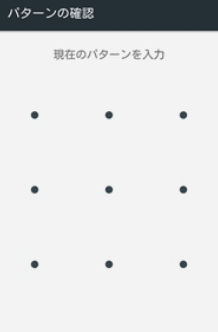
Android(アンドロイド)のパターンロックが解除できないときは、単純な入力ミスだけでなく、端末の状態、認証設定、タッチ操作の不具合、内部ストレージの異常などが関係していることがあります。何度も同じパターンを試す前に、どの原因に近いかを切り分けることが大切です。原因を見誤ると、本来は待てば解除できる状態なのに初期化してしまったり、逆に端末側の不具合を疑わず時間だけを消費したりすることがあります。
パターンの入力制限がかかっている
パターンロックを連続して間違えると、Android(アンドロイド)側のセキュリティ機能により、一時的に再入力できない状態になることがあります。画面に「30秒後にもう一度お試しください」「しばらくしてから再試行してください」のような表示が出ている場合は、ロック解除そのものが壊れているわけではなく、入力回数の制限に引っかかっている可能性があります。
この状態で焦って何度も試すと、待ち時間が長くなったり、端末によってはより厳しい制限に進んだりすることがあります。特に、パターンをうろ覚えのまま試している場合は危険です。「右上から始めた気がする」「最後だけ斜めだった気がする」といった曖昧な記憶で入力を続けるより、いったん手を止めて、普段の指の動きを紙に書き出すほうが安全です。
確認したいポイントは次の通りです。
- 待ち時間の表示が出ていないか
- 入力できる状態でも、直前に何度も失敗していないか
- パターンを変更した直後ではないか
- 子どもや家族が誤って何度も入力していないか
- ポケットやバッグの中で画面が反応していなかったか
パターンロックは、本人が覚えているつもりでも、実際には手の動きで記憶していることが多いです。画面の向き、片手操作か両手操作か、いつも使う指が違うだけで、正しいパターンを間違えて入力してしまうことがあります。
再起動後に生体認証が使えない
普段は指紋認証や顔認証でロックを解除している人ほど、パターンを忘れやすくなります。Android(アンドロイド)では、端末を再起動した直後や一定時間ロック解除していない場合、セキュリティ確認としてパターン、PINコード、パスワードの入力を求められることがあります。これは不具合ではなく、本人確認を強めるための仕様です。
よくあるのは、夜間にOSアップデートが入り、朝起きたら再起動後の画面になっていたケースです。いつものように指紋で解除しようとしても反応せず、パターン入力だけを求められます。このとき、端末が壊れたと判断してしまう人もいますが、実際にはロック方式の優先順位が変わっているだけです。
機種によっては、次のような場面で生体認証が使えなくなります。
- 端末を再起動した直後
- 長時間ロック解除していないとき
- 生体認証に何度も失敗したとき
- セキュリティ設定を変更したあと
- システムアップデート後
- 端末が異常終了して再起動したあと
この場合、強制解除を考える前に、過去に設定したパターンの候補を落ち着いて整理してください。スマホを買い替えたときに前の端末と同じパターンを使ったか、家族に見られにくいように変更したか、仕事用端末と同じロックにしたかなど、設定した当時の状況を思い出すと手がかりになります。
タッチ認識や端末内部の不具合
正しいパターンを入力しているはずなのに解除できない場合、画面側の問題も疑う必要があります。保護フィルムの浮き、画面の汚れ、水滴、手袋、乾燥した指先、割れたガラスなどが原因で、指の動きが正しく認識されないことがあります。特にパターンロックは、点と点を正確につなぐ必要があるため、画面端の反応が悪いだけでも失敗扱いになることがあります。
判断のコツは、入力中の線の動きを見ることです。指を動かしている途中で線が途切れる、最後の点だけ反応しない、特定の場所だけ通過できない場合は、パターンを忘れたのではなくタッチパネルの問題かもしれません。画面の一部にヒビがある端末、古い保護フィルムを貼ったままの端末、風呂場や雨の日に使った直後の端末では起こりやすい症状です。
一方で、入力制限もなく、画面も正常に反応しているように見えるのに解除できない場合は、内部ストレージやシステム領域の不具合が関係している可能性もあります。端末の空き容量が極端に少ない、最近急に再起動が増えた、アプリが頻繁に落ちる、発熱が続いていたといった前兆があるなら、単なるパターン忘れとは別の問題として見るべきです。
この段階で大切なのは、原因を一つに決めつけないことです。入力ミス、再起動後の認証要求、画面の反応不良、システム不具合では、取るべき対応が変わります。初期化やロック解除ツールを検討する前に、端末がどの状態に近いのかを確認しておくと、不要なデータ消失を避けやすくなります。

パターンロックが開かない原因は、忘れたからとは限りません。画面の反応、再起動後の認証、入力制限を分けて見るだけで、次に取るべき行動がかなり絞れます
強制解除の前に必ず確認したいこと
Android(アンドロイド)のパターンロックを強制解除する前に、最初に考えるべきなのは「解除できるか」ではなく「解除後に困らないか」です。強制解除という言葉は便利に見えますが、実際には初期化、データ消去、Google(グーグル)アカウントでの本人確認、アプリごとの再ログインが関係することがあります。ロック画面を突破できても、写真や連絡先が戻らない、初期設定で止まる、仕事用アプリに入れないという状態になれば、解決したとはいえません。
端末内のデータが消える可能性を確認する
強制解除の方法によっては、端末本体のデータが削除されます。特にリカバリーモードからの初期化や、ロック解除ツールを使った操作では、写真、動画、ダウンロードファイル、アプリ内データ、端末にだけ保存していたメモなどが消える可能性があります。SDカードやクラウドに保存されているデータは残ることもありますが、端末内部にしかないデータは戻せない場合があります。
確認すべきなのは、「バックアップしているつもり」ではなく「どこに何が残っているか」です。Google(グーグル)フォトを使っている場合でも、すべての写真がバックアップ済みとは限りません。モバイル通信中はバックアップしない設定、動画だけ未同期、特定フォルダは対象外ということもあります。LINE(ライン)のトーク履歴も、アプリ側でバックアップ設定をしていなければ、Google(グーグル)アカウントにログインできても復元できない場合があります。
強制解除前に、別の端末やパソコンから確認できるものは先に見ておくと安全です。
- Google(グーグル)フォトに最近の写真や動画があるか
- Google(グーグル)ドライブにバックアップが残っているか
- Google(グーグル)コンタクトに連絡先が同期されているか
- LINE(ライン)のトーク履歴バックアップ日が古すぎないか
- 仕事用ファイルが端末本体だけに保存されていないか
- 認証アプリや二段階認証の移行手段が残っているか
見落としやすいのが、二段階認証アプリです。銀行、証券、仮想通貨取引所、仕事用クラウドサービスなどで認証アプリを使っている場合、端末を初期化するとログイン復旧に時間がかかることがあります。バックアップコード、別端末でのログイン、管理者への再発行依頼が必要になる場合があるため、ロック解除前に確認しておきたい項目です。
Google(グーグル)アカウントと所有者情報を確認する
Android(アンドロイド)端末は、初期化後に以前使っていたGoogle(グーグル)アカウントでの本人確認を求められることがあります。これは盗難対策のための仕組みで、端末を初期化すれば誰でも使えるわけではありません。パターンロックを解除する目的で初期化しても、Google(グーグル)アカウントのメールアドレスやパスワードが分からなければ、再設定の途中で止まる可能性があります。
特に注意したいのは、複数のGoogle(グーグル)アカウントを使い分けている人です。普段Gmailで使うアカウントと、端末購入時に登録したアカウントが違うことがあります。古いスマホから引き継いだ端末、家族から譲り受けた端末、中古で購入した端末では、どのアカウントが紐づいているか曖昧になりやすいです。
強制解除を行う前に、次の情報を整理してください。
- 端末に登録していたGoogle(グーグル)アカウントのメールアドレス
- そのアカウントのパスワード
- 再設定用の電話番号やメールアドレス
- 購入時のレシート、注文履歴、保証書
- キャリア契約者名義
- 中古購入の場合は前所有者の初期化状況
家族名義のスマホや会社支給のスマホの場合、自分が日常的に使っていても、所有者や管理者は別の人です。会社のMDM管理、学校配布端末、業務アプリ入りの端末では、勝手に初期化すると管理ポリシー違反や業務データ消失につながることがあります。ロック解除を進める前に、管理者へ「画面ロックが解除できない」「初期化が必要になる可能性がある」「バックアップと再設定の権限を確認したい」と伝えるほうが安全です。
充電、通信環境、復元手段を整える
強制解除や初期化の途中で電源が切れると、処理が正常に終わらないことがあります。最低でも十分なバッテリー残量を確保し、可能であれば充電器につないだ状態で操作するほうが安全です。古い端末やバッテリーが劣化した端末では、表示上は残量があっても急に電源が落ちることがあります。発熱している場合は、いったん冷ましてから作業するほうが無難です。
通信環境も重要です。初期化後のセットアップでは、Google(グーグル)アカウントでのログイン、バックアップ復元、アプリの再インストールが必要になります。Wi-Fiのパスワードが分からない、SIMカードが無効、モバイル通信の契約が切れている状態だと、復元作業でつまずきやすくなります。自宅のWi-Fi名とパスワード、予備の端末、パソコンでアカウント確認できる環境を用意しておくと、作業後の詰まりを減らせます。
加えて、復元に必要なログイン情報は紙や別端末に控えておく必要があります。ロックされたスマホの中にだけパスワード管理アプリやメモがある場合、初期化後に見られません。これは非常に多い失敗です。強制解除を始める前に、パソコンや別のスマホからパスワード管理サービスへログインできるか、主要アプリのIDを確認できるかを見てください。
準備が不十分なまま進めると、ロック画面の問題は解消しても、復元作業で別の問題が出ます。端末を使える状態に戻すには、ロック解除、本人確認、データ復元、アプリ再設定までが一連の作業です。特に連絡手段がそのスマホしかない人は、家族の電話番号、仕事先への連絡方法、認証コードを受け取る代替手段を先に確保してから進めるべきです。
強制解除は最後の操作ではなく、復元作業の始まりです。アカウント、バックアップ、充電、通信環境を先に確認しておくと、初期化後のトラブルを大きく減らせます
Android(アンドロイド)のパターンロックが解除できない主な原因
Android(アンドロイド)のパターンロックが解除できないときは、単純な入力ミスだけでなく、端末の状態、認証設定、タッチ操作の不具合、内部ストレージの異常などが関係していることがあります。何度も同じパターンを試す前に、どの原因に近いかを切り分けることが大切です。原因を見誤ると、本来は待てば解除できる状態なのに初期化してしまったり、逆に端末側の不具合を疑わず時間だけを消費したりすることがあります。
パターンの入力制限がかかっている
パターンロックを連続して間違えると、Android(アンドロイド)側のセキュリティ機能により、一時的に再入力できない状態になることがあります。画面に「30秒後にもう一度お試しください」「しばらくしてから再試行してください」のような表示が出ている場合は、ロック解除そのものが壊れているわけではなく、入力回数の制限に引っかかっている可能性があります。
この状態で焦って何度も試すと、待ち時間が長くなったり、端末によってはより厳しい制限に進んだりすることがあります。特に、パターンをうろ覚えのまま試している場合は危険です。「右上から始めた気がする」「最後だけ斜めだった気がする」といった曖昧な記憶で入力を続けるより、いったん手を止めて、普段の指の動きを紙に書き出すほうが安全です。
確認したいポイントは次の通りです。
- 待ち時間の表示が出ていないか
- 入力できる状態でも、直前に何度も失敗していないか
- パターンを変更した直後ではないか
- 子どもや家族が誤って何度も入力していないか
- ポケットやバッグの中で画面が反応していなかったか
パターンロックは、本人が覚えているつもりでも、実際には手の動きで記憶していることが多いです。画面の向き、片手操作か両手操作か、いつも使う指が違うだけで、正しいパターンを間違えて入力してしまうことがあります。
再起動後に生体認証が使えない
普段は指紋認証や顔認証でロックを解除している人ほど、パターンを忘れやすくなります。Android(アンドロイド)では、端末を再起動した直後や一定時間ロック解除していない場合、セキュリティ確認としてパターン、PINコード、パスワードの入力を求められることがあります。これは不具合ではなく、本人確認を強めるための仕様です。
よくあるのは、夜間にOSアップデートが入り、朝起きたら再起動後の画面になっていたケースです。いつものように指紋で解除しようとしても反応せず、パターン入力だけを求められます。このとき、端末が壊れたと判断してしまう人もいますが、実際にはロック方式の優先順位が変わっているだけです。
機種によっては、次のような場面で生体認証が使えなくなります。
- 端末を再起動した直後
- 長時間ロック解除していないとき
- 生体認証に何度も失敗したとき
- セキュリティ設定を変更したあと
- システムアップデート後
- 端末が異常終了して再起動したあと
この場合、強制解除を考える前に、過去に設定したパターンの候補を落ち着いて整理してください。スマホを買い替えたときに前の端末と同じパターンを使ったか、家族に見られにくいように変更したか、仕事用端末と同じロックにしたかなど、設定した当時の状況を思い出すと手がかりになります。
タッチ認識や端末内部の不具合
正しいパターンを入力しているはずなのに解除できない場合、画面側の問題も疑う必要があります。保護フィルムの浮き、画面の汚れ、水滴、手袋、乾燥した指先、割れたガラスなどが原因で、指の動きが正しく認識されないことがあります。特にパターンロックは、点と点を正確につなぐ必要があるため、画面端の反応が悪いだけでも失敗扱いになることがあります。
判断のコツは、入力中の線の動きを見ることです。指を動かしている途中で線が途切れる、最後の点だけ反応しない、特定の場所だけ通過できない場合は、パターンを忘れたのではなくタッチパネルの問題かもしれません。画面の一部にヒビがある端末、古い保護フィルムを貼ったままの端末、風呂場や雨の日に使った直後の端末では起こりやすい症状です。
一方で、入力制限もなく、画面も正常に反応しているように見えるのに解除できない場合は、内部ストレージやシステム領域の不具合が関係している可能性もあります。端末の空き容量が極端に少ない、最近急に再起動が増えた、アプリが頻繁に落ちる、発熱が続いていたといった前兆があるなら、単なるパターン忘れとは別の問題として見るべきです。
この段階で大切なのは、原因を一つに決めつけないことです。入力ミス、再起動後の認証要求、画面の反応不良、システム不具合では、取るべき対応が変わります。初期化やロック解除ツールを検討する前に、端末がどの状態に近いのかを確認しておくと、不要なデータ消失を避けやすくなります。
パターンロックが開かない原因は、忘れたからとは限りません。画面の反応、再起動後の認証、入力制限を分けて見るだけで、次に取るべき行動がかなり絞れます
強制解除の前に必ず確認したいこと
Android(アンドロイド)のパターンロックを強制解除する前に、最初に考えるべきなのは「解除できるか」ではなく「解除後に困らないか」です。強制解除という言葉は便利に見えますが、実際には初期化、データ消去、Google(グーグル)アカウントでの本人確認、アプリごとの再ログインが関係することがあります。ロック画面を突破できても、写真や連絡先が戻らない、初期設定で止まる、仕事用アプリに入れないという状態になれば、解決したとはいえません。
端末内のデータが消える可能性を確認する
強制解除の方法によっては、端末本体のデータが削除されます。特にリカバリーモードからの初期化や、ロック解除ツールを使った操作では、写真、動画、ダウンロードファイル、アプリ内データ、端末にだけ保存していたメモなどが消える可能性があります。SDカードやクラウドに保存されているデータは残ることもありますが、端末内部にしかないデータは戻せない場合があります。
確認すべきなのは、「バックアップしているつもり」ではなく「どこに何が残っているか」です。Google(グーグル)フォトを使っている場合でも、すべての写真がバックアップ済みとは限りません。モバイル通信中はバックアップしない設定、動画だけ未同期、特定フォルダは対象外ということもあります。LINE(ライン)のトーク履歴も、アプリ側でバックアップ設定をしていなければ、Google(グーグル)アカウントにログインできても復元できない場合があります。
強制解除前に、別の端末やパソコンから確認できるものは先に見ておくと安全です。
- Google(グーグル)フォトに最近の写真や動画があるか
- Google(グーグル)ドライブにバックアップが残っているか
- Google(グーグル)コンタクトに連絡先が同期されているか
- LINE(ライン)のトーク履歴バックアップ日が古すぎないか
- 仕事用ファイルが端末本体だけに保存されていないか
- 認証アプリや二段階認証の移行手段が残っているか
見落としやすいのが、二段階認証アプリです。銀行、証券、仮想通貨取引所、仕事用クラウドサービスなどで認証アプリを使っている場合、端末を初期化するとログイン復旧に時間がかかることがあります。バックアップコード、別端末でのログイン、管理者への再発行依頼が必要になる場合があるため、ロック解除前に確認しておきたい項目です。
Google(グーグル)アカウントと所有者情報を確認する
Android(アンドロイド)端末は、初期化後に以前使っていたGoogle(グーグル)アカウントでの本人確認を求められることがあります。これは盗難対策のための仕組みで、端末を初期化すれば誰でも使えるわけではありません。パターンロックを解除する目的で初期化しても、Google(グーグル)アカウントのメールアドレスやパスワードが分からなければ、再設定の途中で止まる可能性があります。
特に注意したいのは、複数のGoogle(グーグル)アカウントを使い分けている人です。普段Gmailで使うアカウントと、端末購入時に登録したアカウントが違うことがあります。古いスマホから引き継いだ端末、家族から譲り受けた端末、中古で購入した端末では、どのアカウントが紐づいているか曖昧になりやすいです。
強制解除を行う前に、次の情報を整理してください。
- 端末に登録していたGoogle(グーグル)アカウントのメールアドレス
- そのアカウントのパスワード
- 再設定用の電話番号やメールアドレス
- 購入時のレシート、注文履歴、保証書
- キャリア契約者名義
- 中古購入の場合は前所有者の初期化状況
家族名義のスマホや会社支給のスマホの場合、自分が日常的に使っていても、所有者や管理者は別の人です。会社のMDM管理、学校配布端末、業務アプリ入りの端末では、勝手に初期化すると管理ポリシー違反や業務データ消失につながることがあります。ロック解除を進める前に、管理者へ「画面ロックが解除できない」「初期化が必要になる可能性がある」「バックアップと再設定の権限を確認したい」と伝えるほうが安全です。
充電、通信環境、復元手段を整える
強制解除や初期化の途中で電源が切れると、処理が正常に終わらないことがあります。最低でも十分なバッテリー残量を確保し、可能であれば充電器につないだ状態で操作するほうが安全です。古い端末やバッテリーが劣化した端末では、表示上は残量があっても急に電源が落ちることがあります。発熱している場合は、いったん冷ましてから作業するほうが無難です。
通信環境も重要です。初期化後のセットアップでは、Google(グーグル)アカウントでのログイン、バックアップ復元、アプリの再インストールが必要になります。Wi-Fiのパスワードが分からない、SIMカードが無効、モバイル通信の契約が切れている状態だと、復元作業でつまずきやすくなります。自宅のWi-Fi名とパスワード、予備の端末、パソコンでアカウント確認できる環境を用意しておくと、作業後の詰まりを減らせます。
加えて、復元に必要なログイン情報は紙や別端末に控えておく必要があります。ロックされたスマホの中にだけパスワード管理アプリやメモがある場合、初期化後に見られません。これは非常に多い失敗です。強制解除を始める前に、パソコンや別のスマホからパスワード管理サービスへログインできるか、主要アプリのIDを確認できるかを見てください。
準備が不十分なまま進めると、ロック画面の問題は解消しても、復元作業で別の問題が出ます。端末を使える状態に戻すには、ロック解除、本人確認、データ復元、アプリ再設定までが一連の作業です。特に連絡手段がそのスマホしかない人は、家族の電話番号、仕事先への連絡方法、認証コードを受け取る代替手段を先に確保してから進めるべきです。
強制解除は最後の操作ではなく、復元作業の始まりです。アカウント、バックアップ、充電、通信環境を先に確認しておくと、初期化後のトラブルを大きく減らせます
まず試したい安全なロック解除方法
Android(アンドロイド)のパターンロックを強制解除したいときでも、最初から初期化や解除ツールに進むのは避けたほうがよいです。端末の状態によっては、ロックそのものを壊さなくても、画面の認識不良や一時的な入力制限を解消するだけで解除できることがあります。特に、昨日まで普通に使えていたスマホで急にパターンが通らなくなった場合は、入力内容ではなく、画面側の問題や再起動後の認証条件を疑う余地があります。
強制解除は、端末内の写真、動画、連絡先、アプリデータを失う可能性がある操作です。まずは「データを消さずに試せること」から順番に確認してください。
画面のタッチ認識を確認する
正しいパターンを入力しているつもりでも、画面が指の動きを正しく拾っていないことがあります。よくあるのは、保護フィルムの端が浮いている、画面に皮脂や水分が残っている、タッチ切れが起きている、というケースです。
とくにパターンロックは、点と点を線でつなぐ操作です。1か所でも認識が途切れると、別のパターンとして判定されます。最後の点だけ反応しない、途中で線が途切れる、同じ場所で毎回失敗する場合は、記憶違いよりもタッチ不良の可能性があります。
確認するときは、次の順番で進めると判断しやすいです。
- 画面を乾いた柔らかい布で拭く
- 手を洗って水分をしっかり拭き取る
- 充電ケーブルを外して入力してみる
- 保護フィルムの浮き、割れ、ズレを確認する
- 画面の同じ場所で線が途切れないか見る
- ケースが画面端に干渉していないか確認する
充電中だけタッチがずれる端末もあります。安価な充電器や劣化したケーブルを使っていると、画面の反応が不安定になることがあるため、いったん充電を外して試す価値があります。逆にバッテリー残量が少ない場合は、操作途中で電源が落ちないよう、十分に充電してから確認してください。
入力制限がある場合は時間を置く
パターンを何度も間違えると、一定時間入力できなくなることがあります。焦って連続で試すと、待ち時間が長くなったり、端末によっては追加の本人確認が必要になったりします。画面に「○秒後にもう一度お試しください」のような表示が出ている場合は、その時間が終わるまで触らないほうが安全です。
注意したいのは、少し待って入力できるようになっても、すぐに何度も試さないことです。思い出しかけているときほど、似たパターンを連続で入力しがちですが、失敗回数を増やすだけになる場合があります。紙に候補を書き出し、どの点から始めたか、最後にどこへ伸ばしたか、変更した覚えがあるかを整理してから、1回ずつ試してください。
普段は指紋認証や顔認証で解除している人ほど、パターンを入力する機会が少なくなります。再起動後、長時間ロック解除していない後、セキュリティ設定を変更した後などは、生体認証ではなくパターン入力を求められることがあります。この場合、顔や指紋が登録されていても、最初の解除にはパターンが必要です。
別の認証方法が表示されるか確認する
機種やAndroid(アンドロイド)のバージョンによっては、パターン入力画面からPINコードやパスワードに切り替えられる場合があります。画面下部に「PINを使用」「パスワードを使用」「別の方法で解除」のような表示がないか確認してください。小さく表示されていることもあるため、ロック画面全体を見るのがポイントです。
ただし、すべての端末で切り替えられるわけではありません。設定時にパターンしか登録していない場合や、会社・学校の管理端末で認証方法が制限されている場合は、別の選択肢が表示されないこともあります。仕事用スマホや家族名義のスマホなら、自分だけで初期化を進める前に、管理者や契約者へ確認してください。
入力前には、思い込みも整理しておきたいところです。以前使っていたスマホのパターン、変更前のパターン、タブレット側のパターンが混ざっていることがあります。画面ロックを変更した日、端末を買い替えた日、家族に一時的に貸した日などを思い出すと、候補を絞りやすくなります。
どうしても解除できない場合でも、この段階ではまだ初期化に進む必要はありません。画面の反応、待機時間、別の認証方法、端末の所有者確認まで終えてから、データ消去を伴う方法を検討するほうが失敗を減らせます。
Android(アンドロイド)のパターンロックは、強制解除の前に画面の反応と入力条件を切り分けるだけで、データを消さずに解決できる可能性があります
Google(グーグル)アカウントで確認できること
Android(アンドロイド)のパターンロックを解除できないときは、Google(グーグル)アカウントの確認が重要です。ロック画面そのものをGoogle(グーグル)アカウントだけで解除できるとは限りませんが、初期化後の本人確認、バックアップ復元、写真や連絡先の確認に関わります。アカウント情報が曖昧なまま初期化すると、ロックは消えても再設定で止まる可能性があります。
特に注意したいのは、端末に最後に登録されていたGoogle(グーグル)アカウントです。中古端末、家族から譲られたスマホ、複数アカウントを使っている端末では、普段使っているメールアドレスと端末の所有者確認で求められるアカウントが一致しないことがあります。
端末に登録していたアカウントを思い出す
まず確認したいのは、そのAndroid(アンドロイド)端末で使っていたGoogle(グーグル)アカウントのメールアドレスです。Gmail(ジーメール)、Google(グーグル)フォト、Google(グーグル)ドライブ、YouTube(ユーチューブ)、Google Play(グーグルプレイ)で使っていたアカウントが手がかりになります。
別のスマホやパソコンでGmail(ジーメール)を開けるなら、過去に届いたメールを見てください。Google Play(グーグルプレイ)の購入通知、端末のログイン通知、バックアップ関連の通知が残っていることがあります。メールアドレスを複数持っている場合は、どのアカウントにスマホ関連の通知が届いているかを見ると、端末に紐づいていたアカウントを判断しやすくなります。
確認したいポイントは次のとおりです。
- 端末購入時に最初に設定したGmail(ジーメール)アドレス
- Google Play(グーグルプレイ)でアプリを入れていたアカウント
- Google(グーグル)フォトで写真を同期していたアカウント
- Google(グーグル)ドライブにバックアップがあるアカウント
- 家族や会社のアカウントでログインしていなかったか
- パスワード変更後、再ログインできる状態か
ここで大切なのは、メールアドレスだけでなくパスワードも確認しておくことです。パスワードを忘れている場合は、別端末からアカウント復元を試せるか確認します。二段階認証を設定している人は、SMSを受け取れる電話番号、認証アプリ、バックアップコードが使えるかも見ておく必要があります。
初期化後に本人確認を求められる場合がある
Android(アンドロイド)端末を初期化すると、画面ロック自体は消えることがあります。しかし、初期設定の途中で、以前その端末に登録されていたGoogle(グーグル)アカウントでのログインを求められる場合があります。これは、盗難や不正利用を防ぐための仕組みです。
この確認でつまずくと、端末を初期化しても使い始められません。たとえば、メールアドレスは分かるがパスワードが分からない、パスワードを変更した直後で認証が通らない、以前の所有者のアカウントが残っている、といった状況です。中古スマホを購入した場合は、前の所有者が端末からアカウントを削除していないと、再設定時に困ることがあります。
家族のスマホを代わりに操作している場合も同じです。ロック解除を急ぐ前に、本人が使っていたGoogle(グーグル)アカウント、回復用メールアドレス、電話番号を確認してください。本人確認の質問に答えられないまま初期化すると、サポートに相談してもすぐに解決しない場合があります。
バックアップが残っている場所を確認する
パターンロックを強制解除する過程で初期化が必要になった場合、復元できるデータは事前のバックアップ状況に左右されます。Google(グーグル)アカウントに同期されているデータなら、別の端末やパソコンから確認できるものがあります。
写真や動画はGoogle(グーグル)フォト、連絡先はGoogle(グーグル)コンタクト、ファイルはGoogle(グーグル)ドライブ、アプリの一部データはAndroid(アンドロイド)のバックアップに保存されている可能性があります。すべてが自動で残るわけではないため、「Google(グーグル)にログインしていたから全部戻る」と考えないほうが安全です。
LINE(ライン)、ゲーム、家計簿、メモアプリなどは、アプリごとにバックアップ方式が異なります。Google(グーグル)アカウントではなく、アプリ専用アカウント、電話番号、SNSログイン、引き継ぎコードが必要な場合もあります。初期化を検討する前に、別端末でログインできるサービス、ログインできないサービスを分けておくと、失うデータの範囲を把握しやすくなります。
Google(グーグル)アカウントで確認できることは、単なるログイン情報だけではありません。初期化後に端末を再び使えるか、どのデータを復元できるか、どこで手続きが止まりそうかを判断する材料になります。ロック解除を急ぐ場面ほど、アカウント確認を先に済ませることが重要です。
Google(グーグル)アカウントはロック解除後の再設定とデータ復元の鍵になるため、初期化する前にメールアドレス、パスワード、バックアップ状況を必ず確認しておきましょう
デバイスを探すでできることとできないこと
Android(アンドロイド)のパターンロックを強制解除したいとき、Google(グーグル)のデバイスを探すを使えばロックだけを外せるのではないか、と考える人は少なくありません。以前の情報では、遠隔で新しいパスワードを設定できるように説明されていることもありますが、現在のAndroid(アンドロイド)では、パターンロックだけを遠隔で解除する手段として期待しすぎないほうが安全です。
デバイスを探すは、もともと紛失や盗難に備えて端末を探すための機能です。端末の場所を確認したり、音を鳴らしたり、端末を保護したり、必要に応じてデータを消去したりするために使います。つまり、ロック解除のための便利機能というより、手元にない端末を守るための管理機能と考えると判断を間違えにくくなります。
デバイスを探すで確認できる主な項目
デバイスを探すでまず見るべきなのは、ロック解除ボタンの有無ではなく、端末がGoogle(グーグル)アカウントに正しく紐づいているかどうかです。対象のスマホが一覧に表示されない場合、そのGoogle(グーグル)アカウントで端末を管理できない可能性があります。
確認できる主な内容は次のとおりです。
- 端末のおおよその現在地
- 端末の最終検出時刻
- バッテリー残量
- 接続中または最後に接続していたネットワーク
- 音を鳴らす操作
- 端末の保護
- 端末データの消去
ここで重要なのは、端末がオンラインでなければ操作がすぐに反映されないことです。電源が切れている、機内モードになっている、通信圏外にある、Wi-Fi(ワイファイ)にもモバイル回線にも接続していない。このような状態では、画面上で操作を選んでも、端末が次にオンラインになるまで実行されない場合があります。
自宅の中で端末を見失っただけなら、音を鳴らす機能が役に立ちます。マナーモードでも音が鳴る場合があるため、ソファの隙間や車内、バッグの底に入っているときは先に試す価値があります。一方で、手元に端末があり、パターン入力だけができない状態では、音を鳴らしても問題は解決しません。
パターンだけを消す目的では使いにくい
Android(アンドロイド)のパターンロックを強制解除したい場面では、デバイスを探すに新しいロックを設定する項目があれば解決できると考えがちです。しかし、現在の環境では、既存のパターン、PINコード、パスワードを上書きして簡単に解除できるとは限りません。
特に注意したいのは、古い解説記事や動画の手順をそのまま信じることです。画面構成や利用できる機能は、Android(アンドロイド)のバージョン、端末メーカー、Google(グーグル)側の仕様変更によって変わります。手順どおりに進めても、表示されるメニューが違う、ロックを変更する項目が見つからない、端末の保護しか選べない、ということがあります。
デバイスを探すでできない可能性が高いことは、次のように整理できます。
- 端末内の写真やアプリを残したまま、パターンだけを確実に解除する
- 忘れたパターンを画面上に表示する
- 現在のロック方法を別のPINコードに必ず変更する
- Google(グーグル)アカウントが不明な端末を遠隔で管理する
- オフラインの端末に即時で操作を反映する
この点を誤解すると、まだ初期化を避けられる段階で不要な操作をしてしまいます。たとえば、端末データの消去を選ぶと、ロックは外れる方向に進みますが、同時に本体内のデータも削除されます。写真、動画、ダウンロードしたファイル、アプリ内にだけ残っている情報は失われる可能性があります。解除という言葉だけを見て操作するのではなく、実際には初期化に近い処理なのかを確認してから進める必要があります。
使うべき場面と避けるべき場面
デバイスを探すを使うべきなのは、端末の場所確認や紛失時の保護を優先したい場面です。たとえば、外出先でスマホを置き忘れた可能性がある、誰かに拾われたかもしれない、通知内容を見られたくない、といった状況では有効です。画面ロックを解除するためではなく、第三者に使われないようにするために使います。
手元に端末があり、パターン入力画面まで進める場合は、デバイスを探すより先に別の確認を優先したほうがよいことがあります。保護フィルムの端が浮いていないか、画面の一部だけ反応しない場所がないか、再起動後に生体認証が無効になっていないか、入力制限の待ち時間が残っていないかを見ます。正しいパターンを覚えているのに最後の点だけ反応しないなら、ロック情報の問題ではなくタッチパネルや画面保護フィルムの問題かもしれません。
反対に、端末の中身を残したい場合は、データ消去を急がないことが大切です。Google(グーグル)フォトに写真が同期されているか、Google(グーグル)ドライブにバックアップが残っているか、連絡先がGoogle(グーグル)アカウントに保存されているかを、別の端末やパソコンから確認しておきます。端末本体を操作できなくても、クラウド側に残っているデータは確認できる場合があります。
仕事用スマホや家族名義の端末では、さらに慎重な判断が必要です。会社の管理端末は、管理者側でロックや初期化のルールが決められていることがあります。勝手にデータ消去をすると、業務データの消失や管理ポリシー違反につながる場合があります。家族の端末なら、Google(グーグル)アカウント、購入時の情報、バックアップ状況を本人に確認してから進めるべきです。
デバイスを探すは、Android(アンドロイド)のパターンロックを強制解除する直接の解決策というより、初期化前に端末状況とアカウント状況を確認するための判断材料です。端末が表示されるか、オンラインか、バックアップの見込みがあるか。ここまで分かるだけでも、次に初期化へ進むべきか、修理やサポートに相談すべきかを切り分けやすくなります。
デバイスを探すはロック解除ボタンではなく、端末を守るための確認場所です。消去を押す前に、端末の表示状況とバックアップの有無を必ず見てください
リカバリーモードで初期化して解除する方法
パターンロックを何度試しても解除できず、別の認証方法も使えない場合は、リカバリーモードから初期化する方法が最終手段になります。これは忘れたパターンだけを消す操作ではなく、端末を工場出荷時に近い状態へ戻す操作です。結果として画面ロックは解除されますが、本体内のデータも基本的に削除されます。
リカバリーモードは、Android(アンドロイド)が通常起動できないときや、設定アプリを開けないときに使う特別な起動メニューです。画面ロックを突破する裏技ではありません。端末の所有者が、自分の端末を再び使える状態に戻すための復旧操作として理解してください。
初期化前に必ず確認すること
リカバリーモードで初期化する前に、まずバッテリー残量を確認します。操作の途中で電源が切れると、初期化が正常に終わらず、起動に時間がかかったり、再操作が必要になったりすることがあります。可能なら50%以上まで充電し、不安がある場合は充電ケーブルを接続した状態で作業します。
次に確認すべきなのは、初期化後に使うGoogle(グーグル)アカウントです。Android(アンドロイド)では、盗難対策のため、初期化後に以前その端末で使っていたGoogle(グーグル)アカウントでの本人確認を求められることがあります。これを忘れていると、パターンロックは消えても初期設定の途中で止まります。
最低限、次の情報を整理してから進めます。
- 端末で使っていたGoogle(グーグル)アカウントのメールアドレス
- そのGoogle(グーグル)アカウントのパスワード
- 2段階認証に使う電話番号や別端末
- Google(グーグル)フォトやドライブのバックアップ状況
- LINE(ライン)など、アプリごとの引き継ぎ設定の有無
特に見落としやすいのが2段階認証です。ロックされたスマホそのものに認証通知が届く設定だと、初期化後のログインで困ることがあります。パソコンや別のスマホでGoogle(グーグル)アカウントにログインできるか、事前に確認できるなら確認しておくと安全です。
リカバリーモードに入る基本手順
リカバリーモードの入り方は、Pixel(ピクセル)、Galaxy(ギャラクシー)、Xperia(エクスペリア)、AQUOS(アクオス)、OPPO(オッポ)などで異なります。ボタンの組み合わせも、電源ボタンと音量上ボタンの場合、電源ボタンと音量下ボタンの場合、USBケーブル接続が必要な場合などがあります。
共通する流れは、おおむね次のようになります。
- 端末の電源を完全に切る
- 機種ごとのボタン操作で特別な起動メニューを表示する
- 音量ボタンで項目を移動する
- 電源ボタンで選択を決定する
- Recovery Mode(リカバリーモード)を選ぶ
- Wipe data/factory resetを選ぶ
- Factory data resetやYesを選んで初期化を実行する
- Data wipe completeなどの表示を確認する
- Reboot system nowを選んで再起動する
画面タッチでは操作できないことが多いため、音量ボタンと電源ボタンで操作する点に注意してください。普段のスマホ操作と違うため、慌てて連打すると別の項目を選びやすくなります。英語表示に戸惑う場合は、Wipe data、factory reset、Reboot system nowの3つを特に確認します。
Pixel(ピクセル)では、Fastboot Mode(ファストブートモード)からRecovery Mode(リカバリーモード)へ進む流れになる機種があります。No command(コマンドが指定されていません)という画面が出ることもありますが、そこで失敗したと判断しないでください。機種によっては、電源ボタンを押しながら音量上ボタンを短く押すことで、リカバリーメニューが表示されます。
Galaxy(ギャラクシー)では、機種やAndroid(アンドロイド)のバージョンによって、USBケーブルをパソコンに接続した状態でないとリカバリーモードに入りにくいケースがあります。Xperia(エクスペリア)やAQUOS(アクオス)も、販売キャリアや世代によって手順が違うことがあります。ボタン操作を数回試しても起動しない場合は、無理に長押しを繰り返すより、機種名と型番を確認して公式の手順に合わせるほうが確実です。
初期化後に詰まりやすいポイント
初期化が終わると、端末は購入直後に近い設定画面で起動します。ここで画面ロックは消えていますが、すぐに元どおり使えるわけではありません。Wi-Fi(ワイファイ)接続、Google(グーグル)アカウントでのログイン、バックアップからの復元、アプリの再インストールが必要になります。
初期化後に多いトラブルは、Google(グーグル)アカウントの本人確認で止まるケースです。以前使っていたアカウントが分からない、パスワードを最近変更した、2段階認証の確認コードを受け取れない。このような状態だと、端末を再設定できないことがあります。パターンロックを忘れた問題より、アカウント確認の問題のほうが長引くこともあります。
データ復元でも注意が必要です。Google(グーグル)のバックアップで戻せるのは、設定、連絡先、一部のアプリ、通話履歴、SMS(ショートメッセージ)などが中心です。写真や動画はGoogle(グーグル)フォトに同期されていれば戻せますが、端末本体だけに保存していたものは初期化で消えます。LINE(ライン)のトーク履歴、ゲームの進行状況、認証アプリのコード、電子マネー関連の情報は、それぞれのサービス側の引き継ぎ条件を満たしていないと復元できない場合があります。
作業後は、同じトラブルを避ける設定をしておくと再発防止になります。覚えにくい複雑なパターンだけに頼るより、忘れにくいPINコード、指紋認証、顔認証、信頼できるバックアップ先を組み合わせたほうが現実的です。再起動後や一定時間経過後は生体認証ではなくパターンやPINコードを求められるため、普段から手入力できる認証方法を確認しておく必要があります。
リカバリーモードでの初期化は、Android(アンドロイド)のパターンロックを強制解除する方法としては強力ですが、データを残したまま救う方法ではありません。端末を再び使える状態にする代わりに、本体内の情報を失う可能性が高い操作です。だからこそ、実行前には充電、アカウント、バックアップ、所有者確認の4点をそろえてから進めることが大切です。
リカバリーモードの初期化は最後の手段です。解除できる代わりにデータを失う可能性があるので、Googleアカウントとバックアップを確認してから進めましょう
デバイスを探すでできることとできないこと
Android(アンドロイド)のパターンロックを強制解除したいとき、Google(グーグル)のデバイスを探すを使えばロックだけを外せるのではないか、と考える人は少なくありません。以前の情報では、遠隔で新しいパスワードを設定できるように説明されていることもありますが、現在のAndroid(アンドロイド)では、パターンロックだけを遠隔で解除する手段として期待しすぎないほうが安全です。
デバイスを探すは、もともと紛失や盗難に備えて端末を探すための機能です。端末の場所を確認したり、音を鳴らしたり、端末を保護したり、必要に応じてデータを消去したりするために使います。つまり、ロック解除のための便利機能というより、手元にない端末を守るための管理機能と考えると判断を間違えにくくなります。
デバイスを探すで確認できる主な項目
デバイスを探すでまず見るべきなのは、ロック解除ボタンの有無ではなく、端末がGoogle(グーグル)アカウントに正しく紐づいているかどうかです。対象のスマホが一覧に表示されない場合、そのGoogle(グーグル)アカウントで端末を管理できない可能性があります。
確認できる主な内容は次のとおりです。
- 端末のおおよその現在地
- 端末の最終検出時刻
- バッテリー残量
- 接続中または最後に接続していたネットワーク
- 音を鳴らす操作
- 端末の保護
- 端末データの消去
ここで重要なのは、端末がオンラインでなければ操作がすぐに反映されないことです。電源が切れている、機内モードになっている、通信圏外にある、Wi-Fi(ワイファイ)にもモバイル回線にも接続していない。このような状態では、画面上で操作を選んでも、端末が次にオンラインになるまで実行されない場合があります。
自宅の中で端末を見失っただけなら、音を鳴らす機能が役に立ちます。マナーモードでも音が鳴る場合があるため、ソファの隙間や車内、バッグの底に入っているときは先に試す価値があります。一方で、手元に端末があり、パターン入力だけができない状態では、音を鳴らしても問題は解決しません。
パターンだけを消す目的では使いにくい
Android(アンドロイド)のパターンロックを強制解除したい場面では、デバイスを探すに新しいロックを設定する項目があれば解決できると考えがちです。しかし、現在の環境では、既存のパターン、PINコード、パスワードを上書きして簡単に解除できるとは限りません。
特に注意したいのは、古い解説記事や動画の手順をそのまま信じることです。画面構成や利用できる機能は、Android(アンドロイド)のバージョン、端末メーカー、Google(グーグル)側の仕様変更によって変わります。手順どおりに進めても、表示されるメニューが違う、ロックを変更する項目が見つからない、端末の保護しか選べない、ということがあります。
デバイスを探すでできない可能性が高いことは、次のように整理できます。
- 端末内の写真やアプリを残したまま、パターンだけを確実に解除する
- 忘れたパターンを画面上に表示する
- 現在のロック方法を別のPINコードに必ず変更する
- Google(グーグル)アカウントが不明な端末を遠隔で管理する
- オフラインの端末に即時で操作を反映する
この点を誤解すると、まだ初期化を避けられる段階で不要な操作をしてしまいます。たとえば、端末データの消去を選ぶと、ロックは外れる方向に進みますが、同時に本体内のデータも削除されます。写真、動画、ダウンロードしたファイル、アプリ内にだけ残っている情報は失われる可能性があります。解除という言葉だけを見て操作するのではなく、実際には初期化に近い処理なのかを確認してから進める必要があります。
使うべき場面と避けるべき場面
デバイスを探すを使うべきなのは、端末の場所確認や紛失時の保護を優先したい場面です。たとえば、外出先でスマホを置き忘れた可能性がある、誰かに拾われたかもしれない、通知内容を見られたくない、といった状況では有効です。画面ロックを解除するためではなく、第三者に使われないようにするために使います。
手元に端末があり、パターン入力画面まで進める場合は、デバイスを探すより先に別の確認を優先したほうがよいことがあります。保護フィルムの端が浮いていないか、画面の一部だけ反応しない場所がないか、再起動後に生体認証が無効になっていないか、入力制限の待ち時間が残っていないかを見ます。正しいパターンを覚えているのに最後の点だけ反応しないなら、ロック情報の問題ではなくタッチパネルや画面保護フィルムの問題かもしれません。
反対に、端末の中身を残したい場合は、データ消去を急がないことが大切です。Google(グーグル)フォトに写真が同期されているか、Google(グーグル)ドライブにバックアップが残っているか、連絡先がGoogle(グーグル)アカウントに保存されているかを、別の端末やパソコンから確認しておきます。端末本体を操作できなくても、クラウド側に残っているデータは確認できる場合があります。
仕事用スマホや家族名義の端末では、さらに慎重な判断が必要です。会社の管理端末は、管理者側でロックや初期化のルールが決められていることがあります。勝手にデータ消去をすると、業務データの消失や管理ポリシー違反につながる場合があります。家族の端末なら、Google(グーグル)アカウント、購入時の情報、バックアップ状況を本人に確認してから進めるべきです。
デバイスを探すは、Android(アンドロイド)のパターンロックを強制解除する直接の解決策というより、初期化前に端末状況とアカウント状況を確認するための判断材料です。端末が表示されるか、オンラインか、バックアップの見込みがあるか。ここまで分かるだけでも、次に初期化へ進むべきか、修理やサポートに相談すべきかを切り分けやすくなります。
デバイスを探すはロック解除ボタンではなく、端末を守るための確認場所です。消去を押す前に、端末の表示状況とバックアップの有無を必ず見てください
リカバリーモードで初期化して解除する方法
パターンロックを何度試しても解除できず、別の認証方法も使えない場合は、リカバリーモードから初期化する方法が最終手段になります。これは忘れたパターンだけを消す操作ではなく、端末を工場出荷時に近い状態へ戻す操作です。結果として画面ロックは解除されますが、本体内のデータも基本的に削除されます。
リカバリーモードは、Android(アンドロイド)が通常起動できないときや、設定アプリを開けないときに使う特別な起動メニューです。画面ロックを突破する裏技ではありません。端末の所有者が、自分の端末を再び使える状態に戻すための復旧操作として理解してください。
初期化前に必ず確認すること
リカバリーモードで初期化する前に、まずバッテリー残量を確認します。操作の途中で電源が切れると、初期化が正常に終わらず、起動に時間がかかったり、再操作が必要になったりすることがあります。可能なら50%以上まで充電し、不安がある場合は充電ケーブルを接続した状態で作業します。
次に確認すべきなのは、初期化後に使うGoogle(グーグル)アカウントです。Android(アンドロイド)では、盗難対策のため、初期化後に以前その端末で使っていたGoogle(グーグル)アカウントでの本人確認を求められることがあります。これを忘れていると、パターンロックは消えても初期設定の途中で止まります。
最低限、次の情報を整理してから進めます。
- 端末で使っていたGoogle(グーグル)アカウントのメールアドレス
- そのGoogle(グーグル)アカウントのパスワード
- 2段階認証に使う電話番号や別端末
- Google(グーグル)フォトやドライブのバックアップ状況
- LINE(ライン)など、アプリごとの引き継ぎ設定の有無
特に見落としやすいのが2段階認証です。ロックされたスマホそのものに認証通知が届く設定だと、初期化後のログインで困ることがあります。パソコンや別のスマホでGoogle(グーグル)アカウントにログインできるか、事前に確認できるなら確認しておくと安全です。
リカバリーモードに入る基本手順
リカバリーモードの入り方は、Pixel(ピクセル)、Galaxy(ギャラクシー)、Xperia(エクスペリア)、AQUOS(アクオス)、OPPO(オッポ)などで異なります。ボタンの組み合わせも、電源ボタンと音量上ボタンの場合、電源ボタンと音量下ボタンの場合、USBケーブル接続が必要な場合などがあります。
共通する流れは、おおむね次のようになります。
- 端末の電源を完全に切る
- 機種ごとのボタン操作で特別な起動メニューを表示する
- 音量ボタンで項目を移動する
- 電源ボタンで選択を決定する
- Recovery Mode(リカバリーモード)を選ぶ
- Wipe data/factory resetを選ぶ
- Factory data resetやYesを選んで初期化を実行する
- Data wipe completeなどの表示を確認する
- Reboot system nowを選んで再起動する
画面タッチでは操作できないことが多いため、音量ボタンと電源ボタンで操作する点に注意してください。普段のスマホ操作と違うため、慌てて連打すると別の項目を選びやすくなります。英語表示に戸惑う場合は、Wipe data、factory reset、Reboot system nowの3つを特に確認します。
Pixel(ピクセル)では、Fastboot Mode(ファストブートモード)からRecovery Mode(リカバリーモード)へ進む流れになる機種があります。No command(コマンドが指定されていません)という画面が出ることもありますが、そこで失敗したと判断しないでください。機種によっては、電源ボタンを押しながら音量上ボタンを短く押すことで、リカバリーメニューが表示されます。
Galaxy(ギャラクシー)では、機種やAndroid(アンドロイド)のバージョンによって、USBケーブルをパソコンに接続した状態でないとリカバリーモードに入りにくいケースがあります。Xperia(エクスペリア)やAQUOS(アクオス)も、販売キャリアや世代によって手順が違うことがあります。ボタン操作を数回試しても起動しない場合は、無理に長押しを繰り返すより、機種名と型番を確認して公式の手順に合わせるほうが確実です。
初期化後に詰まりやすいポイント
初期化が終わると、端末は購入直後に近い設定画面で起動します。ここで画面ロックは消えていますが、すぐに元どおり使えるわけではありません。Wi-Fi(ワイファイ)接続、Google(グーグル)アカウントでのログイン、バックアップからの復元、アプリの再インストールが必要になります。
初期化後に多いトラブルは、Google(グーグル)アカウントの本人確認で止まるケースです。以前使っていたアカウントが分からない、パスワードを最近変更した、2段階認証の確認コードを受け取れない。このような状態だと、端末を再設定できないことがあります。パターンロックを忘れた問題より、アカウント確認の問題のほうが長引くこともあります。
データ復元でも注意が必要です。Google(グーグル)のバックアップで戻せるのは、設定、連絡先、一部のアプリ、通話履歴、SMS(ショートメッセージ)などが中心です。写真や動画はGoogle(グーグル)フォトに同期されていれば戻せますが、端末本体だけに保存していたものは初期化で消えます。LINE(ライン)のトーク履歴、ゲームの進行状況、認証アプリのコード、電子マネー関連の情報は、それぞれのサービス側の引き継ぎ条件を満たしていないと復元できない場合があります。
作業後は、同じトラブルを避ける設定をしておくと再発防止になります。覚えにくい複雑なパターンだけに頼るより、忘れにくいPINコード、指紋認証、顔認証、信頼できるバックアップ先を組み合わせたほうが現実的です。再起動後や一定時間経過後は生体認証ではなくパターンやPINコードを求められるため、普段から手入力できる認証方法を確認しておく必要があります。
リカバリーモードでの初期化は、Android(アンドロイド)のパターンロックを強制解除する方法としては強力ですが、データを残したまま救う方法ではありません。端末を再び使える状態にする代わりに、本体内の情報を失う可能性が高い操作です。だからこそ、実行前には充電、アカウント、バックアップ、所有者確認の4点をそろえてから進めることが大切です。
リカバリーモードの初期化は最後の手段です。解除できる代わりにデータを失う可能性があるので、Googleアカウントとバックアップを確認してから進めましょう
ロック解除ツールを使う前に注意すべきこと
Android(アンドロイド)のパターンロックを強制解除したいとき、ロック解除ツールは手軽な解決策に見えます。ただし、画面ロックを外すためのツールは、公式の復旧手段とは性質が違います。対応機種、Androidのバージョン、端末の状態、USB接続の可否によって結果が大きく変わるため、使う前に確認すべき点を絞って判断することが大切です。
特に注意したいのは、「ロックだけを外せる」と見えても、実際には端末の初期化を伴うケースがあることです。写真や動画、連絡先、アプリのログイン情報、端末内だけに保存していたメモなどは、バックアップがなければ戻せない可能性があります。急いでいると、ダウンロードボタンや開始ボタンをすぐ押したくなりますが、その前に一度止まって、失うデータと復旧できるデータを分けて考える必要があります。
対応機種とAndroidバージョンを確認する
ロック解除ツールは、すべてのAndroid端末に同じように使えるわけではありません。Pixel(ピクセル)、Galaxy(ギャラクシー)、Xperia(エクスペリア)、AQUOS(アクオス)、OPPO(オッポ)など、メーカーによって接続方式やリカバリーモードの動きが異なります。同じメーカーでも、古い機種と新しい機種では対応状況が変わることがあります。
確認する順番は、まず端末名、次にAndroidのバージョン、最後にツール側の対応表です。端末名は、箱、購入時の明細、キャリアの契約書、Googleアカウントの端末一覧などで確認できます。画面ロック中で設定画面を開けない場合でも、背面の型番やSIMトレイ付近の表記から調べられることがあります。
対応表を見るときは、「Android対応」とだけ書かれているページでは不十分です。見るべきなのは、自分の機種名、Androidのバージョン、画面ロックの種類、データ保持の可否です。パターンロック、PINコード、パスワード、指紋認証、顔認証に対応と書かれていても、機種によっては初期化が前提になる場合があります。
無料表示と実際の料金条件を分けて見る
ロック解除ツールでよくある失敗は、「無料」と書かれている部分だけを見て進めてしまうことです。無料で使えるのは、ソフトのダウンロード、端末の認識、解除可能かどうかのスキャンまでで、実際のロック解除は有料プランが必要になるケースがあります。
料金を確認するときは、次の点を見てください。
- 解除実行前に料金が発生するのか
- 月額契約か買い切りか
- 自動更新があるか
- 返金条件に「解除できない場合」が含まれるか
- 対応外機種だった場合に返金対象になるか
- Windows版とMac版で機能差がないか
特に返金条件は細かく読む必要があります。「技術的に解除できなかった場合」と「利用者側の操作ミス」は別扱いになることがあります。USBケーブルの不良、端末の充電不足、途中で接続が切れた場合などは、返金対象外とされる可能性もあります。
非公式ツールを使うリスクを判断する
非公式のロック解除ツールを使う場合、端末の安全性にも注意が必要です。パソコンにソフトを入れ、USBケーブルでスマホを接続し、端末側の特殊なモードを操作する流れになることが多いため、失敗すると起動不良やデータ消失につながることがあります。
配布元が不明なツール、広告だけが目立つページ、運営会社情報が見つからないサイトは避けたほうが安全です。インストール時に不要なソフトの追加を求められる、セキュリティソフトが警告を出す、日本語の説明が不自然で手順が曖昧といった場合も注意してください。
もう1つ重要なのは、解除しようとしている端末が自分の所有物であることです。家族の端末、会社支給のスマホ、以前の利用者のGoogleアカウントが残っている中古端末では、ロック解除後に本人確認で止まることがあります。仕事用端末なら、先に管理者や情報システム部門へ確認してください。無断で初期化すると、業務データや管理設定に影響が出ることがあります。
ロック解除ツールを検討する場面では、「今すぐ解除できるか」だけで判断しないことが大切です。端末が対応しているか、データが消える可能性があるか、料金条件に納得できるか、公式の初期化手順で足りないのかを順に確認してください。急ぐほど、確認を飛ばしたときの損失は大きくなります。
ロック解除ツールは最後の一手として考え、対応機種、料金、データ削除の可能性を確認してから使うのが安全です
初期化後にデータを復元するための手順
Android(アンドロイド)のパターンロックを強制解除するために初期化した後は、端末を使える状態に戻す作業が必要です。初期化で画面ロックは消えても、データが自動で元通りになるわけではありません。復元できるものは、初期化前にどこへ保存されていたかで決まります。
端末本体だけに保存されていた写真、動画、ダウンロードファイル、アプリ内データは、初期化後に戻せないことがあります。一方で、Google(グーグル)アカウント、クラウド、アプリごとのバックアップに保存されていたデータは、ログイン後に復元できる可能性があります。最初にやるべきことは、やみくもにアプリを入れ直すことではなく、同じGoogleアカウントでログインし、復元候補を確認することです。
Googleアカウントでログインしてバックアップを選ぶ
初期化後に端末を起動すると、言語、Wi-Fi、Googleアカウントのログイン画面が表示されます。ここで、初期化前に端末で使っていたGoogleアカウントを入力します。別のアカウントで進めると、以前のバックアップが表示されないことがあります。
ログイン後、バックアップから復元する画面が出たら、端末名と保存日時を確認してください。複数のAndroid端末を使っている人は、似た名前のバックアップが並ぶことがあります。古いスマホのバックアップを選ぶと、必要なアプリや設定が戻らないことがあるため、端末名、最終バックアップ日時、アプリ数を見て判断します。
復元対象になりやすいのは、Wi-Fi設定、通話履歴、SMS、一部の端末設定、インストール済みアプリの一覧などです。ただし、アプリの中身まで完全に戻るとは限りません。アプリごとにクラウド保存の仕組みが違うため、復元後に個別ログインが必要になることがあります。
写真、連絡先、ファイルを個別に確認する
写真や動画は、Googleフォトにバックアップされていたかどうかで復元結果が変わります。端末の初期設定が終わったら、Googleフォトを開き、初期化前と同じGoogleアカウントでログインしているか確認してください。写真が表示されない場合は、別アカウントでログインしている、バックアップがオフだった、端末内フォルダだけに保存されていた、といった可能性があります。
連絡先は、Googleコンタクトに同期されていれば戻せます。電話帳が空に見える場合でも、表示するアカウントが違っているだけのことがあります。連絡先アプリの設定で、表示対象のアカウントを確認してください。SIMカードや本体保存だけで管理していた連絡先は、初期化で失われる可能性があります。
PDF、ダウンロード資料、仕事用ファイルは、Googleドライブやメーカー独自のクラウド、社内ストレージに保存されていたかを確認します。端末の「ダウンロード」フォルダだけに置いていたファイルは、初期化で消えている可能性が高いです。仕事で使う端末なら、勝手に個人アカウントへ復元せず、会社の管理ルールに合わせて設定を戻してください。
LINEや各アプリはアプリ側の復元条件を確認する
LINE(ライン)などのメッセージアプリは、Android本体のバックアップとは別に、アプリ側のバックアップ設定が必要な場合があります。Googleアカウントで端末を復元しても、トーク履歴が必ず戻るわけではありません。LINEの場合は、同じ電話番号、同じアカウント、事前のトーク履歴バックアップが重要になります。
銀行アプリ、証券アプリ、決済アプリ、認証アプリは、復元後に再ログインや本人確認が必要になることがあります。ワンタイムパスワードアプリや二段階認証アプリを使っていた場合、機種変更手続きや再設定が必要になるケースもあります。ログインできないときは、パスワードを何度も試すより、公式の再設定手順に進んだほうが安全です。
復元作業では、次の順番で進めると混乱しにくくなります。
- 初期化前と同じGoogleアカウントでログインする
- 端末バックアップの日時と端末名を確認して復元する
- Googleフォトで写真と動画を確認する
- Googleコンタクトで連絡先を確認する
- Googleドライブやクラウド保存のファイルを確認する
- LINEや決済アプリなど、重要アプリを個別に再設定する
- 最後に画面ロックとバックアップ設定を見直す
復元が終わったら、再発防止の設定も済ませておきます。パターンロックだけに頼らず、覚えやすいPINコード、指紋認証、顔認証を組み合わせます。ただし、再起動後や一定時間経過後は生体認証ではなく、PINコードやパターンの入力を求められることがあります。紙のメモにそのまま書くのではなく、家族に見られない安全な方法で管理してください。
バックアップ設定も確認します。Googleのバックアップ、Googleフォトのバックアップ、連絡先の同期、LINEのトーク履歴バックアップは、それぞれ別の設定です。1つをオンにしていても、すべてが守られるわけではありません。月に1回でもよいので、バックアップ日時を確認する習慣を作ると、次にロック解除で困ったときの被害を小さくできます。
初期化後の復元は、同じGoogleアカウントで入ること、写真や連絡先を個別に確認すること、アプリごとのバックアップ条件を見ることが重要です