
本ページはプロモーションが含まれています。
目次
1Password(ワンパスワード)を利用する主なメリット
1Password(ワンパスワード)のメリットは、ログイン情報を保管するだけでなく、パスワードを作る、保存する、入力する、危険な状態を見直すという一連の作業をまとめられることです。利用するサービスが増えるほど複雑になるパスワード管理を、一つの仕組みに置き換えられます。
パスワード管理の手間と使い回しを同時に減らせる
通販サイト、銀行、証券会社、SNS、動画配信サービスなどを利用していると、ログイン情報はすぐに数十件へ増えます。すべて異なるパスワードを暗記するのは難しく、実際には覚えやすい文字列を使い回したり、末尾の数字だけを変えたりしがちです。
1Passwordにログイン情報を保存すれば、それぞれのパスワードを覚えておく必要がありません。文字数が長く、英字・数字・記号を組み合わせた文字列でも、本人が暗記せずに利用できます。
新しいサービスへ登録するときは、内蔵されたパスワード生成機能を使えます。自分や家族の名前、誕生日、電話番号などを避け、サービスごとに異なるランダムなパスワードを設定しやすくなる点が重要です。生成したパスワードは保存され、対応するログイン画面で呼び出せます。(1Password)
たとえば、同じパスワードを通販サイトとメールに設定していると、通販サイト側から認証情報が漏れた際に、メールにも不正ログインを試されるおそれがあります。1Passwordでサービスごとに異なるパスワードを設定しておけば、一つの漏えいがほかのアカウントへ連鎖する危険を抑えられます。
導入直後からすべてのパスワードを変更する必要はありません。次の順番で整理すると、作業を進めやすくなります。
- メール、Apple Account、Googleアカウントなど、ほかのサービスの復旧に使うアカウント
- 銀行、証券、クレジットカードなど、金銭に関係するアカウント
- 通販サイトや通信会社など、住所や支払い情報を登録しているアカウント
- SNS、動画、ゲーム、会員サイトなど、日常的に利用するアカウント
- 長期間使っていないアカウント
最初から完璧な整理を目指すと、移行作業が負担になります。普段ログインしたサービスから順番に保存し、使い回しているパスワードを少しずつ変更するほうが現実的です。
ログイン画面で探す、コピーする、入力する作業を省ける
パスワードをメモアプリや表計算ソフトで管理している場合、ログインするたびにファイルを開き、対象の行を探し、文字列をコピーする必要があります。スマートフォンでは画面を何度も切り替えることになり、コピーする項目を間違えることもあります。
1Passwordの自動入力を設定すると、保存したウェブサイトやアプリのログイン画面で、対応するIDとパスワードの候補が表示されます。候補を選択すれば入力欄を埋められるため、長いパスワードを手作業で入力する必要がありません。ブラウザー拡張機能では、ログイン情報のほか、二要素認証の確認コードやクレジットカード情報などにも対応しています。(1Password)
効果を実感しやすいのは、次のような場面です。
- パソコンで登録したサービスへスマートフォンからログインするとき
- 機種変更後の端末で複数のアプリへログインし直すとき
- 確定申告や各種手続きで、年に数回しか使わないサイトを開くとき
- 仕事用と個人用で複数のメールアドレスを使い分けているとき
- 同じサイトに複数のアカウントを持っているとき
ただし、自動入力の候補が表示されたという理由だけで選択するのは避けたほうが安全です。同じサービスの個人用アカウントと仕事用アカウントが並んでいる場合は、メールアドレスや保管庫名を確認してから入力します。
ブラウザー標準のパスワード保存機能と1Passwordを同時に有効にすると、保存や自動入力の候補が二重に表示されることがあります。導入時は、どちらを主に使うのか決めておくことが大切です。1Passwordを中心に管理するなら、ブラウザー側のパスワード保存と自動入力を無効にすると迷いにくくなります。(1Password)
危険なパスワードを見つけて見直せる
パスワード管理で難しいのは、保存することよりも、どのアカウントを変更すべきか判断することです。登録件数が多いと、同じパスワードを使っているサービスや、短く推測されやすいパスワードを自分で探すのは簡単ではありません。
1PasswordのWatchtowerでは、弱いパスワード、重複している項目、侵害に関係する可能性があるログイン情報などを確認できます。保存しただけで安全になるわけではありませんが、優先的に修正する対象を見つけやすくなります。(1Password)
確認するときは、警告の件数を減らすことだけを目的にせず、被害が大きくなりやすいアカウントから変更します。メールや金融サービスのパスワードが弱い状態なら、利用頻度の低い会員サイトより先に対応すべきです。
ログイン情報を一か所に集約することには、管理しやすくなる反面、1Password自体の認証を厳重に守る必要があるという側面もあります。端末の画面ロック、生体認証、自動ロックを設定し、共用パソコンや第三者が操作できる端末には不用意に導入しないことが基本です。

1Passwordの大きなメリットは、記憶力に頼る管理をやめて、強いパスワードを無理なく使い続けられる仕組みに変えられることです
覚えるパスワードを一つにまとめられるメリット
1Passwordを導入すると、各サービスの複雑なパスワードを一つずつ暗記する必要がなくなります。アカウントパスワード方式を利用している場合、日常的に覚える対象を1Passwordのアカウントパスワードへ絞れるため、管理の負担を大幅に減らせます。
ただし、「一つだけ覚えれば何も準備しなくてよい」という意味ではありません。アカウントパスワードは本人が記憶し、新しい端末の設定などに使用するSecret Keyや復旧に必要な情報は、適切な場所へ保管する必要があります。
パスワードを忘れるたびに再設定する手間が減る
サービスごとに異なるパスワードを自力で管理していると、しばらく利用していないサイトへログインするときに思い出せなくなることがあります。何度か入力を間違えてアカウントがロックされ、メールで再設定しようとしても、登録したメールアドレスが分からないという状況も起こります。
1Passwordへログイン情報を保存しておけば、正確なパスワードを必要なときに呼び出せます。覚えているつもりの文字列を何度も試す必要がなくなり、不要な再設定やアカウントロックを避けやすくなります。
特に効果が大きいのは、年に数回しか利用しないサービスです。たとえば、自治体の電子申請、航空会社、ホテル予約、保険会社、家電メーカーの会員ページなどは、利用間隔が空きやすく、パスワードを忘れやすい傾向があります。
ログイン項目には、IDとパスワードだけでなく、登録したメールアドレス、会員番号、契約者番号、補足事項なども記録できます。項目名を分かりやすく付けておけば、「どのメールアドレスで登録したのか」「個人契約と法人契約のどちらか」といった迷いも減らせます。
複数のアカウントを持っているサービスでは、保存時の名前を工夫します。
- Amazon 個人用
- Amazon 事業用
- Google メイン
- Google サイト運営用
- 通信会社 本人名義
- 通信会社 家族名義
単にサービス名だけで保存すると、自動入力の候補が複数表示されたときに区別できません。保存時に用途や名義まで書くことが、後から探す時間を減らすコツです。
一つのアカウントパスワードは覚えやすさと強さを両立させる
覚える対象を一つへ絞れるとしても、その一つを短く単純な文字列にしてよいわけではありません。1Passwordのアカウントパスワードは、保管庫へアクセスするための重要な認証情報です。ほかのサイトで使用したことがない、十分な長さのある固有の文字列を設定します。公式サポートでも、固有でランダム性があり、本人が覚えられるアカウントパスワードが推奨されています。(1Password)
覚えやすくするために、氏名、住所、誕生日、電話番号、ペットの名前などをそのまま使うのは避けます。第三者がSNSや公開情報から推測できるためです。
実務上は、無関係な複数の単語を組み合わせた長いパスフレーズにすると、短く複雑な文字列より覚えやすくなる場合があります。ただし、有名な歌詞、ことわざ、作品名などをそのまま使う方法は適切ではありません。本人だけが覚えやすく、第三者には推測しにくい組み合わせにします。
設定した直後は覚えていても、顔認証や指紋認証だけで数か月利用すると、アカウントパスワードを忘れることがあります。生体認証は日常の解錠を速くする仕組みであり、アカウントパスワードの管理そのものを不要にするとは限りません。
忘れていないか確認するために、導入直後は何度か手入力して定着させる方法があります。ただし、何度もログアウトしたり、使用中の端末からアカウントを削除したりする必要はありません。現在ログインできている端末を残したまま、慎重に確認します。
Secret Keyと復旧情報はアカウントパスワードと分けて保管する
1Passwordのアカウントパスワード方式では、アカウントパスワードに加えてSecret Keyがアカウントの保護に使われます。Secret Keyは、アカウントパスワードを忘れたときに代わりに入力するバックアップコードではありません。新しい端末へ設定する際などに必要になるため、Emergency Kitを確認できる状態にしておくことが重要です。(1Password)
やりがちな失敗は、Emergency Kitをパソコンのダウンロードフォルダーへ保存したままにすることです。そのパソコンが故障したり、買い替え時に初期化したりすると、必要なときに確認できなくなる可能性があります。
保管方法は、次の条件を満たしているか確認します。
- 使用中の端末が故障しても確認できる
- 第三者が簡単に閲覧できない
- アカウントパスワードと同じ場所だけに置かない
- 保存した本人が保管場所を忘れない
- 古いEmergency Kitと混同しない
印刷して自宅の安全な場所へ保管する方法や、暗号化した外部ストレージへ保存する方法などが考えられます。クラウドへ保存する場合は、そのクラウドサービスへログインするための情報まで1Passwordの中にしかない状態を避けます。復旧に必要なサービス同士が依存すると、端末を失った際にどちらにもアクセスできなくなるためです。
家族向けやチーム向けのプランでは、管理者やほかのメンバーによる復旧が利用できる場合があります。ただし、復旧できる条件や権限は利用形態によって異なります。契約後は「誰が復旧を支援できるのか」「一人で利用している場合は何を保管すべきか」を先に確認しておくと安心です。
覚えるパスワードを一つにまとめる目的は、管理を雑にすることではありません。暗記が必要な情報と、暗記せず安全に保管する情報を分けることに意味があります。アカウントパスワードは記憶し、Secret KeyやEmergency Kitは紛失に備えて保管する。この役割分担ができれば、利便性を保ちながら復旧不能になるリスクも抑えられます。
覚えるものを一つに絞り、復旧に必要な情報は別に保管することが、1Passwordを安全かつ便利に使う基本です
強力なパスワードを自動生成して使い回しを防げる
1Password(ワンパスワード)のメリットとして特に大きいのが、自分では思いつきにくい複雑なパスワードを自動生成し、サービスごとに使い分けられることです。
パスワードを自分で決めていると、覚えやすさを優先して、名前や誕生日、電話番号、単純な英単語を含めがちです。末尾の数字だけを変えたり、同じ文字列を複数のサイトで使ったりする人も少なくありません。
1Passwordを利用すれば、生成されたパスワードをそのまま保管できるため、本人が複雑な文字列を暗記する必要はありません。新しいサービスへ登録するときも、考える、覚える、別の場所へメモするという作業を減らせます。
サービスごとに異なるパスワードを設定しやすい
パスワードの使い回しが危険なのは、利用しているサービスの一つから情報が漏れたときに、ほかのアカウントまで不正ログインされる可能性があるためです。
たとえば、通販サイトとメールサービスで同じメールアドレス、同じパスワードを使用しているとします。通販サイト側から認証情報が漏れた場合、その組み合わせをメールサービスやSNS、ネットバンキングなどで試されるおそれがあります。
1Passwordで登録先ごとに異なるパスワードを設定しておけば、一つのサービスで問題が起きても、同じパスワードを使用していない別のアカウントへ被害が広がるリスクを抑えられます。
特に見直したいのは、次のような重要度の高いアカウントです。
- メールアドレス
- Apple AccountやGoogleアカウント
- インターネットバンキング
- クレジットカード会員サイト
- 通販サイト
- SNS
- クラウドストレージ
- 携帯電話会社の会員ページ
すべてを一度に変更するのが負担であれば、メール、金融、決済に関係するアカウントから優先して変更すると効率的です。メールアカウントを乗っ取られると、ほかのサービスのパスワード再設定メールまで見られる可能性があるため、最初に対策する価値があります。
文字数や形式を登録先に合わせられる
1Passwordのパスワード生成機能では、長さや文字の種類などを調整できます。長く複雑なパスワードを作るだけでなく、登録先の条件に合わせて生成できる点が実用的です。
パスワード入力欄では、次のような条件が指定されることがあります。
- 8文字以上20文字以内
- 英字と数字をそれぞれ含める
- 大文字と小文字を両方使用する
- 記号を一つ以上含める
- 一部の記号は使用できない
現場で迷いやすいのが、生成された文字列をそのまま入力したものの、登録先で使用できない記号が含まれていた場合です。エラーが表示されたら、同じ文字列を何度も試すのではなく、登録画面に記載された利用条件を確認し、記号の有無や文字数を調整して作り直します。
会社の社内システムや古い会員サイトでは、文字数の上限が短かったり、特定の記号を受け付けなかったりすることもあります。複雑さだけを追求するのではなく、そのサービスで正常に登録・更新できる形式を選ぶことが重要です。
パスフレーズを利用できる場合は、複数の単語を組み合わせた長い文字列を作る方法もあります。手入力が必要なWi-Fiや共有端末では、無作為な記号列より入力しやすいケースがあります。ただし、サービス側が許可している文字数や形式を先に確認してください。
弱いパスワードや重複を見つけて整理できる
1Passwordは、新しいパスワードを作る場面だけでなく、すでに保存しているログイン情報の見直しにも役立ちます。弱いパスワードや複数の登録先で重複しているパスワードを確認できれば、どのアカウントから変更すべきか判断しやすくなります。
整理するときは、次の順番で進めると混乱を防げます。
- 現在ログインできることを確認する
- 登録メールアドレスと電話番号が最新か確認する
- 1Passwordで新しいパスワードを生成する
- サービス側のパスワード変更画面へ入力する
- 変更後の情報が1Passwordに保存されたことを確認する
- 一度ログアウトし、新しい情報でログインできるか試す
よくある失敗は、サービス側では変更が完了しているのに、1Passwordへ古い情報が残ってしまうことです。更新を保存する確認画面が表示されたら、登録先の名称とユーザー名を見てから保存します。同じサービスで仕事用と個人用のアカウントを持っている場合は、誤った項目を上書きしないよう注意が必要です。
パスワードを変更した直後に古い情報を削除するのではなく、新しいパスワードでログインできることを確認してから整理すると安全です。二段階認証を設定しているサービスでは、認証アプリやバックアップコードも利用できる状態か確認しておくと、変更後に締め出されるリスクを減らせます。
自動生成の本当の利点は、複雑な文字列を作れることより、登録先ごとに別のパスワードを無理なく使い続けられることです
パソコンやスマートフォンでログインを効率化できる
1Passwordに保存したログイン情報は、パソコンやスマートフォンなど複数の端末で利用できます。自宅ではWindowsパソコン、外出先ではiPhone、仕事ではMacというように使用環境が分かれていても、端末ごとに別々のパスワード管理をする必要がありません。
ブラウザーやアプリのログイン画面で候補を選択すると、ユーザー名やメールアドレス、パスワードを自動入力できます。複雑なパスワードを保管庫から探してコピーし、入力欄へ貼り付ける作業を減らせるため、日常的に多くのサービスへログインする人ほど効果を感じやすい機能です。
パソコンではブラウザー拡張機能で入力を短縮できる
パソコンで1Passwordを使う場合は、デスクトップアプリに加えて、普段使用するブラウザーへ拡張機能を導入するとログインしやすくなります。
登録済みのサイトを開くと、入力欄の近くに該当するログイン情報が表示されます。候補を選べば、ユーザー名とパスワードが入力されるため、保管庫を開いて一文字ずつ転記する必要はありません。
複数のアカウントを持っているサイトでは、候補の見分け方が重要です。たとえば、Google、Amazon、Microsoftなどで仕事用と個人用のアカウントを使い分けている場合、保存項目の名前がすべて同じだと選択を間違えやすくなります。
次のように項目名を具体化しておくと判断しやすくなります。
- Google 個人用
- Google 会社用
- Amazon 買い物用
- Amazon 出品用
- Microsoft 管理者
- Microsoft 一般利用
ユーザー名だけでは用途が分かりにくい場合は、所属部署や利用目的も登録しておくと便利です。特に会社の管理画面では、一般アカウントと管理者アカウントの取り違えを防ぎやすくなります。
ログイン候補が表示されないときは、すぐにパスワードを再設定するのではなく、保存項目に登録されているウェブサイトのアドレスを確認します。ログインページのドメインが変わった場合や、会員ページと管理画面でアドレスが異なる場合は、該当するURLを追加すると候補が表示されることがあります。
スマートフォンのアプリでも自動入力を利用できる
スマートフォンでは、ブラウザーで開いたウェブサイトだけでなく、対応するアプリのログイン画面でも1Passwordの自動入力を利用できます。
初回設定では、iPhoneやAndroidの設定画面で、1Passwordをパスワードの自動入力に使用するサービスとして有効にします。設定後は、ログイン欄をタップして候補を選び、顔認証や指紋認証で保管庫を解除する流れが基本です。
外出先で急に会員ページへログインする必要が生じた場合でも、パスワードを思い出したり、自宅のパソコンに保存されたメモを確認したりする必要がありません。航空券の予約確認、通販の配送状況、携帯電話会社の契約内容など、利用頻度は低くても必要なときにすぐ開きたいサービスで役立ちます。
一方で、端末のロックを解除したまま他人へ渡す場面には注意が必要です。スマートフォンで写真を見せたり、店舗スタッフへ操作を依頼したりする可能性がある場合は、1Passwordの自動ロックを短めに設定しておくと安心です。
確認したい設定は次のとおりです。
- 1Passwordを開くときに生体認証を要求する
- 一定時間操作しなかった場合に自動ロックする
- 端末を再起動した後はアカウントパスワードを要求する
- ロック画面の通知に重要情報を表示しない
- 端末自体にも推測されにくいパスコードを設定する
ログインを速くするために認証を省略しすぎると、端末を一時的に触られた際のリスクが高まります。効率化と安全性のバランスを考え、頻繁に使う自宅のパソコンと、紛失の可能性があるスマートフォンで自動ロック時間を変える方法もあります。
新しい端末への移行や複数環境での管理が楽になる
パソコンやスマートフォンを買い替えるときは、1Passwordへサインインして保管庫を同期すれば、登録済みのログイン情報を新しい端末でも利用できます。
ブラウザーだけでパスワードを管理している場合、使用するブラウザーやアカウントを変更すると、保存情報の移行に手間取ることがあります。1Passwordを管理の中心にしておけば、WindowsからMacへ移行した場合や、パソコンではChrome、スマートフォンではSafariを使う場合でも、同じ保管庫を参照できます。
ただし、新しい端末で利用を始める前に、アカウントパスワードや復旧に必要な情報を確認しておく必要があります。古い端末を初期化してから認証情報が分からないことに気づくと、移行作業が止まる可能性があります。
買い替え時は、次の順番で進めると安全です。
- 古い端末で1Passwordを開けることを確認する
- アカウントパスワードと必要な復旧情報を確認する
- 新しい端末へ1Passwordを導入する
- 保管庫が正常に同期されたか確認する
- よく使うサイトやアプリで自動入力を試す
- 問題がないことを確認してから古い端末を初期化する
自動入力が便利でも、すべてのログイン画面で必ず正しく動作するとは限りません。サイトの構造が特殊な場合や、ユーザー名とパスワードを別々の画面で入力するサービスでは、候補を選び直すことがあります。保存項目を検索してコピーできるため、自動入力できない場面でも情報の保管場所を一本化しておく利点は残ります。
複数端末でのログイン効率を上げるコツは、自動入力を有効にするだけでなく、アカウント名と用途を見分けやすく整理しておくことです
パスワード以外の重要情報も安全に管理できる
1Password(ワンパスワード)のメリットは、WebサービスのIDとパスワードを保存できることだけではありません。クレジットカード、銀行口座、Wi-Fi、ソフトウェアのライセンスキーなど、日常生活や仕事で必要になる機密情報も保管庫へまとめられます。財布、紙のメモ、メール、スマートフォンのメモアプリに情報が分散している人ほど、探す手間を減らしやすい機能です。
ただし、保存できる情報を無条件にすべて登録するのではなく、利用頻度と漏えい時の影響を考えて保管範囲を決める必要があります。一元管理は便利である一方、保管庫を開けた人が確認できる情報も増えるためです。
クレジットカードや住所の入力を効率化できる
ネットショッピングで毎回カード番号や有効期限、住所を入力している場合は、1Passwordにクレジットカード情報や個人情報を登録しておくと入力作業を短縮できます。支払い画面や申し込み画面で候補を選ぶと、対応する項目へ情報を入力できるため、財布からカードを取り出して番号を確認する回数も減らせます。
複数のカードを使い分けている人は、登録名を「生活費用」「事業用」「ネット通販用」のようにすると選び間違いを防ぎやすくなります。「VISAカード」のような曖昧な名前では、候補が並んだときにどれを選ぶべきか判断しにくいためです。
カード情報を登録する際は、次の点も確認しておきましょう。
- カード番号だけでなく、カード名義と有効期限も正しいか
- 解約済みや更新前の古いカードが残っていないか
- 家族用と本人用、個人用と仕事用を区別できる名前になっているか
- 自動入力後に、利用するカードと請求先住所が合っているか
自動入力は転記ミスを減らすのに役立ちますが、最終確認まで不要になるわけではありません。特に海外サイトでは、請求先住所の形式やカード名義の入力順が日本のサイトと異なることがあります。入力された内容を確認してから決済を確定するのが安全です。
Wi-Fiやライセンスキーを必要なときに取り出せる
自宅や事務所のWi-Fiパスワードは、ルーター本体のシールや契約時の書類に記載されていることがあります。しかし、ルーターを棚の奥に設置している場合や、管理画面で初期パスワードを変更した場合は、必要なときにすぐ確認できません。
1PasswordにSSID、接続用パスワード、ルーター管理画面のURL、管理者IDをまとめておけば、新しいスマートフォンやパソコンを接続するときに探し回らずに済みます。家族や職場のメンバーへ接続情報を伝える場面でも、口頭で一文字ずつ読み上げるより間違いを減らせます。
ソフトウェアのライセンスキーや購入情報の保管にも向いています。買い切り型ソフトを再インストールするとき、購入メールが見つからず作業が止まるケースは珍しくありません。製品名、ライセンスキー、購入日、登録メールアドレス、ダウンロード先を一つの項目にまとめておくと、パソコンの買い替え時にも確認しやすくなります。
ただし、仕事用のライセンスやWi-Fi情報を個人の保管庫へ入れる前に、会社のセキュリティ規程を確認してください。会社が指定する管理方法がある場合、個人契約のパスワード管理サービスへ無断で保存すると規程違反になる可能性があります。
セキュアノートと文書を使い分ける
文章として残したい情報は、セキュアノートで管理できます。たとえば、契約時の確認事項、機器の復旧手順、会員番号、問い合わせ時に必要な識別番号などです。通常のメモアプリへ書くより、ログイン情報と関連付けて整理しやすくなります。
一方、何でも一つの長いノートへ書き込むと、必要な情報を探しにくくなります。「自宅ネットワーク」「レンタルサーバー」「保険契約」のように用途ごとに項目を分け、タイトルだけで内容を判別できる状態にしておくのが現実的です。検索用のタグや関連項目も利用すると、契約先のログイン情報と補足メモを行き来しやすくなります。
保存対象を判断するときは、情報が漏れた場合の影響も考えます。次のように分けると迷いにくくなります。
- 日常的に入力する情報は、利便性を優先して保管する
- 再発行できる情報は、紛失防止を目的に保管する
- 単独で本人確認に使える情報は、必要性を慎重に判断する
- 絶対に失えない復旧情報は、保管庫以外にも安全な予備を用意する
二段階認証のワンタイムパスワードも1Passwordで管理できますが、ログインパスワードと認証コードを同じ場所へ集約することに不安を感じる人もいます。操作性を優先するなら一元管理、認証要素の分離を優先するなら別の認証アプリを使うという選び方になります。どちらが正解というより、守るアカウントの重要度と自分が継続できる運用方法で決めることが大切です。
重要情報は多く保存するほど便利になりますが、利用頻度と漏えい時の影響を基準に、登録する範囲を決めましょう
1Password(ワンパスワード)の安全性が高い理由
1Passwordは、保管庫へ保存したデータを暗号化し、第三者が内容をそのまま読めないように設計されています。ただし、「暗号化されているから何をしても安全」という意味ではありません。サービス側の仕組みに加えて、アカウントパスワード、Secret Key、端末のロックを適切に管理することで安全性が成り立ちます。
安全性を判断するときは、有名なサービスかどうかだけでなく、「保管データをどう守るのか」「ログイン情報が漏れた場合に何が必要なのか」「端末を他人に触られた場合に防御できるか」を分けて確認する必要があります。
アカウントパスワードとSecret Keyを組み合わせて守る
1Passwordへのサインインでは、利用者が設定するアカウントパスワードに加えて、アカウントごとに作成されるSecret Keyが重要な役割を持ちます。アカウントパスワードだけで保管庫を保護する方式と比べ、認証に必要な秘密情報が増えるため、パスワードだけが流出した場合の不正アクセスに対する耐性を高められます。
Secret Keyは、普段から暗記して入力するものではありません。新しい端末で1Passwordへサインインするときなどに必要になるため、登録時に発行される復旧用情報を安全な場所へ保管します。
ここでやりがちな失敗は、アカウントパスワードと復旧用情報を同じクラウドメモや同じメールボックスだけに保存することです。そのサービスへ第三者がアクセスできる状態になると、複数の重要情報を同時に取得されるおそれがあります。
現実的な保管方法としては、復旧用情報を印刷して自宅の施錠できる場所へ置く、信頼できる暗号化ストレージに予備を保管するなどがあります。紙で保管する場合も、机の上や財布の中など、日常的に人目へ触れる場所は避けたほうがよいでしょう。
アカウントパスワードは、ほかのサービスで使っていない長い文字列にします。誕生日、電話番号、名前と西暦の組み合わせは、本人にとって覚えやすくても第三者に推測されやすいため不向きです。複数の無関係な単語を組み合わせた長いパスフレーズにすると、記憶しやすさと強度を両立しやすくなります。
暗号化によって保存中と同期中のデータを保護する
1Passwordへ保存した情報は、暗号化された状態で扱われます。端末間で同期するときも、カード番号やパスワードが読める文章のまま送られるわけではありません。仮に暗号化されたデータへ第三者が接触しても、内容を確認するには復号に必要な秘密情報が必要です。
この仕組みは、サービス提供者が利用者の保管庫を自由に閲覧することを防ぐ点でも重要です。パスワード管理サービスを選ぶ際は、運営会社が善良かどうかだけに依存するのではなく、技術的に保存内容を読み取りにくい設計になっているかを確認する必要があります。
ただし、暗号化は端末の画面を見られる状況まで防ぐものではありません。1Passwordのロックが解除されたパソコンを開いたまま席を離れれば、近くにいる人が保管内容を確認できる可能性があります。
そこで、自動ロックまでの時間を利用環境に合わせて設定します。自宅で自分だけが使うパソコンと、職場や外出先で使用するノートパソコンでは適切な時間が異なります。共有スペースで使う端末は短めに設定し、端末のスリープ時や画面ロック時にも1Passwordをロックする運用が安全です。
顔認証や指紋認証を利用すれば、ロック時間を短くしても解除の負担を抑えられます。ただし、生体認証は端末側の設定に依存します。家族の指紋を同じ端末へ登録している場合、その人が1Passwordを開ける設定になっていないか確認が必要です。
自動入力がフィッシング対策の補助になる
フィッシングサイトは、本物のログイン画面に似せてIDやパスワードを入力させる手口です。見た目だけでは、本物と偽物を判断しにくい場合があります。
1Passwordの自動入力は、保存されたWebサイトの情報と現在開いているページを照合して候補を表示します。正規サイトに似た別ドメインでは保存済みのログイン情報が候補に出ないことがあり、偽サイトへパスワードを入力する前に違和感へ気づく手掛かりになります。
たとえば、いつも自動入力できるサービスなのに候補が表示されない場合は、手動でパスワードをコピーする前にアドレス欄を確認します。企業名の一部が数字や別の文字に置き換えられていないか、不要な単語がドメインへ追加されていないかを見るのが確認のコツです。
ただし、自動入力されないことだけでフィッシングサイトと断定はできません。正規サイト側の画面変更や、保存したURLの不足が原因になる場合もあります。逆に、利用者が誤ったURLを正規サイトとして登録すると判断材料として弱くなるため、最初にログイン情報を保存するときのURL確認が重要です。
安全性を維持するには、次の設定と運用を組み合わせます。
- 1Password専用の長いアカウントパスワードを設定する
- Secret Keyと復旧用情報を安全な場所へ保管する
- 1Passwordアカウントの多要素認証を有効にする
- 端末の画面ロックと1Passwordの自動ロックを設定する
- OS、ブラウザー、1Passwordアプリを更新する
- 自動入力されないページでは、URLを確認してから操作する
- 不要になった端末やブラウザーからサインアウトする
安全性を下げやすいのは、技術的な欠陥よりも日常的な油断です。共有パソコンでログイン状態を残す、画面ロックを設定しない、復旧用情報をメールへ添付したままにするといった行動は避けましょう。1Passwordの保護機能を利用していても、端末そのものを不正利用されれば情報を見られる可能性があります。
1Passwordは暗号化だけで守る仕組みではなく、Secret Key、自動ロック、端末管理を組み合わせることで安全性を高めています
利用前に知っておきたいデメリットと注意点
1Password(ワンパスワード)には、ログイン情報をまとめて管理できるメリットがある一方、導入すれば自動的に安全になるわけではありません。継続費用や初期設定の手間に加え、アカウントパスワードや復旧情報を自分で管理する責任が生じます。契約してから想定外の負担に気づかないよう、利用環境と管理方法を先に確認しておくことが重要です。
継続利用には料金がかかる
1Passwordは、基本的に継続課金型のパスワード管理サービスです。ブラウザーやスマートフォンに標準搭載されている無料のパスワード保存機能で困っていない人にとっては、毎月または毎年の支払いがデメリットになります。
料金に見合うかどうかは、保存するパスワードの数だけで判断できません。次のような場面で手間が発生しているかを確認すると、導入価値を判断しやすくなります。
- パスワードを忘れて再設定することが月に何度もある
- パソコンとスマートフォンで異なるブラウザーを使用している
- ログイン情報をメモ帳や表計算ファイルに保存している
- 家族や仕事仲間へパスワードをチャットで送っている
- 同じパスワードを複数のサービスで使い回している
該当項目が少なく、利用する端末もサービスも限られている場合は、無料の管理機能で足りる可能性があります。一方、パスワードの再設定やコピー、共有に時間を取られているなら、料金は単なるセキュリティ費用ではなく、管理作業を減らすための費用と考えられます。
家族向けプランやチーム向けプランを検討するときは、利用人数だけでなく、退会者や異動者が出た場合の管理方法も確認が必要です。共有保管庫へ個人用のログイン情報まで入れてしまうと、後から整理しにくくなります。契約前に、個人用と共有用をどこで分けるか決めておくと混乱を防げます。
導入直後は移行と整理に時間がかかる
既存のパスワードがブラウザー、スマートフォン、メモアプリ、紙のノートなどに分散している場合、移行作業が必要です。数十件以上のアカウントを持っている人は、一度にすべて整理しようとすると作業が止まりやすくなります。
効率よく移行するには、利用頻度の高いサービスから順番に登録します。最初はメール、通信販売、銀行、証券、SNS、仕事用サービスなど、第三者に利用された場合の影響が大きいものを優先します。ほとんど使っていない会員サイトは、登録するより退会したほうが管理対象を減らせる場合があります。
ブラウザーからログイン情報を取り込む場合も、インポートして終わりではありません。古いURL、重複したアカウント、すでに退会したサービスが残っていることがあります。取り込み後は、次の項目を確認します。
- 同じサービスが複数登録されていないか
- 登録されたメールアドレスが現在も使用できるか
- パスワード変更後の古い情報が残っていないか
- ログインページのURLが正しいか
- 個人用と仕事用のアカウントを区別できる名前になっているか
自動入力がすべてのウェブサイトやアプリで同じように動くとは限りません。ログイン画面の作りによっては候補が表示されなかったり、複数のアカウントから選ぶ必要があったりします。特に、会社独自のシステム、金融機関の特殊な入力画面、複数段階に分かれたログインでは、手動操作が残る可能性があります。
復旧情報を同じ場所だけに保存しない
最も注意したいのは、1Passwordへ入るためのアカウントパスワードを忘れた場合です。普段は顔認証や指紋認証で開けるため、アカウントパスワードを入力する機会が少なくなり、いざ必要になったときに思い出せないケースがあります。
アカウントパスワードは、短く覚えやすい単語にするのではなく、十分な長さを確保したうえで、自分だけが再現できるものにします。ただし、記憶だけに頼る方法にも危険があります。長期間入力していなかったり、病気や事故で本人が操作できなかったりすると、必要な情報を取り出せなくなるためです。
復旧に必要な情報は、1Passwordの保管庫内だけへ保存してはいけません。保管庫へ入れないと確認できない情報を、保管庫の中だけに置くと復旧に使えないからです。緊急時に必要な情報は、印刷して鍵のかかる場所へ保管するなど、オンラインとは別の方法を検討します。
共有端末で使用する場合は、自動ロックまでの時間も確認してください。自宅のパソコンだからと長時間ロックしない設定にすると、来客や家族が操作した際に保管情報を見られる可能性があります。仕事用パソコンでは、離席時に端末自体をロックする運用も欠かせません。
利便性を優先して、クレジットカード情報、本人確認書類、二段階認証用の情報まで一か所に集めるかどうかも検討が必要です。保存できる情報をすべて保存するのではなく、漏えいした場合の影響と、毎回入力する手間を比べて範囲を決めるとよいでしょう。
1Passwordの注意点は、サービスの安全性よりも、導入後に利用者が復旧情報と端末をどう管理するかに集約されます
1Password(ワンパスワード)が向いている人と導入判断
1Passwordが向いているのは、単にパスワードの数が多い人ではありません。複数の端末やブラウザーを使い、ログイン情報の使い回しや共有方法に問題を抱えている人ほど、導入効果を実感しやすくなります。反対に、管理対象が少なく、現在の無料機能で不便を感じていない場合は、急いで契約する必要はありません。
複数端末と多数のサービスを利用する人
パソコンではWindowsとGoogle Chrome、スマートフォンではiPhoneとSafariを使うなど、異なる環境を行き来する人には1Passwordが向いています。特定のブラウザーだけにパスワードを保存すると、別のブラウザーやアプリでログインするときに情報を確認し直すことになるためです。
仕事用と個人用のサービスを合わせて数十件以上利用している人も、導入効果が出やすいでしょう。特に、メールアドレスを複数使い分けている場合、ログイン画面を見ただけでは、どのアカウントを使用すべきか分からなくなることがあります。登録名に利用目的や所属を入れておけば、似たアカウントを区別しやすくなります。
次のような人は、1Passwordを検討する価値があります。
- 複数のサービスで同じパスワードを使っている
- パスワードの一部だけを変えて使い回している
- ログイン情報をクラウド上のメモや表計算ファイルに保存している
- パソコン、スマートフォン、タブレットを日常的に併用している
- 家族や社員と共通アカウントを共有している
- 退職者や担当変更後もパスワードを変更していない
- 弱いパスワードや漏えいした可能性のある情報を整理したい
家族で動画配信サービスや通販サイトを共有している場合、パスワードをメッセージアプリで送る必要がなくなります。仕事では、担当者が変わっても共有保管庫の内容を引き継げるため、個人のメモに情報が残る状態を避けやすくなります。
ただし、共有するのは業務や家庭で共通利用する情報に限定します。個人のメール、銀行、SNSなどを同じ共有保管庫へ入れる運用は避けたほうが安全です。
無料のパスワード管理機能でも足りる人
利用している端末が1台で、ブラウザーもほぼ固定されている人は、OSやブラウザーに付属する無料機能で足りることがあります。ログインするサービスが少なく、パスワードの自動生成と自動入力だけが必要なら、有料サービスを契約しても機能を使い切れないかもしれません。
判断のポイントは、現在の管理方法で具体的な問題が起きているかどうかです。セキュリティに不安があるという理由だけで契約しても、保存したパスワードを整理せず、使い回しを続ければ十分な改善にはなりません。
無料機能で足りる可能性が高いのは、次のような人です。
- 主に一つのOSと一つのブラウザーを利用している
- 管理するアカウントが少ない
- 家族やチームとの共有が不要
- パスワード以外の情報を保存する予定がない
- 現在の自動入力で大きな不便がない
ただし、無料か有料かだけで安全性を判断するのは適切ではありません。どのサービスを使う場合でも、端末の画面ロック、OSの更新、フィッシングサイトの確認、使い回しの解消は必要です。料金を支払ったことで安心し、基本的な対策を省略するほうが危険です。
契約前に実際の利用環境で確認する
導入判断では、機能一覧を読むだけでなく、普段使っている端末とウェブサイトで操作することが重要です。自動入力の使いやすさは、利用するOS、ブラウザー、アプリ、ウェブサイトの構造によって変わります。
試用期間が用意されている場合は、最初からすべてのパスワードを移す必要はありません。よく利用する10件程度を登録し、日常の操作がどれだけ変わるかを確認します。確認する項目は次のとおりです。
- パソコンとスマートフォンの両方で問題なく同期できるか
- よく使うサイトやアプリで自動入力が機能するか
- 複数アカウントを迷わず選択できるか
- 新しいパスワードを生成して保存する流れが分かりやすいか
- 自動ロックの頻度が不便にならないか
- 家族やチームのメンバーが自力で操作できるか
- 現在の管理サービスから無理なく移行できるか
家族や社内で利用するなら、管理に詳しい人だけで試してはいけません。実際に利用する人にも、保管庫を開く、共有情報を探す、新しいログイン情報を保存するといった操作を行ってもらいます。操作方法が分からず、結局チャットや付箋へパスワードを書き始めれば、導入目的を達成できません。
最終的には、料金、操作性、安全性の評判だけでなく、削減できる手間で判断します。パスワードの再設定、端末間のコピー、家族や担当者への連絡が減り、使い回しを解消できるなら、1Passwordのメリットを得やすい状態です。反対に、利用環境が単純で管理上の問題もない場合は、無料機能を継続しながら端末のセキュリティ設定を見直す方法でも対応できます。
向いているか迷ったときは、アカウント数ではなく、使い回し、端末間の移動、共有の三つで困っているかを基準に判断しましょう
1位
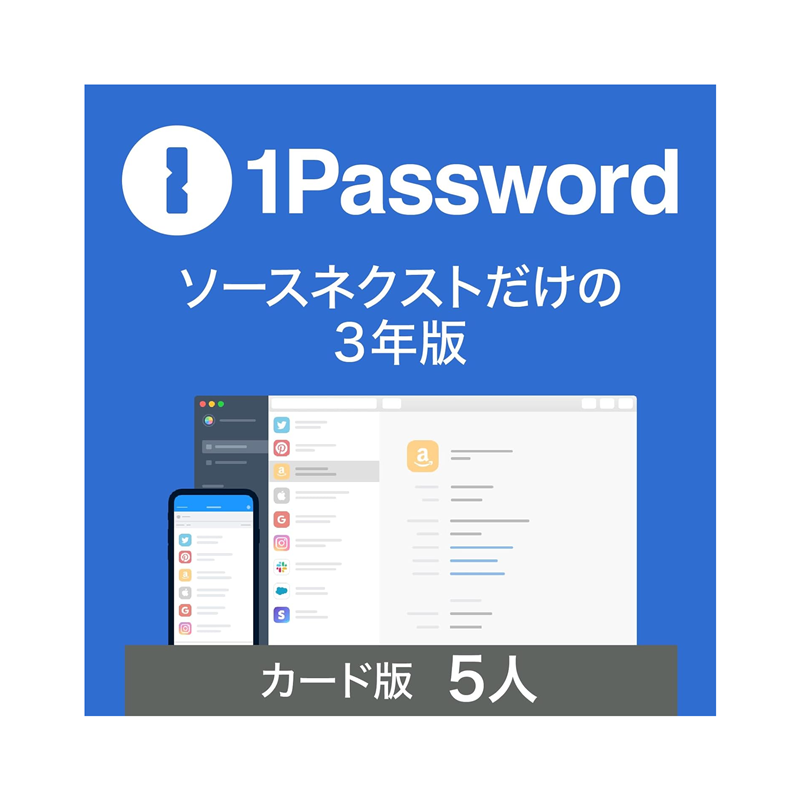
1Password
ソースネクスト
| サービス名 | 1Password |
| 実績 | 100,000社以上の導入実績 |
| 利用者 | 個人 |
| 最低価格(月あたり) | 356円 |
| 価格 | 3年分:12,800円 |
| 料金 | 有料 |
| 無料 | なし |
| 対応OS | Windows、macOS、Android、iOS |
| 対応ブラウザ | Google Chrome、Firefox、Microsoft Edge、Brave、Safari |
| 料金の安さ | 2.52 |
| 無料で利用できる範囲 | 1.00 |
| 機能の多さ | 5.00 |
| セキュリティ対策 | 3.14 |
| 実績の多さ | 4.50 |
| 総合 | 3.23 |
1Passwordがおすすめの理由
1Passwordがおすすめの理由は「世界で1,500万人以上が利用する実績」「「Touch ID」や「Face ID」に対応」「Watchtowerで脆弱性のチェックができる」点です。
1Passwordは、海外製のパスワード管理ツールです。世界で1,500万人以上が利用し、10万社以上の企業が導入するなど、圧倒的な実績があるツールです。さらに販売は、日本のセキュリティ企業であるソースネクスト社が販売しているので、海外製のソフトですが、サポート面の安心感があります。
さらに「Touch ID」や「Face ID」に対応しているため、指紋認証、顔認証で利用できる利便性の高いパスワード管理ツールです。
また、登録されたパスワードの中で、安全性が低いものや漏洩してしまっているものをチェックして一覧で確認できるため、リスク管理のしやすさもメリットがあります。
デメリットは、有料のツールなので費用が発生する点です。
| ポイント | 圧倒的な利用実績。生体認証や暗号化まで高機能で日本のサポートで安心 |
| 実績 | 100,000社以上の導入実績 |
| 利用者 | 個人 |
| 最低価格(月あたり) | 356円 |
| 価格 | 3年分:12,800円 |
| 料金 | 有料 |
| 無料 | なし |
| 販売方法 | ダウンロード版 |
| 対応OS | Windows、macOS、Android、iOS |
| 対応ブラウザ | Google Chrome、Firefox、Microsoft Edge、Brave、Safari |
| 更新期限 | 3年 |
| 生体認証 |
| 対応言語 | 日本語 |
| バックアップ機能 | |
| ストレージ | 1GB |
| クラウド対応 | |
| 登録可能情報 | ログイン、支払いカード、銀行口座、ID、書類など |
| セキュリティ対策 | 多層暗号化、Watchtower |
| 広告なし | |
| 共有機能 | |
| 独自機能 |