
本ページはプロモーションが含まれています。
目次
LINEオープンチャット退会前に確認すべきこと
過去のトーク履歴やノートの扱い
LINEオープンチャットを退会しても、過去のトーク履歴やノート、アルバムの投稿内容は残ります。退会後に再参加しても、以前の会話内容を閲覧できるため、トークを完全に削除することはできません。特に重要な情報や個人的な内容は、退会前に削除するか投稿しない判断が必要です。また、検索機能を使えば過去のトークをキーワード検索することも可能です。
退会時の通知と周囲への影響
一般参加者や共同管理者が退会する場合、システムメッセージの設定によっては他のメンバーに退会が通知される場合があります。「メンバーが退出」の設定がオンの場合、トークルーム内に「○○が退会しました」と表示されます。一方、オフの場合は通知されませんが、参加者数の変動やメンバーリストからの消去で退会が察知される可能性があります。管理者は過去24時間以内の退会者を確認可能なので、注意して行動することが重要です。
再参加とプロフィールの管理
退会後も再参加は可能ですが、退会前と同じプロフィール名やアイコンを使用すると、以前と同一人物であることが他のメンバーに気づかれる可能性があります。再参加時に名前やアイコンを変更すれば匿名性を保つことができます。また、再参加しても過去のトークやノートは閲覧可能なため、必要に応じてプロフィールの見直しを行うことが推奨されます。
権限と退会の条件
管理者の場合は、退会する前に共同管理者を設定し、権限を移行する必要があります。権限移行をせずに退会すると、退会操作は実行できません。一般参加者や共同管理者は権限の移行を行う必要はなく、通常の手順で退会できます。この差異を理解して、事前に準備することがトラブル防止につながります。
挨拶やマナー
長期間参加していた場合、退会時に簡単な挨拶を添えると印象が良くなります。挨拶をしない場合でも問題はありませんが、再参加の際にスムーズにコミュニケーションを再開できる可能性が高まります。退会の際は、自身の行動が他のメンバーにどう影響するかを意識すると安心です。

退会前に確認することを怠ると、思わぬ形で周囲に影響が出ることもあるので慎重に判断しましょう
一般参加者・共同管理者の退会手順
オープンチャットからの退会操作
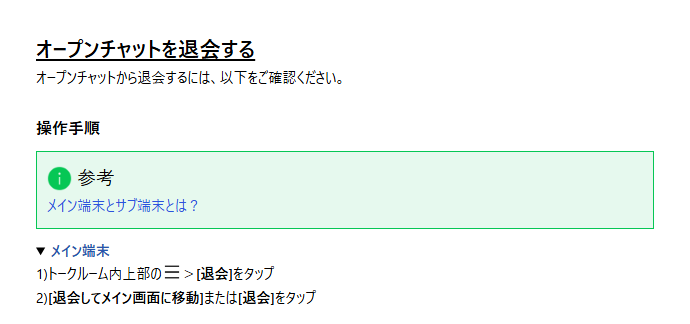
一般参加者や共同管理者が退会する場合、まずトーク画面右上のメニューボタンをタップし、設定画面を開きます。続いて「退会」を選択し、確認画面で「トーク退出」(iOS)または「はい」(Android)をタップすれば退会が完了します。操作後、自分のトークタブから退会したオープンチャットが消えていることを確認しましょう。
iOS・Androidでの操作差異
iOS版では確認画面で「トーク退出」をタップしますが、Android版では「はい」をタップすることで退会が完了します。操作手順はほぼ同じですが、ボタン名称に違いがあるため、事前に把握しておくとスムーズです。退会時には、誤ってトークを削除するだけでは退会にならない点に注意が必要です。
管理者権限を持たない退会時の注意点
一般参加者や共同管理者が退会する場合、退会操作自体は簡単ですが、他のメンバーに通知される設定や、参加人数の変動で退会が察知される可能性があります。匿名性を維持したい場合は、退会前に名前やアイコンを変更しておくと安全です。また、過去のトークやノートは退会後も閲覧可能なので、必要に応じて個人情報を削除してから退会することが推奨されます。
トラブル防止のための確認事項
退会前には、以下の点を確認しておくとトラブルを避けやすくなります。
- トーク履歴やノートに個人情報が残っていないか
- システムメッセージ設定がオンでないか
- 再参加の際にプロフィールをどう設定するか
- 強制退会されて再参加禁止リストに入っていないか
これらを事前に整理しておくことで、退会後のトラブルや誤解を防止できます。
退会は簡単ですが、ちょっとした確認を怠ると後から困ることもあるので、手順をしっかり押さえておきましょう
管理者の退会手順と権限移行方法
LINEオープンチャットの管理者は、一般参加者とは異なり、そのまま退会することはできません。管理者にはルームの運営責任があるため、退会前に管理権限を別のメンバーへ引き継ぐ必要があります。
実際には退会操作そのものよりも、「誰に権限を渡すか」で悩むケースが少なくありません。特に長期間運営してきたオープンチャットでは、権限移行を誤るとコミュニティ全体に影響が出ることがあります。
権限移行前に確認しておきたいポイント
管理者権限を移行すると、新しい管理者がオープンチャットの運営を引き継ぎます。
そのため、単純に仲の良いメンバーへ渡せばよいわけではありません。
次のような点を確認しておくと安心です。
- 最近も継続的に参加している
- ルールを理解している
- メンバーから信頼されている
- 問題発生時に対応できる
- オープンチャットを今後も利用する予定がある
例えば趣味系のオープンチャットでは、最古参だからという理由だけで権限を移した結果、新管理者がほとんどログインせず、スパム投稿への対応ができなくなるケースがあります。
地域コミュニティや情報交換系のオープンチャットでは、運営が機能しなくなると参加者離れにつながるため注意が必要です。
共同管理者を設定してから権限を移す
管理者権限は一般参加者へ直接渡せません。
まず共同管理者へ昇格させ、その後に管理者権限を移行する流れになります。
操作手順は以下の通りです。
- オープンチャットを開く
- メニューから設定を開く
- メンバー管理を選択する
- 共同管理者を設定する
- 管理者権限を移行する
- 移行先メンバーを選択する
権限移行が完了すると、自分は管理者から共同管理者へ変更されます。
ここで初めて退会が可能になります。
意外と多いのが、「共同管理者の設定だけして退会しようとする」失敗です。
共同管理者を追加しただけでは管理者権限は自分に残っています。その状態では退会できません。
共同管理者の設定と管理者権限の移行は別の操作であることを理解しておきましょう。
管理者が退会するときに起きやすいトラブル
権限移行時には、オープンチャットの運営方針も共有しておくとスムーズです。
例えば以下のような内容です。
- 承認制の基準
- NGワード設定
- 強制退会の判断基準
- 参加申請の対応方法
- ノートやアナウンスの運用ルール
運営ノウハウを伝えずに退会すると、新管理者が対応に困ることがあります。
特に数百人以上が参加しているオープンチャットでは、権限移行だけで終わらせるのではなく、引き継ぎ期間を設けるほうが安全です。
また、共同管理者が複数いる場合でも、管理者権限を持てるのは1人だけです。
「共同管理者だから実質的に管理者と同じ」と考えているメンバーもいるため、移行前に誰が正式な管理者になるのかを周知しておくと混乱を防げます。
退会前に確認しておきたいこと
退会後に再参加する予定がある場合は、招待方法や参加条件を確認しておくことをおすすめします。
招待制のオープンチャットでは、管理者の承認が必要になることがあります。
また、退会後に管理方針が変わるケースもあります。
そのため、「必要になったらまた入ればいい」と考えていると、思ったように再参加できないこともあります。
長く運営してきた管理者ほど、退会前に運営体制が問題なく機能するかを確認しておくことが重要です。
管理者の退会は単なる退出ではなく、コミュニティの引き継ぎ作業でもあります。
管理者が退会するときは、操作手順よりも『誰に運営を任せるか』を慎重に考えることが大切です
退会時の通知とバレる可能性
LINEオープンチャットを退会するとき、多くの人が気にするのが「他の参加者にバレるのか」という点です。
結論からいうと、通知設定やオープンチャットの規模によって状況は大きく変わります。
通知が届かないケースでも、退会したことを把握される可能性はあります。
通知が表示されるケース
管理者がシステムメッセージを有効にしている場合、退会するとトーク画面に退出情報が表示されます。
その場合は参加者全員が確認できます。
特に以下のようなオープンチャットでは退出通知が有効になっていることがあります。
- コミュニティ運営系
- 地域情報共有系
- オンラインサロン系
- ファンクラブ系
- 承認制グループ
参加者管理を重視するコミュニティでは、誰が参加し誰が退会したかを把握するために通知をオンにしていることがあります。
通知が表示される環境では、静かに退会することは難しいでしょう。
通知がなくても気付かれるケース
通知がオフだからといって、必ずしもバレないわけではありません。
特に少人数のオープンチャットでは気付かれる可能性があります。
例えば20人程度のグループでは、普段から発言するメンバーが限られています。
そのため、
「最近見かけない」
「メンバー一覧にいない」
と感じられることがあります。
参加人数が少ないほど、一人の退会による変化は目立ちます。
反対に数千人規模のオープンチャットでは、通知がなければ退会に気付かれないことも珍しくありません。
管理者には把握される可能性がある
参加者には通知されなくても、管理者は別です。
管理者は退会したメンバーを確認できる場合があります。
そのため、
- 一度退会した
- 再参加した
- 短期間で出入りした
といった履歴を把握される可能性があります。
再参加を考えている場合は、この点を理解しておいたほうがよいでしょう。
特に管理者が積極的に運営しているオープンチャットでは、参加者の出入りを定期的に確認していることがあります。
再参加時に気付かれるパターン
退会後に再参加するときは、プロフィール名やアイコンを変更できます。
そのため、多くの場合は以前と同一人物だと気付かれません。
しかし、次のようなケースでは推測されることがあります。
- 少人数のコミュニティ
- 特徴的な話し方をしている
- 専門知識が一致している
- 同じ質問をする
- 同じタイミングで再参加する
例えば投資系オープンチャットで、退会前と同じ銘柄の話題を繰り返していると、常連メンバーから気付かれることがあります。
プロフィール変更だけで完全に匿名化できるわけではありません。
退会の挨拶は必要か
基本的には不要です。
実際、多くの参加者は無言で退会しています。
ただし以下の場合は一言あったほうが印象は良くなります。
- 長期間参加していた
- 管理者と交流があった
- 常連メンバーだった
- 再参加する可能性がある
「ありがとうございました」
「しばらく離れます」
程度でも十分です。
将来的に再参加する可能性があるなら、円満に退会しておくほうが戻りやすくなります。
通知の有無だけに注目するのではなく、コミュニティの規模や関係性も考慮して退会することが重要です。
通知がオフでも安心とは限りません。少人数のオープンチャットほど退会は気付かれやすいと考えておきましょう
強制退会の方法と権限について
LINEオープンチャットでは、自分で退会するだけでなく、管理権限を持つユーザーが特定の参加者を強制的に退会させることもできます。通常のLINEグループとは異なり、コミュニティ運営機能が備わっているため、荒らし行為や迷惑行為への対応がしやすい仕組みになっています。
ただし、誰でも自由に強制退会を実行できるわけではありません。権限の範囲や再参加の扱いを理解しておかないと、管理者側も参加者側もトラブルになる可能性があります。
強制退会できるのは誰か
強制退会を実行できるのは、管理者と権限を付与された共同管理者のみです。
共同管理者であっても、管理者が「メンバーの強制退会権限」を付与していなければ実行できません。オープンチャットごとに設定が異なるため、「共同管理者だから必ず退会処理できる」とは限らない点に注意が必要です。
一般参加者が他のメンバーを排除することはできず、問題があるユーザーを見つけた場合は管理者へ報告する形になります。
管理者が設定できる主な権限には以下があります。
- メンバーの強制退会
- 共同管理者の追加
- 参加承認の管理
- システムメッセージ管理
- オープンチャット設定変更
参加者数が多いコミュニティでは、複数の共同管理者へ権限を分散させるケースも珍しくありません。
強制退会の具体的な手順
管理権限を持っている場合、対象ユーザーを選択することで強制退会を実行できます。
基本的な流れは次のとおりです。
- オープンチャットを開く
- メニューからメンバー一覧を表示
- 対象ユーザーを選択
- 強制退会を選択
- 確認画面で実行
操作自体は数秒で完了します。
ただし、実行前に本当に退会対象なのかを慎重に判断することが重要です。
例えば、
- スパム投稿を繰り返している
- 誹謗中傷を行っている
- 宣伝行為を繰り返している
- ガイドライン違反を行っている
といった明確な理由がある場合は対応しやすいですが、単なる意見の違いや個人的な感情で強制退会を乱発するとコミュニティの信頼性を損なう可能性があります。
強制退会されるとどうなるか
強制退会されたユーザーは即座にトークルームへ書き込みできなくなります。
自分で退会した場合との大きな違いは、再参加制限がかかることです。
通常退会であれば再度参加リンクから戻れますが、強制退会の場合は再参加禁止リストへ登録される可能性があります。
そのため、
- URLを再度開く
- 招待リンクを受け取る
- 検索から参加する
といった方法を試しても参加できなくなるケースがあります。
オープンチャットを利用している人の中には、「一度退会しただけなのに戻れない」と勘違いするケースがありますが、実際には管理者によって強制退会処理されていることもあります。
強制退会は他の参加者に分かるのか
多くのユーザーが気にするのが通知の問題です。
強制退会が実行されると、通常の退会よりも目立ちやすくなります。
システムメッセージ設定によっては、
「○○が○○を退会させました」
といった内容が表示される場合があります。
つまり、
- 誰が退会させたのか
- 誰が退会させられたのか
が他の参加者から見える可能性があります。
単なる自主退会よりもコミュニティ内で認識されやすいため、管理者側は処分理由を明確にしておくことが望ましいでしょう。
管理者や共同管理者は強制退会できるのか
意外と誤解されやすいポイントです。
管理者や共同管理者は、一般参加者から強制退会させられることはありません。
また、共同管理者同士でお互いを強制退会させることもできません。
管理権限を持つユーザーに問題が発生した場合は、
- 管理者権限の移行
- 共同管理者権限の解除
- オープンチャットの再編
など別の方法で対応する必要があります。
大規模コミュニティでは、事前に権限ルールを決めておくことでトラブルを防ぎやすくなります。
管理者は強制退会機能を使えますが、感情的な運用はコミュニティ崩壊の原因になります。ルールを明文化してから運用するのがコツですよ
再参加の手順と注意点
LINEオープンチャットは、一度退会しても再参加できることが大きな特徴です。
通常のSNSコミュニティでは退会後に履歴が消えるケースもありますが、オープンチャットでは独自の仕組みが採用されています。
ただし、「いつでも自由に戻れる」と考えていると予想外の制限に遭遇することもあります。再参加前に確認しておきたいポイントを把握しておきましょう。
再参加する方法
通常退会した場合は、オープンチャットへ再度参加できます。
参加方法は主に次のようなパターンです。
- 検索から探して参加する
- 招待URLから参加する
- QRコードから参加する
- 管理者に招待してもらう
参加手順自体は初回参加時とほぼ同じです。
参加画面でプロフィール名やアイコンを設定し、入室すれば完了します。
以前利用していた名前をそのまま使うことも、新しい名前へ変更することも可能です。
再参加後は過去のトーク履歴を見られる
LINEオープンチャットの大きな特徴として、再参加後に過去のトーク履歴を閲覧できる場合があります。
通常のLINEグループでは退会すると履歴へアクセスできませんが、オープンチャットでは退会前後の流れを追いやすい仕様になっています。
そのため、
- 過去の議論を確認したい
- ノートを読み直したい
- 共有情報を再確認したい
という場合でも再参加によって情報へアクセスできます。
情報収集系のオープンチャットでは特に便利な機能です。
ノートやアルバムも確認できる
再参加後に閲覧できるのはトークだけではありません。
コミュニティ内で共有されている
- ノート
- アルバム
- 固定情報
なども確認できます。
長期間運営されているオープンチャットでは、重要情報がノートへ集約されていることも多いため、再参加によるメリットは小さくありません。
名前やアイコンは変更できる
再参加時にはプロフィールを自由に設定できます。
例えば退会前が、
- 名前:たろう
- アイコン:犬の画像
だったとしても、
- 名前:TARO
- アイコン:風景写真
に変更して参加できます。
プロフィール変更そのものが通知されることはありません。
ただし少人数コミュニティの場合、
- 発言内容
- 書き方の癖
- 活動時間帯
などから同一人物だと推測されることがあります。
匿名性が高いとはいえ、完全に別人として認識される保証はありません。
再参加できないケース
退会後でも必ず戻れるわけではありません。
再参加できない代表例は以下のとおりです。
- 強制退会されている
- 再参加禁止リストに登録されている
- オープンチャット自体が終了している
- 参加承認制で承認されない
- ガイドライン違反による利用制限を受けている
特に注意したいのが短期間での参加・退会の繰り返しです。
何度も出入りを繰り返す行為は不審な利用と判断される可能性があります。
再参加時に失敗しやすいポイント
実際によくある失敗として、
- 退会しただけでトーク削除していない
- トーク削除しただけで退会したと思っている
- 管理者から制限されていることに気付かない
というケースがあります。
トーク一覧から削除しただけでは退会になりません。
新しい投稿があると再び一覧へ表示されるため、「退会したはずなのに戻ってきた」と混乱する人もいます。
まずは本当に退会済みなのか、再参加制限がかかっていないかを確認することが重要です。
円満に再参加するための考え方
長期間活動していたオープンチャットでは、人間関係も形成されています。
一時的な事情で退会した場合は、再参加後に簡単な挨拶をしておくとスムーズです。
特に、
- 勉強会
- 投資コミュニティ
- 地域交流
- 趣味サークル
など継続的な交流があるオープンチャットでは、参加者同士の信頼関係が重視される傾向があります。
機能面だけでなくコミュニティ文化も意識することで、再参加後の居心地は大きく変わります。
再参加は簡単ですが、強制退会だけは別扱いです。戻れない原因の多くは再参加禁止リストなので、まずそこを疑うと解決が早いですよ
退会時のマナーと挨拶の有無
挨拶の必要性と判断基準
LINEオープンチャットを退会する際に挨拶をするかどうかは、参加期間やコミュニティ内での関係性によって判断します。短期間での参加やほとんど交流のない場合は挨拶は必須ではありません。しかし、長期参加や頻繁に会話をしていた場合は、ひとこと退会の旨を伝えるだけでも印象が良くなります。例えば、「短い間でしたがありがとうございました」と簡潔に伝えるだけで、他のメンバーや管理者に丁寧さが伝わります。
挨拶の具体的な方法
挨拶はトークルーム内で投稿するか、ノート機能を活用して行うことができます。トークに直接書き込む場合は、文章を簡潔にまとめ、感謝の意を伝えることがポイントです。ノート機能を使う場合は、誰でも閲覧できる形で残せるため、退会後も挨拶の内容が確認可能です。また、絵文字や過度な装飾は避け、ビジネスライクな表現でも問題ありません。
挨拶をしない場合の注意点
挨拶を省略する場合でも、周囲に迷惑がかからないよう配慮が必要です。特に自分が管理者や共同管理者であった場合、権限移行や退会手続きが完了していないとトークルーム運営に影響を与えることがあります。これらの手続きを適切に行うことで、挨拶なしでもスムーズに退会可能です。
再参加時の考慮
退会後に再参加する可能性がある場合、挨拶の有無が後の関係に影響することがあります。元のプロフィール名で再参加できない場合は、新しい名前に変更することで、前回の挨拶や関係性のリセットが可能です。挨拶をした場合は、再参加時にその旨を軽く触れることでスムーズな関係の再構築ができます。
実務的なコツ
- 退会前にトークルームの活動状況を確認し、影響を最小化する
- 必要に応じて管理者に一言伝えておく
- 挨拶は簡潔で感謝の意を示す文章に限定する
- ノート機能を活用して、後からも閲覧可能な形で残す
長く関わった人への配慮が、退会後の印象を左右するポイントです
退会後の履歴管理とプロフィール設定
履歴の扱いと確認方法
LINEオープンチャットを退会しても、過去のトーク履歴、ノート投稿、アルバム写真は残ります。退会後に再参加しても、これらのコンテンツは閲覧可能です。特に重要な情報や個人情報を含む投稿は、退会前に整理や削除を検討するとトラブルを防げます。また、検索機能を活用すれば、過去トークを効率的に確認できます。
プロフィールの設定と再参加
退会後に再参加する場合、プロフィール名やアイコンを変更できます。これにより、以前の参加と同一人物であることを気づかれずに参加することが可能です。匿名性を高めたい場合は、異なる名前やアイコンを設定することで、前回の活動から独立した形で参加できます。再参加の際に名前を変更する場合は、周囲に混乱を与えないよう一言添えると安全です。
複数アカウントの利用と注意点
再参加や別のアカウントでの参加も可能ですが、ガイドライン違反にならない範囲で利用する必要があります。特に退会⇄再参加を繰り返すと、アカウントの制限や一時的な参加不可になる場合があります。複数アカウントを使用する場合は、目的と利用方法を明確にし、他メンバーに誤解を与えないよう配慮することが重要です。
実務的な管理のポイント
- 退会前に不要な投稿を整理する
- 再参加時はプロフィール名・アイコンの変更を検討
- 履歴が残ることを把握し、個人情報の取り扱いに注意
- 複数アカウントや匿名参加の利用ルールを守る
履歴とプロフィールを正しく管理することで、安心して退会・再参加ができます