

本ページはプロモーションが含まれています。
目次
X(Twitter)のブラウザ版とは?アプリ版との違い
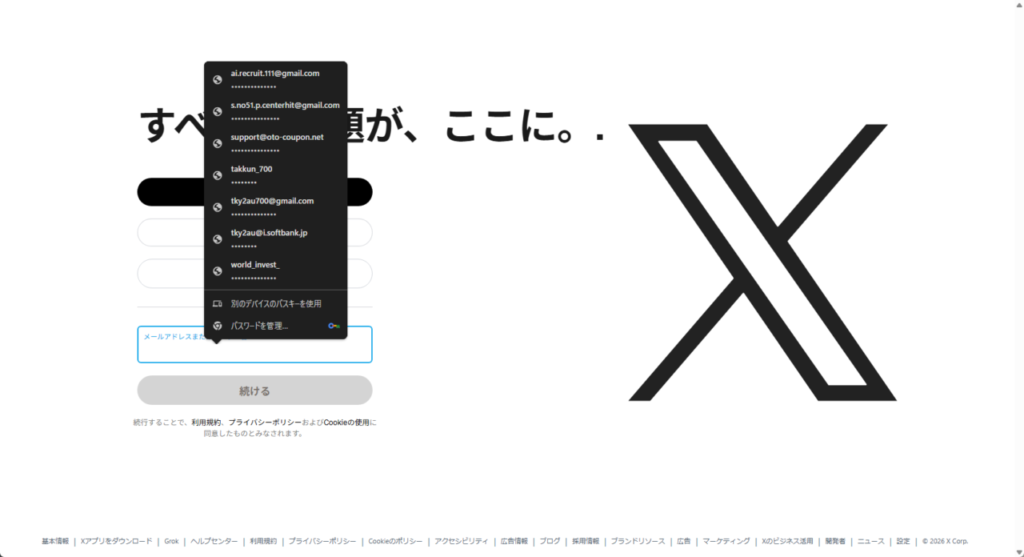
X(Twitter)のブラウザ版とは、SafariやChrome、EdgeなどのWebブラウザからXを利用する方法です。スマートフォンやパソコンにXアプリをインストールしていなくても、ブラウザのアドレスバーからXへアクセスできます。一般に「Web版」「ウェブ版」「X.com」と呼ばれているものも、ブラウザ版と同じ意味です。
ブラウザ版は投稿を読むだけの簡易画面ではありません。ログインすれば、ポストの閲覧や投稿、キーワード検索、通知の確認、ダイレクトメッセージ、プロフィール編集など、日常的に使う機能の多くを利用できます。
ブラウザ版でもXの基本機能を利用できる
ブラウザ版の大きな特徴は、Xアプリをインストールしていない端末からでも、自分のアカウントを利用できることです。旅行先のパソコンや一時的に使用するタブレットなどでも、対応ブラウザとインターネット環境があればアクセスできます。
Xは、WindowsではEdge、AndroidではChrome、macOSとiOSではSafariなど、各OSで一般的に使用されるブラウザをサポートしています。ブラウザやOSのバージョンが古いと、ログイン画面が正しく表示されない、一部のボタンが反応しないといった問題が起こる可能性があるため、最新版へ更新してから使うのが基本です。
ただし、アプリ版とブラウザ版で画面の配置や機能の提供時期が異なることがあります。アプリで見えていたボタンがブラウザでは別のメニュー内に入っている場合もあるため、「機能がなくなった」と判断する前に、設定メニューやプロフィールメニューを確認してください。
Xの新機能がアプリ版へ先に追加されたり、端末固有の機能がブラウザ版では利用できなかったりするケースもあります。日常的な閲覧や投稿にはブラウザ版で十分ですが、カメラや端末の共有機能を頻繁に使う人は、アプリ版のほうが操作しやすいことがあります。
アプリ版との主な違いは通知と起動方法
アプリ版はX専用に作られているため、ホーム画面のアイコンをタップすればすぐに起動できます。写真の共有画面からXを直接選択するなど、スマートフォンの機能とも連携しやすい設計です。
ブラウザ版は、SafariやChromeを起動してからXを開きます。アプリ版より一手間かかる一方、ブラウザのブックマークやホーム画面への追加を利用すれば、Xの特定ページへ直接アクセスできます。タイムラインではなく、よく見るアカウントのプロフィールや特定の検索結果を保存することも可能です。
通知の仕組みも異なります。ブラウザ版なら必ず通知が表示されないわけではありません。ブラウザとXの両方で通知を許可した場合は、デスクトップ通知などを受け取れることがあります。アプリの通知バッジを避けたい人は、ブラウザ版を使うだけでなく、ブラウザ側の通知許可も確認しておく必要があります。
アプリ版とブラウザ版の違いを整理すると、次のようになります。
- アプリ版は起動が速く、カメラや共有機能と連携しやすい
- ブラウザ版はアプリのインストールや更新が不要
- ブラウザ版はブックマークから特定のアカウントや検索結果を直接開ける
- ブラウザ版でも、設定次第では通知が表示される
- ブラウザ版は、ブラウザやプロファイルを分けてアカウントを管理しやすい
- 一部の新機能は、アプリ版とブラウザ版で提供時期や操作方法が異なる場合がある
利用目的によってアプリ版とブラウザ版を使い分ける
Xを頻繁に投稿し、写真や動画もスマートフォンからすぐ共有したい人にはアプリ版が向いています。一方、必要なときだけ投稿を確認したい人や、端末の保存容量を増やしたくない人にはブラウザ版が使いやすいでしょう。
複数アカウントを扱う場合にも、ブラウザ版が役立ちます。たとえば、個人用アカウントはアプリ、仕事用アカウントはブラウザと決めておけば、投稿先の取り違えを減らせます。PCでは、ChromeやEdgeのブラウザプロファイル自体を仕事用と個人用に分ける方法も有効です。
ただし、ブラウザ版を使えば自動的に安全になるわけではありません。家族や同僚と共有するパソコンでログイン状態を残すと、別の人がプロフィールやDMを開ける可能性があります。共有端末では利用後にログアウトし、パスワードをブラウザへ保存しない設定も検討してください。
見るだけの利用であれば、よく確認するプロフィールやリストをブックマークしておくと、タイムラインを長時間眺めずに必要な情報へ移動できます。ブラウザ版は単なるアプリの代用品ではなく、利用時間やアカウントを管理しやすいアクセス方法として使い分けられます。

アプリは素早い投稿向け、ブラウザ版は必要な情報へ直接アクセスしたいときに向いていると覚えておきましょう
X(Twitter)をスマホやPCのブラウザで開く方法
Xをブラウザで確実に開くには、Googleなどの検索結果を経由するのではなく、SafariやChromeのアドレスバーへ「x.com」と直接入力する方法が適しています。
検索結果やLINE、メールに表示されたXのリンクを普通にタップすると、端末がXアプリを優先して起動する場合があります。最初にブラウザ本体を開き、アドレスを直接入力すれば、検索アプリ内の画面やXアプリへ移動する可能性を減らせます。
iPhoneのSafariでXを開く手順
iPhoneでは、標準ブラウザのSafariからXのブラウザ版を開けます。
- ホーム画面からSafariを起動します
- 画面上部または下部にあるアドレスバーをタップします
- 入力されている文字を消し、「x.com」と入力します
- キーボードの「開く」または「go」をタップします
- Xの画面が表示されたら「ログイン」を選択します
- ユーザー名、メールアドレス、電話番号など、画面で求められた情報を入力します
- パスワードや認証コードを入力してログインします
Xの公式ヘルプでも、アプリからログインできない場合は、ブラウザでXを開いてユーザー名とパスワードを使う方法が案内されています。
Safariで開いたはずなのにXアプリへ移動した場合は、いったんアプリを閉じ、Safariのアドレスバーへ直接入力し直してください。共有されたリンクを開く必要があるときは、リンクを長押しして「新規タブで開く」などを選ぶと、ブラウザ内で開ける場合があります。
頻繁に使う場合は、SafariでXを表示した状態で共有ボタンをタップし、「ホーム画面に追加」を選択します。追加時の名前を「Xブラウザ版」や「X仕事用」に変更しておくと、Xアプリのアイコンと区別しやすくなります。
ホーム画面へ追加したアイコンはアプリのように見えますが、実体はSafariでXを開くためのショートカットです。アイコンを作る前に、目的のアカウントへログインできているか確認してください。
AndroidのChromeでXを開く手順
Androidでは、Chromeからアクセスする方法が分かりやすいでしょう。
- アプリ一覧またはホーム画面からChromeを起動します
- 上部のアドレスバーをタップします
- 「x.com」と直接入力します
- キーボードの移動ボタンをタップします
- Xの画面で「ログイン」を選択します
- アカウント情報とパスワードを入力します
- 必要に応じて認証コードを入力します
Xは、Androidでアプリを利用できない場合の方法としても、ブラウザからXへアクセスする方法を案内しています。
ChromeからリンクをタップしたときにXアプリが開く場合は、リンクを長押しし、「新しいタブで開く」を選んでください。それでも毎回アプリへ移動するときは、Androidの設定でXアプリが対応リンクを自動的に開く状態になっている可能性があります。
端末によって項目名は異なりますが、設定アプリから「アプリ」「X」「デフォルトで開く」または「対応リンクを開く」の順に進み、自動的に開く設定を解除すると、ブラウザを選び直せることがあります。設定を変更する前に、まずChromeのアドレスバーへ直接入力する方法を試すほうが安全です。
Chromeの右上にあるメニューから「ホーム画面に追加」を選べば、Androidのホーム画面にもブラウザ版のショートカットを作成できます。仕事用と個人用を分ける場合は、名称を変更して保存してください。
PCのChromeやEdgeからXを開く手順
パソコンでは、Chrome、Edge、Safariなどのブラウザを起動し、アドレスバーへ「x.com」と入力します。検索欄ではなく、画面最上部にあるアドレスバーへ入力するのがポイントです。
Xのログイン画面が表示されたら、登録しているユーザー名、メールアドレス、電話番号などを入力します。続いてパスワードを入力し、二要素認証を設定している場合は認証コードも入力してください。
ログイン後に表示されたページをブックマークしておけば、次回から検索せずに開けます。ブラウザ上部のブックマークバーへ保存すると、毎日利用する場合でもアクセスしやすくなります。
複数のXアカウントを利用する場合は、同じブラウザ画面で何度もアカウントを切り替えるより、ブラウザプロファイルを分けるほうが安全です。たとえば、Chromeの仕事用プロファイルには会社のXアカウントだけを登録し、個人用プロファイルには私用アカウントだけを登録します。
シークレットモードは、Cookieや拡張機能の影響を調べるときには便利ですが、ウィンドウを閉じるとログイン状態が保持されないことがあります。毎日の利用では通常のブラウザ画面を使い、ログイン不具合の切り分けに限ってシークレットモードを使うと混乱しにくくなります。
ブラウザ版を開けているか分からないときは、画面上部にアドレスバーやタブが表示されているか確認してください。Xアプリにはブラウザのアドレスバーがないため、表示の有無で判断できます。
旧Twitterのアドレスを登録したブックマークが残っている場合は、現在のXへ転送されることがあります。ただし、毎回の転送を前提にせず、現在のアドレスでブックマークを作り直すほうが、表示トラブルを避けやすくなります。
スマホでもPCでも、検索結果をタップするより、ブラウザを先に起動してアドレスバーへ直接入力する方法が最も迷いにくいです
X(Twitter)をブラウザで開くとアプリに飛ぶ時の対処法
Xのリンクをタップした瞬間にアプリが起動するのは、スマートフォンがXのWebページとXアプリを関連付けているためです。リンク自体が壊れているわけではありません。iPhoneではユニバーサルリンク、Androidでは対応リンクやデフォルト設定によって、インストール済みのアプリが優先されることがあります。
対処するときは、いきなりXアプリを削除したり、ブラウザのデータをすべて消したりせず、リンクの開き方から確認します。設定を大きく変える前に、その場だけブラウザで開けるかを試す方が安全です。
最初に試したいブラウザから直接開く方法
検索結果やLINE、メールに表示されたリンクを普通にタップすると、Xアプリへ移動することがあります。確実性を上げるには、SafariやChromeを先に起動し、アドレスバーへ「x.com」と入力してください。
特定のポストを見たい場合は、共有されたリンクをコピーし、ブラウザのアドレスバーへ貼り付けます。リンクをタップする操作と、アドレスをブラウザへ直接貼り付ける操作では、端末の判断が異なることがあります。
リンクを長押しできる画面では、次の項目を選びます。
- 新しいタブで開く
- バックグラウンドで開く
- Safariで開く
- Chromeで開く
- 外部ブラウザで開く
表示される名称は、端末やリンク元のアプリによって変わります。「Xで開く」「アプリで開く」を選ぶと、目的とは反対にXアプリが起動するため注意してください。
LINEやメールの中で簡易的な画面が開いた場合は、アプリ内ブラウザが使われています。画面右上や下部のメニューを開き、「Safariで開く」「Chromeで開く」などを選ぶと、通常のブラウザへ切り替えられます。
iPhoneでSafari表示を維持する方法
iPhoneでは、Xアプリをインストールしていると、Xへのリンクからアプリが起動することがあります。Appleのユニバーサルリンクは、Webサイトのリンクと対応アプリを結び付け、リンクをタップしたときにアプリを直接開く仕組みです。
一時的にSafariで開きたい場合は、Safari上のリンクを長押しし、「新規タブで開く」を選びます。Safariには、リンクを長押しして新しいタブで開く機能が正式に用意されています。
普段からブラウザ版Xを利用するなら、入口をホーム画面へ固定すると迷いにくくなります。
- Safariを開く
- アドレスバーへ「x.com」と入力する
- 必要に応じてXへログインする
- 共有ボタンをタップする
- 「ホーム画面に追加」を選ぶ
- 名前を「Xブラウザ版」などに変更して追加する
AppleもSafariで開いたWebサイトをホーム画面へ追加する手順を案内しています。追加時に「Webアプリとして開く」という項目が表示される場合もあります。
ホーム画面へ追加したアイコンは、公式のXアプリアイコンと似て見えることがあります。「X仕事用」「X見るだけ」など、用途を含む名前に変えるのが確認のコツです。個人アカウントをアプリ、業務アカウントをブラウザで使い分ける場合は、投稿前の取り違えも防ぎやすくなります。
AndroidでXアプリのリンク設定を解除する方法
Androidでは、一度「常にXで開く」を選ぶと、以後もXアプリが優先される場合があります。リンクを長押しするだけで回避できないときは、Xアプリに設定された対応リンクを見直します。
機種によって項目名は異なりますが、操作の流れは次のとおりです。
- Androidの設定を開く
- 「アプリ」を選ぶ
- アプリ一覧からXを開く
- 「デフォルトで開く」または「標準で開く」を選ぶ
- 「対応リンクを開く」をオフにするか、デフォルト設定を消去する
あわせて「設定」「アプリ」「デフォルトのアプリ」「ブラウザアプリ」と進み、Chromeなど普段使うブラウザが選択されているか確認します。Googleは、デフォルトブラウザを設定すると、タップしたリンクがそのブラウザで開くと案内しています。
設定を変更した後は、同じリンクを再度タップして挙動を確認します。それでもXアプリが開く場合は、LINEなどリンク元のアプリ内に独自の設定が残っている可能性があります。リンクをコピーしてChromeへ貼り付ければ、端末側の問題か、リンク元アプリの問題かを切り分けられます。
Xアプリの削除やブラウザデータの全消去は最後の手段です。全Cookieを消すと、Xだけでなく通販サイト、Webメール、業務サービスなどからもログアウトすることがあります。ブラウザから開きたいだけなら、直接入力、長押し、対応リンク設定の順で確認する方が影響を抑えられます。
アプリに飛ぶときは、リンクを直接タップせず、ブラウザを先に開く方法から試すと安全に切り分けられます
X(Twitter)はログインなしでどこまで見られる?
Xへログインしていなくても、公開アカウントのプロフィールやポストを見られる場合があります。ただし、「公開されていること」と「ログアウト状態の画面で安定して表示されること」は同じではありません。
Xの公式説明では、公開ポストはXアカウントを持っていない人にも表示されるとされています。一方、非公開に設定されたポストは、承認されたフォロワーだけが閲覧できます。
実際のブラウザ表示では、アクセスしたページ、ブラウザの状態、閲覧回数などによってログイン画面が出ることがあります。そのため、「公開アカウントなら全投稿を必ず見られる」とは考えない方がよいでしょう。
ログインなしでも確認できる可能性がある情報
Googleなどの検索結果から公開アカウントへ移動した場合、次の情報が表示されることがあります。
- アカウント名とユーザー名
- プロフィール画像
- 自己紹介文
- 一部の公開ポスト
- 個別ポストの本文や添付画像
- フォロー数やフォロワー数などのプロフィール情報
特定のポストのURLが分かっている場合は、プロフィールのトップから探すより、個別ページへ直接アクセスした方が表示されやすいことがあります。反対に、Xのトップページからアカウント名やキーワードを検索しようとすると、ログインを求められる場合があります。
公開ポストであっても、返信の続きを開く、過去の投稿をさかのぼる、画像を連続して見るといった操作の途中でログイン画面が表示されることがあります。一度表示できたページが、別の日や別のブラウザでも同じように開けるとは限りません。
非公開アカウントは、プロフィール名や自己紹介などが見える場合でも、ポスト本文は閲覧できません。検索エンジンに古い文章が残っていたとしても、現在の公開状態を示しているとは限らないため、検索結果の抜粋だけで内容を判断しないことが重要です。Xも、非公開ポストはX内検索や第三者の検索エンジンに表示されないと説明しています。
ログインしないと利用できない主な操作
ログアウト状態では、見るだけの利用にも制限があります。特に次の操作は、原則としてアカウントへのログインが必要です。
- ポストへのいいねや返信
- リポストや引用
- アカウントのフォロー
- ポストやアカウントのブックマーク
- ダイレクトメッセージの送受信
- リストの作成や編集
- おすすめタイムラインの利用
- 通知の確認
- ポストの作成
- 表示内容やプライバシー設定の変更
X内でキーワード検索を繰り返したり、過去のポストを継続的に調べたりする用途にも、ログアウト状態は向いていません。プロフィールの存在を一度確認する程度なら足りることがありますが、企業の告知、交通情報、災害情報などを継続して確認する場合は、途中で見られなくなる可能性があります。
「昨日は見られたのに今日はログインを求められる」という状態も珍しくありません。端末の故障とは限らないため、ブラウザの初期化や再インストールを急ぐ必要はありません。別ブラウザでも同じ画面になるなら、X側のログアウト閲覧制限である可能性が高くなります。
見るだけなら閲覧用アカウントの方が安定する
決まったアカウントを定期的に確認するなら、閲覧専用のXアカウントを用意する方法があります。投稿や交流を目的としないアカウントでも、検索、フォロー、リスト、ブックマークなどを使えるため、毎回Google検索から探す手間を減らせます。
閲覧用アカウントを作る場合も、パスワードの使い回しは避けてください。普段使っているメールや業務用アカウントと混同しないよう、ブラウザのプロファイルや利用端末を分けると管理しやすくなります。
ログインせずにXを表示すると称する非公式サイトもありますが、利用は慎重に判断する必要があります。広告を装ったボタン、偽のログイン画面、不要な通知許可などが表示される可能性があるためです。Xのユーザー名やパスワードを、公式画面か判断できないサイトへ入力してはいけません。
判断基準は単純です。公開されたポストを一度確認するだけならログインなしで試し、検索や過去投稿の確認を繰り返すなら閲覧用アカウントを使います。非公開ポストをログインなしで見る方法はなく、承認されていない第三者が閲覧できると案内するサービスは避けるべきです。
ログインなしでは一部の公開情報を見られますが、継続的に確認する用途では閲覧専用アカウントの方が安定します
X(Twitter)のブラウザ版にログインできない原因と対処法
X(Twitter)のブラウザ版にログインできないときは、パスワードを何度も変更する前に、アカウント情報、認証手続き、ブラウザ環境のどこで止まっているかを切り分ける必要があります。原因がブラウザにあるのにパスワードを変更すると、アプリや別端末まで再ログインが必要になり、かえって復旧作業が増えてしまいます。
入力したログイン情報を確認する
最初に確認したいのは、ログイン画面へ入力している情報です。Xでは、アカウントに登録しているユーザー名、メールアドレス、電話番号などをログイン情報として使用できます。ただし、登録していないメールアドレスや、変更前の電話番号を入力しても認証されません。
ユーザー名を入力する場合は、プロフィールに表示される名前ではなく、アットマークから始まる識別用の文字列を使います。たとえば、プロフィール上の名前が「山田太郎」でも、ログインに必要なのは「@」の後ろに表示されている英数字です。
パスワードについては、次の点を確認してください。
- 大文字と小文字を正しく入力しているか
- 数字のゼロと英字のオーを取り違えていないか
- パスワードの前後に空白が入っていないか
- ブラウザの自動入力に古いパスワードが保存されていないか
- 日本語入力が有効なままになっていないか
自動入力されたパスワードは、画面上では黒い丸で隠れるため、古い情報でも気づきにくい点が厄介です。一度入力欄を空にして、パスワード管理アプリや控えを確認しながら手動で入力すると判断しやすくなります。
ログインを短時間に何度も失敗すると、本人確認や一時的な制限が発生することがあります。入力内容に自信がない状態で連打せず、登録メールアドレスへの通知やパスワード再設定の案内を確認してください。
認証コードや本人確認で止まる場合の対処
パスワードを入力できても先へ進めない場合は、二要素認証や不審なログインの確認で止まっている可能性があります。
SMSで認証コードを受け取る設定では、登録電話番号が現在も利用できるかを確認します。コードが届かないときは、圏外になっていないか、迷惑メッセージ対策で受信を拒否していないか、海外からのSMSを制限していないかも確認が必要です。
認証アプリを使っている場合は、スマートフォンの日時設定がずれていると、表示されたコードを入力しても通らないことがあります。端末の設定で日付と時刻を自動取得にしたうえで、新しく表示されたコードを入力してください。古いコードをコピーしていると、入力中に有効時間が切れる場合もあります。
登録メールアドレスに確認通知が届いているケースもあります。受信トレイだけでなく、迷惑メール、プロモーション、ゴミ箱も確認します。複数のメールアドレスを使い分けている人は、どのアドレスをXへ登録したかを取り違えやすいため注意が必要です。
登録した電話番号やメールアドレスを利用できず、バックアップコードも残っていない場合は、通常のログイン操作だけでの復旧が難しくなります。思いつくパスワードを繰り返し試すより、アカウント復旧の手続きを進めた方が安全です。
ブラウザ側の問題を安全に切り分ける
入力情報が正しいのにログイン画面が繰り返し表示される場合は、Cookie、JavaScript、拡張機能などが認証処理を妨げている可能性があります。
最初に、ChromeのシークレットウィンドウやSafariのプライベートブラウズでXを開きます。こちらでログインできれば、アカウント自体ではなく、通常ウィンドウに保存されたデータや拡張機能が原因だと判断できます。
広告ブロック、トラッキング防止、スクリプト制御、ウイルス対策ソフトのブラウザ拡張機能を使っている場合は、Xのページだけ一時的に無効にして確認します。すべての拡張機能を削除する必要はありません。無効化した後にログインできた場合は、一つずつ戻すと原因を特定できます。
Cookieを削除するときは、ブラウザ全体ではなく、Xに関連するサイトデータだけを対象にします。すべてのCookieを消すと、メール、ネット通販、クラウドサービス、社内システムなどからもログアウトされるためです。
別のブラウザや端末でも同じアカウントだけログインできない場合は、ブラウザよりもアカウント側の問題が疑われます。反対に、同じアカウントへスマートフォンでは入れるもののPCでは入れない場合は、PCのブラウザ設定、拡張機能、ネットワークを重点的に確認します。
会社や学校のネットワークでは、SNSへのアクセスや認証通信が制限されていることもあります。社内Wi-Fiではログインできず、スマートフォンのモバイル通信では成功するなら、端末を初期化するのではなく、ネットワーク管理者へXの利用制限があるかを確認するのが適切です。
ログインできないときは、パスワード変更から始めず、別ブラウザと別回線で試して原因の場所を絞るのが安全ですよ
X(Twitter)のブラウザ版が見れない・真っ白になる時の対処法
X(Twitter)のブラウザ版を開いても真っ白になる、読み込み表示が終わらない、ボタンだけが表示されないといった症状は、X側の障害だけでなく、ブラウザに残ったデータ、通信環境、拡張機能、端末の処理不足でも発生します。
画面が表示されないからといって、すぐにアプリの再インストールや端末の初期化を行う必要はありません。影響の小さい操作から順番に試すことで、設定やログイン情報を失わずに原因を確認できます。
Xだけ見れないのかを確認する
最初に、ニュースサイトや検索サイトなど、X以外のウェブページを開きます。他のサイトも表示されない場合は、XではなくWi-Fi、モバイル通信、ルーター、ブラウザ全体に問題がある可能性が高くなります。
他のサイトは正常でXだけ真っ白になる場合は、次の順番で確認します。
- ページを一度再読み込みする
- 開いているXのタブを閉じて開き直す
- ブラウザを完全に終了して再起動する
- シークレットモードやプライベートブラウズで開く
- Chrome、Safari、Edgeなど別のブラウザで開く
- スマートフォンとPCの両方で症状を比べる
通常ウィンドウでは真っ白でも、シークレットモードなら表示される場合は、保存されたCookieやキャッシュ、拡張機能が原因と考えられます。別ブラウザでも表示されなければ、通信環境やX側の一時的な不具合まで確認範囲を広げます。
画面の一部だけ表示される場合も重要な手掛かりです。文字は出るのに画像だけ表示されない場合は通信制限や画像読み込みの設定、枠だけ出てボタンが動かない場合はJavaScriptや拡張機能の影響が疑われます。
キャッシュや拡張機能を必要な範囲だけ直す
ブラウザは表示を速くするため、画像やプログラムの一部を端末内に保存しています。X側の画面構成が更新された後も古いデータが残っていると、新旧の情報が合わず、真っ白な画面や読み込みの繰り返しが起きることがあります。
まずは通常の再読み込みを行い、PCでは強制再読み込みも試します。それでも改善しない場合は、Xに関係するキャッシュやサイトデータだけを削除してください。
ブラウザの「閲覧履歴をすべて削除」を最初に選ぶのは避けた方が安全です。Cookieまで全削除すると、普段利用しているサービスのログイン状態や入力途中の情報まで失う場合があります。設定画面にあるサイト別の保存データから、Xに関連する項目を選んで削除すると影響を抑えられます。
広告ブロックやプライバシー保護機能も確認します。これらの機能は広告だけでなく、ページ表示に必要なスクリプトや認証通信まで止めることがあります。Xを表示しているタブだけ保護機能を一時停止し、再読み込みしてください。
ブラウザが古いままの場合は、Xの新しい画面処理に対応できないこともあります。アップデート後はブラウザを閉じるだけでなく、いったん完全に終了してから起動し直します。スマートフォンでは、OSの更新が長期間止まっていないかも確認が必要です。
タブを大量に開いている端末では、メモリ不足によってXだけ読み込みに失敗することがあります。不要なタブや動画アプリを閉じ、端末を再起動してからXだけを開くと改善する場合があります。
通信制限やサービス側の障害を見分ける
ブラウザを変えても表示されないときは、接続しているネットワークを切り替えます。スマートフォンならWi-Fiを切ってモバイル通信へ変更し、PCなら可能な範囲で別のネットワークから確認します。
通信環境による違いは、原因を判断する有力な材料です。
- 自宅Wi-Fiだけ見れない場合は、ルーターやDNS設定の影響
- 会社や学校だけ見れない場合は、SNSの閲覧制限
- VPN接続中だけ見れない場合は、接続先や経路の制限
- モバイル通信だけ遅い場合は、速度制限や電波状況
- どの端末や回線でも同時に見れない場合は、X側の障害
VPNやプロキシを利用している場合は、一時的に接続を解除して表示を確認します。ただし、会社が指定しているVPNやセキュリティ設定を無断で変更してはいけません。業務端末では、発生時刻、表示されたメッセージ、利用ブラウザ、接続回線を記録して管理担当者へ伝えると調査が進みやすくなります。
エラーコードや警告文が表示されている場合は、画面を閉じる前にスクリーンショットを残します。「真っ白になる」という説明だけでは、通信拒否、証明書エラー、認証切れ、スクリプト停止を区別できません。表示内容を残しておけば、同じ操作を何度も繰り返さずに済みます。
複数の端末や回線で同時に見られない場合は、端末側の設定を大きく変更せず、しばらくしてから再度確認する方が安全です。サービス側の一時的な障害であれば、パスワード変更、Cookieの全削除、アプリの削除を行っても改善しません。
真っ白な画面が出たときに重要なのは、直す操作よりも、どの環境なら表示できるかを比較することです。通常画面とシークレットモード、Wi-Fiとモバイル通信、スマートフォンとPCを比べれば、原因がブラウザ、回線、アカウント、サービス側のどこにあるかを絞り込めます。
真っ白な画面では、キャッシュを全部消す前に、シークレットモード、別ブラウザ、別回線の順で比べると原因を見失いません
X(Twitter)のブラウザ版を日本語表示に変更する方法
X(Twitter)のブラウザ版を開いたとき、メニューや設定項目が英語で表示されることがあります。スマートフォンやパソコン自体が日本語設定でも、Xアカウントに保存されている表示言語が英語になっていると、自動的には日本語へ戻りません。
日本語表示に直すときは、Xの表示言語、地域設定、ブラウザの翻訳機能を分けて確認することが重要です。すべてを一度に変更すると原因が分からなくなるため、X側から順番に設定しましょう。
Xの設定画面で表示言語を日本語にする手順
パソコンのChromeやEdge、Safariでブラウザ版Xにログインした場合は、左側のメニューから設定を変更できます。英語表示になっているときは、次の名称を目印にしてください。
- 左側のメニューにある「More」を選択する
- 「Settings and privacy」を開く
- 「Accessibility, display, and languages」を選択する
- 「Languages」を開く
- 「Display language」を選択する
- 言語一覧から「Japanese 日本語」を選び、保存する
画面幅が狭く、左側のメニューが表示されていない場合は、プロフィール画像や三本線のメニューボタンを押すと設定項目が見つかります。
スマートフォンのSafariやChromeでも、基本的な設定場所は同じです。Xへログインした状態でプロフィール画像をタップし、「Settings and privacy」から言語設定へ進みます。日本語を選択した直後に表示が変わらないときは、ページを再読み込みしてください。
設定を保存したのに一部だけ英語のまま残る場合もあります。これはページの情報がブラウザ内に一時保存されている可能性があるためです。一度Xのタブを閉じ、新しいタブから開き直すと反映されることがあります。
ログアウトする必要はありません。むやみにCookieを削除すると、Xだけでなく別のウェブサービスからもログアウトする恐れがあるため、言語変更だけを目的に全履歴を消すのは避けましょう。
地域設定と表示言語の違いを確認する
表示言語を日本語に変えても、トレンドやおすすめ欄に海外の話題が多く出ることがあります。この場合は、言語ではなく地域設定を確認します。
表示言語は、設定画面やボタンなどの操作部分に使われる言葉を決める項目です。一方、地域設定はトレンドやおすすめ情報の対象地域に影響します。
日本国内の情報を中心に表示したい場合は、設定内の地域に関する項目を開き、日本を選択します。ただし、地域を日本にすれば海外の投稿が完全に消えるわけではありません。フォローしているアカウント、過去に閲覧した投稿、検索したキーワードなども表示内容に影響します。
現場で迷いやすいのは、日本語にしたいのに地域設定だけを変更してしまうケースです。地域を日本に変えても、「Settings」や「Privacy」といった英語のメニューは日本語になりません。
反対に、表示言語だけを日本語に変更しても、海外地域のトレンドが表示されることはあります。操作画面を直したいのか、表示される話題を国内向けにしたいのかを区別して設定してください。
確認する順番は次のとおりです。
- メニューやボタンが英語なら、Xの表示言語を確認する
- トレンドが海外向けなら、地域設定を確認する
- 投稿本文だけ不自然な日本語なら、ブラウザの翻訳機能を確認する
この3つを分けて考えると、変更すべき場所を判断しやすくなります。
日本語に変わらないときはブラウザの自動翻訳を確認する
X側で日本語を選択しているのに表示がおかしい場合は、ChromeやSafariの翻訳機能が影響している可能性があります。
たとえば、Chromeで過去に「このサイトを常に英語に翻訳する」と設定していると、Xが日本語で画面を表示しても、ブラウザ側が再び翻訳してしまうことがあります。翻訳された文章は言葉遣いが不自然になったり、ボタン名が解説記事の表記と一致しなかったりします。
アドレスバー付近に翻訳アイコンが表示されている場合は、そのアイコンを選択し、翻訳を解除してください。「このサイトは翻訳しない」「日本語は翻訳しない」といった設定が選べる場合は、Xを対象外にします。
原因が分からない場合は、シークレットモードやプライベートブラウズでXを開く方法が有効です。通常の画面では英語、シークレットモードでは日本語になるなら、Xアカウントではなく、通常モードに保存された翻訳設定やサイトデータが原因と判断できます。
別のブラウザで確認する方法もあります。Chromeで直らない場合にEdgeやSafariで日本語表示になるなら、端末全体の設定ではなくChrome内の設定を見直すべきです。
会社や学校から貸与された端末では、管理者がブラウザの優先言語を指定していることがあります。設定項目が変更できない、変更しても元に戻る場合は、端末の管理方針による制限が考えられます。勝手にブラウザを初期化せず、管理担当者へ「ブラウザの表示言語や自動翻訳が固定されていないか」と確認する方が安全です。
Xを日本語に戻すときは、表示言語、地域設定、自動翻訳の順に確認すると、不要な初期化をせずに原因を絞り込めます
X(Twitter)のブラウザ版を安全で便利に使う方法
X(Twitter)のブラウザ版は、アプリをインストールせずに利用できるだけでなく、使うアカウントや閲覧する情報を整理しやすい点が特徴です。ただし、ログイン状態を残したまま共有端末を離れたり、個人用と仕事用のアカウントを同じ画面で切り替えたりすると、誤投稿や情報漏えいにつながることがあります。
安全性を高めるには、複雑な設定を増やすよりも、入口、ログイン方法、利用後の処理を決めておく方が効果的です。
ブックマークとホーム画面追加で入口を固定する
毎回検索エンジンからXを探すと、広告や公式ではないページを開いてしまう可能性があります。頻繁に利用する場合は、正しいXのページをブラウザのブックマークに登録しましょう。
スマートフォンでは、SafariやChromeからホーム画面へショートカットを追加する方法もあります。「X仕事用」「Xブラウザ版」など、アプリとの違いが分かる名前にしておくと、どちらを開くのか迷いません。
特定の情報だけを確認したい場合は、Xのホーム画面ではなく、目的のページを直接ブックマークする方法が便利です。
- 定期的に確認するアカウントのプロフィール
- 特定キーワードの検索結果
- 情報収集用に作成したリスト
- 通知やブックマークの一覧
- 自社名や商品名の検索結果
ホーム画面を開くとおすすめ投稿を見続けてしまう人でも、必要なページへ直接移動すれば、短時間で確認を終えやすくなります。
検索結果を保存するときは、検索語に表記揺れを含めることも有効です。自社名の正式名称だけでなく、略称、商品名、よくある誤記などを分けて登録しておくと、口コミや問い合わせの見落としを減らせます。
ただし、検索結果ページには入力したキーワードが含まれます。社内の機密情報や公開前の商品名を検索したページを、共有PCのブックマークバーへ残さないよう注意してください。
個人用と仕事用のログイン環境を分ける
複数アカウントを使っている場合、X内のアカウント切り替えだけに頼ると、投稿先を取り違えやすくなります。安全性を優先するなら、ブラウザやブラウザプロファイルごと分ける方法が有効です。
たとえば、スマートフォンではXアプリを個人用、SafariやChromeのブラウザ版を仕事用にします。パソコンでは、ChromeやEdgeのプロファイルを個人用と業務用に分け、それぞれ別のXアカウントだけでログインします。
業務用プロファイルでは、個人アカウントへログインしないことが重要です。両方を登録すると、切り替え操作が再び必要になり、環境を分けた意味が薄れます。
投稿前は、画面上に表示されるプロフィール画像とアカウント名を確認します。アイコンが似ている場合は、画像だけで判断せず、ユーザー名まで見る習慣を付けてください。
特に注意したいのが、外部の予約投稿サービスや分析ツールとXを連携するときです。ブラウザ内で複数アカウントへログインしていると、意図しないアカウントを認証することがあります。
連携作業は、次の順番で行うと混乱を抑えられます。
- 業務用のブラウザプロファイルを開く
- Xで対象アカウントだけにログインする
- 画面上のユーザー名を確認する
- 外部サービスとの連携を開始する
- 連携後に表示されるアカウント名を再確認する
「認証に成功した」と表示されても、正しいアカウントが接続されたとは限りません。成功表示ではなく、接続先のユーザー名を確認することが判断のポイントです。
共有PCとパスワード管理の事故を防ぐ
ホテル、インターネットカフェ、学校、職場の共用スペースなど、自分以外も利用するパソコンでは、ブラウザにログイン情報を保存しないでください。
ログイン画面でパスワード保存を求められても、共有端末では拒否します。利用を終えたらXからログアウトし、タブを閉じるだけで済ませないことが大切です。タブを閉じてもログイン状態が残り、次に開いた人がアカウントを操作できる場合があります。
やむを得ず共有PCを使うときは、シークレットモードやプライベートブラウズを利用します。ただし、このモードも万能ではありません。ダウンロードしたファイルや保存した画像は端末に残るため、利用後に削除が必要です。会社や学校のネットワーク管理者が通信記録を確認できる可能性もあります。
安全な利用の基本は次のとおりです。
- 推測されにくく、ほかのサービスと重複しないパスワードを使う
- 二要素認証を設定する
- 認証コードやバックアップコードを共有チャットへ貼らない
- 不審なログイン通知が届いたら、端末と場所を確認する
- 担当者の退職や異動時にログイン情報を見直す
- 不要になった外部サービスとの連携を解除する
仕事用アカウントのパスワードを、表計算ファイルや付箋で共有する運用は避けましょう。担当者が増えるほど、誰が最新のパスワードを知っているのか分からなくなります。チームで管理する場合は、管理者、更新手順、緊急時の復旧方法まで決めておく必要があります。
ブラウザからログインできないときも、焦ってパスワード変更を繰り返さないことが重要です。別ブラウザや別端末ではログインできるなら、パスワードではなくCookie、拡張機能、ブラウザ設定に原因がある可能性があります。
すべてのCookieを削除すると、社内システムやネットバンキングなど、X以外のサービスからもログアウトすることがあります。まずシークレットモードで症状を確認し、必要ならXに関係するサイトデータだけを削除してください。
ブラウザ版Xを閲覧中心で使う場合は、通知も絞ると扱いやすくなります。ブラウザ通知を許可すると、作業中に通知が表示されるだけでなく、画面共有中に内容を見られる可能性があります。必要性が低ければ通知を許可せず、決めた時間に通知ページを確認する運用の方が安全です。
ブラウザ版Xは、便利な機能を増やすより、仕事用の入口とアカウントを固定する方が誤投稿や情報漏えいを防ぎやすくなります