
本ページはプロモーションが含まれています。
目次
NotificationBadge(通知バッジ)とは?スマホ画面に出る数字や丸の意味
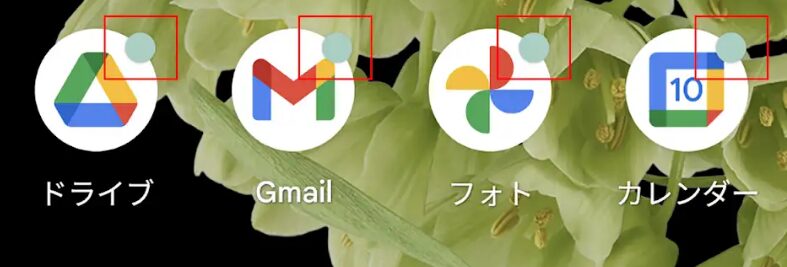
NotificationBadge(通知バッジ)とは、スマホのホーム画面やアプリ一覧で、アプリアイコンの右上などに表示される数字や丸印のことです。LINE、メール、電話、SNS、カレンダー、ニュースアプリなどで新しい通知や未確認の情報があると、アイコン上に小さな目印として出ます。通知 バッジとは何かを知りたい場合は、まず「アプリを開かなくても、未確認の用件があると分かる目印」と考えると理解しやすいです。
数字が出るバッジと丸だけが出るバッジの違い
通知バッジには、大きく分けて数字で件数を示すものと、丸や点だけで新着の有無を示すものがあります。
iPhoneでは、アプリアイコンの右上に赤い丸と数字が表示されるケースが多いです。たとえばメールアプリに「3」と出ていれば、未読メールや確認が必要な項目が3件あるという意味で使われます。LINEであれば、未読メッセージや不在着信などが数字として反映されることがあります。
Androidでは、機種やホームアプリによって表示が変わります。数字が出る端末もあれば、小さな丸だけが表示される端末もあります。丸だけの場合は、未読件数までは分かりませんが「このアプリに何か新しい通知がある」という合図になります。Galaxy、AQUOS、Xperia、Pixelなど、端末ごとに見え方や設定名が少し違うため、家族や友人のスマホと表示が違っていても異常とは限りません。
ややこしいのは、通知バッジの数字が必ずしも「未読メッセージの数」と一致しない点です。アプリによっては、未読数ではなく通知件数を表示します。たとえば、メッセージ1件、キャンペーン通知1件、システム通知1件が合算されて「3」と出るようなケースです。反対に、アプリ内では未読が残っているのに、端末側の通知として扱われず、バッジに反映されないこともあります。
通知バッジが役立つ場面
通知バッジの一番の役割は、通知音や振動に気づかなかったときの見逃し防止です。スマホをマナーモードにしている、会議中で音を切っている、バッグの中に入れていて通知に気づかなかった、という場面でも、ホーム画面を見れば未確認のアプリを把握できます。
特に役立つのは、すぐに確認したい連絡系アプリです。電話、SMS、LINE、Gmail、仕事用チャット、認証アプリなどは、バッジがあることで「あとで見るつもりだった通知」を思い出しやすくなります。反対に、ニュース、ゲーム、ショッピングアプリなどでバッジが多すぎると、重要な通知が埋もれます。通知バッジは多ければ便利というより、必要なアプリだけ残したほうが実用的です。
通知バッジを見るときは、次のように判断すると迷いにくいです。
- 数字が出ている場合は、アプリ内の未読・不在着信・未確認通知を確認する
- 丸だけの場合は、新着通知があるか通知センターやアプリ内のお知らせを見る
- 数字が急に増えた場合は、グループチャットや一括通知の可能性を考える
- 開いても消えない場合は、別タブやアプリ内通知欄に未確認項目が残っていないか見る
- 重要でないアプリのバッジが多い場合は、アプリ別にバッジ表示をオフにする
バッジが出たら必ず急ぎとは限らない
通知バッジは便利ですが、表示されたからといって必ず緊急とは限りません。アプリによっては、セール情報、アップデートのお知らせ、ログイン案内、利用促進の通知でもバッジが付きます。特にショッピングアプリや動画アプリでは、ユーザーに開いてもらう目的の通知も少なくありません。
一方で、電話やメッセージアプリのバッジは、連絡の見落としにつながる可能性があります。同じ「1」という数字でも、アプリによって重みが違います。通知バッジを見たときは、数字そのものより「どのアプリに付いているか」を先に確認するのがコツです。
消したい場合も、むやみに通知そのものをオフにする必要はありません。通知音やロック画面の通知は残したまま、アイコン上のバッジだけを非表示にできる場合があります。ホーム画面をすっきりさせたい人は、ゲームやニュースなど緊急性が低いアプリだけバッジを消し、連絡系アプリは残す設定が向いています。
通知バッジは、スマホが勝手に警告を出しているというより、アプリから届いた情報を目立つ形に変換している表示です。数字が残ると気になりますが、まずは対象アプリを開き、未読、通知欄、お知らせ、通話履歴、予定、タスクなどを順番に確認すると原因を見つけやすくなります。

通知バッジは、スマホの異常を示す表示ではなく、未確認の連絡やお知らせをホーム画面で見つけやすくするための目印です
通知バッジとプッシュ通知・通知ドットの違い
通知バッジ、プッシュ通知、通知ドットは、どれもスマホの通知に関係する言葉ですが、表示される場所と役割が違います。混同しやすい理由は、同じアプリから届いた通知が、ロック画面、画面上部、通知センター、アプリアイコン上に別々の形で表示されるためです。
通知バッジは、アプリアイコン上に出る数字や丸印です。プッシュ通知は、ロック画面や画面上部、通知センターに表示される通知そのものです。通知ドットは、主にAndroidで使われる呼び方で、アプリアイコン上に出る小さな点を指します。つまり、通知ドットは通知バッジの一種、またはほぼ同じ意味で使われる言葉と考えて問題ありません。
プッシュ通知は内容を知らせる表示
プッシュ通知は、アプリを開いていない状態でも届く通知です。LINEの新着メッセージ、メールの受信、宅配アプリの配達状況、カレンダーの予定、ニュース速報などが代表例です。画面上部に一時的に表示されたり、ロック画面に出たり、通知センターに一覧として残ったりします。
プッシュ通知の特徴は、内容の一部をその場で確認できる点です。たとえば、送信者名、件名、本文の一部、着信内容、予定名などが表示されます。通知をタップすれば、該当アプリの関連画面に移動できます。通知音やバイブレーションと組み合わせて使われるため、リアルタイムで気づきやすい通知です。
ただし、プッシュ通知を削除しても、アプリ内の未読が残る場合があります。通知センターからメッセージ通知を消しただけでは、LINEやメールの未読そのものを読んだことにはならないケースがあるためです。この場合、通知欄は空なのに、アプリアイコンには通知バッジが残ることがあります。
反対に、アプリを開いて未読を確認すると、プッシュ通知と通知バッジの両方が消える場合もあります。どちらが消えるかは、OS、アプリ、通知設定の組み合わせによって変わります。
通知バッジはアプリ単位の目印
通知バッジは、通知の詳しい内容ではなく「このアプリに未確認のものがある」と示す目印です。プッシュ通知のように本文や送信者名を表示するものではありません。ホーム画面でアプリを探したときに、右上の数字や丸で確認漏れに気づけるのが特徴です。
よくある混乱は、「通知は来るのにバッジだけ出ない」「バッジは残っているのに通知欄には何もない」という状態です。これは不具合とは限りません。端末側でバッジ表示だけオフになっている、アプリ側でバッジ対象外の通知になっている、通知センターから通知を削除したがアプリ内の未読は残っている、といった原因が考えられます。
設定を見直すときは、いきなりアプリを削除するより、次の順番で確認したほうが安全です。
- 端末の通知設定で、そのアプリの通知が許可されているか
- 同じ画面で、バッジまたは通知ドットの表示がオンになっているか
- アプリ内の通知設定で、メッセージ、通話、コメント、お知らせなどが個別にオフになっていないか
- 集中モード、おやすみモード、省電力設定で通知表示が制限されていないか
- Androidの場合、使っているホームアプリが通知ドットや数字表示に対応しているか
バッジだけを消したい場合は、通知全体をオフにする必要はありません。iPhoneでは対象アプリの通知設定からバッジだけをオフにできる場合があります。Androidでも、通知ドットやアプリアイコン上の通知を個別に切り替えられる機種があります。これにより、通知音や通知センターの通知は残しつつ、ホーム画面の数字だけを非表示にできます。
通知ドットはAndroidで使われやすい名称
通知ドットは、Androidでよく使われる名称です。アプリアイコンの右上などに小さな点が付き、新着通知があることを示します。数字で件数を出すか、点だけを出すかは、端末メーカー、Androidのバージョン、ホームアプリ、アプリ側の対応によって変わります。
通知バッジと通知ドットを厳密に分けるなら、通知バッジは数字や丸を含む広い表現、通知ドットは丸い点を指す表現です。ただし、実際のスマホ解説や設定画面では、ほぼ同じ意味で使われることがあります。検索するときも、「通知バッジ」「通知ドット」「アプリアイコンの数字」「アイコン右上の丸」など、言い方が分かれます。
実務的には、名前よりも「どこに表示されているか」で判断すると早いです。ロック画面や画面上部に出るものはプッシュ通知、ホーム画面のアイコン上に残るものは通知バッジまたは通知ドットです。通知センターに一覧で残っているものは通知履歴に近い表示です。
設定で迷ったときは、「通知そのものを止めたいのか」「音だけ消したいのか」「アイコンの数字だけ消したいのか」を分けて考える必要があります。すべてをまとめてオフにすると、大事な連絡まで見逃すことがあります。ホーム画面の見た目を整えたいだけなら、バッジ表示だけをオフにするほうが影響は小さいです。
通知バッジ、プッシュ通知、通知ドットの違いを理解しておくと、スマホの通知設定で不要な部分だけを調整しやすくなります。通知が多すぎると感じる場合でも、全部止めるのではなく、重要なアプリは通知を残し、不要なアプリはバッジや通知カテゴリを絞るのが現実的です。
通知バッジはアイコン上の目印、プッシュ通知は画面に届く通知、通知ドットは主にAndroidで使われるバッジ表示の呼び方です
NotificationBadge(通知バッジ)とは?スマホ画面に出る数字や丸の意味
NotificationBadge(通知バッジ)とは、スマホのホーム画面やアプリ一覧で、アプリアイコンの右上などに表示される数字や丸印のことです。LINE、メール、電話、SNS、カレンダー、ニュースアプリなどで新しい通知や未確認の情報があると、アイコン上に小さな目印として出ます。通知 バッジとは何かを知りたい場合は、まず「アプリを開かなくても、未確認の用件があると分かる目印」と考えると理解しやすいです。
数字が出るバッジと丸だけが出るバッジの違い
通知バッジには、大きく分けて数字で件数を示すものと、丸や点だけで新着の有無を示すものがあります。
iPhoneでは、アプリアイコンの右上に赤い丸と数字が表示されるケースが多いです。たとえばメールアプリに「3」と出ていれば、未読メールや確認が必要な項目が3件あるという意味で使われます。LINEであれば、未読メッセージや不在着信などが数字として反映されることがあります。
Androidでは、機種やホームアプリによって表示が変わります。数字が出る端末もあれば、小さな丸だけが表示される端末もあります。丸だけの場合は、未読件数までは分かりませんが「このアプリに何か新しい通知がある」という合図になります。Galaxy、AQUOS、Xperia、Pixelなど、端末ごとに見え方や設定名が少し違うため、家族や友人のスマホと表示が違っていても異常とは限りません。
ややこしいのは、通知バッジの数字が必ずしも「未読メッセージの数」と一致しない点です。アプリによっては、未読数ではなく通知件数を表示します。たとえば、メッセージ1件、キャンペーン通知1件、システム通知1件が合算されて「3」と出るようなケースです。反対に、アプリ内では未読が残っているのに、端末側の通知として扱われず、バッジに反映されないこともあります。
通知バッジが役立つ場面
通知バッジの一番の役割は、通知音や振動に気づかなかったときの見逃し防止です。スマホをマナーモードにしている、会議中で音を切っている、バッグの中に入れていて通知に気づかなかった、という場面でも、ホーム画面を見れば未確認のアプリを把握できます。
特に役立つのは、すぐに確認したい連絡系アプリです。電話、SMS、LINE、Gmail、仕事用チャット、認証アプリなどは、バッジがあることで「あとで見るつもりだった通知」を思い出しやすくなります。反対に、ニュース、ゲーム、ショッピングアプリなどでバッジが多すぎると、重要な通知が埋もれます。通知バッジは多ければ便利というより、必要なアプリだけ残したほうが実用的です。
通知バッジを見るときは、次のように判断すると迷いにくいです。
- 数字が出ている場合は、アプリ内の未読・不在着信・未確認通知を確認する
- 丸だけの場合は、新着通知があるか通知センターやアプリ内のお知らせを見る
- 数字が急に増えた場合は、グループチャットや一括通知の可能性を考える
- 開いても消えない場合は、別タブやアプリ内通知欄に未確認項目が残っていないか見る
- 重要でないアプリのバッジが多い場合は、アプリ別にバッジ表示をオフにする
バッジが出たら必ず急ぎとは限らない
通知バッジは便利ですが、表示されたからといって必ず緊急とは限りません。アプリによっては、セール情報、アップデートのお知らせ、ログイン案内、利用促進の通知でもバッジが付きます。特にショッピングアプリや動画アプリでは、ユーザーに開いてもらう目的の通知も少なくありません。
一方で、電話やメッセージアプリのバッジは、連絡の見落としにつながる可能性があります。同じ「1」という数字でも、アプリによって重みが違います。通知バッジを見たときは、数字そのものより「どのアプリに付いているか」を先に確認するのがコツです。
消したい場合も、むやみに通知そのものをオフにする必要はありません。通知音やロック画面の通知は残したまま、アイコン上のバッジだけを非表示にできる場合があります。ホーム画面をすっきりさせたい人は、ゲームやニュースなど緊急性が低いアプリだけバッジを消し、連絡系アプリは残す設定が向いています。
通知バッジは、スマホが勝手に警告を出しているというより、アプリから届いた情報を目立つ形に変換している表示です。数字が残ると気になりますが、まずは対象アプリを開き、未読、通知欄、お知らせ、通話履歴、予定、タスクなどを順番に確認すると原因を見つけやすくなります。
通知バッジは、スマホの異常を示す表示ではなく、未確認の連絡やお知らせをホーム画面で見つけやすくするための目印です
通知バッジとプッシュ通知・通知ドットの違い
通知バッジ、プッシュ通知、通知ドットは、どれもスマホの通知に関係する言葉ですが、表示される場所と役割が違います。混同しやすい理由は、同じアプリから届いた通知が、ロック画面、画面上部、通知センター、アプリアイコン上に別々の形で表示されるためです。
通知バッジは、アプリアイコン上に出る数字や丸印です。プッシュ通知は、ロック画面や画面上部、通知センターに表示される通知そのものです。通知ドットは、主にAndroidで使われる呼び方で、アプリアイコン上に出る小さな点を指します。つまり、通知ドットは通知バッジの一種、またはほぼ同じ意味で使われる言葉と考えて問題ありません。
プッシュ通知は内容を知らせる表示
プッシュ通知は、アプリを開いていない状態でも届く通知です。LINEの新着メッセージ、メールの受信、宅配アプリの配達状況、カレンダーの予定、ニュース速報などが代表例です。画面上部に一時的に表示されたり、ロック画面に出たり、通知センターに一覧として残ったりします。
プッシュ通知の特徴は、内容の一部をその場で確認できる点です。たとえば、送信者名、件名、本文の一部、着信内容、予定名などが表示されます。通知をタップすれば、該当アプリの関連画面に移動できます。通知音やバイブレーションと組み合わせて使われるため、リアルタイムで気づきやすい通知です。
ただし、プッシュ通知を削除しても、アプリ内の未読が残る場合があります。通知センターからメッセージ通知を消しただけでは、LINEやメールの未読そのものを読んだことにはならないケースがあるためです。この場合、通知欄は空なのに、アプリアイコンには通知バッジが残ることがあります。
反対に、アプリを開いて未読を確認すると、プッシュ通知と通知バッジの両方が消える場合もあります。どちらが消えるかは、OS、アプリ、通知設定の組み合わせによって変わります。
通知バッジはアプリ単位の目印
通知バッジは、通知の詳しい内容ではなく「このアプリに未確認のものがある」と示す目印です。プッシュ通知のように本文や送信者名を表示するものではありません。ホーム画面でアプリを探したときに、右上の数字や丸で確認漏れに気づけるのが特徴です。
よくある混乱は、「通知は来るのにバッジだけ出ない」「バッジは残っているのに通知欄には何もない」という状態です。これは不具合とは限りません。端末側でバッジ表示だけオフになっている、アプリ側でバッジ対象外の通知になっている、通知センターから通知を削除したがアプリ内の未読は残っている、といった原因が考えられます。
設定を見直すときは、いきなりアプリを削除するより、次の順番で確認したほうが安全です。
- 端末の通知設定で、そのアプリの通知が許可されているか
- 同じ画面で、バッジまたは通知ドットの表示がオンになっているか
- アプリ内の通知設定で、メッセージ、通話、コメント、お知らせなどが個別にオフになっていないか
- 集中モード、おやすみモード、省電力設定で通知表示が制限されていないか
- Androidの場合、使っているホームアプリが通知ドットや数字表示に対応しているか
バッジだけを消したい場合は、通知全体をオフにする必要はありません。iPhoneでは対象アプリの通知設定からバッジだけをオフにできる場合があります。Androidでも、通知ドットやアプリアイコン上の通知を個別に切り替えられる機種があります。これにより、通知音や通知センターの通知は残しつつ、ホーム画面の数字だけを非表示にできます。
通知ドットはAndroidで使われやすい名称
通知ドットは、Androidでよく使われる名称です。アプリアイコンの右上などに小さな点が付き、新着通知があることを示します。数字で件数を出すか、点だけを出すかは、端末メーカー、Androidのバージョン、ホームアプリ、アプリ側の対応によって変わります。
通知バッジと通知ドットを厳密に分けるなら、通知バッジは数字や丸を含む広い表現、通知ドットは丸い点を指す表現です。ただし、実際のスマホ解説や設定画面では、ほぼ同じ意味で使われることがあります。検索するときも、「通知バッジ」「通知ドット」「アプリアイコンの数字」「アイコン右上の丸」など、言い方が分かれます。
実務的には、名前よりも「どこに表示されているか」で判断すると早いです。ロック画面や画面上部に出るものはプッシュ通知、ホーム画面のアイコン上に残るものは通知バッジまたは通知ドットです。通知センターに一覧で残っているものは通知履歴に近い表示です。
設定で迷ったときは、「通知そのものを止めたいのか」「音だけ消したいのか」「アイコンの数字だけ消したいのか」を分けて考える必要があります。すべてをまとめてオフにすると、大事な連絡まで見逃すことがあります。ホーム画面の見た目を整えたいだけなら、バッジ表示だけをオフにするほうが影響は小さいです。
通知バッジ、プッシュ通知、通知ドットの違いを理解しておくと、スマホの通知設定で不要な部分だけを調整しやすくなります。通知が多すぎると感じる場合でも、全部止めるのではなく、重要なアプリは通知を残し、不要なアプリはバッジや通知カテゴリを絞るのが現実的です。
通知バッジはアイコン上の目印、プッシュ通知は画面に届く通知、通知ドットは主にAndroidで使われるバッジ表示の呼び方です
通知バッジが表示される主なタイミング
通知バッジが表示されるのは、アプリの中に利用者がまだ確認していない情報や、処理が終わっていない通知が残っているときです。スマホのホーム画面にあるアプリアイコンの右上に、赤い数字や丸い点が付く形で表示されます。iPhoneでは赤い丸の中に数字が出ることが多く、Androidでは通知ドット、数字、丸印など、機種やホームアプリによって見え方が変わります。
通知バッジは、必ずしも「未読メッセージの数」だけを意味するものではありません。アプリによっては、新着情報が1件でもあれば丸印だけを出す場合があります。逆に、LINEやメールのように未読件数を数字で表示するアプリもあります。数字が出ているからといって、すべてのアプリで同じ基準で数えているわけではない点に注意が必要です。
LINEやメールなどの未読メッセージが届いたとき
もっとも分かりやすいタイミングは、LINE、メール、SMS、チャットアプリなどに新しいメッセージが届いたときです。友だちや家族、仕事相手からのメッセージをまだ開いていない場合、アプリアイコンに通知バッジが付きます。
LINEの場合は、未読トークや不在着信が通知バッジに反映されることがあります。グループトーク、オープンチャット、公式アカウントからのお知らせなども、設定やアプリの仕様によってバッジの対象になります。個別のトークだけを見て「全部読んだはず」と思っても、別のタブや通知欄に未確認の項目が残っていると数字が消えないことがあります。
メールアプリでは、受信トレイの未読メール数がそのまま表示されるケースが一般的です。ただし、複数のメールアカウントを同じアプリで管理している場合、仕事用メール、個人用メール、迷惑メールフォルダ、プロモーション系フォルダなど、どの範囲を数えているかで表示数が変わります。Gmailやキャリアメールなどでは、アプリ内の通知設定や同期設定も影響します。
確認するときは、アプリを開いて目立つ未読だけを見るのではなく、通知対象になっている画面全体を確認することが重要です。特に、フォルダ分けされたメール、アーカイブ済みのスレッド、メッセージリクエスト、非表示にしているトークがある場合は、そこに未読が残っていないか見落としやすくなります。
不在着信やSNSの反応があったとき
電話アプリや通話機能のあるアプリでは、不在着信が通知バッジの原因になります。通常の電話アプリで着信に出られなかった場合、履歴を確認するまでバッジが残ることがあります。LINE通話、Messenger、Slack、Teamsなどでも、着信履歴や通話通知が未確認扱いになる場合があります。
SNSでは、コメント、いいね、フォロー、メンション、ダイレクトメッセージ、タグ付けなどが通知バッジに反映されることがあります。Instagram、X、Facebook、TikTokなどは、通知の種類が多いため、単純な未読メッセージよりも原因を見つけにくい傾向があります。アプリを開いた時点でバッジが消える場合もあれば、通知タブを開いて対象の反応を確認しないと消えない場合もあります。
仕事用アプリでも同じです。チャットのメンション、ファイル共有のコメント、タスク管理ツールの期限通知、承認依頼などは、アプリ側で「確認が必要」と判断されるとバッジ表示の対象になります。単なるお知らせではなく、自分に割り当てられたタスクや返信待ちの項目として扱われることもあります。
よくある失敗は、通知センターに出ている通知だけを消して、アプリ内の未確認項目を見ないことです。通知センターから消した時点でバッジも消えるアプリはありますが、アプリ内の未読状態が残るアプリでは再びバッジが表示されることがあります。消したはずなのに戻ってくる場合は、通知そのものではなく、アプリ内の未処理データを確認する必要があります。
アプリ内のお知らせや期限付きの予定が残っているとき
通知バッジは、人から届いた連絡だけでなく、アプリからのお知らせでも表示されます。ショッピングアプリの発送通知、決済アプリの利用明細、銀行アプリの重要なお知らせ、セキュリティアプリの警告、ニュースアプリの速報などが該当します。
このタイプの通知は、数字が実際の未読数と一致しないことがあります。たとえば、アプリ内に3件のお知らせがあっても、ホーム画面では丸印だけが出る場合があります。反対に、通知は1件しか見当たらないのに、アプリの仕様上、複数の未確認項目として数えられることもあります。
カレンダーやリマインダー系のアプリでは、予定の開始時刻から終了時刻まで通知バッジが残ることがあります。通知を開いたのに消えない場合でも、不具合とは限りません。予定が終わるまで表示する仕様になっていることがあります。会議、服薬、支払い期限、ToDoの締切など、時間に紐づく通知は「見たかどうか」だけでなく、「完了したかどうか」が判断基準になる場合があります。
通知バッジが付く主なタイミングを整理すると、確認すべき対象は次のようになります。
- 未読メッセージや未読メールがある
- 不在着信や通話履歴が未確認のまま残っている
- SNSのコメント、フォロー、メンションなどの反応がある
- アプリ内のお知らせ、重要通知、キャンペーン通知が未確認である
- カレンダー、リマインダー、タスクの予定や期限が残っている
- アプリ側で処理完了と判定されていない項目がある
通知バッジを見るときは、数字の多さだけで重要度を判断しないほうが安全です。ニュースアプリや買い物アプリの通知が多くても緊急性は低い場合があります。一方で、電話、メール、仕事用チャット、決済アプリのバッジは、見逃すと連絡遅れや手続き漏れにつながることがあります。通知が多いアプリほど、バッジの意味をアプリごとに分けて考えることが大切です。
通知バッジは未読数だけでなく、着信履歴、お知らせ、予定、アプリ内の未処理項目まで含めて表示されることがあるため、数字よりもどのアプリに付いているかを見るのが確認のコツです
通知バッジが消える条件と消えない原因
通知バッジは、対象の通知を確認したり、未読状態を解消したりすると消えるのが基本です。ただし、どの操作で消えるかはアプリや端末によって違います。アプリを開いただけで消える場合もあれば、通知タブ、トーク画面、通話履歴、タスク詳細など、特定の画面まで開かないと消えない場合もあります。
通知バッジが消えないときは、最初から不具合と決めつけないほうが確認しやすくなります。多くの場合、どこかに未確認の通知が残っているか、端末側とアプリ側の通知状態がずれているか、通知バッジの表示設定が思った通りに反映されていないかのいずれかです。
通知内容を確認すると消えるケース
一般的には、アプリを開いて通知内容を確認すると通知バッジは消えます。LINEなら未読トークを開く、メールなら未読メールを開く、電話なら不在着信の履歴を見る、SNSなら通知タブを開いて反応を確認する、といった操作です。
ただし、確認したつもりでも消えない場合があります。よくあるのは、メイン画面だけ見て、別の通知タブを見落としているケースです。LINEならトークだけでなく通話、不在着信、オープンチャット、VOOM関連の通知が関係することがあります。メールなら受信トレイ以外のフォルダ、SNSならメッセージリクエストや非表示の通知が残っていることがあります。
アプリによっては、通知センターから通知を消すだけでバッジも消えます。スマホ画面の上部から通知欄を開き、対象の通知を左右にスワイプして削除する操作です。Androidでは通知ドロワー、iPhoneでは通知センターやロック画面の通知が関係します。この方法で消える場合は、端末側の通知と通知バッジが連動していると考えられます。
一方で、通知センターから消してもアプリ内の未読は残ることがあります。この場合、ホーム画面のバッジが一時的に消えても、アプリが再同期されたタイミングで復活することがあります。通知を消す操作と、未読を既読にする操作は同じではありません。バッジを完全に消したい場合は、アプリ内の未読や未処理項目まで確認する必要があります。
未読や未処理が残っているのに見つけにくいケース
通知バッジが消えない原因として多いのは、利用者が見落としやすい場所に未読や未処理項目が残っていることです。特に、通知の多いアプリでは「普段見る画面」と「バッジの対象になる画面」が一致していないことがあります。
LINEでは、通常のトークをすべて既読にしても、不在着信、オープンチャット、LINE VOOM、公式アカウント、ストーリー関連の通知が残っている場合があります。メールでは、受信トレイだけでなく、プロモーション、ソーシャル、迷惑メール、すべてのメールなどに未読が残っていることがあります。仕事用アプリでは、自分宛てのメンション、承認依頼、未完了タスクがバッジの対象になることがあります。
通知バッジが消えないときは、次の順番で確認すると原因を絞り込みやすくなります。
- アプリ内の未読一覧や通知タブを開く
- 不在着信や通話履歴を確認する
- 非表示、アーカイブ、迷惑メール、リクエスト系の画面を見る
- タスク、予定、承認依頼など完了操作が必要な項目を確認する
- 通知センターに残っている通知を削除する
- アプリを完全に終了して開き直す
注意したいのは、数字がゼロにならないからといって、必ずしも同じ画面に原因があるとは限らない点です。たとえば、メールアプリのバッジが消えない場合、表示中の受信トレイではなく、別アカウントの未読メールが原因になることがあります。SNSでも、メッセージ画面ではなく通知タブやフォロー通知が原因になることがあります。
カレンダーやリマインダー系アプリでは、予定を見ただけでは消えない場合があります。予定が終了する、タスクを完了にする、リマインダーを停止するなど、アプリが完了と判断する操作が必要です。時間指定の通知では、利用者の確認よりも予定の状態が優先される場合があります。
通信エラーやアプリ不具合で残るケース
未読や未処理項目が見つからないのに通知バッジが残る場合は、端末とアプリの状態がずれている可能性があります。通信が不安定な場所で通知を受け取った、複数端末で同じアカウントを使っている、アプリの同期が途中で止まった、といった状況では、既読にした情報がすぐに反映されないことがあります。
まず試したいのは、通信のリフレッシュです。Wi-Fiとモバイル通信を切り替える、機内モードをオンにしてからオフに戻す、電波の安定した場所でアプリを開き直すといった操作で改善する場合があります。通信の問題であれば、アプリ内の状態が再取得され、バッジが消えることがあります。
次に、アプリの再起動とスマホ本体の再起動を試します。アプリを閉じただけではバックグラウンドで動き続ける場合があるため、アプリ履歴から終了して開き直すほうが確実です。それでも変わらない場合は、スマホ本体を再起動します。通知表示の一時的な不整合は、再起動で解消されることがあります。
アプリやOSのバージョンが古い場合も、通知バッジが正しく消えない原因になります。App StoreやGoogle Playでアプリの更新がないか確認し、端末のソフトウェアアップデートも確認します。特定のアプリだけでバッジが残る場合はアプリ側の問題、複数のアプリで同じように残る場合は端末側やホームアプリ側の設定が関係している可能性があります。
Androidでは、ホームアプリやランチャーによって通知ドットの表示ルールが変わります。端末標準のホーム画面では数字が出ないのに、別のランチャーでは数字が出ることがあります。反対に、通知は届いているのにバッジだけ表示されないケースもあります。通知バッジの表示は、アプリ、OS、ホームアプリの3つが関係するため、どれか1つの設定だけでは解決しないことがあります。
どうしても消えない場合は、バッジ表示を一時的にオフにする方法もあります。iPhoneでは設定アプリから対象アプリの通知設定を開き、バッジをオフにします。Androidでは設定アプリの通知設定から、対象アプリの通知ドットやアプリアイコン上の通知表示をオフにします。ただし、これは見た目を消す操作であり、未読や不具合の原因を解消する操作ではありません。重要な連絡を見逃す可能性があるため、電話、メール、仕事用チャットなどでは慎重に使う必要があります。
通知バッジが消えないときは、未読確認、通知欄の削除、通信のリフレッシュ、アプリ再起動、本体再起動、アプリ更新、OS更新の順で試すと、無駄な操作を減らせます。いきなり再インストールすると、ログイン情報やトーク履歴、設定の復元で手間が増える場合があります。まずは軽い確認から進めるほうが安全です。
通知バッジが消えないときは、未読の見落とし、通知欄とのズレ、通信やアプリの不具合を順番に切り分けると、原因を無理なく絞り込めます
iPhoneで通知バッジを消す・非表示にする方法
iPhoneで通知バッジとは、ホーム画面のアプリアイコン右上に出る赤い丸の数字を指します。LINE、メール、電話、カレンダー、SNSなどで未読や未確認の通知があると表示され、アプリを開かなくても「まだ確認していないものがある」と分かる仕組みです。
ただし、数字が多いまま残ると気になりやすく、ホーム画面を見るたびに急かされているように感じることがあります。すべての通知バッジを消す方法と、特定アプリだけ非表示にする方法は分けて考えると設定しやすいです。
アプリを開いて未読や通知を確認する
まず試すべきなのは、対象アプリを開いて未読や未確認の項目を確認することです。通知バッジは、アプリ内に残っている未読メッセージや不在着信、お知らせ、リマインダーなどと連動している場合があります。
LINEであれば、トークの未読、通話の不在着信、オープンチャットの新着、公式アカウントからの通知などが残っていないか確認します。メールアプリなら、受信トレイだけでなく迷惑メール、プロモーション、すべての受信ボックスなどに未読が残っていることがあります。電話アプリでは、不在着信の履歴を開くだけでバッジが消えるケースもあります。
やりがちな失敗は、通知センターだけを消して安心してしまうことです。画面上部から下にスワイプして通知を削除しても、アプリ側に未読情報が残っていれば、バッジが再び表示される場合があります。通知センターは「通知の表示場所」、アプリ内の未読は「通知の原因」と分けて見ると判断しやすくなります。
設定アプリからバッジだけをオフにする
通知バッジそのものを表示したくない場合は、iPhoneの設定からアプリごとに非表示にできます。
手順は次のとおりです。
- 設定アプリを開く
- 通知をタップする
- バッジを消したいアプリを選ぶ
- バッジをオフにする
この設定をオフにすると、そのアプリに新着通知が届いても、ホーム画面のアイコン右上に赤い数字は出なくなります。一方で、通知そのものをすべて止める設定ではありません。ロック画面、通知センター、バナー、通知音などは、同じ画面内の別項目で管理されています。
たとえば、LINEの通知音やバナーは残したいが、アイコンの数字だけ消したい場合は、通知を許可したままバッジだけをオフにします。仕事用チャットや電話のように見逃したくないアプリはバッジを残し、ゲーム、ショッピング、ニュース、動画アプリなどはバッジを切ると、ホーム画面の圧迫感を減らしやすいです。
すべてのアプリで赤い数字が出るのを避けたい場合でも、重要な連絡手段までまとめて非表示にしないほうが安全です。特に電話、SMS、家族との連絡アプリ、仕事用メールは、通知バッジが見逃し防止として役立つ場面があります。
バッジが消えないときの確認ポイント
未読を確認しても通知バッジが消えないときは、アプリ側の同期遅れや一時的な不具合を疑います。まずは通信状態を確認し、Wi-Fiやモバイル通信を切り替えてから、もう一度アプリを開きます。機内モードをオンにして数秒後にオフへ戻すと、通信がリフレッシュされることがあります。
それでも残る場合は、アプリを完全に終了して開き直します。改善しなければ、iPhoneを再起動します。通知バッジはOS、アプリ、通知サーバー、アプリ内データの連携で表示されるため、どこかで情報が古いまま残ると数字だけが消えないことがあります。
確認する順番は、未読確認、通知センターの削除、通信の切り替え、アプリの再起動、iPhone本体の再起動、アプリ更新、iOS更新の順が実用的です。いきなりアプリを削除すると、ログイン情報や一部データの再設定が必要になることがあるため、最後の手段として考えます。
アプリによっては、予定の終了時刻までバッジが残るものや、未読件数ではなく「確認が必要な項目がある」という意味で数字を出すものもあります。メールの未読数とバッジの数字が合わない、LINEの既読数と数字が一致しない、といった場合は、アプリ内の通知仕様を確認するほうが早いことがあります。
iPhoneの通知バッジは、通知そのものを止める前にバッジだけを切り分けて設定すると、見逃し防止と画面の見やすさを両立しやすいです
Androidで通知バッジ・通知ドットを消す方法
Androidで通知バッジとは、アプリアイコンの右上に表示される丸印や数字のことです。端末やホームアプリによっては通知ドットと表示されることもあります。iPhoneのような赤い数字だけでなく、小さな点、丸、数字付きのバッジなど見え方が分かれる点が特徴です。
Androidはメーカー、OSバージョン、ホームアプリの違いによって設定名が変わります。そのため、手順を丸暗記するよりも、設定アプリの中で通知、アプリ、ホーム画面、通知ドットという項目を探すほうが早い場合があります。
全アプリの通知ドットをまとめてオフにする
通知ドットを全体的に表示したくない場合は、端末の通知設定から一括でオフにできます。多くのAndroidスマホでは、設定アプリ内の通知メニューにアプリアイコン上の通知ドット、通知ドットを許可、アプリアイコンのバッジといった項目があります。
基本的な流れは次のとおりです。
- 設定アプリを開く
- 通知をタップする
- アプリアイコン上の通知ドット、または通知ドットの項目を探す
- オフに切り替える
この設定をオフにすると、対応しているアプリで新着通知が届いても、ホーム画面のアイコンに点や数字が表示されなくなります。通知音や通知欄の表示まで消えるとは限らないため、完全に通知を止めたい場合は、アプリ通知そのものをオフにする必要があります。
注意したいのは、機種によって名称が違うことです。Pixelでは通知ドット、Galaxyではアプリアイコンのバッジ、AQUOSやXperiaでは通知ドットの許可に近い表現が使われることがあります。検索欄がある設定アプリなら、通知ドット、バッジ、アイコン、通知のいずれかで検索すると見つけやすいです。
特定アプリだけ通知バッジを消す
LINEやGmailなど、通知が多いアプリだけバッジを消したい場合は、アプリ別の通知設定を使います。全体設定で通知ドットをオフにするとすべてのアプリに影響しますが、アプリ別設定なら必要なものだけ調整できます。
基本的な手順は次のとおりです。
- 設定アプリを開く
- アプリ、または通知をタップする
- 対象アプリを選ぶ
- 通知を開く
- 通知ドットを許可、またはアプリアイコンのバッジをオフにする
たとえばLINEの通知バッジが気になる場合、LINEアプリの通知設定で通知ドットをオフにします。これにより、LINEの新着メッセージが来てもホーム画面のアイコンに数字や点が出にくくなります。ただし、LINE内の未読が消えるわけではありません。トーク画面を開けば未読は残っています。
Gmailの場合は、メールのカテゴリやアカウント単位で通知が分かれていることがあります。メインのメールだけ通知を残し、プロモーションやSNS通知は表示しない、という調整も可能です。Androidは通知カテゴリが細かいため、バッジだけでなく「どの種類の通知を出すか」まで見直すと、通知疲れを減らしやすくなります。
よくある失敗は、アプリの通知を完全にオフにしてしまうことです。バッジだけ消したいのに通知自体を止めると、メッセージや重要なお知らせに気づきにくくなります。設定画面では、通知の許可をオフにするのか、通知ドットだけをオフにするのかを確認してから変更します。
ホームアプリや機種ごとの違いを確認する
Androidの通知バッジは、OSだけでなくホームアプリの仕様にも左右されます。標準ホームを使っている場合は端末の設定で操作できますが、Nova Launcherなどのホームアプリを使っている場合は、ホームアプリ側のバッジ設定を確認する必要があります。
同じAndroidでも、ある端末では数字が表示され、別の端末では点だけになることがあります。これは不具合ではなく、メーカーやランチャーの設計による違いです。通知バッジに対応していないホームアプリを使っている場合、通知が来ていてもアイコン上に何も出ないことがあります。
通知ドットが消えないときは、まず通知欄を開き、該当アプリの通知が残っていないか確認します。通知を左右にスワイプして削除すると、ドットも消える場合があります。通知欄に何もないのにバッジだけ残る場合は、アプリを開いて未読、未確認のお知らせ、不在着信、予約、タスクなどを確認します。
それでも改善しない場合は、アプリの再起動、端末の再起動、アプリ更新、Androidのシステム更新を順に試します。LINEのように未読数、通話、VOOM、オープンチャットなど複数の通知源があるアプリでは、通常のトークだけ見てもバッジが残ることがあります。通知の発生元をアプリ内で探す視点が必要です。
通知バッジを全部消すとホーム画面はすっきりしますが、確認漏れが増える可能性もあります。電話、SMS、仕事用チャット、銀行や決済アプリなどは残し、広告性の強いアプリや利用頻度の低いアプリだけ非表示にするほうが現実的です。
Androidの通知バッジは、端末設定とホームアプリ設定の両方を見るのがコツで、数字や点の見え方が違っても通知の基本的な考え方は同じです
通知バッジが表示されないときに確認する設定
通知バッジが表示されないときは、アプリの不具合だけを疑う前に、端末側の通知設定、アプリ側の通知設定、ホーム画面側の表示設定を順番に確認することが大切です。通知音は鳴るのにアプリアイコンの数字だけ出ない、通知センターには届くのにホーム画面に丸印が出ない、特定のアプリだけ通知バッジが付かないなど、見え方によって確認すべき場所が変わります。
端末側で通知とバッジ表示が許可されているか確認する
最初に見るべきなのは、スマホ本体の通知設定です。通知バッジはアプリ単体で完結している機能ではなく、iPhoneやAndroidの通知許可と連動して表示されます。アプリの通知そのものがオフになっていると、バッジだけを表示させることは基本的にできません。
iPhoneでは、設定アプリから通知を開き、対象のアプリを選んで確認します。通知を許可がオフになっている場合は、ロック画面や通知センターへの表示だけでなく、バッジも反映されないことがあります。通知を許可したうえで、バッジの項目がオンになっているかを見てください。音やバナーはオンなのにバッジだけオフになっていると、通知は届いているのにアイコン右上の赤い数字だけ表示されません。
Androidでは、設定アプリの通知、アプリ、アプリの通知などから対象アプリを開きます。機種によって名称は少し異なりますが、通知ドット、アプリアイコン上の通知ドット、バッジ、アイコンバッジなどの項目を確認します。Androidの場合、全体設定で通知ドットをオフにしていると、個別アプリ側で通知を許可していてもホーム画面にバッジが出ないことがあります。
特定のアプリだけ表示されない場合は、次の順番で見ると原因を絞りやすくなります。
- スマホ全体の通知バッジ設定がオンになっているか
- 対象アプリの通知許可がオンになっているか
- 対象アプリのバッジや通知ドットがオンになっているか
- 通知カテゴリごとにバッジ表示が無効になっていないか
- ホーム画面アプリやランチャーがバッジ表示に対応しているか
特にAndroidでは、メール、LINE、チャット、カレンダーなどのアプリで通知カテゴリが分かれていることがあります。メッセージ通知は許可されているのに、その他のお知らせ通知だけオフになっていると、一部の通知だけバッジに反映されないことがあります。アプリ名の通知設定だけを見て終わらせず、カテゴリの内訳まで確認するのがコツです。
アプリ内の通知設定と未読管理を確認する
端末側の設定に問題がない場合は、アプリ内の通知設定を確認します。LINE、Gmail、Outlook、Slack、Instagramなどは、スマホ本体とは別にアプリ内で通知のオン・オフ、未読数の表示、通知対象の範囲を設定できる場合があります。端末側では許可されていても、アプリ内で通知が止められていると、通知バッジが表示されないことがあります。
LINEであれば、トーク、通話、オープンチャット、LINE VOOMなど、通知対象が分かれていることがあります。トークの通知はオンでも、オープンチャットの未読数を非表示にしている場合、通知バッジに反映されないケースがあります。仕事用チャットアプリでも、チャンネル単位、ワークスペース単位、メンションのみ、すべての新着通知など、細かい条件が設定されていることが多いです。
メールアプリでは、受信トレイだけをバッジ対象にしている場合があります。すべてのメールではなく、重要メール、優先受信トレイ、未読メールだけがカウント対象になる設定だと、実際に新着メールが届いていてもバッジの数字が増えないことがあります。複数アカウントを使っている場合は、仕事用アカウントだけ通知がオフ、個人用アカウントだけバッジ対象という設定も起こりやすいです。
アプリ内で確認したいポイントは、通知のオン・オフだけではありません。未読数の扱いも重要です。アプリによっては、通知バッジの数字が未読件数ではなく、確認が必要な通知の有無を示すだけの場合があります。反対に、未読件数があっても、通知として配信されない種類の情報はバッジに出ないことがあります。通知バッジとは何かを確認している人が混乱しやすいのは、この未読数と通知数の違いです。
たとえば、アプリ内のお知らせ欄には新着情報があるのに、ホーム画面のバッジには表示されないことがあります。これは不具合とは限らず、そのアプリがバッジ対象をメッセージや着信だけに限定している可能性があります。設定を直しても変わらない場合は、アプリの仕様としてバッジに反映されない通知があると考えると、原因を切り分けやすくなります。
省電力モードやホームアプリの影響を確認する
通知バッジが急に表示されなくなった場合は、省電力モード、集中モード、おやすみモード、バックグラウンド通信の制限も確認します。これらの機能は、通知の表示タイミングやアプリの動作に影響します。バッテリーを長持ちさせる設定を強くしていると、アプリが裏側で新着情報を取得できず、通知バッジの反映が遅れることがあります。
iPhoneでは、集中モードやおやすみモードの対象にアプリが含まれていると、通知が制限されることがあります。通知の要約を使っている場合も、通知がすぐに表示されないため、バッジの反映タイミングが普段と違って見えることがあります。重要なアプリは、集中モード中でも通知を許可するアプリに入れておくと安心です。
Androidでは、省電力モード、バッテリーセーバー、アプリのバックグラウンド制限、データセーバーが影響することがあります。特に格安スマホや一部メーカーの端末では、バッテリー最適化が強く、アプリを閉じたあとに通知が遅れることがあります。通知バッジが表示されないアプリを開いた瞬間に通知がまとめて届く場合は、バックグラウンド動作が制限されている可能性が高いです。
Androidで見落としやすいのが、ホームアプリやランチャーの対応です。通知バッジはOSだけでなく、ホーム画面を表示しているアプリの仕様にも左右されます。標準ホームでは数字が出るのに、別のランチャーに変えたら点だけになる、あるいは何も表示されないということがあります。数字表示に対応していないホームアプリでは、通知ドットだけが出る場合もあります。
設定を見直しても改善しないときは、アプリとOSの更新も確認してください。通知まわりの不具合は、アプリのアップデートやOS更新で修正されることがあります。反対に、更新直後に一時的な不具合が出ることもあります。その場合は、端末の再起動、アプリの再起動、通信の切り替えを試すと改善することがあります。
通知バッジが出ないときは、アプリだけでなく本体設定、アプリ内設定、ホーム画面の対応状況まで順番に見ると原因を見つけやすいです
通知バッジを上手に使うためのおすすめ設定
通知バッジは、すべてのアプリで表示すれば便利になるわけではありません。むしろ、通知の多いアプリにバッジを付けすぎると、ホーム画面が赤い数字や丸印だらけになり、本当に確認すべき通知が埋もれます。通知バッジを上手に使うには、見逃したくないアプリだけを残し、急ぎではないアプリはバッジを消すという整理が有効です。
残すアプリと消すアプリを重要度で分ける
通知バッジを残したいのは、確認が遅れると困るアプリです。電話、SMS、LINE、仕事用チャット、メール、カレンダー、家族との連絡アプリなどは、バッジを残す候補になります。特に仕事や家族の連絡に使うアプリは、通知音を聞き逃したあとでもホーム画面で気づけるため、バッジとの相性がよいです。
一方で、ショッピング、ゲーム、ニュース、動画配信、クーポン、SNSのおすすめ通知などは、バッジを消しても困りにくいアプリです。これらは通知頻度が高く、数字が増えやすい傾向があります。セール情報やおすすめ記事の通知までバッジに出していると、常に何かを確認しなければならない感覚になりやすく、スマホを見るたびに小さなストレスが残ります。
判断に迷う場合は、次の基準で分けると整理しやすくなります。
- すぐ確認しないと困る連絡はバッジを残す
- 後で見ても問題ない情報はバッジを消す
- 通知が多すぎるアプリはカテゴリ単位で減らす
- 未読数が気になって集中が切れるアプリは非表示にする
- 使っていないアプリの通知はバッジではなく通知自体をオフにする
通知バッジを消すことは、通知そのものを完全に止めることとは違います。バッジだけをオフにすれば、通知センターやロック画面には通知を残しつつ、ホーム画面の数字だけを非表示にできます。つまり、見逃したくないがホーム画面には出したくない、という調整が可能です。
たとえば、ニュースアプリはロック画面通知だけ残し、バッジはオフにする。メールは仕事用アカウントだけバッジを残し、メルマガ用アカウントは通知を切る。SNSはダイレクトメッセージだけ通知を残し、いいねやおすすめ投稿の通知はオフにする。このように分けると、通知バッジの意味がはっきりします。
通知カテゴリを使って数字が増えすぎる原因を減らす
通知バッジが多すぎると感じる場合、アプリ単位でオン・オフするだけでは不十分なことがあります。特にAndroidでは、通知カテゴリごとに表示を調整できるアプリが多いため、必要な通知だけを残す設定がしやすいです。メッセージ、通話、キャンペーン、お知らせ、アップデート、バックグラウンド動作など、通知の種類ごとに分けて管理できる場合があります。
LINEであれば、友だちやグループのトークは残し、オープンチャットや一部サービス通知は控えめにする。Gmailであれば、重要メールやメインの受信トレイは通知し、プロモーションやソーシャルの通知は減らす。仕事用チャットでは、すべての投稿ではなく、自分宛てのメンションやダイレクトメッセージだけ通知する。こうした設定にすると、バッジの数字がただ増えるだけの状態を防げます。
iPhoneでも、アプリ内設定を組み合わせることで近い調整ができます。アプリごとのバッジ表示は本体設定で切り替え、細かな通知対象はアプリ内で絞ります。たとえば、SNSアプリの本体設定ではバッジをオンにしておき、アプリ内でおすすめ投稿やライブ配信通知をオフにすると、必要な通知だけをバッジに反映しやすくなります。
数字が増えすぎるアプリは、未読をゼロにする運用よりも、バッジに出す情報を減らす運用のほうが現実的です。毎日大量に届くメールやチャットをすべて既読にするのは負担になります。通知バッジは、未読を完全に管理するためのものではなく、確認すべきものを見つけるための目印として使うほうが長続きします。
やりがちな失敗は、通知がうるさいからといって全アプリの通知バッジを一括でオフにしてしまうことです。これをすると、電話や重要な連絡まで見逃しやすくなります。まずは通知が多いアプリを特定し、そのアプリだけバッジを消すか、通知カテゴリを絞るほうが安全です。
生活用と仕事用でホーム画面を分ける
通知バッジを実用的に使うなら、ホーム画面の配置も見直す価値があります。重要なアプリを1画面目に置き、急ぎではないアプリを2画面目以降やフォルダ内に移すだけでも、通知の見え方は変わります。通知バッジは目立つため、よく見る画面に不要なバッジが多いほど集中を妨げます。
仕事用アプリと私用アプリが混在している場合は、用途別に分けると管理しやすくなります。1画面目には電話、メール、カレンダー、仕事用チャットなどを置く。SNS、ショッピング、ゲーム、ニュースは別画面やフォルダに入れる。これだけで、ホーム画面を見たときに確認すべき通知が判断しやすくなります。
フォルダ内のバッジにも注意が必要です。複数のアプリをフォルダにまとめると、フォルダ自体に通知バッジが表示されることがあります。便利な反面、どのアプリの通知なのか開くまで分からない場合があります。連絡系アプリをまとめるフォルダと、広告やニュース系アプリのフォルダを分けておくと、バッジの意味があいまいになりにくいです。
通知バッジがストレスになる人は、バッジをゼロに保つことを目標にしないほうがよいです。アプリによっては、未読件数と通知バッジの数字が完全に一致しないことがあります。予定アプリでは予定が終わるまで残ることがあり、メールアプリでは同期のタイミングで数字が遅れて変わることもあります。数字に振り回されるより、重要なアプリだけを見ればよい状態にするほうが実用的です。
おすすめは、月に1回だけ通知設定を見直すことです。最近使っていないアプリ、通知が多いだけで開いていないアプリ、数字が気になって何度も見てしまうアプリを確認し、バッジをオフにします。逆に、見逃して困った通知があったアプリは、バッジをオンに戻します。通知設定は一度決めたら終わりではなく、スマホの使い方に合わせて調整するものです。
通知バッジとは、未確認の情報を知らせる便利な目印ですが、数が多すぎると逆に判断を鈍らせます。必要な通知だけが目に入るように設定すれば、ホーム画面はすっきりし、重要な連絡にも気づきやすくなります。
通知バッジは全部オンにするより、大事な連絡だけが目立つように絞ったほうが使いやすくなります