
本ページはプロモーションが含まれています。
目次
OK Google(オーケーグーグル)のこの曲何?でできること
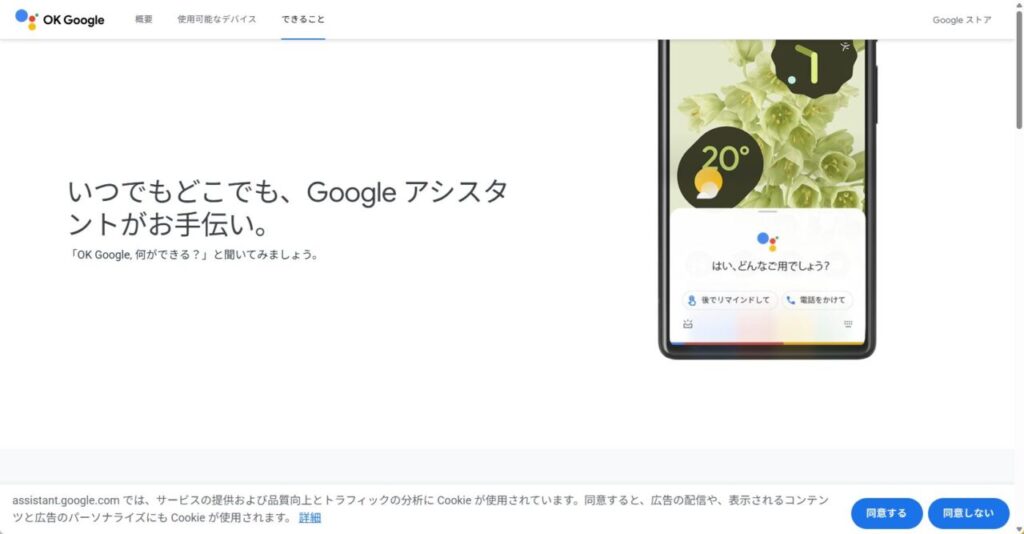
「ok google この曲何」と検索する人が知りたいのは、曲名も歌詞も分からない音楽をスマホだけで特定できるのか、という点でしょう。Googleでは、周囲で流れている原曲を聴かせるだけでなく、鼻歌やハミング、口笛、自分で歌ったメロディーからも曲名検索を行えます。つまり、曲名や歌詞を覚えていなくても探せるのが大きな特徴です。
流れている曲も頭の中のメロディーも探せる
テレビ番組のBGM、CMで数秒だけ流れた曲、カフェや店舗で耳にした音楽などは、歌詞を聞き取れないことも珍しくありません。そんな場面では、Googleアプリの「曲を検索」や、対応するAndroid端末のGeminiなどを使って音を認識させます。曲が特定されると、曲名やアーティスト名が表示され、曲によっては歌詞、ミュージックビデオ、関連情報まで確認できます。
一方、「昔聴いた曲のサビだけ覚えている」というケースでは原曲を用意できません。この場合は、覚えているメロディーを鼻歌で歌う、ハミングする、口笛で吹くといった方法が使えます。Googleの鼻歌検索は、入力されたメロディーの特徴を楽曲側の特徴と照合して候補を探す仕組みなので、歌詞が分からなくても検索できます。
使い分けると探しやすい
曲を探す方法は、手元に何があるかで選ぶと迷いません。
| 手元にある情報 | 向いている方法 | 使う場面 |
| | | — |
| 実際に流れている曲 | GoogleアプリやGeminiで音楽認識 | テレビ、店内、スピーカーの曲 |
| メロディーだけ覚えている | 鼻歌検索 | 昔の曲、CM、思い出したサビ |
| Pixelが近くの曲を認識済み | この曲なに?の履歴 | 後から曲名を確認したいとき |
Google Pixelでは「この曲なに?」を有効にしておくと、周囲で流れている音楽を自動認識し、ロック画面や通知に曲名を表示できる場合があります。あとで検索履歴を確認できるため、その場でスマホを操作できないときにも便利です。
一回で正解が出なくても候補から絞り込める
鼻歌検索は、検索結果として一曲だけではなく、マッチする可能性が高い複数の候補を表示する場合があります。ここで大切なのは、最初に出た候補を正解だと決めつけないことです。曲名やアーティスト名を見たうえで試聴し、覚えているメロディーと一致するか確認してください。
- 鼻歌検索は正解を保証する機能ではなく候補を絞る機能*と考えると使いやすくなります。特に、リミックスやカバー、ライブ音源のように原曲とアレンジが違う場合は、候補の確認が重要です。
どんな場面ならその場で使う価値があるか
音楽認識は、あとで検索するための情報を集めにくい場面ほど役立ちます。たとえばCMは放送時間が短く、画面に曲名が出ないまま終わることがあります。店舗BGMも、スタッフに尋ねても分からない場合があります。そんなときは曲が流れている間にスマホを起動し、原曲を直接認識させるのが現実的です。
逆に、すでに歌詞の一部を正確に覚えているなら、その言葉をGoogle検索に入力したほうが早い場合もあります。音楽認識は万能な入口ではなく、「文字情報がないときに音そのものを手掛かりにできる」点が強みです。原曲、鼻歌、履歴のどれを使えるかを最初に判断すると、無駄な操作を減らせます。

曲名が分からなくても、実際の音源なら音楽認識、メロディーだけなら鼻歌検索と切り替えると、探し方で迷いにくくなりますよ
この曲何?は鼻歌だけでも本当に曲名を特定できる?
鼻歌だけでも曲名候補を探せます。Googleの鼻歌検索では、歌詞を文字として理解して曲を探すのではなく、鼻歌や口笛に含まれるメロディーの特徴を取り出し、楽曲データ側の特徴と照合します。そのため、歌詞を一言も覚えていなくても検索対象にできます。
メロディーを指紋のように照合する
Googleが説明している仕組みでは、楽曲のメロディーを固有の「指紋」のような特徴に変換し、ユーザーが入力した鼻歌やハミングから作った特徴と比較します。伴奏、声質、音の高さなど、メロディー以外の要素に左右されにくくするよう設計されているため、原曲と同じ歌声で再現する必要はありません。
たとえば、男性ボーカルの曲を女性がハミングしても、声質そのものではなくメロディーの流れが重要になります。原曲より少し高いキーで歌ってしまった場合でも、候補が表示される可能性があります。ただし、テンポや音の並びが大きく崩れると候補を絞りにくくなります。
原曲を聴かせる検索とは精度の考え方が違う
実際に流れている音源を認識させる場合は、スマホが原曲の音声情報をそのまま受け取れます。鼻歌では人が覚えているメロディーを再現するため、音程、テンポ、長さに誤差が入ります。そのため、同じ曲を探す場合でも、原曲を聴かせるほうが判別しやすいケースがあります。
使い方の違いはシンプルです。原曲の認識ではテレビやスピーカーの実際の音を入力するため、雑音や音量不足が主な妨げになります。鼻歌検索では覚えているメロディーを自分で再現するため、音程やテンポのずれが影響します。口笛も使えますが、音が途中で切れたり入力時間が短すぎたりすると候補を絞りにくくなります。
- 数秒だけで諦めず、特徴的な部分を10~15秒程度続ける*のが基本です。Googleの案内でも、鼻歌検索では10~15秒ほどメロディーをハミングする使い方が示されています。
候補が複数なら再生して判断する
結果画面に複数の楽曲が出た場合は、曲名だけで判断せず、検索結果から実際の曲を再生して確認します。昔の曲では、同じ曲を別の歌手がカバーしている場合がありますし、リミックス版と原曲が別候補として出ることもあります。
「鼻歌では全然違う曲が出た」という声はQ&Aサイトなどでも見られますが、そこで検索を終える必要はありません。覚えているサビをもう一度、一定のテンポで長めに歌い直すと候補が変わることがあります。筆者としては、音程を正確にしようと力むより、テンポを崩さずメロディーの輪郭を長めに再現することを優先するのがおすすめです。
鼻歌の精度を判断するときの目安
候補が出たからといって、検索が完全に成功したとは限りません。サビの進行が似ている曲や、同じ楽曲の別バージョンが並ぶこともあります。候補画面では、タイトルだけでなくアーティスト名、ジャケット、公開されている歌詞や動画を見て照合します。特に「昔聞いた曲」で年代の記憶があるなら、その情報も判断材料になります。
一度目と二度目で候補が大きく変わるなら、鼻歌の再現が安定していない可能性があります。同じ箇所を同じテンポで2回試し、共通して出てくる候補があるかを見ると絞り込みやすくなります。音程を一音ずつ意識しすぎるより、曲全体の流れを保つほうが実用的です。
鼻歌検索は歌の上手さを競う機能ではありません。短く途切れさせず、覚えている特徴的なメロディーを一定のテンポで入れてみてください
OK Google(オーケーグーグル)で流れている曲を調べる方法
テレビや店内で「この曲、何だろう」と思った瞬間は、曲名を文字で検索する材料がありません。そんなときはスマホに音を聴かせます。Androidの設定によっては「OK Google、この曲なに?」と話しかけるとGeminiや音楽認識機能につながり、流れている曲を判定できます。原曲がその場で流れているなら、まず音を直接認識させる方法が効率的です。
話しかけて曲を調べる基本手順
実際に操作するときは、テレビやスピーカーの音が聞こえる状態でスマホを使います。端末やAndroidのバージョン、Geminiの設定によって起動方法や表示は異なる場合があります。
- 「OK Google」と呼びかけるか、端末の電源ボタン長押しなどでGeminiを起動する
- 「この曲なに?」または「この曲は何?」と話しかける
- 曲を認識する画面に切り替わったら、スマホのマイクで流れている音を拾わせる
- 曲名や候補が表示されたら、アーティスト名や再生結果を確認する
Googleの2025年のAndroid向け案内では、Geminiに「この曲なに?」と尋ね、曲を再生するか、ハミングや口笛、歌声で検索する方法が示されています。以前のGoogleアシスタントを使う環境もあるため、画面が説明と完全に同じでなくても、曲認識モードに入れば目的は同じです。
マイクを音源に近づけすぎない
テレビのスピーカーにスマホを密着させる必要はありません。音が大きすぎて歪む場合もあるため、普通に聞き取れる距離でマイクを向けます。認識しにくいときは、会話や食器の音などの雑音を減らし、曲のボーカルやメロディーがはっきり聞こえる場面で再試行してください。
次に当てはまるものがないか確認してください。
- テレビやスピーカーの音量が小さすぎない
- 周囲で複数人が話していない
- スマホケースなどでマイク部分を塞いでいない
- 曲が始まってすぐではなくメロディーが聞こえる場面を使っている
- GoogleアプリやGeminiにマイク権限が許可されている
- 雑音が多い環境では認識条件を整えてから再検索する*ほうが、何度も同じ操作を繰り返すより早いことがあります。
検索後は曲名だけでなく中身を確認する
候補が出たら、曲名とアーティスト名を確認します。曲によってはアルバムアート、歌詞、ミュージックビデオ、YouTubeや音楽アプリでの再生につながる情報が表示されます。似たタイトルの曲や同名曲があるため、アーティスト名まで見るのが確実です。
とくにCMやドラマでは、オリジナル版ではなくカバー曲や短く編集したバージョンが使われることがあります。表示された候補を一度再生して耳で照合するところまで行えば、誤認識を減らせます。
曲が終わりそうなときは操作を簡単にする
店内やテレビで流れている曲は、検索準備をしている間に終わってしまうことがあります。毎回設定画面を開くのではなく、普段からGoogleアプリの位置やGeminiの起動方法を把握しておくと、数秒で認識画面へ移れます。音声起動が不安定な端末では、電源ボタン長押しやGoogle検索バーのマイクを使うほうが確実です。
認識に失敗して曲が終わった場合は、聞き取れた歌詞、番組名、CMの商品名、店名、時間帯などをその場でメモしておくと再検索に使えます。音源がなくなった後は、鼻歌検索と文字検索を組み合わせて候補を追う方法に切り替えます。
流れている原曲がある場面では、鼻歌に置き換えずその音を直接聴かせるのが近道です。候補が出たらアーティスト名まで確認しましょう
Google(グーグル)で鼻歌から曲名を検索する方法
メロディーは頭に残っているのに曲名が出てこない。そんなときはGoogleアプリの鼻歌検索が使えます。検索バーのマイクから「曲を検索」を選び、覚えている部分をハミングします。Googleの案内では、10~15秒ほどメロディーを続けて入力する方法が示されています。
Googleアプリから曲を検索する手順
Androidでは、ホーム画面のGoogle検索ウィジェットやGoogleアプリから操作できます。機種によってボタンの位置は多少異なりますが、検索欄のマイクアイコンが目印です。
- Googleアプリまたはホーム画面のGoogle検索バーを開く
- 検索欄にあるマイクアイコンをタップする
- 画面に表示された「曲を検索」をタップする
- 覚えているメロディーを鼻歌、ハミング、口笛、歌声のいずれかで10~15秒ほど続ける
- 表示された曲名候補から、探していた曲を選んで内容を確認する
「曲を検索」が見つからない場合は、Googleアプリの状態や端末のバージョンによって表示が異なる可能性があります。アプリを更新したうえでマイク画面を開き直すか、Geminiから「この曲なに?」を試す方法もあります。
サビや特徴的なフレーズを選ぶ
鼻歌検索では、曲のどの部分を歌うかも重要です。イントロの一音だけ、サビの冒頭2~3秒だけでは情報量が少なく、候補を絞りにくくなります。覚えている中で最も特徴がはっきりしている部分を選び、同じテンポである程度長く続けると検索しやすくなります。
歌詞を思い出せない場合、適当な言葉を付ける必要はありません。「ラララ」でもハミングでも構いません。重要なのは歌詞ではなくメロディーの並びです。逆に、歌詞を間違えないよう考えながら歌うと途中で止まりやすくなります。音程の完璧さより、途切れず一定のテンポを保つことを優先してください。
見つからないときは同じ部分を条件を変えて試す
一度目で候補が出なかった場合、別の曲だと諦める前に入力条件を変えます。最初はサビ、次はAメロというように部分を変えるより、まず同じ特徴的な箇所をもう一度、長さとテンポを意識して再現するほうが比較しやすくなります。
筆者としては、鼻歌検索で失敗したときに何度も速く歌い直すのは非推奨です。焦るほどテンポがずれやすいため、原曲を頭の中で一度思い出してから入力したほうが再現しやすくなります。検索結果が複数出た場合は、候補を再生してメロディーを照合するところまでが検索作業です。
鼻歌を入力するときに避けたい失敗
検索中に何度も歌い直したり、途中で「えーと」と声を入れたりすると、メロディーが連続して伝わりにくくなります。開始前に検索したい部分を頭の中で一度再生し、準備できてからハミングを始めると安定します。スマホは口元に密着させず、普通の会話を拾える程度の距離で十分です。
サビを覚えていない場合は、イントロやAメロでも構いません。ただし、一音だけを繰り返すような単純な部分は候補を絞りにくいため、音の上下やリズムに特徴がある箇所を選びます。候補がまったく出ないときは、別の部分へ変える前に、同じ部分をもう一度だけ丁寧に試すと原因を切り分けやすくなります。周囲が騒がしい場合は、テレビや音楽を止めてから鼻歌だけを入力すると、余計な音が混ざりにくくなります。
鼻歌検索では、歌詞を思い出す必要はありません。サビなど覚えている特徴的な部分を、10~15秒ほど途切れずに入れるのがコツですよ
Gemini(ジェミニ)やかこって検索でも曲名を調べられる
Androidで曲名を調べる方法はGoogleアプリだけではありません。対応端末ではGeminiに話しかける方法や、かこって検索の音符アイコンから流れている曲を探す方法もあります。選択肢が増えたぶん、「どれを使えばいいのか分からない」と迷いやすいので、自分の端末で最もすぐ開ける方法を選ぶのが実用的です。
Geminiなら会話から曲認識に入れる
GoogleのAndroid向け案内では、スマホの電源ボタン長押しなどでGeminiを起動し、「この曲なに?」と尋ねる方法が紹介されています。曲認識モードになったら、周囲で流れている曲を聴かせるだけでなく、鼻歌、口笛、歌声でも検索できます。
操作は次の流れです。
- 電源ボタン長押しなど、端末に設定されている方法でGeminiを起動する
- 「この曲なに?」と話しかける
- 曲認識モードになったら、実際の音源か鼻歌をマイクに入力する
- 曲名または候補が表示されたら、アーティスト名や再生結果で一致を確認する
端末によってはGoogleアシスタントが使われている場合もあります。重要なのはアシスタントの名称ではなく、音楽認識の画面へ進めるかどうかです。
かこって検索はスマホ上で流れている音を調べたいときに便利
対応するAndroid端末では、画面下部のホームボタンまたはナビゲーションバーを長押しして「かこって検索」を起動し、音符アイコンから再生中の音声や周囲の曲を検索できます。SNSの短い動画や、スマホで見ている映像から気になる曲が流れたときに、別の検索アプリへ移動する手間を減らせます。
| 方法 | 向いている状況 | 特徴 |
| | — | – |
| Gemini | 声で素早く検索したい | 「この曲なに?」から認識へ進める |
| Googleアプリ | 鼻歌を確実に試したい | 「曲を検索」が分かりやすい |
| かこって検索 | 画面上の動画などから探したい | 対応端末なら音符アイコンから検索 |
- 機種によってかこって検索の対応可否や表示方法が異なる*ため、音符アイコンが見当たらないときに故障だと判断する必要はありません。
迷ったらGoogleアプリを基準にする
端末の設定やアップデートでGeminiの起動方法が変わると、「以前のOK Googleと画面が違う」と感じることがあります。こうしたときは、Googleアプリの検索バーからマイクを開き、「曲を検索」が表示されるか確認すると目的の機能へ直接進みやすくなります。
特に鼻歌を試したい場合は、Googleアプリの曲を検索を基準に覚えておくと、アシスタントの種類に左右されにくくなります。一方、スマホで再生中の動画の曲をその場で探したいなら、対応していればかこって検索が便利です。用途ごとに入口を決めておくと、曲が終わる前に操作できます。
入口が違っても検索結果の見方は共通する
Geminiから始めても、Googleアプリから始めても、最終的には表示された楽曲候補が自分の探していた曲かを確認する作業が必要です。曲名が似ているだけで選ばず、アーティスト名、歌詞、動画、ジャケットなどを合わせて見ます。SNSの短尺動画では、原曲の速度を変えた音源やリミックスが使われることもあるため、原曲候補まで確認すると判断しやすくなります。
使い方を覚えるときは、複数の入口を一度に暗記する必要はありません。普段Geminiを使う人はGemini、検索バーをよく使う人はGoogleアプリというように一つを基本ルートにし、必要なときだけかこって検索を使うほうが迷いません。
Gemini、Googleアプリ、かこって検索は入口が違うだけで、目的は曲名を見つけることです。迷ったらGoogleアプリから試すと整理しやすいですよ
Google Pixel(グーグルピクセル)ならこの曲なに?を自動で使える
Google Pixelには、近くで流れている音楽を自動で認識し、曲名をロック画面や通知に表示する「この曲なに?」があります。店内で気になる曲が流れたのにスマホを取り出せなかった、という場面でも、あとから履歴を確認できるのが手動検索との大きな違いです。
まずこの曲なに?を有効にする
Googleの案内では、Pixelの設定アプリから「音とバイブレーション」へ進み、「この曲なに?」を開いて設定します。初回は曲データベースのダウンロードが必要になる場合があります。
- Pixelの設定アプリを開く
- 「音とバイブレーション」をタップする
- 「この曲なに?」をタップする
- 「近くで流れている曲の情報を表示」をオンにする
- 必要に応じて充電とWi-Fi接続を確認し、曲データベースのダウンロード完了を待つ
設定が完了すると、近くで認識された曲名がロック画面に表示されるようになります。スマホ使用中は通知で確認できる場合があり、曲名をタップすると詳細へ進めます。
履歴からあとで探せる
その場で画面を見られなかった場合でも、認識した曲は「この曲なに?」の履歴から確認できます。設定アプリの「音とバイブレーション」→「この曲なに?」→「この曲なに?の履歴」と進むと、認識済みの曲を一覧で見られます。曲を選択すると、YouTubeやYouTube Musicなどで再生したり、利用中の音楽アプリへつなげたりできる場合があります。
「カフェで流れた曲を後から調べたかったのに、曲名をメモし忘れた」という状況では、この履歴が役立ちます。検索操作をした瞬間だけでなく、認識結果を後から振り返れることがPixel独自の利便性です。
鼻歌検索とは役割が違う
Pixelの「この曲なに?」は、近くで実際に流れている音楽を自動認識する用途に向いています。一方、昨日聴いた曲を思い出して鼻歌で探したい場合は、GoogleアプリやGeminiの鼻歌検索を使います。
- 今まさに店内で流れている曲を自動で残したいなら「この曲なに?」
- 頭の中に残っているメロディーから探したいなら鼻歌検索
- その場で一曲だけすぐ特定したいならGeminiやGoogleアプリ
- 過去にPixelが認識した曲を探したいなら検索履歴
一部の設定では「この曲なに?を強化」を有効にすることで、端末だけでは認識できない曲をGoogle検索で補ったり、履歴にアルバムアートワークを表示したりできると案内されています。自動認識と手動の鼻歌検索を混同しないことが、目的の機能を選ぶポイントです。
自動認識が表示されないときの確認点
「この曲なに?」をオンにしても、すべての曲が必ずロック画面に出るわけではありません。曲データベースの準備が終わっていない、音が小さい、周囲の雑音が大きい、認識対象にない楽曲であるなど、複数の条件が考えられます。設定直後なら「曲データベースをダウンロードしています」という表示が消えているかを先に確認します。
自動認識で出なかった曲をその場で知りたい場合は、待ち続けるよりGoogleアプリやGeminiの手動検索へ切り替えます。「この曲なに?を強化」を利用できる環境なら、端末だけで認識できない曲をGoogle検索で補える場合もあります。自動認識にこだわらず、手動検索を予備ルートとして覚えておくと取りこぼしを減らせます。
Pixelのこの曲なに?は、曲が流れた瞬間に操作できない人ほど便利です。思い出したメロディーを探すときは鼻歌検索へ切り替えましょう
この曲何?で曲が見つからない原因と成功率を上げるコツ
「この曲なに?」を試しても何も出ない、鼻歌を何度歌っても違う曲が表示される。そんなときは、検索機能そのものの故障と決めつける前に、音の入力条件、アプリの状態、曲側の条件を順番に確認します。原因を一つずつ切り分けると、同じ操作を繰り返すより効率的です。
まず音の入り方を確認する
原曲を聴かせる場合は、周囲の会話、テレビの効果音、食器の音などが重なると、目的のメロディーを拾いにくくなる場合があります。曲の音量が極端に小さい、数秒しか認識させていない、マイクがケースで塞がれているといった条件も確認してください。
鼻歌では、歌詞の正しさよりメロディーの流れが重要です。短い断片を何度も繰り返すより、サビなど特徴がある部分を10~15秒ほど一定のテンポで続けます。音程が少し外れることより、途中で何度も止まるほうが特徴を取り出しにくくなります。
症状ごとに原因を切り分ける
| 症状 | 考えられる原因 | 確認すること |
| — | – | — |
| 曲認識が始まらない | マイク権限、アプリ状態 | 権限とアップデートを確認 |
| 原曲でも見つからない | 雑音、音量不足 | 静かな場所で再試行 |
| 鼻歌で違う曲が出る | 短すぎる、テンポが不安定 | サビを長めに一定テンポで歌う |
| 候補は出るが一致しない | カバー、ライブ、リミックス | 候補を再生して原曲も確認 |
次に当てはまるものがないか確認してください。
- GoogleアプリやGeminiのマイク権限がオフになっていない
- Googleアプリが古い状態のままになっていない
- 周囲の雑音が大きすぎない
- 鼻歌が数秒で終わっていない
- 同じメロディーを極端に速くしたり遅くしたりしていない
- マイク権限とアプリ更新は、鼻歌の上手さを調整する前に確認する項目*です。そもそも音が正しく入力されていなければ、歌い直しても結果は改善しません。
見つからない場合は情報を組み合わせる
Googleの音楽認識だけで特定できなかった場合は、別の手掛かりを足します。流れていた場所、テレビ番組名、CMの商品名、聞き取れた歌詞の一部、男性か女性か、ロックやバラードなどのジャンル、聴いた時期をメモして検索します。これらはメロディー検索とは別の情報なので、候補を絞る材料になります。
たとえば「カフェで流れていた女性ボーカル」というだけでは広すぎますが、「店舗名+女性ボーカル+英語の歌詞の一部」のように情報を重ねると探しやすくなります。リミックスやカバー曲では、検索で出た原曲名を起点にカバー版やライブ版を探す方法も有効です。
再検索するときは一度に一つだけ条件を変える
原因を見つけたいなら、鼻歌の長さ、テンポ、周囲の雑音、歌う部分を一度に全部変えないほうがよいです。最初は同じメロディーのまま10~15秒へ伸ばす、次に静かな場所へ移る、と一項目ずつ変えます。こうすると、どの条件で候補が改善したか判断できます。
「何回やっても見つからない」という声が出やすいのは、検索のたびに違う部分を短く歌ってしまうケースです。まず条件を固定して再試行し、それでも難しいときだけ別の手掛かりへ移ります。検索で出た候補のうち一部だけでも近ければ、その曲名やアーティスト名を文字検索の材料にするのも有効です。
見つからないときは、まずマイクと雑音を確認し、その次に鼻歌の長さを整えます。それでもだめなら場所や歌詞など別の手掛かりを足しましょう
OK Google(オーケーグーグル)のこの曲何?についてよくある質問
OK Googleの曲名検索は、端末やOS、Googleアプリの状態によって入口が違うため、「自分のスマホでも同じように使えるのか」という疑問が残りやすい機能です。ここでは、実際に迷いやすい点を質問ごとに整理します。
iPhoneでもGoogleの鼻歌検索を使える?
提供されたGoogleの資料はAndroidでの鼻歌検索やPixelの「この曲なに?」を中心に説明しており、現在のiPhoneで日本語の鼻歌検索がどの範囲まで利用できるかは、この資料だけでは断定できません。iPhoneでGoogleアプリを使っている場合は、検索バーのマイクを開き、「曲を検索」が表示されるか実機で確認するのが確実です。
表示されない場合は、アプリの更新状況や地域、提供状況によって違う可能性があります。Android向けの手順をそのままiPhoneに当てはめないようにしてください。
歌詞が一切分からなくても検索できる?
できます。鼻歌検索は歌詞ではなく、鼻歌、ハミング、口笛などからメロディーの特徴を取り出して候補を探します。覚えているサビを「ラララ」で歌っても、メロディーが十分に伝われば候補が表示される場合があります。
短い一節だけより、10~15秒程度の特徴的なメロディーを一定のテンポで入力するほうが試しやすくなります。
自分のスマホで再生しているYouTubeやSNSの曲も調べられる?
対応端末でかこって検索の音符アイコンが使える場合は、再生中の音声や周囲の曲を検索できます。YouTubeやSNSの動画を見ている最中なら、画面下部のホームボタンまたはナビゲーションバーを長押しし、音符アイコンが表示されるか確認してください。
ただし、対応状況は端末によって異なります。音符アイコンがない場合は、別の端末やスピーカーで音を再生し、Googleアプリの曲検索に聴かせる方法も考えられます。
OK Googleと話しかけても反応しないときは?
まず音楽認識ではなく、音声アシスタント自体が起動しているかを確認します。設定によっては「OK Google」ではなく、電源ボタン長押しなどでGeminiを起動する構成になっていることがあります。その場合はGeminiを直接開き、「この曲なに?」と尋ねれば目的の機能へ進めます。
Googleアプリからマイクを開けるなら、「曲を検索」を直接タップする方法が回避策になります。マイク権限が無効なら、端末設定からGoogleアプリまたはGeminiの権限も確認してください。
検索した曲をあとから履歴で確認できる?
Google Pixelの「この曲なに?」を有効にしている場合は、設定アプリの「音とバイブレーション」→「この曲なに?」→「この曲なに?の履歴」から、自動認識された曲を確認できます。履歴の曲をタップしてYouTubeや音楽アプリで再生できる場合もあります。
一方、Googleアプリで行ったすべての鼻歌検索がPixelと同じ形式で保存されるとは、この資料からは確認できません。Pixelの自動認識履歴とGoogleアプリの検索履歴は別物として考えると混乱しにくくなります。
見つけた曲が本当に目的の曲か確認するには?
最終確認は、候補の曲を実際に再生して耳で比べるのが基本です。タイトルが一致していても、カバー版、ライブ版、リミックス版など別音源の可能性があります。アーティスト名、歌詞、ジャケット、動画など複数の情報を合わせると判断しやすくなります。
CMやSNSで聞いた音と検索結果の原曲が少し違う場合は、原曲名を手掛かりに「カバー」「リミックス」などの語を加えて探す方法があります。検索機能は曲名候補を見つける入口なので、最後の照合まで行うと別バージョンを取り違えにくくなります。
OK Googleで反応しないときも、Googleアプリの曲を検索やGeminiから同じ目的に進めます。端末ごとの入口の違いに惑わされないのがポイントですよ