

本ページはプロモーションが含まれています。
目次
LINE(ライン)アルバムとは?トークの写真をまとめて残せる機能
「ライン アルバム 作り方」で検索している人が最初に知っておきたいのは、LINEアルバムは難しい設定をせず、普段使っているトークルームから作成できるという点です。写真を選び、アルバム名を付ければ作成できます。旅行やイベントなどで何十枚もの写真を共有するときは、1枚ずつトークへ送るよりアルバムにまとめたほうが後から探しやすくなります。
LINEアルバムは、単なるスマホ内の写真フォルダではありません。トークルーム単位で写真や動画をまとめて共有する機能なので、1対1のトークとグループトークでは、それぞれ別のアルバムとして管理されます。
トークに写真を送る場合とアルバムに保存する場合の違い
普段のLINEでは、入力欄横の写真アイコンなどから画像を選び、そのまま相手へ送れます。ただし、メッセージと写真が混ざって流れていくため、数か月後に「あの旅行の写真を見たい」と思ったとき、過去のトークをさかのぼって探すことになります。
アルバムなら、トークルームのメニューから「アルバム」を開くだけで、まとめて保存した写真を確認できます。通常のトーク送信よりも、後から写真を探して見返す用途に向いているのが大きな違いです。
| 比較項目 | トークへの送信 | LINEアルバム |
| | | |
| 写真の見つけやすさ | メッセージに埋もれやすい | アルバム単位で確認できる |
| 複数写真の整理 | 時系列で流れる | 行事や目的ごとに分けられる |
| 共有相手 | そのトークの相手 | アルバムを作ったトークの参加者 |
| 主な用途 | その場で写真を送る | 写真をまとめて残す |
たとえば家族旅行なら「2026年夏休み」、学校行事なら「運動会」、友人とのイベントならイベント名をアルバム名にしておくと整理しやすくなります。写真共有だけでなく、後から見返す写真保存の場所として使えるわけです。
グループで使うときは誰が見られるのか
LINEアルバムは、アルバムを作成した本人だけの領域ではありません。同じトークルームに参加しているメンバーが閲覧・編集できる仕組みです。そのため、グループトークで作ったアルバムには、そのグループで共有して問題のない写真だけを追加する必要があります。
特に間違えやすいのが、「自分が作ったアルバムだから自分だけが編集できる」という認識です。実際にはトークルームの参加者全員が扱える共有アルバムとして考えたほうがわかりやすいでしょう。写真削除やアルバム削除も共有メンバーとの関係に影響するため、大切な写真を整理するときは注意が必要です。
一方で、この仕組みは旅行やイベントには便利です。参加者それぞれが撮った写真を同じアルバムへ追加すれば、特定の人だけが写真を集めて送り直す必要がありません。子どもの成長記録を家族で共有したり、学校やサークルの活動写真をまとめたりするときにも使えます。
写真だけでなく動画を入れられる場合もある
以前は「LINEアルバムには写真しか入れられない」という情報も見られましたが、現在の添付資料では、LYPプレミアム会員は動画やオリジナル画質の写真を追加できる条件が示されています。通常利用では通常画質の写真を中心に使い、動画や元の画質を重視するときは利用条件を確認する、という理解が適切です。
ただし、PDF、Word、Excelなどの文書ファイルを保存する場所ではありません。仕事の資料を共有するときに、画像化された資料なら写真として扱えますが、元の文書ファイルを残したい場合はトークへのファイル添付やクラウドストレージなど、別の方法を使うことになります。
写真を大量にトークへ流すと他のメッセージが読みにくくなるため、旅行やイベントなど「後でまとめて見返す写真」はアルバムへ入れる、と使い分けるとLINEが整理しやすくなります。

LINEアルバムは写真を送る機能というより、同じトークの人と写真を整理して残す共有フォルダと考えると、使いどころが一気にわかりやすくなりますよ
LINE(ライン)アルバムを作る前に知っておきたい保存数・画質・動画の条件
旅行で数百枚の写真を撮ったあと、全部LINEアルバムへ入れようとして初めて上限や画質の違いに気づくケースがあります。LINEアルバムには作成できる数や保存できるコンテンツ数に条件があり、動画追加やオリジナル画質についてはLYPプレミアムの利用有無も関係します。
特に大量の写真共有を予定しているなら、作り始める前に1つのトークルームにつきアルバムは最大100個という上限を押さえておくと整理方法を決めやすくなります。
アルバム数と保存できるコンテンツ数には上限がある
添付資料で示されている主な条件を整理すると、次のようになります。
| 項目 | 条件 |
| – | – |
| 1トークルームのアルバム数 | 最大100個 |
| 1アルバムのコンテンツ数 | 最大合計1,000個 |
| 1アルバムの動画数 | 最大100本 |
| 動画の長さ | 1本最大5分 |
| 1回で追加する写真 | 最大300枚が目安 |
| 1回で追加する動画 | 約20本が目安 |
アルバム内では写真と動画を別々に1,000個ずつ保存できるわけではなく、資料では写真と動画を合わせて最大1,000個とされています。たとえば写真950枚が入っているアルバムなら、残りの枠として動画を50本入れる考え方になります。
大量の写真を追加するときは、1回の操作ですべてを選択できるとは限りません。旅行で500枚撮影した場合なら、1つのアルバムに入る範囲でも複数回に分けてアップロードすることになります。通信状態が不安定な場所で大量に追加すると途中で失敗する可能性もあるため、Wi-Fiを利用できる環境で作業するほうが扱いやすいでしょう。
通常利用とLYPプレミアムでは扱えるデータが違う
写真を普通に共有するだけなら、LINEアルバムは通常利用でも使えます。一方、添付資料では動画追加とオリジナル画質の写真追加についてLYPプレミアム会員向けの機能として整理されています。
| 機能 | LYPプレミアム非会員 | LYPプレミアム会員 |
| | — | – |
| 通常画質の写真追加 | 利用可能 | 利用可能 |
| オリジナル画質の写真追加 | 利用不可 | 利用可能 |
| 動画追加 | 利用不可 | 利用可能 |
| 追加済み動画の閲覧・保存 | 利用可能 | 利用可能 |
つまり、「友だちがアルバムに入れた動画を見るために自分もLYPプレミアムへ加入しなければならない」という意味ではありません。資料上では、すでに追加されている動画やオリジナル画質の写真については、非会員でも閲覧・保存できます。
動画についてはLYPプレミアム会員なら1本最大5分という条件があります。5分を超える動画を追加すると、資料では先頭から5分までにトリミングされる仕組みとされています。長時間の動画をそのまま共有したい場合は、LINEアルバム以外の保存方法も検討したほうがよいでしょう。
写真以外のファイルを保存する用途には向かない
LINEアルバムという名称から、スマホのフォルダのように何でも保管できると考える人もいます。しかし対象は写真と、条件を満たした場合の動画です。PDF、Word、Excelなどの文書ファイルをアルバムへ追加する用途には使えません。
仕事で「現場写真と見積書を同じ場所へまとめたい」という場合、現場写真はアルバム、見積書はトークへのファイル添付など、保存方法が分かれます。写真を資料として長期間管理したい場合も、LINEアルバムだけを正式な保管先と考えるより、必要に応じて元データをパソコンやクラウドへ残しておくほうが安全です。
次に当てはまるものがないか、アルバム作成前に確認しておきましょう。
- 1つのトークルームに多数のアルバムがすでに作られている
- 1つのアルバムへ1,000個近い写真や動画を入れようとしている
- 動画やオリジナル画質の写真を追加したい
- 5分を超える長い動画をそのまま残したい
- PDFやWordなど写真以外のファイルも一緒に保管したい
上限を知っていれば、旅行ごとに新しいアルバムを作るのか、月単位で整理するのかといった設計もしやすくなります。
写真だけなら気軽に始められますが、大量保存や動画利用では条件が変わります。作成前に上限とLYPプレミアムの違いだけ確認しておくと失敗を減らせますよ
スマホでLINE(ライン)アルバムを作る方法
「アルバムを作りたいのに、どこを押せばいいのかわからない」という人は、トーク画面から探すのが最短です。LINEアルバムは設定画面の中にある機能ではなく、アルバムを共有したい相手やグループのトークルームから作成します。
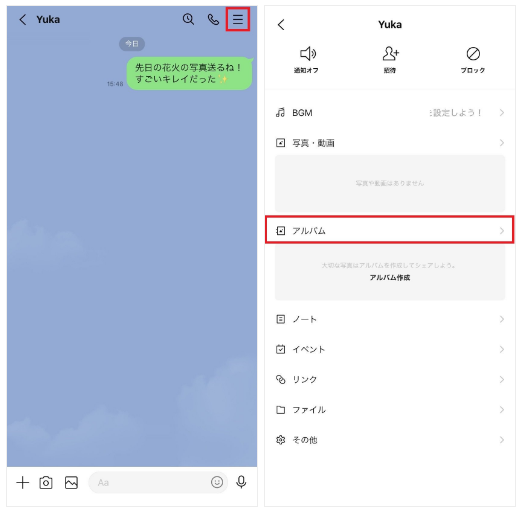
iPhoneとAndroidではOSやLINEアプリのバージョンによって細かな表示が変わる場合がありますが、基本的にはトーク右上の「≡」からアルバムを開く流れです。
スマホで新しいアルバムを作成する手順
実際に画面を開くと、トークルーム右上にメニューを開くための「≡」があります。そこからアルバムへ進みます。
- アルバムを作りたい相手またはグループのトークルームを開く
- 画面右上の「≡」をタップする
- メニューに表示される「アルバム」をタップする
- 画面右下の「+」をタップする
- アルバムへ追加したい写真を選択する
- 写真を選び終えたら「次へ」をタップする
- アルバム名を入力する
- 画面右上の「作成」をタップする
写真を選ぶ画面では、スマホに保存されている画像が表示されます。ここで目的の写真が見えない場合、LINE側の操作ではなく、スマホの写真へのアクセス権限が原因になっていることがあります。最初から再インストールなどを試すのではなく、まず写真一覧が表示されているかを見るのが確認のポイントです。
選択した画像を確認してから進めるため、写真を選んで「次へ」を押す段階で間違った写真が混じっていないか確認しておきましょう。グループトークのアルバムは参加者から見えるため、個人的なスクリーンショットなどを誤って選んでいないかも重要です。
アルバム名は後から探すことを考えて付ける
アルバム名を入力する画面では、何の写真なのか後から判断できる名前にするのが実用的です。「写真」「アルバム1」のような名前でも作成できますが、数が増えると見分けにくくなります。
たとえば旅行なら「2026年8月箱根旅行」、子どもの行事なら「2026年運動会」、仕事なら「8月店舗改装記録」のように、日付やイベント名を組み合わせると探しやすくなります。
過去の競合資料には、アルバム名について50文字まで、一つのトーク内で同じ名前を設定できないという記載もあります。画面上で入力できない、同じ名前が使えないなどの表示が出た場合は、名前を短くしたり、年月などを付けて区別したりするとよいでしょう。
最後に「作成」をタップするとアルバムが作られ、トークルーム側にも作成したことが表示されます。自分のスマホ内だけに秘密のフォルダが作られるわけではない点は覚えておいてください。
iPhoneとAndroidで表示が違うときの見方
LINEアプリのアップデートやスマホのOSによって、ボタンの位置や表記が少し変わる場合があります。「説明どおりの画面にならない」という経験はありませんか。こうした場合は、文字を完全一致で探すより、「トークのメニューを開く」「アルバムを選ぶ」「+で追加する」という操作の流れを見ると迷いにくくなります。
特に写真選択画面で写真が一部しか表示されない場合は、iPhoneの写真アクセスが「選択した写真」に限定されているなど、端末側の設定が影響する可能性があります。Androidでも機種やOSによって権限画面の名称が異なるため、「写真」「写真と動画」「権限」などの項目を確認します。
アルバム作成そのものは数ステップですが、作る場所を間違えると別の相手とのトークにアルバムを作ってしまいます。写真を選ぶ前に画面上部の相手名やグループ名を一度確認しておくと、誤送信の防止につながります。
スマホでは「共有したいトークを開く→右上のメニュー→アルバム→+」と覚えてください。写真を選ぶ前に相手名を確認するだけでも誤操作をかなり防げますよ
パソコンでLINE(ライン)アルバムを作る方法
スマホに写真がなく、デジタルカメラから取り込んだ画像やパソコンで整理した写真をLINEアルバムへ入れたい場合は、パソコン版LINEから作成する方法が便利です。スマホへ写真を移してからアップロードする必要がなく、パソコン内のフォルダから直接選択できます。
基本的な考え方はスマホ版と同じで、アルバムを共有するトークルームを先に開くことが重要です。LINE全体の設定メニューから新規アルバムを作る仕組みではありません。
パソコン版LINEからアルバムを作成する手順
WindowsやMacのLINEを開いたら、まずアルバムを作成したいトークへ移動します。添付資料では、右上の縦三点リーダーからアルバムを開く流れが示されています。
- パソコン版LINEを起動して対象のトークルームを開く
- 画面右上の「︙」をクリックする
- メニューから「アルバム」をクリックする
- 「アルバム作成」をクリックする
- 「+」をクリックして追加する写真を選ぶ
- パソコン内の写真を選択して「開く」をクリックする
- アルバム名を入力する
- 画面下部の「作成」をクリックする
ファイル選択画面が開いたら、エクスプローラーやFinderと同じ感覚で写真を選択できます。デジタルカメラの写真をパソコンに保存している場合や、仕事で撮影した画像をフォルダ分けしている場合には、この方法のほうが選びやすいことがあります。
ここで間違えやすいのが、「パソコン版で作ったアルバムはパソコン専用になる」と考えることです。アルバムはトークルーム側の機能なので、同じLINEアカウントで利用すればスマホ側からも確認できます。
写真が多いときは先にパソコン側で整理する
数百枚の写真を一度に見ながら選ぶと、似た写真や不要な画像まで追加しやすくなります。パソコンなら画面が広いため、LINEを開く前に写真フォルダで必要な画像だけを別フォルダへまとめておく方法が使えます。
たとえば「旅行写真500枚」から共有したい200枚だけを選び、「LINE共有用」というフォルダへコピーします。そのフォルダをアルバム作成時に開けば、選択漏れや不要画像の混入を減らせます。
大量の画像ではファイルサイズも大きくなるため、アップロード中にパソコンをスリープさせたり、通信を切断したりしないようにします。処理が止まった場合は、同じ写真をもう一度すべて追加する前にアルバムを開き、どこまで反映されているか確認したほうが二重追加を防ぎやすくなります。
動画やオリジナル画質を追加するときは、スマホ版と同様にLYPプレミアムの利用条件が関係します。パソコンから操作すれば通常利用でも動画追加の制限を回避できる、という仕組みではありません。
スマホとパソコンを使い分ける判断基準
スマホ版は、その場で撮った写真をすぐ共有したい場面に向いています。旅行先やイベント会場で数十枚を追加するなら、スマホだけで十分です。
パソコン版が便利なのは、カメラから取り込んだ写真を扱うとき、大量の画像から必要なものを選ぶとき、パソコン内ですでにフォルダ整理しているときです。写真追加だけを目的にスマホへデータを転送する手間がなくなります。
一方、スマホで撮影した写真しか使わないなら、わざわざパソコンへ移す必要はありません。筆者としては、100枚を超えるような写真を選別してから共有する場合はパソコン、それより少なく撮影直後に共有する場合はスマホという使い分けが扱いやすいと考えます。
画面上のメニュー表記はLINEのバージョンで変わる可能性があります。「︙」の位置が説明と違う場合でも、対象トーク内にあるアルバム関連メニューを探すのが基本です。
パソコン版の強みはアルバム機能そのものより、大量の写真を大きな画面で整理してから追加できる点です。写真が多いほど先にフォルダ整理すると作業しやすいですよ
作成したLINE(ライン)アルバムに写真を追加・保存・削除する方法
アルバムは一度作って終わりではありません。旅行の翌日に友だちから写真が届いた場合は既存アルバムへ追加できますし、アルバム内の写真をスマホへ保存したり、不要な写真を削除したりすることもできます。
操作するときに特に注意したいのは削除です。追加や保存と違い、削除した写真やアルバムは元に戻せないため、実行前の確認が重要になります。
既存のアルバムへ写真を追加する方法
スマホ内にある写真を後から追加するときは、対象アルバムを開いて「+」から選択します。
- 写真を追加したいトークルームを開く
- 右上の「≡」をタップする
- 「アルバム」をタップする
- 写真を追加するアルバムを開く
- 右下の「+」をタップする
- 追加したい写真を選択して「次へ」をタップする
- 内容を確認して「追加」をタップする
すでにトークへ送られている写真から追加する方法もあります。添付資料では、スマホの場合、対象の写真や動画を長押しして「アルバム」を選び、追加先を指定する手順が示されています。トークへ送った写真を改めてスマホへ保存し直す必要はありません。
アルバムを複数作っている場合は、追加先を間違えないようアルバム名を確認します。旅行の「1日目」と「2日目」を分けているときなどは、写真を選ぶことより追加先を選ぶ場面でミスが起きやすくなります。
アルバムの写真をスマホやパソコンへ保存する方法
アルバムにある写真を端末側へ残したい場合はダウンロードできます。スマホでは、アルバムそのものをまとめてダウンロードする方法と、特定の写真だけを保存する方法があります。
アルバム全体をスマホへ保存する場合は、トークルームから「アルバム」を開き、対象アルバムの「…」をタップして「アルバムをダウンロード」を選びます。特定の画像だけなら、アルバムを開いて対象画像を表示し、ダウンロードアイコンを使います。
複数のコンテンツを選んで保存することもできます。写真が大量にある場合はデータ通信量と処理時間が増えるため、Wi-Fi接続時に行うほうが実用的です。
パソコン版では対象アルバムを開き、「すべて保存」から保存先フォルダを指定できます。必要な画像だけを保存したい場合は写真を選択してダウンロードします。大切な写真についてはLINEアルバムとは別に端末やパソコンへバックアップを残すと、他のメンバーによる削除にも備えられます。
写真やアルバムを削除するときの注意点
スマホから特定の写真を削除する場合は、対象アルバムを開き、写真を選択して削除操作を行います。複数選択できる画面では、一度に何枚も削除できるため、選択範囲をよく確認してください。
アルバム自体を削除する場合は、アルバム一覧で対象アルバムの「…」を開き、「アルバムを削除」を選びます。写真1枚を削除する操作とアルバム全体を消す操作は影響範囲が大きく違います。
LINEアルバムは共有機能なので、削除するとトークルームに誰が削除したのか表示されます。添付資料ではプッシュ通知として届くわけではないものの、トーク履歴には削除したことが残るとされています。グループの共有アルバムを整理するときは、事前にメンバーへ伝えておくほうがトラブルを防ぎやすくなります。
写真の表示順については、スマホでは「追加順」「撮影順」「リアクション数順」から選べる資料があります。自由にドラッグして1枚ずつ好きな位置へ並べる方式ではないため、時系列で見たいなら「撮影順」を試すとよいでしょう。
アルバム名も後から変更できます。ただし名前を変更したこともトークルーム側に表示されるため、共有アルバムではメンバーがわからなくなるような名称へ勝手に変更しないほうが無難です。
追加と保存はやり直せますが、削除は別です。大切な共有アルバムを整理するときは、先に端末へ保存し、削除対象をもう一度確認してから操作してくださいね
LINE(ライン)アルバムが作れない・写真を追加できないときの対処法
昨日まで使えていたLINEアルバムで突然写真を追加できなくなっても、すぐにアプリを削除する必要はありません。原因はアルバム上限、写真へのアクセス権限、通信状態、LINEアプリの一時的な不具合、スマホの空き容量など複数あります。
効率よく直すには、データを消す可能性のない確認から順番に試すことが重要です。
まず症状から原因を切り分ける
「LINEアルバムが作れない」という状態でも、表示されている症状によって確認箇所が違います。
| 症状 | 考えられる原因 | 最初に試すこと |
| | – | — |
| 新しいアルバムを作れない | アルバム上限 | 既存アルバム数を確認する |
| 写真が一覧に出ない | アクセス権限 | LINEの写真権限を確認する |
| 追加途中で止まる | 通信環境 | Wi-Fiなど別回線で試す |
| 操作全体が不安定 | アプリの不具合 | LINEとスマホを再起動する |
| 保存や追加に失敗する | 容量不足 | スマホの空き容量を確認する |
アルバム数は1つのトークルームにつき最大100個とされているため、101個目のアルバムは作成できません。上限に達している場合は、不要なアルバムを整理するか、別のグループトークで新しいアルバムを作る方法があります。
1つのアルバム内に保存できるコンテンツ数にも上限があります。新しいアルバムは作れるのに特定のアルバムだけ写真を追加できないなら、そのアルバムに何枚入っているか確認する価値があります。
写真が表示されないときはアクセス権限を確認する
アルバムを開けるのに、スマホ内の写真が表示されない場合は、LINEに写真へのアクセスが許可されていない可能性があります。
iPhoneでは添付資料に次の流れが示されています。
- 「設定」アプリを開く
- 「アプリ」をタップする
- 「LINE」をタップする
- 「写真」をタップする
- 「フルアクセス」を選択する
Androidでは次のような流れです。
- 「設定」を開く
- 「アプリ」をタップする
- 「LINE」をタップする
- 「権限」をタップする
- 「写真と動画の権限」をタップする
- 写真と動画へのアクセスを許可する
Androidは機種やOSによって「写真と動画」「メディア」「権限」など名称が違う場合があります。説明と一字一句同じ項目がないからといって異常とは限りません。
SNSやQ&Aサイトでは「アルバムは開けるのに写真が出てこない」といった声が見られることがあります。この症状では、アプリそのものより端末側のアクセス権限を先に確認するのが合理的です。
通信・アプリ・ストレージを順番に確認する
写真一覧までは開けるのに追加処理で止まる場合、通信状態を確認します。モバイル通信を利用しているならWi-Fiへ切り替える、Wi-Fiが不安定なら別のネットワークへ変更するなど、接続を変えて試します。
それでも改善しない場合はLINEアプリを終了して開き直し、スマホ本体も再起動します。LINEのバージョンが古ければアップデートも確認してください。再インストールは最初ではなく最後に検討する操作です。
次に当てはまるものがないか確認してください。
- 対象トークにアルバムが100個近くある
- アルバム内の写真や動画が1,000個近くある
- LINEに写真へのアクセスを許可していない
- Wi-Fiやモバイル通信が頻繁に切れている
- LINEアプリを長期間アップデートしていない
- スマホのストレージ残量がほとんどない
再インストールを検討する場合は、トーク履歴など必要なデータのバックアップを確認してから行います。写真追加の不具合だけでいきなりアプリを削除すると、別の問題を増やす可能性があります。
作れないときは、上限→写真への権限→通信→再起動→更新→容量の順で確認すると効率的です。再インストールはバックアップを確認した最後の手段にしてくださいね
LINE(ライン)アルバムで失敗しやすいポイントと安全に使うための注意点
LINEアルバムで起きやすい失敗は、操作方法が難しいことより「共有される範囲を勘違いする」「削除してから戻せないことに気づく」といった使い方の問題です。写真を長期間残すつもりなら、作成方法だけでなく誰が操作できるのかまで理解しておく必要があります。
特にグループトークでは、自分以外の参加者もアルバムを閲覧・編集できるという前提で写真を選びましょう。
削除と公開範囲は作成前に理解しておく
自分が作成したアルバムでも、そのトークに参加している他のメンバーが操作できます。そのため、「自分のアルバムだから他の人は消せない」と考えて大切な写真の唯一の保管場所にするのは避けたほうがよいでしょう。
削除されたコンテンツは復元できないため、家族写真や仕事の記録など失いたくない画像は、自分のスマホ、パソコン、クラウドストレージなどにも保存します。LINEアルバムは共有には便利ですが、バックアップ専用サービスと同じ役割ではありません。
削除すると誰が操作したのかトーク履歴に表示されます。メンバーが多いグループで古い写真を整理するときは、「容量整理のため過去のアルバムを削除します」と先に伝えるだけでも誤解を防ぎやすくなります。
見られたくない写真についても注意が必要です。アルバム単位で特定のメンバーだけを除外するといった細かな公開範囲設定は資料上示されていません。共有して困る写真は最初から追加しないことが基本です。
大量の写真は分け方を先に決める
旅行、子どもの成長記録、学校行事などでは写真が増え続けます。「旅行」というアルバム1つに何年分も追加するより、年やイベントで分けたほうが後から目的の写真を探しやすくなります。
たとえば次のような命名方法なら一覧でも内容を判断できます。
- 2026年8月北海道旅行
- 2026年運動会
- 2026年夏休み
- 2026年8月店舗改装
- 祖父母宅2026年お正月
写真を撮影した人ごとにアルバムを分けるより、イベントや時期でまとめたほうが共有メンバー全員にとって理解しやすい場合が多くなります。
大量にアップロードすると通信量も増えます。写真を数百枚まとめて追加する場合はWi-Fiを使い、途中でアプリを閉じたり通信を切り替えたりしないほうが安定しやすくなります。処理が止まった場合は、すでに追加された画像を確認してから再実行しましょう。
LINEアルバムだけをバックアップ先にしない
写真の保存期限がないという特長は便利ですが、「期限がない」と「絶対に消えない」は同じ意味ではありません。共有メンバーが削除する可能性がありますし、アカウントを正しく引き継げなければアクセスできなくなる場合もあります。
筆者としては、LINEアルバムは「みんなで見る写真の共有場所」として使い、失いたくない元写真は別に保存しておく運用をおすすめします。特に子どもの成長記録や家族行事、仕事上の記録写真は、LINEだけに残さないほうが管理しやすいです。
写真画質を重視する場合も同様です。通常利用ではオリジナル画質での追加に制限があるため、撮影時のデータをそのまま残したい写真については元ファイルを保存します。
LINEアルバムは、手軽さを優先した写真共有では非常に使いやすい機能です。一方、長期保管、厳密なアクセス管理、写真以外の文書も含めたファイル管理まで一つで済ませる用途には向きません。役割を分けることで便利さを活かせます。
LINEアルバムは共有場所、元写真は別の場所に保管、と役割を分けるのが安全です。特に家族写真や仕事の記録はLINEだけに残さないようにしてくださいね
LINE(ライン)アルバムの作り方でよくある質問
LINEアルバムを実際に使い始めると、「写真はいつまで残るのか」「動画は入るのか」「削除したら相手に知られるのか」といった疑問が出てきます。操作方法よりも、保存期間や公開範囲、機種変更後の扱いを知りたい人も少なくありません。
ここでは、LINEアルバムの作り方とあわせて確認しておきたい疑問を整理します。
LINEアルバムの写真に保存期限はある?
LINEアルバムへ追加した写真について、添付資料では保存期限はないとされています。通常のトークへ流れていく写真とは違い、アルバムを開けば過去の画像をまとめて確認できるため、旅行やイベントの写真を長期間残したいときに便利です。
ただし、「保存期限がないから何もしなくても永久に安全」という意味ではありません。共有しているメンバーがアルバムや写真を削除する可能性があります。一度削除した写真は復元できないため、大切な画像はスマホやパソコンにも保存しておく必要があります。
グループを長期間使っている場合は、年ごとにアルバムを分けると見返しやすくなります。「2026年」「2027年」だけでなく、「2026年夏旅行」など目的も含めておくと、アルバム一覧から探す時間を減らせます。
LINEアルバムに動画は入れられる?削除すると相手にわかる?
現在の添付資料では、LYPプレミアム会員はLINEアルバムへ動画を追加できます。通常利用との違いとして、オリジナル画質の写真追加と動画追加がLYPプレミアム側の機能として整理されています。
動画には1本最大5分という条件があり、5分を超える動画は先頭から5分までにトリミングされる仕組みとされています。長時間の動画をノーカットで残したい場合は、アルバム以外の共有方法も検討したほうがよいでしょう。
一方、LYPプレミアムに加入していないメンバーでも、すでにアルバムへ追加されている動画については閲覧や保存が可能とされています。動画を見る人全員が加入しなければならないわけではありません。
削除については、アルバムやコンテンツを削除するとトーク履歴に操作した人がわかる表示が残ります。資料ではスマホへのプッシュ通知として届くものではありませんが、相手がトークを開けば削除されたことを確認できます。
そのため、共有アルバムの整理では「誰にも気づかれず写真を消したい」という使い方は想定しないほうがよいでしょう。間違った写真を追加した直後でも、削除した事実がトーク側に残る可能性を踏まえて操作します。
自分だけで使える?機種変更後も引き継げる?
通常のLINEアルバムには、同じトークルームの中で「この写真はAさんには見せるがBさんには見せない」といった細かな公開範囲設定はありません。トーク参加者が閲覧・編集できる共有機能です。
資料では、自分だけが参加するグループトークを作り、その中にアルバムを作成する方法が紹介されています。他人を招待しないグループであれば、実質的に自分だけで確認するアルバムとして使えます。ただし、スマホの写真アプリや専用クラウドストレージとは管理方法が違うため、重要なデータの唯一の保管先にする必要はありません。
機種変更については、同じLINEアカウントを正しく引き継げればアルバムも利用できるとされています。アルバムが古いスマホ本体だけに保存されているわけではないため、新しい端末から同じアカウントへログインすれば確認できます。
注意したいのは、機種変更時に別の新規アカウントを作ってしまうケースです。アルバムはLINEアカウントとトークルームに紐づいているため、以前とは別のアカウントになれば同じ状態では利用できません。端末を買い替える前に、電話番号やログイン方法などアカウント引き継ぎに必要な情報を確認しておくことが重要です。
LINEアルバムは、トークから数ステップで作れて、写真追加、保存、削除まで一つの画面から行える便利な機能です。ただし、共有範囲や削除の影響、動画の利用条件まで知っておくことで、より安全に使えます。
保存期限がなくても削除やアカウント引き継ぎへの備えは必要です。共有用はLINE、失いたくない写真は別保存という二段構えにすると安心して使えますよ