
本ページはプロモーションが含まれています。
目次
LINE(ライン)のミュートメッセージでできること
LINE(ライン)のミュートメッセージは、相手のスマホに通知音やバナー通知を出さずに、トークへメッセージを送れる機能です。通常のLINEメッセージと同じようにトークルームには届きますが、送信直後に相手の画面へ通知が出にくい点が大きな違いです。深夜や早朝、仕事中、授業中、会議中など、相手の集中を邪魔したくない場面で使いやすい機能です。
「今送ると迷惑かもしれないが、忘れる前に連絡しておきたい」という状況では、ミュートメッセージが役立ちます。たとえば、夜中に明日の集合時間を思い出したとき、朝早くに資料の確認依頼を送りたいとき、相手が勤務中だと分かっている時間に急ぎではない連絡を残したいときなどです。送る側はその場で用件を済ませられ、受け取る側は通知に急かされにくくなります。
通知なしで送れるがトークには通常どおり届く
ミュートメッセージは、メッセージそのものを隠す機能ではありません。相手がLINEアプリを開けば、通常のトークと同じように内容を確認できます。通知音、バイブレーション、ロック画面通知、画面上部のバナー通知を抑えて送るための機能であり、既読の仕組みやトーク履歴の残り方が特別に変わるわけではありません。
ここを誤解すると、「相手にまったく気づかれないメッセージ」「こっそり送れる特殊なメッセージ」と考えてしまいがちです。実際には、トーク一覧に未読件数が出たり、LINEアプリ内で新着メッセージとして表示されたりするため、相手がLINEを開けば気づけます。端末や通知設定によっては、アプリアイコンのバッジで未読数が表示される場合もあります。
通常メッセージとの違いを整理すると、判断しやすくなります。
- 通常メッセージは、相手の通知設定に応じて通知音やバナー通知が出る
- ミュートメッセージは、相手に通知を出さずにトークへ届ける
- どちらもトークルームにはメッセージが残る
- どちらも相手が開けば内容を確認できる
- ミュートメッセージで送ったことが、専用ラベルのように相手へ表示されるわけではない
つまり、違いは「届くかどうか」ではなく「通知で気づかせるかどうか」です。送信後に相手の画面で大きく知らせたいなら通常メッセージ、相手の都合を優先したいならミュートメッセージ、と使い分けるのが現実的です。
深夜や仕事中の連絡で相手に配慮しやすい
ミュートメッセージが便利なのは、相手に今すぐ反応してほしいわけではない連絡です。たとえば「明日の持ち物を送っておく」「資料を共有しておく」「あとで見てもらえればよい予定を伝える」といった内容なら、通知なしで送っても問題になりにくいです。
一方で、返信がすぐ必要な連絡には向いていません。待ち合わせ場所の変更、当日の遅刻連絡、緊急の依頼、家族や職場で即時確認が必要な内容は、ミュートメッセージにすると相手が気づくまで時間がかかる可能性があります。相手がLINEをしばらく開かなければ、未読のまま残ることもあります。
使い分けの目安は、相手が1時間後に気づいても困らないかどうかです。困らないならミュートメッセージが適しています。困るなら通常メッセージ、電話、別の連絡手段を選んだほうが安全です。
写真やスタンプも送れる場合がある
ミュートメッセージは、テキストだけに限定される機能ではありません。トーク画面で送信ボタンを長押しし、表示された選択肢からミュートメッセージを選ぶことで、画像、動画、スタンプなども通知なしで送れる場合があります。
ただし、送る内容やアプリの状態によって操作感が変わることがあります。たとえば、写真を選択したあとに送信ボタンをすぐタップしてしまうと、通常メッセージとして送信されます。通知なしで送りたい場合は、送信直前に「長押しして選ぶ」という操作を忘れないことが重要です。
特にやりがちな失敗は、ミュートメッセージの設定をオンにしただけで、毎回自動的に通知なしになると思い込むことです。設定をオンにしても、送信時に通常メッセージを選べば通知ありで送られます。ミュートメッセージは常時適用されるモードではなく、送るたびに選ぶ送信方法と考えると分かりやすいです。
相手に配慮できる便利な機能ですが、通知しないことが必ず親切とは限りません。急ぎの用件まで通知なしで送ると、かえって相手を困らせる場合があります。内容の緊急度、送る時間帯、相手との関係性を見て使い分けることが、ミュートメッセージをうまく使うコツです。

ミュートメッセージは、相手に気づかせない機能ではなく、相手のタイミングで読んでもらいやすくするための送信方法です
LINE(ライン)のミュートメッセージができない主な原因
LINE(ライン)のミュートメッセージができないときは、機能そのものの不具合よりも、設定や操作方法の見落としが原因になっているケースが多いです。特に多いのは、LINEラボでミュートメッセージをオンにしていない、送信ボタンを普通にタップしている、アプリやOSが古い、PC版LINEから送ろうとしている、という4つです。
「ミュートメッセージが表示されない」「長押ししても選択肢が出ない」「相手に通知が行ってしまった」という場合は、どこでつまずいているかを順番に確認すると原因を絞り込めます。最初から再インストールを試すより、設定、操作、利用環境の順に見るほうが無駄がありません。
LINEラボでミュートメッセージをオンにしていない
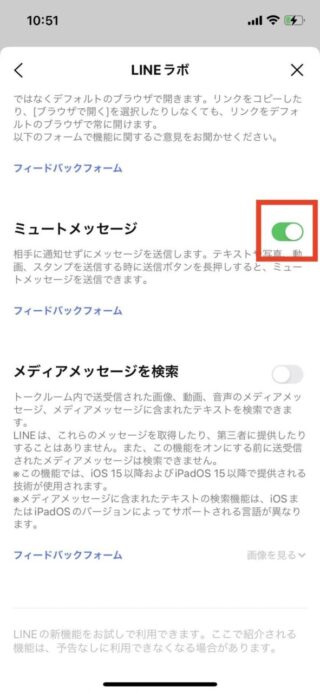
最優先で確認したいのは、LINEラボの設定です。ミュートメッセージは、LINEアプリ内のLINEラボで機能をオンにしないと使えません。トーク画面だけを見ても、設定がオフのままでは送信時の選択肢が表示されないため、「自分のLINEには機能がない」と勘違いしやすい部分です。
確認するときは、LINEアプリのホーム画面を開き、設定からLINEラボを探します。その中にあるミュートメッセージの項目がオフになっていれば、オンに切り替えます。オンにしたあと、すぐにトーク画面へ戻り、メッセージ入力後に送信ボタンを長押しして選択肢が出るか確認します。
LINEラボ自体が見つからない場合は、アプリのバージョンが古い、機能の表示条件を満たしていない、一時的に項目が表示されていない、といった可能性があります。この時点で何度もトーク画面を開き直すより、先にLINEアプリの更新状況を確認したほうが早く解決しやすいです。
送信ボタンを普通に押している
設定をオンにしているのにミュートメッセージができない場合、送信ボタンの操作を間違えている可能性があります。ミュートメッセージは、メッセージを入力してから送信ボタンを長押しし、表示された選択肢でミュートメッセージを選ぶ必要があります。普通にタップすると、通常メッセージとして送信されます。
この操作ミスはかなり起きやすいです。普段のLINEでは、メッセージを書いたら紙飛行機の送信ボタンをすぐ押す流れが身についているため、ミュートで送りたい場面でも反射的にタップしてしまいます。特に短文やスタンプは、確認する間もなく送れてしまうため注意が必要です。
送信前には、次の流れを意識すると失敗を減らせます。
- メッセージを入力する
- 送信ボタンをすぐ押さず、長押しする
- 表示された選択肢を確認する
- ミュートメッセージを選ぶ
- 通常メッセージを選ばないように確認してから送信する
長押し時間が短すぎると、選択肢が出る前に通常送信になってしまうことがあります。少し長めに押し続け、メニューが表示されてから指を離す感覚で操作すると安定します。画面保護フィルムやスマホケースの影響でタップが反応しにくい場合もあるため、他のボタン操作に違和感がないかも合わせて見ておくとよいです。
LINEアプリやスマホのOSが古い
LINEアプリのバージョンが古いと、LINEラボにミュートメッセージの項目が表示されなかったり、送信ボタンを長押ししても選択肢が出なかったりすることがあります。iPhoneならApp Store、AndroidならGoogle PlayストアでLINEを検索し、更新ボタンが表示されていないか確認します。
スマホ本体のOSが古い場合も、LINEの一部機能が正常に使えないことがあります。iPhoneでは設定アプリから一般、ソフトウェアアップデートを確認します。Androidでは機種によって表示名が少し異なりますが、設定アプリ内のシステム、ソフトウェアアップデート、端末情報などから確認できます。
更新後は、LINEアプリを完全に閉じてから開き直すと反映されやすくなります。更新したのに変わらない場合は、スマホを再起動してから再度LINEラボとトーク画面を確認します。アプリ更新直後は表示が一時的に安定しないこともあるため、設定画面とトーク画面を行き来するだけでなく、アプリの再起動まで行うのが確認のコツです。
PC版LINEではミュートメッセージを送れない
よくある勘違いとして、PC版LINEからミュートメッセージを送ろうとしているケースがあります。ミュートメッセージはスマホアプリで使う機能であり、PC版LINEでは同じ送信方法が使えません。パソコンで文章を作って送ることが多い人ほど、ここでつまずきやすいです。
PC版LINEで送信ボタンを探して長押ししても、スマホアプリのようなミュートメッセージの選択肢は出ません。通知なしで送りたい場合は、iPhoneまたはAndroidのLINEアプリを開き、スマホ側のトーク画面から操作する必要があります。
仕事中にパソコンでLINEを使っている場合は、特に注意が必要です。夜間にPCから資料や連絡事項を送ると、通常メッセージとして相手に通知される可能性があります。通知なしで送りたいなら、最後の送信操作だけスマホで行う、と決めておくと誤送信を防ぎやすくなります。
それでもミュートメッセージができない場合は、LINEラボのミュートメッセージを一度オフにしてから再度オンにする、LINEアプリを再起動する、スマホを再起動する、キャッシュ削除を試す、という順番で確認します。急ぎの連絡なら、原因調査に時間を使いすぎず、通常メッセージや電話に切り替える判断も必要です。
ミュートメッセージができないときは、まずLINEラボの設定、次に長押し操作、最後にアプリ更新と利用端末を確認すると原因を切り分けやすいです
LINEラボでミュートメッセージをオンにする方法
LINE(ライン)のミュートメッセージができないときは、まずLINEラボの設定を確認する必要があります。ミュートメッセージは、LINEを入れていれば最初から自動で使える機能ではなく、LINEアプリ内のLINEラボでオンにしてから使う仕組みです。設定がオフのままだと、トーク画面で送信ボタンを長押ししてもミュートメッセージの選択肢が表示されません。
LINEラボは、正式機能として広く使われる前の機能や、試験的に提供されている機能を設定できる場所です。名前だけ見ると難しそうに感じるかもしれませんが、操作自体はホーム画面から設定を開き、項目をオンにするだけです。LINEの通知設定やスマホ本体の通知設定とは別の場所にあるため、そこを混同すると原因を見落としやすくなります。
ホーム画面からLINEラボを開く手順
ミュートメッセージを有効にする手順は、スマホ版LINEアプリから行います。PC版LINEでは設定場所が見つからないため、パソコンで探している場合はスマホに持ち替えて確認してください。
手順は次のとおりです。
- LINEアプリを開く
- 画面下部のホームをタップする
- 右上の歯車アイコンをタップする
- 設定画面の中からLINEラボを探してタップする
- ミュートメッセージの項目をオンにする
設定画面には、プロフィール、アカウント、プライバシー管理、通知、トークなど多くの項目が並んでいます。急いでいると通知やトークの設定を開いてしまいがちですが、ミュートメッセージのオンオフはLINEラボ内で操作します。通知設定を見直してもミュートメッセージの選択肢が出ない場合は、確認場所を間違えている可能性があります。
LINEラボの中でミュートメッセージをオンにすると、トーク画面で送信するときに機能を選べるようになります。ただし、オンにしただけで毎回自動的に通知なしで送られるわけではありません。実際に送信するときに、送信ボタンを長押ししてミュートメッセージを選ぶ必要があります。
LINEラボが見つからないときに確認すること
設定画面を見てもLINEラボが見つからない場合は、LINEアプリのバージョンが古い、スマホのOSが古い、または利用環境が対応していない可能性があります。特に、長くアプリを更新していない端末では、設定画面の項目自体が現在の説明と異なることがあります。
iPhoneの場合はApp StoreでLINEを検索し、更新ボタンが表示されていないか確認します。Androidの場合はGoogle PlayストアでLINEを検索し、更新できる状態ならアップデートします。更新後はLINEアプリを一度閉じてから開き直すと、設定画面の表示が反映されやすくなります。
OSの確認も重要です。iPhoneでは設定アプリから一般、ソフトウェアアップデートを開きます。Androidでは機種によって表記が異なりますが、設定アプリ内のシステム、ソフトウェアアップデート、端末情報などから確認できることが多いです。OS更新は時間がかかる場合があるため、通信環境とバッテリー残量に余裕があるときに行うのが安全です。
それでもLINEラボが見つからない場合は、スマホ版LINEアプリを使っているかを再確認してください。タブレットやPC、古い端末では、同じLINEアカウントでも表示される機能が異なる場合があります。家族や同僚のスマホでは項目があるのに自分の端末だけ見つからないときは、アプリやOSの違いを疑うと原因を切り分けやすくなります。
設定後にトーク画面で確認するポイント
LINEラボでミュートメッセージをオンにしたら、すぐにトーク画面で確認します。確認用に自分だけのメモ代わりに使っているトークや、送っても問題ない相手とのトークを開き、短いテキストを入力して送信ボタンを長押しします。この時点で、ミュートメッセージと通常メッセージの選択肢が表示されれば、設定は反映されています。
選択肢が表示されない場合は、次の順番で確認すると無駄がありません。
- LINEラボのミュートメッセージがオンになっているか
- 送信ボタンを一瞬だけ押していないか
- LINEアプリを完全に閉じて再起動したか
- アプリの更新後にもう一度設定画面を開いたか
- PC版やブラウザ版ではなくスマホ版LINEを使っているか
注意したいのは、送信ボタンを普通にタップするとそのまま通常メッセージとして送られてしまう点です。確認のつもりで操作しているときでも、長押しではなくタップになっていると相手に通知ありで届きます。深夜や仕事中の相手に試すのではなく、まずは送っても支障のない相手や自分用のトークで操作感を確かめてください。
ミュートメッセージの設定は、相手ごとにオンにするものではありません。LINEラボで機能をオンにしておけば、対応しているトークで送信時に選べます。逆に、特定の相手だけミュートメッセージが使えないように感じる場合は、そのトークの種類、送ろうとしている内容、操作方法を確認する必要があります。設定そのものより、送信時の長押し操作でつまずいているケースが多いです。
LINEラボでオンにしても自動で通知なしになるわけではないので、設定確認と送信時の長押し操作を分けて考えるのが解決の近道です
ミュートメッセージの正しい送り方
ミュートメッセージの設定をオンにしているのにLINE(ライン)のミュートメッセージができない場合は、送り方を間違えている可能性があります。特に多いのは、送信ボタンを普通にタップしてしまうケースです。ミュートメッセージは、メッセージ入力後に送信ボタンを長押しし、表示された選択肢からミュートメッセージを選んで送ります。
通常のLINEメッセージは、入力欄の右側にある送信ボタンをタップするとすぐに送信されます。一方、ミュートメッセージはワンクッションあります。この違いを知らないまま操作すると、設定は済んでいるのに選択画面が出ない、何度やっても通知ありで送ってしまう、という状態になりやすいです。
テキストメッセージを通知なしで送る手順
基本の流れは、通常メッセージを送る直前までは同じです。違いは最後の送信操作だけです。焦ってタップしないことが大切です。
手順は次のとおりです。
- LINEアプリでトークを開く
- 入力欄に送りたい文章を入力する
- 入力欄の右側に表示される送信ボタンを長押しする
- 表示された選択肢からミュートメッセージを選ぶ
- メッセージが送信されたことを確認する
送信ボタンの長押しは、軽く触れるだけでは反応しないことがあります。感覚としては、ボタンを押したまま一拍置くイメージです。押した瞬間にメッセージが送られてしまう場合は、長押しではなくタップになっています。指を離すタイミングが早すぎると通常送信になりやすいため、選択肢が出るまで待つのがポイントです。
選択肢が表示されたら、ミュートメッセージをタップします。ここで通常メッセージを選ぶと、相手に通知が届く通常の送信になります。選択画面が出たことで安心して、誤って通常メッセージを選んでしまうこともあります。深夜や早朝など、相手を起こしたくない場面では、最後に選ぶ項目まで落ち着いて確認してください。
通常メッセージとの選択ミスを防ぐコツ
ミュートメッセージで送りたい場面ほど、急いで入力していることが多いです。仕事終わりに明日の予定を伝えたい、寝る前に忘れないよう連絡したい、授業中や会議中かもしれない相手に資料の確認だけ送っておきたい。こうした場面では、文章を作ることに意識が向き、最後の操作が雑になりやすくなります。
選択ミスを防ぐには、送信前に次の3点を確認すると実用的です。
- 今送る必要がある内容か
- 相手にすぐ気づいてほしい内容か
- 通知なしで届いても問題ない内容か
たとえば、明日の集合場所を共有するだけならミュートメッセージで問題ないことが多いです。一方、今すぐ返信が必要な連絡、待ち合わせ直前の変更、緊急性のある内容は通常メッセージのほうが適しています。ミュートメッセージは相手に配慮できる反面、気づかれるまで時間がかかる可能性があります。通知を鳴らさないことが目的なのか、早く読んでもらうことが目的なのかを分けて判断してください。
下書きの段階で、文頭に急ぎではありません、明日見てもらえれば大丈夫です、などと入れておくのも有効です。ミュートメッセージは通知を出さない機能ですが、相手がLINEを開いたときには通常のトークと同じように内容が表示されます。急ぎではないことが文章から分かると、受け取った側も負担を感じにくくなります。
画像やスタンプを送るときの注意点
ミュートメッセージは、テキスト以外にも画像、動画、スタンプなどを送れる場合があります。操作の考え方は同じで、送信前に送信ボタンを長押しし、ミュートメッセージを選びます。ただし、送る内容によって画面表示やボタンの位置が少し変わることがあるため、初めて使う場合はテキストで操作を覚えてから試すほうが安全です。
写真を送るときは、選択した画像がすぐ送信される操作と、送信前に確認画面を挟む操作があります。端末やLINEアプリの状態によって見え方が異なるため、いきなり重要な写真で試すより、送っても問題ない画像で確認するほうが失敗を防げます。特に複数枚の写真を選んでいるときは、すべてミュートメッセージとして送るつもりだったのに、一部を通常送信してしまうといった操作ミスに注意が必要です。
スタンプも、通常はタップですぐ送信される設定になっていることがあります。スタンププレビューの有無によって送信までの流れが変わるため、ミュートメッセージで送りたい場合は、どのタイミングで送信ボタンが出るかを確認してから操作してください。普段スタンプを即送信にしている人ほど、通知なしで送りたい場面では慎重に操作する必要があります。
送った後に相手側へミュートメッセージと表示されるわけではありません。ただし、ロック画面通知やバナー通知が出ないため、相手があとから気づく形になります。相手がLINEを開けばトーク一覧の新着表示などで確認できますが、すぐに読まれるとは限りません。業務連絡や家族への連絡で使う場合は、急ぎではない連絡に限定するとトラブルになりにくいです。
ミュートメッセージがうまく送れたか不安な場合でも、送信済みのメッセージをあとから通常通知ありに変更することはできません。間違えて通常メッセージで送った場合も、通知がすでに届いている可能性があります。送信取消をしても、通知の痕跡が相手の環境に残る場合があるため、最初の送信操作で間違えないことが重要です。
ミュートメッセージは送信ボタンを長押しして選ぶ機能なので、最後の1タップを急がず確認するだけで失敗をかなり減らせます
ミュートメッセージの選択肢が出ないときの確認ポイント
LINE(ライン)のミュートメッセージができないときは、原因を一つずつ切り分けることが大切です。特に多いのは、機能そのものが使えない状態なのではなく、設定・更新・操作のどこかで条件がそろっていないケースです。送信ボタンを押してもすぐ送信されてしまう、長押ししても通常メッセージしか選べない、そもそもLINEラボにミュートメッセージが見当たらない場合は、確認する順番を間違えないようにしましょう。
LINEアプリが最新版になっているか確認する
最初に確認したいのは、LINEアプリの更新状況です。ミュートメッセージはLINEラボ内の機能として提供されているため、アプリのバージョンが古いと設定項目が表示されなかったり、送信画面で選択肢が出なかったりすることがあります。
アプリを開いて普段どおり使えていると、更新不足に気づきにくいものです。トークや通話が使えていても、新しい機能だけ反映されていない場合があります。特に、スマホの自動更新をオフにしている人、ストレージ容量が少ないまま使っている人、しばらくWi-Fi環境でアプリ更新をしていない人は注意が必要です。
確認するときは、LINEアプリ内だけを見るのではなく、iPhoneならApp Store、AndroidならGoogle PlayストアでLINEを検索します。そこで「開く」と表示されていれば基本的には最新に近い状態ですが、「アップデート」や「更新」と表示されている場合は、先に更新してからミュートメッセージを試してください。
更新後は、すぐにトーク画面で試す前に、一度LINEアプリを完全に終了してから開き直すと確認しやすくなります。アプリを開いたまま更新した場合、画面表示や設定状態がすぐ反映されないことがあるためです。
LINEラボの設定がオンになっているか見直す
ミュートメッセージの選択肢が出ない原因として、LINEラボ側の設定がオフのままになっているケースは非常に多いです。送信ボタンを長押しする操作は合っていても、事前設定が済んでいなければ選択肢は表示されません。
確認手順は、LINEのホーム画面から設定を開き、LINEラボを選択して、ミュートメッセージがオンになっているかを見る流れです。設定画面を探すときにトーク画面側ばかり見てしまうと見つけにくいため、必ずホームタブの歯車アイコンから進みます。
見落としやすいのは、過去に一度オンにしたつもりでも、機種変更やアプリ再インストール後に設定が引き継がれていない場合です。新しいスマホにLINEを移した直後や、LINEの不具合対策で再インストールしたあとにミュートメッセージが使えなくなったなら、LINEラボの設定を再確認してください。
設定がオンになっているのに選択肢が出ない場合は、一度オフにしてから再度オンにする方法もあります。設定状態の反映がうまくいっていないときは、この操作で改善することがあります。ただし、オンにし直しただけで終わらせず、トーク画面で実際に送信ボタンを長押しして確認することが重要です。
送信ボタンの長押し操作が短すぎないか確認する
設定や更新に問題がなくても、操作の仕方でミュートメッセージを選べないことがあります。ミュートメッセージは、メッセージ入力後に送信ボタンを普通にタップするのではなく、送信ボタンを長押しして表示される選択肢から選びます。
失敗しやすいのは、長押ししたつもりでも指を離すタイミングが早く、通常メッセージとして送信されてしまうパターンです。特に、普段から送信ボタンを軽く押す癖がある人は、選択肢が出る前に送ってしまいやすくなります。
確認するときは、いきなり重要な相手に送るのではなく、自分だけのメモ用トークや、送信しても問題ない相手とのトークで試すのがおすすめです。入力欄に短いテスト文を入れ、送信ボタンに指を置いたまま少し待ちます。選択肢が表示されたら、通常メッセージではなくミュートメッセージを選択します。
画像やスタンプなどを送る場合も、基本的には送信時の操作がポイントです。ただし、画面や送信対象によって表示の流れが異なることがあるため、まずはテキストメッセージで機能が使えるかを確認したほうが原因を切り分けやすくなります。
スマホ本体の一時的な不具合も見逃せません。LINEを更新し、LINEラボをオンにし、長押し操作も正しいのに選択肢が出ない場合は、スマホを再起動してから再確認します。バックグラウンドでアプリが不安定になっているだけなら、再起動で改善することがあります。
確認の順番は、次のように考えると迷いにくくなります。
- LINEアプリを最新版に更新する
- LINEラボでミュートメッセージをオンにする
- LINEアプリを閉じて開き直す
- テキストメッセージで送信ボタンを長押しする
- 改善しなければスマホを再起動する
- PC版LINEではなくスマホアプリで試す
PC版LINEから送ろうとしている場合も、選択肢が出ない原因になります。ミュートメッセージはスマホアプリで使う機能として考え、パソコンのLINE画面で同じ操作を探し続けないようにしましょう。
ミュートメッセージが出ないときは、機能の故障と決めつける前に、アプリ更新、LINEラボ、長押し操作の3つを順番に見ると原因をかなり絞れます
スマホ別に確認したい設定と注意点
LINE(ライン)のミュートメッセージができない原因は、iPhoneとAndroidで確認場所が少し変わります。どちらも基本はLINEアプリの更新、OSの更新、LINEラボの確認ですが、設定画面の名前や通知バッジの出方が異なるため、同じ説明をそのまま当てはめると迷うことがあります。
特に、家族や友人に聞きながら設定している場合は注意が必要です。相手がiPhone、自分がAndroidという状況では、画面名やボタンの位置が違います。「同じ場所に設定がない」と感じても、機能が使えないとは限りません。自分のスマホに合わせて確認することが大切です。
iPhoneで確認する場所
iPhoneでは、まずApp StoreでLINEアプリの更新状況を確認します。App Storeを開き、検索欄でLINEを探します。LINEのページに「アップデート」と表示されていれば、更新してから再度トーク画面を開きます。「開く」と表示されている場合は、アプリ更新だけが原因ではない可能性が高いです。
次にiOSの更新状況を確認します。iPhoneの設定アプリを開き、「一般」から「ソフトウェアアップデート」に進みます。アップデートが残っている場合、LINEの一部機能がうまく表示されない原因になることがあります。すぐ更新する場合は、バッテリー残量と空き容量を確認してから進めましょう。
iPhoneでありがちな失敗は、LINEの通知設定とミュートメッセージの設定を混同することです。iPhoneの設定アプリ内にある通知設定は、主に自分がLINEを受け取るときの通知に関する設定です。一方、ミュートメッセージを送るための設定はLINEアプリ内のLINEラボで行います。
つまり、自分のiPhone側でLINE通知をオフにしても、相手に通知なしで送れるようになるわけではありません。ミュートメッセージを使いたい場合は、LINEアプリのホーム画面から設定を開き、LINEラボでミュートメッセージをオンにする必要があります。
iPhoneでは、ミュートメッセージを受け取った側の表示にも注意が必要です。通知音やバナー通知が出ない一方で、アプリアイコンのバッジやトーク一覧の未読件数は表示される場合があります。相手に完全に気づかれない機能ではなく、通知で邪魔しないための送信方法として理解しておくと誤解を避けられます。
Androidで確認する場所
Androidでは、Google PlayストアでLINEアプリの更新を確認します。PlayストアでLINEを検索し、「更新」と表示されていれば先にアップデートします。Android端末はメーカーや機種によって画面名が少し違うため、「アプリの管理」や「マイアプリ」から更新状況を見る場合もあります。
OSアップデートの確認場所も、iPhoneより端末差が出やすい部分です。多くのAndroidでは、設定アプリから「システム」や「端末情報」、「ソフトウェアアップデート」などに進んで確認します。Pixel、Galaxy、Xperiaなどで表記が違うことがあるため、設定内検索で「アップデート」と入力すると見つけやすくなります。
Androidでミュートメッセージができないときは、節電機能やバックグラウンド制限も間接的に影響することがあります。LINEアプリの動作が不安定になっていると、設定を変更しても反映が遅れたり、送信画面の表示が一時的に乱れたりする場合があります。アプリ更新後に変化がないときは、LINEを終了して開き直し、それでも直らなければ端末を再起動してください。
Androidでは、通知バッジの表示が端末やホームアプリの設定に左右されます。ミュートメッセージを受け取った相手側で、アプリアイコンに未読バッジが出る場合もあれば、トーク一覧を開くまで気づきにくい場合もあります。送信者側から相手の表示を完全にコントロールできるわけではありません。
操作面では、送信ボタンの長押しがうまく認識されないケースもあります。画面保護フィルムの端が浮いている、タッチ感度が低い、指が濡れているといった状態では、長押し操作が途中で切れることがあります。通常タップでは送れてしまうため気づきにくいですが、選択肢が出ないときはタッチ操作の環境も確認してみましょう。
機種変更後やサブ端末利用時の注意点
スマホ別の確認で見落としやすいのが、機種変更後の設定です。新しいスマホにLINEを引き継いだあと、トーク履歴や友だちは戻っていても、LINEラボの設定まで以前と同じとは限りません。前の端末でミュートメッセージを使えていたのに新しい端末で使えない場合は、最初にLINEラボを見直してください。
複数端末を使っている人も注意が必要です。スマホでは使えるのにパソコンでは選択肢が出ない場合、設定ミスではなく対応端末の違いである可能性があります。ミュートメッセージを送りたいときは、スマホ版LINEから操作するのが基本です。
iPhoneとAndroidのどちらでも、最終的に確認すべきポイントは共通しています。アプリが古い、OSが古い、LINEラボがオフ、長押しできていない、PC版で操作している。このどれかに当てはまることが多いため、スマホの種類に合わせて入口を変えながら、同じ順番で原因をつぶしていくと効率的です。
急ぎの連絡では、ミュートメッセージにこだわりすぎない判断も必要です。相手にすぐ見てほしい内容なら通常メッセージ、電話、別の連絡手段を使ったほうが確実です。ミュートメッセージは相手の時間を邪魔しにくい便利な機能ですが、緊急性のある連絡を確実に届けるための機能ではありません。
iPhoneとAndroidでは設定画面の名前が違いますが、見るべき順番は同じなので、自分の端末の更新状況とLINEラボのオンオフを落ち着いて確認しましょう
ミュートメッセージの選択肢が出ないときの確認ポイント
LINE(ライン)のミュートメッセージができないときは、原因を一つずつ切り分けることが大切です。特に多いのは、機能そのものが使えない状態なのではなく、設定・更新・操作のどこかで条件がそろっていないケースです。送信ボタンを押してもすぐ送信されてしまう、長押ししても通常メッセージしか選べない、そもそもLINEラボにミュートメッセージが見当たらない場合は、確認する順番を間違えないようにしましょう。
LINEアプリが最新版になっているか確認する
最初に確認したいのは、LINEアプリの更新状況です。ミュートメッセージはLINEラボ内の機能として提供されているため、アプリのバージョンが古いと設定項目が表示されなかったり、送信画面で選択肢が出なかったりすることがあります。
アプリを開いて普段どおり使えていると、更新不足に気づきにくいものです。トークや通話が使えていても、新しい機能だけ反映されていない場合があります。特に、スマホの自動更新をオフにしている人、ストレージ容量が少ないまま使っている人、しばらくWi-Fi環境でアプリ更新をしていない人は注意が必要です。
確認するときは、LINEアプリ内だけを見るのではなく、iPhoneならApp Store、AndroidならGoogle PlayストアでLINEを検索します。そこで「開く」と表示されていれば基本的には最新に近い状態ですが、「アップデート」や「更新」と表示されている場合は、先に更新してからミュートメッセージを試してください。
更新後は、すぐにトーク画面で試す前に、一度LINEアプリを完全に終了してから開き直すと確認しやすくなります。アプリを開いたまま更新した場合、画面表示や設定状態がすぐ反映されないことがあるためです。
LINEラボの設定がオンになっているか見直す
ミュートメッセージの選択肢が出ない原因として、LINEラボ側の設定がオフのままになっているケースは非常に多いです。送信ボタンを長押しする操作は合っていても、事前設定が済んでいなければ選択肢は表示されません。
確認手順は、LINEのホーム画面から設定を開き、LINEラボを選択して、ミュートメッセージがオンになっているかを見る流れです。設定画面を探すときにトーク画面側ばかり見てしまうと見つけにくいため、必ずホームタブの歯車アイコンから進みます。
見落としやすいのは、過去に一度オンにしたつもりでも、機種変更やアプリ再インストール後に設定が引き継がれていない場合です。新しいスマホにLINEを移した直後や、LINEの不具合対策で再インストールしたあとにミュートメッセージが使えなくなったなら、LINEラボの設定を再確認してください。
設定がオンになっているのに選択肢が出ない場合は、一度オフにしてから再度オンにする方法もあります。設定状態の反映がうまくいっていないときは、この操作で改善することがあります。ただし、オンにし直しただけで終わらせず、トーク画面で実際に送信ボタンを長押しして確認することが重要です。
送信ボタンの長押し操作が短すぎないか確認する
設定や更新に問題がなくても、操作の仕方でミュートメッセージを選べないことがあります。ミュートメッセージは、メッセージ入力後に送信ボタンを普通にタップするのではなく、送信ボタンを長押しして表示される選択肢から選びます。
失敗しやすいのは、長押ししたつもりでも指を離すタイミングが早く、通常メッセージとして送信されてしまうパターンです。特に、普段から送信ボタンを軽く押す癖がある人は、選択肢が出る前に送ってしまいやすくなります。
確認するときは、いきなり重要な相手に送るのではなく、自分だけのメモ用トークや、送信しても問題ない相手とのトークで試すのがおすすめです。入力欄に短いテスト文を入れ、送信ボタンに指を置いたまま少し待ちます。選択肢が表示されたら、通常メッセージではなくミュートメッセージを選択します。
画像やスタンプなどを送る場合も、基本的には送信時の操作がポイントです。ただし、画面や送信対象によって表示の流れが異なることがあるため、まずはテキストメッセージで機能が使えるかを確認したほうが原因を切り分けやすくなります。
スマホ本体の一時的な不具合も見逃せません。LINEを更新し、LINEラボをオンにし、長押し操作も正しいのに選択肢が出ない場合は、スマホを再起動してから再確認します。バックグラウンドでアプリが不安定になっているだけなら、再起動で改善することがあります。
確認の順番は、次のように考えると迷いにくくなります。
- LINEアプリを最新版に更新する
- LINEラボでミュートメッセージをオンにする
- LINEアプリを閉じて開き直す
- テキストメッセージで送信ボタンを長押しする
- 改善しなければスマホを再起動する
- PC版LINEではなくスマホアプリで試す
PC版LINEから送ろうとしている場合も、選択肢が出ない原因になります。ミュートメッセージはスマホアプリで使う機能として考え、パソコンのLINE画面で同じ操作を探し続けないようにしましょう。
ミュートメッセージが出ないときは、機能の故障と決めつける前に、アプリ更新、LINEラボ、長押し操作の3つを順番に見ると原因をかなり絞れます
スマホ別に確認したい設定と注意点
LINE(ライン)のミュートメッセージができない原因は、iPhoneとAndroidで確認場所が少し変わります。どちらも基本はLINEアプリの更新、OSの更新、LINEラボの確認ですが、設定画面の名前や通知バッジの出方が異なるため、同じ説明をそのまま当てはめると迷うことがあります。
特に、家族や友人に聞きながら設定している場合は注意が必要です。相手がiPhone、自分がAndroidという状況では、画面名やボタンの位置が違います。「同じ場所に設定がない」と感じても、機能が使えないとは限りません。自分のスマホに合わせて確認することが大切です。
iPhoneで確認する場所
iPhoneでは、まずApp StoreでLINEアプリの更新状況を確認します。App Storeを開き、検索欄でLINEを探します。LINEのページに「アップデート」と表示されていれば、更新してから再度トーク画面を開きます。「開く」と表示されている場合は、アプリ更新だけが原因ではない可能性が高いです。
次にiOSの更新状況を確認します。iPhoneの設定アプリを開き、「一般」から「ソフトウェアアップデート」に進みます。アップデートが残っている場合、LINEの一部機能がうまく表示されない原因になることがあります。すぐ更新する場合は、バッテリー残量と空き容量を確認してから進めましょう。
iPhoneでありがちな失敗は、LINEの通知設定とミュートメッセージの設定を混同することです。iPhoneの設定アプリ内にある通知設定は、主に自分がLINEを受け取るときの通知に関する設定です。一方、ミュートメッセージを送るための設定はLINEアプリ内のLINEラボで行います。
つまり、自分のiPhone側でLINE通知をオフにしても、相手に通知なしで送れるようになるわけではありません。ミュートメッセージを使いたい場合は、LINEアプリのホーム画面から設定を開き、LINEラボでミュートメッセージをオンにする必要があります。
iPhoneでは、ミュートメッセージを受け取った側の表示にも注意が必要です。通知音やバナー通知が出ない一方で、アプリアイコンのバッジやトーク一覧の未読件数は表示される場合があります。相手に完全に気づかれない機能ではなく、通知で邪魔しないための送信方法として理解しておくと誤解を避けられます。
Androidで確認する場所
Androidでは、Google PlayストアでLINEアプリの更新を確認します。PlayストアでLINEを検索し、「更新」と表示されていれば先にアップデートします。Android端末はメーカーや機種によって画面名が少し違うため、「アプリの管理」や「マイアプリ」から更新状況を見る場合もあります。
OSアップデートの確認場所も、iPhoneより端末差が出やすい部分です。多くのAndroidでは、設定アプリから「システム」や「端末情報」、「ソフトウェアアップデート」などに進んで確認します。Pixel、Galaxy、Xperiaなどで表記が違うことがあるため、設定内検索で「アップデート」と入力すると見つけやすくなります。
Androidでミュートメッセージができないときは、節電機能やバックグラウンド制限も間接的に影響することがあります。LINEアプリの動作が不安定になっていると、設定を変更しても反映が遅れたり、送信画面の表示が一時的に乱れたりする場合があります。アプリ更新後に変化がないときは、LINEを終了して開き直し、それでも直らなければ端末を再起動してください。
Androidでは、通知バッジの表示が端末やホームアプリの設定に左右されます。ミュートメッセージを受け取った相手側で、アプリアイコンに未読バッジが出る場合もあれば、トーク一覧を開くまで気づきにくい場合もあります。送信者側から相手の表示を完全にコントロールできるわけではありません。
操作面では、送信ボタンの長押しがうまく認識されないケースもあります。画面保護フィルムの端が浮いている、タッチ感度が低い、指が濡れているといった状態では、長押し操作が途中で切れることがあります。通常タップでは送れてしまうため気づきにくいですが、選択肢が出ないときはタッチ操作の環境も確認してみましょう。
機種変更後やサブ端末利用時の注意点
スマホ別の確認で見落としやすいのが、機種変更後の設定です。新しいスマホにLINEを引き継いだあと、トーク履歴や友だちは戻っていても、LINEラボの設定まで以前と同じとは限りません。前の端末でミュートメッセージを使えていたのに新しい端末で使えない場合は、最初にLINEラボを見直してください。
複数端末を使っている人も注意が必要です。スマホでは使えるのにパソコンでは選択肢が出ない場合、設定ミスではなく対応端末の違いである可能性があります。ミュートメッセージを送りたいときは、スマホ版LINEから操作するのが基本です。
iPhoneとAndroidのどちらでも、最終的に確認すべきポイントは共通しています。アプリが古い、OSが古い、LINEラボがオフ、長押しできていない、PC版で操作している。このどれかに当てはまることが多いため、スマホの種類に合わせて入口を変えながら、同じ順番で原因をつぶしていくと効率的です。
急ぎの連絡では、ミュートメッセージにこだわりすぎない判断も必要です。相手にすぐ見てほしい内容なら通常メッセージ、電話、別の連絡手段を使ったほうが確実です。ミュートメッセージは相手の時間を邪魔しにくい便利な機能ですが、緊急性のある連絡を確実に届けるための機能ではありません。
iPhoneとAndroidでは設定画面の名前が違いますが、見るべき順番は同じなので、自分の端末の更新状況とLINEラボのオンオフを落ち着いて確認しましょう
ミュートメッセージを送られた相手にはどう見えるか
LINE(ライン)のミュートメッセージは、相手のスマホに通知音やバイブレーションを出さずにメッセージを届ける機能です。ただし、通知されないだけで、メッセージ自体が特別な場所に届くわけではありません。相手がLINEアプリを開けば、通常のメッセージと同じようにトークルーム内で内容を確認できます。
送った側から見ると、通常メッセージと同じようにトーク画面へ送信済みとして表示されます。相手側にも、トークルームを開いたときには本文、スタンプ、画像などが表示されます。つまり、ミュートメッセージは「相手に見えないメッセージ」ではなく、「通知だけを控えめにする送信方法」と考えると分かりやすいです。
ロック画面やバナー通知には表示されにくい
ミュートメッセージで送った場合、相手のロック画面に通知が出たり、画面上部にバナー通知が表示されたりすることは基本的にありません。通常のLINEメッセージであれば、スマホの画面に送信者名や本文の一部が表示されることがありますが、ミュートメッセージではその通知が抑えられます。
深夜や早朝に連絡したいとき、相手が会議中・授業中・移動中かもしれないときには、この違いが役立ちます。相手のスマホが机の上に置かれていても、通知音で周囲に気づかれたり、画面に内容が出たりする可能性を下げられるためです。
ただし、相手のスマホ設定やLINEの通知設定によって見え方は変わることがあります。通知そのものを完全に制御できる機能ではないため、「どの端末でも絶対に何も表示されない」とまでは考えないほうが安全です。特に、会社用スマホ、古いOSの端末、通知管理アプリを入れている端末では、想定と違う表示になる可能性があります。
トーク一覧では新着として気づける
ミュートメッセージは通知が出にくい一方で、LINEのトーク一覧には新着メッセージとして反映されます。相手がLINEアプリを開いたとき、対象のトークに未読件数が表示されていれば、そこからメッセージが届いていることに気づけます。
ここで混同しやすいのが、「通知がない=相手が絶対に気づかない」ではない点です。LINEを頻繁に開く人であれば、通知がなくても短時間で気づくことがあります。逆に、通知を見て返信するタイプの人や、LINEアプリをあまり開かない人の場合は、通常メッセージより気づくまで時間がかかる可能性があります。
相手の見え方を整理すると、次のようになります。
- ロック画面の通知は表示されにくい
- 画面上部のバナー通知も表示されにくい
- トーク一覧には未読件数として表示される
- トークルームを開けば通常メッセージと同じように読める
- ミュートメッセージで送られたこと自体が大きく表示されるわけではない
仕事相手や家族に送る場合は、「急ぎではないけれど、忘れないうちに送っておきたい内容」に向いています。たとえば、明日の持ち物、後で読んでほしい資料、返信を急がない確認事項などです。反対に、待ち合わせ場所の変更や緊急連絡のように、すぐ気づいてほしい内容には向きません。
バッジ表示は端末や設定で差が出る
LINEのアプリアイコンに表示される赤い数字や、トーク一覧の未読件数は、端末や通知設定によって見え方が変わることがあります。iPhoneではアプリアイコンのバッジが表示されるケースがあり、Androidでは端末やランチャー設定によって表示されないケースもあります。
そのため、ミュートメッセージを送ったあとに「相手のLINEアイコンには必ず未読数が出る」と決めつけるのは避けたほうがよいです。相手が通知バッジをオフにしている、集中モードやおやすみモードを使っている、LINE自体の通知を細かく制限している、といった場合もあります。
また、相手が通知の有無に敏感な人であれば、「通知が来ていないのにLINEを開いたらメッセージがあった」という状況から、ミュートメッセージで送られたと気づく可能性はあります。画面上に「ミュートメッセージです」と強く表示されるわけではありませんが、普段の通知の出方と違えば違和感を持つことはあります。
使いどころとしては、相手に気づかれたら困る連絡ではなく、相手のタイミングで読んでもらいたい連絡に使うのが自然です。ミュートメッセージは隠す機能ではなく、相手の時間を邪魔しにくくする機能です。この違いを理解しておくと、誤解や使いすぎを避けやすくなります。
ミュートメッセージは相手に見えない送信方法ではなく、通知だけを控える送り方なので、急ぎかどうかで使い分けるのが大切です
それでもミュートメッセージができないときの対処法
LINE(ライン)でミュートメッセージができないときは、設定、操作、アプリ環境、端末側の状態を順番に確認すると原因を絞り込みやすくなります。やみくもに再インストールするより、まずは「スマホアプリで操作しているか」「LINEラボがオンになっているか」「送信ボタンを長押ししているか」を見直すほうが早く解決できることがあります。
特に多いのは、PC版LINEから送ろうとしているケースです。ミュートメッセージはスマホアプリで使う機能のため、パソコン版では同じ操作をしても選択肢が出ません。普段からPC版LINEで返信している人は、機能がないのではなく、使っている環境が対応していないだけという場合があります。
スマホアプリで送れる状態か確認する
最初に確認したいのは、LINEを開いている端末です。ミュートメッセージを送りたい場合は、iPhoneまたはAndroidのLINEアプリから操作します。ブラウザ版やPC版LINEでは、スマホアプリと同じ機能が使えないことがあります。
確認の流れは次のとおりです。
- スマホのLINEアプリを開く
- ホーム画面から設定を開く
- LINEラボにミュートメッセージの項目があるか確認する
- ミュートメッセージをオンにする
- トーク画面でメッセージを入力する
- 送信ボタンを軽く押さず、長押しする
- 表示された選択肢からミュートメッセージを選ぶ
ここで注意したいのは、送信ボタンを一瞬だけ押してしまうと通常メッセージとして送信される点です。送信後にミュートメッセージへ変更することはできません。試すときは、誤送信しても問題ない相手や、自分だけのメモ用トークなどで操作感を確認してから使うと安心です。
送信ボタンを長押ししても何も出ない場合は、長押し時間が短すぎるか、LINEラボの設定が反映されていない可能性があります。一度トーク画面を閉じて開き直す、LINEアプリを終了して再起動する、スマホ本体を再起動する、といった軽いリセットで改善することもあります。
LINEラボをオフにしてから再度オンにする
LINEラボでミュートメッセージをオンにしているのに選択肢が出ない場合は、一度オフにしてから再度オンにすると改善することがあります。設定が一時的に反映されていない、アプリ内の表示が更新されていない、といった状態を解消できる可能性があるためです。
操作としては、LINEのホームから設定を開き、LINEラボに進みます。ミュートメッセージのスイッチをオフにし、数秒置いてからオンに戻します。その後、トーク画面に戻って送信ボタンを長押ししてください。
それでも変わらない場合は、LINEアプリとスマホのOSを更新します。iPhoneならApp StoreでLINEの更新を確認し、AndroidならGoogle PlayストアでLINEの更新状況を見ます。OSについては、iPhoneは設定アプリのソフトウェアアップデート、Androidは設定アプリ内のシステム更新やソフトウェアアップデートから確認できます。
古いバージョンのLINEやOSでは、LINEラボの項目が表示されない、機能が不安定になる、長押ししても選択肢が出ないといった不具合が起きることがあります。更新後は、アプリを完全に閉じてから再度開くと確認しやすいです。
Androidの場合は、アプリのキャッシュ削除も選択肢になります。スマホの設定からアプリ一覧を開き、LINEを選んでキャッシュを削除します。ただし、端末によって表示名や手順が異なります。ストレージ削除やデータ削除を選ぶと、ログイン情報やアプリ内データに影響する可能性があるため、キャッシュ削除だけを選ぶように注意してください。
急ぎの連絡は通常メッセージや電話に切り替える
ミュートメッセージが使えない状態で、すぐに連絡する必要がある場合は、機能の復旧に時間をかけるより通常メッセージに切り替える判断も必要です。相手に通知を出したくない気持ちがあっても、待ち合わせ、仕事の締め切り、家族の急用などは、相手がすぐ気づける方法を選ぶほうが安全です。
判断の目安は、相手がすぐ読まなくても困らないかどうかです。数時間後に読まれても問題ない内容なら、ミュートメッセージの復旧を試してから送る価値があります。反対に、今すぐ確認してほしい内容なら、通常メッセージ、LINE通話、電話、メールなど、通知されやすい手段を使います。
不具合が続く場合は、次のように切り分けると原因を見つけやすくなります。
- すべてのトークでできないのか、一部のトークだけなのか
- テキストだけできないのか、画像やスタンプでも同じか
- Wi-Fiとモバイル通信の両方で同じ症状か
- アプリ更新後に発生したのか、以前から使えないのか
- 別のスマホでは同じLINEアカウントで使えるのか
この切り分けをしておくと、公式のヘルプ情報を確認するときや、問い合わせをするときにも説明しやすくなります。単に「できない」と伝えるより、「スマホアプリでLINEラボはオン、送信ボタン長押しでも選択肢が出ない」と整理できているほうが、原因に近づきやすいです。
最終手段として再インストールを考える場合は、トーク履歴のバックアップを先に確認してください。LINEはアカウントやトーク履歴の扱いを誤ると、過去の会話が復元できないことがあります。ミュートメッセージのためだけに急いで削除するのではなく、更新、再起動、設定のオンオフ、キャッシュ削除まで試してから判断するのが現実的です。
ミュートメッセージができないときは、PC版ではないか、LINEラボがオンか、長押し操作ができているかの順に確認すると原因を見つけやすいです
ミュートメッセージを送られた相手にはどう見えるか
LINE(ライン)のミュートメッセージは、相手のスマホに通知音やバイブレーションを出さずにメッセージを届ける機能です。ただし、通知されないだけで、メッセージ自体が特別な場所に届くわけではありません。相手がLINEアプリを開けば、通常のメッセージと同じようにトークルーム内で内容を確認できます。
送った側から見ると、通常メッセージと同じようにトーク画面へ送信済みとして表示されます。相手側にも、トークルームを開いたときには本文、スタンプ、画像などが表示されます。つまり、ミュートメッセージは「相手に見えないメッセージ」ではなく、「通知だけを控えめにする送信方法」と考えると分かりやすいです。
ロック画面やバナー通知には表示されにくい
ミュートメッセージで送った場合、相手のロック画面に通知が出たり、画面上部にバナー通知が表示されたりすることは基本的にありません。通常のLINEメッセージであれば、スマホの画面に送信者名や本文の一部が表示されることがありますが、ミュートメッセージではその通知が抑えられます。
深夜や早朝に連絡したいとき、相手が会議中・授業中・移動中かもしれないときには、この違いが役立ちます。相手のスマホが机の上に置かれていても、通知音で周囲に気づかれたり、画面に内容が出たりする可能性を下げられるためです。
ただし、相手のスマホ設定やLINEの通知設定によって見え方は変わることがあります。通知そのものを完全に制御できる機能ではないため、「どの端末でも絶対に何も表示されない」とまでは考えないほうが安全です。特に、会社用スマホ、古いOSの端末、通知管理アプリを入れている端末では、想定と違う表示になる可能性があります。
トーク一覧では新着として気づける
ミュートメッセージは通知が出にくい一方で、LINEのトーク一覧には新着メッセージとして反映されます。相手がLINEアプリを開いたとき、対象のトークに未読件数が表示されていれば、そこからメッセージが届いていることに気づけます。
ここで混同しやすいのが、「通知がない=相手が絶対に気づかない」ではない点です。LINEを頻繁に開く人であれば、通知がなくても短時間で気づくことがあります。逆に、通知を見て返信するタイプの人や、LINEアプリをあまり開かない人の場合は、通常メッセージより気づくまで時間がかかる可能性があります。
相手の見え方を整理すると、次のようになります。
- ロック画面の通知は表示されにくい
- 画面上部のバナー通知も表示されにくい
- トーク一覧には未読件数として表示される
- トークルームを開けば通常メッセージと同じように読める
- ミュートメッセージで送られたこと自体が大きく表示されるわけではない
仕事相手や家族に送る場合は、「急ぎではないけれど、忘れないうちに送っておきたい内容」に向いています。たとえば、明日の持ち物、後で読んでほしい資料、返信を急がない確認事項などです。反対に、待ち合わせ場所の変更や緊急連絡のように、すぐ気づいてほしい内容には向きません。
バッジ表示は端末や設定で差が出る
LINEのアプリアイコンに表示される赤い数字や、トーク一覧の未読件数は、端末や通知設定によって見え方が変わることがあります。iPhoneではアプリアイコンのバッジが表示されるケースがあり、Androidでは端末やランチャー設定によって表示されないケースもあります。
そのため、ミュートメッセージを送ったあとに「相手のLINEアイコンには必ず未読数が出る」と決めつけるのは避けたほうがよいです。相手が通知バッジをオフにしている、集中モードやおやすみモードを使っている、LINE自体の通知を細かく制限している、といった場合もあります。
また、相手が通知の有無に敏感な人であれば、「通知が来ていないのにLINEを開いたらメッセージがあった」という状況から、ミュートメッセージで送られたと気づく可能性はあります。画面上に「ミュートメッセージです」と強く表示されるわけではありませんが、普段の通知の出方と違えば違和感を持つことはあります。
使いどころとしては、相手に気づかれたら困る連絡ではなく、相手のタイミングで読んでもらいたい連絡に使うのが自然です。ミュートメッセージは隠す機能ではなく、相手の時間を邪魔しにくくする機能です。この違いを理解しておくと、誤解や使いすぎを避けやすくなります。
ミュートメッセージは相手に見えない送信方法ではなく、通知だけを控える送り方なので、急ぎかどうかで使い分けるのが大切です
それでもミュートメッセージができないときの対処法
LINE(ライン)でミュートメッセージができないときは、設定、操作、アプリ環境、端末側の状態を順番に確認すると原因を絞り込みやすくなります。やみくもに再インストールするより、まずは「スマホアプリで操作しているか」「LINEラボがオンになっているか」「送信ボタンを長押ししているか」を見直すほうが早く解決できることがあります。
特に多いのは、PC版LINEから送ろうとしているケースです。ミュートメッセージはスマホアプリで使う機能のため、パソコン版では同じ操作をしても選択肢が出ません。普段からPC版LINEで返信している人は、機能がないのではなく、使っている環境が対応していないだけという場合があります。
スマホアプリで送れる状態か確認する
最初に確認したいのは、LINEを開いている端末です。ミュートメッセージを送りたい場合は、iPhoneまたはAndroidのLINEアプリから操作します。ブラウザ版やPC版LINEでは、スマホアプリと同じ機能が使えないことがあります。
確認の流れは次のとおりです。
- スマホのLINEアプリを開く
- ホーム画面から設定を開く
- LINEラボにミュートメッセージの項目があるか確認する
- ミュートメッセージをオンにする
- トーク画面でメッセージを入力する
- 送信ボタンを軽く押さず、長押しする
- 表示された選択肢からミュートメッセージを選ぶ
ここで注意したいのは、送信ボタンを一瞬だけ押してしまうと通常メッセージとして送信される点です。送信後にミュートメッセージへ変更することはできません。試すときは、誤送信しても問題ない相手や、自分だけのメモ用トークなどで操作感を確認してから使うと安心です。
送信ボタンを長押ししても何も出ない場合は、長押し時間が短すぎるか、LINEラボの設定が反映されていない可能性があります。一度トーク画面を閉じて開き直す、LINEアプリを終了して再起動する、スマホ本体を再起動する、といった軽いリセットで改善することもあります。
LINEラボをオフにしてから再度オンにする
LINEラボでミュートメッセージをオンにしているのに選択肢が出ない場合は、一度オフにしてから再度オンにすると改善することがあります。設定が一時的に反映されていない、アプリ内の表示が更新されていない、といった状態を解消できる可能性があるためです。
操作としては、LINEのホームから設定を開き、LINEラボに進みます。ミュートメッセージのスイッチをオフにし、数秒置いてからオンに戻します。その後、トーク画面に戻って送信ボタンを長押ししてください。
それでも変わらない場合は、LINEアプリとスマホのOSを更新します。iPhoneならApp StoreでLINEの更新を確認し、AndroidならGoogle PlayストアでLINEの更新状況を見ます。OSについては、iPhoneは設定アプリのソフトウェアアップデート、Androidは設定アプリ内のシステム更新やソフトウェアアップデートから確認できます。
古いバージョンのLINEやOSでは、LINEラボの項目が表示されない、機能が不安定になる、長押ししても選択肢が出ないといった不具合が起きることがあります。更新後は、アプリを完全に閉じてから再度開くと確認しやすいです。
Androidの場合は、アプリのキャッシュ削除も選択肢になります。スマホの設定からアプリ一覧を開き、LINEを選んでキャッシュを削除します。ただし、端末によって表示名や手順が異なります。ストレージ削除やデータ削除を選ぶと、ログイン情報やアプリ内データに影響する可能性があるため、キャッシュ削除だけを選ぶように注意してください。
急ぎの連絡は通常メッセージや電話に切り替える
ミュートメッセージが使えない状態で、すぐに連絡する必要がある場合は、機能の復旧に時間をかけるより通常メッセージに切り替える判断も必要です。相手に通知を出したくない気持ちがあっても、待ち合わせ、仕事の締め切り、家族の急用などは、相手がすぐ気づける方法を選ぶほうが安全です。
判断の目安は、相手がすぐ読まなくても困らないかどうかです。数時間後に読まれても問題ない内容なら、ミュートメッセージの復旧を試してから送る価値があります。反対に、今すぐ確認してほしい内容なら、通常メッセージ、LINE通話、電話、メールなど、通知されやすい手段を使います。
不具合が続く場合は、次のように切り分けると原因を見つけやすくなります。
- すべてのトークでできないのか、一部のトークだけなのか
- テキストだけできないのか、画像やスタンプでも同じか
- Wi-Fiとモバイル通信の両方で同じ症状か
- アプリ更新後に発生したのか、以前から使えないのか
- 別のスマホでは同じLINEアカウントで使えるのか
この切り分けをしておくと、公式のヘルプ情報を確認するときや、問い合わせをするときにも説明しやすくなります。単に「できない」と伝えるより、「スマホアプリでLINEラボはオン、送信ボタン長押しでも選択肢が出ない」と整理できているほうが、原因に近づきやすいです。
最終手段として再インストールを考える場合は、トーク履歴のバックアップを先に確認してください。LINEはアカウントやトーク履歴の扱いを誤ると、過去の会話が復元できないことがあります。ミュートメッセージのためだけに急いで削除するのではなく、更新、再起動、設定のオンオフ、キャッシュ削除まで試してから判断するのが現実的です。
ミュートメッセージができないときは、PC版ではないか、LINEラボがオンか、長押し操作ができているかの順に確認すると原因を見つけやすいです