
本ページはプロモーションが含まれています。
目次
絵文字ミックスでできること
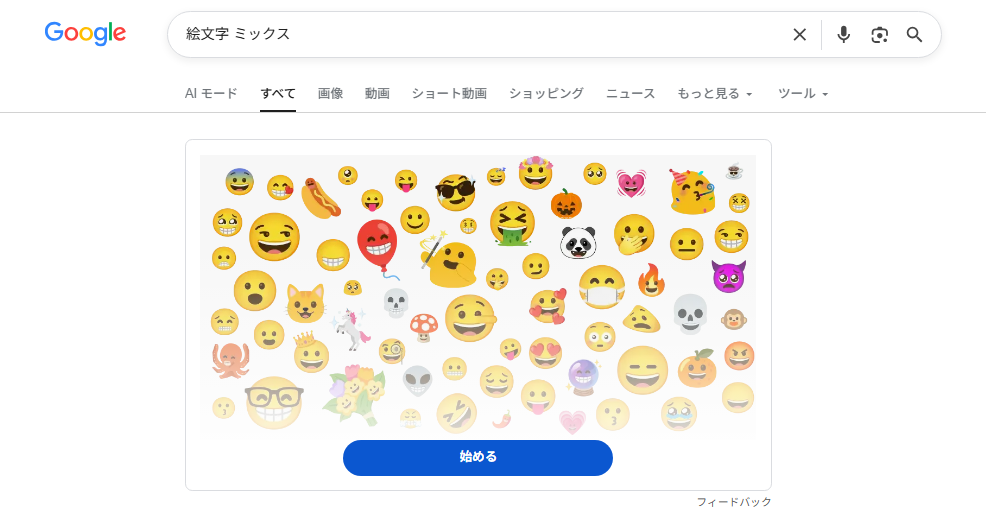
絵文字ミックスは、2つの絵文字を組み合わせて、通常の絵文字一覧にはないオリジナル風の画像を作れる機能です。単に絵文字を並べるのではなく、表情・色・形・モチーフの一部が混ざったステッカーのような画像になるため、文字だけでは伝わりにくい感情や雰囲気を出しやすくなります。
たとえば、うれしい気持ちを普通の笑顔だけで送ると少し淡泊に見えることがあります。そこにハート系の絵文字を組み合わせたミックス画像を使うと、好意的な反応や感謝の温度感が伝わりやすくなります。泣き顔と食べ物、動物とサングラス、天気と顔の絵文字などを組み合わせると、少しふざけた印象や、ゆるいツッコミのような表現にも使えます。
通常の絵文字より細かい気持ちを表現できる
通常の絵文字は便利ですが、選べる表情や意味がある程度決まっています。笑顔、泣き顔、怒り、驚きなどはすぐ使える一方で、「うれしいけど少し照れている」「悲しいけど冗談っぽく見せたい」「怒っているけれど本気ではない」といった微妙な気持ちは、そのままでは表現しにくいです。
絵文字ミックスでは、感情系の絵文字と別のモチーフを組み合わせることで、ニュアンスを調整できます。強いリアクションを出したいなら、同じ系統の絵文字を重ねるような組み合わせが向いています。かわいく見せたいなら、動物・ハート・花・星などのモチーフを混ぜると、やわらかい印象になります。逆に、笑いを取りたい場面では、表情と食べ物、動物と乗り物のように少し意外な組み合わせを試すと、普通の絵文字より目に留まりやすくなります。
使い分けで迷ったときは、送る相手との距離感で考えると失敗しにくいです。家族や友人との会話なら、少しクセのある組み合わせでも自然に受け取られやすいです。仕事関係や初対面に近い相手には、ハートや泣き顔を強く混ぜたものより、笑顔や拍手など無難なリアクション系を選ぶほうが安全です。絵文字ミックスは楽しい機能ですが、場面に合わない画像を送ると、軽すぎる印象になることもあります。
SNSやチャットでスタンプのように使える
絵文字ミックスで作ったものは、多くの場合、文字として入力される通常の絵文字ではなく、画像やステッカーのような扱いになります。そのため、文章の途中に小さく差し込むというより、LINE、Instagram、X、メール、チャットアプリなどでリアクション画像として送る使い方が中心です。
この違いは、使う前に理解しておいたほうがよいポイントです。通常の絵文字であれば、文章の中にそのまま入れても違和感が少なく、相手の端末でも文字として表示されます。一方、絵文字ミックスは画像として送られるため、アプリによっては少し大きく表示されたり、添付画像のように見えたりする場合があります。短い返事に添えるときは便利ですが、長い文章の中に何度も入れると、画面が騒がしく見えることがあります。
使いやすい場面は、短いリアクションです。たとえば、友人から面白い写真が送られてきたとき、普通に「笑った」と返すだけでなく、笑い顔をベースにしたミックス画像を添えると、反応が伝わりやすくなります。誕生日やお祝いのメッセージでは、ハート、クラッカー、ケーキ、花などを使った組み合わせが向いています。グループチャットでは、会話が一段落したときの軽い反応として使うと、場の空気を崩さずに存在感を出せます。
ただし、画像として扱われる以上、保存先や共有先には注意が必要です。会社や学校の端末で使う場合、画像の保存や送信が制限されていることがあります。ビジネスチャットでは、相手やチームの雰囲気によってはカジュアルすぎると感じられる場合もあります。特に謝罪、依頼、クレーム対応、重要な報告の場面では、絵文字ミックスを使わないほうが無難です。
組み合わせ次第で使い道が変わる
絵文字ミックスの面白さは、同じ絵文字でも組み合わせる相手によって印象が大きく変わる点です。顔の絵文字は感情を伝える土台になり、動物はキャラクター感を出しやすく、食べ物は冗談っぽさや親しみを出すのに向いています。天気、乗り物、スポーツ、記号系の絵文字は、意外性のある見た目になりやすい反面、意味が伝わりにくいこともあります。
実際に使うときは、先に目的を決めると選びやすくなります。
- 気持ちを強調したい場合は、笑顔、泣き顔、驚き、怒りなどの表情系を中心に選ぶ
- かわいく見せたい場合は、動物、ハート、花、星などを組み合わせる
- ネタ感を出したい場合は、食べ物、乗り物、天気など意外なモチーフを試す
- 相手に誤解されたくない場合は、意味が伝わりやすい絵文字同士にする
- 仕事や学校で使う場合は、派手すぎる組み合わせを避ける
やりがちな失敗は、見た目の面白さだけで選んでしまうことです。自分ではかわいいと思っても、相手には意味が分からない場合があります。特に、怒り顔や泣き顔を使ったミックスは、冗談のつもりでも強い感情に見えることがあります。送る前に「この画像だけ見て、何となく意味が伝わるか」を確認すると、失敗を減らせます。
絵文字ミックスは、文章を置き換えるものではなく、短いやり取りに表情を足すための道具です。大事な内容は文字で伝え、その補助としてミックス画像を使うと、読み手に負担をかけずに個性を出せます。特にITに詳しくない人でも、2つの絵文字を選ぶだけなら操作の負担が少なく、慣れればスタンプ感覚で使えます。

絵文字ミックスは、面白い画像を作る機能というより、いつもの会話に少しだけ表情と遊び心を足せる便利な表現方法です
EmojiKitchen(絵文字キッチン)とは?
EmojiKitchen(絵文字キッチン)は、Googleが提供している絵文字の組み合わせ機能です。読み方としては「エモジキッチン」と呼ばれることもありますが、日本では「絵文字キッチン」「絵文字ミックス」と検索されることが多いです。名前の通り、絵文字を材料のように選び、2つを組み合わせて新しい見た目の画像を作る仕組みです。
特徴は、操作がかなりシンプルな点です。難しい編集画面でパーツを動かしたり、色を細かく変えたりする必要はありません。対応している環境で絵文字を選ぶと、組み合わせ候補が自動で表示されます。画像編集アプリのようにゼロから作るのではなく、Google側で用意された組み合わせパターンの中から、使えるものを選ぶ感覚に近いです。
GoogleのGboardや検索から使える絵文字作成機能
EmojiKitchenは、主にGoogleのキーボードアプリであるGboardや、Google検索・ブラウザ上の機能として使われます。AndroidスマホではGboardとの相性がよく、文字入力画面から絵文字を選ぶだけで、候補としてミックスされた絵文字が表示される場合があります。対応しているアプリなら、そのままタップしてステッカーのように送信できます。
一方、iPhoneやパソコンでは、AndroidのGboardと同じ感覚で直接入力できるとは限りません。その場合でも、ブラウザ版で絵文字ミックスを試し、作成した画像をコピー、保存、共有する使い方ができます。つまり、iPhoneでは「キーボードからそのまま送る」というより、「ブラウザで作って画像として使う」と考えたほうが分かりやすいです。
ここで混乱しやすいのが、「絵文字を作れる」と聞くと、スマホに新しい絵文字文字が追加されると思ってしまう点です。EmojiKitchenで作られるものは、基本的には文字コードとしての絵文字ではありません。多くの場合、画像データやステッカーとして扱われます。そのため、作ったミックス絵文字をスマホの絵文字一覧に登録して、通常の絵文字のように毎回キーボードから呼び出せるとは限りません。
この違いを知っておくと、使えないと感じたときの判断がしやすくなります。文字入力欄に表示されない場合でも、画像として共有できれば機能自体は使えています。逆に、キーボード上に候補が出ない場合は、端末、アプリ、Gboardの設定、選んだ絵文字の組み合わせのどこかに原因がある可能性があります。
文字ではなく画像として使う点に注意
EmojiKitchenで作成されるミックス絵文字は、通常の絵文字とは扱いが異なります。通常の絵文字は文字の一種なので、文章の中に小さく表示され、端末やOSによって見た目が少し変わることがあります。EmojiKitchenのミックス画像は、Google側のデザインで作られた画像として送信されるため、スタンプや小さなイラストに近い使い方になります。
この違いは、保存・共有・表示サイズに影響します。SNSに投稿する場合は画像として貼り付ける形になり、チャットアプリではステッカーのように単独で表示されることがあります。メールで使う場合も、本文中の文字というより画像添付や画像貼り付けに近い扱いになる場合があります。
IT操作に慣れていない人がつまずきやすいのは、コピーしたはずなのに貼り付け先でうまく出ないケースです。これは、貼り付け先のアプリが画像の貼り付けに対応していなかったり、端末のクリップボードの扱いが異なったりするためです。うまく貼れない場合は、直接貼り付けにこだわらず、一度画像として保存してから送ると解決しやすくなります。
また、作った画像をどこでも自由に使えるわけではない点にも注意が必要です。友人とのチャットや個人のSNS投稿で楽しむ範囲なら使いやすい機能ですが、会社のロゴ、広告素材、販売物、サイトのアイコンなどに使う場合は慎重に判断する必要があります。Googleが提供するデザインをもとにした画像であるため、商用利用や再配布を前提に使うものではありません。個人利用と仕事利用を分けて考えることが大切です。
すべての絵文字を自由に混ぜられるわけではない
EmojiKitchenは便利ですが、どの絵文字でも必ず組み合わせられるわけではありません。対応していない絵文字を選んだ場合、ミックス画像が表示されなかったり、候補が少なかったりすることがあります。これは故障ではなく、Google側でその組み合わせの画像が用意されていない可能性があります。
特に、国旗、人物の細かいバリエーション、比較的新しい絵文字、特殊な記号系の絵文字などは、思った通りに混ぜられない場合があります。反対に、顔の表情、動物、ハート、食べ物、天気などは組み合わせを試しやすい傾向があります。最初に試すなら、表情系と分かりやすいモチーフを選ぶと、成功しやすいです。
使えないと感じたときは、いきなりアプリを削除するより、原因を切り分けたほうが早いです。
- 別の絵文字同士で試して、組み合わせ未対応かどうか確認する
- Gboardやブラウザを最新版に更新する
- Androidの場合は、Gboardが現在のキーボードに設定されているか確認する
- iPhoneの場合は、ブラウザ版で画像として使う方法に切り替える
- チャットアプリで送れない場合は、画像保存後に添付して送る
EmojiKitchenは、画像編集の知識がなくても使える反面、端末やアプリによって見え方や操作方法が変わります。Androidではキーボードから使いやすく、iPhoneやパソコンではブラウザ経由のほうが分かりやすい場合があります。どの環境でも同じ操作になると思い込むと迷いやすいため、「直接送る」「コピーする」「保存して共有する」の3つの使い方を分けて考えると整理しやすいです。
無料で使える点も魅力ですが、非公式の絵文字ミックスアプリや似た名前のサービスを使う場合は注意が必要です。不要な通知許可、連絡先へのアクセス、個人情報入力を求められる場合は、使う前に立ち止まったほうが安全です。EmojiKitchenを試したいだけなら、まずはGoogle検索やGboardなど、Googleが提供する方法から確認するのが現実的です。
EmojiKitchenは、絵文字を増やす機能ではなく、2つの絵文字から画像ステッカーを作るGoogleの機能だと理解すると使い方で迷いにくくなります
Googleで絵文字ミックスを使う方法
Googleで絵文字ミックスを使う方法は、アプリを増やしたくない人や、まず試してみたい人に向いています。スマホにGboardを設定しなくても、Google検索からEmojiKitchenを開けば、ブラウザ上で2つの絵文字を組み合わせた画像を作れます。
特に、iPhoneを使っている人、会社や学校の端末でキーボードアプリを追加できない人、Androidの設定変更に不安がある人は、Google検索から使う方法を先に試すと分かりやすいです。絵文字ミックスは通常の文字絵文字ではなく、画像として作成されるため、コピー、保存、共有の流れを理解しておくと失敗しにくくなります。
Google検索からEmojiKitchenを開く手順
Googleで絵文字ミックスを使う場合は、GoogleアプリやChromeなどのブラウザを開き、検索窓に「emoji kitchen」と入力します。日本語で「絵文字ミックス」と検索しても関連情報は出ますが、機能そのものをすぐ見つけたい場合は、英語表記のほうが表示されやすいことがあります。
検索結果にEmojiKitchenの画面が表示されたら、開始ボタンや絵文字を選ぶ画面を開きます。画面上に2つの絵文字を選択する場所があり、それぞれをタップすると候補の一覧が出ます。好きな絵文字を2つ選ぶと、自動的にミックスされた絵文字画像が表示されます。
操作の流れは、おおむね次の通りです。
- Googleアプリ、Chrome、Safariなどのブラウザを開く
- 検索窓に「emoji kitchen」と入力する
- 表示されたEmojiKitchenの画面を開く
- 1つ目の絵文字を選ぶ
- 2つ目の絵文字を選ぶ
- 作成されたミックス絵文字をコピー、保存、共有する
ここで迷いやすいのは、検索結果の記事を開いてしまい、実際の作成画面にたどり着けないケースです。説明記事ではなく、検索画面内やGoogleの機能として表示される絵文字選択画面を探してください。スマホ画面が小さい場合は、検索結果の上部だけで判断せず、少し下にスクロールすると見つかる場合があります。
ランダム機能と探す機能の使い分け
Googleの絵文字ミックスでは、自分で2つの絵文字を選ぶだけでなく、ランダムに組み合わせを出す使い方もできます。絵文字ミックスを初めて使う人は、最初から狙った組み合わせを探すより、ランダム機能で雰囲気をつかむほうが早いです。
たとえば、笑顔とハート、泣き顔と動物、食べ物と天気などを組み合わせると、通常の絵文字よりも感情が強く出た画像になりやすいです。一方で、すべての絵文字が自由に混ざるわけではありません。組み合わせによっては候補が表示されない、または思ったような見た目にならない場合があります。
自分で選ぶ方法が向いているのは、送る相手や場面が決まっているときです。友人に軽いリアクションを返したいなら顔の絵文字を中心に選び、誕生日やお祝いならハート、花、ケーキのような分かりやすい絵文字を組み合わせると使いやすくなります。
ランダム機能が向いているのは、面白い組み合わせを探したいときです。SNS投稿のネタにしたい、プロフィール画像のように使いたい、普通のスタンプでは出せない雰囲気を作りたい場合は、何度かランダム表示を試すと候補を見つけやすくなります。
作った絵文字をコピー・保存・共有する時の注意点
Googleで作った絵文字ミックスは、文字として送るものではなく画像として扱われます。そのため、文章の途中に通常の絵文字のように小さく入るとは限りません。LINE、メール、チャット、SNSなどでは、画像やステッカーのように送信されると考えておくと分かりやすいです。
コピーして貼り付ける場合は、送信先アプリが画像の貼り付けに対応しているかを確認します。たとえば、メモアプリでは貼り付けられても、別のフォームでは反映されないことがあります。SNSのコメント欄や問い合わせフォームなど、画像を貼れない場所では使えない場合があります。
保存する場合は、端末の写真フォルダやダウンロードフォルダに画像として入ります。あとで使いたい人は、保存後にどこへ入ったか確認しておくと便利です。スマホによっては、共有ボタンからLINE、Instagram、Gmail、Googleドライブなどを選べるため、保存せずにそのまま送ることもできます。
使えない時は、まず次の点を確認してください。
- ブラウザを最新版にしているか
- 通信環境が不安定ではないか
- 別のブラウザで表示できるか
- 選んだ絵文字の組み合わせが未対応ではないか
- 画像を貼り付けたいアプリ側が画像送信に対応しているか
特に多いのは、絵文字ミックス自体は作れているのに、送信先で貼り付けられないケースです。この場合、EmojiKitchenの問題ではなく、貼り付け先のアプリや入力欄の仕様が原因かもしれません。うまくいかない時は、コピーではなく一度画像として保存し、その画像を添付する方法を試すと安定します。
Googleで絵文字ミックスを使う方法は、アプリを入れずに試せるのが強みですが、作ったものは文字ではなく画像として扱う点だけ先に押さえておくと迷いません
Gboardで絵文字ミックスを使う方法
Gboardで絵文字ミックスを使う方法は、Androidスマホで普段のチャット中にそのままミックス絵文字を送りたい人に向いています。Google検索から使う方法と違い、入力画面の中で絵文字を選ぶだけで候補が表示されるため、LINE、Gmail、メッセージアプリ、SNSのDMなどで使いやすいのが特徴です。
ただし、Gboardを入れただけで必ず同じように使えるとは限りません。端末、OSのバージョン、Gboardの設定、利用するアプリの仕様によって、表示される候補や送信方法が変わることがあります。うまく出ない時は、故障や不具合と決めつけず、設定と対応環境を順番に確認するのが現実的です。
Gboardを使える状態にする準備
GboardはGoogleが提供するキーボードアプリです。Android端末では最初から入っている場合もありますが、別のキーボードを使っている場合は、Gboardを有効にしておく必要があります。
まず、スマホの設定からキーボードの項目を開き、現在使っている入力アプリを確認します。日本語入力で別のキーボードアプリを使っている場合、Gboardに切り替えないと絵文字ミックスの候補が表示されないことがあります。すでにGboardを使っている場合でも、古いバージョンのままだと機能が出にくいので、アプリの更新も確認してください。
準備として確認したい点は次の通りです。
- Gboardがインストールされているか
- スマホの入力キーボードがGboardになっているか
- Gboardが最新版に更新されているか
- Android OSが古すぎないか
- 絵文字、ステッカー、GIF関連の設定が無効になっていないか
ここで注意したいのは、Gboardをインストールしても、自動でメインのキーボードに切り替わらない場合があることです。文字入力画面でいつものキーボードが出ているだけでは判断しにくいため、スペースキー付近の表示や、キーボード切り替えアイコンから現在の入力アプリを確認すると確実です。
Gboardで絵文字を2つ選んで候補を出す手順
Gboardで絵文字ミックスを使う時は、まず文字入力できるアプリを開きます。LINEのトーク画面、Gmailの本文入力欄、Googleメッセージ、SNSのDMなど、キーボードが表示される場所であれば試せます。
入力欄をタップしてGboardを表示したら、絵文字アイコンを開きます。そこで1つ目の絵文字を選び、続けて2つ目の絵文字を選びます。対応している組み合わせであれば、キーボード上部にミックスされたステッカー候補が表示されます。使いたい候補をタップすると、画像やステッカーとして入力欄に挿入されます。
基本の手順は次の通りです。
- チャットやメールなど、文字入力できるアプリを開く
- 入力欄をタップしてGboardを表示する
- 絵文字アイコンをタップする
- 組み合わせたい絵文字を1つ選ぶ
- 続けて2つ目の絵文字を選ぶ
- キーボード上部に出たミックス候補をタップする
- 入力欄に挿入された内容を確認して送信する
候補が複数表示される場合は、左右にスクロールして別のデザインを探せることがあります。同じ2つの絵文字でも、表情や装飾の違う候補が出る場合があるため、すぐに送信せず一度候補を見比べると使いやすいものを選べます。
一方で、絵文字を2つ選んでも何も出ない場合があります。これは、選んだ組み合わせが未対応である可能性があります。特に、国旗、人物の細かいバリエーション、特殊な記号系の絵文字などは、ミックス候補が出にくい場合があります。顔、動物、ハート、天気、食べ物などの分かりやすい絵文字から試すと成功しやすいです。
Gboardで表示されない時の確認ポイント
Gboardで絵文字ミックスが表示されない時は、原因を1つずつ切り分けると解決しやすくなります。まず見るべきなのは、アプリの問題か、Gboardの問題か、組み合わせの問題かという点です。
たとえば、Googleメッセージでは候補が出るのに、別のSNSアプリでは出ない場合、Gboardではなく送信先アプリ側の仕様が関係している可能性があります。反対に、どのアプリでも候補が出ない場合は、Gboardの更新、設定、端末環境を確認します。
確認の順番は次のようにすると無駄がありません。
- 顔の絵文字とハートなど、対応しやすい組み合わせで試す
- 別のアプリの入力欄でも候補が出るか確認する
- Gboardを最新版に更新する
- スマホ本体を再起動する
- Gboardの設定で絵文字やステッカー関連の項目を確認する
- それでも出ない場合はGoogle検索版のEmojiKitchenを使う
よくある失敗は、ミックス絵文字を通常の絵文字と同じものだと思って探してしまうことです。Gboardの絵文字一覧に新しい文字として追加されるのではなく、キーボード上部にステッカー候補として表示されます。候補欄を見ていないと、機能が使えないと勘違いしやすいです。
送信後の見え方にも注意が必要です。相手の端末では、文字ではなく画像として表示されるため、通常の絵文字より大きく見える場合があります。仕事の連絡や学校関係のやりとりでは、軽すぎる印象になることもあるため、使う場面は選んだほうが安全です。友人との会話、SNSのリアクション、家族へのちょっとした返事など、カジュアルな場面では使いやすい機能です。
Gboardでうまく使えるようになると、毎回ブラウザを開かなくても、その場で絵文字ミックスを作って送れます。頻繁に使う人にとっては、Google検索版よりも手間が少なく、会話の流れを止めにくい方法です。
Gboardで絵文字ミックスを使うなら、絵文字を2つ選んだ後にキーボード上部の候補欄を見ることが大事です。出ない時は、設定より先に対応している組み合わせかどうかを確認しましょう
iPhoneで絵文字ミックスは使える?
iPhoneでも、絵文字ミックスを使うことは可能です。ただし、AndroidのGboardで使う場合とまったく同じ感覚で、キーボード上から直接ミックス絵文字を出せるとは限りません。ここを勘違いすると、「iPhoneでは使えない」「検索しても出てこない」「LINEに貼れない」と迷いやすくなります。
iPhoneで現実的に使いやすい方法は、ブラウザ版のEmoji Kitchenを使って、作成した絵文字ミックスを画像としてコピー・保存・共有する使い方です。通常の絵文字のように文字入力欄へ一文字として入れるのではなく、スタンプ画像に近いものとして扱うイメージです。
iPhoneではブラウザ版を使うのが現実的
iPhoneで絵文字ミックスを試す場合は、SafariやChromeなどのブラウザからEmoji Kitchenを開く方法が使いやすいです。Google検索で絵文字ミックスやEmoji Kitchenを探し、表示された画面で絵文字を2つ選ぶと、組み合わせた画像が作られます。
操作の流れは難しくありません。
- ブラウザでEmoji Kitchenを開く
- 組み合わせたい絵文字を2つ選ぶ
- 生成されたミックス絵文字を確認する
- コピー、保存、共有のいずれかを選ぶ
- LINE、Instagram、X、メールなどに貼り付ける
iPhoneで注意したいのは、作ったものが絵文字の文字データではなく画像データとして扱われる点です。たとえば、文章の途中に「今日は楽しかった」と入力し、その横に普通の絵文字のように小さく並べるというより、画像やスタンプのように送る形になります。LINEであれば画像として送信されることが多く、Instagramのストーリーや投稿でも画像素材として使いやすいです。
一方で、メモアプリや一部の入力欄では、コピーした画像をうまく貼り付けられない場合があります。その場合は、いったん写真アプリに保存してから共有するほうが安定します。うまく貼れない時に何度も同じ操作を繰り返すより、保存してから送る方法に切り替えたほうが早いです。
Android版Gboardとの違い
Androidでは、Gboardの絵文字入力画面から絵文字を2つ選ぶと、候補としてミックス絵文字が表示される場合があります。対応しているアプリなら、そのままタップして送信できるため、チャット中に自然に使いやすいのが特徴です。
iPhoneでもGboardアプリ自体は使えますが、Android版と同じようにEmoji Kitchenの候補が常に出るとは限りません。iOSの仕様やアプリ側の対応によって、使える機能に差が出ることがあります。そのため、iPhoneでは「Gboardを入れれば必ずAndroidと同じように使える」と考えるより、「ブラウザで作って画像として使う」と考えたほうが失敗しにくいです。
使い分けの目安は、次のようになります。
- すぐにチャットで使いたい場合は、AndroidのGboardが便利
- iPhoneで試したい場合は、ブラウザ版が手軽
- SNS投稿に使いたい場合は、保存して画像として使う
- 文章内の小さな絵文字として使いたい場合は、通常の絵文字を使う
- 相手の端末で確実に見せたい場合は、画像として送る
特にLINEやInstagramで使う場合、相手の端末がiPhoneかAndroidかをあまり気にしなくてよい点は画像共有の利点です。通常の絵文字は端末やアプリによって見た目が変わることがありますが、絵文字ミックスを画像として送れば、基本的には作った見た目のまま相手に届きます。
iPhoneで使えない時に確認すること
iPhoneで絵文字ミックスが使えないと感じた時は、まず「どこで使えないのか」を分けて確認すると原因を見つけやすくなります。検索結果にEmoji Kitchenが出ないのか、絵文字を選べないのか、作成した画像を保存できないのか、アプリに貼り付けられないのかで対処が変わります。
たとえば、ブラウザで画面がうまく表示されない場合は、SafariからChromeに変える、またはGoogleアプリで検索し直すと表示されることがあります。古いiOSや古いブラウザを使っている場合は、表示や共有メニューが不安定になることもあります。
確認する順番は、次のようにすると無駄が少ないです。
- iPhoneの通信状態を確認する
- SafariやChromeなど別のブラウザで試す
- Google検索でEmoji Kitchenを開き直す
- iOSとブラウザアプリを最新に近い状態へ更新する
- コピーできない場合は画像保存に切り替える
- LINEやInstagramに貼れない場合は写真アプリから共有する
会社や学校のiPhoneを使っている場合は、画像保存や共有が制限されていることもあります。端末管理の設定で、写真への保存、クリップボード、外部アプリへの共有が制限されていると、Emoji Kitchen自体は開けても活用しにくくなります。個人のiPhoneで使う時とは違うため、業務端末や貸与端末では設定の制限も確認しておく必要があります。
iPhoneで絵文字ミックスを使うコツは、通常の絵文字入力機能として期待しすぎないことです。ブラウザで作る、画像として保存する、使いたいアプリへ共有する。この流れで考えると、使える場面と使えない場面を判断しやすくなります。
iPhoneでは絵文字ミックスを直接入力するより、ブラウザで作って画像として使うと失敗しにくいです
絵文字ミックスの面白い組み合わせ例
絵文字ミックスの面白さは、単に珍しい画像を作れることではなく、2つの絵文字の意味が重なって、普通の絵文字では出せない感情や空気感を表現できるところにあります。かわいい、気まずい、うれしい、泣き笑い、ふざけた感じなど、文章だけだと少し重くなる反応も、ミックス絵文字なら軽く伝えられます。
組み合わせを考える時は、適当に選ぶよりも「表情」「動物」「食べ物」「天気」「記号」のように系統を分けると探しやすくなります。特にSNSやチャットで使うなら、見た目のインパクトだけでなく、どんな場面で送ると自然かまで考えると使いやすいです。
感情が伝わりやすい組み合わせ
一番使いやすいのは、顔の絵文字と感情を表す絵文字を組み合わせるパターンです。笑顔、泣き顔、怒り顔、驚き顔などに、ハート、涙、炎、星などを組み合わせると、リアクションとして使いやすい絵文字ミックスになります。
たとえば、笑顔とハートを組み合わせると、ただの笑顔よりも好意や感謝が伝わりやすくなります。泣き顔とハートなら、感動した時やうれし泣きのような場面に合います。怒り顔と炎を合わせると、強いツッコミや悔しさを表す時に使えます。
使いやすい組み合わせの考え方は、次の通りです。
- 笑顔系とハート系は、感謝や好意を伝えたい時に使いやすい
- 泣き顔系とキラキラ系は、感動やうれし泣きに向いている
- 怒り顔系と炎系は、冗談っぽい怒りやツッコミに使いやすい
- 驚き顔系と雷系は、びっくりした時の反応に合いやすい
- 眠い顔系と月系は、疲れた時や夜の会話に使いやすい
注意したいのは、怒りや泣き顔の組み合わせを相手に送る時です。親しい相手なら冗談として伝わっても、仕事相手や距離のある相手には強く見えることがあります。絵文字ミックスは見た目が大きく、通常の絵文字より印象に残りやすいため、相手との関係性に合わせて使うのが安全です。
動物や食べ物を混ぜるとキャラクター感が出る
面白い組み合わせを探すなら、動物系の絵文字は外せません。犬、猫、クマ、カエル、ペンギン、タコなどは、表情や記号と組み合わせた時にキャラクターのような見た目になりやすく、SNSのコメントや友人とのチャットで使いやすいです。
たとえば、猫とサングラスを組み合わせると、少し得意げな雰囲気になります。犬とハートなら、かわいく甘えるような印象になります。クマとハチ、ペンギンと雪、カエルと王冠のように、もともとのイメージが近い絵文字同士を選ぶと、完成した絵文字にもまとまりが出ます。
食べ物系は、意外性を出したい時に向いています。パン、ケーキ、ピザ、寿司、アイス、コーヒーなどは、顔の絵文字や天気の絵文字と組み合わせると、ちょっとしたネタ画像のように使えます。朝のあいさつならコーヒーと笑顔、誕生日ならケーキとハート、暑い日ならアイスと太陽といった選び方ができます。
組み合わせを考える時は、次のように場面から逆算すると作りやすいです。
- お祝いに使うなら、ケーキ、クラッカー、ハート、星を中心に選ぶ
- 眠い時に使うなら、月、ベッド、眠い顔、コーヒーを試す
- 暑い日の投稿なら、太陽、汗、アイス、炎を組み合わせる
- かわいく見せたいなら、猫、犬、クマ、ハートを使う
- ふざけたい時は、タコ、宇宙人、モヤイ、ロボットなどを試す
動物や食べ物のミックスは、意味が厳密でなくても成立しやすいのが利点です。文章で説明すると長くなる気分でも、画像なら一瞬で伝わります。特にグループチャットでは、誰かの発言に対する軽いリアクションとして使いやすいです。
同じ絵文字同士や意外な組み合わせも試す
絵文字ミックスでは、違う絵文字同士だけでなく、同じ絵文字を組み合わせて面白い表現になることがあります。同じ泣き顔を重ねると、普通の泣き顔より大げさな泣き方に見えることがあります。同じハートを選ぶと、愛情や好意を強調したような見た目になる場合があります。
同じ絵文字同士は、意味を足すというより、感情を強める使い方に向いています。うれしい、悲しい、眠い、怒っている、好き、驚いたといった感情を少し大げさに見せたい時に使いやすいです。ただし、すべての絵文字で面白い結果になるわけではありません。未対応の組み合わせもあるため、候補が出ない場合は別の絵文字に切り替えたほうが早いです。
意外性を狙うなら、意味が遠い絵文字同士を試す方法もあります。たとえば、宇宙系と動物系、天気系と食べ物系、乗り物系と顔の絵文字などです。完成形が予想しにくいため、ランダム機能がある場合は活用すると、自分では選ばない組み合わせを見つけやすくなります。
面白い組み合わせを探す時のコツは、次の3つです。
- まずは顔の絵文字を片方に入れて、感情を分かりやすくする
- もう片方に動物、食べ物、天気、記号を入れて変化を出す
- 反応がよかった組み合わせは保存しておき、同じ場面で使い回す
よく使う絵文字ミックスは、保存しておくと便利です。毎回同じ組み合わせを探すのは手間がかかりますし、後から探そうとしても見つからないことがあります。SNS投稿用、友人とのチャット用、仕事の雑談用のように使う場面を分けて保存しておくと、必要な時にすぐ使えます。
ただし、仕事関係のチャットでは使いすぎに注意が必要です。Emoji Kitchenの絵文字ミックスは視覚的に目立つため、連絡内容より画像の印象が強くなることがあります。社内の軽い雑談やお礼なら使いやすいですが、謝罪、依頼、重要な報告では通常の文章を優先したほうが無難です。
面白い組み合わせは、相手に伝わって初めて使いやすい表現になります。自分だけが面白いと思うものより、相手が見た瞬間に意味を受け取りやすいものを選ぶと、チャットやSNSで自然に使えます。
絵文字ミックスは、顔の絵文字で感情を作り、動物や食べ物で個性を足すと、使いやすくて面白い組み合わせを見つけやすいです
絵文字ミックスができない時の原因と対処法
絵文字ミックスを使おうとしても、画面に候補が出ない、2つの絵文字を選んでも反応しない、作った画像を送れないということがあります。故障のように見えますが、多くは端末、アプリ、ブラウザ、絵文字の組み合わせ、共有先アプリのどこかに原因があります。まずは「機能そのものが使えない」のか、「作成はできるが送れない」のかを分けて確認すると、無駄な設定変更を減らせます。
Gboardで候補が出ない場合に確認すること
AndroidスマホでGboardを使っているのに絵文字ミックスの候補が表示されない場合は、最初にGboardが現在の入力キーボードになっているか確認します。スマホに複数のキーボードアプリが入っていると、見た目は似ていても実際には別のキーボードで入力していることがあります。特に機種変更後や日本語入力アプリを追加した後は、標準キーボードが切り替わっていることがあります。
確認する順番は、Gboardの選択、Gboardアプリの更新、OSの更新、入力アプリ側の対応状況です。いきなり再インストールするより、まず更新状況を見るほうが安全です。Gboardが古いままだと、新しい絵文字やステッカー候補が正常に表示されないことがあります。
主な確認ポイントは次の通りです。
- 入力中のキーボードがGboardになっているか
- Gboardが最新バージョンに更新されているか
- Android OSが古すぎないか
- 絵文字、ステッカー、GIF関連の設定が無効になっていないか
- 利用しているアプリが画像やステッカー送信に対応しているか
たとえば、メモアプリでは候補が出るのに、特定のチャットアプリでは送れない場合、Gboardではなく送信先アプリ側の仕様が原因の可能性があります。反対に、どのアプリでも候補が出ないなら、Gboardや端末設定を疑います。この切り分けをしないまま設定を変えると、原因が分かりにくくなります。
iPhoneやブラウザ版で使えない時の見直し方
iPhoneで絵文字ミックスができない場合、AndroidのGboardと同じ動きを期待するとつまずきやすいです。iPhoneでは、キーボード上で2つの絵文字を押せば必ずミックス候補が出るとは限りません。そのため、iPhoneではブラウザ版のEmoji Kitchenを使い、作成した画像をコピー、保存、共有する方法が現実的です。
ブラウザ版で表示されない時は、検索語、ブラウザ、通信環境、キャッシュを確認します。Google検索で「Emoji Kitchen」と入力しても表示が出ない場合は、別のブラウザで試す、シークレットモードを使う、検索言語を英語にするなどで改善することがあります。ブラウザの拡張機能や広告ブロックが影響して、画面の一部が読み込まれないケースもあります。
スマホの通信が不安定な状態では、絵文字の一覧は表示されても、ミックス画像の生成や共有ボタンの反応が遅くなることがあります。Wi-Fiとモバイル通信を切り替えて試すと、通信側の問題かどうかを判断しやすくなります。
また、学校や会社の端末では、管理者設定によって画像の保存、クリップボード、外部サイトへのアクセスが制限されている場合があります。この場合、端末の再起動やブラウザ変更だけでは解決しません。自分のスマホでは使えるのに、貸与端末では使えない場合は、端末管理の制限を疑うべきです。
絵文字の組み合わせが未対応の可能性もある
絵文字ミックスは、すべての絵文字を自由に組み合わせられる機能ではありません。2つの絵文字を選んでも画像が生成されない場合、その組み合わせ自体が未対応のことがあります。特に、比較的新しい絵文字、細かい人物属性を含む絵文字、国旗、記号系、肌の色や性別の指定が絡む絵文字では、思ったように候補が出ないことがあります。
この場合は、設定を何度変えても改善しません。別の組み合わせに変えるのが早いです。確認のコツは、まず顔の絵文字、ハート、動物、天気、食べ物など、対応しやすい絵文字同士で試すことです。これで候補が出るなら、端末やアプリではなく、最初に選んだ絵文字の組み合わせが未対応だったと判断できます。
うまくいかない時は、次の順番で試すと原因を見つけやすいです。
- 顔の絵文字同士で試す
- 顔の絵文字とハートで試す
- 動物や食べ物など別ジャンルに変える
- 同じ絵文字同士で試す
- 別のアプリやブラウザで同じ組み合わせを試す
「さっきはできたのに今はできない」と感じる時も、選んだ絵文字が違っているだけのことがあります。似た表情の絵文字でも、片方は対応、片方は未対応ということがあるため、1回失敗しただけで機能全体が使えないと判断しないほうがよいです。
作成できるのに送れない時の対処法
ミックス画像は通常の文字絵文字ではなく、画像やステッカーとして扱われます。そのため、入力欄に文字のように入らない、送信先で画像として表示される、アプリによっては貼り付けできないといった違いがあります。ここを理解していないと、「作れたのに使えない」と感じやすくなります。
LINE、メール、SNS、社内チャットなどは、それぞれ画像の扱いが異なります。画像貼り付けに対応していない入力欄では、コピーしても反映されない場合があります。SNSのコメント欄では使えないが、投稿画像としてなら使える場合もあります。相手の端末では画像として届くため、通常の絵文字のように文章の途中に自然に並ばないこともあります。
対処法としては、まず保存してから送る方法を試します。コピーで失敗する場合でも、画像として保存し、写真添付や画像投稿の形に変えると送れることがあります。ブラウザ版で作成した場合は、共有ボタンから直接送るより、いったん端末に保存したほうが安定することもあります。
それでも動かない時は、アプリのキャッシュ削除、スマホの再起動、別ブラウザでの再試行を行います。ただし、アカウント連携やアプリデータを消す操作は慎重に行うべきです。特にGboardのデータ削除や再インストールをする前には、辞書登録や入力設定が初期化される可能性を理解しておく必要があります。
絵文字ミックスができない時は、端末の故障と決めつけず、Gboard、ブラウザ、組み合わせ、送信先アプリの順番で切り分けると原因を見つけやすいです
絵文字ミックスを安全に使うための注意点
絵文字ミックスは無料で気軽に使える便利な機能ですが、作成した画像の扱い、非公式アプリの利用、会社や学校での使用、相手への見え方には注意が必要です。特にITに詳しくない方ほど、「かわいい画像だから何に使っても問題ない」と考えがちです。しかし、ミックスされた絵文字は画像データとして扱われるため、保存、投稿、転用、共有の場面で確認すべき点があります。
個人利用と商用利用を分けて考える
友人とのチャット、家族へのメッセージ、個人のSNS投稿などで楽しむ範囲なら、絵文字ミックスは使いやすい表現手段です。ただし、作成した画像をブログのアイコン、商品画像、販売用素材、チラシ、広告、ロゴの一部として使う場合は話が変わります。自分で2つの絵文字を選んで作ったとしても、元のデザインや生成された画像の権利まで自由に使えるとは限りません。
特に注意したいのは、商用サイトや企業アカウントでの使用です。たとえば、店舗のキャンペーン画像にミックス絵文字を大きく入れる、アプリ内のスタンプ素材として配布する、LINEスタンプのように再販売する、といった使い方は慎重に判断する必要があります。個人の遊びとして送ることと、集客や収益につながる場所で使うことは別です。
安全に使うためには、利用目的を次のように分けて考えると判断しやすくなります。
- 家族や友人への送信は比較的使いやすい
- 個人SNSの投稿は内容や公開範囲を確認する
- ブログやYouTubeの装飾に使う場合は権利面を確認する
- 企業ロゴ、商品画像、広告素材への使用は避けるか慎重に確認する
- 作成画像を素材として配布、販売、再加工する使い方は避ける
「無料で作れる」と「自由に商用利用できる」は同じ意味ではありません。この違いを押さえておくと、後から画像を差し替える手間や権利トラブルを避けやすくなります。
非公式アプリや怪しいサイトを使わない
絵文字ミックスを検索すると、公式機能以外にも、似た名前のアプリや無料作成サイトが見つかることがあります。すべてが危険というわけではありませんが、不要な権限を求めるアプリ、広告が多すぎるサイト、個人情報の入力を求めるサービスには注意が必要です。絵文字を2つ組み合わせるだけなのに、連絡先、位置情報、SMS、写真全体へのアクセスを求める場合は、目的に対して権限が大きすぎます。
アプリを入れる前には、提供元、レビューの内容、最終更新日、要求される権限を確認します。評価の星だけを見るのではなく、低評価レビューに「広告が閉じられない」「通知が多い」「勝手に別サイトへ飛ぶ」といった内容がないかを見ると、実際の使い勝手を判断しやすくなります。
ブラウザで使う場合も、画像保存ボタンに見せかけた広告、不要なダウンロード誘導、偽の警告表示に注意します。「ウイルスが見つかりました」「今すぐアプリを入れてください」といった表示が出た場合は、指示に従わずページを閉じるのが安全です。絵文字ミックスの利用に、電話番号、住所、クレジットカード情報の入力は通常必要ありません。
子どもや家族が使う端末では、アプリのインストール制限やブラウザの安全設定も有効です。楽しい機能ほど、検索結果から何となく開いてしまいやすいため、公式機能や信頼できる環境で使う習慣をつけることが大切です。
会社や学校の端末では保存と共有ルールを確認する
会社や学校のスマホ、パソコン、タブレットで絵文字ミックスを使う場合は、楽しさよりもルール確認を優先します。業務端末や学習端末では、画像保存、外部サービスの利用、SNS投稿、個人アカウントへのログインが制限されていることがあります。操作できるから許可されているとは限りません。
たとえば、会社のチャットで軽いリアクションとして使う程度なら問題が少ない場合もありますが、顧客向け資料、社外メール、公式SNS、学校の配布物に入れる場合は注意が必要です。絵文字ミックスはカジュアルな印象が強いため、場面によってはふざけているように見えることもあります。謝罪、契約、重要なお知らせ、成績や評価に関する連絡などには向きません。
確認するときは、「絵文字を使ってよいですか」と聞くより、「外部サービスで作成した画像を資料やチャットに添付してよいですか」と聞くほうが実務的です。問題になるのは絵文字そのものより、外部サービス利用、画像保存、共有範囲、著作権、社内ルールの部分だからです。
職場や学校で使う場合は、次の点を確認しておくと安心です。
- 外部サイトや外部アプリの利用が許可されているか
- 作成した画像を端末に保存してよいか
- 社内チャットや学習アプリに画像を送ってよいか
- 公式資料や配布物に使ってよいか
- 相手や内容に対してカジュアルすぎないか
個人スマホなら問題になりにくい操作でも、組織の端末ではルール違反になることがあります。特にIT管理が厳しい職場では、勝手なアプリ追加や画像共有がセキュリティ上の問題として扱われる場合があります。
相手に誤解されない使い方を意識する
絵文字ミックスは表情やモチーフが強く出るため、普通の絵文字よりも印象に残りやすいです。その分、相手や場面によっては意図と違う受け取られ方をすることがあります。泣き顔、怒り顔、ハート、動物、ドクロ、炎などは、組み合わせ次第で面白くも見えますが、からかい、皮肉、軽視と受け取られることもあります。
特に初対面の相手、仕事の相手、年齢差がある相手、トラブル対応中の相手には使い方を控えめにしたほうが安全です。仲のよい友人には伝わる冗談でも、別の相手には失礼に見えることがあります。グループチャットでは、送った相手以外の人にも見られるため、内輪ノリが強いミックス絵文字は注意が必要です。
また、相手の端末やアプリによっては、こちらが意図した見た目で表示されないことがあります。画像として届く場合はまだよいですが、送信に失敗したり、添付画像だけが残ったりすると、文脈が分かりにくくなります。大事な連絡では、絵文字ミックスだけで気持ちを伝えようとせず、文章で内容を補うほうが確実です。
安全に使うコツは、相手との関係性、投稿場所、公開範囲、内容の重さを見て判断することです。楽しい機能だからこそ、使う場面を選ぶと印象がよくなります。個性を出したい時は使い、誤解されたくない時は使わない。この線引きができれば、絵文字ミックスは日常のコミュニケーションを便利にする道具として活用しやすくなります。
絵文字ミックスは気軽に楽しめる一方で、画像の権利、非公式アプリの安全性、共有先のルール、相手への伝わり方を確認して使うことが大切です