

本ページはプロモーションが含まれています。
目次
LINE(ライン)で5分以内の動画が送れないのはなぜ?
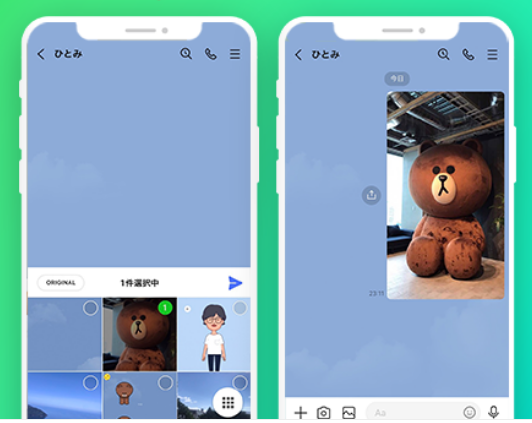
LINE動画が5分以内なのに送れない場合、「5分以内だから長さは問題ないはず」と考えがちですが、原因は動画の長さだけではありません。通信環境、動画ファイル、LINEアプリ、スマホの設定など、送信までに関係する複数のポイントで処理が止まることがあります。5分以内でも送信できないケースは十分にあり得るため、長さ以外へ確認範囲を広げることが重要です。
5分という条件だけでは送信可否は決まらない
LINEで送る動画は、単にファイルを相手のスマホへ移動しているわけではありません。端末からデータを読み出し、LINE側で送信用の処理を行い、インターネット経由でアップロードする必要があります。動画は写真やテキストよりデータ量が大きくなりやすいため、途中の処理が一つでも不安定になると送信に失敗する場合があります。
たとえば4分30秒の動画でも、高画質で撮影されていてファイルサイズが大きければ、数十秒の低画質動画よりアップロードに時間がかかることがあります。動画の長さと動画容量は同じ意味ではありません。「5分以内」という条件だけを確認しても、送信処理の負荷までは判断できない点が重要です。
LINE以外のアプリで編集した動画、パソコンからスマホへ移した動画、Web上から保存した動画などでは、撮影した動画とはファイル形式や内部のデータ構造が異なることもあります。動画の入手経路も原因を絞る判断材料になります。
動画送信は通信環境の影響を受けやすい
動画送信中は、ある程度の時間にわたってインターネット接続を維持する必要があります。Wi-Fiのアンテナ表示が出ていても、実際の通信が不安定ならアップロードが途中で止まる場合があります。会社やホテルの共有Wi-Fi、地下、建物の奥、電波の弱い場所では、Webページは開けても大容量の動画だけ失敗するケースがあります。
モバイル通信でも同様です。電波が弱い場所や通信速度が落ちている状況では、小さなテキストメッセージは送信できても動画だけ止まることがあります。そのため「LINE自体は使えているから通信には問題がない」とは限りません。
最初に原因の範囲を狭める
いきなりLINEを再インストールしたり、動画変換アプリを導入したりする必要はありません。最初に行うべきなのは、「その動画だけの問題なのか」「動画全般の問題なのか」を分けることです。
数秒程度の別の動画を撮影し、同じ相手へ送ってみます。それが送れるなら、LINEアプリそのものより、最初の動画ファイルに原因がある可能性が高くなります。反対に、どの動画も送れないなら、通信、アクセス権限、LINEアプリ、スマホ側へ確認対象を広げます。
このように一つずつ条件を変えることで、原因を探す時間を短縮できます。仕事で動画を急いで送る場合ほど、思いついた対処を片っ端から試すより、切り分けを先に行うほうが効率的です。

5分以内なのに送れないときは、長さだけを何度も確認せず、動画ファイル、通信、LINE、スマホの4方向へ原因を広げて考えるのが近道ですよ
5分以内なのに送れないときに考えられる主な原因
動画を選択できるのに送信が始まらない、途中まで進んで止まる、特定の動画だけエラーになるなど、症状によって疑う場所は変わります。主な原因は、ファイル形式、通信環境、アクセス権限、LINEアプリ、スマホ本体の5つに分けて考えると整理しやすくなります。
症状から原因の候補を絞る
同じ「送れない」でも、どの段階で止まるかを見ることが重要です。
| 症状 | 原因の候補 | 最初に確認すること |
| — | – | — |
| 動画を選択できない | アクセス権限 | LINEの写真・動画への権限 |
| 特定の動画だけ送れない | 動画ファイル | 形式、保存元、編集履歴 |
| 送信途中で止まる | 通信環境、端末負荷 | Wi-Fi切り替え、空き容量 |
| どの動画も送れない | LINE、端末、権限 | 再起動、更新、設定 |
| 最近急に送れなくなった | アプリやOS | アップデート状況 |
動画を選択する段階で表示されないなら、通信よりアクセス権限を先に確認するほうが合理的です。反対に、送信マークが途中まで進んで止まるなら、動画自体はLINEから読み取れているため、通信や処理負荷を優先的に疑えます。
ファイル形式と通信環境は見落としやすい
LINE以外のアプリで撮影・編集した動画や、ネットから保存した動画では、一般的でないファイル形式や圧縮方式が使われている場合があります。LINEが対応するすべての動画形式について網羅的な公式資料が示されているわけではないため、特定形式なら必ず送れるとは言い切れません。
送れない動画だけをスマホの標準編集機能で少しトリミングし、新しいコピーとして保存すると、送信できる場合があります。保存し直すことで、スマホ側で扱いやすい形の動画が新しく作られるためです。
通信環境も重要です。動画はアップロード中の接続維持が必要なので、瞬間的に通信できるだけでは十分ではありません。会社のWi-Fiでは送れないのにモバイル通信では送れるなら、LINEや動画ではなくWi-Fi側へ原因を絞れます。
LINEアプリとスマホ本体にも原因がある
キャッシュが大量に蓄積したり、LINEアプリのバージョンが古かったりすると、動作が不安定になる場合があります。キャッシュとは画像や動画などを素早く表示するために一時保存されるデータです。通常は便利な仕組みですが、状態によってはアプリの動作へ影響することがあります。
スマホ本体では、ストレージの空き容量不足、メモリ不足、発熱、バックグラウンドで多数のアプリが動いている状態などが候補になります。ストレージが限界に近い状態では動画処理が不安定になる場合があるため、動画を保存できているだけで空き容量は十分だと判断しないほうがよいでしょう。
「昨日までは普通に送れたのに急に送れなくなった」という声もよく見られます。この場合、動画の長さを変えた覚えがなくても、通信状態、アプリ更新、端末状態など別の条件が変化している可能性があります。
送れない原因は一つとは限りません。動画を選べないのか、途中で止まるのか、特定動画だけなのかを見れば、確認する場所をかなり絞れますよ
動画の長さ以外が原因かを切り分ける確認方法
原因を最短で見つけるには、設定を変更する前に簡単なテストを行います。「別の動画」「別の相手」「別の通信回線」というように、一度に一つだけ条件を変えるのがポイントです。複数の設定を同時に変えると、何が原因だったのか分からなくなります。
数秒の動画をその場で撮影して送る
最初に10秒程度の短い動画をスマホの標準カメラで撮影し、同じトークルームへ送ってみます。これが正常に送れるなら、LINEの基本的な動画送信機能とアクセス権限、現在の通信環境は少なくとも機能している可能性が高くなります。
次に、問題の動画をもう一度送ります。短い新規動画は送れて元の動画だけ失敗するなら、ファイル形式、動画容量、編集方法、保存状態など「元の動画」に原因を絞れます。
反対に10秒の動画も送れない場合は、元の動画を何度も加工しても解決しにくいため、LINEアプリ、アクセス権限、通信、スマホ側へ確認対象を移します。
相手と通信環境を変えて比較する
次は同じ動画を別のトークルームへ送ります。ほかの相手へ送れるなら、動画ファイル自体はLINEで処理できていると判断しやすくなります。
通信環境も一つずつ変更します。Wi-Fi使用中なら一度Wi-Fiをオフにしてモバイル通信から送信し、反対にモバイル通信なら安定したWi-Fiへ接続して試します。
切り分けは次の順番で行うと迷いにくくなります。
- 10秒程度の新しい動画を標準カメラで撮影する
- 元の動画と同じトークルームへ短い動画を送る
- 元の動画を別のトークルームへ送ってみる
- Wi-Fiとモバイル通信を切り替えて再送信する
- 元の動画を少しトリミングして新しいコピーとして保存する
- 保存し直した動画を送信して結果を比較する
途中で送信できたら、直前に変更した条件が原因特定の手掛かりになります。
写真とテキストも確認材料になる
写真やテキストが送れるかも確認します。テキストも送れないなら、動画固有の問題ではなく通信やLINE全体の不具合を疑いやすくなります。
テキストと写真は送れるのに動画だけ送れない場合は、動画特有のファイル容量や処理負荷を優先して確認します。さらに短い動画は送れるが長い動画だけ止まる場合は、長さそのものではなく、動画容量とアップロード時間が関係している可能性があります。
送れない動画の保存元も見ます。標準カメラで撮影したものなのか、動画編集アプリから書き出したのか、Webからダウンロードしたのかで条件が異なります。編集済み動画だけ失敗するなら、書き出し設定やファイル形式を疑えます。
筆者としては、最初からキャッシュ削除やアプリ再インストールへ進むより、この切り分けを先に行う方法をおすすめします。原因の範囲が分かれば、必要のない設定変更を避けられるからです。
短い新規動画、別トーク、別回線の3つを試すだけでも原因はかなり絞れます。一度に一つだけ条件を変えるのがトラブル解決の基本ですよ
まず試したい簡単な対処法
原因がまだ特定できなくても、影響の小さい対処から順番に試せます。最初からLINEを削除したりスマホを初期化したりする必要はありません。再送信、通信切り替え、再起動、アップデート、動画の保存し直しという順なら、データを失うリスクを抑えながら確認できます。
LINEと通信環境を一度リセットする
送信が途中で止まった場合は、一度LINEを閉じてから再起動します。そのうえで通信環境を切り替えます。Wi-Fiを使っているならモバイル通信へ変更し、モバイル通信なら安定したWi-Fiへ接続します。
特に会社、駅、ホテル、店舗などの共有Wi-Fiは、接続マークが表示されていても通信が安定しているとは限りません。Webサイトは表示できるのに動画アップロードだけ失敗することもあります。回線を変えて送れるなら通信環境が原因だった可能性が高いと判断できます。
機内モードを一度オンにしてからオフへ戻し、通信接続をやり直す方法もあります。ただし、動画送信中に機内モードへ切り替えるのではなく、失敗した送信を止めたあとに通信を再接続してから再送信します。
スマホの再起動とアップデートを確認する
LINE以外のアプリを長時間使い続けていたり、スマホ本体が熱くなっていたりすると、一時的に処理が不安定になることがあります。スマホを再起動すると、バックグラウンドで動いていた処理が整理され、一時的な問題が改善する場合があります。
LINEアプリの更新も確認します。iPhoneではApp Store、AndroidではGoogle PlayでLINEを検索し、「アップデート」や「更新」が表示されていれば適用します。OSについても設定画面で更新の有無を確認します。
- アプリとOSはできるだけ新しい状態で試す*のが基本です。古いバージョン特有の不具合を抱えたまま動画を何度送り直しても、状況が変わらない場合があります。
動画を少し編集して別ファイルとして保存する
特定の動画だけ送れない場合は、動画を1秒程度短くするだけでも構いません。スマホ標準の写真アプリやGoogleフォトでトリミングし、元データとは別のコピーとして保存します。
iPhoneなら写真アプリから対象動画を開いて編集し、開始位置か終了位置を少し変更して保存します。AndroidではGoogleフォトなどから編集画面を開き、動画の範囲を調整して「コピーを保存」します。機種やOSによってボタン名は異なる場合があります。
元動画そのものを書き換えるより、送信用のコピーを作る方法が安全です。仕事上の撮影データなら、再編集前の映像を残しておけば、画質低下や編集ミスが起きても元へ戻れます。
急ぎの場合は、ここまでを数分で確認できます。それでも送れない場合に、アクセス権限、ストレージ、キャッシュなど設定側へ進むと効率的です。
最初に試すなら、回線切り替え、LINE再起動、スマホ再起動、アプリ更新、動画の保存し直しの順です。影響の小さい対処から進めましょう
iPhone・Androidで確認したいLINEの権限とスマホ設定
LINEで動画を送りたいのに一覧へ動画が出てこない場合は、写真や動画へのアクセス権限を確認します。選択はできるものの途中で止まる場合は、ストレージ、省電力設定、端末負荷も確認対象です。iPhoneとAndroidでは設定画面の名称が異なるため、同じLINEでも操作手順は分かれます。
iPhoneでは写真へのアクセス範囲を確認する
iPhoneでは「設定」からプライバシーとセキュリティ、写真へ進み、LINEに与えられているアクセス権を確認します。アクセスを制限している場合、送りたい動画がLINEの選択画面へ表示されないことがあります。
実際に確認するときは、LINEが必要な写真・動画へアクセスできる設定になっているかを見ます。特定の写真だけへのアクセスを許可している状態では、対象外になっている動画をLINEから選択できません。
「動画が壊れている」と考えて編集を始める前に、そもそもLINEからその動画へアクセスできているかを確認すると無駄がありません。
Androidは写真と動画の権限を確認する
Androidでは設定アプリから「アプリ」を開き、LINEを選択して「権限」へ進みます。「写真と動画」などの項目で、LINEに必要なアクセスが許可されているか確認します。
AndroidはメーカーやOSバージョンによって、「アプリ」「アプリと通知」「権限」「写真と動画」など画面の名称が違う場合があります。そのため、手順の文字が完全に一致しなくても、LINEのアプリ情報から権限管理へ進むという考え方で探します。
動画を選ぶ直前にアクセス許可を求める画面が表示された場合は、内容を読まずに拒否しないよう注意します。以前「許可しない」を選んでいた場合は、設定から変更する必要があります。
ストレージと省電力設定も確認する
アクセス権限に問題がない場合は、スマホの空き容量を確認します。ストレージがほぼいっぱいだと、動画の読み込み、編集用データの作成、一時ファイルの処理などが不安定になる場合があります。
次に当てはまるものがないか確認してください。
- スマホの空き容量がほとんど残っていない
- 動画撮影後にストレージ不足の警告が出た
- スマホ本体が長時間熱い状態になっている
- 多数のアプリを同時に起動している
- バッテリー残量が少なく省電力モードを使っている
- LINEだけでなく他のアプリも動作が遅い
複数該当するなら、不要な動画やアプリを整理し、スマホを再起動してから再送信します。空き容量不足と端末負荷は動画処理へ影響しやすい要素です。
省電力モードでは、端末やOSの仕様によってバックグラウンド処理などが制限される場合があります。送信中だけ通常モードに戻し、充電できる環境で再度試す方法もあります。
動画が選べないなら権限、選べるのに途中で止まるならストレージや端末負荷を確認すると効率的です。iPhoneとAndroidで設定名が違う点にも注意してください
動画ファイルに原因がある場合の対処法
「ほかの動画は送れるのに、この動画だけ送れない」という状態なら、LINEや通信より動画ファイル側を重点的に確認します。編集アプリから書き出した動画、Webから保存した動画、他端末からコピーした動画では、標準カメラで撮影した動画とは形式や圧縮方法が異なる場合があります。
一度編集して新しいファイルとして保存する
最も簡単なのは、スマホの標準編集機能で動画を少し変更し、コピーとして保存する方法です。冒頭または末尾を1秒程度トリミングするだけでも、新しい動画ファイルとして保存できます。
これで送れるようになれば、元ファイルの保存状態や内部形式がLINEの処理と合わなかった可能性を考えられます。元動画を削除せずコピーで試すことが重要です。仕事で撮影した商品動画、施工記録、顧客向け説明動画などでは、再編集できるよう原本を残します。
単純な長さ調整だけでなく、動画編集アプリに「書き出し」「エクスポート」「コピーを保存」といった機能があれば、新しいファイルを作って送信を試す方法もあります。
一般的な動画形式へ変換する
保存し直しても送れない場合は、動画形式を確認します。参考情報ではMP4やMOV、AVIなど一般的な形式への変換が対処法として挙げられていますが、LINEが対応するすべての形式を網羅した公式資料があるわけではありません。したがって「MP4にすれば必ず送れる」と断定せず、一般的な形式へ変換して比較するテストとして考えます。
拡張子だけをファイル名上で変更しても、中身の動画形式が変わるわけではありません。「movie.xxx」の末尾だけを「.mp4」に書き換える方法ではなく、動画編集ソフトや変換機能を使って再エンコードする必要があります。
変換を繰り返すと画質が落ちる場合があるため、元ファイルは保存しておきます。社内共有や顧客提出に使用する映像なら、文字や細部が読める画質を保っているかも送信前に確認します。
高画質動画は送信用コピーを作る
4Kなど高解像度で撮影した動画や、高フレームレートで撮影した動画は、5分以内でもファイル容量が大きくなることがあります。LINEで共有する目的が「スマホで内容を確認してもらうこと」であれば、元の最高画質をそのまま送る必要がないケースもあります。
| 動画の状態 | 試す方法 | 元データ |
| | — | – |
| 特定動画だけ送れない | 少しトリミングして保存 | 残す |
| 編集アプリの動画だけ失敗 | 再書き出し | 残す |
| 特殊な形式 | 一般的な形式へ変換 | 残す |
| 高画質で容量が大きい | 解像度を下げたコピー | 残す |
| 何度変換しても失敗 | 別の共有方法を検討 | 残す |
何度加工しても送れない場合は、LINEで直接送ることに固執しない方法もあります。クラウドストレージへ動画を保存して共有リンクを送るなど、業務上は別の共有手段のほうが適していることもあります。
特定動画だけ送れないなら、元データは触らず送信用コピーを作るのが基本です。保存し直し、形式変換、画質調整の順で試すと安全ですよ
何度やっても送れないときの原因特定チェックリスト
再起動や通信切り替えを試しても送れない場合は、「何をすると送れて、何をすると送れないのか」を整理します。ここまで来ると、同じ送信ボタンを何度も押すより、条件ごとの結果を比較したほうが原因に近づけます。
送信できる条件とできない条件を比べる
まず別の動画が送れるか確認します。別動画が送れるなら、LINEアプリ全体が動画送信できない状態ではありません。問題の動画ファイル、動画容量、形式などへ原因を絞ります。
すべての動画が送れない場合は、アクセス権限、通信、LINEアプリ、スマホ本体を確認します。写真やテキストまで送れないなら、動画固有の問題である可能性はさらに下がります。
- 「何が送れるか」を確認することが原因特定の基準*です。
次に当てはまるものがないか、上から順番に確認してください。
- 別の短い動画なら送信できる
- 同じ動画を別のトークなら送信できる
- Wi-Fiを切ると送信できる
- モバイル通信を切りWi-Fiへ変えると送信できる
- 動画を保存し直すと送信できる
- 写真やテキストも送信できない
- LINE以外のアプリも通信が不安定
- スマホの空き容量が少ない
ここで一つだけ明確な違いが見つかれば、その条件を中心に対処します。
途中で止まる場合は通信と端末負荷を見る
「送信できません」とすぐ表示される場合と、進捗が途中まで進んで止まる場合は分けて考えます。途中で止まるなら、動画の読み込み自体は開始できているため、アップロード中の通信やスマホ側の処理が候補になります。
Wi-Fiとモバイル通信を切り替えたときに結果が変われば、回線側の問題を疑えます。スマホが熱い、空き容量が少ない、ほかのアプリも遅い場合は端末側を優先します。
- 途中停止では再送信を連打せず通信状態を変える*ほうが有効です。同じ不安定なWi-Fiから何度アップロードしても、同じ場所で失敗する可能性があります。
複数人で同時に起きているならLINE側も確認する
同じ社内で複数人が急に動画を送れなくなった場合、自分の端末だけを疑う必要はありません。複数のスマホ、複数の通信回線で同じ症状が発生しているなら、LINE側の一時的な障害も候補になります。
反対に、自分だけ送れず、同じ場所にいる別の人は問題なく送れるなら、自分のスマホやLINE設定に原因がある可能性が高くなります。
障害が疑われる状況では、キャッシュ削除、設定変更、アプリ再インストールなどを次々に行うより、しばらく時間を置いて再確認する方法もあります。緊急の業務動画なら、その間だけクラウド共有やメールなど別手段へ切り替えるほうが早い場合があります。
最終的には「動画」「相手」「通信」「端末」のどこを変えたときに結果が変化したかを整理します。この記録があれば、サポートへ問い合わせる場合にも状況を説明しやすくなります。
何度やっても送れないときは、送信回数を増やすより条件を変えて比較してください。動画、相手、回線、端末のどこで結果が変わるかが重要ですよ
LINE(ライン)で5分以内の動画が送れないときのよくある質問
5分以内の動画が送れないトラブルでは、「容量にも上限があるのか」「写真だけ送れるのはなぜか」など、動画の長さ以外の疑問が残りやすくなります。ここでは対処時に特に迷いやすい点を整理します。
5分以内なら動画は必ず送れますか?
5分以内であっても必ず送れるとは限りません。通信環境、動画ファイル、アクセス権限、LINEアプリの状態、スマホの空き容量などが原因で失敗する場合があります。
動画時間は送信条件の一つにすぎません。5分以内なのに送れない場合は長さ以外を確認するのが基本です。特に別の短い動画が送れるかを試すと、元動画固有の問題なのかを判断しやすくなります。
動画の容量が大きいと5分以内でも送れないことがありますか?
動画の長さが同じでも、解像度、フレームレート、圧縮方法などによってファイル容量は変わります。高画質な動画ほどアップロードに時間がかかるため、不安定な通信環境では途中で止まる可能性があります。
参考情報では、動画のファイルサイズが大きい場合に処理が正常に進まず、送信できないケースも挙げられています。
容量が大きそうな場合は、画質を少し下げた送信用コピーを作り、元動画との結果を比較します。
写真は送れるのに動画だけ送れないのはなぜですか?
写真より動画のほうがデータ量が大きく、送信に必要な時間も長くなりやすいためです。通信が多少不安定でも小さな写真なら送信が終わる一方、動画ではアップロード途中に通信が途切れて失敗することがあります。
動画ファイル特有の形式や圧縮方式も関係します。写真とテキストが正常なら、動画ファイルとアップロード環境を優先して確認します。
iPhoneでは送れるのにAndroidでは送れないことがありますか?
端末によって権限設定、OS、動画の保存方法、撮影形式などが異なるため、一方だけで問題が起こる場合はあります。ただし、「Androidだから送れない」「iPhoneなら必ず送れる」という意味ではありません。
同じ動画を複数端末で比較できる場合は有効な切り分けになります。一方の端末だけ失敗するなら、その端末のLINE権限、ストレージ、アプリバージョン、OSなどを確認します。
仕事で急いで動画を送りたい場合はどの対処から試すべきですか?
最初に別の短い動画が送れるか試し、その後Wi-Fiとモバイル通信を切り替えます。次にLINEとスマホを再起動し、問題の動画を少しトリミングしてコピーとして保存します。
ここまでで送れなければ、急ぎの業務ではLINEだけにこだわらない判断も必要です。動画をクラウドストレージへアップロードし、共有リンクをLINEで送る方法などもあります。ファイル容量やサービス条件は変わる場合があるため、利用するサービスの現在の条件は個別に確認します。
特に顧客へ期限のある動画を送る場面では、原因調査に長時間を使うより、「LINEの直接送信は後で直す」「今は別経路で納品する」と分けたほうが実務的です。
急ぎなら、短い動画で確認、回線切り替え、再起動、動画の保存し直しまでを先に試してください。それでも駄目なら別の共有手段へ切り替える判断も大切ですよ