
本ページはプロモーションが含まれています。
目次
x(twitter)の引用リツイートとは?通常のリポストとの違い
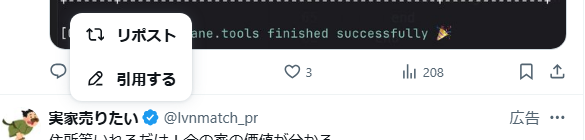
x(twitter)の引用リツイートとは、他の人の投稿や自分の投稿に、自分のコメントを付けて再投稿する機能です。現在のx(twitter)では、画面上では「引用」や「引用ポスト」に近い形で表示されることが多く、昔からTwitterを使っている人の間では「引用リツイート」「引用RT」と呼ばれています。
通常のリポストは、元の投稿をそのまま自分のフォロワーに広める操作です。自分のコメントは付きません。たとえば、ニュース記事、キャンペーン投稿、知人の告知などを「この内容をそのまま広めたい」ときに使います。
一方、引用リツイートは、元の投稿を表示しながら、その上に自分の文章を追加して投稿します。単なる拡散ではなく、「この情報は重要です」「自分はこう思います」「ここに注意してください」といった補足を付けられるのが大きな違いです。
リポスト・返信・引用リツイートの違い
初心者が混乱しやすいのは、リポスト、返信、引用リツイートの使い分けです。どれも他人の投稿に関係する操作ですが、相手から見た印象がかなり変わります。
- リポストは、コメントなしで投稿を広める操作
- 返信は、相手の投稿に直接コメントを返す操作
- 引用リツイートは、相手の投稿を取り上げながら自分の投稿としてコメントを付ける操作
たとえば、友人が「新しいサービスを公開しました」と投稿した場合、応援の意味でそのまま広めたいならリポストが自然です。「おめでとう!」と本人に伝えたいなら返信が向いています。「初心者にも使いやすそう。特にこの機能が便利です」と自分のフォロワーに紹介したいなら引用リツイートが使いやすいです。
引用リツイートは、自分のタイムライン上では自分の投稿として扱われます。そのため、コメントの内容によっては、元の投稿者だけでなく、自分のフォロワーにも強く伝わります。軽い感想のつもりでも、相手には「自分の投稿を取り上げて意見を言われた」と受け取られることがあります。
引用リツイートが向いている場面
引用リツイートは、ただ拡散するだけでは意図が伝わりにくい場面で役立ちます。ニュースに自分の見解を添える、キャンペーン応募で指定コメントを入れる、イベント告知に参加予定を加える、注意喚起の投稿に補足情報を付ける、といった使い方が代表的です。
特に情報発信用のアカウントでは、引用リツイートを使うことで「どの投稿に対する意見なのか」が分かりやすくなります。元の投稿を見せたまま自分の考えを書けるため、スクリーンショットを貼るよりも文脈が伝わりやすいです。
ただし、批判や皮肉を添えるときは注意が必要です。引用リツイートは、相手に通知されることがあり、返信に近い距離感で受け取られる場合があります。自分では独り言のつもりでも、相手から見ると「自分の投稿を名指しで取り上げられた」と感じることがあります。
たとえば、相手の投稿に対して「これは違うと思う」と書く場合でも、引用リツイートにするのか、返信にするのか、そもそも投稿しないのかで印象は変わります。議論したいなら返信、フォロワーに自分の考えを共有したいなら引用リツイート、トラブルを避けたいなら内容をぼかして一般論として投稿する、という判断もできます。
通常のリポストとの使い分け
迷ったときは、「自分のコメントが必要か」で判断すると分かりやすいです。元の投稿をそのまま広めたいだけなら通常のリポストで十分です。自分の意見、補足、注意点、感想を一緒に伝えたいなら引用リツイートが向いています。
もう一つの判断基準は、相手にどう見られても問題ない内容かどうかです。引用リツイートは、相手の投稿を材料にして自分の投稿を作る機能です。相手に見られて困るコメント、誤解されやすい言い方、フォロワーだけに向けたつもりの内輪ノリは避けた方が安全です。
企業アカウントや仕事用アカウントでは、引用リツイートの使い方がそのまま印象につながります。顧客の投稿を引用する場合は、感謝や補足を中心にする。ニュースを引用する場合は、事実と意見を分けて書く。競合や個人の投稿を引用する場合は、攻撃的に見えない表現にする。このあたりを意識すると、無用なトラブルを減らせます。
引用リツイートは便利な機能ですが、単なるリポストよりも「自分の発言」として見られやすい操作です。拡散したいだけなのか、意見も添えたいのかを先に考えると、使い分けで迷いにくくなります。

引用リツイートはコメント付きの拡散なので、ただ広めたいならリポスト、考えを添えたいなら引用リツイートと覚えると使い分けやすいです
スマホアプリで引用リツイートするやり方
スマホアプリで引用リツイートするやり方は、引用したい投稿のリポストアイコンをタップし、表示された選択肢から「引用」を選んで投稿する流れです。iPhoneとAndroidでボタンの見た目や表示位置が少し違うことはありますが、基本の操作はほぼ同じです。
まず、x(twitter)アプリを開き、引用リツイートしたい投稿を表示します。タイムライン上の投稿でも、検索結果に出てきた投稿でも、相手のプロフィール画面にある投稿でも構いません。投稿の下にある、矢印が回るようなリポストアイコンを探してください。
そのアイコンをタップすると、通常のリポストをするか、引用して投稿するかを選ぶ画面が出ます。ここで通常のリポストを選ぶと、コメントなしでそのまま拡散されます。自分の文章を付けたい場合は、「引用」や「引用ポスト」にあたる選択肢を選びます。
スマホアプリで引用する基本手順
操作の流れを整理すると、次のようになります。
- x(twitter)アプリで引用したい投稿を開く
- 投稿の下にあるリポストアイコンをタップする
- 表示された選択肢から「引用」を選ぶ
- 投稿作成画面でコメントを入力する
- 引用元の投稿が下に表示されているか確認する
- 内容に問題がなければ投稿ボタンをタップする
コメント欄には、通常の投稿と同じように文章を入力できます。必要に応じて画像や動画を追加できる場合もあります。投稿内容によっては、絵文字やハッシュタグを入れることも可能です。ただし、操作画面はアプリの更新で変わることがあるため、実際の表示では「引用」「引用ポスト」「ポストに引用」のように表記が少し異なる場合があります。
大事なのは、投稿前の確認です。コメント入力画面の下に、引用元の投稿がカードのように表示されていれば、引用リツイートとして投稿される状態です。引用元が表示されていない場合は、単なる通常投稿になっている可能性があります。リンクだけを貼った状態になっていないか、別の投稿を引用していないかも見ておくと安心です。
投稿前に確認したいポイント
引用リツイートは一度投稿すると、自分のフォロワーのタイムラインに表示される可能性があります。あとから削除はできますが、すでに見た人の画面や通知まで完全に消せるわけではありません。そのため、投稿前に次の点を確認しておくと失敗を減らせます。
- 引用元の投稿が意図したものか
- 自分のコメントに誤字や誤解されやすい表現がないか
- 投稿先のアカウントを間違えていないか
- 仕事用アカウントで私的なコメントを書いていないか
- 批判や冗談が強すぎる表現になっていないか
特に複数アカウントを使っている人は、アカウントの切り替えミスに注意が必要です。個人用アカウントで投稿するつもりが、仕事用アカウントで引用してしまうケースがあります。投稿ボタンを押す前に、画面上のアイコンやアカウント名を一度見る習慣を付けると防ぎやすくなります。
キャンペーン応募で引用リツイートを使う場合は、指定されたハッシュタグやキーワードが入っているかも確認してください。コメントを自由に書いてよいキャンペーンもあれば、指定文言がないと応募条件を満たさない場合もあります。投稿後に気づいて削除し、再投稿すると、同じ内容の連続投稿としてエラーになることもあるため、最初の確認が重要です。
引用ボタンが見つからないときの見直し方
スマホアプリで引用リツイートができないように見える場合、まず確認したいのはリポストアイコンを押した後の選択肢です。通常のリポストを直接押してしまうと、コメント入力画面が出ず、そのまま拡散されることがあります。コメントを付けたいときは、必ず「引用」に相当する選択肢を選びます。
引用したい投稿が非公開アカウントの投稿、削除済みの投稿、表示制限中の投稿の場合は、引用できなかったり、引用元が正常に表示されなかったりします。相手にブロックされている場合や、自分が相手をブロックしている場合も表示に影響することがあります。
アプリの一時的な不具合もあります。リポストアイコンを押しても反応しない、引用画面が開かない、投稿ボタンを押してもエラーになるときは、アプリの再起動、通信環境の確認、アプリの更新を試すと改善する場合があります。スマホのアプリだけでうまくいかないときは、ブラウザ版のx(twitter)で同じ投稿を開いて操作できるか確認するのも一つの方法です。
引用リツイートは、手順自体は簡単です。ただ、投稿前の確認を省くと、意図しない相手に通知されたり、別アカウントで投稿したり、キャンペーン応募条件を満たせなかったりします。スマホでは画面が小さい分、引用元と投稿アカウントの確認を丁寧に行うことが大切です。
スマホで引用リツイートするときは、リポストアイコンから引用を選び、投稿前に引用元・コメント・アカウント名の3つを確認すると失敗を防ぎやすいです
パソコン版x(twitter)で引用リツイートするやり方
パソコン版x(twitter)で引用リツイートする場合は、ブラウザで対象の投稿を開き、リポストボタンから引用投稿を作成します。スマホアプリと流れはほぼ同じですが、画面が広いぶん文章を見直しやすく、仕事用アカウントや情報発信用アカウントではパソコン版のほうが操作しやすい場面があります。
Xでは現在、昔のTwitterでよく使われていた「引用リツイート」という呼び方よりも、「引用ポスト」や「Quote post」に近い表現が使われます。ただし、検索する人の多くは今でも「引用リツイート やり方」と調べるため、画面上の表記と検索語が少しずれる点は押さえておくと迷いにくいです。X公式ヘルプでも、リポストに自分のコメントやメディアを追加して共有するものをQuote postとして説明しています。
ブラウザで引用したい投稿を開く
まず、パソコンのブラウザでXにログインします。Google Chrome、Microsoft Edge、Safariなど、普段使っているブラウザで問題ありません。ログイン後、タイムライン、検索結果、プロフィール画面などから引用したい投稿を表示します。
投稿を見つけたら、投稿の下にあるリポストアイコンをクリックします。リポストアイコンは、2本の矢印が回るような形のボタンです。クリックすると、通常のリポストと引用投稿を選ぶメニューが表示されます。
ここで通常のリポストを選ぶと、自分のコメントなしでそのまま拡散されます。引用リツイートにしたい場合は、コメントを追加できる選択肢を選びます。画面表記は時期や言語設定によって変わることがありますが、「引用」「引用ポスト」「Repost as Quote」のような意味の項目を選ぶと、引用元付きの投稿作成画面に進みます。公式ヘルプでも、リポストボタンから「Repost as Quote」を選び、コメントを追加して投稿する流れが案内されています。
コメントを入力して投稿前に表示を確認する
引用投稿の作成画面が開いたら、上部または入力欄に自分のコメントを書きます。下部には引用元の投稿がカードのように表示されるため、自分が引用しようとしている投稿が合っているか確認してください。
パソコン版で特に注意したいのは、複数アカウントの切り替えミスです。個人アカウントと仕事用アカウントを同じブラウザで使っている場合、意図しないアカウントで投稿してしまうことがあります。投稿ボタンを押す前に、左側メニューや投稿画面のアイコンを見て、現在ログインしているアカウントを確認しておくと安全です。
コメントを書くときは、引用元の内容を読んでいない人にも意味が通じるようにすると、誤解されにくくなります。たとえば「これ助かる」だけだと、何に対して助かるのかが分かりにくい場合があります。「パソコン版で操作するときは、この手順が一番分かりやすいです」のように、引用元との関係が伝わる一文にすると読みやすくなります。
Xでは、引用投稿に自分のコメントだけでなく、画像、GIF、動画などのメディアを追加できる場合があります。公式ヘルプでは、Quote postにコメントを追加し、GIF、写真、動画などを含められると説明されています。 ただし、操作に慣れていない段階では、まずテキストだけで投稿するほうが失敗は少ないです。
仕事用アカウントでは投稿前チェックを入れる
会社や店舗、ブログ運営用のアカウントで引用リツイートする場合は、個人利用よりも確認項目を増やしたほうが無難です。引用投稿は自分の投稿としてプロフィールにも残るため、軽い感想のつもりでも、外部からは公式コメントのように受け取られることがあります。
投稿前に見るべきポイントは、次の3つです。
- 引用元の投稿者や内容が、発信アカウントの目的と合っているか
- 自分のコメントが、批判や皮肉に見えない表現になっているか
- 引用元が削除された場合でも、自分のコメントだけで不自然に残らないか
特に、ニュースや炎上中の話題を引用する場合は注意が必要です。引用元の投稿が後から削除されたり、内容が誤情報だったと分かったりしても、自分の引用投稿だけが残る可能性があります。投稿前に「このコメントだけが単体で表示されても問題ないか」を確認すると、余計なトラブルを避けやすくなります。
入力が終わったら、投稿ボタンをクリックします。画面上では「ポスト」「Repost」などの表記になる場合があります。投稿後、自分のプロフィール画面を開くと、コメント付きで引用元が表示されていれば引用リツイートは完了です。
パソコン版でうまく操作できない場合は、ブラウザの拡大率が高すぎてボタンが見切れていることもあります。表示が崩れているときは、ブラウザの拡大率を100%に戻す、別のブラウザで開く、Xから一度ログアウトして再ログインする、といった順番で確認すると原因を絞り込みやすいです。
パソコン版の引用リツイートは、リポストボタンから引用を選び、投稿前にアカウントと引用元を確認するのが失敗しないコツです
引用リツイートできない主な原因と対処法
引用リツイートできないときは、操作ミスだけでなく、引用元の公開範囲、ブロック関係、投稿の削除、X側の一時的な不具合などが関係していることがあります。ボタンが押せないのか、投稿画面は開くが送信できないのか、引用元が表示されないのかで原因が変わるため、まずは症状を分けて確認することが大切です。
「引用できない」とひとことで言っても、実際にはいくつかのパターンがあります。たとえば、リポストアイコン自体が反応しない場合、引用投稿の選択肢が出ない場合、投稿しようとするとエラーが出る場合、投稿後に引用元だけが表示されない場合では、見るべき場所が違います。焦って同じ操作を繰り返すより、どこで止まっているかを確認したほうが早く解決できます。
相手が非公開アカウントや制限中の投稿になっている
よくある原因の1つが、引用元の投稿を自分が自由に共有できない状態になっているケースです。相手が非公開アカウント、いわゆる鍵垢の場合、その投稿は承認されたフォロワー向けの投稿です。自分が見えている投稿であっても、公開アカウントの投稿と同じようにリポストや引用ができるとは限りません。
Xの公開投稿と非公開投稿では、見える範囲が大きく違います。非公開設定のアカウントでは、承認された人だけが投稿を見られる扱いになります。X公式ヘルプでも、ポストを保護すると、承認したフォロワー以外には投稿を見せない設定になると説明されています。 そのため、引用リツイートのボタンが使えない、引用元が正常に表示されない、投稿後に他の人から見えないといった状態が起こります。
相手が非公開アカウントかどうかは、プロフィール画面の鍵マークで確認できます。鍵マークが付いている場合は、引用リツイートできないのが通常の挙動だと考えたほうがよいです。無理にスクリーンショットで内容を広めると、相手の公開範囲の意図に反するだけでなく、トラブルの原因にもなります。
投稿が削除済みの場合も、引用元は正常に表示されません。少し前まで見えていた投稿でも、投稿者が削除した、アカウントが凍結された、投稿が表示制限を受けたといった場合には、引用カードが読み込めなくなります。この場合、自分側で設定を変えても復旧できません。
ブロックやミュートではなく表示権限を確認する
引用リツイートできないときに見落としやすいのが、ブロック関係です。相手にブロックされている場合、相手の投稿を開けなかったり、投稿の一部が表示されなかったりします。逆に、自分が相手をブロックしている場合も、引用元の表示に影響が出ることがあります。
ここで注意したいのは、ミュートや「リポストを表示しない」と、ブロックは別物だという点です。ミュートは自分のタイムライン上で見えにくくする設定ですが、表示権限そのものを完全に失う設定ではありません。一方でブロックは、相手との閲覧や交流に強い制限がかかります。引用リツイートできないときは、ミュート設定よりも、相手のプロフィールが正常に開けるか、投稿単体のページが表示されるかを先に見たほうが判断しやすいです。
確認の順番としては、まず引用したい投稿を単独ページで開きます。次に、投稿者のプロフィールを開きます。プロフィールが表示されない、投稿一覧が見えない、エラー表示になる場合は、ブロックやアカウント制限の可能性があります。別の投稿は引用できるのに特定の投稿だけできない場合は、その投稿自体の削除や制限を疑います。
引用元がスレッド内の投稿や返信投稿の場合も、表示のされ方が分かりにくいことがあります。X公式ヘルプでは、スレッド内の投稿をリポストまたは引用投稿した場合、スレッド全体を見るための表示が含まれることがあると説明されています。 そのため、引用したい部分が会話の途中にある場合は、単体の投稿を開いてから操作すると、別の投稿を引用してしまうミスを減らせます。
アプリやブラウザの不具合は順番に切り分ける
公開アカウントの投稿で、ブロックもされていないのに引用リツイートできない場合は、アプリやブラウザ側の問題を疑います。通信が不安定な状態で投稿しようとすると、作成画面が開かなかったり、投稿ボタンを押しても反応しなかったりすることがあります。
まず試すべき対処法は、ページの再読み込みです。パソコン版ならブラウザの更新ボタンを押します。スマホアプリなら、アプリを閉じて開き直します。それでも直らない場合は、通信環境を切り替えます。Wi-Fiで失敗するならモバイル回線、モバイル回線で失敗するならWi-Fiに変えて確認します。
次に、アプリやブラウザの更新を確認します。X公式ヘルプでは、投稿に問題がある場合、ブラウザや公式アプリを最新バージョンにすることが対処法として案内されています。 古いアプリでは、画面表記やボタンの動きが現在の仕様と合わず、引用投稿がうまくできないことがあります。
同じ文章を何度も投稿しようとしている場合も、エラーになることがあります。X公式ヘルプでは、直近でまったく同じテキストを投稿していると「Whoops, you already said that」といった重複投稿エラーが出る場合があると説明されています。 引用リツイートでも、毎回同じ宣伝文や同じ感想を付けて投稿していると、スパム的な挙動と見なされる可能性があります。
対処するときは、次の順番で確認すると無駄が少ないです。
- 別の公開投稿では引用リツイートできるか確認する
- Xアプリではなくブラウザ版で同じ投稿を開く
- ブラウザ版でだめなら別ブラウザを試す
- コメント文を少し変えて重複投稿エラーを避ける
- 時間を置いてから再度投稿する
特定の投稿だけ引用できないなら、投稿側の公開範囲や削除、制限が原因の可能性が高いです。どの投稿でも引用できないなら、自分のアプリ、ブラウザ、通信環境、アカウント制限を疑います。この切り分けをすると、ただの一時的な不具合なのか、引用元の状態によるものなのかを判断しやすくなります。
何度試しても投稿できない場合は、短時間に操作を繰り返さないほうがよいです。連続投稿や同じ操作の反復は、X側から不自然な動きと見られる可能性があります。急ぎで共有したい内容でなければ、少し時間を空けてから再度試すのが安全です。
引用リツイートできないときは、相手の公開範囲、自分との関係、アプリや通信の順に確認すると原因をかなり絞り込めます
引用リツイートすると相手に通知される?
X(Twitter)で引用リツイートをすると、公開アカウント同士の場合は、基本的に引用元の投稿者へ通知されます。相手の通知欄には、誰が自分の投稿を引用したのか、どのようなコメントを付けたのかが表示されることがあります。
ここで大切なのは、引用リツイートは「自分のタイムラインで独り言を言うだけの機能」ではないという点です。感覚としては通常のリポストよりも返信に近く、引用元の相手に見られる前提で使う必要があります。たとえば「これ便利」「この考え方は参考になる」といった前向きな補足であれば問題になりにくいですが、皮肉や批判を添えると、相手からは直接言われたように受け取られることがあります。
通知されやすいケースと通知されにくいケース
引用リツイートの通知は、アカウントの公開状態やフォロー関係によって見え方が変わります。すべての引用が必ず相手に見えるわけではありません。
通知されやすいのは、次のようなケースです。
- 自分が公開アカウントで、相手も公開アカウントの場合
- 相手の投稿を通常の引用機能から引用した場合
- 相手にブロックされておらず、自分も相手をブロックしていない場合
- 引用した投稿が削除されておらず、正常に表示されている場合
一方で、通知や表示が分かりにくくなるケースもあります。たとえば、自分が非公開アカウント、いわゆる鍵垢の場合、フォローを許可していない相手には引用内容が見えないことがあります。引用数だけが表示されても、誰が引用したのか、何を書いたのかまでは確認できない場合があります。
相手から見ると「引用数は増えているのに、一覧を開いても表示されない」という状態になることがあります。この場合、鍵垢からの引用、表示制限、削除済み投稿、ブロック関係などが関係している可能性があります。
引用へのいいねや返信は誰に通知されるか
やや混乱しやすいのが、引用リツイートに対する反応です。たとえば、Aさんの投稿をBさんが引用リツイートし、その引用リツイートにCさんがいいねした場合、基本的に通知されるのは引用リツイートを投稿したBさんです。引用元であるAさんに、Cさんのいいねが直接通知されるとは限りません。
つまり、引用元の投稿者に届きやすいのは「引用された」という通知であり、その後に引用先で発生したすべての反応まで細かく届くわけではありません。引用リツイートは、引用元の投稿と自分の投稿がつながって表示される一方で、反応の通知先は通常の投稿と同じように分かれます。
ただし、画面表示や通知の仕様はアプリ版、ブラウザ版、アカウント設定、通知フィルターによって変わることがあります。相手に通知されなかったように見えても、後から通知欄や引用一覧で見つかる場合もあります。仕事用アカウントや店舗アカウントで引用する場合は、通知されるかどうかを細かく期待して使うよりも、「相手にも第三者にも見られる公開投稿」として扱う方が安全です。
トラブルを避けるための書き方
引用リツイートは便利ですが、書き方によっては相手を不快にさせやすい機能です。特に、フォロー外の相手の投稿を引用するときは注意が必要です。こちらは軽い感想のつもりでも、相手には「知らない人に晒された」「批判された」と感じられることがあります。
迷ったときは、投稿前に次の点を確認すると失敗を減らせます。
- 相手の投稿内容を誤解していないか
- コメントだけが一人歩きしても問題ないか
- 皮肉や強い言葉に見えないか
- 引用元の相手が見ても不自然でないか
- 自分のフォロワーに拡散されても困らない内容か
特に「これっておかしくない?」「こういう人いるよね」といった書き方は、相手を名指しで責めているように見えやすい表現です。批判的な意見を出したい場合でも、相手個人を攻撃する形ではなく、「この点は別の見方もありそうです」「この情報だけだと判断が難しいです」のように、論点を限定した書き方にすると角が立ちにくくなります。
引用リツイートの通知は、単なるシステム通知ではなく、相手との距離感にも関わる部分です。便利な拡散機能として使うほど、相手にどう届くかを意識する必要があります。
引用リツイートは相手に通知される前提で考えると、言葉選びの失敗をかなり減らせます
引用リツイートを削除・取り消しする方法
自分が投稿した引用リツイートは、通常のポストと同じように削除できます。引用リツイートは通常のリポストとは違い、自分のコメントを付けた「自分の投稿」として扱われるため、取り消したい場合は該当するポストを削除する操作が必要です。
通常のリポストであれば、リポストボタンをもう一度押して解除する形になります。しかし、引用リツイートの場合は、引用元の投稿に自分の文章を加えて投稿しているため、単なるリポスト解除では消えません。自分のプロフィールや投稿一覧から該当の引用リツイートを探し、メニューから削除します。
スマホアプリで引用リツイートを削除する手順
スマホアプリで削除する場合は、自分のプロフィール画面から探すのが分かりやすいです。投稿直後であればタイムライン上からでも削除できますが、時間が経っている場合はプロフィールの投稿一覧を確認した方が早く見つかります。
基本的な流れは次の通りです。
- Xアプリを開く
- 自分のプロフィール画面を表示する
- 削除したい引用リツイートを探す
- 投稿右上のメニューを開く
- 削除を選ぶ
- 確認画面で削除を確定する
削除すると、自分のプロフィールやタイムライン上からその引用リツイートは表示されなくなります。引用元の投稿そのものは、自分の投稿ではないため削除されません。消えるのは、あくまで自分が付けたコメントと引用表示を含む投稿です。
注意したいのは、アプリの表示がすぐに更新されない場合があることです。削除したはずなのに残って見えるときは、画面を再読み込みする、アプリを再起動する、ブラウザ版でも確認する、といった方法で状態を確認します。通信環境が不安定な場所では、削除操作が完了していないこともあるため、確認画面まで進んだかどうかを見落とさないようにします。
パソコン版で削除するときの確認ポイント
パソコン版Xで削除する場合も、考え方は同じです。ブラウザで自分のプロフィールを開き、対象の引用リツイートを表示して、投稿メニューから削除します。文章量が多い投稿や仕事用アカウントの投稿を整理するときは、パソコン版の方が確認しやすい場合があります。
特に複数アカウントを使っている人は、削除前にアカウントの切り替えミスを確認してください。個人アカウントで削除するつもりが、会社用アカウントを見ていたというケースは珍しくありません。投稿者名、プロフィール画像、投稿日時を見て、削除対象が本当に自分の引用リツイートか確認してから操作すると安全です。
企業アカウントやメディア運用アカウントでは、削除前に投稿内容を記録しておく方がよい場合があります。誤投稿、表現ミス、事実誤認などで削除する場合、あとから社内確認や問い合わせ対応が必要になることがあるためです。スクリーンショットを残す、投稿日時をメモする、削除理由を簡単に記録するだけでも、後の説明がしやすくなります。
削除しても完全になかったことにはならない
引用リツイートを削除しても、すでに見た人の記憶、スクリーンショット、外部サービスの記録、通知欄に残った印象までは消せません。投稿してすぐ削除した場合でも、相手が通知を見ている可能性はあります。
特に、相手を批判する内容、個人情報に触れる内容、誤った情報を含む内容は、削除だけで終わらせると不信感が残ることがあります。必要に応じて、訂正ポストやお詫びの投稿を出した方がよい場面もあります。
たとえば、情報の誤りに気づいた場合は、ただ削除するだけでなく「先ほどの投稿に誤りがあったため削除しました。正しくは〇〇です」と補足すると、見た人の混乱を抑えられます。感情的な引用をしてしまった場合は、再投稿せず、少し時間を置いてから対応を考える方が無難です。
削除前に判断したいポイントは次の通りです。
- 単なる誤字なのか、内容の誤りなのか
- すでに反応や返信が付いているか
- 相手に迷惑がかかる内容だったか
- 訂正投稿が必要な内容か
- 仕事用アカウントなら記録を残すべきか
軽い誤字であれば削除して投稿し直すだけで済むこともあります。しかし、引用元の相手に誤解を与えた可能性がある場合は、削除後の対応まで考える必要があります。引用リツイートは、自分のコメントと相手の投稿がセットで広がるため、間違えたときの影響も通常の独り言ポストより大きくなりがちです。
取り消し操作そのものは簡単ですが、削除すればすべて解決するとは限りません。投稿前に一度読み返すこと、削除時には何を消したのか把握すること、この2つが大切です。
引用リツイートは削除できますが、通知やスクリーンショットまでは消せないので、投稿前の確認が一番の対策です
引用リツイートを見る・検索する方法
引用リツイートのやり方を覚えたあとに迷いやすいのが、「自分の投稿がどのように引用されているか」「特定の投稿に対する引用ポストをあとから探せるか」という点です。X(Twitter)では、投稿ごとの反応数から確認できる場合もあれば、検索窓を使ったほうが見つけやすい場合もあります。
特に注意したいのは、表示されている引用数と、実際に自分が見られる引用リツイートの数が一致しないことです。これは不具合とは限りません。非公開アカウント、削除済み投稿、ブロック関係、検索結果への反映遅れなどが関係していることがあります。
投稿画面から引用リツイートを確認する手順
特定の投稿に対する引用リツイートを見たい場合は、まず対象の投稿を開きます。投稿の下に表示されている反応数の中に、引用や引用ポストに関する項目がある場合は、そこをタップまたはクリックすると、その投稿を引用している公開投稿を確認できます。
スマホアプリでは、投稿をタップして詳細画面を開いたあと、リポスト数や引用数の表示部分から確認する流れになります。パソコン版では、投稿の詳細画面で反応数がまとまって表示されるため、スマホより見つけやすいことがあります。
ただし、すべての引用リツイートが一覧に出るわけではありません。たとえば、引用した相手が鍵アカウントの場合、自分がそのアカウントをフォローしていなければ内容は表示されません。引用数だけ増えているのに一覧には何も出ない、という状態になることもあります。
確認するときは、次の順番で見ると原因を切り分けやすいです。
- 投稿の詳細画面を開き、引用数が表示されているか確認する
- 引用数をタップして、一覧が表示されるか確認する
- アプリで見えない場合は、ブラウザ版Xでも同じ投稿を開く
- 自分のアカウントを切り替えて見え方が変わらないか確認する
- 投稿が削除済み、制限中、非公開化されていないか確認する
「引用されているはずなのに見えない」と感じたときに、何度もアプリを再起動するだけでは解決しないことがあります。公開範囲の問題なのか、検索反映の問題なのかを分けて考えるのがコツです。
検索窓で引用リツイートを探す方法
投稿画面から見つからない場合は、Xの検索窓を使って探す方法もあります。特定の投稿に対する引用リツイートを探すときは、対象投稿のURLをコピーして検索窓に貼り付けます。
投稿URLをそのまま貼って検索してもよいですが、うまく出ない場合は、URL末尾の余計な文字を削ると見つかりやすくなることがあります。共有用のURLには、アクセス解析や共有元を示す文字列が後ろに付く場合があるためです。
たとえば、投稿URLの後ろに「?」から始まる文字が付いている場合は、その前までを使って検索します。余計な文字列が入っていると、検索対象が狭くなりすぎたり、意図した投稿に関連する引用が出にくくなったりします。
アカウント単位で引用リツイートを探したい場合は、アカウント名やユーザーIDを使って検索します。自分の投稿がどのように引用されているか確認したい場合は、自分のユーザーIDを検索語に入れると、関連する引用ポストが見つかることがあります。
検索時に使いやすい考え方は、次の3つです。
- 特定の投稿を見たいときは、投稿URLで検索する
- 特定の人への引用を見たいときは、ユーザーIDで検索する
- 話題や反応の傾向を見たいときは、キーワードを組み合わせる
たとえば、キャンペーン投稿の反応を見たい場合は、投稿URLだけでなく、キャンペーン名や商品名も一緒に検索すると、引用リツイート以外の感想投稿も拾えることがあります。逆に、引用リツイートだけを厳密に見たいときは、対象投稿のURLを中心に探すほうが向いています。
引用数と見える投稿数が合わないときの考え方
引用数が表示されているのに、一覧を開いても引用リツイートが見つからないことがあります。この場合、すぐに「バグだ」と決めつける必要はありません。Xでは、投稿の公開範囲やアカウントの状態によって、見える反応と見えない反応が分かれます。
よくある原因は、非公開アカウントから引用されているケースです。鍵アカウントの投稿は、そのアカウントに承認されたフォロワーしか見ることができません。そのため、引用数としてはカウントされても、内容までは表示されないことがあります。
相手が投稿を削除した場合も、検索結果や一覧から見えなくなることがあります。引用した側の投稿が残っていても、引用元が削除されると、引用部分が正常に表示されない場合があります。反対に、引用元は残っているのに、引用した側の投稿が削除されて見えないこともあります。
ブロック関係も確認ポイントです。自分が相手をブロックしている、または相手からブロックされている場合、投稿の表示や検索結果に影響が出ることがあります。仕事用アカウントや店舗アカウントで反応を確認する場合は、個人アカウントで見える内容と差が出ることもあるため、アカウントを混同しないように注意が必要です。
検索で確認するときは、見つからない理由を次のように整理すると判断しやすくなります。
- 引用数だけ見える場合は、鍵アカウントからの引用の可能性がある
- 昨日まで見えた引用が消えた場合は、引用側の削除やアカウント制限の可能性がある
- 自分だけ見えない場合は、ブロックやログイン状態の影響を確認する
- 検索では出ないが投稿画面では見える場合は、検索反映の遅れや検索条件の問題を疑う
引用リツイートの確認は、炎上や悪口を探すためだけのものではありません。商品やサービスへの感想、イベントへの反応、記事への補足意見などを知る手段としても役立ちます。ただし、見えない引用を無理に探し続けても、確認できないものは確認できません。見える範囲の情報をもとに判断する姿勢が大切です。
引用リツイートは、数だけで判断せず、見える投稿・見えない投稿・検索で拾える投稿を分けて確認すると迷いにくいです
引用リツイートでトラブルを避ける注意点
引用リツイートは、通常のリポストよりも誤解が起きやすい機能です。自分では軽い感想のつもりでも、相手には「名指しで意見を付けられた」「自分の投稿を広められながら批判された」と受け取られることがあります。
特にX(Twitter)では、短い文章だけで意図を判断されます。表情や声のトーンが伝わらないため、冗談、皮肉、ツッコミ、注意喚起のつもりで書いた内容が、想像以上に強く見えることがあります。引用リツイートを使うときは、投稿前に「相手に通知されても問題ない文章か」を確認することが重要です。
批判や皮肉を添える引用は慎重にする
引用リツイートで最もトラブルになりやすいのは、批判や皮肉を添える使い方です。通常のリポストは、元の投稿をそのまま広める操作です。一方、引用リツイートは自分のコメントがセットになるため、引用元の投稿者に対する反応として見られやすくなります。
たとえば、次のような書き方は誤解や反発を招きやすいです。
- 「こういう人、本当に多い」
- 「まだこんなこと言ってる人いるんだ」
- 「これはさすがに笑う」
- 「典型的な間違い」
- 「みんなこれ見て」
書いた本人は一般論のつもりでも、引用された側から見ると、自分の投稿を材料にして笑われた、批判された、さらされたと感じることがあります。フォロワーが多いアカウントで引用すると、相手に多くの通知や反応が集まることもあります。
意見を言いたい場合は、引用元の人格ではなく、内容に絞って書くほうが安全です。「この考え方には別の見方もあります」「この部分は補足が必要だと思います」のように、論点を明確にすると、攻撃的な印象を下げられます。
不満を書きたいときほど、投稿前に一度読み返してください。感情が強い文章は、その場では正しく見えても、あとから見るときつく感じることがあります。特に、知らない相手の投稿を引用する場合は、リプライに近い距離感で受け取られる可能性があります。
文脈が切り取られても誤解されにくい書き方にする
引用リツイートでは、引用元の投稿と自分のコメントが一緒に表示されます。しかし、見る人が必ず引用元の全文を丁寧に読むとは限りません。タイムラインでは、自分のコメントだけを先に見て、あとから引用元を見る人もいます。
そのため、短すぎるコメントは誤解を生みやすくなります。「これは違う」「なるほど」「やばい」だけでは、賛成なのか反対なのか、驚いているのか批判しているのかが伝わりません。仲間内では通じる表現でも、検索や拡散で知らない人に届くと、別の意味で受け取られることがあります。
トラブルを避けるには、コメントの中に最低限の前提を入れるのが有効です。
- 賛成なら、どの点に賛成しているのかを書く
- 反対なら、どの部分に異論があるのかを書く
- 補足なら、引用元を否定していないことが分かる表現にする
- 注意喚起なら、事実確認できる範囲と推測を分ける
- 冗談なら、相手を下げる笑いになっていないか確認する
たとえば「これは違う」だけでは強い否定に見えますが、「この数字の見方は、集計期間によって印象が変わりそうです」と書くと、論点が具体的になります。「やばい」だけよりも、「この機能変更は、仕事用アカウントの運用では影響が大きそうです」と書いたほうが、読む人が判断しやすくなります。
企業アカウントや店舗アカウントでは、さらに慎重さが必要です。個人の感想として書いたつもりでも、会社やサービスの見解として受け取られることがあります。担当者個人のノリで引用した投稿が、問い合わせやクレームにつながることもあります。仕事用アカウントでは、引用する前に「この投稿を公式アカウントとして広める意味があるか」を確認したほうが安全です。
削除しても完全には消せない前提で投稿する
引用リツイートは、自分の投稿としてタイムラインに残ります。あとから削除することはできますが、すでに見た人の記憶、スクリーンショット、外部サービスへの記録までは消せません。特に反応が集まり始めた投稿は、削除前に誰かが保存している可能性があります。
間違えて引用した場合は、早めに削除することが基本です。ただし、削除だけで済ませると、見た人の中に疑問が残ることがあります。多くの人に見られたあとであれば、必要に応じて訂正や説明の投稿を出したほうが混乱を抑えられます。
引用元が削除された場合にも注意が必要です。引用元の投稿が消えても、自分のコメントだけが残る場合があります。その結果、何に対して言ったのか分からない文章が一人歩きすることがあります。批判的なコメントや強い表現を使っていると、引用元が見えなくなったあとに、自分の投稿だけが悪目立ちすることもあります。
投稿前には、次の点を確認するとトラブルを減らせます。
- 相手に通知されても問題ない内容か
- 相手の人格ではなく、投稿内容に対するコメントになっているか
- 第三者が見ても文脈を誤解しにくいか
- 勤務先、取引先、学校、家族に見られても困らないか
- 引用元が削除されても、自分のコメントだけで意味が通るか
初心者の場合は、まずポジティブな補足、感想、情報共有の用途から使うのがおすすめです。たとえば「この説明が分かりやすい」「この方法は初心者にも試しやすい」「同じことで困っていたので助かる」といった引用なら、相手にも意図が伝わりやすくなります。
引用リツイートは便利ですが、相手の投稿を借りて自分の意見を広げる機能でもあります。単なる独り言ではなく、相手と周囲の人に見られる投稿だと考えると、言葉選びの失敗を減らせます。
引用リツイートは便利な拡散機能ですが、相手に届くコメントでもあるので、投稿前に一度だけ相手目線で読み返すのが安全です