
本ページはプロモーションが含まれています。
目次
YouTubeで削除された動画が見られなくなる主な理由
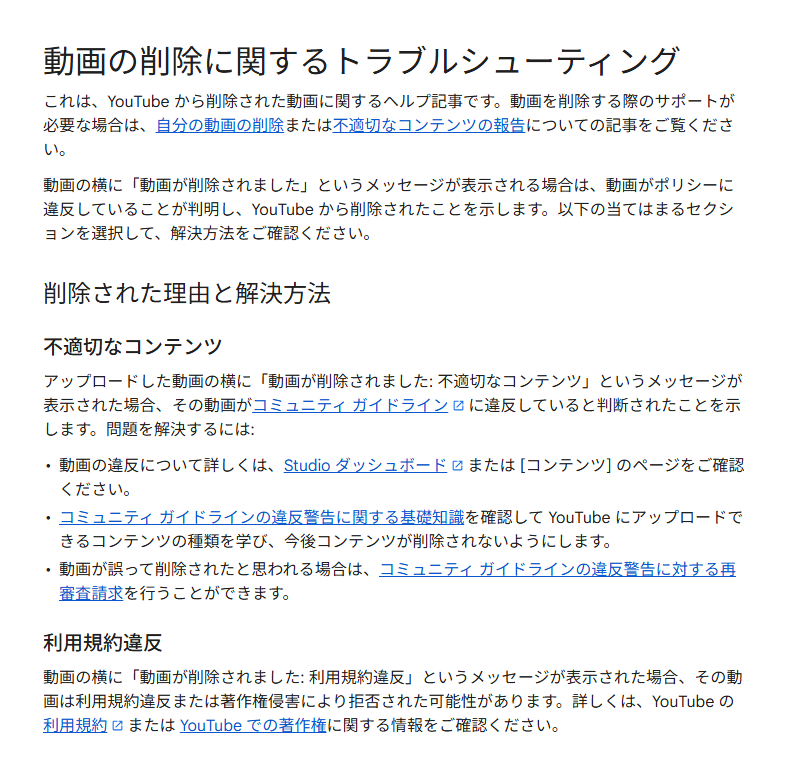
「youtube 削除された動画」と検索している人の中には、昨日まで見られた動画が突然消え、「自分の端末がおかしいのか」「投稿者が消したのか」と戸惑っている人もいるでしょう。YouTubeで動画が表示されなくなる理由は一つではありません。削除、非公開、限定公開、地域制限はそれぞれ状態が異なるため、画面に表示されたメッセージを最初に確認することが重要です。
投稿者が削除した場合とYouTubeが削除した場合は違う
投稿者は、自分で公開した動画を任意のタイミングで削除できます。内容が古くなった、編集し直したい、別チャンネルへ移したい、プライバシー上の理由で公開をやめたい、といった事情が考えられます。投稿者本人が削除すると、元の動画URLを開いても通常は再生できません。
一方、YouTube側が動画を削除するケースもあります。YouTubeの案内では、コミュニティガイドラインへの違反、不適切なコンテンツ、利用規約違反、著作権侵害、商標権の問題などが削除理由として挙げられています。誤って削除されたと考える投稿者には、状況によって再審査請求の仕組みも用意されています。
投稿者による自主的な削除と、YouTubeによるポリシー上の削除では意味が違います。視聴者側からは同じように「見られない動画」に見えても、再投稿される可能性や投稿者への確認方法は変わります。
表示メッセージを見ると原因を絞り込みやすい
動画を開いたときの表示は、原因を判断する手掛かりになります。
| 表示・状態 | 主な意味 | 視聴できる可能性 |
| | | |
| 動画が削除されました | 投稿者またはYouTube側で削除された | 元ページでは基本的に再生不可 |
| 非公開動画です | 投稿者が公開範囲を非公開に変更した | 許可されたアカウント以外は不可 |
| この動画は利用できません | 削除、制限、アカウント状態など複数の可能性 | 原因によって異なる |
| 一部地域で利用できない | 地域による公開制限 | 対象外地域では視聴できない |
| 限定公開 | URLを知る人向けの公開設定 | URLが有効なら視聴できる場合がある |
特に勘違いしやすいのが「削除」と「非公開」です。非公開動画はデータそのものが消されたとは限りませんが、視聴者側で公開状態へ戻すことはできません。限定公開も削除とは違い、正常な動画URLがあればアクセスできる場合があります。
著作権の申し立てでも状態が分かれる
著作権関連でも、すべての動画がすぐ削除されるわけではありません。Content IDによる申し立てでは、動画の収益化条件が変わったり、一部地域でブロックされたり、音声のみミュートされたりするケースがあります。
一方、有効な著作権侵害による削除通知が受理された場合は動画そのものが削除され、投稿者のチャンネルに警告が付くことがあります。「著作権の問題がある=必ず動画削除」とは限らない点を区別しておくと、画面表示を見たときに状況を判断しやすくなります。
まずは「消えた」という事実だけで判断せず、元の動画ページを開けるなら、表示されている文言をそのまま確認してください。原因が分かれば、探すべき場所も絞れます。

動画が見られなくても、すぐ完全削除と決めつけないことが大切です。最初に画面の表示を確認すると、その後の探し方をかなり絞り込めますよ
削除されたYouTube動画は本当にもう見られない?
削除された動画は、どこかを探せば必ず復元できるのでしょうか。YouTubeから完全に削除された動画は、通常のYouTube検索や元ページでは再生できません。一方で、動画に関する情報や、投稿者が別の場所で再公開した映像まで一切消えるとは限りません。
再生できる場合と情報だけ確認できる場合がある
削除動画を探すときは、「映像をもう一度見ること」と「動画が何だったのか確認すること」を分けて考える必要があります。
Webアーカイブには、過去に公開されていたWebページの情報が保存されていることがあります。その中にYouTubeページが記録されていれば、タイトル、説明文、投稿者名、サムネイルなどを確認できる場合があります。
ただし、YouTubeの動画ページが保存されていたからといって、映像データそのものまで残っているとは限りません。Webページは表示できるのに再生ボタンを押しても映像が始まらないケースもあります。
「Wayback Machineなら削除動画を何でも見られる」という理解は正確ではありません。WebアーカイブはYouTube専用のバックアップサービスではなく、保存状況は動画ごとに異なります。
同じ動画が別の場所で公開されていることもある
映像を再び見られる可能性が比較的高いのは、投稿者本人が別の場所へ再投稿しているケースです。例えば、古いチャンネルを整理して新しいチャンネルに投稿し直したり、編集版を新たに公開したりすることがあります。
確認候補としては次のようなものがあります。
- 投稿者の現在のYouTubeチャンネル
- 投稿者が管理しているサブチャンネル
- 投稿者の公式サイト
- 投稿者の公式SNS
- 動画タイトルを変更した再投稿版
検索時には「昔と同じタイトルだけ」を探すと見落とすことがあります。再編集後にタイトルが変わっていても、チャンネル名や出演者、特徴的な言葉が一致すれば同じ内容だと判断できる場合があります。
SNSやQ&Aサイトでは、「お気に入りの動画が消えたので探しているが、タイトルを覚えていない」といった声もよく見られます。この場合、再生そのものを試す前に、動画を特定する情報を集める方が効率的です。
見つかる可能性を判断する基準
削除されたYouTube動画を探す場合は、次に当てはまるものがないか確認してください。
- 元の動画URLが残っている
- 動画IDが分かる
- 正確な動画タイトルを覚えている
- チャンネル名を覚えている
- プレイリストに登録していた
- SNSやブログで動画を共有したことがある
このうち複数が分かっていれば、検索エンジンやWebアーカイブで手掛かりを追いやすくなります。逆に「数年前に見た動画」「内容を少し覚えている」だけでは、同じテーマの動画が大量に存在するため特定が難しくなります。
筆者としては、映像の再生に固執する前に、動画URLか動画IDの特定を最優先にする方法がおすすめです。映像が残っていなかった場合でも、タイトルや投稿者を特定できれば、再投稿版や関連動画へたどり着ける可能性が高まるからです。
削除動画は、映像そのものが残っているとは限りません。まず動画を特定し、そのうえで正規の再投稿やアーカイブがないか順番に探すのが効率的ですよ
削除された動画を探す前にURLと動画IDを確認する
「さっきまで見ていた動画が消えた」という状況なら、すぐ検索サイトへ移動するより、先に元の情報を確保した方が見つけやすくなります。特に重要なのが動画URLと動画IDです。削除後にタイトル表示が消えても、この二つが手掛かりとして残る場合があります。
動画URLが残っていないか確認する
URLを探す場所はYouTube内だけではありません。過去にその動画へアクセスした経路を一つずつ思い出すと見つかる場合があります。
主な確認先は次のとおりです。
- Webブラウザの閲覧履歴
- YouTubeの再生履歴や視聴履歴
- 自分で作成したプレイリスト
- 高く評価した動画
- SNSへ投稿した共有履歴
- メッセージアプリやメールで送った過去の文章
- ブックマークやお気に入り
ブラウザ履歴から探す場合、動画を見た日付が分かっていれば、その日までさかのぼる方法が有効です。タイトルが削除後に正しく表示されなくても、アクセス先としてYouTubeの動画ページが履歴に残っている場合があります。
プレイリストでは、削除動画の枠だけが残り、タイトルが表示されないこともあります。そこで完全に諦めず、ブラウザのアドレス欄やページ内に元の情報が残っていないか確認してください。
動画IDは検索の手掛かりになる
一般的なYouTube動画には、個々の動画を識別する動画IDがあります。通常は11文字程度の英数字などで構成され、動画URLの中に含まれています。
例えば通常形式の動画ページでは、「v=」の後ろに続く部分が動画IDです。短縮形式のURLでも、ドメイン名の後ろに動画IDが含まれます。
動画IDが分かれば、その文字列をそのまま検索エンジンへ入力できます。削除された動画を紹介していたブログ、SNS投稿、掲示板、埋め込みページなどが検索結果に残っていれば、タイトルや投稿者を特定できる可能性があります。
動画を探す前の確認手順は次の順番が分かりやすいです。
- YouTubeの再生履歴やプレイリストを確認する
- ブラウザの閲覧履歴から元の動画ページを探す
- 見つかった動画URLをコピーして控える
- URL内に含まれる動画IDを確認する
- 動画IDを検索エンジンで検索する
- タイトルやチャンネル名が判明したら、その情報でも検索する
この順番なら、曖昧なキーワードだけで大量の検索結果を眺める必要がありません。
URLが見つからない場合は記憶を検索語に変える
URLも動画IDも分からない場合は、覚えている情報を整理します。「面白い動画だった」のような主観的な言葉ではなく、検索に使える固有情報へ変換することがポイントです。
| 覚えていること | 検索に使いやすい形 |
|---|---|
| 動画の内容 | 特徴的な出来事や固有名詞 |
| 出演者 | 人物名、グループ名 |
| 投稿者 | チャンネル名 |
| 見た時期 | 年、月、イベント名 |
| タイトルの一部 | 覚えている語句を組み合わせる |
| サムネイル | 書かれていた文字や登場人物 |
「タイトルの一部+チャンネル名」「出演者+企画名」のように2種類以上の情報を組み合わせると候補を減らせます。
- *URL→動画ID→タイトル→チャンネル名の順で情報を確保する**のが探しやすい流れです。最初から「削除された動画を見る方法」だけを探しても、対象動画そのものを特定できていなければ先へ進みにくくなります。
削除された動画探しでは、いきなり復元サービスを探すよりURLと動画IDの確保が先です。手掛かりを一つずつ残すと検索精度が上がりますよ
削除されたYouTube動画を探す方法
削除動画を探す方法は一つではありません。使える手掛かりによって、Webアーカイブ、動画ID検索、タイトル検索、投稿者の公式情報という順に確認先を変えると無駄がありません。元URLが分かる場合はURLから調べる方法が最も具体的です。
元URLがある場合はWebアーカイブを確認する
Wayback MachineのようなWebアーカイブには、過去のWebページが保存されている場合があります。対象の動画URLが分かっているなら、まず過去の記録が存在するか確認します。
操作の流れは次のとおりです。
- 削除された動画の元URLをコピーする
- Wayback Machineを開く
- 検索欄へ動画URLを貼り付ける
- 保存履歴が表示されたら日付を確認する
- 動画が公開されていた時期の保存ページを開く
- タイトルや説明文、投稿者情報が残っているか確認する
保存されたページを開いても、動画本体を再生できない場合があります。この場合でもタイトルやチャンネル名が分かれば、その情報を次の検索へ利用できます。
動画IDやタイトルを検索する
Webアーカイブに記録がない場合は、動画IDをそのまま検索エンジンへ入力します。動画IDは固有性が高いため、一般的なキーワードより対象を絞り込みやすいのが利点です。
検索結果には、過去にその動画を紹介したブログ記事、SNS投稿、埋め込みページなどが出る場合があります。そこに動画タイトルやチャンネル名が書かれていれば、新しい検索語として利用できます。
タイトルが判明した場合は、タイトルを引用符で囲んで完全一致に近い検索をすると、同名の別動画を減らしやすくなります。検索結果が少なすぎる場合は、タイトルの一部とチャンネル名を組み合わせる方法へ切り替えます。
例えば、同じ企画を投稿者本人が再編集して出しているケースでは、旧タイトルと新タイトルが一致しないことがあります。そのためタイトル検索だけで終わらせず、チャンネルの動画一覧も確認するのがポイントです。
投稿者本人の再投稿を優先する
削除された映像が別サイトに転載されていることもあります。しかし、第三者によるコピーには著作権上の問題が含まれる可能性があります。再視聴したい場合は、投稿者本人や権利者による再投稿を優先して確認する方が安全です。
確認する場所としては、投稿者の現在のYouTubeチャンネル、サブチャンネル、公式SNS、公式サイトなどがあります。「旧動画を再編集しました」「別チャンネルへ移行しました」といった案内が出ていることもあります。
探す順番を整理すると次のようになります。
- 元URLがあるならWebアーカイブを確認する
- 動画IDがあるならその文字列を検索する
- タイトルが判明したらタイトルで検索する
- チャンネル名が分かれば公式チャンネルを確認する
- 投稿者の公式SNSなどで再投稿情報を確認する
筆者としては、怪しい「削除動画復元サイト」を渡り歩くより、この順番で公開情報をたどる方法を優先します。アカウント情報を入力する必要がなく、動画を特定するための情報も整理しやすいためです。
URL、動画ID、タイトル、投稿者の順で手掛かりを広げると迷いにくくなります。第三者の転載より、まず公式の再投稿がないか確認してくださいね
WaybackMachineなどで削除された動画を確認するときのポイント
Wayback Machineへ動画URLを入力したのに、動画が再生されず「使い方を間違えたのでは」と感じることがあります。実際には、Webページが保存されていることと動画本体が保存されていることは別です。ここを理解しておくと、見つからないときに同じ操作を繰り返さずに済みます。
WaybackMachineは動画復元サービスではない
Wayback Machineは、過去のWebページを保存し、以前の表示を確認できるWebアーカイブです。YouTube専用に動画ファイルをバックアップしているサービスではありません。
そのため、保存された動画ページを開いたときに次のような違いが出ます。
| 保存されている内容 | 確認できる可能性 | 注意点 |
| | | — |
| ページ全体 | タイトルや説明文 | 動画は再生できない場合がある |
| サムネイル | 画像や動画内容の手掛かり | 映像本体とは別 |
| 投稿者情報 | チャンネル名など | 現在のチャンネル状態とは異なる場合がある |
| 動画本体 | 再生できる場合がある | 保存されていない動画も多い |
過去ページを表示できた時点で「動画を復元できた」と考えないことが重要です。映像を再生できなくても、タイトルや説明文を取得できれば十分な成果になるケースがあります。
保存日時を一つだけ見て諦めない
Wayback Machineでは、同じURLが複数の日付に保存されている場合があります。古い保存日ではページの読み込みに失敗していても、別の日付ではタイトルやサムネイルが表示されることがあります。
確認するときは、動画が公開されていた時期に近い保存日を複数開いてみてください。公開前や削除後の日時を開いても、必要な情報が存在しない可能性があります。
Webアーカイブは保存した時点の状態を記録するため、同じURLでも日によって内容が違うことがあります。動画の説明文を投稿者が更新していた場合は、保存時期によって説明文まで変わることも考えられます。
記録がないときに確認したいこと
Wayback Machineで何も出ない場合、次に当てはまるものがないか確認してください。
- 動画URLを途中までしかコピーしていない
- 別の動画URLを入力している
- 短縮URLと通常URLを取り違えている
- 動画IDそのものが間違っている
- 動画公開中にページが保存されていなかった
- 保存記録はあるが必要な時期のスナップショットがない
URLが正しいのに保存記録がなければ、そのページがアーカイブされていなかった可能性があります。記録が存在しない動画をWayback Machineだけで新たに復元することはできません。
この場合は動画IDを検索し、ブログやSNSなどに残った情報を探す方法へ切り替えます。「Wayback Machineで見つからない=インターネット上に情報が一切ない」という意味ではありません。
一方で、Webアーカイブを何種類も試せば必ず映像にたどり着くわけでもありません。元データが保存されていなければ、どのサービスでも確認できない場合があります。再投稿や投稿者の公式情報へ調査範囲を広げる方が合理的です。
Wayback Machineは削除動画を自動復元する道具ではありません。映像が再生できなくても、タイトルや投稿者を特定できれば次の検索につなげられますよ
削除された動画を探すときに注意したい危険なサイトとやりがちな失敗
削除されたお気に入り動画をどうしても見たい状況では、「URLを入れるだけで完全復元」「削除済みでも100%再生」といった言葉が魅力的に見えるものです。しかし、削除動画を探すためにGoogleやYouTubeのパスワードを外部サイトへ入力する必要はありません。要求された場合は、その時点で利用を止める判断が必要です。
アカウント情報を要求するサイトには注意する
Webアーカイブや検索エンジンで公開情報を探すだけなら、通常はYouTubeアカウントのパスワードを外部サービスへ渡す必要はありません。
特に次のような入力を要求された場合は慎重に判断してください。
- Googleアカウントのメールアドレスとパスワード
- YouTubeのログイン情報
- クレジットカード番号
- SMSで届いた認証コード
- 不明なアプリへの広範なアクセス権限
削除動画を探す目的に対して、必要性を説明できない情報まで要求されるなら避ける方が安全です。Googleの正規ログイン画面に見える偽ページへ誘導されるケースも想定し、ログイン先を確認してください。
不明なソフトや拡張機能を安易に入れない
動画を探している途中で「専用プレイヤーが必要」「拡張機能を追加すると再生できる」と表示されることがあります。公式性や提供元を確認できないソフトは、削除動画を見たいという理由だけでインストールしない方が無難です。
ブラウザ拡張機能は、設定された権限によって閲覧中のWebページへアクセスできる場合があります。インストール画面では提供元、利用者数だけでなく、要求される権限も確認します。
「Chromeに追加できる=安全」と単純には判断できません。ストアで配布されている拡張機能でも、利用目的と必要な権限が一致しているかを見る必要があります。
同じタイトルの転載動画を本人の動画と決めつけない
検索すると、削除された動画と同じタイトルや似たサムネイルの映像が見つかる場合があります。しかし、それだけで同じ動画とは判断できません。
確認するポイントは次のとおりです。
- 投稿者名が一致しているか
- 動画内容や長さが一致しているか
- 公開時期が不自然ではないか
- 投稿者本人が再投稿を案内しているか
- タイトルだけをコピーした別動画ではないか
第三者が無断で再アップロードしている可能性もあります。動画を保存・再配布する前には著作権や公開条件も確認することが必要です。
削除理由が著作権侵害やコミュニティガイドライン違反だった動画の場合、別サイトで同じ映像を見つけたとしても、安全・適法に公開されているとは限りません。
SNSなどでは「削除動画を復元できるサイトを探して何個も登録してしまった」という趣旨の相談も見られます。登録数を増やしても、元の映像データが保存されていなければ復元可能性は上がりません。
最も避けたい失敗は、「動画を見たい」という目的から外れ、怪しいサイトへの会員登録やソフトの導入を繰り返してしまうことです。動画IDと公開情報を使った検索で見つからなければ、一定のところで調査を切り上げる判断も必要になります。
削除動画を探すために、パスワードやカード情報まで渡す必要はありません。見たい気持ちが強いときほど、入力情報とインストール先を慎重に確認しましょう
自分のYouTube動画が削除された場合の確認方法と対処
YouTubeでは、視聴者が探している動画と、自分が投稿した動画が削除された場合とで対処方法が異なります。投稿者本人なら、まずYouTube Studioで削除理由や警告内容を確認することが最優先です。原因が分からないまま同じ動画を再投稿すると、同じ問題が再発する可能性があります。
YouTubeStudioで削除理由を確認する
YouTube側の判断で動画が削除された場合、YouTube Studioのダッシュボードやコンテンツ画面などで、動画に関する状態を確認できる場合があります。
確認の流れは次のとおりです。
- 対象のGoogleアカウントでYouTubeへログインする
- YouTube Studioを開く
- コンテンツの一覧から対象動画の状態を確認する
- 削除理由や警告に関する表示を確認する
- 詳細画面が表示できる場合は違反内容を確認する
- 再審査請求など利用できる手続きがあるか確認する
画面の名称や配置は変更される場合がありますが、重要なのは「動画が消えたから再アップロードする」のではなく、先に削除理由を読むことです。
コミュニティガイドラインに違反したと判断された動画について、誤りだと考える場合には再審査請求ができるケースがあります。ただし、再審査請求をすれば必ず元に戻るというものではありません。表示されている理由と対象部分を確認したうえで手続きを判断します。
著作権の削除とContentIDを混同しない
著作権関連では、Content IDによる申し立てと、著作権侵害による削除通知を区別する必要があります。
Content IDの申し立てでは、権利者側の設定に応じて広告収益の扱いが変わったり、特定地域で視聴できなくなったりする場合があります。一方、有効な著作権侵害による削除通知では動画自体が削除され、チャンネルに著作権侵害の警告が付く場合があります。
注意したいのは、違反警告を受けた動画を自分で削除しても警告そのものが解除されるとは限らない点です。単純に動画を削除すれば問題が消えると考えず、YouTube側の案内を確認してください。
自分で削除した動画はバックアップを確認する
自分の操作で動画を削除したケースでは、YouTube上の削除操作を取り消して元の動画ページへ戻す機能を期待しない方がよいでしょう。再び公開したい場合は、手元に元ファイルが残っているか確認します。
保存候補としては、投稿に使ったパソコン、外付けストレージ、スマートフォン、クラウドストレージ、動画編集ソフトの書き出しフォルダなどがあります。
元ファイルが見つかれば、内容と公開条件を確認したうえで新しい動画として再アップロードできます。ただし再アップロードすると、元のURL、再生回数、コメントなどがそのまま復元されるわけではありません。
今後のためには、公開済み動画だけを唯一の保存場所にせず、元データを別の場所にも残しておく方法が安全です。編集前素材、完成版、サムネイルなどを分けて保存しておけば、誤削除やアカウントトラブルが起きても対応しやすくなります。
自分の動画が消えた場合は、再投稿より先に削除理由の確認が必要です。元ファイルも別途保存しておけば、万一の削除時にも対応しやすくなりますよ
YouTubeで削除された動画についてよくある質問
削除されたYouTube動画については、「URLさえあれば見られるのか」「スマホだけでも探せるのか」など、実際に探し始めてから新しい疑問が出てきます。最後に、特に迷いやすい点を整理します。
削除されたYouTube動画のURLだけ分かれば見ることができますか?
- URLが分かっていても、必ず動画を再生できるわけではありません*。
YouTube上から動画本体が削除されていれば、元URLを開いても通常は再生できません。ただし、URLは対象動画を特定するための重要な情報です。Webアーカイブへ入力したり、URL内の動画IDを検索したりすることで、タイトルや投稿者情報を確認できる場合があります。
元URLを持っているなら削除しないで控えておいてください。再生できないリンクでも、調査では有力な手掛かりになります。
再生履歴から削除された動画のタイトルやURLを確認できますか?
履歴の残り方によって確認できる場合があります。
YouTubeの視聴履歴やブラウザ履歴、プレイリストなどにアクセス記録が残っていれば、削除された動画へつながる情報を確認できることがあります。ただし、削除後はタイトル部分が正常に表示されず、削除済みであることだけが表示されるケースもあります。
その場合は、ブラウザ履歴や過去の共有メッセージなど別の場所も確認してください。動画IDまで分かれば検索範囲をかなり狭められます。
WaybackMachineにURLを入れても再生できないのはなぜですか?
Wayback Machineが保存しているのはWebページの記録であり、YouTube上の動画ファイルまで必ず保存しているわけではないからです。
タイトル、説明文、サムネイルは表示されても、再生部分が動かないことがあります。この状態は操作ミスとは限りません。複数の保存日を確認しても再生できなければ、映像データが保存されていない可能性があります。
その場合はタイトルや投稿者情報を手掛かりとして、公式チャンネルや検索エンジンで再投稿を探す方法へ切り替えます。
削除された動画をスマホだけで探すことはできますか?
スマートフォンだけでも、ブラウザやYouTubeアプリを使って一定範囲まで調べられます。
再生履歴、プレイリスト、ブラウザ履歴、検索エンジン、投稿者の公式SNSなどはスマホでも確認できます。Webアーカイブもブラウザから利用できますが、保存日時の一覧や過去ページを細かく確認するときは、パソコンの方が画面が広く操作しやすい場合があります。
スマホで難しいと感じた場合だけ、パソコンへ切り替えれば十分です。
自分で削除したYouTube動画を元に戻すことはできますか?
YouTube上で削除済みの動画を、削除前と同じURL・再生回数・コメントの状態へ簡単に戻せるとは考えない方がよいでしょう。
再公開したい場合は、パソコンやクラウドストレージなどに保存してある元動画を探し、新しい動画として再アップロードする方法を検討します。元データが手元に残っていなければ、復元は難しくなります。
投稿者は今後の対策として、完成した動画ファイルをYouTubeだけに置かず、別のストレージにも保存しておくと安心です。
削除動画を探すときに最も重要なのは、「必ず復元できる方法がある」と思い込まないことです。URLや動画IDが残っていれば調査できる可能性は上がりますが、映像自体がどこにも保存されていない場合は再生できません。
まず削除か非公開かを確認し、元URLを確保し、動画ID、Webアーカイブ、検索エンジン、投稿者の公式情報という順で調べると、不要なサービスへ登録せずに手掛かりを追えます。
削除された動画は必ず復元できるわけではありません。URLと動画IDを手掛かりに、アーカイブと投稿者の公式情報を順番に確認するのが基本ですよ