
本ページはプロモーションが含まれています。
目次
LINEで写真をまとめて送れる機能とは?
LINEには、複数枚の写真を1回の操作でまとめて送信できる機能があります。家族旅行の写真、仕事の資料画像、イベントのスクリーンショットなどを何枚も送る場面で使われることが多く、1枚ずつ送る手間を減らせるのが特徴です。
特にスマホ操作に慣れていない人ほど、「写真がバラバラに送られてしまう」「相手のトーク画面が見づらくなる」と悩みやすいですが、LINEの複数枚送信を使えば、写真がまとまった状態で表示されます。
写真がタイル状に表示される仕組み
LINEで複数枚の写真を一気に送ると、トーク画面ではタイル形式で整理されます。1枚ずつ縦に並ぶわけではなく、アルバムのように一覧表示されるため、相手側も内容を確認しやすくなります。
たとえば、飲食店のメニュー写真を5枚送る場合、通常送信ではトークが写真で埋まりやすくなります。一方、まとめ送信なら1つのブロックとして表示されるため、必要以上にトーク履歴が流れません。
仕事のやり取りでも便利です。
- 見積書の写真
- ホワイトボードの撮影画像
- 商品不良の確認写真
- 契約書の確認用画像
こうした複数資料を一括共有できるので、「何枚目を見ればいいか分からない」という混乱も減ります。
LINEは最大50枚まで一度に送信できます。ただし、表示上は10枚ごとに区切られるため、50枚送ると5ブロックに分かれます。
iPhoneとAndroidで操作差はほとんどない
LINEの写真送信機能は、iPhoneでもAndroidでも基本操作がほぼ共通です。
「機種によってやり方が違うのでは」と不安になる人もいますが、実際には以下の流れは同じです。
- トーク画面を開く
- 写真アイコンを押す
- 複数枚選択する
- 送信ボタンを押す
細かな画面デザインやボタン位置は多少異なりますが、機能自体に大きな違いはありません。
そのため、家族間でiPhoneとAndroidが混在していても、同じ感覚で利用できます。
アルバム機能との違いを理解しておくと便利
LINEには「写真をまとめて送る機能」と「アルバム機能」があり、混同されやすいです。
違いを簡単に整理すると、次のようになります。
| 機能 | 向いている用途 |
| | — |
| トークでまとめ送信 | すぐ共有したい写真 |
| アルバム | 長期保存したい大量写真 |
たとえば、友達にレシート画像を数枚送る程度なら通常のまとめ送信で十分です。
一方で、旅行写真を100枚以上共有するなら、アルバムのほうが管理しやすくなります。アルバムはタイトルも付けられるため、「北海道旅行」「運動会2026」など後から探しやすく整理できます。
送信方法によって画質も変わる
LINEでは通常送信すると、自動的に画像が圧縮されることがあります。
普段の雑談では問題ありませんが、仕事資料や印刷用途の写真では注意が必要です。
たとえば、
- 商品デザイン確認
- 名刺撮影
- 細かい表の画像
- 文字が小さい資料
こうした写真は、通常送信だと文字がつぶれて読みにくくなるケースがあります。
その場合は、送信前に「オリジナル」を選択すると、元の画質に近い状態で送れます。
ただし、高画質送信は通信量が増えやすいため、外出先ではWi-Fi環境のほうが安心です。
意外と多い「動画混在」の失敗
写真をまとめて送ったつもりでも、タイル表示にならないケースがあります。
原因として多いのが、動画が混ざっている状態です。
スマホの写真一覧では、写真と動画が同じ場所に並んでいるため、気づかず動画を選択してしまう人が少なくありません。
この場合、LINE側で表示形式が分割されます。
特に旅行写真では、
- 写真20枚
- 動画1本
- 写真10枚
のように混在しやすく、見た目がバラバラになりがちです。
送信前に動画マークが付いていないか確認すると失敗を防げます。
通知の届き方にも注意が必要
「まとめて送信=通知も1回」と思われがちですが、通信状況によっては複数通知になることがあります。
特に大量写真をモバイル回線で送ると、1枚ごとに時間差送信される場合があります。
深夜や仕事中に大量通知を送ってしまうと、相手に負担をかけることもあります。
そのため、
- 50枚以上はアルバム利用
- 夜間は送信枚数を減らす
- 重要写真だけ先に送る
といった使い分けが実用的です。

LINEの写真まとめ送信は便利ですが、「何枚送るか」「あとで残す必要があるか」で使い分けると失敗しにくいですよ
LINEで写真をまとめて送る基本手順iPhone・Android対応
iPhone・Android対応
LINEで複数枚の写真をまとめて送る操作はシンプルですが、実際には途中で迷う人も少なくありません。
特に多いのが、
- 写真の複数選択ができない
- 送信ボタンが見つからない
- 1枚ずつ送られてしまう
- 写真が途中で消えた
といったケースです。
ここでは、iPhone・Androidどちらでも使える基本手順を、迷いやすいポイント込みで整理します。
トーク画面から写真を開く
最初にLINEアプリを開き、写真を送りたい相手とのトーク画面を表示します。
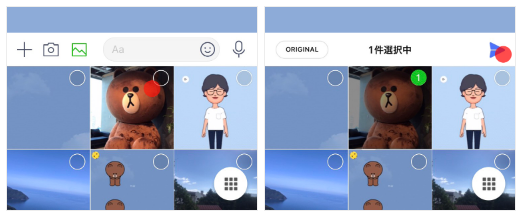
画面下付近にある「写真」アイコンをタップすると、スマホ内の画像一覧が表示されます。
ここで間違えやすいのが、カメラボタンとの違いです。
- 写真アイコン → 保存済み画像を送る
- カメラアイコン → その場で撮影する
急いでいる時ほど押し間違えやすいため注意してください。
複数枚選択するコツ
写真一覧が表示されたら、送りたい画像をタップして選択します。
LINEでは、写真右上の丸いチェックマークを押すことで複数選択できます。
初心者が混乱しやすいのは、「写真を押したら拡大表示になった」という状態です。
これは写真本体をタップしているためで、選択したい場合は右上の小さな丸を押します。
選択後は数字が表示され、送信順も確認できます。
たとえば、
- 集合写真
- 食事写真
- 景色写真
の順で選べば、その並び順で相手に送信されます。
旅行写真では、時系列を意識して選ぶと相手が見やすくなります。
写真を見やすく一覧表示する方法
スマホによっては、最初の写真一覧が小さく表示されます。
この状態だと、
- 似た写真を選び間違える
- ブレ写真に気づかない
- スクリーンショットが混ざる
といったミスが起きやすくなります。
その場合は、画面右下の一覧表示ボタンを押すと、写真を大きく確認しながら選択できます。
特に仕事用画像では重要です。
たとえば、
- 請求書
- 商品型番
- QRコード
- エラー画面
などは、小さいサムネイルでは判別しづらいため、拡大確認してから送るほうが安全です。
送信ボタンを押して完了
写真を選び終わったら、右上または右下の送信ボタンを押します。
紙飛行機マークになっていることが多いですが、機種やLINEバージョンによって多少デザインが異なります。
送信後は、写真がタイル状にまとまって表示されます。
ここで確認したいのが、「本当に全部送れているか」です。
通信状態が悪いと、一部だけ送信失敗することがあります。
特に地下鉄や混雑した駅では起こりやすいため、送信後に「未送信マーク」が出ていないか確認してください。
高画質で送りたい時の設定
写真を通常送信すると、自動圧縮される場合があります。
文字入り画像や仕事資料では、画質低下で読みにくくなるケースがあります。
そのため、
- 契約書
- パワーポイント資料
- 地図
- 細かい文字画像
を送る時は、「オリジナル」設定を使うのがおすすめです。
写真選択後に「オリジナル」をオンにすると、高画質状態で送信できます。
ただし、高画質送信は容量が大きくなります。
モバイル回線で50枚近く送ると、途中で失敗しやすくなるため、Wi-Fi利用のほうが安定します。
よくある失敗と対処法
実際によくあるトラブルを整理すると、原因はかなり絞れます。
写真が送れない
原因として多いのは以下です。
- 通信環境が不安定
- LINEアプリが古い
- スマホ容量不足
- 写真アクセス権限オフ
特にiPhoneでは、写真アクセスが「選択した写真のみ」になっているケースがあります。
その場合、LINEが画像一覧を正常に読み込めません。
設定からLINEの写真アクセス権限を確認すると改善しやすいです。
写真が1枚ずつ送られる
複数選択ではなく、単体タップしている可能性があります。
チェックマーク方式で選択しているか確認してください。
タイル表示にならない
動画混在が原因のケースが非常に多いです。
動画を外して送ると改善する場合があります。
写真送信前に確認したいポイント
送信ミスを防ぐなら、次の確認が有効です。
- 送信先を間違えていないか
- 不要なスクリーンショットが混ざっていないか
- 個人情報が写っていないか
- 写真枚数が多すぎないか
特に仕事関係では、通知バーや住所が写り込んでいるケースがあります。
拡大確認してから送るだけで、トラブル回避につながります。
LINEの写真送信は「送る前の確認」がかなり大事です。特に仕事用画像は、拡大してから送る癖をつけると安心ですよ
LINEアルバム機能で大量の写真を共有する方法
LINEで写真をまとめて送る方法を探している人の中には、「旅行の写真が100枚以上ある」「家族全員で撮った写真をあとから見返したい」というケースが少なくありません。そうした場面では、通常のトーク送信よりもLINEアルバム機能のほうが管理しやすくなります。
特にグループLINEでは、写真が次々に流れて埋もれやすいため、アルバムを使うだけで探しやすさが大きく変わります。
LINEアルバムと通常送信の違い
トークで写真を送る場合は、その場で手軽に共有できます。ただし、大量になると会話の流れが写真で埋まりやすく、あとから探すのも面倒です。
一方、LINEアルバムは「保存・整理」を前提にした機能です。
主な違いは以下の通りです。
- アルバムは最大1000枚まで保存可能
- アルバム名を付けられる
- 写真をあとから追加できる
- トーク履歴が流れても残る
- グループ全員で共同管理できる
例えば「2026年GW旅行」「運動会」「仕事資料」など、タイトルごとに分けるだけでも整理しやすくなります。
写真を何度も送り直す必要もありません。
LINEアルバムの作成手順
iPhoneとAndroidで多少表示は違いますが、流れはほぼ同じです。
アルバムを作る流れ
- 写真を共有したい相手のトークを開く
- 右上メニューをタップ
- 「アルバム」を選択
- 「+」を押す
- 写真を複数選択
- アルバム名を入力
- 「作成」を押す
ここで迷いやすいのが「アルバム名」です。
後から見返すことを考えると、「旅行」「写真」だけでは探しづらくなります。
おすすめは以下のような付け方です。
- 2026北海道旅行
- 入学式写真
- 社内イベント5月
- 子どもの運動会
日付やイベント名を入れておくと、数か月後でもすぐ見つかります。
写真を追加する時の注意点
LINEアルバムはあとから写真を追加できます。ただし、追加した時点で相手に通知が届きます。
夜中に大量追加すると通知が連続で届くこともあるため、時間帯には注意したほうが安心です。
また、動画は通常アルバムには追加できません。写真だけを整理したい時には便利ですが、「動画も一緒に送りたい」という場合はトーク送信との使い分けが必要です。
写真選択時に動画が混ざっていると、思ったように整理できないことがあります。
グループLINEで便利な使い方
LINEアルバムが特に便利なのはグループ共有です。
旅行後によくあるのが、「誰がどの写真を持っているか分からない」という状態です。
グループアルバムを1つ作っておけば、参加者全員が写真を追加できます。
例えば家族旅行なら、
- 父が風景写真
- 母が食事写真
- 子どもがスマホ撮影
という形で、自然に写真が集まります。
あとから一括保存もできるため、「1枚ずつ保存するのが面倒」という人にも向いています。
アルバム共有で失敗しやすいポイント
実際によくある失敗もあります。
写真を整理せずに全部入れる
100枚以上をそのまま入れると、見る側が疲れます。
似た写真が続く場合は整理してから追加したほうが見やすくなります。
スクリーンショットが混ざる
旅行写真の中にレシートや地図のスクショが混ざるケースがあります。
アルバム作成前に一度確認したほうが安全です。
仕事関係で誤送信する
業務写真を共有する場合、別グループにアップしてしまうミスもあります。
特に会社名や顧客情報が写っている写真は注意が必要です。
送信前に「相手名」「グループ名」を確認するクセを付けると防ぎやすくなります。
トーク送信とアルバムは使い分けが重要
すぐ見てほしい写真は通常送信、長く残したい写真はアルバムという使い分けが効率的です。
例えば、
- 数枚だけ送る → トーク
- 旅行写真100枚 → アルバム
- 印刷用の写真 → 高画質送信
- イベント共有 → グループアルバム
という形で分けると、LINEがかなり使いやすくなります。
特に写真枚数が増えるほど、アルバム管理のメリットは大きくなります。
旅行写真を何十枚も送るなら、トークよりアルバムのほうが“あとから探せる”ので実用性がかなり高いですよ
写真を高画質のままLINEで送る方法
LINEで写真を送ると、「画質がぼやけた」「文字が読みにくい」「印刷したら粗かった」と感じることがあります。
これはLINEが通信量を抑えるため、自動で写真を圧縮しているからです。
普段の雑談なら問題ありませんが、仕事資料や印刷用写真では困る場面もあります。
写真をきれいなまま送りたい時は、「オリジナル」設定を使うのが重要です。
LINEで画質が落ちる理由
通常送信では、LINE側がデータサイズを小さく変換します。
理由はシンプルで、
- 通信量を減らす
- 送信速度を速くする
- スマホ容量を圧迫しにくくする
ためです。
その結果、細かい文字や風景のディテールが潰れることがあります。
特に次のような写真は画質低下が目立ちます。
- 書類
- ホワイトボード
- プレゼン資料
- 商品写真
- 印刷前データ
「送った側では読めるのに、相手側ではぼやける」という相談はかなり多いです。
高画質で送る具体的な手順
LINEでは送信前に「オリジナル」を選ぶことで、高画質送信ができます。
高画質送信の流れ
- トーク画面を開く
- 写真アイコンを押す
- 写真を選択する
- 画面上の「オリジナル」をオン
- 送信する
この設定を忘れる人が非常に多いです。
特に複数枚を急いで送る時は、通常画質のまま送信してしまいやすくなります。
送信前に「オリジナル」が表示されているか、一度確認すると失敗しにくくなります。
高画質送信が必要なケース
日常写真なら通常画質でも問題ありません。
ただし、以下は高画質送信向きです。
- 仕事の資料共有
- 不動産の写真確認
- 印刷用データ
- デザイン確認
- フリマアプリの商品画像
- 黒板や書類の撮影
例えば契約書の一部を送る時、通常画質だと小さい文字が潰れることがあります。
「拡大しても読めない」という状態になるため、最初からオリジナル送信したほうが安全です。
高画質送信のデメリット
便利ですが、注意点もあります。
通信量が増える
高画質写真はデータサイズが大きくなります。
モバイル回線で大量送信すると、通信制限に近づくことがあります。
旅行中に何十枚も送る場合は、Wi-Fi環境のほうが安心です。
送信に時間がかかる
回線が不安定だと、送信完了まで時間がかかります。
地下鉄や人混みでは失敗しやすくなるため、Wi-Fi切替で改善するケースがあります。
相手の保存容量を圧迫する
受信側のスマホ容量が少ないと、保存時にエラーになることもあります。
古いスマホでは特に起きやすいです。
アルバム保存との画質の違い
LINEアルバムは便利ですが、通常は画質が圧縮されます。
そのため、
- 長期保存したい → アルバム
- 画質重視 → トーク送信
という使い分けが基本です。
「アルバムに入れたら画質が落ちた」と感じる人は少なくありません。
特に風景写真や人物写真では差が分かりにくいですが、文字入り画像では違いが出やすくなります。
写真が高画質で送れない時の確認ポイント
オリジナル送信しても画質が悪い場合は、以下を確認してください。
- LINEアプリが古い
- 通信環境が悪い
- 元画像がぼやけている
- スクリーンショットを繰り返している
- 加工アプリで圧縮されている
特にSNS保存画像は、すでに圧縮済みの場合があります。
その状態でLINE送信すると、さらに劣化します。
元データを直接送るほうが画質を保ちやすくなります。
写真共有で失敗しないコツ
高画質送信では「必要な写真だけ送る」のも大切です。
例えば仕事相手に50枚すべて高画質で送ると、確認する側の負担が大きくなります。
先に重要写真だけ送るほうが、相手も確認しやすくなります。
また、スマホ容量不足で送信エラーになることもあるため、不要な動画やキャッシュ整理も有効です。
写真共有は「画質」だけでなく、「相手が受け取りやすいか」まで考えると失敗が減ります。
文字が入った資料写真は、通常送信だと読めなくなることがあるので、“オリジナル送信”を覚えておくとかなり便利です
LINEで写真をまとめて送れない原因と対処法
LINEで写真を複数枚まとめて送ろうとしても、「送信できませんでした」と表示されたり、途中で止まったりすることがあります。特にスマホに慣れていない方は、「写真が壊れているのか」「相手にブロックされたのか」と不安になりがちです。
実際には、通信環境やLINEアプリの設定、スマホ本体の容量不足など、基本的な原因であるケースがほとんどです。原因ごとに確認するポイントを整理しておくと、数分で解決できる場合があります。
Wi-Fiやモバイル通信が不安定になっている
もっとも多い原因が通信環境です。写真は文字メッセージよりデータ量が大きいため、電波が弱い場所では送信に失敗しやすくなります。
特に失敗しやすい場面があります。
- 地下やエレベーター内
- フリーWi-Fi利用中
- 電車移動中
- 通信制限がかかっている時
- 人が多いイベント会場
「1枚だけなら送れるのに、まとめてだと失敗する」という場合は、通信速度不足を疑った方が早いです。
確認方法としては、一度SafariやChromeでWebサイトを開いてみるのが簡単です。ページ表示が遅い場合は、LINEだけの問題ではありません。
改善しやすい順番は以下です。
- Wi-Fiをオフにする
- モバイル通信に切り替える
- LINEを再起動する
- スマホを再起動する
逆に、モバイル通信で不安定ならWi-Fiへ切り替えます。片方だけ調子が悪いケースは珍しくありません。
LINEアプリのバージョンが古い
古いLINEアプリを使っていると、写真送信の不具合が発生することがあります。特に数か月以上アップデートしていない場合は要注意です。
写真関連の不具合は、LINE側の更新で修正されることが多く、「急に送れなくなった」というタイミングでアップデート配信が行われているケースもあります。
iPhoneはApp Store、AndroidはGoogle Playから確認できます。
更新ボタンが表示されているなら、まずアップデートを試してください。
また、家族のスマホでは「自動更新をオフ」にしている人も多く、本人が気づかないまま古い状態になっていることがあります。親世代の端末サポートでは、この確認だけで解決することも少なくありません。
写真へのアクセス権限がオフになっている
LINEに写真閲覧の許可がないと、そもそも画像を選択できません。
iPhoneでは、iOS更新後に権限設定が変わる場合があります。「前は送れていたのに突然送れない」という相談で意外と多い原因です。
iPhoneの確認場所は以下です。
- 設定
- LINE
- 写真
- 「すべての写真」を許可
Androidでは機種によって名称が多少違いますが、「アプリ」「権限」「ストレージ」周辺にあります。
ここで迷いやすいのが、「選択した写真のみ許可」です。
この設定だと、一部の写真しかLINEから見えません。最近撮った画像だけ送れない時は、この設定が原因のことがあります。
スマホ本体の容量不足
スマホの空き容量が不足すると、LINEの動作そのものが不安定になります。
特に起きやすいのは以下の状態です。
- 動画を大量保存している
- 写真が数万枚ある
- アプリを大量に入れている
- キャッシュが溜まっている
容量不足になると、写真選択画面が固まったり、送信途中で止まることがあります。
確認方法は簡単です。
iPhoneなら「設定」→「一般」→「iPhoneストレージ」。
Androidなら「設定」→「ストレージ」付近にあります。
空き容量が1GB未満なら、かなり不安定になりやすい状態です。
不要な動画削除だけでも改善することがありますが、LINEキャッシュ削除も有効です。ただし、トーク履歴削除と間違えないよう注意してください。
写真枚数が多すぎる
LINEでは一度に送れる写真枚数に上限があります。
大量送信時にありがちな失敗が、「50枚を超えて選択している」ケースです。途中で動画が混ざっている場合も、動作が不安定になりやすくなります。
旅行写真を一気に送りたい時ほど発生しやすい問題です。
大量共有したいなら、以下の使い分けが実用的です。
- 数十枚程度 → 通常送信
- 数百枚 → LINEアルバム
- 元画質重視 → オリジナル送信
- 長期保存 → アルバム
「全部トークで送ろう」とすると、相手側も探しにくくなります。
LINEサーバー側で障害が起きている
まれですが、LINE側の障害もあります。
特徴は、自分だけではなく周囲も送れない状態になっていることです。
この場合、設定変更しても意味がありません。
確認しやすいポイントがあります。
- テキストも送れない
- スタンプも失敗する
- SNSで「LINE障害」が増えている
- 家族も同じ症状
こういう時は時間を空けるのが最善です。無理に再インストールすると、ログイン情報を忘れて逆に面倒になるケースもあります。
写真が送れない時は、焦って再インストールする前に“通信・容量・権限”の3つを確認すると、かなりの確率で解決できますよ
LINEで大量の写真を送る時の注意点
LINEは手軽に大量の写真を共有できますが、送る側が気づきにくい注意点もあります。特に旅行写真やイベント写真を一気に送る時は、相手側の見え方まで考えておくとトラブルを防ぎやすくなります。
「送れればOK」で終わらせず、通知・画質・通信量・整理方法まで意識すると、かなり使いやすくなります。
相手に大量通知が届く場合がある
「まとめて送信=通知も1回」と思われがちですが、実際は通信状況によって分割通知されることがあります。
例えば50枚送信した場合でも、回線状況次第では複数回に分かれて通知されることがあります。
仕事中の相手や、深夜帯の送信では注意が必要です。
通知トラブルを避けやすい方法があります。
- 夜間はアルバム共有を使う
- 「今から写真送るね」と一言入れる
- ミュートメッセージを使う
- 数回に分けて送る
特にグループLINEでは、写真連投で他メンバーの重要メッセージが埋もれることがあります。
動画が混ざると見づらくなる
LINEでは、写真だけならタイル状にまとまります。
しかし動画が混ざると、途中で表示が分断されます。
旅行後にありがちな失敗がこれです。
- 写真40枚
- 動画3本
- スクリーンショット数枚
この状態だと一覧性がかなり悪くなります。
見やすく送りたいなら、先に動画だけ送る方法がおすすめです。
整理のコツとしては、
- 写真のみで送る
- 動画は別投稿
- スクショは最後に分ける
これだけで相手側の見やすさが大きく変わります。
高画質送信は通信量が大きい
オリジナル画質で送ると、写真はかなり綺麗になります。
ただし、通信量は増えます。
4K写真やiPhoneの高解像度画像を大量送信すると、数百MB単位になることもあります。
モバイル通信中だと、送信途中で止まる原因にもなります。
特に月間通信量が少ないプランでは注意が必要です。
安心しやすい環境は以下です。
- 自宅Wi-Fi
- 光回線
- 5GHz帯Wi-Fi
- 通信制限なし状態
逆に、外出先フリーWi-Fiは途中失敗しやすい傾向があります。
誤送信すると取り返しにくい
大量送信時ほど、送り先確認を忘れやすくなります。
特に危険なのが以下です。
- 仕事LINEと友人LINEを間違える
- グループに私的写真を送る
- スクリーンショットが混ざる
- 個人情報入り画像を送る
スマホでは小さいサムネイルで選択するため、意外と気づきにくいです。
送信前に確認したい項目があります。
- 宛先は合っているか
- スクショが混ざっていないか
- 書類写真に住所が映っていないか
- 写り込みは問題ないか
不動産契約書、宅配伝票、病院予約画面などは、うっかり混ざりやすい画像です。
アルバムと通常送信を使い分ける
大量写真では、「全部トーク送信」が必ずしも最適ではありません。
用途ごとの使い分けが重要です。
通常送信が向いているケース。
- 数枚だけ送りたい
- すぐ確認してほしい
- 高画質重視
- 一時共有
アルバム向きのケース。
- 旅行写真
- 学校イベント
- 長期保存
- 家族共有
- 枚数が多い時
特に家族グループでは、アルバム整理しておくと後から探しやすくなります。
「2026年GW旅行」「運動会」など、タイトルを付けるだけでもかなり違います。
相手のスマホ容量も考える
送る側は気づきませんが、相手のスマホ容量不足で保存できないこともあります。
高齢の家族では、写真保存先がいっぱいになっているケースも多いです。
「送れてるのに見られない」と言われたら、相手側の容量不足も疑った方が早いです。
大量共有前に、「容量大丈夫?」と確認するだけでも親切です。
大量の写真は“送れるか”だけでなく、“相手が見やすいか・保存しやすいか”まで考えると、LINEがかなり使いやすくなります
LINEで写真共有をもっと便利にするコツ
トーク送信とアルバムを使い分ける基準
LINEで写真をまとめて送る時は、「すぐ見てもらいたい写真」と「後から何度も見返す写真」を分けて考えると整理しやすくなります。
たとえば、待ち合わせ場所の写真や商品の確認画像なら、トークに直接送ったほうが反応が早くなります。一方で、旅行やイベントの写真を30枚以上共有する場合は、アルバムのほうが後から探しやすく、保存漏れも防げます。
特にグループLINEでは、写真を大量にトークへ流すと会話が埋もれやすくなります。数日後に「あの写真どこ?」となるケースも少なくありません。
迷った時は、次の基準で判断すると失敗しにくくなります。
- 10枚前後までならトーク送信
- 20枚以上ならアルバム優先
- 仕事資料や確認用画像はトーク送信
- 思い出共有や長期保存はアルバム
- 印刷予定の写真は高画質送信
アルバムを作る際は、タイトル名を適当に付けないことも大切です。
「旅行」「写真」だけでは後から分からなくなります。「2026年5月 沖縄旅行」「運動会 午前の部」のように、日付や内容を入れると検索しやすくなります。
重複送信を防ぐチェック機能の活用
LINEでは、最近送った写真にチェックマークが表示されることがあります。この機能を知らないまま使っている人も意外と多いです。
特に家族グループや仕事用LINEでは、同じ写真を何度も送ってしまうミスが起きやすくなります。
「資料送ったと思ったら別の写真だった」
「確認用のスクリーンショットを二重送信した」
こうしたミスは、相手側の通知も増えるため、地味に負担になります。
写真選択画面で送信済みマークを確認してから送るだけでも、やり取りはかなり整理されます。
ただし、このチェック表示は永久ではありません。時間が経つと消える場合があるため、「重要な写真はアルバムへ移動しておく」「仕事用はフォルダ分けしておく」など、スマホ側の整理も重要です。
iPhoneでは「お気に入り」、Androidでは「専用フォルダ」を活用すると、LINE送信用の画像をまとめやすくなります。
写真を探しやすくする整理の工夫
写真共有で意外と困るのが、「送った後に見つからない問題」です。
特に子どもの学校行事、町内会、仕事の現場写真などは、後日再確認するケースが多くあります。
この時、撮影順のまま大量送信すると、必要な写真が埋もれやすくなります。
送る前に、次のように分けておくと相手も確認しやすくなります。
- 「料理」
- 「集合写真」
- 「資料」
- 「領収書」
- 「完成写真」
たとえばリフォーム業者とのやり取りでは、「施工前」「施工中」「施工後」で分けるだけでも伝達ミスが減ります。
学校関係でも、「午前」「昼食」「午後競技」に分けると保護者間で共有しやすくなります。
大量送信する時ほど、「見る側の負担」を意識すると、LINEのやり取りがかなり快適になります。
通知を増やしすぎない送り方
写真を一気に送ると、相手のスマホに通知が連続で届く場合があります。
特に夜間や仕事中は、「何十件も通知が来た」と感じさせてしまうことがあります。
この時に便利なのが、ミュートメッセージ機能です。
送信ボタンを長押しすると、通知を鳴らさず送れる場合があります。深夜に旅行写真を整理した時や、仕事終わりにまとめて共有する時に便利です。
また、通信環境が悪い場所では、一括送信が分割されることもあります。
地下や駅構内で大量送信すると、途中で送信順が乱れたり、一部だけ届くケースもあります。こうした時は、Wi-Fi接続後にまとめて送るほうが安定します。
写真共有は「送れれば終わり」ではありません。相手が見やすく、保存しやすく、後から探しやすい状態まで考えると、LINEはかなり使いやすくなります。
写真を大量に送る時ほど、“どう整理して渡すか”を意識すると、相手の負担がかなり減りますよ
LINEで写真をまとめて送る時によくある質問
LINEで写真は何枚までまとめて送れる?
LINEのトークでは、一度に送れる写真は最大50枚までです。
ただし、50枚を超えると自動で分割されるわけではなく、自分で複数回に分けて送る必要があります。
旅行後に100枚近く送ろうとして、「途中で選択できなくなった」と戸惑う人は少なくありません。
大量共有する場合は、最初からアルバムを使ったほうが管理しやすくなります。
アルバムは1つにつき最大1000枚まで保存できます。
写真をまとめて送ると通知は1回だけ?
必ず1回になるとは限りません。
通常はまとまって通知されやすいですが、通信状況や送信タイミングによっては複数通知になることがあります。
特に起きやすいのが次のケースです。
- 電波が不安定
- Wi-Fiとモバイル通信が切り替わる
- 動画が混ざっている
- 写真送信中にアプリを閉じた
仕事中の相手に大量通知を送りたくない場合は、アルバム共有かミュートメッセージが安全です。
高画質で送る方法はある?
あります。
写真選択後に「オリジナル」をオンにすると、高画質のまま送れます。
ただし、通常送信より通信量が増えます。
モバイル通信で大量送信すると、通信制限に近づくこともあるため注意が必要です。
また、高画質送信でも、受信側が自動圧縮保存している場合があります。
印刷用途や仕事資料では、送信後に「画質大丈夫?」と確認しておくと安心です。
アルバムとトーク送信は何が違う?
違いは「保存性」と「手軽さ」です。
トーク送信はその場で見やすく、すぐ確認してもらいやすい反面、過去ログに埋もれやすくなります。
アルバムは整理しやすく、長期間保存できます。
それぞれ向いている使い方があります。
| 用途 | 向いている方法 |
| | — |
| 数枚だけ共有 | トーク送信 |
| 旅行写真 | アルバム |
| 仕事資料 | 高画質トーク送信 |
| 長期保存 | アルバム |
| 一時確認 | トーク送信 |
「どちらか一択」ではなく、目的で使い分けるのがコツです。
iPhoneとAndroidで操作は違う?
基本操作はかなり似ています。
どちらもトーク画面から写真を選び、複数枚チェックして送信する流れです。
ただし、細かい部分には違いがあります。
たとえば、写真権限の表示位置や、ストレージ設定の場所は機種ごとに異なります。
Androidはメーカー独自UIの影響もあるため、「設定の場所が記事と違う」と感じることがあります。
その場合は、設定画面上部の検索欄で「LINE」「写真」「権限」と検索すると見つけやすくなります。
写真が送れない時は何を確認すればいい?
まず確認したいのは次の4点です。
- 通信環境
- LINEアプリ更新
- ストレージ容量
- 写真アクセス権限
特に多いのが、スマホ容量不足です。
写真や動画が増えすぎると、一時ファイルが作れず送信失敗することがあります。
スクリーンショットや不要動画を削除するだけで改善するケースもあります。
また、LINEだけ再起動しても直らない場合は、スマホ本体の再起動も試してください。
長時間再起動していない端末では、バックグラウンド処理の影響で不安定になることがあります。
送信した写真は削除できる?
一定時間内であれば「送信取消」が可能です。
ただし、相手がすでに保存している場合は削除できません。
特に仕事関係では、誤送信後に慌てやすいため、送信前確認が重要です。
写真を選ぶ時は、「似た画像が並んでいないか」「スクリーンショットが混ざっていないか」を一度確認するとミスを減らせます。
スマホ初心者ほど、「送る前の確認」を習慣化するだけでトラブルがかなり減ります。
“送れない時は壊れた”ではなく、通信・容量・権限の3つを見ると原因が見つかりやすいですよ