
本ページはプロモーションが含まれています。
目次
- Google(グーグル)ドキュメントで縦書きはできる?
- Googleドキュメントは標準の日本語縦書きに対応していないので、短文は代替手段、長文や正式文書は縦書き対応ソフトと使い分けるのが効率的ですよ
- 縦書きと文字回転・ページの向きは何が違う?
- 縦書き、文字回転、ページ横向きは似て見えても別機能です。完成形で変えたいのが用紙か文字の角度か文章の流れかを最初に分けて考えましょう
- Google(グーグル)ドキュメントだけで縦書き風にする方法
- Googleドキュメントだけで縦書き風にするなら短いタイトルやラベル向けです。文字数や列数が増えたら、無理に続けず別の方法へ切り替えてくださいね
- Google(グーグル)スプレッドシートを使って縦書き風にする方法
- スプレッドシートを使うと複数の文字列を縦方向へ加工しやすくなります。右から左の列順と、貼り付け後に編集できるかどうかを先に確認しておきましょう
- Word(ワード)などで縦書きを作ってGoogle(グーグル)ドキュメントで使う方法
- 長文の縦書きはGoogleドキュメントだけで無理に再現せず、共同編集はGoogle、最終レイアウトはWord、配布はPDFという役割分担が扱いやすいですよ
- スマホやiPhone(アイフォーン)でGoogle(グーグル)ドキュメントを縦書きにできる?
- iPhoneやAndroidでも短い文字なら改行で縦に見せられますが、正式な縦書き設定ではありません。長文や印刷用はパソコンで仕上げるほうが確実ですよ
- Google(グーグル)ドキュメントで縦書きするときの失敗と注意点
- 縦書き風の代替方法は、句読点、編集性、印刷結果の3点で問題が出やすいです。画面だけで判断せず、PDFや印刷プレビューまで確認して仕上げましょう
- Google(グーグル)ドキュメントの縦書きでよくある質問
- Google(グーグル)ドキュメントで縦書きはできる?
- Googleドキュメントは標準の日本語縦書きに対応していないので、短文は代替手段、長文や正式文書は縦書き対応ソフトと使い分けるのが効率的ですよ
- 縦書きと文字回転・ページの向きは何が違う?
- 縦書き、文字回転、ページ横向きは似て見えても別機能です。完成形で変えたいのが用紙か文字の角度か文章の流れかを最初に分けて考えましょう
- Google(グーグル)ドキュメントだけで縦書き風にする方法
- Googleドキュメントだけで縦書き風にするなら短いタイトルやラベル向けです。文字数や列数が増えたら、無理に続けず別の方法へ切り替えてくださいね
- Google(グーグル)スプレッドシートを使って縦書き風にする方法
- スプレッドシートを使うと複数の文字列を縦方向へ加工しやすくなります。右から左の列順と、貼り付け後に編集できるかどうかを先に確認しておきましょう
- Word(ワード)などで縦書きを作ってGoogle(グーグル)ドキュメントで使う方法
- 長文の縦書きはGoogleドキュメントだけで無理に再現せず、共同編集はGoogle、最終レイアウトはWord、配布はPDFという役割分担が扱いやすいですよ
- スマホやiPhone(アイフォーン)でGoogle(グーグル)ドキュメントを縦書きにできる?
- iPhoneやAndroidでも短い文字なら改行で縦に見せられますが、正式な縦書き設定ではありません。長文や印刷用はパソコンで仕上げるほうが確実ですよ
- Google(グーグル)ドキュメントで縦書きするときの失敗と注意点
- 縦書き風の代替方法は、句読点、編集性、印刷結果の3点で問題が出やすいです。画面だけで判断せず、PDFや印刷プレビューまで確認して仕上げましょう
- Google(グーグル)ドキュメントの縦書きでよくある質問
- Google(グーグル)ドキュメントで縦書きはできる?
- Googleドキュメントは標準の日本語縦書きに対応していないので、短文は代替手段、長文や正式文書は縦書き対応ソフトと使い分けるのが効率的ですよ
- 縦書きと文字回転・ページの向きは何が違う?
- 縦書き、文字回転、ページ横向きは似て見えても別機能です。完成形で変えたいのが用紙か文字の角度か文章の流れかを最初に分けて考えましょう
- Google(グーグル)ドキュメントだけで縦書き風にする方法
- Googleドキュメントだけで縦書き風にするなら短いタイトルやラベル向けです。文字数や列数が増えたら、無理に続けず別の方法へ切り替えてくださいね
- Google(グーグル)スプレッドシートを使って縦書き風にする方法
- スプレッドシートを使うと複数の文字列を縦方向へ加工しやすくなります。右から左の列順と、貼り付け後に編集できるかどうかを先に確認しておきましょう
- Word(ワード)などで縦書きを作ってGoogle(グーグル)ドキュメントで使う方法
- 長文の縦書きはGoogleドキュメントだけで無理に再現せず、共同編集はGoogle、最終レイアウトはWord、配布はPDFという役割分担が扱いやすいですよ
- スマホやiPhone(アイフォーン)でGoogle(グーグル)ドキュメントを縦書きにできる?
- iPhoneやAndroidでも短い文字なら改行で縦に見せられますが、正式な縦書き設定ではありません。長文や印刷用はパソコンで仕上げるほうが確実ですよ
- Google(グーグル)ドキュメントで縦書きするときの失敗と注意点
- 縦書き風の代替方法は、句読点、編集性、印刷結果の3点で問題が出やすいです。画面だけで判断せず、PDFや印刷プレビューまで確認して仕上げましょう
- Google(グーグル)ドキュメントの縦書きでよくある質問
- Google(グーグル)ドキュメントで縦書きはできる?
- Googleドキュメントは標準の日本語縦書きに対応していないので、短文は代替手段、長文や正式文書は縦書き対応ソフトと使い分けるのが効率的ですよ
- 縦書きと文字回転・ページの向きは何が違う?
- 縦書き、文字回転、ページ横向きは似て見えても別機能です。完成形で変えたいのが用紙か文字の角度か文章の流れかを最初に分けて考えましょう
- Google(グーグル)ドキュメントだけで縦書き風にする方法
- Googleドキュメントだけで縦書き風にするなら短いタイトルやラベル向けです。文字数や列数が増えたら、無理に続けず別の方法へ切り替えてくださいね
- Google(グーグル)スプレッドシートを使って縦書き風にする方法
- スプレッドシートを使うと複数の文字列を縦方向へ加工しやすくなります。右から左の列順と、貼り付け後に編集できるかどうかを先に確認しておきましょう
- Word(ワード)などで縦書きを作ってGoogle(グーグル)ドキュメントで使う方法
- 長文の縦書きはGoogleドキュメントだけで無理に再現せず、共同編集はGoogle、最終レイアウトはWord、配布はPDFという役割分担が扱いやすいですよ
- スマホやiPhone(アイフォーン)でGoogle(グーグル)ドキュメントを縦書きにできる?
- iPhoneやAndroidでも短い文字なら改行で縦に見せられますが、正式な縦書き設定ではありません。長文や印刷用はパソコンで仕上げるほうが確実ですよ
- Google(グーグル)ドキュメントで縦書きするときの失敗と注意点
- 縦書き風の代替方法は、句読点、編集性、印刷結果の3点で問題が出やすいです。画面だけで判断せず、PDFや印刷プレビューまで確認して仕上げましょう
- Google(グーグル)ドキュメントの縦書きでよくある質問
- Google(グーグル)ドキュメントで縦書きはできる?
- Googleドキュメントは標準の日本語縦書きに対応していないので、短文は代替手段、長文や正式文書は縦書き対応ソフトと使い分けるのが効率的ですよ
- 縦書きと文字回転・ページの向きは何が違う?
- 縦書き、文字回転、ページ横向きは似て見えても別機能です。完成形で変えたいのが用紙か文字の角度か文章の流れかを最初に分けて考えましょう
- Google(グーグル)ドキュメントだけで縦書き風にする方法
- Googleドキュメントだけで縦書き風にするなら短いタイトルやラベル向けです。文字数や列数が増えたら、無理に続けず別の方法へ切り替えてくださいね
- Google(グーグル)スプレッドシートを使って縦書き風にする方法
- スプレッドシートを使うと複数の文字列を縦方向へ加工しやすくなります。右から左の列順と、貼り付け後に編集できるかどうかを先に確認しておきましょう
- Word(ワード)などで縦書きを作ってGoogle(グーグル)ドキュメントで使う方法
- 長文の縦書きはGoogleドキュメントだけで無理に再現せず、共同編集はGoogle、最終レイアウトはWord、配布はPDFという役割分担が扱いやすいですよ
- スマホやiPhone(アイフォーン)でGoogle(グーグル)ドキュメントを縦書きにできる?
- iPhoneやAndroidでも短い文字なら改行で縦に見せられますが、正式な縦書き設定ではありません。長文や印刷用はパソコンで仕上げるほうが確実ですよ
- Google(グーグル)ドキュメントで縦書きするときの失敗と注意点
- 縦書き風の代替方法は、句読点、編集性、印刷結果の3点で問題が出やすいです。画面だけで判断せず、PDFや印刷プレビューまで確認して仕上げましょう
- Google(グーグル)ドキュメントの縦書きでよくある質問
- Google(グーグル)ドキュメントで縦書きはできる?
- Googleドキュメントは標準の日本語縦書きに対応していないので、短文は代替手段、長文や正式文書は縦書き対応ソフトと使い分けるのが効率的ですよ
- 縦書きと文字回転・ページの向きは何が違う?
- 縦書き、文字回転、ページ横向きは似て見えても別機能です。完成形で変えたいのが用紙か文字の角度か文章の流れかを最初に分けて考えましょう
- Google(グーグル)ドキュメントだけで縦書き風にする方法
- Googleドキュメントだけで縦書き風にするなら短いタイトルやラベル向けです。文字数や列数が増えたら、無理に続けず別の方法へ切り替えてくださいね
- Google(グーグル)スプレッドシートを使って縦書き風にする方法
- スプレッドシートを使うと複数の文字列を縦方向へ加工しやすくなります。右から左の列順と、貼り付け後に編集できるかどうかを先に確認しておきましょう
- Word(ワード)などで縦書きを作ってGoogle(グーグル)ドキュメントで使う方法
- 長文の縦書きはGoogleドキュメントだけで無理に再現せず、共同編集はGoogle、最終レイアウトはWord、配布はPDFという役割分担が扱いやすいですよ
- スマホやiPhone(アイフォーン)でGoogle(グーグル)ドキュメントを縦書きにできる?
- iPhoneやAndroidでも短い文字なら改行で縦に見せられますが、正式な縦書き設定ではありません。長文や印刷用はパソコンで仕上げるほうが確実ですよ
- Google(グーグル)ドキュメントで縦書きするときの失敗と注意点
- 縦書き風の代替方法は、句読点、編集性、印刷結果の3点で問題が出やすいです。画面だけで判断せず、PDFや印刷プレビューまで確認して仕上げましょう
- Google(グーグル)ドキュメントの縦書きでよくある質問
- Google(グーグル)ドキュメントで縦書きはできる?
- Googleドキュメントは標準の日本語縦書きに対応していないので、短文は代替手段、長文や正式文書は縦書き対応ソフトと使い分けるのが効率的ですよ
- 縦書きと文字回転・ページの向きは何が違う?
- 縦書き、文字回転、ページ横向きは似て見えても別機能です。完成形で変えたいのが用紙か文字の角度か文章の流れかを最初に分けて考えましょう
- Google(グーグル)ドキュメントだけで縦書き風にする方法
- Googleドキュメントだけで縦書き風にするなら短いタイトルやラベル向けです。文字数や列数が増えたら、無理に続けず別の方法へ切り替えてくださいね
- Google(グーグル)スプレッドシートを使って縦書き風にする方法
- スプレッドシートを使うと複数の文字列を縦方向へ加工しやすくなります。右から左の列順と、貼り付け後に編集できるかどうかを先に確認しておきましょう
- Word(ワード)などで縦書きを作ってGoogle(グーグル)ドキュメントで使う方法
- 長文の縦書きはGoogleドキュメントだけで無理に再現せず、共同編集はGoogle、最終レイアウトはWord、配布はPDFという役割分担が扱いやすいですよ
- スマホやiPhone(アイフォーン)でGoogle(グーグル)ドキュメントを縦書きにできる?
- iPhoneやAndroidでも短い文字なら改行で縦に見せられますが、正式な縦書き設定ではありません。長文や印刷用はパソコンで仕上げるほうが確実ですよ
- Google(グーグル)ドキュメントで縦書きするときの失敗と注意点
- 縦書き風の代替方法は、句読点、編集性、印刷結果の3点で問題が出やすいです。画面だけで判断せず、PDFや印刷プレビューまで確認して仕上げましょう
- Google(グーグル)ドキュメントの縦書きでよくある質問
- Google(グーグル)ドキュメントで縦書きはできる?
- Googleドキュメントは標準の日本語縦書きに対応していないので、短文は代替手段、長文や正式文書は縦書き対応ソフトと使い分けるのが効率的ですよ
- 縦書きと文字回転・ページの向きは何が違う?
- 縦書き、文字回転、ページ横向きは似て見えても別機能です。完成形で変えたいのが用紙か文字の角度か文章の流れかを最初に分けて考えましょう
- Google(グーグル)ドキュメントだけで縦書き風にする方法
- Googleドキュメントだけで縦書き風にするなら短いタイトルやラベル向けです。文字数や列数が増えたら、無理に続けず別の方法へ切り替えてくださいね
- Google(グーグル)スプレッドシートを使って縦書き風にする方法
- スプレッドシートを使うと複数の文字列を縦方向へ加工しやすくなります。右から左の列順と、貼り付け後に編集できるかどうかを先に確認しておきましょう
- Word(ワード)などで縦書きを作ってGoogle(グーグル)ドキュメントで使う方法
- 長文の縦書きはGoogleドキュメントだけで無理に再現せず、共同編集はGoogle、最終レイアウトはWord、配布はPDFという役割分担が扱いやすいですよ
- スマホやiPhone(アイフォーン)でGoogle(グーグル)ドキュメントを縦書きにできる?
- iPhoneやAndroidでも短い文字なら改行で縦に見せられますが、正式な縦書き設定ではありません。長文や印刷用はパソコンで仕上げるほうが確実ですよ
- Google(グーグル)ドキュメントで縦書きするときの失敗と注意点
- 縦書き風の代替方法は、句読点、編集性、印刷結果の3点で問題が出やすいです。画面だけで判断せず、PDFや印刷プレビューまで確認して仕上げましょう
- Google(グーグル)ドキュメントの縦書きでよくある質問
Google(グーグル)ドキュメントで縦書きはできる?
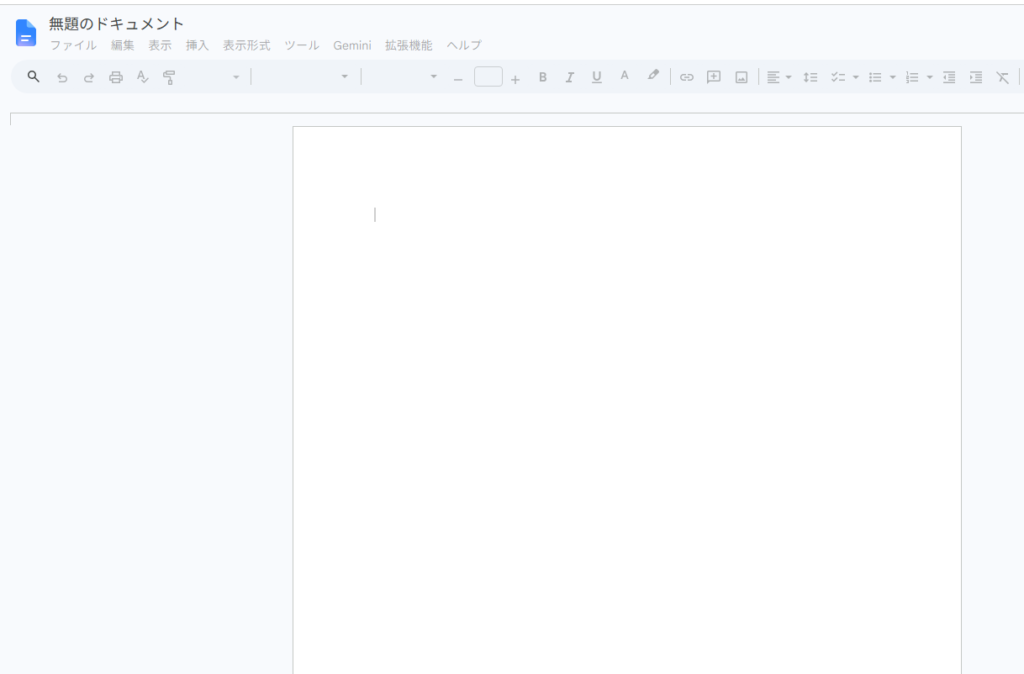
「ドキュメント 縦書き」で検索して設定画面を探しても、Googleドキュメントには日本語を通常の縦書きへ切り替える標準設定がありません。文字が上から下へ進み、行が右から左へ移る本来の縦書きは、そのままでは作れません。メニューに項目が見当たらないのは、操作を見落としているからではなく、機能そのものが用意されていないためです。
標準機能では日本語の縦書きに切り替えられない
Googleドキュメントは文章作成、共同編集、コメント、変更履歴などには強い一方、日本語組版で使う縦書き設定は備えていません。横書きで入力した文章を選択し、文字方向を縦へ変更するようなボタンもありません。設定を探すと「ページ設定」や配置に関する項目は見つかりますが、それらは用紙や段落の見た目を変える機能であり、文章そのものを縦書きへ変換する機能とは別です。
混同しやすい機能を整理すると、次のようになります。
| 操作 | できること | 本来の縦書きになるか |
| – | | – |
| ページを横向きにする | 用紙の向きを変更する | ならない |
| 文字を90度回転する | 文字列全体を回転させる | ならない |
| 1文字ずつ改行する | 縦に並んだ見た目を作る | 近い見た目のみ |
| 別ソフトで縦書きする | 日本語の縦書き文書を作る | 対応ソフトなら可能 |
特に「横向きにすれば縦書きになる」と考えやすいのですが、ページの向きと文字方向は独立しています。用紙だけを横長にしても、入力カーソルは左から右へ進み、文章は横書きのままです。
代替方法なら縦書き風の見た目は作れる
短い見出し、表紙のタイトル、数文字のラベル程度なら、1文字ずつ改行したり、描画内のテキストボックスを使ったりして縦書き風に見せることはできます。Googleスプレッドシートで縦方向に文字を配置し、その結果をGoogleドキュメントへ貼り付ける方法もあります。これらは縦書き機能ではなく、見た目を近づける代替手段です。
違いが重要なのは、編集や印刷を始めたときです。本来の縦書きでは、句読点や括弧、小さい「ゃ」「ゅ」「ょ」なども縦組みに合わせた位置になります。一方、1文字ずつ改行しただけでは位置が不自然になりやすく、複数行を右から左へ並べる作業も手動になります。短文なら許容できても、原稿用紙のような長文では手間が急に増えます。
目的によって使い分けるのが現実的
縦書きが必要になったら、最初に「見た目だけ縦ならよいのか」「正式な縦書き文書が必要なのか」を分けて考えます。たとえば、資料内に3文字の縦ラベルを置くだけならGoogleドキュメント内の代替方法で十分です。反対に、小説、作文、冊子、案内状など、数ページにわたって右から左へ組むなら、縦書きに対応したWordなどを使ったほうが修正も印刷も安定します。
Q&Aサイトなどでは「縦書きのボタンが見つからない」という声がよく見られますが、探す場所の問題ではありません。まず標準機能ではできないと理解してから、用途に合う代替方法を選ぶと、不要な設定探しを続けずに済みます。
学校や職場の文書でも考え方は同じです。会議資料に短い縦ラベルを置くだけなら代替方法で済みますが、提出条件に縦書きが指定された作文や原稿では、見た目だけを似せる方法では要件を満たさない場合があります。PDF提出なのか、編集可能な文書ファイルが必要なのかも先に確認しておくと、作り直しを減らせます。

Googleドキュメントは標準の日本語縦書きに対応していないので、短文は代替手段、長文や正式文書は縦書き対応ソフトと使い分けるのが効率的ですよ
Googleドキュメントは標準の日本語縦書きに対応していないので、短文は代替手段、長文や正式文書は縦書き対応ソフトと使い分けるのが効率的ですよ
縦書きと文字回転・ページの向きは何が違う?
ページを横向きにしたのに文字は横書きのまま、テキストボックスを回転したら文章まで横倒しになった、という場面は珍しくありません。見た目が似ていても、縦書き、文字回転、ページの向きはそれぞれ別の設定です。何を変えたいのかを先に切り分けることが、遠回りを防ぐポイントになります。
日本語の縦書きは行の進み方まで変わる
日本語の一般的な縦書きは、1行の文字が上から下へ並び、次の行が右側から左側へ移っていきます。「東京」という2文字なら「東」の下に「京」が置かれ、文章が続けばその列が下へ伸びます。列がいっぱいになると、その左側に新しい列が始まります。単に文字列を90度回転した状態とは仕組みが異なります。
縦書きでは句読点や括弧、長音符、小書き文字の位置も縦組みに合わせて調整されます。たとえば横書きの「。」は文字枠の左下付近に見えることがありますが、縦書きでは縦組みに適した位置へ配置されます。1文字ずつ改行するだけでは、この組版処理までは再現できません。
ページの縦向きと横向きは用紙サイズの話
Googleドキュメントのページ設定で変更できる「縦向き」「横向き」は、用紙の向きを変える機能です。A4の縦長ページを横長ページへ変えたいときには役立ちますが、文字方向には影響しません。実際に画面を開くと、ページを横向きへ変更した後も入力カーソルは左から右へ進みます。
違いを表で整理すると、判断しやすくなります。
| 種類 | 変わる対象 | 向いている用途 | 注意点 |
| – | – | — | |
| 縦書き | 文字と行の進行方向 | 小説、作文、冊子 | Googleドキュメント標準では不可 |
| 文字回転 | 選択した文字列の角度 | 図のラベル、装飾 | 文章全体が横倒しになる |
| ページ横向き | 用紙の向き | 横長表、資料 | 文字は横書きのまま |
| 1文字ずつ改行 | 見た目 | 短いタイトル | 長文編集に不向き |
- ページ横向きは縦書きの代用品ではありません*。横長の用紙に縦書き風の要素を配置したいときには組み合わせられますが、両者は別々に考える必要があります。
文字回転は短いラベル向け
テキストボックスや描画の要素を回転させると、文字列を縦方向に見せることができます。ただし、「ABC」を90度回転すると、A、B、Cが上から下へ1文字ずつ正立して並ぶのではなく、文字列全体が横倒しになります。図の軸ラベルやデザイン上の装飾には使えても、日本語文章の縦組みには適しません。
「縦長のスペースに文字を入れたいだけなのに、正式な縦書き機能が必要だと思っていた」という場合は、文字回転や改行で十分なことがあります。反対に、複数行の文章を右から左へ読ませたいなら、見た目だけの回転では目的を満たせません。
判断するときは、完成形を具体的に想像してください。表の見出しを縦に見せたいだけなら短文向けの代替方法、年賀状や原稿のように日本語の縦組みが必要なら対応ソフト、横長の資料を作りたいだけならページ設定です。「用紙」「文字の角度」「文章の流れ」を別々に考えると、設定の意味を取り違えにくくなります。
たとえば横長の表で列見出しだけを縦にしたい場合、文書全体を縦書きにする必要はありません。逆に、本文を右から左へ読み進める冊子では、見出しだけ回転しても目的は達成できません。どの範囲を縦にしたいかまで決めると、必要な操作がさらに明確になります。
縦書き、文字回転、ページ横向きは似て見えても別機能です。完成形で変えたいのが用紙か文字の角度か文章の流れかを最初に分けて考えましょう
縦書き、文字回転、ページ横向きは似て見えても別機能です。完成形で変えたいのが用紙か文字の角度か文章の流れかを最初に分けて考えましょう
Google(グーグル)ドキュメントだけで縦書き風にする方法
Googleドキュメントだけで、どうしても縦方向に文字を並べたい場合はどうすればよいのでしょうか。短い文字列なら、改行や描画を使って縦書きに近い見た目を作る方法があります。ただし、どちらも正式な日本語縦書きではないため、使う範囲を短文に絞ることが重要です。
1文字ずつ改行して縦に並べる
最も単純なのは、1文字入力するたびに改行し、文字を縦方向へ並べる方法です。たとえば「受付」という2文字なら「受」の下に「付」を置きます。3〜5文字程度のタイトルやラベルであれば、特別な機能を使わずに作れます。
操作は次の順番です。
- Googleドキュメントを開き、縦に見せたい文字を入力する
- 1文字ごとにEnterキーで改行する
- 対象の文字列を選択して中央揃えにする
- 必要に応じて文字サイズと行間を調整する
- 印刷プレビューで位置が崩れていないか確認する
たとえば「お知らせ」を縦に並べる場合、5文字を5行に分けます。ここで文字の左右位置がずれて見えるなら、スペースで調整するより中央揃えを使うほうが安定します。フォントによって文字幅や見え方が変わるため、完成時に使うフォントへ切り替えてから微調整したほうが無駄がありません。
描画のテキストボックスを利用する
文書本文から独立した位置に文字を置きたい場合は、描画を利用する方法があります。実際にパソコン版のGoogleドキュメントでメニューを開くと、挿入から描画を作成し、その中にテキストボックスを配置できます。描画内の要素は本文より自由に位置を動かしやすいため、表紙や案内の一部分に向いています。
ただし、テキストボックスを90度回転させても日本語の1文字ずつが正立する縦書きにはなりません。文字列全体が回転するため、目的が「縦長スペースへ横倒しのラベルを置く」場合には使えますが、縦組み文章には不向きです。縦に正立させたいなら、テキストボックス内でも1文字ずつ改行する必要があります。
作業前に、次に当てはまるものがないか確認してください。
- 縦にしたい文字数が10文字を大きく超えている
- 2列以上を右から左へ並べたい
- 句読点や括弧が多い
- あとから文章を何度も修正する予定がある
- PDF提出や印刷で正確な組版が必要になる
2つ以上当てはまるなら、Googleドキュメント内だけで無理に作るより、縦書き対応ソフトへ切り替えたほうが作業量を抑えやすくなります。
短文なら使えるが長文には向かない
1文字ずつ改行する方法では、文字数が増えるたびに編集行数も増えます。途中へ1文字挿入すると、その後の改行位置を直す必要が出る場合もあります。2列、3列と増えれば、右から左への列順も自分で管理しなければなりません。実用範囲は短い見出しやラベル程度と考えるのが安全です。
句読点や小さい「っ」「ゃ」「ゅ」「ょ」も注意が必要です。通常の縦書きソフトなら位置が自動調整されますが、改行方式では各文字が横書きの位置のまま並びます。見た目を優先して記号を置き換える方法もありますが、提出文書や正式な文章では内容を変えないほうがよいでしょう。
筆者としては、5〜10文字程度までならGoogleドキュメント内の代替方法を試し、それを超えるなら別の方法へ切り替えるのをおすすめします。明確な上限が決まっているわけではありませんが、修正回数が増えたときの手間を考えると、この程度で線を引くと運用しやすくなります。
Googleドキュメントだけで縦書き風にするなら短いタイトルやラベル向けです。文字数や列数が増えたら、無理に続けず別の方法へ切り替えてくださいね
Googleドキュメントだけで縦書き風にするなら短いタイトルやラベル向けです。文字数や列数が増えたら、無理に続けず別の方法へ切り替えてくださいね
Google(グーグル)スプレッドシートを使って縦書き風にする方法
Googleスプレッドシートには、セル内の文字を縦方向に配置したり、文字を1文字ずつ改行した形へ加工したりする方法があります。その結果をGoogleドキュメントへ持ってくれば、ドキュメント単体よりも縦方向の文字列をまとめて作りやすくなります。ただし、ここでも正式な日本語組版とは区別して使う必要があります。
スプレッドシートで1文字ずつ改行する
短い文章を手作業で1文字ずつ改行するのは面倒です。スプレッドシートなら、元の文章をセルへ入力し、数式で各文字の間に改行を入れる方法があります。たとえばA1セルに元の文字列を入れ、別のセルで文字を1つずつ取り出して改行で結合します。
一例として、次の数式を利用できます。
=ARRAYFORMULA(TEXTJOIN(CHAR(10), TRUE, MID(A1, SEQUENCE(LEN(A1)), 1)))
A1に「営業時間」と入力して数式を使うと、1文字ずつ改行された文字列を作れます。数式や関数の利用可否、表示のされ方は環境によって異なる場合があるため、実際のシートで結果を確認してください。セル内で改行が見えにくいときは、テキストの折り返しや行の高さも確認します。
複数列は右から左の順番に注意する
日本語の縦書きは列が右から左へ進みます。スプレッドシートで複数の文章を横に並べる場合、普通に左から右へ配置すると、読む順番が逆になることがあります。1列だけなら問題になりにくいのですが、2列以上を作るときは完成後の読み順を必ず確認します。
基本的な流れは次のとおりです。
- A列などに元の文章を行ごとに入力する
- 別セルで1文字ずつ改行した文字列を作る
- セルの配置を中央揃えにする
- 複数列にする場合は読む順番が右から左になるよう並べる
- Googleドキュメントへ貼り付ける前に文字欠けと改行位置を確認する
- 貼り付け後にサイズと余白を整える
- 複数列では入力順と表示順がずれやすい*ため、長文を一気に処理するより、2〜3列でテストしてから全体へ広げるほうが安全です。特に段落が多い文章では、どの列が先頭なのか分からなくなりやすいため、元データ側に番号を付けて管理する方法もあります。
貼り付ける方法は編集性で選ぶ
完成した文字列をGoogleドキュメントへ移すときは、セル範囲をコピーして貼り付ける方法と、画像として貼り付ける方法があります。セルをそのまま貼れば、表として扱われることがあり、罫線やセル幅の調整が必要です。画像なら見た目を固定しやすい一方、ドキュメント上で文字そのものを直接修正できません。
| 貼り付け方法 | 修正しやすさ | 見た目の固定 | 向いている場面 |
|---|---|---|---|
| セル範囲を貼る | 比較的しやすい | 低め | 後で更新する文書 |
| 画像で貼る | 元データ側で修正 | 高い | レイアウト優先 |
| PDF化して使う | 直接修正しにくい | 高い | 配布・提出用 |
SNSやQ&Aでは「貼り付けたら罫線が出た」という声も見られます。セル範囲を貼った場合は表として扱われるため、罫線を非表示にしたり、セルの幅をそろえたりする調整が必要になることがあります。反対に画像なら罫線問題は避けやすいものの、検索やコピーがしにくくなります。
あとで文章を変更する可能性があるなら、元のスプレッドシートを残しておくことが重要です。画像だけを残すと、誤字を1文字直すだけでも画像を作り直す必要があります。元データ、加工用セル、貼り付け結果を分けておくと、修正時の手戻りを減らせます。
スプレッドシートを使うと複数の文字列を縦方向へ加工しやすくなります。右から左の列順と、貼り付け後に編集できるかどうかを先に確認しておきましょう
スプレッドシートを使うと複数の文字列を縦方向へ加工しやすくなります。右から左の列順と、貼り付け後に編集できるかどうかを先に確認しておきましょう
Word(ワード)などで縦書きを作ってGoogle(グーグル)ドキュメントで使う方法
数ページの作文や案内状をGoogleドキュメントで縦書き風に整え始めると、改行、列順、句読点の位置調整だけで時間を使ってしまいます。正式な日本語縦書きが必要なら、縦書きに対応した文書作成ソフトで仕上げるほうが実務的です。Googleドキュメントは共同編集に使い、レイアウトだけ別ソフトで行う分業もできます。
Wordで縦書き文書を作る
Microsoft Wordには、日本語文書の文字方向を縦書きに設定できる機能があります。縦書きへ切り替えると、文章の進行方向、行の並び、句読点などが縦組みに合わせて処理されます。Googleドキュメントで1文字ずつ改行する方法と違い、文章を普通に入力しながら縦書きのレイアウトを維持できます。
Wordを使う場合の基本的な流れは次のとおりです。
- Googleドキュメント側で文章内容を完成させる
- 文章をWordへ移す
- Word側で文字方向を縦書きに設定する
- ページサイズ、余白、フォント、行間を調整する
- 印刷プレビューでページ送りと文字位置を確認する
- 必要に応じてPDFとして保存する
- 完成したPDFをGoogleドライブで共有する
メニュー名や位置はWordのバージョンによって異なる場合があります。重要なのは、共同編集用の原稿と最終レイアウト用のファイルを分けることです。文章を修正するたびに両方を編集すると内容が食い違いやすいため、「本文の修正はGoogleドキュメント」「縦書きレイアウトはWord」のように役割を決めておくと管理しやすくなります。
GoogleドキュメントとWordを使い分ける
Googleドキュメントの強みは、複数人で同じ文書を開き、コメントや変更を共有しやすい点です。一方、縦書きや日本語組版では専用機能を持つソフトのほうが扱いやすい場面があります。どちらか一方へ統一する必要はありません。
用途別に整理すると判断しやすくなります。共同で文章を作る、コメントで修正点を確認する、変更履歴を追いながら内容を詰める作業はGoogleドキュメントと相性がよい一方、日本語縦書きの最終レイアウトはWordなどの対応ソフトへ任せる方法があります。PDF提出が目的なら、内容確認を終えてから縦書きレイアウトを整え、最後にPDFへ固定する流れが分かりやすいです。
- 原稿作成と最終組版を分ける*と、Googleドキュメントの利便性を捨てずに縦書きを実現できます。学校や職場でGoogleドキュメントの共有を指定されている場合でも、提出形式がPDFでよければ、本文確認まではGoogleドキュメント、提出データはWordからPDFという運用も考えられます。
PDFにすればレイアウトを保って共有しやすい
縦書き文書を別の人へ渡すとき、相手のパソコンに同じフォントや同じソフトがないと表示が変わる場合があります。PDFへ変換するとページ構成を固定しやすく、印刷や閲覧を目的とした共有に向きます。ただしPDF化した後は文章の直接修正がしにくいため、編集用の元ファイルも残してください。
筆者としては、縦書きが1ページを超える時点でWordなどの縦書き対応ソフトを優先します。Googleドキュメント内で改行を積み重ねる方法は、完成した瞬間よりも、その後の修正で負担が大きくなりやすいからです。長文ほど「編集できる縦書き」で作る価値が高くなります。
冊子、作文、縦書きの案内状、長い原稿などでは、レイアウトの再現性も重要です。完成後に1文字追加しただけで全体の列位置を直すような作業を避けるためにも、用途に応じてソフトを切り替えるほうが合理的です。
長文の縦書きはGoogleドキュメントだけで無理に再現せず、共同編集はGoogle、最終レイアウトはWord、配布はPDFという役割分担が扱いやすいですよ
長文の縦書きはGoogleドキュメントだけで無理に再現せず、共同編集はGoogle、最終レイアウトはWord、配布はPDFという役割分担が扱いやすいですよ
スマホやiPhone(アイフォーン)でGoogle(グーグル)ドキュメントを縦書きにできる?
スマホ版のGoogleドキュメントでも、日本語文章を正式な縦書きへ切り替える標準設定はありません。iPhoneやAndroidで縦書きのメニューを探しても、パソコン版と同じような日本語縦書き機能は見つかりません。短い文字なら改行で縦に並べられますが、長文の作成には向きません。
iPhoneやAndroidでも1文字ずつ改行はできる
スマホで「縦」と入力し、改行して「書」、さらに改行して「き」と入力すれば、見た目として縦方向に3文字を並べられます。この方法はアプリでもブラウザでも考え方は同じです。数文字の見出しを作る程度なら、パソコンを使わなくても対応できます。
ただしスマホでは画面が狭く、複数列の位置関係を確認しながら編集するのが難しくなります。文字を選択して配置を整える操作も、マウスを使えるパソコンほど細かく調整できません。1列の短文までを目安にすると、編集ミスを抑えやすくなります。
右から左への段落方向は日本語の縦書きではない
Googleの文書機能には、右から左へ書く言語向けの段落方向に関する設定が使われる場合があります。しかし、これは日本語の縦書きとは別です。右から左への文章方向を設定しても、日本語の文字が上から下へ並び、列が右から左へ進む縦組みになるわけではありません。
ここは特に勘違いしやすい部分です。「右から左」という説明だけを見ると縦書きにも使えそうに見えますが、対象は横方向の文章の進み方です。日本語の縦書きでは、1列内の文字が上から下へ進む処理も必要になります。段落方向と文字方向を同じものとして扱わないようにしてください。
本格的な作業はパソコンへ切り替えたほうがよい
スマホだけで縦書き風レイアウトを作ること自体は可能ですが、文字数が増えると操作回数も増えます。1文字ごとの改行、列の並べ替え、文字サイズの変更、余白の調整までスマホで行うと、完成形を俯瞰しにくくなります。印刷用の文書なら、ページ全体を見ながら調整できるパソコンのほうが適しています。
スマホを使うなら、文章内容の入力や誤字修正までにとどめ、レイアウト調整はパソコンで行う方法もあります。Googleドキュメントは同じアカウントで文書を開けるため、外出先ではスマホで原稿を直し、自宅や職場ではパソコンで仕上げるという分担ができます。
「スマホだけで全部終わらせたい」という場合でも、提出前にはPDFや印刷プレビューで確認してください。小さな画面では整って見えても、A4へ出力すると改行位置や余白が不自然に見える場合があります。特に1文字ずつ改行した縦書き風の文章は、フォント変更で高さが変わりやすいため注意が必要です。
スマホでの現実的な使い分けは、短いラベルならそのまま作成、長文なら原稿だけ入力、正式な縦書きならパソコンの対応ソフトで仕上げる、という3段階です。この線引きをしておけば、アプリ内に存在しない設定を探し続ける必要がありません。
操作画面の表記は、iPhone、Android、ブラウザ版で同じとは限りません。メニューの位置やアイコンが変わっていても、「縦書き」という日本語組版の設定が追加されたと判断せず、文字方向が実際に上から下へ変わるかを確認してください。共有された文書をスマホで見るだけなら問題ありませんが、細かな配置修正まで行う場合は画面サイズも作業効率に影響します。
iPhoneやAndroidでも短い文字なら改行で縦に見せられますが、正式な縦書き設定ではありません。長文や印刷用はパソコンで仕上げるほうが確実ですよ
iPhoneやAndroidでも短い文字なら改行で縦に見せられますが、正式な縦書き設定ではありません。長文や印刷用はパソコンで仕上げるほうが確実ですよ
Google(グーグル)ドキュメントで縦書きするときの失敗と注意点
見た目だけ確認して「縦書きができた」と思っても、印刷や修正の段階で問題が見つかることがあります。Googleドキュメントの代替方法は、正式な縦書き組版ではないためです。完成後ではなく、作り始める前に弱点を把握しておくことが重要になります。
句読点や小さい文字の位置が不自然になりやすい
1文字ずつ改行する方法では、各文字は横書き用の配置のまま縦方向へ並びます。そのため、句読点、括弧、長音符、小さい「っ」「ゃ」「ゅ」「ょ」などが、一般的な縦書きとは異なる位置に見えることがあります。数文字の見出しなら気にならなくても、文章になると違和感が目立ちやすくなります。
文字を記号へ置き換えて見た目を整える方法も考えられますが、正式な原稿では内容そのものが変わるため注意が必要です。提出先がある文書なら、見た目を近づけるための置換より、縦書き対応ソフトへ移すほうが安全です。
画像貼り付けは編集と検索が弱くなる
スプレッドシートなどで作った縦書き風の文章を画像にすれば、レイアウトは固定しやすくなります。その代わり、Googleドキュメント上で文字列を直接選択して修正したり、文章の一部をコピーしたりすることが難しくなります。誤字が見つかると、元データを修正して画像を差し替える作業が必要です。
作業前に、次に当てはまるものがないか確認してください。
- 提出後に文章を修正する可能性が高い
- 文書内検索で文字を探す必要がある
- 他の人が文章をコピーして再利用する
- 画面読み上げなど文字情報としての利用を想定している
- 同じ文章を複数の場所へ貼り直す予定がある
1つでも重要な用途が含まれるなら、画像化する前に編集可能な文字データを残すことが必要です。画像は最終表示用、元のGoogleドキュメントやスプレッドシートは編集用と役割を分けると管理しやすくなります。
印刷とPDFで崩れないか最後に確認する
画面上で整っていても、PDF化や印刷時に余白、改ページ、画像サイズが変わって見える場合があります。特に縦書き風の文字列を表や画像として貼り付けた場合、ページの端で切れたり、想定より縮小されたりしないか確認します。A4提出ならA4のページ設定でプレビューし、実際の提出形式と同じ状態で確認するのが確実です。
失敗を減らす確認順は、「文字の並び」「句読点」「右から左の列順」「ページからのはみ出し」「PDFでの見え方」です。最初から細かいフォント調整を始めるより、構造上の問題がないか先に見るほうがやり直しを減らせます。
筆者としては、縦書き風レイアウトに30分以上かけて微調整が必要になった時点で、Wordなどへ移す判断をします。代替方法の目的は、縦書き対応ソフトと同じ機能を再現することではなく、短い範囲を手早く見せることだからです。修正コストが増えたら方法を変えるのが最も大きな時短になります。
共同編集する文書では、誰がどの元データを直すかも決めておくと安全です。Googleドキュメント、スプレッドシート、貼り付け画像が別々に存在すると、古い画像だけが残ることがあります。ファイル名に「編集用」「配布用」など役割が分かる言葉を付け、修正後はPDFまで更新されたか確認すると取り違えを防げます。
縦書き風の代替方法は、句読点、編集性、印刷結果の3点で問題が出やすいです。画面だけで判断せず、PDFや印刷プレビューまで確認して仕上げましょう
縦書き風の代替方法は、句読点、編集性、印刷結果の3点で問題が出やすいです。画面だけで判断せず、PDFや印刷プレビューまで確認して仕上げましょう
Google(グーグル)ドキュメントの縦書きでよくある質問
Googleドキュメントの縦書きは、設定の有無と代替方法が混同されやすい機能です。ここでは検索時に迷いやすい点を、質問ごとに整理します。標準の日本語縦書きはできないという前提を押さえると、それぞれの違いが分かりやすくなります。
Googleドキュメントに縦書きボタンはある?
日本語文章を本来の縦書きへ切り替える専用ボタンはありません。ページ設定、文字の配置、描画などのメニューを探しても、Wordのように文書全体の文字方向を縦書きへ変更する設定は見つかりません。
短いタイトルやラベルであれば、1文字ずつ改行して縦方向に並べる方法があります。複数行の文章を右から左へ進める必要があるなら、Googleドキュメント内の代替方法より縦書き対応ソフトのほうが適しています。
ページを横向きにすれば縦書きになる?
なりません。ページの横向きは用紙の方向を変える設定で、文字の進行方向は横書きのままです。横長の資料に縦書き風のラベルを配置する用途では組み合わせられますが、ページを横向きにしただけで文字が上から下へ並ぶことはありません。
ページ設定を変更した後、入力カーソルが左から右へ進んでいれば、文字方向が変わっていないことを確認できます。用紙の向きと文字方向は別設定として考えてください。
テキストボックスの文字を縦書きにできる?
描画内のテキストボックスを使って文字を配置したり、要素を回転したりすることはできます。ただし、文字列全体を90度回転すると、日本語の各文字が正立して上から下へ並ぶ縦書きとは異なる見た目になります。
短い文字を1文字ずつ改行し、そのテキストボックスを任意の場所へ置く方法なら、縦書き風のラベルとして使えます。長文では改行と配置の管理が難しくなるため、数文字程度に絞るのが現実的です。
Googleスプレッドシートなら縦書きにできる?
Googleスプレッドシートでは、セル内の文字を縦方向に見せる設定や、数式で1文字ずつ改行した文字列を作る方法があります。その結果をGoogleドキュメントへ貼り付ければ、ドキュメント単体より効率よく縦方向の文字列を作れます。
ただし、これも日本語組版としての完全な縦書きとは別です。句読点、小書き文字、複数列の右から左への進行は自分で確認する必要があります。見た目を作る補助ツールとして使うと考えると分かりやすいです。
縦書きの文章をPDFとして保存・共有するにはどうすればいい?
正式な縦書きが必要なら、Wordなど縦書き対応ソフトで文章を仕上げてからPDFとして保存し、そのPDFをGoogleドライブで共有する方法が扱いやすいです。Googleドキュメント内で縦書き風に作った場合も、完成後にPDFとして出力し、レイアウトが崩れていないか確認してから共有します。
PDFは見た目を固定しやすい一方、あとから文章を直接修正しにくくなります。そのため、PDFだけを保存するのではなく、Googleドキュメント、Word、スプレッドシートなどの元データも残してください。修正用ファイルと配布用PDFを分ければ、誤字修正や差し替えにも対応しやすくなります。
Googleドキュメントで縦書きが必要になったときは、まず短文か長文かで判断します。短文なら改行や描画、複数の短文ならスプレッドシート、正式な長文ならWordなどを選ぶと迷いにくくなります。最初から用途を分けておけば、存在しない設定を探したり、長文を手作業で組み直したりする手間を避けられます。
縦書きボタンを探し続けるより、短文は改行やスプレッドシート、正式な長文はWordなどと用途で分けるのが、最も迷いにくい選び方ですよ
Google(グーグル)ドキュメントで縦書きはできる?
「ドキュメント 縦書き」で検索して設定画面を探しても、Googleドキュメントには日本語を通常の縦書きへ切り替える標準設定がありません。文字が上から下へ進み、行が右から左へ移る本来の縦書きは、そのままでは作れません。メニューに項目が見当たらないのは、操作を見落としているからではなく、機能そのものが用意されていないためです。
標準機能では日本語の縦書きに切り替えられない
Googleドキュメントは文章作成、共同編集、コメント、変更履歴などには強い一方、日本語組版で使う縦書き設定は備えていません。横書きで入力した文章を選択し、文字方向を縦へ変更するようなボタンもありません。設定を探すと「ページ設定」や配置に関する項目は見つかりますが、それらは用紙や段落の見た目を変える機能であり、文章そのものを縦書きへ変換する機能とは別です。
混同しやすい機能を整理すると、次のようになります。
| 操作 | できること | 本来の縦書きになるか |
| – | | – |
| ページを横向きにする | 用紙の向きを変更する | ならない |
| 文字を90度回転する | 文字列全体を回転させる | ならない |
| 1文字ずつ改行する | 縦に並んだ見た目を作る | 近い見た目のみ |
| 別ソフトで縦書きする | 日本語の縦書き文書を作る | 対応ソフトなら可能 |
特に「横向きにすれば縦書きになる」と考えやすいのですが、ページの向きと文字方向は独立しています。用紙だけを横長にしても、入力カーソルは左から右へ進み、文章は横書きのままです。
代替方法なら縦書き風の見た目は作れる
短い見出し、表紙のタイトル、数文字のラベル程度なら、1文字ずつ改行したり、描画内のテキストボックスを使ったりして縦書き風に見せることはできます。Googleスプレッドシートで縦方向に文字を配置し、その結果をGoogleドキュメントへ貼り付ける方法もあります。これらは縦書き機能ではなく、見た目を近づける代替手段です。
違いが重要なのは、編集や印刷を始めたときです。本来の縦書きでは、句読点や括弧、小さい「ゃ」「ゅ」「ょ」なども縦組みに合わせた位置になります。一方、1文字ずつ改行しただけでは位置が不自然になりやすく、複数行を右から左へ並べる作業も手動になります。短文なら許容できても、原稿用紙のような長文では手間が急に増えます。
目的によって使い分けるのが現実的
縦書きが必要になったら、最初に「見た目だけ縦ならよいのか」「正式な縦書き文書が必要なのか」を分けて考えます。たとえば、資料内に3文字の縦ラベルを置くだけならGoogleドキュメント内の代替方法で十分です。反対に、小説、作文、冊子、案内状など、数ページにわたって右から左へ組むなら、縦書きに対応したWordなどを使ったほうが修正も印刷も安定します。
Q&Aサイトなどでは「縦書きのボタンが見つからない」という声がよく見られますが、探す場所の問題ではありません。まず標準機能ではできないと理解してから、用途に合う代替方法を選ぶと、不要な設定探しを続けずに済みます。
学校や職場の文書でも考え方は同じです。会議資料に短い縦ラベルを置くだけなら代替方法で済みますが、提出条件に縦書きが指定された作文や原稿では、見た目だけを似せる方法では要件を満たさない場合があります。PDF提出なのか、編集可能な文書ファイルが必要なのかも先に確認しておくと、作り直しを減らせます。
Googleドキュメントは標準の日本語縦書きに対応していないので、短文は代替手段、長文や正式文書は縦書き対応ソフトと使い分けるのが効率的ですよ
Googleドキュメントは標準の日本語縦書きに対応していないので、短文は代替手段、長文や正式文書は縦書き対応ソフトと使い分けるのが効率的ですよ
縦書きと文字回転・ページの向きは何が違う?
ページを横向きにしたのに文字は横書きのまま、テキストボックスを回転したら文章まで横倒しになった、という場面は珍しくありません。見た目が似ていても、縦書き、文字回転、ページの向きはそれぞれ別の設定です。何を変えたいのかを先に切り分けることが、遠回りを防ぐポイントになります。
日本語の縦書きは行の進み方まで変わる
日本語の一般的な縦書きは、1行の文字が上から下へ並び、次の行が右側から左側へ移っていきます。「東京」という2文字なら「東」の下に「京」が置かれ、文章が続けばその列が下へ伸びます。列がいっぱいになると、その左側に新しい列が始まります。単に文字列を90度回転した状態とは仕組みが異なります。
縦書きでは句読点や括弧、長音符、小書き文字の位置も縦組みに合わせて調整されます。たとえば横書きの「。」は文字枠の左下付近に見えることがありますが、縦書きでは縦組みに適した位置へ配置されます。1文字ずつ改行するだけでは、この組版処理までは再現できません。
ページの縦向きと横向きは用紙サイズの話
Googleドキュメントのページ設定で変更できる「縦向き」「横向き」は、用紙の向きを変える機能です。A4の縦長ページを横長ページへ変えたいときには役立ちますが、文字方向には影響しません。実際に画面を開くと、ページを横向きへ変更した後も入力カーソルは左から右へ進みます。
違いを表で整理すると、判断しやすくなります。
| 種類 | 変わる対象 | 向いている用途 | 注意点 |
| – | – | — | |
| 縦書き | 文字と行の進行方向 | 小説、作文、冊子 | Googleドキュメント標準では不可 |
| 文字回転 | 選択した文字列の角度 | 図のラベル、装飾 | 文章全体が横倒しになる |
| ページ横向き | 用紙の向き | 横長表、資料 | 文字は横書きのまま |
| 1文字ずつ改行 | 見た目 | 短いタイトル | 長文編集に不向き |
- ページ横向きは縦書きの代用品ではありません*。横長の用紙に縦書き風の要素を配置したいときには組み合わせられますが、両者は別々に考える必要があります。
文字回転は短いラベル向け
テキストボックスや描画の要素を回転させると、文字列を縦方向に見せることができます。ただし、「ABC」を90度回転すると、A、B、Cが上から下へ1文字ずつ正立して並ぶのではなく、文字列全体が横倒しになります。図の軸ラベルやデザイン上の装飾には使えても、日本語文章の縦組みには適しません。
「縦長のスペースに文字を入れたいだけなのに、正式な縦書き機能が必要だと思っていた」という場合は、文字回転や改行で十分なことがあります。反対に、複数行の文章を右から左へ読ませたいなら、見た目だけの回転では目的を満たせません。
判断するときは、完成形を具体的に想像してください。表の見出しを縦に見せたいだけなら短文向けの代替方法、年賀状や原稿のように日本語の縦組みが必要なら対応ソフト、横長の資料を作りたいだけならページ設定です。「用紙」「文字の角度」「文章の流れ」を別々に考えると、設定の意味を取り違えにくくなります。
たとえば横長の表で列見出しだけを縦にしたい場合、文書全体を縦書きにする必要はありません。逆に、本文を右から左へ読み進める冊子では、見出しだけ回転しても目的は達成できません。どの範囲を縦にしたいかまで決めると、必要な操作がさらに明確になります。
縦書き、文字回転、ページ横向きは似て見えても別機能です。完成形で変えたいのが用紙か文字の角度か文章の流れかを最初に分けて考えましょう
縦書き、文字回転、ページ横向きは似て見えても別機能です。完成形で変えたいのが用紙か文字の角度か文章の流れかを最初に分けて考えましょう
Google(グーグル)ドキュメントだけで縦書き風にする方法
Googleドキュメントだけで、どうしても縦方向に文字を並べたい場合はどうすればよいのでしょうか。短い文字列なら、改行や描画を使って縦書きに近い見た目を作る方法があります。ただし、どちらも正式な日本語縦書きではないため、使う範囲を短文に絞ることが重要です。
1文字ずつ改行して縦に並べる
最も単純なのは、1文字入力するたびに改行し、文字を縦方向へ並べる方法です。たとえば「受付」という2文字なら「受」の下に「付」を置きます。3〜5文字程度のタイトルやラベルであれば、特別な機能を使わずに作れます。
操作は次の順番です。
- Googleドキュメントを開き、縦に見せたい文字を入力する
- 1文字ごとにEnterキーで改行する
- 対象の文字列を選択して中央揃えにする
- 必要に応じて文字サイズと行間を調整する
- 印刷プレビューで位置が崩れていないか確認する
たとえば「お知らせ」を縦に並べる場合、5文字を5行に分けます。ここで文字の左右位置がずれて見えるなら、スペースで調整するより中央揃えを使うほうが安定します。フォントによって文字幅や見え方が変わるため、完成時に使うフォントへ切り替えてから微調整したほうが無駄がありません。
描画のテキストボックスを利用する
文書本文から独立した位置に文字を置きたい場合は、描画を利用する方法があります。実際にパソコン版のGoogleドキュメントでメニューを開くと、挿入から描画を作成し、その中にテキストボックスを配置できます。描画内の要素は本文より自由に位置を動かしやすいため、表紙や案内の一部分に向いています。
ただし、テキストボックスを90度回転させても日本語の1文字ずつが正立する縦書きにはなりません。文字列全体が回転するため、目的が「縦長スペースへ横倒しのラベルを置く」場合には使えますが、縦組み文章には不向きです。縦に正立させたいなら、テキストボックス内でも1文字ずつ改行する必要があります。
作業前に、次に当てはまるものがないか確認してください。
- 縦にしたい文字数が10文字を大きく超えている
- 2列以上を右から左へ並べたい
- 句読点や括弧が多い
- あとから文章を何度も修正する予定がある
- PDF提出や印刷で正確な組版が必要になる
2つ以上当てはまるなら、Googleドキュメント内だけで無理に作るより、縦書き対応ソフトへ切り替えたほうが作業量を抑えやすくなります。
短文なら使えるが長文には向かない
1文字ずつ改行する方法では、文字数が増えるたびに編集行数も増えます。途中へ1文字挿入すると、その後の改行位置を直す必要が出る場合もあります。2列、3列と増えれば、右から左への列順も自分で管理しなければなりません。実用範囲は短い見出しやラベル程度と考えるのが安全です。
句読点や小さい「っ」「ゃ」「ゅ」「ょ」も注意が必要です。通常の縦書きソフトなら位置が自動調整されますが、改行方式では各文字が横書きの位置のまま並びます。見た目を優先して記号を置き換える方法もありますが、提出文書や正式な文章では内容を変えないほうがよいでしょう。
筆者としては、5〜10文字程度までならGoogleドキュメント内の代替方法を試し、それを超えるなら別の方法へ切り替えるのをおすすめします。明確な上限が決まっているわけではありませんが、修正回数が増えたときの手間を考えると、この程度で線を引くと運用しやすくなります。
Googleドキュメントだけで縦書き風にするなら短いタイトルやラベル向けです。文字数や列数が増えたら、無理に続けず別の方法へ切り替えてくださいね
Googleドキュメントだけで縦書き風にするなら短いタイトルやラベル向けです。文字数や列数が増えたら、無理に続けず別の方法へ切り替えてくださいね
Google(グーグル)スプレッドシートを使って縦書き風にする方法
Googleスプレッドシートには、セル内の文字を縦方向に配置したり、文字を1文字ずつ改行した形へ加工したりする方法があります。その結果をGoogleドキュメントへ持ってくれば、ドキュメント単体よりも縦方向の文字列をまとめて作りやすくなります。ただし、ここでも正式な日本語組版とは区別して使う必要があります。
スプレッドシートで1文字ずつ改行する
短い文章を手作業で1文字ずつ改行するのは面倒です。スプレッドシートなら、元の文章をセルへ入力し、数式で各文字の間に改行を入れる方法があります。たとえばA1セルに元の文字列を入れ、別のセルで文字を1つずつ取り出して改行で結合します。
一例として、次の数式を利用できます。
=ARRAYFORMULA(TEXTJOIN(CHAR(10), TRUE, MID(A1, SEQUENCE(LEN(A1)), 1)))
A1に「営業時間」と入力して数式を使うと、1文字ずつ改行された文字列を作れます。数式や関数の利用可否、表示のされ方は環境によって異なる場合があるため、実際のシートで結果を確認してください。セル内で改行が見えにくいときは、テキストの折り返しや行の高さも確認します。
複数列は右から左の順番に注意する
日本語の縦書きは列が右から左へ進みます。スプレッドシートで複数の文章を横に並べる場合、普通に左から右へ配置すると、読む順番が逆になることがあります。1列だけなら問題になりにくいのですが、2列以上を作るときは完成後の読み順を必ず確認します。
基本的な流れは次のとおりです。
- A列などに元の文章を行ごとに入力する
- 別セルで1文字ずつ改行した文字列を作る
- セルの配置を中央揃えにする
- 複数列にする場合は読む順番が右から左になるよう並べる
- Googleドキュメントへ貼り付ける前に文字欠けと改行位置を確認する
- 貼り付け後にサイズと余白を整える
- 複数列では入力順と表示順がずれやすい*ため、長文を一気に処理するより、2〜3列でテストしてから全体へ広げるほうが安全です。特に段落が多い文章では、どの列が先頭なのか分からなくなりやすいため、元データ側に番号を付けて管理する方法もあります。
貼り付ける方法は編集性で選ぶ
完成した文字列をGoogleドキュメントへ移すときは、セル範囲をコピーして貼り付ける方法と、画像として貼り付ける方法があります。セルをそのまま貼れば、表として扱われることがあり、罫線やセル幅の調整が必要です。画像なら見た目を固定しやすい一方、ドキュメント上で文字そのものを直接修正できません。
| 貼り付け方法 | 修正しやすさ | 見た目の固定 | 向いている場面 |
|---|---|---|---|
| セル範囲を貼る | 比較的しやすい | 低め | 後で更新する文書 |
| 画像で貼る | 元データ側で修正 | 高い | レイアウト優先 |
| PDF化して使う | 直接修正しにくい | 高い | 配布・提出用 |
SNSやQ&Aでは「貼り付けたら罫線が出た」という声も見られます。セル範囲を貼った場合は表として扱われるため、罫線を非表示にしたり、セルの幅をそろえたりする調整が必要になることがあります。反対に画像なら罫線問題は避けやすいものの、検索やコピーがしにくくなります。
あとで文章を変更する可能性があるなら、元のスプレッドシートを残しておくことが重要です。画像だけを残すと、誤字を1文字直すだけでも画像を作り直す必要があります。元データ、加工用セル、貼り付け結果を分けておくと、修正時の手戻りを減らせます。
スプレッドシートを使うと複数の文字列を縦方向へ加工しやすくなります。右から左の列順と、貼り付け後に編集できるかどうかを先に確認しておきましょう
スプレッドシートを使うと複数の文字列を縦方向へ加工しやすくなります。右から左の列順と、貼り付け後に編集できるかどうかを先に確認しておきましょう
Word(ワード)などで縦書きを作ってGoogle(グーグル)ドキュメントで使う方法
数ページの作文や案内状をGoogleドキュメントで縦書き風に整え始めると、改行、列順、句読点の位置調整だけで時間を使ってしまいます。正式な日本語縦書きが必要なら、縦書きに対応した文書作成ソフトで仕上げるほうが実務的です。Googleドキュメントは共同編集に使い、レイアウトだけ別ソフトで行う分業もできます。
Wordで縦書き文書を作る
Microsoft Wordには、日本語文書の文字方向を縦書きに設定できる機能があります。縦書きへ切り替えると、文章の進行方向、行の並び、句読点などが縦組みに合わせて処理されます。Googleドキュメントで1文字ずつ改行する方法と違い、文章を普通に入力しながら縦書きのレイアウトを維持できます。
Wordを使う場合の基本的な流れは次のとおりです。
- Googleドキュメント側で文章内容を完成させる
- 文章をWordへ移す
- Word側で文字方向を縦書きに設定する
- ページサイズ、余白、フォント、行間を調整する
- 印刷プレビューでページ送りと文字位置を確認する
- 必要に応じてPDFとして保存する
- 完成したPDFをGoogleドライブで共有する
メニュー名や位置はWordのバージョンによって異なる場合があります。重要なのは、共同編集用の原稿と最終レイアウト用のファイルを分けることです。文章を修正するたびに両方を編集すると内容が食い違いやすいため、「本文の修正はGoogleドキュメント」「縦書きレイアウトはWord」のように役割を決めておくと管理しやすくなります。
GoogleドキュメントとWordを使い分ける
Googleドキュメントの強みは、複数人で同じ文書を開き、コメントや変更を共有しやすい点です。一方、縦書きや日本語組版では専用機能を持つソフトのほうが扱いやすい場面があります。どちらか一方へ統一する必要はありません。
用途別に整理すると判断しやすくなります。共同で文章を作る、コメントで修正点を確認する、変更履歴を追いながら内容を詰める作業はGoogleドキュメントと相性がよい一方、日本語縦書きの最終レイアウトはWordなどの対応ソフトへ任せる方法があります。PDF提出が目的なら、内容確認を終えてから縦書きレイアウトを整え、最後にPDFへ固定する流れが分かりやすいです。
- 原稿作成と最終組版を分ける*と、Googleドキュメントの利便性を捨てずに縦書きを実現できます。学校や職場でGoogleドキュメントの共有を指定されている場合でも、提出形式がPDFでよければ、本文確認まではGoogleドキュメント、提出データはWordからPDFという運用も考えられます。
PDFにすればレイアウトを保って共有しやすい
縦書き文書を別の人へ渡すとき、相手のパソコンに同じフォントや同じソフトがないと表示が変わる場合があります。PDFへ変換するとページ構成を固定しやすく、印刷や閲覧を目的とした共有に向きます。ただしPDF化した後は文章の直接修正がしにくいため、編集用の元ファイルも残してください。
筆者としては、縦書きが1ページを超える時点でWordなどの縦書き対応ソフトを優先します。Googleドキュメント内で改行を積み重ねる方法は、完成した瞬間よりも、その後の修正で負担が大きくなりやすいからです。長文ほど「編集できる縦書き」で作る価値が高くなります。
冊子、作文、縦書きの案内状、長い原稿などでは、レイアウトの再現性も重要です。完成後に1文字追加しただけで全体の列位置を直すような作業を避けるためにも、用途に応じてソフトを切り替えるほうが合理的です。
長文の縦書きはGoogleドキュメントだけで無理に再現せず、共同編集はGoogle、最終レイアウトはWord、配布はPDFという役割分担が扱いやすいですよ
長文の縦書きはGoogleドキュメントだけで無理に再現せず、共同編集はGoogle、最終レイアウトはWord、配布はPDFという役割分担が扱いやすいですよ
スマホやiPhone(アイフォーン)でGoogle(グーグル)ドキュメントを縦書きにできる?
スマホ版のGoogleドキュメントでも、日本語文章を正式な縦書きへ切り替える標準設定はありません。iPhoneやAndroidで縦書きのメニューを探しても、パソコン版と同じような日本語縦書き機能は見つかりません。短い文字なら改行で縦に並べられますが、長文の作成には向きません。
iPhoneやAndroidでも1文字ずつ改行はできる
スマホで「縦」と入力し、改行して「書」、さらに改行して「き」と入力すれば、見た目として縦方向に3文字を並べられます。この方法はアプリでもブラウザでも考え方は同じです。数文字の見出しを作る程度なら、パソコンを使わなくても対応できます。
ただしスマホでは画面が狭く、複数列の位置関係を確認しながら編集するのが難しくなります。文字を選択して配置を整える操作も、マウスを使えるパソコンほど細かく調整できません。1列の短文までを目安にすると、編集ミスを抑えやすくなります。
右から左への段落方向は日本語の縦書きではない
Googleの文書機能には、右から左へ書く言語向けの段落方向に関する設定が使われる場合があります。しかし、これは日本語の縦書きとは別です。右から左への文章方向を設定しても、日本語の文字が上から下へ並び、列が右から左へ進む縦組みになるわけではありません。
ここは特に勘違いしやすい部分です。「右から左」という説明だけを見ると縦書きにも使えそうに見えますが、対象は横方向の文章の進み方です。日本語の縦書きでは、1列内の文字が上から下へ進む処理も必要になります。段落方向と文字方向を同じものとして扱わないようにしてください。
本格的な作業はパソコンへ切り替えたほうがよい
スマホだけで縦書き風レイアウトを作ること自体は可能ですが、文字数が増えると操作回数も増えます。1文字ごとの改行、列の並べ替え、文字サイズの変更、余白の調整までスマホで行うと、完成形を俯瞰しにくくなります。印刷用の文書なら、ページ全体を見ながら調整できるパソコンのほうが適しています。
スマホを使うなら、文章内容の入力や誤字修正までにとどめ、レイアウト調整はパソコンで行う方法もあります。Googleドキュメントは同じアカウントで文書を開けるため、外出先ではスマホで原稿を直し、自宅や職場ではパソコンで仕上げるという分担ができます。
「スマホだけで全部終わらせたい」という場合でも、提出前にはPDFや印刷プレビューで確認してください。小さな画面では整って見えても、A4へ出力すると改行位置や余白が不自然に見える場合があります。特に1文字ずつ改行した縦書き風の文章は、フォント変更で高さが変わりやすいため注意が必要です。
スマホでの現実的な使い分けは、短いラベルならそのまま作成、長文なら原稿だけ入力、正式な縦書きならパソコンの対応ソフトで仕上げる、という3段階です。この線引きをしておけば、アプリ内に存在しない設定を探し続ける必要がありません。
操作画面の表記は、iPhone、Android、ブラウザ版で同じとは限りません。メニューの位置やアイコンが変わっていても、「縦書き」という日本語組版の設定が追加されたと判断せず、文字方向が実際に上から下へ変わるかを確認してください。共有された文書をスマホで見るだけなら問題ありませんが、細かな配置修正まで行う場合は画面サイズも作業効率に影響します。
iPhoneやAndroidでも短い文字なら改行で縦に見せられますが、正式な縦書き設定ではありません。長文や印刷用はパソコンで仕上げるほうが確実ですよ
iPhoneやAndroidでも短い文字なら改行で縦に見せられますが、正式な縦書き設定ではありません。長文や印刷用はパソコンで仕上げるほうが確実ですよ
Google(グーグル)ドキュメントで縦書きするときの失敗と注意点
見た目だけ確認して「縦書きができた」と思っても、印刷や修正の段階で問題が見つかることがあります。Googleドキュメントの代替方法は、正式な縦書き組版ではないためです。完成後ではなく、作り始める前に弱点を把握しておくことが重要になります。
句読点や小さい文字の位置が不自然になりやすい
1文字ずつ改行する方法では、各文字は横書き用の配置のまま縦方向へ並びます。そのため、句読点、括弧、長音符、小さい「っ」「ゃ」「ゅ」「ょ」などが、一般的な縦書きとは異なる位置に見えることがあります。数文字の見出しなら気にならなくても、文章になると違和感が目立ちやすくなります。
文字を記号へ置き換えて見た目を整える方法も考えられますが、正式な原稿では内容そのものが変わるため注意が必要です。提出先がある文書なら、見た目を近づけるための置換より、縦書き対応ソフトへ移すほうが安全です。
画像貼り付けは編集と検索が弱くなる
スプレッドシートなどで作った縦書き風の文章を画像にすれば、レイアウトは固定しやすくなります。その代わり、Googleドキュメント上で文字列を直接選択して修正したり、文章の一部をコピーしたりすることが難しくなります。誤字が見つかると、元データを修正して画像を差し替える作業が必要です。
作業前に、次に当てはまるものがないか確認してください。
- 提出後に文章を修正する可能性が高い
- 文書内検索で文字を探す必要がある
- 他の人が文章をコピーして再利用する
- 画面読み上げなど文字情報としての利用を想定している
- 同じ文章を複数の場所へ貼り直す予定がある
1つでも重要な用途が含まれるなら、画像化する前に編集可能な文字データを残すことが必要です。画像は最終表示用、元のGoogleドキュメントやスプレッドシートは編集用と役割を分けると管理しやすくなります。
印刷とPDFで崩れないか最後に確認する
画面上で整っていても、PDF化や印刷時に余白、改ページ、画像サイズが変わって見える場合があります。特に縦書き風の文字列を表や画像として貼り付けた場合、ページの端で切れたり、想定より縮小されたりしないか確認します。A4提出ならA4のページ設定でプレビューし、実際の提出形式と同じ状態で確認するのが確実です。
失敗を減らす確認順は、「文字の並び」「句読点」「右から左の列順」「ページからのはみ出し」「PDFでの見え方」です。最初から細かいフォント調整を始めるより、構造上の問題がないか先に見るほうがやり直しを減らせます。
筆者としては、縦書き風レイアウトに30分以上かけて微調整が必要になった時点で、Wordなどへ移す判断をします。代替方法の目的は、縦書き対応ソフトと同じ機能を再現することではなく、短い範囲を手早く見せることだからです。修正コストが増えたら方法を変えるのが最も大きな時短になります。
共同編集する文書では、誰がどの元データを直すかも決めておくと安全です。Googleドキュメント、スプレッドシート、貼り付け画像が別々に存在すると、古い画像だけが残ることがあります。ファイル名に「編集用」「配布用」など役割が分かる言葉を付け、修正後はPDFまで更新されたか確認すると取り違えを防げます。
縦書き風の代替方法は、句読点、編集性、印刷結果の3点で問題が出やすいです。画面だけで判断せず、PDFや印刷プレビューまで確認して仕上げましょう
縦書き風の代替方法は、句読点、編集性、印刷結果の3点で問題が出やすいです。画面だけで判断せず、PDFや印刷プレビューまで確認して仕上げましょう
Google(グーグル)ドキュメントの縦書きでよくある質問
Googleドキュメントの縦書きは、設定の有無と代替方法が混同されやすい機能です。ここでは検索時に迷いやすい点を、質問ごとに整理します。標準の日本語縦書きはできないという前提を押さえると、それぞれの違いが分かりやすくなります。
Googleドキュメントに縦書きボタンはある?
日本語文章を本来の縦書きへ切り替える専用ボタンはありません。ページ設定、文字の配置、描画などのメニューを探しても、Wordのように文書全体の文字方向を縦書きへ変更する設定は見つかりません。
短いタイトルやラベルであれば、1文字ずつ改行して縦方向に並べる方法があります。複数行の文章を右から左へ進める必要があるなら、Googleドキュメント内の代替方法より縦書き対応ソフトのほうが適しています。
ページを横向きにすれば縦書きになる?
なりません。ページの横向きは用紙の方向を変える設定で、文字の進行方向は横書きのままです。横長の資料に縦書き風のラベルを配置する用途では組み合わせられますが、ページを横向きにしただけで文字が上から下へ並ぶことはありません。
ページ設定を変更した後、入力カーソルが左から右へ進んでいれば、文字方向が変わっていないことを確認できます。用紙の向きと文字方向は別設定として考えてください。
テキストボックスの文字を縦書きにできる?
描画内のテキストボックスを使って文字を配置したり、要素を回転したりすることはできます。ただし、文字列全体を90度回転すると、日本語の各文字が正立して上から下へ並ぶ縦書きとは異なる見た目になります。
短い文字を1文字ずつ改行し、そのテキストボックスを任意の場所へ置く方法なら、縦書き風のラベルとして使えます。長文では改行と配置の管理が難しくなるため、数文字程度に絞るのが現実的です。
Googleスプレッドシートなら縦書きにできる?
Googleスプレッドシートでは、セル内の文字を縦方向に見せる設定や、数式で1文字ずつ改行した文字列を作る方法があります。その結果をGoogleドキュメントへ貼り付ければ、ドキュメント単体より効率よく縦方向の文字列を作れます。
ただし、これも日本語組版としての完全な縦書きとは別です。句読点、小書き文字、複数列の右から左への進行は自分で確認する必要があります。見た目を作る補助ツールとして使うと考えると分かりやすいです。
縦書きの文章をPDFとして保存・共有するにはどうすればいい?
正式な縦書きが必要なら、Wordなど縦書き対応ソフトで文章を仕上げてからPDFとして保存し、そのPDFをGoogleドライブで共有する方法が扱いやすいです。Googleドキュメント内で縦書き風に作った場合も、完成後にPDFとして出力し、レイアウトが崩れていないか確認してから共有します。
PDFは見た目を固定しやすい一方、あとから文章を直接修正しにくくなります。そのため、PDFだけを保存するのではなく、Googleドキュメント、Word、スプレッドシートなどの元データも残してください。修正用ファイルと配布用PDFを分ければ、誤字修正や差し替えにも対応しやすくなります。
Googleドキュメントで縦書きが必要になったときは、まず短文か長文かで判断します。短文なら改行や描画、複数の短文ならスプレッドシート、正式な長文ならWordなどを選ぶと迷いにくくなります。最初から用途を分けておけば、存在しない設定を探したり、長文を手作業で組み直したりする手間を避けられます。
縦書きボタンを探し続けるより、短文は改行やスプレッドシート、正式な長文はWordなどと用途で分けるのが、最も迷いにくい選び方ですよ
Google(グーグル)ドキュメントで縦書きはできる?
「ドキュメント 縦書き」で検索して設定画面を探しても、Googleドキュメントには日本語を通常の縦書きへ切り替える標準設定がありません。文字が上から下へ進み、行が右から左へ移る本来の縦書きは、そのままでは作れません。メニューに項目が見当たらないのは、操作を見落としているからではなく、機能そのものが用意されていないためです。
標準機能では日本語の縦書きに切り替えられない
Googleドキュメントは文章作成、共同編集、コメント、変更履歴などには強い一方、日本語組版で使う縦書き設定は備えていません。横書きで入力した文章を選択し、文字方向を縦へ変更するようなボタンもありません。設定を探すと「ページ設定」や配置に関する項目は見つかりますが、それらは用紙や段落の見た目を変える機能であり、文章そのものを縦書きへ変換する機能とは別です。
混同しやすい機能を整理すると、次のようになります。
| 操作 | できること | 本来の縦書きになるか |
| – | | – |
| ページを横向きにする | 用紙の向きを変更する | ならない |
| 文字を90度回転する | 文字列全体を回転させる | ならない |
| 1文字ずつ改行する | 縦に並んだ見た目を作る | 近い見た目のみ |
| 別ソフトで縦書きする | 日本語の縦書き文書を作る | 対応ソフトなら可能 |
特に「横向きにすれば縦書きになる」と考えやすいのですが、ページの向きと文字方向は独立しています。用紙だけを横長にしても、入力カーソルは左から右へ進み、文章は横書きのままです。
代替方法なら縦書き風の見た目は作れる
短い見出し、表紙のタイトル、数文字のラベル程度なら、1文字ずつ改行したり、描画内のテキストボックスを使ったりして縦書き風に見せることはできます。Googleスプレッドシートで縦方向に文字を配置し、その結果をGoogleドキュメントへ貼り付ける方法もあります。これらは縦書き機能ではなく、見た目を近づける代替手段です。
違いが重要なのは、編集や印刷を始めたときです。本来の縦書きでは、句読点や括弧、小さい「ゃ」「ゅ」「ょ」なども縦組みに合わせた位置になります。一方、1文字ずつ改行しただけでは位置が不自然になりやすく、複数行を右から左へ並べる作業も手動になります。短文なら許容できても、原稿用紙のような長文では手間が急に増えます。
目的によって使い分けるのが現実的
縦書きが必要になったら、最初に「見た目だけ縦ならよいのか」「正式な縦書き文書が必要なのか」を分けて考えます。たとえば、資料内に3文字の縦ラベルを置くだけならGoogleドキュメント内の代替方法で十分です。反対に、小説、作文、冊子、案内状など、数ページにわたって右から左へ組むなら、縦書きに対応したWordなどを使ったほうが修正も印刷も安定します。
Q&Aサイトなどでは「縦書きのボタンが見つからない」という声がよく見られますが、探す場所の問題ではありません。まず標準機能ではできないと理解してから、用途に合う代替方法を選ぶと、不要な設定探しを続けずに済みます。
学校や職場の文書でも考え方は同じです。会議資料に短い縦ラベルを置くだけなら代替方法で済みますが、提出条件に縦書きが指定された作文や原稿では、見た目だけを似せる方法では要件を満たさない場合があります。PDF提出なのか、編集可能な文書ファイルが必要なのかも先に確認しておくと、作り直しを減らせます。
Googleドキュメントは標準の日本語縦書きに対応していないので、短文は代替手段、長文や正式文書は縦書き対応ソフトと使い分けるのが効率的ですよ
Googleドキュメントは標準の日本語縦書きに対応していないので、短文は代替手段、長文や正式文書は縦書き対応ソフトと使い分けるのが効率的ですよ
縦書きと文字回転・ページの向きは何が違う?
ページを横向きにしたのに文字は横書きのまま、テキストボックスを回転したら文章まで横倒しになった、という場面は珍しくありません。見た目が似ていても、縦書き、文字回転、ページの向きはそれぞれ別の設定です。何を変えたいのかを先に切り分けることが、遠回りを防ぐポイントになります。
日本語の縦書きは行の進み方まで変わる
日本語の一般的な縦書きは、1行の文字が上から下へ並び、次の行が右側から左側へ移っていきます。「東京」という2文字なら「東」の下に「京」が置かれ、文章が続けばその列が下へ伸びます。列がいっぱいになると、その左側に新しい列が始まります。単に文字列を90度回転した状態とは仕組みが異なります。
縦書きでは句読点や括弧、長音符、小書き文字の位置も縦組みに合わせて調整されます。たとえば横書きの「。」は文字枠の左下付近に見えることがありますが、縦書きでは縦組みに適した位置へ配置されます。1文字ずつ改行するだけでは、この組版処理までは再現できません。
ページの縦向きと横向きは用紙サイズの話
Googleドキュメントのページ設定で変更できる「縦向き」「横向き」は、用紙の向きを変える機能です。A4の縦長ページを横長ページへ変えたいときには役立ちますが、文字方向には影響しません。実際に画面を開くと、ページを横向きへ変更した後も入力カーソルは左から右へ進みます。
違いを表で整理すると、判断しやすくなります。
| 種類 | 変わる対象 | 向いている用途 | 注意点 |
| – | – | — | |
| 縦書き | 文字と行の進行方向 | 小説、作文、冊子 | Googleドキュメント標準では不可 |
| 文字回転 | 選択した文字列の角度 | 図のラベル、装飾 | 文章全体が横倒しになる |
| ページ横向き | 用紙の向き | 横長表、資料 | 文字は横書きのまま |
| 1文字ずつ改行 | 見た目 | 短いタイトル | 長文編集に不向き |
- ページ横向きは縦書きの代用品ではありません*。横長の用紙に縦書き風の要素を配置したいときには組み合わせられますが、両者は別々に考える必要があります。
文字回転は短いラベル向け
テキストボックスや描画の要素を回転させると、文字列を縦方向に見せることができます。ただし、「ABC」を90度回転すると、A、B、Cが上から下へ1文字ずつ正立して並ぶのではなく、文字列全体が横倒しになります。図の軸ラベルやデザイン上の装飾には使えても、日本語文章の縦組みには適しません。
「縦長のスペースに文字を入れたいだけなのに、正式な縦書き機能が必要だと思っていた」という場合は、文字回転や改行で十分なことがあります。反対に、複数行の文章を右から左へ読ませたいなら、見た目だけの回転では目的を満たせません。
判断するときは、完成形を具体的に想像してください。表の見出しを縦に見せたいだけなら短文向けの代替方法、年賀状や原稿のように日本語の縦組みが必要なら対応ソフト、横長の資料を作りたいだけならページ設定です。「用紙」「文字の角度」「文章の流れ」を別々に考えると、設定の意味を取り違えにくくなります。
たとえば横長の表で列見出しだけを縦にしたい場合、文書全体を縦書きにする必要はありません。逆に、本文を右から左へ読み進める冊子では、見出しだけ回転しても目的は達成できません。どの範囲を縦にしたいかまで決めると、必要な操作がさらに明確になります。
縦書き、文字回転、ページ横向きは似て見えても別機能です。完成形で変えたいのが用紙か文字の角度か文章の流れかを最初に分けて考えましょう
縦書き、文字回転、ページ横向きは似て見えても別機能です。完成形で変えたいのが用紙か文字の角度か文章の流れかを最初に分けて考えましょう
Google(グーグル)ドキュメントだけで縦書き風にする方法
Googleドキュメントだけで、どうしても縦方向に文字を並べたい場合はどうすればよいのでしょうか。短い文字列なら、改行や描画を使って縦書きに近い見た目を作る方法があります。ただし、どちらも正式な日本語縦書きではないため、使う範囲を短文に絞ることが重要です。
1文字ずつ改行して縦に並べる
最も単純なのは、1文字入力するたびに改行し、文字を縦方向へ並べる方法です。たとえば「受付」という2文字なら「受」の下に「付」を置きます。3〜5文字程度のタイトルやラベルであれば、特別な機能を使わずに作れます。
操作は次の順番です。
- Googleドキュメントを開き、縦に見せたい文字を入力する
- 1文字ごとにEnterキーで改行する
- 対象の文字列を選択して中央揃えにする
- 必要に応じて文字サイズと行間を調整する
- 印刷プレビューで位置が崩れていないか確認する
たとえば「お知らせ」を縦に並べる場合、5文字を5行に分けます。ここで文字の左右位置がずれて見えるなら、スペースで調整するより中央揃えを使うほうが安定します。フォントによって文字幅や見え方が変わるため、完成時に使うフォントへ切り替えてから微調整したほうが無駄がありません。
描画のテキストボックスを利用する
文書本文から独立した位置に文字を置きたい場合は、描画を利用する方法があります。実際にパソコン版のGoogleドキュメントでメニューを開くと、挿入から描画を作成し、その中にテキストボックスを配置できます。描画内の要素は本文より自由に位置を動かしやすいため、表紙や案内の一部分に向いています。
ただし、テキストボックスを90度回転させても日本語の1文字ずつが正立する縦書きにはなりません。文字列全体が回転するため、目的が「縦長スペースへ横倒しのラベルを置く」場合には使えますが、縦組み文章には不向きです。縦に正立させたいなら、テキストボックス内でも1文字ずつ改行する必要があります。
作業前に、次に当てはまるものがないか確認してください。
- 縦にしたい文字数が10文字を大きく超えている
- 2列以上を右から左へ並べたい
- 句読点や括弧が多い
- あとから文章を何度も修正する予定がある
- PDF提出や印刷で正確な組版が必要になる
2つ以上当てはまるなら、Googleドキュメント内だけで無理に作るより、縦書き対応ソフトへ切り替えたほうが作業量を抑えやすくなります。
短文なら使えるが長文には向かない
1文字ずつ改行する方法では、文字数が増えるたびに編集行数も増えます。途中へ1文字挿入すると、その後の改行位置を直す必要が出る場合もあります。2列、3列と増えれば、右から左への列順も自分で管理しなければなりません。実用範囲は短い見出しやラベル程度と考えるのが安全です。
句読点や小さい「っ」「ゃ」「ゅ」「ょ」も注意が必要です。通常の縦書きソフトなら位置が自動調整されますが、改行方式では各文字が横書きの位置のまま並びます。見た目を優先して記号を置き換える方法もありますが、提出文書や正式な文章では内容を変えないほうがよいでしょう。
筆者としては、5〜10文字程度までならGoogleドキュメント内の代替方法を試し、それを超えるなら別の方法へ切り替えるのをおすすめします。明確な上限が決まっているわけではありませんが、修正回数が増えたときの手間を考えると、この程度で線を引くと運用しやすくなります。
Googleドキュメントだけで縦書き風にするなら短いタイトルやラベル向けです。文字数や列数が増えたら、無理に続けず別の方法へ切り替えてくださいね
Googleドキュメントだけで縦書き風にするなら短いタイトルやラベル向けです。文字数や列数が増えたら、無理に続けず別の方法へ切り替えてくださいね
Google(グーグル)スプレッドシートを使って縦書き風にする方法
Googleスプレッドシートには、セル内の文字を縦方向に配置したり、文字を1文字ずつ改行した形へ加工したりする方法があります。その結果をGoogleドキュメントへ持ってくれば、ドキュメント単体よりも縦方向の文字列をまとめて作りやすくなります。ただし、ここでも正式な日本語組版とは区別して使う必要があります。
スプレッドシートで1文字ずつ改行する
短い文章を手作業で1文字ずつ改行するのは面倒です。スプレッドシートなら、元の文章をセルへ入力し、数式で各文字の間に改行を入れる方法があります。たとえばA1セルに元の文字列を入れ、別のセルで文字を1つずつ取り出して改行で結合します。
一例として、次の数式を利用できます。
=ARRAYFORMULA(TEXTJOIN(CHAR(10), TRUE, MID(A1, SEQUENCE(LEN(A1)), 1)))
A1に「営業時間」と入力して数式を使うと、1文字ずつ改行された文字列を作れます。数式や関数の利用可否、表示のされ方は環境によって異なる場合があるため、実際のシートで結果を確認してください。セル内で改行が見えにくいときは、テキストの折り返しや行の高さも確認します。
複数列は右から左の順番に注意する
日本語の縦書きは列が右から左へ進みます。スプレッドシートで複数の文章を横に並べる場合、普通に左から右へ配置すると、読む順番が逆になることがあります。1列だけなら問題になりにくいのですが、2列以上を作るときは完成後の読み順を必ず確認します。
基本的な流れは次のとおりです。
- A列などに元の文章を行ごとに入力する
- 別セルで1文字ずつ改行した文字列を作る
- セルの配置を中央揃えにする
- 複数列にする場合は読む順番が右から左になるよう並べる
- Googleドキュメントへ貼り付ける前に文字欠けと改行位置を確認する
- 貼り付け後にサイズと余白を整える
- 複数列では入力順と表示順がずれやすい*ため、長文を一気に処理するより、2〜3列でテストしてから全体へ広げるほうが安全です。特に段落が多い文章では、どの列が先頭なのか分からなくなりやすいため、元データ側に番号を付けて管理する方法もあります。
貼り付ける方法は編集性で選ぶ
完成した文字列をGoogleドキュメントへ移すときは、セル範囲をコピーして貼り付ける方法と、画像として貼り付ける方法があります。セルをそのまま貼れば、表として扱われることがあり、罫線やセル幅の調整が必要です。画像なら見た目を固定しやすい一方、ドキュメント上で文字そのものを直接修正できません。
| 貼り付け方法 | 修正しやすさ | 見た目の固定 | 向いている場面 |
|---|---|---|---|
| セル範囲を貼る | 比較的しやすい | 低め | 後で更新する文書 |
| 画像で貼る | 元データ側で修正 | 高い | レイアウト優先 |
| PDF化して使う | 直接修正しにくい | 高い | 配布・提出用 |
SNSやQ&Aでは「貼り付けたら罫線が出た」という声も見られます。セル範囲を貼った場合は表として扱われるため、罫線を非表示にしたり、セルの幅をそろえたりする調整が必要になることがあります。反対に画像なら罫線問題は避けやすいものの、検索やコピーがしにくくなります。
あとで文章を変更する可能性があるなら、元のスプレッドシートを残しておくことが重要です。画像だけを残すと、誤字を1文字直すだけでも画像を作り直す必要があります。元データ、加工用セル、貼り付け結果を分けておくと、修正時の手戻りを減らせます。
スプレッドシートを使うと複数の文字列を縦方向へ加工しやすくなります。右から左の列順と、貼り付け後に編集できるかどうかを先に確認しておきましょう
スプレッドシートを使うと複数の文字列を縦方向へ加工しやすくなります。右から左の列順と、貼り付け後に編集できるかどうかを先に確認しておきましょう
Word(ワード)などで縦書きを作ってGoogle(グーグル)ドキュメントで使う方法
数ページの作文や案内状をGoogleドキュメントで縦書き風に整え始めると、改行、列順、句読点の位置調整だけで時間を使ってしまいます。正式な日本語縦書きが必要なら、縦書きに対応した文書作成ソフトで仕上げるほうが実務的です。Googleドキュメントは共同編集に使い、レイアウトだけ別ソフトで行う分業もできます。
Wordで縦書き文書を作る
Microsoft Wordには、日本語文書の文字方向を縦書きに設定できる機能があります。縦書きへ切り替えると、文章の進行方向、行の並び、句読点などが縦組みに合わせて処理されます。Googleドキュメントで1文字ずつ改行する方法と違い、文章を普通に入力しながら縦書きのレイアウトを維持できます。
Wordを使う場合の基本的な流れは次のとおりです。
- Googleドキュメント側で文章内容を完成させる
- 文章をWordへ移す
- Word側で文字方向を縦書きに設定する
- ページサイズ、余白、フォント、行間を調整する
- 印刷プレビューでページ送りと文字位置を確認する
- 必要に応じてPDFとして保存する
- 完成したPDFをGoogleドライブで共有する
メニュー名や位置はWordのバージョンによって異なる場合があります。重要なのは、共同編集用の原稿と最終レイアウト用のファイルを分けることです。文章を修正するたびに両方を編集すると内容が食い違いやすいため、「本文の修正はGoogleドキュメント」「縦書きレイアウトはWord」のように役割を決めておくと管理しやすくなります。
GoogleドキュメントとWordを使い分ける
Googleドキュメントの強みは、複数人で同じ文書を開き、コメントや変更を共有しやすい点です。一方、縦書きや日本語組版では専用機能を持つソフトのほうが扱いやすい場面があります。どちらか一方へ統一する必要はありません。
用途別に整理すると判断しやすくなります。共同で文章を作る、コメントで修正点を確認する、変更履歴を追いながら内容を詰める作業はGoogleドキュメントと相性がよい一方、日本語縦書きの最終レイアウトはWordなどの対応ソフトへ任せる方法があります。PDF提出が目的なら、内容確認を終えてから縦書きレイアウトを整え、最後にPDFへ固定する流れが分かりやすいです。
- 原稿作成と最終組版を分ける*と、Googleドキュメントの利便性を捨てずに縦書きを実現できます。学校や職場でGoogleドキュメントの共有を指定されている場合でも、提出形式がPDFでよければ、本文確認まではGoogleドキュメント、提出データはWordからPDFという運用も考えられます。
PDFにすればレイアウトを保って共有しやすい
縦書き文書を別の人へ渡すとき、相手のパソコンに同じフォントや同じソフトがないと表示が変わる場合があります。PDFへ変換するとページ構成を固定しやすく、印刷や閲覧を目的とした共有に向きます。ただしPDF化した後は文章の直接修正がしにくいため、編集用の元ファイルも残してください。
筆者としては、縦書きが1ページを超える時点でWordなどの縦書き対応ソフトを優先します。Googleドキュメント内で改行を積み重ねる方法は、完成した瞬間よりも、その後の修正で負担が大きくなりやすいからです。長文ほど「編集できる縦書き」で作る価値が高くなります。
冊子、作文、縦書きの案内状、長い原稿などでは、レイアウトの再現性も重要です。完成後に1文字追加しただけで全体の列位置を直すような作業を避けるためにも、用途に応じてソフトを切り替えるほうが合理的です。
長文の縦書きはGoogleドキュメントだけで無理に再現せず、共同編集はGoogle、最終レイアウトはWord、配布はPDFという役割分担が扱いやすいですよ
長文の縦書きはGoogleドキュメントだけで無理に再現せず、共同編集はGoogle、最終レイアウトはWord、配布はPDFという役割分担が扱いやすいですよ
スマホやiPhone(アイフォーン)でGoogle(グーグル)ドキュメントを縦書きにできる?
スマホ版のGoogleドキュメントでも、日本語文章を正式な縦書きへ切り替える標準設定はありません。iPhoneやAndroidで縦書きのメニューを探しても、パソコン版と同じような日本語縦書き機能は見つかりません。短い文字なら改行で縦に並べられますが、長文の作成には向きません。
iPhoneやAndroidでも1文字ずつ改行はできる
スマホで「縦」と入力し、改行して「書」、さらに改行して「き」と入力すれば、見た目として縦方向に3文字を並べられます。この方法はアプリでもブラウザでも考え方は同じです。数文字の見出しを作る程度なら、パソコンを使わなくても対応できます。
ただしスマホでは画面が狭く、複数列の位置関係を確認しながら編集するのが難しくなります。文字を選択して配置を整える操作も、マウスを使えるパソコンほど細かく調整できません。1列の短文までを目安にすると、編集ミスを抑えやすくなります。
右から左への段落方向は日本語の縦書きではない
Googleの文書機能には、右から左へ書く言語向けの段落方向に関する設定が使われる場合があります。しかし、これは日本語の縦書きとは別です。右から左への文章方向を設定しても、日本語の文字が上から下へ並び、列が右から左へ進む縦組みになるわけではありません。
ここは特に勘違いしやすい部分です。「右から左」という説明だけを見ると縦書きにも使えそうに見えますが、対象は横方向の文章の進み方です。日本語の縦書きでは、1列内の文字が上から下へ進む処理も必要になります。段落方向と文字方向を同じものとして扱わないようにしてください。
本格的な作業はパソコンへ切り替えたほうがよい
スマホだけで縦書き風レイアウトを作ること自体は可能ですが、文字数が増えると操作回数も増えます。1文字ごとの改行、列の並べ替え、文字サイズの変更、余白の調整までスマホで行うと、完成形を俯瞰しにくくなります。印刷用の文書なら、ページ全体を見ながら調整できるパソコンのほうが適しています。
スマホを使うなら、文章内容の入力や誤字修正までにとどめ、レイアウト調整はパソコンで行う方法もあります。Googleドキュメントは同じアカウントで文書を開けるため、外出先ではスマホで原稿を直し、自宅や職場ではパソコンで仕上げるという分担ができます。
「スマホだけで全部終わらせたい」という場合でも、提出前にはPDFや印刷プレビューで確認してください。小さな画面では整って見えても、A4へ出力すると改行位置や余白が不自然に見える場合があります。特に1文字ずつ改行した縦書き風の文章は、フォント変更で高さが変わりやすいため注意が必要です。
スマホでの現実的な使い分けは、短いラベルならそのまま作成、長文なら原稿だけ入力、正式な縦書きならパソコンの対応ソフトで仕上げる、という3段階です。この線引きをしておけば、アプリ内に存在しない設定を探し続ける必要がありません。
操作画面の表記は、iPhone、Android、ブラウザ版で同じとは限りません。メニューの位置やアイコンが変わっていても、「縦書き」という日本語組版の設定が追加されたと判断せず、文字方向が実際に上から下へ変わるかを確認してください。共有された文書をスマホで見るだけなら問題ありませんが、細かな配置修正まで行う場合は画面サイズも作業効率に影響します。
iPhoneやAndroidでも短い文字なら改行で縦に見せられますが、正式な縦書き設定ではありません。長文や印刷用はパソコンで仕上げるほうが確実ですよ
iPhoneやAndroidでも短い文字なら改行で縦に見せられますが、正式な縦書き設定ではありません。長文や印刷用はパソコンで仕上げるほうが確実ですよ
Google(グーグル)ドキュメントで縦書きするときの失敗と注意点
見た目だけ確認して「縦書きができた」と思っても、印刷や修正の段階で問題が見つかることがあります。Googleドキュメントの代替方法は、正式な縦書き組版ではないためです。完成後ではなく、作り始める前に弱点を把握しておくことが重要になります。
句読点や小さい文字の位置が不自然になりやすい
1文字ずつ改行する方法では、各文字は横書き用の配置のまま縦方向へ並びます。そのため、句読点、括弧、長音符、小さい「っ」「ゃ」「ゅ」「ょ」などが、一般的な縦書きとは異なる位置に見えることがあります。数文字の見出しなら気にならなくても、文章になると違和感が目立ちやすくなります。
文字を記号へ置き換えて見た目を整える方法も考えられますが、正式な原稿では内容そのものが変わるため注意が必要です。提出先がある文書なら、見た目を近づけるための置換より、縦書き対応ソフトへ移すほうが安全です。
画像貼り付けは編集と検索が弱くなる
スプレッドシートなどで作った縦書き風の文章を画像にすれば、レイアウトは固定しやすくなります。その代わり、Googleドキュメント上で文字列を直接選択して修正したり、文章の一部をコピーしたりすることが難しくなります。誤字が見つかると、元データを修正して画像を差し替える作業が必要です。
作業前に、次に当てはまるものがないか確認してください。
- 提出後に文章を修正する可能性が高い
- 文書内検索で文字を探す必要がある
- 他の人が文章をコピーして再利用する
- 画面読み上げなど文字情報としての利用を想定している
- 同じ文章を複数の場所へ貼り直す予定がある
1つでも重要な用途が含まれるなら、画像化する前に編集可能な文字データを残すことが必要です。画像は最終表示用、元のGoogleドキュメントやスプレッドシートは編集用と役割を分けると管理しやすくなります。
印刷とPDFで崩れないか最後に確認する
画面上で整っていても、PDF化や印刷時に余白、改ページ、画像サイズが変わって見える場合があります。特に縦書き風の文字列を表や画像として貼り付けた場合、ページの端で切れたり、想定より縮小されたりしないか確認します。A4提出ならA4のページ設定でプレビューし、実際の提出形式と同じ状態で確認するのが確実です。
失敗を減らす確認順は、「文字の並び」「句読点」「右から左の列順」「ページからのはみ出し」「PDFでの見え方」です。最初から細かいフォント調整を始めるより、構造上の問題がないか先に見るほうがやり直しを減らせます。
筆者としては、縦書き風レイアウトに30分以上かけて微調整が必要になった時点で、Wordなどへ移す判断をします。代替方法の目的は、縦書き対応ソフトと同じ機能を再現することではなく、短い範囲を手早く見せることだからです。修正コストが増えたら方法を変えるのが最も大きな時短になります。
共同編集する文書では、誰がどの元データを直すかも決めておくと安全です。Googleドキュメント、スプレッドシート、貼り付け画像が別々に存在すると、古い画像だけが残ることがあります。ファイル名に「編集用」「配布用」など役割が分かる言葉を付け、修正後はPDFまで更新されたか確認すると取り違えを防げます。
縦書き風の代替方法は、句読点、編集性、印刷結果の3点で問題が出やすいです。画面だけで判断せず、PDFや印刷プレビューまで確認して仕上げましょう
縦書き風の代替方法は、句読点、編集性、印刷結果の3点で問題が出やすいです。画面だけで判断せず、PDFや印刷プレビューまで確認して仕上げましょう
Google(グーグル)ドキュメントの縦書きでよくある質問
Googleドキュメントの縦書きは、設定の有無と代替方法が混同されやすい機能です。ここでは検索時に迷いやすい点を、質問ごとに整理します。標準の日本語縦書きはできないという前提を押さえると、それぞれの違いが分かりやすくなります。
Googleドキュメントに縦書きボタンはある?
日本語文章を本来の縦書きへ切り替える専用ボタンはありません。ページ設定、文字の配置、描画などのメニューを探しても、Wordのように文書全体の文字方向を縦書きへ変更する設定は見つかりません。
短いタイトルやラベルであれば、1文字ずつ改行して縦方向に並べる方法があります。複数行の文章を右から左へ進める必要があるなら、Googleドキュメント内の代替方法より縦書き対応ソフトのほうが適しています。
ページを横向きにすれば縦書きになる?
なりません。ページの横向きは用紙の方向を変える設定で、文字の進行方向は横書きのままです。横長の資料に縦書き風のラベルを配置する用途では組み合わせられますが、ページを横向きにしただけで文字が上から下へ並ぶことはありません。
ページ設定を変更した後、入力カーソルが左から右へ進んでいれば、文字方向が変わっていないことを確認できます。用紙の向きと文字方向は別設定として考えてください。
テキストボックスの文字を縦書きにできる?
描画内のテキストボックスを使って文字を配置したり、要素を回転したりすることはできます。ただし、文字列全体を90度回転すると、日本語の各文字が正立して上から下へ並ぶ縦書きとは異なる見た目になります。
短い文字を1文字ずつ改行し、そのテキストボックスを任意の場所へ置く方法なら、縦書き風のラベルとして使えます。長文では改行と配置の管理が難しくなるため、数文字程度に絞るのが現実的です。
Googleスプレッドシートなら縦書きにできる?
Googleスプレッドシートでは、セル内の文字を縦方向に見せる設定や、数式で1文字ずつ改行した文字列を作る方法があります。その結果をGoogleドキュメントへ貼り付ければ、ドキュメント単体より効率よく縦方向の文字列を作れます。
ただし、これも日本語組版としての完全な縦書きとは別です。句読点、小書き文字、複数列の右から左への進行は自分で確認する必要があります。見た目を作る補助ツールとして使うと考えると分かりやすいです。
縦書きの文章をPDFとして保存・共有するにはどうすればいい?
正式な縦書きが必要なら、Wordなど縦書き対応ソフトで文章を仕上げてからPDFとして保存し、そのPDFをGoogleドライブで共有する方法が扱いやすいです。Googleドキュメント内で縦書き風に作った場合も、完成後にPDFとして出力し、レイアウトが崩れていないか確認してから共有します。
PDFは見た目を固定しやすい一方、あとから文章を直接修正しにくくなります。そのため、PDFだけを保存するのではなく、Googleドキュメント、Word、スプレッドシートなどの元データも残してください。修正用ファイルと配布用PDFを分ければ、誤字修正や差し替えにも対応しやすくなります。
Googleドキュメントで縦書きが必要になったときは、まず短文か長文かで判断します。短文なら改行や描画、複数の短文ならスプレッドシート、正式な長文ならWordなどを選ぶと迷いにくくなります。最初から用途を分けておけば、存在しない設定を探したり、長文を手作業で組み直したりする手間を避けられます。
縦書きボタンを探し続けるより、短文は改行やスプレッドシート、正式な長文はWordなどと用途で分けるのが、最も迷いにくい選び方ですよ
Google(グーグル)ドキュメントで縦書きはできる?
「ドキュメント 縦書き」で検索して設定画面を探しても、Googleドキュメントには日本語を通常の縦書きへ切り替える標準設定がありません。文字が上から下へ進み、行が右から左へ移る本来の縦書きは、そのままでは作れません。メニューに項目が見当たらないのは、操作を見落としているからではなく、機能そのものが用意されていないためです。
標準機能では日本語の縦書きに切り替えられない
Googleドキュメントは文章作成、共同編集、コメント、変更履歴などには強い一方、日本語組版で使う縦書き設定は備えていません。横書きで入力した文章を選択し、文字方向を縦へ変更するようなボタンもありません。設定を探すと「ページ設定」や配置に関する項目は見つかりますが、それらは用紙や段落の見た目を変える機能であり、文章そのものを縦書きへ変換する機能とは別です。
混同しやすい機能を整理すると、次のようになります。
| 操作 | できること | 本来の縦書きになるか |
| – | | – |
| ページを横向きにする | 用紙の向きを変更する | ならない |
| 文字を90度回転する | 文字列全体を回転させる | ならない |
| 1文字ずつ改行する | 縦に並んだ見た目を作る | 近い見た目のみ |
| 別ソフトで縦書きする | 日本語の縦書き文書を作る | 対応ソフトなら可能 |
特に「横向きにすれば縦書きになる」と考えやすいのですが、ページの向きと文字方向は独立しています。用紙だけを横長にしても、入力カーソルは左から右へ進み、文章は横書きのままです。
代替方法なら縦書き風の見た目は作れる
短い見出し、表紙のタイトル、数文字のラベル程度なら、1文字ずつ改行したり、描画内のテキストボックスを使ったりして縦書き風に見せることはできます。Googleスプレッドシートで縦方向に文字を配置し、その結果をGoogleドキュメントへ貼り付ける方法もあります。これらは縦書き機能ではなく、見た目を近づける代替手段です。
違いが重要なのは、編集や印刷を始めたときです。本来の縦書きでは、句読点や括弧、小さい「ゃ」「ゅ」「ょ」なども縦組みに合わせた位置になります。一方、1文字ずつ改行しただけでは位置が不自然になりやすく、複数行を右から左へ並べる作業も手動になります。短文なら許容できても、原稿用紙のような長文では手間が急に増えます。
目的によって使い分けるのが現実的
縦書きが必要になったら、最初に「見た目だけ縦ならよいのか」「正式な縦書き文書が必要なのか」を分けて考えます。たとえば、資料内に3文字の縦ラベルを置くだけならGoogleドキュメント内の代替方法で十分です。反対に、小説、作文、冊子、案内状など、数ページにわたって右から左へ組むなら、縦書きに対応したWordなどを使ったほうが修正も印刷も安定します。
Q&Aサイトなどでは「縦書きのボタンが見つからない」という声がよく見られますが、探す場所の問題ではありません。まず標準機能ではできないと理解してから、用途に合う代替方法を選ぶと、不要な設定探しを続けずに済みます。
学校や職場の文書でも考え方は同じです。会議資料に短い縦ラベルを置くだけなら代替方法で済みますが、提出条件に縦書きが指定された作文や原稿では、見た目だけを似せる方法では要件を満たさない場合があります。PDF提出なのか、編集可能な文書ファイルが必要なのかも先に確認しておくと、作り直しを減らせます。
Googleドキュメントは標準の日本語縦書きに対応していないので、短文は代替手段、長文や正式文書は縦書き対応ソフトと使い分けるのが効率的ですよ
Googleドキュメントは標準の日本語縦書きに対応していないので、短文は代替手段、長文や正式文書は縦書き対応ソフトと使い分けるのが効率的ですよ
縦書きと文字回転・ページの向きは何が違う?
ページを横向きにしたのに文字は横書きのまま、テキストボックスを回転したら文章まで横倒しになった、という場面は珍しくありません。見た目が似ていても、縦書き、文字回転、ページの向きはそれぞれ別の設定です。何を変えたいのかを先に切り分けることが、遠回りを防ぐポイントになります。
日本語の縦書きは行の進み方まで変わる
日本語の一般的な縦書きは、1行の文字が上から下へ並び、次の行が右側から左側へ移っていきます。「東京」という2文字なら「東」の下に「京」が置かれ、文章が続けばその列が下へ伸びます。列がいっぱいになると、その左側に新しい列が始まります。単に文字列を90度回転した状態とは仕組みが異なります。
縦書きでは句読点や括弧、長音符、小書き文字の位置も縦組みに合わせて調整されます。たとえば横書きの「。」は文字枠の左下付近に見えることがありますが、縦書きでは縦組みに適した位置へ配置されます。1文字ずつ改行するだけでは、この組版処理までは再現できません。
ページの縦向きと横向きは用紙サイズの話
Googleドキュメントのページ設定で変更できる「縦向き」「横向き」は、用紙の向きを変える機能です。A4の縦長ページを横長ページへ変えたいときには役立ちますが、文字方向には影響しません。実際に画面を開くと、ページを横向きへ変更した後も入力カーソルは左から右へ進みます。
違いを表で整理すると、判断しやすくなります。
| 種類 | 変わる対象 | 向いている用途 | 注意点 |
| – | – | — | |
| 縦書き | 文字と行の進行方向 | 小説、作文、冊子 | Googleドキュメント標準では不可 |
| 文字回転 | 選択した文字列の角度 | 図のラベル、装飾 | 文章全体が横倒しになる |
| ページ横向き | 用紙の向き | 横長表、資料 | 文字は横書きのまま |
| 1文字ずつ改行 | 見た目 | 短いタイトル | 長文編集に不向き |
- ページ横向きは縦書きの代用品ではありません*。横長の用紙に縦書き風の要素を配置したいときには組み合わせられますが、両者は別々に考える必要があります。
文字回転は短いラベル向け
テキストボックスや描画の要素を回転させると、文字列を縦方向に見せることができます。ただし、「ABC」を90度回転すると、A、B、Cが上から下へ1文字ずつ正立して並ぶのではなく、文字列全体が横倒しになります。図の軸ラベルやデザイン上の装飾には使えても、日本語文章の縦組みには適しません。
「縦長のスペースに文字を入れたいだけなのに、正式な縦書き機能が必要だと思っていた」という場合は、文字回転や改行で十分なことがあります。反対に、複数行の文章を右から左へ読ませたいなら、見た目だけの回転では目的を満たせません。
判断するときは、完成形を具体的に想像してください。表の見出しを縦に見せたいだけなら短文向けの代替方法、年賀状や原稿のように日本語の縦組みが必要なら対応ソフト、横長の資料を作りたいだけならページ設定です。「用紙」「文字の角度」「文章の流れ」を別々に考えると、設定の意味を取り違えにくくなります。
たとえば横長の表で列見出しだけを縦にしたい場合、文書全体を縦書きにする必要はありません。逆に、本文を右から左へ読み進める冊子では、見出しだけ回転しても目的は達成できません。どの範囲を縦にしたいかまで決めると、必要な操作がさらに明確になります。
縦書き、文字回転、ページ横向きは似て見えても別機能です。完成形で変えたいのが用紙か文字の角度か文章の流れかを最初に分けて考えましょう
縦書き、文字回転、ページ横向きは似て見えても別機能です。完成形で変えたいのが用紙か文字の角度か文章の流れかを最初に分けて考えましょう
Google(グーグル)ドキュメントだけで縦書き風にする方法
Googleドキュメントだけで、どうしても縦方向に文字を並べたい場合はどうすればよいのでしょうか。短い文字列なら、改行や描画を使って縦書きに近い見た目を作る方法があります。ただし、どちらも正式な日本語縦書きではないため、使う範囲を短文に絞ることが重要です。
1文字ずつ改行して縦に並べる
最も単純なのは、1文字入力するたびに改行し、文字を縦方向へ並べる方法です。たとえば「受付」という2文字なら「受」の下に「付」を置きます。3〜5文字程度のタイトルやラベルであれば、特別な機能を使わずに作れます。
操作は次の順番です。
- Googleドキュメントを開き、縦に見せたい文字を入力する
- 1文字ごとにEnterキーで改行する
- 対象の文字列を選択して中央揃えにする
- 必要に応じて文字サイズと行間を調整する
- 印刷プレビューで位置が崩れていないか確認する
たとえば「お知らせ」を縦に並べる場合、5文字を5行に分けます。ここで文字の左右位置がずれて見えるなら、スペースで調整するより中央揃えを使うほうが安定します。フォントによって文字幅や見え方が変わるため、完成時に使うフォントへ切り替えてから微調整したほうが無駄がありません。
描画のテキストボックスを利用する
文書本文から独立した位置に文字を置きたい場合は、描画を利用する方法があります。実際にパソコン版のGoogleドキュメントでメニューを開くと、挿入から描画を作成し、その中にテキストボックスを配置できます。描画内の要素は本文より自由に位置を動かしやすいため、表紙や案内の一部分に向いています。
ただし、テキストボックスを90度回転させても日本語の1文字ずつが正立する縦書きにはなりません。文字列全体が回転するため、目的が「縦長スペースへ横倒しのラベルを置く」場合には使えますが、縦組み文章には不向きです。縦に正立させたいなら、テキストボックス内でも1文字ずつ改行する必要があります。
作業前に、次に当てはまるものがないか確認してください。
- 縦にしたい文字数が10文字を大きく超えている
- 2列以上を右から左へ並べたい
- 句読点や括弧が多い
- あとから文章を何度も修正する予定がある
- PDF提出や印刷で正確な組版が必要になる
2つ以上当てはまるなら、Googleドキュメント内だけで無理に作るより、縦書き対応ソフトへ切り替えたほうが作業量を抑えやすくなります。
短文なら使えるが長文には向かない
1文字ずつ改行する方法では、文字数が増えるたびに編集行数も増えます。途中へ1文字挿入すると、その後の改行位置を直す必要が出る場合もあります。2列、3列と増えれば、右から左への列順も自分で管理しなければなりません。実用範囲は短い見出しやラベル程度と考えるのが安全です。
句読点や小さい「っ」「ゃ」「ゅ」「ょ」も注意が必要です。通常の縦書きソフトなら位置が自動調整されますが、改行方式では各文字が横書きの位置のまま並びます。見た目を優先して記号を置き換える方法もありますが、提出文書や正式な文章では内容を変えないほうがよいでしょう。
筆者としては、5〜10文字程度までならGoogleドキュメント内の代替方法を試し、それを超えるなら別の方法へ切り替えるのをおすすめします。明確な上限が決まっているわけではありませんが、修正回数が増えたときの手間を考えると、この程度で線を引くと運用しやすくなります。
Googleドキュメントだけで縦書き風にするなら短いタイトルやラベル向けです。文字数や列数が増えたら、無理に続けず別の方法へ切り替えてくださいね
Googleドキュメントだけで縦書き風にするなら短いタイトルやラベル向けです。文字数や列数が増えたら、無理に続けず別の方法へ切り替えてくださいね
Google(グーグル)スプレッドシートを使って縦書き風にする方法
Googleスプレッドシートには、セル内の文字を縦方向に配置したり、文字を1文字ずつ改行した形へ加工したりする方法があります。その結果をGoogleドキュメントへ持ってくれば、ドキュメント単体よりも縦方向の文字列をまとめて作りやすくなります。ただし、ここでも正式な日本語組版とは区別して使う必要があります。
スプレッドシートで1文字ずつ改行する
短い文章を手作業で1文字ずつ改行するのは面倒です。スプレッドシートなら、元の文章をセルへ入力し、数式で各文字の間に改行を入れる方法があります。たとえばA1セルに元の文字列を入れ、別のセルで文字を1つずつ取り出して改行で結合します。
一例として、次の数式を利用できます。
=ARRAYFORMULA(TEXTJOIN(CHAR(10), TRUE, MID(A1, SEQUENCE(LEN(A1)), 1)))
A1に「営業時間」と入力して数式を使うと、1文字ずつ改行された文字列を作れます。数式や関数の利用可否、表示のされ方は環境によって異なる場合があるため、実際のシートで結果を確認してください。セル内で改行が見えにくいときは、テキストの折り返しや行の高さも確認します。
複数列は右から左の順番に注意する
日本語の縦書きは列が右から左へ進みます。スプレッドシートで複数の文章を横に並べる場合、普通に左から右へ配置すると、読む順番が逆になることがあります。1列だけなら問題になりにくいのですが、2列以上を作るときは完成後の読み順を必ず確認します。
基本的な流れは次のとおりです。
- A列などに元の文章を行ごとに入力する
- 別セルで1文字ずつ改行した文字列を作る
- セルの配置を中央揃えにする
- 複数列にする場合は読む順番が右から左になるよう並べる
- Googleドキュメントへ貼り付ける前に文字欠けと改行位置を確認する
- 貼り付け後にサイズと余白を整える
- 複数列では入力順と表示順がずれやすい*ため、長文を一気に処理するより、2〜3列でテストしてから全体へ広げるほうが安全です。特に段落が多い文章では、どの列が先頭なのか分からなくなりやすいため、元データ側に番号を付けて管理する方法もあります。
貼り付ける方法は編集性で選ぶ
完成した文字列をGoogleドキュメントへ移すときは、セル範囲をコピーして貼り付ける方法と、画像として貼り付ける方法があります。セルをそのまま貼れば、表として扱われることがあり、罫線やセル幅の調整が必要です。画像なら見た目を固定しやすい一方、ドキュメント上で文字そのものを直接修正できません。
| 貼り付け方法 | 修正しやすさ | 見た目の固定 | 向いている場面 |
|---|---|---|---|
| セル範囲を貼る | 比較的しやすい | 低め | 後で更新する文書 |
| 画像で貼る | 元データ側で修正 | 高い | レイアウト優先 |
| PDF化して使う | 直接修正しにくい | 高い | 配布・提出用 |
SNSやQ&Aでは「貼り付けたら罫線が出た」という声も見られます。セル範囲を貼った場合は表として扱われるため、罫線を非表示にしたり、セルの幅をそろえたりする調整が必要になることがあります。反対に画像なら罫線問題は避けやすいものの、検索やコピーがしにくくなります。
あとで文章を変更する可能性があるなら、元のスプレッドシートを残しておくことが重要です。画像だけを残すと、誤字を1文字直すだけでも画像を作り直す必要があります。元データ、加工用セル、貼り付け結果を分けておくと、修正時の手戻りを減らせます。
スプレッドシートを使うと複数の文字列を縦方向へ加工しやすくなります。右から左の列順と、貼り付け後に編集できるかどうかを先に確認しておきましょう
スプレッドシートを使うと複数の文字列を縦方向へ加工しやすくなります。右から左の列順と、貼り付け後に編集できるかどうかを先に確認しておきましょう
Word(ワード)などで縦書きを作ってGoogle(グーグル)ドキュメントで使う方法
数ページの作文や案内状をGoogleドキュメントで縦書き風に整え始めると、改行、列順、句読点の位置調整だけで時間を使ってしまいます。正式な日本語縦書きが必要なら、縦書きに対応した文書作成ソフトで仕上げるほうが実務的です。Googleドキュメントは共同編集に使い、レイアウトだけ別ソフトで行う分業もできます。
Wordで縦書き文書を作る
Microsoft Wordには、日本語文書の文字方向を縦書きに設定できる機能があります。縦書きへ切り替えると、文章の進行方向、行の並び、句読点などが縦組みに合わせて処理されます。Googleドキュメントで1文字ずつ改行する方法と違い、文章を普通に入力しながら縦書きのレイアウトを維持できます。
Wordを使う場合の基本的な流れは次のとおりです。
- Googleドキュメント側で文章内容を完成させる
- 文章をWordへ移す
- Word側で文字方向を縦書きに設定する
- ページサイズ、余白、フォント、行間を調整する
- 印刷プレビューでページ送りと文字位置を確認する
- 必要に応じてPDFとして保存する
- 完成したPDFをGoogleドライブで共有する
メニュー名や位置はWordのバージョンによって異なる場合があります。重要なのは、共同編集用の原稿と最終レイアウト用のファイルを分けることです。文章を修正するたびに両方を編集すると内容が食い違いやすいため、「本文の修正はGoogleドキュメント」「縦書きレイアウトはWord」のように役割を決めておくと管理しやすくなります。
GoogleドキュメントとWordを使い分ける
Googleドキュメントの強みは、複数人で同じ文書を開き、コメントや変更を共有しやすい点です。一方、縦書きや日本語組版では専用機能を持つソフトのほうが扱いやすい場面があります。どちらか一方へ統一する必要はありません。
用途別に整理すると判断しやすくなります。共同で文章を作る、コメントで修正点を確認する、変更履歴を追いながら内容を詰める作業はGoogleドキュメントと相性がよい一方、日本語縦書きの最終レイアウトはWordなどの対応ソフトへ任せる方法があります。PDF提出が目的なら、内容確認を終えてから縦書きレイアウトを整え、最後にPDFへ固定する流れが分かりやすいです。
- 原稿作成と最終組版を分ける*と、Googleドキュメントの利便性を捨てずに縦書きを実現できます。学校や職場でGoogleドキュメントの共有を指定されている場合でも、提出形式がPDFでよければ、本文確認まではGoogleドキュメント、提出データはWordからPDFという運用も考えられます。
PDFにすればレイアウトを保って共有しやすい
縦書き文書を別の人へ渡すとき、相手のパソコンに同じフォントや同じソフトがないと表示が変わる場合があります。PDFへ変換するとページ構成を固定しやすく、印刷や閲覧を目的とした共有に向きます。ただしPDF化した後は文章の直接修正がしにくいため、編集用の元ファイルも残してください。
筆者としては、縦書きが1ページを超える時点でWordなどの縦書き対応ソフトを優先します。Googleドキュメント内で改行を積み重ねる方法は、完成した瞬間よりも、その後の修正で負担が大きくなりやすいからです。長文ほど「編集できる縦書き」で作る価値が高くなります。
冊子、作文、縦書きの案内状、長い原稿などでは、レイアウトの再現性も重要です。完成後に1文字追加しただけで全体の列位置を直すような作業を避けるためにも、用途に応じてソフトを切り替えるほうが合理的です。
長文の縦書きはGoogleドキュメントだけで無理に再現せず、共同編集はGoogle、最終レイアウトはWord、配布はPDFという役割分担が扱いやすいですよ
長文の縦書きはGoogleドキュメントだけで無理に再現せず、共同編集はGoogle、最終レイアウトはWord、配布はPDFという役割分担が扱いやすいですよ
スマホやiPhone(アイフォーン)でGoogle(グーグル)ドキュメントを縦書きにできる?
スマホ版のGoogleドキュメントでも、日本語文章を正式な縦書きへ切り替える標準設定はありません。iPhoneやAndroidで縦書きのメニューを探しても、パソコン版と同じような日本語縦書き機能は見つかりません。短い文字なら改行で縦に並べられますが、長文の作成には向きません。
iPhoneやAndroidでも1文字ずつ改行はできる
スマホで「縦」と入力し、改行して「書」、さらに改行して「き」と入力すれば、見た目として縦方向に3文字を並べられます。この方法はアプリでもブラウザでも考え方は同じです。数文字の見出しを作る程度なら、パソコンを使わなくても対応できます。
ただしスマホでは画面が狭く、複数列の位置関係を確認しながら編集するのが難しくなります。文字を選択して配置を整える操作も、マウスを使えるパソコンほど細かく調整できません。1列の短文までを目安にすると、編集ミスを抑えやすくなります。
右から左への段落方向は日本語の縦書きではない
Googleの文書機能には、右から左へ書く言語向けの段落方向に関する設定が使われる場合があります。しかし、これは日本語の縦書きとは別です。右から左への文章方向を設定しても、日本語の文字が上から下へ並び、列が右から左へ進む縦組みになるわけではありません。
ここは特に勘違いしやすい部分です。「右から左」という説明だけを見ると縦書きにも使えそうに見えますが、対象は横方向の文章の進み方です。日本語の縦書きでは、1列内の文字が上から下へ進む処理も必要になります。段落方向と文字方向を同じものとして扱わないようにしてください。
本格的な作業はパソコンへ切り替えたほうがよい
スマホだけで縦書き風レイアウトを作ること自体は可能ですが、文字数が増えると操作回数も増えます。1文字ごとの改行、列の並べ替え、文字サイズの変更、余白の調整までスマホで行うと、完成形を俯瞰しにくくなります。印刷用の文書なら、ページ全体を見ながら調整できるパソコンのほうが適しています。
スマホを使うなら、文章内容の入力や誤字修正までにとどめ、レイアウト調整はパソコンで行う方法もあります。Googleドキュメントは同じアカウントで文書を開けるため、外出先ではスマホで原稿を直し、自宅や職場ではパソコンで仕上げるという分担ができます。
「スマホだけで全部終わらせたい」という場合でも、提出前にはPDFや印刷プレビューで確認してください。小さな画面では整って見えても、A4へ出力すると改行位置や余白が不自然に見える場合があります。特に1文字ずつ改行した縦書き風の文章は、フォント変更で高さが変わりやすいため注意が必要です。
スマホでの現実的な使い分けは、短いラベルならそのまま作成、長文なら原稿だけ入力、正式な縦書きならパソコンの対応ソフトで仕上げる、という3段階です。この線引きをしておけば、アプリ内に存在しない設定を探し続ける必要がありません。
操作画面の表記は、iPhone、Android、ブラウザ版で同じとは限りません。メニューの位置やアイコンが変わっていても、「縦書き」という日本語組版の設定が追加されたと判断せず、文字方向が実際に上から下へ変わるかを確認してください。共有された文書をスマホで見るだけなら問題ありませんが、細かな配置修正まで行う場合は画面サイズも作業効率に影響します。
iPhoneやAndroidでも短い文字なら改行で縦に見せられますが、正式な縦書き設定ではありません。長文や印刷用はパソコンで仕上げるほうが確実ですよ
iPhoneやAndroidでも短い文字なら改行で縦に見せられますが、正式な縦書き設定ではありません。長文や印刷用はパソコンで仕上げるほうが確実ですよ
Google(グーグル)ドキュメントで縦書きするときの失敗と注意点
見た目だけ確認して「縦書きができた」と思っても、印刷や修正の段階で問題が見つかることがあります。Googleドキュメントの代替方法は、正式な縦書き組版ではないためです。完成後ではなく、作り始める前に弱点を把握しておくことが重要になります。
句読点や小さい文字の位置が不自然になりやすい
1文字ずつ改行する方法では、各文字は横書き用の配置のまま縦方向へ並びます。そのため、句読点、括弧、長音符、小さい「っ」「ゃ」「ゅ」「ょ」などが、一般的な縦書きとは異なる位置に見えることがあります。数文字の見出しなら気にならなくても、文章になると違和感が目立ちやすくなります。
文字を記号へ置き換えて見た目を整える方法も考えられますが、正式な原稿では内容そのものが変わるため注意が必要です。提出先がある文書なら、見た目を近づけるための置換より、縦書き対応ソフトへ移すほうが安全です。
画像貼り付けは編集と検索が弱くなる
スプレッドシートなどで作った縦書き風の文章を画像にすれば、レイアウトは固定しやすくなります。その代わり、Googleドキュメント上で文字列を直接選択して修正したり、文章の一部をコピーしたりすることが難しくなります。誤字が見つかると、元データを修正して画像を差し替える作業が必要です。
作業前に、次に当てはまるものがないか確認してください。
- 提出後に文章を修正する可能性が高い
- 文書内検索で文字を探す必要がある
- 他の人が文章をコピーして再利用する
- 画面読み上げなど文字情報としての利用を想定している
- 同じ文章を複数の場所へ貼り直す予定がある
1つでも重要な用途が含まれるなら、画像化する前に編集可能な文字データを残すことが必要です。画像は最終表示用、元のGoogleドキュメントやスプレッドシートは編集用と役割を分けると管理しやすくなります。
印刷とPDFで崩れないか最後に確認する
画面上で整っていても、PDF化や印刷時に余白、改ページ、画像サイズが変わって見える場合があります。特に縦書き風の文字列を表や画像として貼り付けた場合、ページの端で切れたり、想定より縮小されたりしないか確認します。A4提出ならA4のページ設定でプレビューし、実際の提出形式と同じ状態で確認するのが確実です。
失敗を減らす確認順は、「文字の並び」「句読点」「右から左の列順」「ページからのはみ出し」「PDFでの見え方」です。最初から細かいフォント調整を始めるより、構造上の問題がないか先に見るほうがやり直しを減らせます。
筆者としては、縦書き風レイアウトに30分以上かけて微調整が必要になった時点で、Wordなどへ移す判断をします。代替方法の目的は、縦書き対応ソフトと同じ機能を再現することではなく、短い範囲を手早く見せることだからです。修正コストが増えたら方法を変えるのが最も大きな時短になります。
共同編集する文書では、誰がどの元データを直すかも決めておくと安全です。Googleドキュメント、スプレッドシート、貼り付け画像が別々に存在すると、古い画像だけが残ることがあります。ファイル名に「編集用」「配布用」など役割が分かる言葉を付け、修正後はPDFまで更新されたか確認すると取り違えを防げます。
縦書き風の代替方法は、句読点、編集性、印刷結果の3点で問題が出やすいです。画面だけで判断せず、PDFや印刷プレビューまで確認して仕上げましょう
縦書き風の代替方法は、句読点、編集性、印刷結果の3点で問題が出やすいです。画面だけで判断せず、PDFや印刷プレビューまで確認して仕上げましょう
Google(グーグル)ドキュメントの縦書きでよくある質問
Googleドキュメントの縦書きは、設定の有無と代替方法が混同されやすい機能です。ここでは検索時に迷いやすい点を、質問ごとに整理します。標準の日本語縦書きはできないという前提を押さえると、それぞれの違いが分かりやすくなります。
Googleドキュメントに縦書きボタンはある?
日本語文章を本来の縦書きへ切り替える専用ボタンはありません。ページ設定、文字の配置、描画などのメニューを探しても、Wordのように文書全体の文字方向を縦書きへ変更する設定は見つかりません。
短いタイトルやラベルであれば、1文字ずつ改行して縦方向に並べる方法があります。複数行の文章を右から左へ進める必要があるなら、Googleドキュメント内の代替方法より縦書き対応ソフトのほうが適しています。
ページを横向きにすれば縦書きになる?
なりません。ページの横向きは用紙の方向を変える設定で、文字の進行方向は横書きのままです。横長の資料に縦書き風のラベルを配置する用途では組み合わせられますが、ページを横向きにしただけで文字が上から下へ並ぶことはありません。
ページ設定を変更した後、入力カーソルが左から右へ進んでいれば、文字方向が変わっていないことを確認できます。用紙の向きと文字方向は別設定として考えてください。
テキストボックスの文字を縦書きにできる?
描画内のテキストボックスを使って文字を配置したり、要素を回転したりすることはできます。ただし、文字列全体を90度回転すると、日本語の各文字が正立して上から下へ並ぶ縦書きとは異なる見た目になります。
短い文字を1文字ずつ改行し、そのテキストボックスを任意の場所へ置く方法なら、縦書き風のラベルとして使えます。長文では改行と配置の管理が難しくなるため、数文字程度に絞るのが現実的です。
Googleスプレッドシートなら縦書きにできる?
Googleスプレッドシートでは、セル内の文字を縦方向に見せる設定や、数式で1文字ずつ改行した文字列を作る方法があります。その結果をGoogleドキュメントへ貼り付ければ、ドキュメント単体より効率よく縦方向の文字列を作れます。
ただし、これも日本語組版としての完全な縦書きとは別です。句読点、小書き文字、複数列の右から左への進行は自分で確認する必要があります。見た目を作る補助ツールとして使うと考えると分かりやすいです。
縦書きの文章をPDFとして保存・共有するにはどうすればいい?
正式な縦書きが必要なら、Wordなど縦書き対応ソフトで文章を仕上げてからPDFとして保存し、そのPDFをGoogleドライブで共有する方法が扱いやすいです。Googleドキュメント内で縦書き風に作った場合も、完成後にPDFとして出力し、レイアウトが崩れていないか確認してから共有します。
PDFは見た目を固定しやすい一方、あとから文章を直接修正しにくくなります。そのため、PDFだけを保存するのではなく、Googleドキュメント、Word、スプレッドシートなどの元データも残してください。修正用ファイルと配布用PDFを分ければ、誤字修正や差し替えにも対応しやすくなります。
Googleドキュメントで縦書きが必要になったときは、まず短文か長文かで判断します。短文なら改行や描画、複数の短文ならスプレッドシート、正式な長文ならWordなどを選ぶと迷いにくくなります。最初から用途を分けておけば、存在しない設定を探したり、長文を手作業で組み直したりする手間を避けられます。
縦書きボタンを探し続けるより、短文は改行やスプレッドシート、正式な長文はWordなどと用途で分けるのが、最も迷いにくい選び方ですよ
Google(グーグル)ドキュメントで縦書きはできる?
「ドキュメント 縦書き」で検索して設定画面を探しても、Googleドキュメントには日本語を通常の縦書きへ切り替える標準設定がありません。文字が上から下へ進み、行が右から左へ移る本来の縦書きは、そのままでは作れません。メニューに項目が見当たらないのは、操作を見落としているからではなく、機能そのものが用意されていないためです。
標準機能では日本語の縦書きに切り替えられない
Googleドキュメントは文章作成、共同編集、コメント、変更履歴などには強い一方、日本語組版で使う縦書き設定は備えていません。横書きで入力した文章を選択し、文字方向を縦へ変更するようなボタンもありません。設定を探すと「ページ設定」や配置に関する項目は見つかりますが、それらは用紙や段落の見た目を変える機能であり、文章そのものを縦書きへ変換する機能とは別です。
混同しやすい機能を整理すると、次のようになります。
| 操作 | できること | 本来の縦書きになるか |
| – | | – |
| ページを横向きにする | 用紙の向きを変更する | ならない |
| 文字を90度回転する | 文字列全体を回転させる | ならない |
| 1文字ずつ改行する | 縦に並んだ見た目を作る | 近い見た目のみ |
| 別ソフトで縦書きする | 日本語の縦書き文書を作る | 対応ソフトなら可能 |
特に「横向きにすれば縦書きになる」と考えやすいのですが、ページの向きと文字方向は独立しています。用紙だけを横長にしても、入力カーソルは左から右へ進み、文章は横書きのままです。
代替方法なら縦書き風の見た目は作れる
短い見出し、表紙のタイトル、数文字のラベル程度なら、1文字ずつ改行したり、描画内のテキストボックスを使ったりして縦書き風に見せることはできます。Googleスプレッドシートで縦方向に文字を配置し、その結果をGoogleドキュメントへ貼り付ける方法もあります。これらは縦書き機能ではなく、見た目を近づける代替手段です。
違いが重要なのは、編集や印刷を始めたときです。本来の縦書きでは、句読点や括弧、小さい「ゃ」「ゅ」「ょ」なども縦組みに合わせた位置になります。一方、1文字ずつ改行しただけでは位置が不自然になりやすく、複数行を右から左へ並べる作業も手動になります。短文なら許容できても、原稿用紙のような長文では手間が急に増えます。
目的によって使い分けるのが現実的
縦書きが必要になったら、最初に「見た目だけ縦ならよいのか」「正式な縦書き文書が必要なのか」を分けて考えます。たとえば、資料内に3文字の縦ラベルを置くだけならGoogleドキュメント内の代替方法で十分です。反対に、小説、作文、冊子、案内状など、数ページにわたって右から左へ組むなら、縦書きに対応したWordなどを使ったほうが修正も印刷も安定します。
Q&Aサイトなどでは「縦書きのボタンが見つからない」という声がよく見られますが、探す場所の問題ではありません。まず標準機能ではできないと理解してから、用途に合う代替方法を選ぶと、不要な設定探しを続けずに済みます。
学校や職場の文書でも考え方は同じです。会議資料に短い縦ラベルを置くだけなら代替方法で済みますが、提出条件に縦書きが指定された作文や原稿では、見た目だけを似せる方法では要件を満たさない場合があります。PDF提出なのか、編集可能な文書ファイルが必要なのかも先に確認しておくと、作り直しを減らせます。
Googleドキュメントは標準の日本語縦書きに対応していないので、短文は代替手段、長文や正式文書は縦書き対応ソフトと使い分けるのが効率的ですよ
Googleドキュメントは標準の日本語縦書きに対応していないので、短文は代替手段、長文や正式文書は縦書き対応ソフトと使い分けるのが効率的ですよ
縦書きと文字回転・ページの向きは何が違う?
ページを横向きにしたのに文字は横書きのまま、テキストボックスを回転したら文章まで横倒しになった、という場面は珍しくありません。見た目が似ていても、縦書き、文字回転、ページの向きはそれぞれ別の設定です。何を変えたいのかを先に切り分けることが、遠回りを防ぐポイントになります。
日本語の縦書きは行の進み方まで変わる
日本語の一般的な縦書きは、1行の文字が上から下へ並び、次の行が右側から左側へ移っていきます。「東京」という2文字なら「東」の下に「京」が置かれ、文章が続けばその列が下へ伸びます。列がいっぱいになると、その左側に新しい列が始まります。単に文字列を90度回転した状態とは仕組みが異なります。
縦書きでは句読点や括弧、長音符、小書き文字の位置も縦組みに合わせて調整されます。たとえば横書きの「。」は文字枠の左下付近に見えることがありますが、縦書きでは縦組みに適した位置へ配置されます。1文字ずつ改行するだけでは、この組版処理までは再現できません。
ページの縦向きと横向きは用紙サイズの話
Googleドキュメントのページ設定で変更できる「縦向き」「横向き」は、用紙の向きを変える機能です。A4の縦長ページを横長ページへ変えたいときには役立ちますが、文字方向には影響しません。実際に画面を開くと、ページを横向きへ変更した後も入力カーソルは左から右へ進みます。
違いを表で整理すると、判断しやすくなります。
| 種類 | 変わる対象 | 向いている用途 | 注意点 |
| – | – | — | |
| 縦書き | 文字と行の進行方向 | 小説、作文、冊子 | Googleドキュメント標準では不可 |
| 文字回転 | 選択した文字列の角度 | 図のラベル、装飾 | 文章全体が横倒しになる |
| ページ横向き | 用紙の向き | 横長表、資料 | 文字は横書きのまま |
| 1文字ずつ改行 | 見た目 | 短いタイトル | 長文編集に不向き |
- ページ横向きは縦書きの代用品ではありません*。横長の用紙に縦書き風の要素を配置したいときには組み合わせられますが、両者は別々に考える必要があります。
文字回転は短いラベル向け
テキストボックスや描画の要素を回転させると、文字列を縦方向に見せることができます。ただし、「ABC」を90度回転すると、A、B、Cが上から下へ1文字ずつ正立して並ぶのではなく、文字列全体が横倒しになります。図の軸ラベルやデザイン上の装飾には使えても、日本語文章の縦組みには適しません。
「縦長のスペースに文字を入れたいだけなのに、正式な縦書き機能が必要だと思っていた」という場合は、文字回転や改行で十分なことがあります。反対に、複数行の文章を右から左へ読ませたいなら、見た目だけの回転では目的を満たせません。
判断するときは、完成形を具体的に想像してください。表の見出しを縦に見せたいだけなら短文向けの代替方法、年賀状や原稿のように日本語の縦組みが必要なら対応ソフト、横長の資料を作りたいだけならページ設定です。「用紙」「文字の角度」「文章の流れ」を別々に考えると、設定の意味を取り違えにくくなります。
たとえば横長の表で列見出しだけを縦にしたい場合、文書全体を縦書きにする必要はありません。逆に、本文を右から左へ読み進める冊子では、見出しだけ回転しても目的は達成できません。どの範囲を縦にしたいかまで決めると、必要な操作がさらに明確になります。
縦書き、文字回転、ページ横向きは似て見えても別機能です。完成形で変えたいのが用紙か文字の角度か文章の流れかを最初に分けて考えましょう
縦書き、文字回転、ページ横向きは似て見えても別機能です。完成形で変えたいのが用紙か文字の角度か文章の流れかを最初に分けて考えましょう
Google(グーグル)ドキュメントだけで縦書き風にする方法
Googleドキュメントだけで、どうしても縦方向に文字を並べたい場合はどうすればよいのでしょうか。短い文字列なら、改行や描画を使って縦書きに近い見た目を作る方法があります。ただし、どちらも正式な日本語縦書きではないため、使う範囲を短文に絞ることが重要です。
1文字ずつ改行して縦に並べる
最も単純なのは、1文字入力するたびに改行し、文字を縦方向へ並べる方法です。たとえば「受付」という2文字なら「受」の下に「付」を置きます。3〜5文字程度のタイトルやラベルであれば、特別な機能を使わずに作れます。
操作は次の順番です。
- Googleドキュメントを開き、縦に見せたい文字を入力する
- 1文字ごとにEnterキーで改行する
- 対象の文字列を選択して中央揃えにする
- 必要に応じて文字サイズと行間を調整する
- 印刷プレビューで位置が崩れていないか確認する
たとえば「お知らせ」を縦に並べる場合、5文字を5行に分けます。ここで文字の左右位置がずれて見えるなら、スペースで調整するより中央揃えを使うほうが安定します。フォントによって文字幅や見え方が変わるため、完成時に使うフォントへ切り替えてから微調整したほうが無駄がありません。
描画のテキストボックスを利用する
文書本文から独立した位置に文字を置きたい場合は、描画を利用する方法があります。実際にパソコン版のGoogleドキュメントでメニューを開くと、挿入から描画を作成し、その中にテキストボックスを配置できます。描画内の要素は本文より自由に位置を動かしやすいため、表紙や案内の一部分に向いています。
ただし、テキストボックスを90度回転させても日本語の1文字ずつが正立する縦書きにはなりません。文字列全体が回転するため、目的が「縦長スペースへ横倒しのラベルを置く」場合には使えますが、縦組み文章には不向きです。縦に正立させたいなら、テキストボックス内でも1文字ずつ改行する必要があります。
作業前に、次に当てはまるものがないか確認してください。
- 縦にしたい文字数が10文字を大きく超えている
- 2列以上を右から左へ並べたい
- 句読点や括弧が多い
- あとから文章を何度も修正する予定がある
- PDF提出や印刷で正確な組版が必要になる
2つ以上当てはまるなら、Googleドキュメント内だけで無理に作るより、縦書き対応ソフトへ切り替えたほうが作業量を抑えやすくなります。
短文なら使えるが長文には向かない
1文字ずつ改行する方法では、文字数が増えるたびに編集行数も増えます。途中へ1文字挿入すると、その後の改行位置を直す必要が出る場合もあります。2列、3列と増えれば、右から左への列順も自分で管理しなければなりません。実用範囲は短い見出しやラベル程度と考えるのが安全です。
句読点や小さい「っ」「ゃ」「ゅ」「ょ」も注意が必要です。通常の縦書きソフトなら位置が自動調整されますが、改行方式では各文字が横書きの位置のまま並びます。見た目を優先して記号を置き換える方法もありますが、提出文書や正式な文章では内容を変えないほうがよいでしょう。
筆者としては、5〜10文字程度までならGoogleドキュメント内の代替方法を試し、それを超えるなら別の方法へ切り替えるのをおすすめします。明確な上限が決まっているわけではありませんが、修正回数が増えたときの手間を考えると、この程度で線を引くと運用しやすくなります。
Googleドキュメントだけで縦書き風にするなら短いタイトルやラベル向けです。文字数や列数が増えたら、無理に続けず別の方法へ切り替えてくださいね
Googleドキュメントだけで縦書き風にするなら短いタイトルやラベル向けです。文字数や列数が増えたら、無理に続けず別の方法へ切り替えてくださいね
Google(グーグル)スプレッドシートを使って縦書き風にする方法
Googleスプレッドシートには、セル内の文字を縦方向に配置したり、文字を1文字ずつ改行した形へ加工したりする方法があります。その結果をGoogleドキュメントへ持ってくれば、ドキュメント単体よりも縦方向の文字列をまとめて作りやすくなります。ただし、ここでも正式な日本語組版とは区別して使う必要があります。
スプレッドシートで1文字ずつ改行する
短い文章を手作業で1文字ずつ改行するのは面倒です。スプレッドシートなら、元の文章をセルへ入力し、数式で各文字の間に改行を入れる方法があります。たとえばA1セルに元の文字列を入れ、別のセルで文字を1つずつ取り出して改行で結合します。
一例として、次の数式を利用できます。
=ARRAYFORMULA(TEXTJOIN(CHAR(10), TRUE, MID(A1, SEQUENCE(LEN(A1)), 1)))
A1に「営業時間」と入力して数式を使うと、1文字ずつ改行された文字列を作れます。数式や関数の利用可否、表示のされ方は環境によって異なる場合があるため、実際のシートで結果を確認してください。セル内で改行が見えにくいときは、テキストの折り返しや行の高さも確認します。
複数列は右から左の順番に注意する
日本語の縦書きは列が右から左へ進みます。スプレッドシートで複数の文章を横に並べる場合、普通に左から右へ配置すると、読む順番が逆になることがあります。1列だけなら問題になりにくいのですが、2列以上を作るときは完成後の読み順を必ず確認します。
基本的な流れは次のとおりです。
- A列などに元の文章を行ごとに入力する
- 別セルで1文字ずつ改行した文字列を作る
- セルの配置を中央揃えにする
- 複数列にする場合は読む順番が右から左になるよう並べる
- Googleドキュメントへ貼り付ける前に文字欠けと改行位置を確認する
- 貼り付け後にサイズと余白を整える
- 複数列では入力順と表示順がずれやすい*ため、長文を一気に処理するより、2〜3列でテストしてから全体へ広げるほうが安全です。特に段落が多い文章では、どの列が先頭なのか分からなくなりやすいため、元データ側に番号を付けて管理する方法もあります。
貼り付ける方法は編集性で選ぶ
完成した文字列をGoogleドキュメントへ移すときは、セル範囲をコピーして貼り付ける方法と、画像として貼り付ける方法があります。セルをそのまま貼れば、表として扱われることがあり、罫線やセル幅の調整が必要です。画像なら見た目を固定しやすい一方、ドキュメント上で文字そのものを直接修正できません。
| 貼り付け方法 | 修正しやすさ | 見た目の固定 | 向いている場面 |
|---|---|---|---|
| セル範囲を貼る | 比較的しやすい | 低め | 後で更新する文書 |
| 画像で貼る | 元データ側で修正 | 高い | レイアウト優先 |
| PDF化して使う | 直接修正しにくい | 高い | 配布・提出用 |
SNSやQ&Aでは「貼り付けたら罫線が出た」という声も見られます。セル範囲を貼った場合は表として扱われるため、罫線を非表示にしたり、セルの幅をそろえたりする調整が必要になることがあります。反対に画像なら罫線問題は避けやすいものの、検索やコピーがしにくくなります。
あとで文章を変更する可能性があるなら、元のスプレッドシートを残しておくことが重要です。画像だけを残すと、誤字を1文字直すだけでも画像を作り直す必要があります。元データ、加工用セル、貼り付け結果を分けておくと、修正時の手戻りを減らせます。
スプレッドシートを使うと複数の文字列を縦方向へ加工しやすくなります。右から左の列順と、貼り付け後に編集できるかどうかを先に確認しておきましょう
スプレッドシートを使うと複数の文字列を縦方向へ加工しやすくなります。右から左の列順と、貼り付け後に編集できるかどうかを先に確認しておきましょう
Word(ワード)などで縦書きを作ってGoogle(グーグル)ドキュメントで使う方法
数ページの作文や案内状をGoogleドキュメントで縦書き風に整え始めると、改行、列順、句読点の位置調整だけで時間を使ってしまいます。正式な日本語縦書きが必要なら、縦書きに対応した文書作成ソフトで仕上げるほうが実務的です。Googleドキュメントは共同編集に使い、レイアウトだけ別ソフトで行う分業もできます。
Wordで縦書き文書を作る
Microsoft Wordには、日本語文書の文字方向を縦書きに設定できる機能があります。縦書きへ切り替えると、文章の進行方向、行の並び、句読点などが縦組みに合わせて処理されます。Googleドキュメントで1文字ずつ改行する方法と違い、文章を普通に入力しながら縦書きのレイアウトを維持できます。
Wordを使う場合の基本的な流れは次のとおりです。
- Googleドキュメント側で文章内容を完成させる
- 文章をWordへ移す
- Word側で文字方向を縦書きに設定する
- ページサイズ、余白、フォント、行間を調整する
- 印刷プレビューでページ送りと文字位置を確認する
- 必要に応じてPDFとして保存する
- 完成したPDFをGoogleドライブで共有する
メニュー名や位置はWordのバージョンによって異なる場合があります。重要なのは、共同編集用の原稿と最終レイアウト用のファイルを分けることです。文章を修正するたびに両方を編集すると内容が食い違いやすいため、「本文の修正はGoogleドキュメント」「縦書きレイアウトはWord」のように役割を決めておくと管理しやすくなります。
GoogleドキュメントとWordを使い分ける
Googleドキュメントの強みは、複数人で同じ文書を開き、コメントや変更を共有しやすい点です。一方、縦書きや日本語組版では専用機能を持つソフトのほうが扱いやすい場面があります。どちらか一方へ統一する必要はありません。
用途別に整理すると判断しやすくなります。共同で文章を作る、コメントで修正点を確認する、変更履歴を追いながら内容を詰める作業はGoogleドキュメントと相性がよい一方、日本語縦書きの最終レイアウトはWordなどの対応ソフトへ任せる方法があります。PDF提出が目的なら、内容確認を終えてから縦書きレイアウトを整え、最後にPDFへ固定する流れが分かりやすいです。
- 原稿作成と最終組版を分ける*と、Googleドキュメントの利便性を捨てずに縦書きを実現できます。学校や職場でGoogleドキュメントの共有を指定されている場合でも、提出形式がPDFでよければ、本文確認まではGoogleドキュメント、提出データはWordからPDFという運用も考えられます。
PDFにすればレイアウトを保って共有しやすい
縦書き文書を別の人へ渡すとき、相手のパソコンに同じフォントや同じソフトがないと表示が変わる場合があります。PDFへ変換するとページ構成を固定しやすく、印刷や閲覧を目的とした共有に向きます。ただしPDF化した後は文章の直接修正がしにくいため、編集用の元ファイルも残してください。
筆者としては、縦書きが1ページを超える時点でWordなどの縦書き対応ソフトを優先します。Googleドキュメント内で改行を積み重ねる方法は、完成した瞬間よりも、その後の修正で負担が大きくなりやすいからです。長文ほど「編集できる縦書き」で作る価値が高くなります。
冊子、作文、縦書きの案内状、長い原稿などでは、レイアウトの再現性も重要です。完成後に1文字追加しただけで全体の列位置を直すような作業を避けるためにも、用途に応じてソフトを切り替えるほうが合理的です。
長文の縦書きはGoogleドキュメントだけで無理に再現せず、共同編集はGoogle、最終レイアウトはWord、配布はPDFという役割分担が扱いやすいですよ
長文の縦書きはGoogleドキュメントだけで無理に再現せず、共同編集はGoogle、最終レイアウトはWord、配布はPDFという役割分担が扱いやすいですよ
スマホやiPhone(アイフォーン)でGoogle(グーグル)ドキュメントを縦書きにできる?
スマホ版のGoogleドキュメントでも、日本語文章を正式な縦書きへ切り替える標準設定はありません。iPhoneやAndroidで縦書きのメニューを探しても、パソコン版と同じような日本語縦書き機能は見つかりません。短い文字なら改行で縦に並べられますが、長文の作成には向きません。
iPhoneやAndroidでも1文字ずつ改行はできる
スマホで「縦」と入力し、改行して「書」、さらに改行して「き」と入力すれば、見た目として縦方向に3文字を並べられます。この方法はアプリでもブラウザでも考え方は同じです。数文字の見出しを作る程度なら、パソコンを使わなくても対応できます。
ただしスマホでは画面が狭く、複数列の位置関係を確認しながら編集するのが難しくなります。文字を選択して配置を整える操作も、マウスを使えるパソコンほど細かく調整できません。1列の短文までを目安にすると、編集ミスを抑えやすくなります。
右から左への段落方向は日本語の縦書きではない
Googleの文書機能には、右から左へ書く言語向けの段落方向に関する設定が使われる場合があります。しかし、これは日本語の縦書きとは別です。右から左への文章方向を設定しても、日本語の文字が上から下へ並び、列が右から左へ進む縦組みになるわけではありません。
ここは特に勘違いしやすい部分です。「右から左」という説明だけを見ると縦書きにも使えそうに見えますが、対象は横方向の文章の進み方です。日本語の縦書きでは、1列内の文字が上から下へ進む処理も必要になります。段落方向と文字方向を同じものとして扱わないようにしてください。
本格的な作業はパソコンへ切り替えたほうがよい
スマホだけで縦書き風レイアウトを作ること自体は可能ですが、文字数が増えると操作回数も増えます。1文字ごとの改行、列の並べ替え、文字サイズの変更、余白の調整までスマホで行うと、完成形を俯瞰しにくくなります。印刷用の文書なら、ページ全体を見ながら調整できるパソコンのほうが適しています。
スマホを使うなら、文章内容の入力や誤字修正までにとどめ、レイアウト調整はパソコンで行う方法もあります。Googleドキュメントは同じアカウントで文書を開けるため、外出先ではスマホで原稿を直し、自宅や職場ではパソコンで仕上げるという分担ができます。
「スマホだけで全部終わらせたい」という場合でも、提出前にはPDFや印刷プレビューで確認してください。小さな画面では整って見えても、A4へ出力すると改行位置や余白が不自然に見える場合があります。特に1文字ずつ改行した縦書き風の文章は、フォント変更で高さが変わりやすいため注意が必要です。
スマホでの現実的な使い分けは、短いラベルならそのまま作成、長文なら原稿だけ入力、正式な縦書きならパソコンの対応ソフトで仕上げる、という3段階です。この線引きをしておけば、アプリ内に存在しない設定を探し続ける必要がありません。
操作画面の表記は、iPhone、Android、ブラウザ版で同じとは限りません。メニューの位置やアイコンが変わっていても、「縦書き」という日本語組版の設定が追加されたと判断せず、文字方向が実際に上から下へ変わるかを確認してください。共有された文書をスマホで見るだけなら問題ありませんが、細かな配置修正まで行う場合は画面サイズも作業効率に影響します。
iPhoneやAndroidでも短い文字なら改行で縦に見せられますが、正式な縦書き設定ではありません。長文や印刷用はパソコンで仕上げるほうが確実ですよ
iPhoneやAndroidでも短い文字なら改行で縦に見せられますが、正式な縦書き設定ではありません。長文や印刷用はパソコンで仕上げるほうが確実ですよ
Google(グーグル)ドキュメントで縦書きするときの失敗と注意点
見た目だけ確認して「縦書きができた」と思っても、印刷や修正の段階で問題が見つかることがあります。Googleドキュメントの代替方法は、正式な縦書き組版ではないためです。完成後ではなく、作り始める前に弱点を把握しておくことが重要になります。
句読点や小さい文字の位置が不自然になりやすい
1文字ずつ改行する方法では、各文字は横書き用の配置のまま縦方向へ並びます。そのため、句読点、括弧、長音符、小さい「っ」「ゃ」「ゅ」「ょ」などが、一般的な縦書きとは異なる位置に見えることがあります。数文字の見出しなら気にならなくても、文章になると違和感が目立ちやすくなります。
文字を記号へ置き換えて見た目を整える方法も考えられますが、正式な原稿では内容そのものが変わるため注意が必要です。提出先がある文書なら、見た目を近づけるための置換より、縦書き対応ソフトへ移すほうが安全です。
画像貼り付けは編集と検索が弱くなる
スプレッドシートなどで作った縦書き風の文章を画像にすれば、レイアウトは固定しやすくなります。その代わり、Googleドキュメント上で文字列を直接選択して修正したり、文章の一部をコピーしたりすることが難しくなります。誤字が見つかると、元データを修正して画像を差し替える作業が必要です。
作業前に、次に当てはまるものがないか確認してください。
- 提出後に文章を修正する可能性が高い
- 文書内検索で文字を探す必要がある
- 他の人が文章をコピーして再利用する
- 画面読み上げなど文字情報としての利用を想定している
- 同じ文章を複数の場所へ貼り直す予定がある
1つでも重要な用途が含まれるなら、画像化する前に編集可能な文字データを残すことが必要です。画像は最終表示用、元のGoogleドキュメントやスプレッドシートは編集用と役割を分けると管理しやすくなります。
印刷とPDFで崩れないか最後に確認する
画面上で整っていても、PDF化や印刷時に余白、改ページ、画像サイズが変わって見える場合があります。特に縦書き風の文字列を表や画像として貼り付けた場合、ページの端で切れたり、想定より縮小されたりしないか確認します。A4提出ならA4のページ設定でプレビューし、実際の提出形式と同じ状態で確認するのが確実です。
失敗を減らす確認順は、「文字の並び」「句読点」「右から左の列順」「ページからのはみ出し」「PDFでの見え方」です。最初から細かいフォント調整を始めるより、構造上の問題がないか先に見るほうがやり直しを減らせます。
筆者としては、縦書き風レイアウトに30分以上かけて微調整が必要になった時点で、Wordなどへ移す判断をします。代替方法の目的は、縦書き対応ソフトと同じ機能を再現することではなく、短い範囲を手早く見せることだからです。修正コストが増えたら方法を変えるのが最も大きな時短になります。
共同編集する文書では、誰がどの元データを直すかも決めておくと安全です。Googleドキュメント、スプレッドシート、貼り付け画像が別々に存在すると、古い画像だけが残ることがあります。ファイル名に「編集用」「配布用」など役割が分かる言葉を付け、修正後はPDFまで更新されたか確認すると取り違えを防げます。
縦書き風の代替方法は、句読点、編集性、印刷結果の3点で問題が出やすいです。画面だけで判断せず、PDFや印刷プレビューまで確認して仕上げましょう
縦書き風の代替方法は、句読点、編集性、印刷結果の3点で問題が出やすいです。画面だけで判断せず、PDFや印刷プレビューまで確認して仕上げましょう
Google(グーグル)ドキュメントの縦書きでよくある質問
Googleドキュメントの縦書きは、設定の有無と代替方法が混同されやすい機能です。ここでは検索時に迷いやすい点を、質問ごとに整理します。標準の日本語縦書きはできないという前提を押さえると、それぞれの違いが分かりやすくなります。
Googleドキュメントに縦書きボタンはある?
日本語文章を本来の縦書きへ切り替える専用ボタンはありません。ページ設定、文字の配置、描画などのメニューを探しても、Wordのように文書全体の文字方向を縦書きへ変更する設定は見つかりません。
短いタイトルやラベルであれば、1文字ずつ改行して縦方向に並べる方法があります。複数行の文章を右から左へ進める必要があるなら、Googleドキュメント内の代替方法より縦書き対応ソフトのほうが適しています。
ページを横向きにすれば縦書きになる?
なりません。ページの横向きは用紙の方向を変える設定で、文字の進行方向は横書きのままです。横長の資料に縦書き風のラベルを配置する用途では組み合わせられますが、ページを横向きにしただけで文字が上から下へ並ぶことはありません。
ページ設定を変更した後、入力カーソルが左から右へ進んでいれば、文字方向が変わっていないことを確認できます。用紙の向きと文字方向は別設定として考えてください。
テキストボックスの文字を縦書きにできる?
描画内のテキストボックスを使って文字を配置したり、要素を回転したりすることはできます。ただし、文字列全体を90度回転すると、日本語の各文字が正立して上から下へ並ぶ縦書きとは異なる見た目になります。
短い文字を1文字ずつ改行し、そのテキストボックスを任意の場所へ置く方法なら、縦書き風のラベルとして使えます。長文では改行と配置の管理が難しくなるため、数文字程度に絞るのが現実的です。
Googleスプレッドシートなら縦書きにできる?
Googleスプレッドシートでは、セル内の文字を縦方向に見せる設定や、数式で1文字ずつ改行した文字列を作る方法があります。その結果をGoogleドキュメントへ貼り付ければ、ドキュメント単体より効率よく縦方向の文字列を作れます。
ただし、これも日本語組版としての完全な縦書きとは別です。句読点、小書き文字、複数列の右から左への進行は自分で確認する必要があります。見た目を作る補助ツールとして使うと考えると分かりやすいです。
縦書きの文章をPDFとして保存・共有するにはどうすればいい?
正式な縦書きが必要なら、Wordなど縦書き対応ソフトで文章を仕上げてからPDFとして保存し、そのPDFをGoogleドライブで共有する方法が扱いやすいです。Googleドキュメント内で縦書き風に作った場合も、完成後にPDFとして出力し、レイアウトが崩れていないか確認してから共有します。
PDFは見た目を固定しやすい一方、あとから文章を直接修正しにくくなります。そのため、PDFだけを保存するのではなく、Googleドキュメント、Word、スプレッドシートなどの元データも残してください。修正用ファイルと配布用PDFを分ければ、誤字修正や差し替えにも対応しやすくなります。
Googleドキュメントで縦書きが必要になったときは、まず短文か長文かで判断します。短文なら改行や描画、複数の短文ならスプレッドシート、正式な長文ならWordなどを選ぶと迷いにくくなります。最初から用途を分けておけば、存在しない設定を探したり、長文を手作業で組み直したりする手間を避けられます。
縦書きボタンを探し続けるより、短文は改行やスプレッドシート、正式な長文はWordなどと用途で分けるのが、最も迷いにくい選び方ですよ
Google(グーグル)ドキュメントで縦書きはできる?
「ドキュメント 縦書き」で検索して設定画面を探しても、Googleドキュメントには日本語を通常の縦書きへ切り替える標準設定がありません。文字が上から下へ進み、行が右から左へ移る本来の縦書きは、そのままでは作れません。メニューに項目が見当たらないのは、操作を見落としているからではなく、機能そのものが用意されていないためです。
標準機能では日本語の縦書きに切り替えられない
Googleドキュメントは文章作成、共同編集、コメント、変更履歴などには強い一方、日本語組版で使う縦書き設定は備えていません。横書きで入力した文章を選択し、文字方向を縦へ変更するようなボタンもありません。設定を探すと「ページ設定」や配置に関する項目は見つかりますが、それらは用紙や段落の見た目を変える機能であり、文章そのものを縦書きへ変換する機能とは別です。
混同しやすい機能を整理すると、次のようになります。
| 操作 | できること | 本来の縦書きになるか |
| – | | – |
| ページを横向きにする | 用紙の向きを変更する | ならない |
| 文字を90度回転する | 文字列全体を回転させる | ならない |
| 1文字ずつ改行する | 縦に並んだ見た目を作る | 近い見た目のみ |
| 別ソフトで縦書きする | 日本語の縦書き文書を作る | 対応ソフトなら可能 |
特に「横向きにすれば縦書きになる」と考えやすいのですが、ページの向きと文字方向は独立しています。用紙だけを横長にしても、入力カーソルは左から右へ進み、文章は横書きのままです。
代替方法なら縦書き風の見た目は作れる
短い見出し、表紙のタイトル、数文字のラベル程度なら、1文字ずつ改行したり、描画内のテキストボックスを使ったりして縦書き風に見せることはできます。Googleスプレッドシートで縦方向に文字を配置し、その結果をGoogleドキュメントへ貼り付ける方法もあります。これらは縦書き機能ではなく、見た目を近づける代替手段です。
違いが重要なのは、編集や印刷を始めたときです。本来の縦書きでは、句読点や括弧、小さい「ゃ」「ゅ」「ょ」なども縦組みに合わせた位置になります。一方、1文字ずつ改行しただけでは位置が不自然になりやすく、複数行を右から左へ並べる作業も手動になります。短文なら許容できても、原稿用紙のような長文では手間が急に増えます。
目的によって使い分けるのが現実的
縦書きが必要になったら、最初に「見た目だけ縦ならよいのか」「正式な縦書き文書が必要なのか」を分けて考えます。たとえば、資料内に3文字の縦ラベルを置くだけならGoogleドキュメント内の代替方法で十分です。反対に、小説、作文、冊子、案内状など、数ページにわたって右から左へ組むなら、縦書きに対応したWordなどを使ったほうが修正も印刷も安定します。
Q&Aサイトなどでは「縦書きのボタンが見つからない」という声がよく見られますが、探す場所の問題ではありません。まず標準機能ではできないと理解してから、用途に合う代替方法を選ぶと、不要な設定探しを続けずに済みます。
学校や職場の文書でも考え方は同じです。会議資料に短い縦ラベルを置くだけなら代替方法で済みますが、提出条件に縦書きが指定された作文や原稿では、見た目だけを似せる方法では要件を満たさない場合があります。PDF提出なのか、編集可能な文書ファイルが必要なのかも先に確認しておくと、作り直しを減らせます。
Googleドキュメントは標準の日本語縦書きに対応していないので、短文は代替手段、長文や正式文書は縦書き対応ソフトと使い分けるのが効率的ですよ
Googleドキュメントは標準の日本語縦書きに対応していないので、短文は代替手段、長文や正式文書は縦書き対応ソフトと使い分けるのが効率的ですよ
縦書きと文字回転・ページの向きは何が違う?
ページを横向きにしたのに文字は横書きのまま、テキストボックスを回転したら文章まで横倒しになった、という場面は珍しくありません。見た目が似ていても、縦書き、文字回転、ページの向きはそれぞれ別の設定です。何を変えたいのかを先に切り分けることが、遠回りを防ぐポイントになります。
日本語の縦書きは行の進み方まで変わる
日本語の一般的な縦書きは、1行の文字が上から下へ並び、次の行が右側から左側へ移っていきます。「東京」という2文字なら「東」の下に「京」が置かれ、文章が続けばその列が下へ伸びます。列がいっぱいになると、その左側に新しい列が始まります。単に文字列を90度回転した状態とは仕組みが異なります。
縦書きでは句読点や括弧、長音符、小書き文字の位置も縦組みに合わせて調整されます。たとえば横書きの「。」は文字枠の左下付近に見えることがありますが、縦書きでは縦組みに適した位置へ配置されます。1文字ずつ改行するだけでは、この組版処理までは再現できません。
ページの縦向きと横向きは用紙サイズの話
Googleドキュメントのページ設定で変更できる「縦向き」「横向き」は、用紙の向きを変える機能です。A4の縦長ページを横長ページへ変えたいときには役立ちますが、文字方向には影響しません。実際に画面を開くと、ページを横向きへ変更した後も入力カーソルは左から右へ進みます。
違いを表で整理すると、判断しやすくなります。
| 種類 | 変わる対象 | 向いている用途 | 注意点 |
| – | – | — | |
| 縦書き | 文字と行の進行方向 | 小説、作文、冊子 | Googleドキュメント標準では不可 |
| 文字回転 | 選択した文字列の角度 | 図のラベル、装飾 | 文章全体が横倒しになる |
| ページ横向き | 用紙の向き | 横長表、資料 | 文字は横書きのまま |
| 1文字ずつ改行 | 見た目 | 短いタイトル | 長文編集に不向き |
- ページ横向きは縦書きの代用品ではありません*。横長の用紙に縦書き風の要素を配置したいときには組み合わせられますが、両者は別々に考える必要があります。
文字回転は短いラベル向け
テキストボックスや描画の要素を回転させると、文字列を縦方向に見せることができます。ただし、「ABC」を90度回転すると、A、B、Cが上から下へ1文字ずつ正立して並ぶのではなく、文字列全体が横倒しになります。図の軸ラベルやデザイン上の装飾には使えても、日本語文章の縦組みには適しません。
「縦長のスペースに文字を入れたいだけなのに、正式な縦書き機能が必要だと思っていた」という場合は、文字回転や改行で十分なことがあります。反対に、複数行の文章を右から左へ読ませたいなら、見た目だけの回転では目的を満たせません。
判断するときは、完成形を具体的に想像してください。表の見出しを縦に見せたいだけなら短文向けの代替方法、年賀状や原稿のように日本語の縦組みが必要なら対応ソフト、横長の資料を作りたいだけならページ設定です。「用紙」「文字の角度」「文章の流れ」を別々に考えると、設定の意味を取り違えにくくなります。
たとえば横長の表で列見出しだけを縦にしたい場合、文書全体を縦書きにする必要はありません。逆に、本文を右から左へ読み進める冊子では、見出しだけ回転しても目的は達成できません。どの範囲を縦にしたいかまで決めると、必要な操作がさらに明確になります。
縦書き、文字回転、ページ横向きは似て見えても別機能です。完成形で変えたいのが用紙か文字の角度か文章の流れかを最初に分けて考えましょう
縦書き、文字回転、ページ横向きは似て見えても別機能です。完成形で変えたいのが用紙か文字の角度か文章の流れかを最初に分けて考えましょう
Google(グーグル)ドキュメントだけで縦書き風にする方法
Googleドキュメントだけで、どうしても縦方向に文字を並べたい場合はどうすればよいのでしょうか。短い文字列なら、改行や描画を使って縦書きに近い見た目を作る方法があります。ただし、どちらも正式な日本語縦書きではないため、使う範囲を短文に絞ることが重要です。
1文字ずつ改行して縦に並べる
最も単純なのは、1文字入力するたびに改行し、文字を縦方向へ並べる方法です。たとえば「受付」という2文字なら「受」の下に「付」を置きます。3〜5文字程度のタイトルやラベルであれば、特別な機能を使わずに作れます。
操作は次の順番です。
- Googleドキュメントを開き、縦に見せたい文字を入力する
- 1文字ごとにEnterキーで改行する
- 対象の文字列を選択して中央揃えにする
- 必要に応じて文字サイズと行間を調整する
- 印刷プレビューで位置が崩れていないか確認する
たとえば「お知らせ」を縦に並べる場合、5文字を5行に分けます。ここで文字の左右位置がずれて見えるなら、スペースで調整するより中央揃えを使うほうが安定します。フォントによって文字幅や見え方が変わるため、完成時に使うフォントへ切り替えてから微調整したほうが無駄がありません。
描画のテキストボックスを利用する
文書本文から独立した位置に文字を置きたい場合は、描画を利用する方法があります。実際にパソコン版のGoogleドキュメントでメニューを開くと、挿入から描画を作成し、その中にテキストボックスを配置できます。描画内の要素は本文より自由に位置を動かしやすいため、表紙や案内の一部分に向いています。
ただし、テキストボックスを90度回転させても日本語の1文字ずつが正立する縦書きにはなりません。文字列全体が回転するため、目的が「縦長スペースへ横倒しのラベルを置く」場合には使えますが、縦組み文章には不向きです。縦に正立させたいなら、テキストボックス内でも1文字ずつ改行する必要があります。
作業前に、次に当てはまるものがないか確認してください。
- 縦にしたい文字数が10文字を大きく超えている
- 2列以上を右から左へ並べたい
- 句読点や括弧が多い
- あとから文章を何度も修正する予定がある
- PDF提出や印刷で正確な組版が必要になる
2つ以上当てはまるなら、Googleドキュメント内だけで無理に作るより、縦書き対応ソフトへ切り替えたほうが作業量を抑えやすくなります。
短文なら使えるが長文には向かない
1文字ずつ改行する方法では、文字数が増えるたびに編集行数も増えます。途中へ1文字挿入すると、その後の改行位置を直す必要が出る場合もあります。2列、3列と増えれば、右から左への列順も自分で管理しなければなりません。実用範囲は短い見出しやラベル程度と考えるのが安全です。
句読点や小さい「っ」「ゃ」「ゅ」「ょ」も注意が必要です。通常の縦書きソフトなら位置が自動調整されますが、改行方式では各文字が横書きの位置のまま並びます。見た目を優先して記号を置き換える方法もありますが、提出文書や正式な文章では内容を変えないほうがよいでしょう。
筆者としては、5〜10文字程度までならGoogleドキュメント内の代替方法を試し、それを超えるなら別の方法へ切り替えるのをおすすめします。明確な上限が決まっているわけではありませんが、修正回数が増えたときの手間を考えると、この程度で線を引くと運用しやすくなります。
Googleドキュメントだけで縦書き風にするなら短いタイトルやラベル向けです。文字数や列数が増えたら、無理に続けず別の方法へ切り替えてくださいね
Googleドキュメントだけで縦書き風にするなら短いタイトルやラベル向けです。文字数や列数が増えたら、無理に続けず別の方法へ切り替えてくださいね
Google(グーグル)スプレッドシートを使って縦書き風にする方法
Googleスプレッドシートには、セル内の文字を縦方向に配置したり、文字を1文字ずつ改行した形へ加工したりする方法があります。その結果をGoogleドキュメントへ持ってくれば、ドキュメント単体よりも縦方向の文字列をまとめて作りやすくなります。ただし、ここでも正式な日本語組版とは区別して使う必要があります。
スプレッドシートで1文字ずつ改行する
短い文章を手作業で1文字ずつ改行するのは面倒です。スプレッドシートなら、元の文章をセルへ入力し、数式で各文字の間に改行を入れる方法があります。たとえばA1セルに元の文字列を入れ、別のセルで文字を1つずつ取り出して改行で結合します。
一例として、次の数式を利用できます。
=ARRAYFORMULA(TEXTJOIN(CHAR(10), TRUE, MID(A1, SEQUENCE(LEN(A1)), 1)))
A1に「営業時間」と入力して数式を使うと、1文字ずつ改行された文字列を作れます。数式や関数の利用可否、表示のされ方は環境によって異なる場合があるため、実際のシートで結果を確認してください。セル内で改行が見えにくいときは、テキストの折り返しや行の高さも確認します。
複数列は右から左の順番に注意する
日本語の縦書きは列が右から左へ進みます。スプレッドシートで複数の文章を横に並べる場合、普通に左から右へ配置すると、読む順番が逆になることがあります。1列だけなら問題になりにくいのですが、2列以上を作るときは完成後の読み順を必ず確認します。
基本的な流れは次のとおりです。
- A列などに元の文章を行ごとに入力する
- 別セルで1文字ずつ改行した文字列を作る
- セルの配置を中央揃えにする
- 複数列にする場合は読む順番が右から左になるよう並べる
- Googleドキュメントへ貼り付ける前に文字欠けと改行位置を確認する
- 貼り付け後にサイズと余白を整える
- 複数列では入力順と表示順がずれやすい*ため、長文を一気に処理するより、2〜3列でテストしてから全体へ広げるほうが安全です。特に段落が多い文章では、どの列が先頭なのか分からなくなりやすいため、元データ側に番号を付けて管理する方法もあります。
貼り付ける方法は編集性で選ぶ
完成した文字列をGoogleドキュメントへ移すときは、セル範囲をコピーして貼り付ける方法と、画像として貼り付ける方法があります。セルをそのまま貼れば、表として扱われることがあり、罫線やセル幅の調整が必要です。画像なら見た目を固定しやすい一方、ドキュメント上で文字そのものを直接修正できません。
| 貼り付け方法 | 修正しやすさ | 見た目の固定 | 向いている場面 |
|---|---|---|---|
| セル範囲を貼る | 比較的しやすい | 低め | 後で更新する文書 |
| 画像で貼る | 元データ側で修正 | 高い | レイアウト優先 |
| PDF化して使う | 直接修正しにくい | 高い | 配布・提出用 |
SNSやQ&Aでは「貼り付けたら罫線が出た」という声も見られます。セル範囲を貼った場合は表として扱われるため、罫線を非表示にしたり、セルの幅をそろえたりする調整が必要になることがあります。反対に画像なら罫線問題は避けやすいものの、検索やコピーがしにくくなります。
あとで文章を変更する可能性があるなら、元のスプレッドシートを残しておくことが重要です。画像だけを残すと、誤字を1文字直すだけでも画像を作り直す必要があります。元データ、加工用セル、貼り付け結果を分けておくと、修正時の手戻りを減らせます。
スプレッドシートを使うと複数の文字列を縦方向へ加工しやすくなります。右から左の列順と、貼り付け後に編集できるかどうかを先に確認しておきましょう
スプレッドシートを使うと複数の文字列を縦方向へ加工しやすくなります。右から左の列順と、貼り付け後に編集できるかどうかを先に確認しておきましょう
Word(ワード)などで縦書きを作ってGoogle(グーグル)ドキュメントで使う方法
数ページの作文や案内状をGoogleドキュメントで縦書き風に整え始めると、改行、列順、句読点の位置調整だけで時間を使ってしまいます。正式な日本語縦書きが必要なら、縦書きに対応した文書作成ソフトで仕上げるほうが実務的です。Googleドキュメントは共同編集に使い、レイアウトだけ別ソフトで行う分業もできます。
Wordで縦書き文書を作る
Microsoft Wordには、日本語文書の文字方向を縦書きに設定できる機能があります。縦書きへ切り替えると、文章の進行方向、行の並び、句読点などが縦組みに合わせて処理されます。Googleドキュメントで1文字ずつ改行する方法と違い、文章を普通に入力しながら縦書きのレイアウトを維持できます。
Wordを使う場合の基本的な流れは次のとおりです。
- Googleドキュメント側で文章内容を完成させる
- 文章をWordへ移す
- Word側で文字方向を縦書きに設定する
- ページサイズ、余白、フォント、行間を調整する
- 印刷プレビューでページ送りと文字位置を確認する
- 必要に応じてPDFとして保存する
- 完成したPDFをGoogleドライブで共有する
メニュー名や位置はWordのバージョンによって異なる場合があります。重要なのは、共同編集用の原稿と最終レイアウト用のファイルを分けることです。文章を修正するたびに両方を編集すると内容が食い違いやすいため、「本文の修正はGoogleドキュメント」「縦書きレイアウトはWord」のように役割を決めておくと管理しやすくなります。
GoogleドキュメントとWordを使い分ける
Googleドキュメントの強みは、複数人で同じ文書を開き、コメントや変更を共有しやすい点です。一方、縦書きや日本語組版では専用機能を持つソフトのほうが扱いやすい場面があります。どちらか一方へ統一する必要はありません。
用途別に整理すると判断しやすくなります。共同で文章を作る、コメントで修正点を確認する、変更履歴を追いながら内容を詰める作業はGoogleドキュメントと相性がよい一方、日本語縦書きの最終レイアウトはWordなどの対応ソフトへ任せる方法があります。PDF提出が目的なら、内容確認を終えてから縦書きレイアウトを整え、最後にPDFへ固定する流れが分かりやすいです。
- 原稿作成と最終組版を分ける*と、Googleドキュメントの利便性を捨てずに縦書きを実現できます。学校や職場でGoogleドキュメントの共有を指定されている場合でも、提出形式がPDFでよければ、本文確認まではGoogleドキュメント、提出データはWordからPDFという運用も考えられます。
PDFにすればレイアウトを保って共有しやすい
縦書き文書を別の人へ渡すとき、相手のパソコンに同じフォントや同じソフトがないと表示が変わる場合があります。PDFへ変換するとページ構成を固定しやすく、印刷や閲覧を目的とした共有に向きます。ただしPDF化した後は文章の直接修正がしにくいため、編集用の元ファイルも残してください。
筆者としては、縦書きが1ページを超える時点でWordなどの縦書き対応ソフトを優先します。Googleドキュメント内で改行を積み重ねる方法は、完成した瞬間よりも、その後の修正で負担が大きくなりやすいからです。長文ほど「編集できる縦書き」で作る価値が高くなります。
冊子、作文、縦書きの案内状、長い原稿などでは、レイアウトの再現性も重要です。完成後に1文字追加しただけで全体の列位置を直すような作業を避けるためにも、用途に応じてソフトを切り替えるほうが合理的です。
長文の縦書きはGoogleドキュメントだけで無理に再現せず、共同編集はGoogle、最終レイアウトはWord、配布はPDFという役割分担が扱いやすいですよ
長文の縦書きはGoogleドキュメントだけで無理に再現せず、共同編集はGoogle、最終レイアウトはWord、配布はPDFという役割分担が扱いやすいですよ
スマホやiPhone(アイフォーン)でGoogle(グーグル)ドキュメントを縦書きにできる?
スマホ版のGoogleドキュメントでも、日本語文章を正式な縦書きへ切り替える標準設定はありません。iPhoneやAndroidで縦書きのメニューを探しても、パソコン版と同じような日本語縦書き機能は見つかりません。短い文字なら改行で縦に並べられますが、長文の作成には向きません。
iPhoneやAndroidでも1文字ずつ改行はできる
スマホで「縦」と入力し、改行して「書」、さらに改行して「き」と入力すれば、見た目として縦方向に3文字を並べられます。この方法はアプリでもブラウザでも考え方は同じです。数文字の見出しを作る程度なら、パソコンを使わなくても対応できます。
ただしスマホでは画面が狭く、複数列の位置関係を確認しながら編集するのが難しくなります。文字を選択して配置を整える操作も、マウスを使えるパソコンほど細かく調整できません。1列の短文までを目安にすると、編集ミスを抑えやすくなります。
右から左への段落方向は日本語の縦書きではない
Googleの文書機能には、右から左へ書く言語向けの段落方向に関する設定が使われる場合があります。しかし、これは日本語の縦書きとは別です。右から左への文章方向を設定しても、日本語の文字が上から下へ並び、列が右から左へ進む縦組みになるわけではありません。
ここは特に勘違いしやすい部分です。「右から左」という説明だけを見ると縦書きにも使えそうに見えますが、対象は横方向の文章の進み方です。日本語の縦書きでは、1列内の文字が上から下へ進む処理も必要になります。段落方向と文字方向を同じものとして扱わないようにしてください。
本格的な作業はパソコンへ切り替えたほうがよい
スマホだけで縦書き風レイアウトを作ること自体は可能ですが、文字数が増えると操作回数も増えます。1文字ごとの改行、列の並べ替え、文字サイズの変更、余白の調整までスマホで行うと、完成形を俯瞰しにくくなります。印刷用の文書なら、ページ全体を見ながら調整できるパソコンのほうが適しています。
スマホを使うなら、文章内容の入力や誤字修正までにとどめ、レイアウト調整はパソコンで行う方法もあります。Googleドキュメントは同じアカウントで文書を開けるため、外出先ではスマホで原稿を直し、自宅や職場ではパソコンで仕上げるという分担ができます。
「スマホだけで全部終わらせたい」という場合でも、提出前にはPDFや印刷プレビューで確認してください。小さな画面では整って見えても、A4へ出力すると改行位置や余白が不自然に見える場合があります。特に1文字ずつ改行した縦書き風の文章は、フォント変更で高さが変わりやすいため注意が必要です。
スマホでの現実的な使い分けは、短いラベルならそのまま作成、長文なら原稿だけ入力、正式な縦書きならパソコンの対応ソフトで仕上げる、という3段階です。この線引きをしておけば、アプリ内に存在しない設定を探し続ける必要がありません。
操作画面の表記は、iPhone、Android、ブラウザ版で同じとは限りません。メニューの位置やアイコンが変わっていても、「縦書き」という日本語組版の設定が追加されたと判断せず、文字方向が実際に上から下へ変わるかを確認してください。共有された文書をスマホで見るだけなら問題ありませんが、細かな配置修正まで行う場合は画面サイズも作業効率に影響します。
iPhoneやAndroidでも短い文字なら改行で縦に見せられますが、正式な縦書き設定ではありません。長文や印刷用はパソコンで仕上げるほうが確実ですよ
iPhoneやAndroidでも短い文字なら改行で縦に見せられますが、正式な縦書き設定ではありません。長文や印刷用はパソコンで仕上げるほうが確実ですよ
Google(グーグル)ドキュメントで縦書きするときの失敗と注意点
見た目だけ確認して「縦書きができた」と思っても、印刷や修正の段階で問題が見つかることがあります。Googleドキュメントの代替方法は、正式な縦書き組版ではないためです。完成後ではなく、作り始める前に弱点を把握しておくことが重要になります。
句読点や小さい文字の位置が不自然になりやすい
1文字ずつ改行する方法では、各文字は横書き用の配置のまま縦方向へ並びます。そのため、句読点、括弧、長音符、小さい「っ」「ゃ」「ゅ」「ょ」などが、一般的な縦書きとは異なる位置に見えることがあります。数文字の見出しなら気にならなくても、文章になると違和感が目立ちやすくなります。
文字を記号へ置き換えて見た目を整える方法も考えられますが、正式な原稿では内容そのものが変わるため注意が必要です。提出先がある文書なら、見た目を近づけるための置換より、縦書き対応ソフトへ移すほうが安全です。
画像貼り付けは編集と検索が弱くなる
スプレッドシートなどで作った縦書き風の文章を画像にすれば、レイアウトは固定しやすくなります。その代わり、Googleドキュメント上で文字列を直接選択して修正したり、文章の一部をコピーしたりすることが難しくなります。誤字が見つかると、元データを修正して画像を差し替える作業が必要です。
作業前に、次に当てはまるものがないか確認してください。
- 提出後に文章を修正する可能性が高い
- 文書内検索で文字を探す必要がある
- 他の人が文章をコピーして再利用する
- 画面読み上げなど文字情報としての利用を想定している
- 同じ文章を複数の場所へ貼り直す予定がある
1つでも重要な用途が含まれるなら、画像化する前に編集可能な文字データを残すことが必要です。画像は最終表示用、元のGoogleドキュメントやスプレッドシートは編集用と役割を分けると管理しやすくなります。
印刷とPDFで崩れないか最後に確認する
画面上で整っていても、PDF化や印刷時に余白、改ページ、画像サイズが変わって見える場合があります。特に縦書き風の文字列を表や画像として貼り付けた場合、ページの端で切れたり、想定より縮小されたりしないか確認します。A4提出ならA4のページ設定でプレビューし、実際の提出形式と同じ状態で確認するのが確実です。
失敗を減らす確認順は、「文字の並び」「句読点」「右から左の列順」「ページからのはみ出し」「PDFでの見え方」です。最初から細かいフォント調整を始めるより、構造上の問題がないか先に見るほうがやり直しを減らせます。
筆者としては、縦書き風レイアウトに30分以上かけて微調整が必要になった時点で、Wordなどへ移す判断をします。代替方法の目的は、縦書き対応ソフトと同じ機能を再現することではなく、短い範囲を手早く見せることだからです。修正コストが増えたら方法を変えるのが最も大きな時短になります。
共同編集する文書では、誰がどの元データを直すかも決めておくと安全です。Googleドキュメント、スプレッドシート、貼り付け画像が別々に存在すると、古い画像だけが残ることがあります。ファイル名に「編集用」「配布用」など役割が分かる言葉を付け、修正後はPDFまで更新されたか確認すると取り違えを防げます。
縦書き風の代替方法は、句読点、編集性、印刷結果の3点で問題が出やすいです。画面だけで判断せず、PDFや印刷プレビューまで確認して仕上げましょう
縦書き風の代替方法は、句読点、編集性、印刷結果の3点で問題が出やすいです。画面だけで判断せず、PDFや印刷プレビューまで確認して仕上げましょう
Google(グーグル)ドキュメントの縦書きでよくある質問
Googleドキュメントの縦書きは、設定の有無と代替方法が混同されやすい機能です。ここでは検索時に迷いやすい点を、質問ごとに整理します。標準の日本語縦書きはできないという前提を押さえると、それぞれの違いが分かりやすくなります。
Googleドキュメントに縦書きボタンはある?
日本語文章を本来の縦書きへ切り替える専用ボタンはありません。ページ設定、文字の配置、描画などのメニューを探しても、Wordのように文書全体の文字方向を縦書きへ変更する設定は見つかりません。
短いタイトルやラベルであれば、1文字ずつ改行して縦方向に並べる方法があります。複数行の文章を右から左へ進める必要があるなら、Googleドキュメント内の代替方法より縦書き対応ソフトのほうが適しています。
ページを横向きにすれば縦書きになる?
なりません。ページの横向きは用紙の方向を変える設定で、文字の進行方向は横書きのままです。横長の資料に縦書き風のラベルを配置する用途では組み合わせられますが、ページを横向きにしただけで文字が上から下へ並ぶことはありません。
ページ設定を変更した後、入力カーソルが左から右へ進んでいれば、文字方向が変わっていないことを確認できます。用紙の向きと文字方向は別設定として考えてください。
テキストボックスの文字を縦書きにできる?
描画内のテキストボックスを使って文字を配置したり、要素を回転したりすることはできます。ただし、文字列全体を90度回転すると、日本語の各文字が正立して上から下へ並ぶ縦書きとは異なる見た目になります。
短い文字を1文字ずつ改行し、そのテキストボックスを任意の場所へ置く方法なら、縦書き風のラベルとして使えます。長文では改行と配置の管理が難しくなるため、数文字程度に絞るのが現実的です。
Googleスプレッドシートなら縦書きにできる?
Googleスプレッドシートでは、セル内の文字を縦方向に見せる設定や、数式で1文字ずつ改行した文字列を作る方法があります。その結果をGoogleドキュメントへ貼り付ければ、ドキュメント単体より効率よく縦方向の文字列を作れます。
ただし、これも日本語組版としての完全な縦書きとは別です。句読点、小書き文字、複数列の右から左への進行は自分で確認する必要があります。見た目を作る補助ツールとして使うと考えると分かりやすいです。
縦書きの文章をPDFとして保存・共有するにはどうすればいい?
正式な縦書きが必要なら、Wordなど縦書き対応ソフトで文章を仕上げてからPDFとして保存し、そのPDFをGoogleドライブで共有する方法が扱いやすいです。Googleドキュメント内で縦書き風に作った場合も、完成後にPDFとして出力し、レイアウトが崩れていないか確認してから共有します。
PDFは見た目を固定しやすい一方、あとから文章を直接修正しにくくなります。そのため、PDFだけを保存するのではなく、Googleドキュメント、Word、スプレッドシートなどの元データも残してください。修正用ファイルと配布用PDFを分ければ、誤字修正や差し替えにも対応しやすくなります。
Googleドキュメントで縦書きが必要になったときは、まず短文か長文かで判断します。短文なら改行や描画、複数の短文ならスプレッドシート、正式な長文ならWordなどを選ぶと迷いにくくなります。最初から用途を分けておけば、存在しない設定を探したり、長文を手作業で組み直したりする手間を避けられます。
縦書きボタンを探し続けるより、短文は改行やスプレッドシート、正式な長文はWordなどと用途で分けるのが、最も迷いにくい選び方ですよ
Google(グーグル)ドキュメントで縦書きはできる?
「ドキュメント 縦書き」で検索して設定画面を探しても、Googleドキュメントには日本語を通常の縦書きへ切り替える標準設定がありません。文字が上から下へ進み、行が右から左へ移る本来の縦書きは、そのままでは作れません。メニューに項目が見当たらないのは、操作を見落としているからではなく、機能そのものが用意されていないためです。
標準機能では日本語の縦書きに切り替えられない
Googleドキュメントは文章作成、共同編集、コメント、変更履歴などには強い一方、日本語組版で使う縦書き設定は備えていません。横書きで入力した文章を選択し、文字方向を縦へ変更するようなボタンもありません。設定を探すと「ページ設定」や配置に関する項目は見つかりますが、それらは用紙や段落の見た目を変える機能であり、文章そのものを縦書きへ変換する機能とは別です。
混同しやすい機能を整理すると、次のようになります。
| 操作 | できること | 本来の縦書きになるか |
| – | | – |
| ページを横向きにする | 用紙の向きを変更する | ならない |
| 文字を90度回転する | 文字列全体を回転させる | ならない |
| 1文字ずつ改行する | 縦に並んだ見た目を作る | 近い見た目のみ |
| 別ソフトで縦書きする | 日本語の縦書き文書を作る | 対応ソフトなら可能 |
特に「横向きにすれば縦書きになる」と考えやすいのですが、ページの向きと文字方向は独立しています。用紙だけを横長にしても、入力カーソルは左から右へ進み、文章は横書きのままです。
代替方法なら縦書き風の見た目は作れる
短い見出し、表紙のタイトル、数文字のラベル程度なら、1文字ずつ改行したり、描画内のテキストボックスを使ったりして縦書き風に見せることはできます。Googleスプレッドシートで縦方向に文字を配置し、その結果をGoogleドキュメントへ貼り付ける方法もあります。これらは縦書き機能ではなく、見た目を近づける代替手段です。
違いが重要なのは、編集や印刷を始めたときです。本来の縦書きでは、句読点や括弧、小さい「ゃ」「ゅ」「ょ」なども縦組みに合わせた位置になります。一方、1文字ずつ改行しただけでは位置が不自然になりやすく、複数行を右から左へ並べる作業も手動になります。短文なら許容できても、原稿用紙のような長文では手間が急に増えます。
目的によって使い分けるのが現実的
縦書きが必要になったら、最初に「見た目だけ縦ならよいのか」「正式な縦書き文書が必要なのか」を分けて考えます。たとえば、資料内に3文字の縦ラベルを置くだけならGoogleドキュメント内の代替方法で十分です。反対に、小説、作文、冊子、案内状など、数ページにわたって右から左へ組むなら、縦書きに対応したWordなどを使ったほうが修正も印刷も安定します。
Q&Aサイトなどでは「縦書きのボタンが見つからない」という声がよく見られますが、探す場所の問題ではありません。まず標準機能ではできないと理解してから、用途に合う代替方法を選ぶと、不要な設定探しを続けずに済みます。
学校や職場の文書でも考え方は同じです。会議資料に短い縦ラベルを置くだけなら代替方法で済みますが、提出条件に縦書きが指定された作文や原稿では、見た目だけを似せる方法では要件を満たさない場合があります。PDF提出なのか、編集可能な文書ファイルが必要なのかも先に確認しておくと、作り直しを減らせます。
Googleドキュメントは標準の日本語縦書きに対応していないので、短文は代替手段、長文や正式文書は縦書き対応ソフトと使い分けるのが効率的ですよ
Googleドキュメントは標準の日本語縦書きに対応していないので、短文は代替手段、長文や正式文書は縦書き対応ソフトと使い分けるのが効率的ですよ
縦書きと文字回転・ページの向きは何が違う?
ページを横向きにしたのに文字は横書きのまま、テキストボックスを回転したら文章まで横倒しになった、という場面は珍しくありません。見た目が似ていても、縦書き、文字回転、ページの向きはそれぞれ別の設定です。何を変えたいのかを先に切り分けることが、遠回りを防ぐポイントになります。
日本語の縦書きは行の進み方まで変わる
日本語の一般的な縦書きは、1行の文字が上から下へ並び、次の行が右側から左側へ移っていきます。「東京」という2文字なら「東」の下に「京」が置かれ、文章が続けばその列が下へ伸びます。列がいっぱいになると、その左側に新しい列が始まります。単に文字列を90度回転した状態とは仕組みが異なります。
縦書きでは句読点や括弧、長音符、小書き文字の位置も縦組みに合わせて調整されます。たとえば横書きの「。」は文字枠の左下付近に見えることがありますが、縦書きでは縦組みに適した位置へ配置されます。1文字ずつ改行するだけでは、この組版処理までは再現できません。
ページの縦向きと横向きは用紙サイズの話
Googleドキュメントのページ設定で変更できる「縦向き」「横向き」は、用紙の向きを変える機能です。A4の縦長ページを横長ページへ変えたいときには役立ちますが、文字方向には影響しません。実際に画面を開くと、ページを横向きへ変更した後も入力カーソルは左から右へ進みます。
違いを表で整理すると、判断しやすくなります。
| 種類 | 変わる対象 | 向いている用途 | 注意点 |
| – | – | — | |
| 縦書き | 文字と行の進行方向 | 小説、作文、冊子 | Googleドキュメント標準では不可 |
| 文字回転 | 選択した文字列の角度 | 図のラベル、装飾 | 文章全体が横倒しになる |
| ページ横向き | 用紙の向き | 横長表、資料 | 文字は横書きのまま |
| 1文字ずつ改行 | 見た目 | 短いタイトル | 長文編集に不向き |
- ページ横向きは縦書きの代用品ではありません*。横長の用紙に縦書き風の要素を配置したいときには組み合わせられますが、両者は別々に考える必要があります。
文字回転は短いラベル向け
テキストボックスや描画の要素を回転させると、文字列を縦方向に見せることができます。ただし、「ABC」を90度回転すると、A、B、Cが上から下へ1文字ずつ正立して並ぶのではなく、文字列全体が横倒しになります。図の軸ラベルやデザイン上の装飾には使えても、日本語文章の縦組みには適しません。
「縦長のスペースに文字を入れたいだけなのに、正式な縦書き機能が必要だと思っていた」という場合は、文字回転や改行で十分なことがあります。反対に、複数行の文章を右から左へ読ませたいなら、見た目だけの回転では目的を満たせません。
判断するときは、完成形を具体的に想像してください。表の見出しを縦に見せたいだけなら短文向けの代替方法、年賀状や原稿のように日本語の縦組みが必要なら対応ソフト、横長の資料を作りたいだけならページ設定です。「用紙」「文字の角度」「文章の流れ」を別々に考えると、設定の意味を取り違えにくくなります。
たとえば横長の表で列見出しだけを縦にしたい場合、文書全体を縦書きにする必要はありません。逆に、本文を右から左へ読み進める冊子では、見出しだけ回転しても目的は達成できません。どの範囲を縦にしたいかまで決めると、必要な操作がさらに明確になります。
縦書き、文字回転、ページ横向きは似て見えても別機能です。完成形で変えたいのが用紙か文字の角度か文章の流れかを最初に分けて考えましょう
縦書き、文字回転、ページ横向きは似て見えても別機能です。完成形で変えたいのが用紙か文字の角度か文章の流れかを最初に分けて考えましょう
Google(グーグル)ドキュメントだけで縦書き風にする方法
Googleドキュメントだけで、どうしても縦方向に文字を並べたい場合はどうすればよいのでしょうか。短い文字列なら、改行や描画を使って縦書きに近い見た目を作る方法があります。ただし、どちらも正式な日本語縦書きではないため、使う範囲を短文に絞ることが重要です。
1文字ずつ改行して縦に並べる
最も単純なのは、1文字入力するたびに改行し、文字を縦方向へ並べる方法です。たとえば「受付」という2文字なら「受」の下に「付」を置きます。3〜5文字程度のタイトルやラベルであれば、特別な機能を使わずに作れます。
操作は次の順番です。
- Googleドキュメントを開き、縦に見せたい文字を入力する
- 1文字ごとにEnterキーで改行する
- 対象の文字列を選択して中央揃えにする
- 必要に応じて文字サイズと行間を調整する
- 印刷プレビューで位置が崩れていないか確認する
たとえば「お知らせ」を縦に並べる場合、5文字を5行に分けます。ここで文字の左右位置がずれて見えるなら、スペースで調整するより中央揃えを使うほうが安定します。フォントによって文字幅や見え方が変わるため、完成時に使うフォントへ切り替えてから微調整したほうが無駄がありません。
描画のテキストボックスを利用する
文書本文から独立した位置に文字を置きたい場合は、描画を利用する方法があります。実際にパソコン版のGoogleドキュメントでメニューを開くと、挿入から描画を作成し、その中にテキストボックスを配置できます。描画内の要素は本文より自由に位置を動かしやすいため、表紙や案内の一部分に向いています。
ただし、テキストボックスを90度回転させても日本語の1文字ずつが正立する縦書きにはなりません。文字列全体が回転するため、目的が「縦長スペースへ横倒しのラベルを置く」場合には使えますが、縦組み文章には不向きです。縦に正立させたいなら、テキストボックス内でも1文字ずつ改行する必要があります。
作業前に、次に当てはまるものがないか確認してください。
- 縦にしたい文字数が10文字を大きく超えている
- 2列以上を右から左へ並べたい
- 句読点や括弧が多い
- あとから文章を何度も修正する予定がある
- PDF提出や印刷で正確な組版が必要になる
2つ以上当てはまるなら、Googleドキュメント内だけで無理に作るより、縦書き対応ソフトへ切り替えたほうが作業量を抑えやすくなります。
短文なら使えるが長文には向かない
1文字ずつ改行する方法では、文字数が増えるたびに編集行数も増えます。途中へ1文字挿入すると、その後の改行位置を直す必要が出る場合もあります。2列、3列と増えれば、右から左への列順も自分で管理しなければなりません。実用範囲は短い見出しやラベル程度と考えるのが安全です。
句読点や小さい「っ」「ゃ」「ゅ」「ょ」も注意が必要です。通常の縦書きソフトなら位置が自動調整されますが、改行方式では各文字が横書きの位置のまま並びます。見た目を優先して記号を置き換える方法もありますが、提出文書や正式な文章では内容を変えないほうがよいでしょう。
筆者としては、5〜10文字程度までならGoogleドキュメント内の代替方法を試し、それを超えるなら別の方法へ切り替えるのをおすすめします。明確な上限が決まっているわけではありませんが、修正回数が増えたときの手間を考えると、この程度で線を引くと運用しやすくなります。
Googleドキュメントだけで縦書き風にするなら短いタイトルやラベル向けです。文字数や列数が増えたら、無理に続けず別の方法へ切り替えてくださいね
Googleドキュメントだけで縦書き風にするなら短いタイトルやラベル向けです。文字数や列数が増えたら、無理に続けず別の方法へ切り替えてくださいね
Google(グーグル)スプレッドシートを使って縦書き風にする方法
Googleスプレッドシートには、セル内の文字を縦方向に配置したり、文字を1文字ずつ改行した形へ加工したりする方法があります。その結果をGoogleドキュメントへ持ってくれば、ドキュメント単体よりも縦方向の文字列をまとめて作りやすくなります。ただし、ここでも正式な日本語組版とは区別して使う必要があります。
スプレッドシートで1文字ずつ改行する
短い文章を手作業で1文字ずつ改行するのは面倒です。スプレッドシートなら、元の文章をセルへ入力し、数式で各文字の間に改行を入れる方法があります。たとえばA1セルに元の文字列を入れ、別のセルで文字を1つずつ取り出して改行で結合します。
一例として、次の数式を利用できます。
=ARRAYFORMULA(TEXTJOIN(CHAR(10), TRUE, MID(A1, SEQUENCE(LEN(A1)), 1)))
A1に「営業時間」と入力して数式を使うと、1文字ずつ改行された文字列を作れます。数式や関数の利用可否、表示のされ方は環境によって異なる場合があるため、実際のシートで結果を確認してください。セル内で改行が見えにくいときは、テキストの折り返しや行の高さも確認します。
複数列は右から左の順番に注意する
日本語の縦書きは列が右から左へ進みます。スプレッドシートで複数の文章を横に並べる場合、普通に左から右へ配置すると、読む順番が逆になることがあります。1列だけなら問題になりにくいのですが、2列以上を作るときは完成後の読み順を必ず確認します。
基本的な流れは次のとおりです。
- A列などに元の文章を行ごとに入力する
- 別セルで1文字ずつ改行した文字列を作る
- セルの配置を中央揃えにする
- 複数列にする場合は読む順番が右から左になるよう並べる
- Googleドキュメントへ貼り付ける前に文字欠けと改行位置を確認する
- 貼り付け後にサイズと余白を整える
- 複数列では入力順と表示順がずれやすい*ため、長文を一気に処理するより、2〜3列でテストしてから全体へ広げるほうが安全です。特に段落が多い文章では、どの列が先頭なのか分からなくなりやすいため、元データ側に番号を付けて管理する方法もあります。
貼り付ける方法は編集性で選ぶ
完成した文字列をGoogleドキュメントへ移すときは、セル範囲をコピーして貼り付ける方法と、画像として貼り付ける方法があります。セルをそのまま貼れば、表として扱われることがあり、罫線やセル幅の調整が必要です。画像なら見た目を固定しやすい一方、ドキュメント上で文字そのものを直接修正できません。
| 貼り付け方法 | 修正しやすさ | 見た目の固定 | 向いている場面 |
|---|---|---|---|
| セル範囲を貼る | 比較的しやすい | 低め | 後で更新する文書 |
| 画像で貼る | 元データ側で修正 | 高い | レイアウト優先 |
| PDF化して使う | 直接修正しにくい | 高い | 配布・提出用 |
SNSやQ&Aでは「貼り付けたら罫線が出た」という声も見られます。セル範囲を貼った場合は表として扱われるため、罫線を非表示にしたり、セルの幅をそろえたりする調整が必要になることがあります。反対に画像なら罫線問題は避けやすいものの、検索やコピーがしにくくなります。
あとで文章を変更する可能性があるなら、元のスプレッドシートを残しておくことが重要です。画像だけを残すと、誤字を1文字直すだけでも画像を作り直す必要があります。元データ、加工用セル、貼り付け結果を分けておくと、修正時の手戻りを減らせます。
スプレッドシートを使うと複数の文字列を縦方向へ加工しやすくなります。右から左の列順と、貼り付け後に編集できるかどうかを先に確認しておきましょう
スプレッドシートを使うと複数の文字列を縦方向へ加工しやすくなります。右から左の列順と、貼り付け後に編集できるかどうかを先に確認しておきましょう
Word(ワード)などで縦書きを作ってGoogle(グーグル)ドキュメントで使う方法
数ページの作文や案内状をGoogleドキュメントで縦書き風に整え始めると、改行、列順、句読点の位置調整だけで時間を使ってしまいます。正式な日本語縦書きが必要なら、縦書きに対応した文書作成ソフトで仕上げるほうが実務的です。Googleドキュメントは共同編集に使い、レイアウトだけ別ソフトで行う分業もできます。
Wordで縦書き文書を作る
Microsoft Wordには、日本語文書の文字方向を縦書きに設定できる機能があります。縦書きへ切り替えると、文章の進行方向、行の並び、句読点などが縦組みに合わせて処理されます。Googleドキュメントで1文字ずつ改行する方法と違い、文章を普通に入力しながら縦書きのレイアウトを維持できます。
Wordを使う場合の基本的な流れは次のとおりです。
- Googleドキュメント側で文章内容を完成させる
- 文章をWordへ移す
- Word側で文字方向を縦書きに設定する
- ページサイズ、余白、フォント、行間を調整する
- 印刷プレビューでページ送りと文字位置を確認する
- 必要に応じてPDFとして保存する
- 完成したPDFをGoogleドライブで共有する
メニュー名や位置はWordのバージョンによって異なる場合があります。重要なのは、共同編集用の原稿と最終レイアウト用のファイルを分けることです。文章を修正するたびに両方を編集すると内容が食い違いやすいため、「本文の修正はGoogleドキュメント」「縦書きレイアウトはWord」のように役割を決めておくと管理しやすくなります。
GoogleドキュメントとWordを使い分ける
Googleドキュメントの強みは、複数人で同じ文書を開き、コメントや変更を共有しやすい点です。一方、縦書きや日本語組版では専用機能を持つソフトのほうが扱いやすい場面があります。どちらか一方へ統一する必要はありません。
用途別に整理すると判断しやすくなります。共同で文章を作る、コメントで修正点を確認する、変更履歴を追いながら内容を詰める作業はGoogleドキュメントと相性がよい一方、日本語縦書きの最終レイアウトはWordなどの対応ソフトへ任せる方法があります。PDF提出が目的なら、内容確認を終えてから縦書きレイアウトを整え、最後にPDFへ固定する流れが分かりやすいです。
- 原稿作成と最終組版を分ける*と、Googleドキュメントの利便性を捨てずに縦書きを実現できます。学校や職場でGoogleドキュメントの共有を指定されている場合でも、提出形式がPDFでよければ、本文確認まではGoogleドキュメント、提出データはWordからPDFという運用も考えられます。
PDFにすればレイアウトを保って共有しやすい
縦書き文書を別の人へ渡すとき、相手のパソコンに同じフォントや同じソフトがないと表示が変わる場合があります。PDFへ変換するとページ構成を固定しやすく、印刷や閲覧を目的とした共有に向きます。ただしPDF化した後は文章の直接修正がしにくいため、編集用の元ファイルも残してください。
筆者としては、縦書きが1ページを超える時点でWordなどの縦書き対応ソフトを優先します。Googleドキュメント内で改行を積み重ねる方法は、完成した瞬間よりも、その後の修正で負担が大きくなりやすいからです。長文ほど「編集できる縦書き」で作る価値が高くなります。
冊子、作文、縦書きの案内状、長い原稿などでは、レイアウトの再現性も重要です。完成後に1文字追加しただけで全体の列位置を直すような作業を避けるためにも、用途に応じてソフトを切り替えるほうが合理的です。
長文の縦書きはGoogleドキュメントだけで無理に再現せず、共同編集はGoogle、最終レイアウトはWord、配布はPDFという役割分担が扱いやすいですよ
長文の縦書きはGoogleドキュメントだけで無理に再現せず、共同編集はGoogle、最終レイアウトはWord、配布はPDFという役割分担が扱いやすいですよ
スマホやiPhone(アイフォーン)でGoogle(グーグル)ドキュメントを縦書きにできる?
スマホ版のGoogleドキュメントでも、日本語文章を正式な縦書きへ切り替える標準設定はありません。iPhoneやAndroidで縦書きのメニューを探しても、パソコン版と同じような日本語縦書き機能は見つかりません。短い文字なら改行で縦に並べられますが、長文の作成には向きません。
iPhoneやAndroidでも1文字ずつ改行はできる
スマホで「縦」と入力し、改行して「書」、さらに改行して「き」と入力すれば、見た目として縦方向に3文字を並べられます。この方法はアプリでもブラウザでも考え方は同じです。数文字の見出しを作る程度なら、パソコンを使わなくても対応できます。
ただしスマホでは画面が狭く、複数列の位置関係を確認しながら編集するのが難しくなります。文字を選択して配置を整える操作も、マウスを使えるパソコンほど細かく調整できません。1列の短文までを目安にすると、編集ミスを抑えやすくなります。
右から左への段落方向は日本語の縦書きではない
Googleの文書機能には、右から左へ書く言語向けの段落方向に関する設定が使われる場合があります。しかし、これは日本語の縦書きとは別です。右から左への文章方向を設定しても、日本語の文字が上から下へ並び、列が右から左へ進む縦組みになるわけではありません。
ここは特に勘違いしやすい部分です。「右から左」という説明だけを見ると縦書きにも使えそうに見えますが、対象は横方向の文章の進み方です。日本語の縦書きでは、1列内の文字が上から下へ進む処理も必要になります。段落方向と文字方向を同じものとして扱わないようにしてください。
本格的な作業はパソコンへ切り替えたほうがよい
スマホだけで縦書き風レイアウトを作ること自体は可能ですが、文字数が増えると操作回数も増えます。1文字ごとの改行、列の並べ替え、文字サイズの変更、余白の調整までスマホで行うと、完成形を俯瞰しにくくなります。印刷用の文書なら、ページ全体を見ながら調整できるパソコンのほうが適しています。
スマホを使うなら、文章内容の入力や誤字修正までにとどめ、レイアウト調整はパソコンで行う方法もあります。Googleドキュメントは同じアカウントで文書を開けるため、外出先ではスマホで原稿を直し、自宅や職場ではパソコンで仕上げるという分担ができます。
「スマホだけで全部終わらせたい」という場合でも、提出前にはPDFや印刷プレビューで確認してください。小さな画面では整って見えても、A4へ出力すると改行位置や余白が不自然に見える場合があります。特に1文字ずつ改行した縦書き風の文章は、フォント変更で高さが変わりやすいため注意が必要です。
スマホでの現実的な使い分けは、短いラベルならそのまま作成、長文なら原稿だけ入力、正式な縦書きならパソコンの対応ソフトで仕上げる、という3段階です。この線引きをしておけば、アプリ内に存在しない設定を探し続ける必要がありません。
操作画面の表記は、iPhone、Android、ブラウザ版で同じとは限りません。メニューの位置やアイコンが変わっていても、「縦書き」という日本語組版の設定が追加されたと判断せず、文字方向が実際に上から下へ変わるかを確認してください。共有された文書をスマホで見るだけなら問題ありませんが、細かな配置修正まで行う場合は画面サイズも作業効率に影響します。
iPhoneやAndroidでも短い文字なら改行で縦に見せられますが、正式な縦書き設定ではありません。長文や印刷用はパソコンで仕上げるほうが確実ですよ
iPhoneやAndroidでも短い文字なら改行で縦に見せられますが、正式な縦書き設定ではありません。長文や印刷用はパソコンで仕上げるほうが確実ですよ
Google(グーグル)ドキュメントで縦書きするときの失敗と注意点
見た目だけ確認して「縦書きができた」と思っても、印刷や修正の段階で問題が見つかることがあります。Googleドキュメントの代替方法は、正式な縦書き組版ではないためです。完成後ではなく、作り始める前に弱点を把握しておくことが重要になります。
句読点や小さい文字の位置が不自然になりやすい
1文字ずつ改行する方法では、各文字は横書き用の配置のまま縦方向へ並びます。そのため、句読点、括弧、長音符、小さい「っ」「ゃ」「ゅ」「ょ」などが、一般的な縦書きとは異なる位置に見えることがあります。数文字の見出しなら気にならなくても、文章になると違和感が目立ちやすくなります。
文字を記号へ置き換えて見た目を整える方法も考えられますが、正式な原稿では内容そのものが変わるため注意が必要です。提出先がある文書なら、見た目を近づけるための置換より、縦書き対応ソフトへ移すほうが安全です。
画像貼り付けは編集と検索が弱くなる
スプレッドシートなどで作った縦書き風の文章を画像にすれば、レイアウトは固定しやすくなります。その代わり、Googleドキュメント上で文字列を直接選択して修正したり、文章の一部をコピーしたりすることが難しくなります。誤字が見つかると、元データを修正して画像を差し替える作業が必要です。
作業前に、次に当てはまるものがないか確認してください。
- 提出後に文章を修正する可能性が高い
- 文書内検索で文字を探す必要がある
- 他の人が文章をコピーして再利用する
- 画面読み上げなど文字情報としての利用を想定している
- 同じ文章を複数の場所へ貼り直す予定がある
1つでも重要な用途が含まれるなら、画像化する前に編集可能な文字データを残すことが必要です。画像は最終表示用、元のGoogleドキュメントやスプレッドシートは編集用と役割を分けると管理しやすくなります。
印刷とPDFで崩れないか最後に確認する
画面上で整っていても、PDF化や印刷時に余白、改ページ、画像サイズが変わって見える場合があります。特に縦書き風の文字列を表や画像として貼り付けた場合、ページの端で切れたり、想定より縮小されたりしないか確認します。A4提出ならA4のページ設定でプレビューし、実際の提出形式と同じ状態で確認するのが確実です。
失敗を減らす確認順は、「文字の並び」「句読点」「右から左の列順」「ページからのはみ出し」「PDFでの見え方」です。最初から細かいフォント調整を始めるより、構造上の問題がないか先に見るほうがやり直しを減らせます。
筆者としては、縦書き風レイアウトに30分以上かけて微調整が必要になった時点で、Wordなどへ移す判断をします。代替方法の目的は、縦書き対応ソフトと同じ機能を再現することではなく、短い範囲を手早く見せることだからです。修正コストが増えたら方法を変えるのが最も大きな時短になります。
共同編集する文書では、誰がどの元データを直すかも決めておくと安全です。Googleドキュメント、スプレッドシート、貼り付け画像が別々に存在すると、古い画像だけが残ることがあります。ファイル名に「編集用」「配布用」など役割が分かる言葉を付け、修正後はPDFまで更新されたか確認すると取り違えを防げます。
縦書き風の代替方法は、句読点、編集性、印刷結果の3点で問題が出やすいです。画面だけで判断せず、PDFや印刷プレビューまで確認して仕上げましょう
縦書き風の代替方法は、句読点、編集性、印刷結果の3点で問題が出やすいです。画面だけで判断せず、PDFや印刷プレビューまで確認して仕上げましょう
Google(グーグル)ドキュメントの縦書きでよくある質問
Googleドキュメントの縦書きは、設定の有無と代替方法が混同されやすい機能です。ここでは検索時に迷いやすい点を、質問ごとに整理します。標準の日本語縦書きはできないという前提を押さえると、それぞれの違いが分かりやすくなります。
Googleドキュメントに縦書きボタンはある?
日本語文章を本来の縦書きへ切り替える専用ボタンはありません。ページ設定、文字の配置、描画などのメニューを探しても、Wordのように文書全体の文字方向を縦書きへ変更する設定は見つかりません。
短いタイトルやラベルであれば、1文字ずつ改行して縦方向に並べる方法があります。複数行の文章を右から左へ進める必要があるなら、Googleドキュメント内の代替方法より縦書き対応ソフトのほうが適しています。
ページを横向きにすれば縦書きになる?
なりません。ページの横向きは用紙の方向を変える設定で、文字の進行方向は横書きのままです。横長の資料に縦書き風のラベルを配置する用途では組み合わせられますが、ページを横向きにしただけで文字が上から下へ並ぶことはありません。
ページ設定を変更した後、入力カーソルが左から右へ進んでいれば、文字方向が変わっていないことを確認できます。用紙の向きと文字方向は別設定として考えてください。
テキストボックスの文字を縦書きにできる?
描画内のテキストボックスを使って文字を配置したり、要素を回転したりすることはできます。ただし、文字列全体を90度回転すると、日本語の各文字が正立して上から下へ並ぶ縦書きとは異なる見た目になります。
短い文字を1文字ずつ改行し、そのテキストボックスを任意の場所へ置く方法なら、縦書き風のラベルとして使えます。長文では改行と配置の管理が難しくなるため、数文字程度に絞るのが現実的です。
Googleスプレッドシートなら縦書きにできる?
Googleスプレッドシートでは、セル内の文字を縦方向に見せる設定や、数式で1文字ずつ改行した文字列を作る方法があります。その結果をGoogleドキュメントへ貼り付ければ、ドキュメント単体より効率よく縦方向の文字列を作れます。
ただし、これも日本語組版としての完全な縦書きとは別です。句読点、小書き文字、複数列の右から左への進行は自分で確認する必要があります。見た目を作る補助ツールとして使うと考えると分かりやすいです。
縦書きの文章をPDFとして保存・共有するにはどうすればいい?
正式な縦書きが必要なら、Wordなど縦書き対応ソフトで文章を仕上げてからPDFとして保存し、そのPDFをGoogleドライブで共有する方法が扱いやすいです。Googleドキュメント内で縦書き風に作った場合も、完成後にPDFとして出力し、レイアウトが崩れていないか確認してから共有します。
PDFは見た目を固定しやすい一方、あとから文章を直接修正しにくくなります。そのため、PDFだけを保存するのではなく、Googleドキュメント、Word、スプレッドシートなどの元データも残してください。修正用ファイルと配布用PDFを分ければ、誤字修正や差し替えにも対応しやすくなります。
Googleドキュメントで縦書きが必要になったときは、まず短文か長文かで判断します。短文なら改行や描画、複数の短文ならスプレッドシート、正式な長文ならWordなどを選ぶと迷いにくくなります。最初から用途を分けておけば、存在しない設定を探したり、長文を手作業で組み直したりする手間を避けられます。
縦書きボタンを探し続けるより、短文は改行やスプレッドシート、正式な長文はWordなどと用途で分けるのが、最も迷いにくい選び方ですよ
Google(グーグル)ドキュメントで縦書きはできる?
「ドキュメント 縦書き」で検索して設定画面を探しても、Googleドキュメントには日本語を通常の縦書きへ切り替える標準設定がありません。文字が上から下へ進み、行が右から左へ移る本来の縦書きは、そのままでは作れません。メニューに項目が見当たらないのは、操作を見落としているからではなく、機能そのものが用意されていないためです。
標準機能では日本語の縦書きに切り替えられない
Googleドキュメントは文章作成、共同編集、コメント、変更履歴などには強い一方、日本語組版で使う縦書き設定は備えていません。横書きで入力した文章を選択し、文字方向を縦へ変更するようなボタンもありません。設定を探すと「ページ設定」や配置に関する項目は見つかりますが、それらは用紙や段落の見た目を変える機能であり、文章そのものを縦書きへ変換する機能とは別です。
混同しやすい機能を整理すると、次のようになります。
| 操作 | できること | 本来の縦書きになるか |
| – | | – |
| ページを横向きにする | 用紙の向きを変更する | ならない |
| 文字を90度回転する | 文字列全体を回転させる | ならない |
| 1文字ずつ改行する | 縦に並んだ見た目を作る | 近い見た目のみ |
| 別ソフトで縦書きする | 日本語の縦書き文書を作る | 対応ソフトなら可能 |
特に「横向きにすれば縦書きになる」と考えやすいのですが、ページの向きと文字方向は独立しています。用紙だけを横長にしても、入力カーソルは左から右へ進み、文章は横書きのままです。
代替方法なら縦書き風の見た目は作れる
短い見出し、表紙のタイトル、数文字のラベル程度なら、1文字ずつ改行したり、描画内のテキストボックスを使ったりして縦書き風に見せることはできます。Googleスプレッドシートで縦方向に文字を配置し、その結果をGoogleドキュメントへ貼り付ける方法もあります。これらは縦書き機能ではなく、見た目を近づける代替手段です。
違いが重要なのは、編集や印刷を始めたときです。本来の縦書きでは、句読点や括弧、小さい「ゃ」「ゅ」「ょ」なども縦組みに合わせた位置になります。一方、1文字ずつ改行しただけでは位置が不自然になりやすく、複数行を右から左へ並べる作業も手動になります。短文なら許容できても、原稿用紙のような長文では手間が急に増えます。
目的によって使い分けるのが現実的
縦書きが必要になったら、最初に「見た目だけ縦ならよいのか」「正式な縦書き文書が必要なのか」を分けて考えます。たとえば、資料内に3文字の縦ラベルを置くだけならGoogleドキュメント内の代替方法で十分です。反対に、小説、作文、冊子、案内状など、数ページにわたって右から左へ組むなら、縦書きに対応したWordなどを使ったほうが修正も印刷も安定します。
Q&Aサイトなどでは「縦書きのボタンが見つからない」という声がよく見られますが、探す場所の問題ではありません。まず標準機能ではできないと理解してから、用途に合う代替方法を選ぶと、不要な設定探しを続けずに済みます。
学校や職場の文書でも考え方は同じです。会議資料に短い縦ラベルを置くだけなら代替方法で済みますが、提出条件に縦書きが指定された作文や原稿では、見た目だけを似せる方法では要件を満たさない場合があります。PDF提出なのか、編集可能な文書ファイルが必要なのかも先に確認しておくと、作り直しを減らせます。
Googleドキュメントは標準の日本語縦書きに対応していないので、短文は代替手段、長文や正式文書は縦書き対応ソフトと使い分けるのが効率的ですよ
Googleドキュメントは標準の日本語縦書きに対応していないので、短文は代替手段、長文や正式文書は縦書き対応ソフトと使い分けるのが効率的ですよ
縦書きと文字回転・ページの向きは何が違う?
ページを横向きにしたのに文字は横書きのまま、テキストボックスを回転したら文章まで横倒しになった、という場面は珍しくありません。見た目が似ていても、縦書き、文字回転、ページの向きはそれぞれ別の設定です。何を変えたいのかを先に切り分けることが、遠回りを防ぐポイントになります。
日本語の縦書きは行の進み方まで変わる
日本語の一般的な縦書きは、1行の文字が上から下へ並び、次の行が右側から左側へ移っていきます。「東京」という2文字なら「東」の下に「京」が置かれ、文章が続けばその列が下へ伸びます。列がいっぱいになると、その左側に新しい列が始まります。単に文字列を90度回転した状態とは仕組みが異なります。
縦書きでは句読点や括弧、長音符、小書き文字の位置も縦組みに合わせて調整されます。たとえば横書きの「。」は文字枠の左下付近に見えることがありますが、縦書きでは縦組みに適した位置へ配置されます。1文字ずつ改行するだけでは、この組版処理までは再現できません。
ページの縦向きと横向きは用紙サイズの話
Googleドキュメントのページ設定で変更できる「縦向き」「横向き」は、用紙の向きを変える機能です。A4の縦長ページを横長ページへ変えたいときには役立ちますが、文字方向には影響しません。実際に画面を開くと、ページを横向きへ変更した後も入力カーソルは左から右へ進みます。
違いを表で整理すると、判断しやすくなります。
| 種類 | 変わる対象 | 向いている用途 | 注意点 |
| – | – | — | |
| 縦書き | 文字と行の進行方向 | 小説、作文、冊子 | Googleドキュメント標準では不可 |
| 文字回転 | 選択した文字列の角度 | 図のラベル、装飾 | 文章全体が横倒しになる |
| ページ横向き | 用紙の向き | 横長表、資料 | 文字は横書きのまま |
| 1文字ずつ改行 | 見た目 | 短いタイトル | 長文編集に不向き |
- ページ横向きは縦書きの代用品ではありません*。横長の用紙に縦書き風の要素を配置したいときには組み合わせられますが、両者は別々に考える必要があります。
文字回転は短いラベル向け
テキストボックスや描画の要素を回転させると、文字列を縦方向に見せることができます。ただし、「ABC」を90度回転すると、A、B、Cが上から下へ1文字ずつ正立して並ぶのではなく、文字列全体が横倒しになります。図の軸ラベルやデザイン上の装飾には使えても、日本語文章の縦組みには適しません。
「縦長のスペースに文字を入れたいだけなのに、正式な縦書き機能が必要だと思っていた」という場合は、文字回転や改行で十分なことがあります。反対に、複数行の文章を右から左へ読ませたいなら、見た目だけの回転では目的を満たせません。
判断するときは、完成形を具体的に想像してください。表の見出しを縦に見せたいだけなら短文向けの代替方法、年賀状や原稿のように日本語の縦組みが必要なら対応ソフト、横長の資料を作りたいだけならページ設定です。「用紙」「文字の角度」「文章の流れ」を別々に考えると、設定の意味を取り違えにくくなります。
たとえば横長の表で列見出しだけを縦にしたい場合、文書全体を縦書きにする必要はありません。逆に、本文を右から左へ読み進める冊子では、見出しだけ回転しても目的は達成できません。どの範囲を縦にしたいかまで決めると、必要な操作がさらに明確になります。
縦書き、文字回転、ページ横向きは似て見えても別機能です。完成形で変えたいのが用紙か文字の角度か文章の流れかを最初に分けて考えましょう
縦書き、文字回転、ページ横向きは似て見えても別機能です。完成形で変えたいのが用紙か文字の角度か文章の流れかを最初に分けて考えましょう
Google(グーグル)ドキュメントだけで縦書き風にする方法
Googleドキュメントだけで、どうしても縦方向に文字を並べたい場合はどうすればよいのでしょうか。短い文字列なら、改行や描画を使って縦書きに近い見た目を作る方法があります。ただし、どちらも正式な日本語縦書きではないため、使う範囲を短文に絞ることが重要です。
1文字ずつ改行して縦に並べる
最も単純なのは、1文字入力するたびに改行し、文字を縦方向へ並べる方法です。たとえば「受付」という2文字なら「受」の下に「付」を置きます。3〜5文字程度のタイトルやラベルであれば、特別な機能を使わずに作れます。
操作は次の順番です。
- Googleドキュメントを開き、縦に見せたい文字を入力する
- 1文字ごとにEnterキーで改行する
- 対象の文字列を選択して中央揃えにする
- 必要に応じて文字サイズと行間を調整する
- 印刷プレビューで位置が崩れていないか確認する
たとえば「お知らせ」を縦に並べる場合、5文字を5行に分けます。ここで文字の左右位置がずれて見えるなら、スペースで調整するより中央揃えを使うほうが安定します。フォントによって文字幅や見え方が変わるため、完成時に使うフォントへ切り替えてから微調整したほうが無駄がありません。
描画のテキストボックスを利用する
文書本文から独立した位置に文字を置きたい場合は、描画を利用する方法があります。実際にパソコン版のGoogleドキュメントでメニューを開くと、挿入から描画を作成し、その中にテキストボックスを配置できます。描画内の要素は本文より自由に位置を動かしやすいため、表紙や案内の一部分に向いています。
ただし、テキストボックスを90度回転させても日本語の1文字ずつが正立する縦書きにはなりません。文字列全体が回転するため、目的が「縦長スペースへ横倒しのラベルを置く」場合には使えますが、縦組み文章には不向きです。縦に正立させたいなら、テキストボックス内でも1文字ずつ改行する必要があります。
作業前に、次に当てはまるものがないか確認してください。
- 縦にしたい文字数が10文字を大きく超えている
- 2列以上を右から左へ並べたい
- 句読点や括弧が多い
- あとから文章を何度も修正する予定がある
- PDF提出や印刷で正確な組版が必要になる
2つ以上当てはまるなら、Googleドキュメント内だけで無理に作るより、縦書き対応ソフトへ切り替えたほうが作業量を抑えやすくなります。
短文なら使えるが長文には向かない
1文字ずつ改行する方法では、文字数が増えるたびに編集行数も増えます。途中へ1文字挿入すると、その後の改行位置を直す必要が出る場合もあります。2列、3列と増えれば、右から左への列順も自分で管理しなければなりません。実用範囲は短い見出しやラベル程度と考えるのが安全です。
句読点や小さい「っ」「ゃ」「ゅ」「ょ」も注意が必要です。通常の縦書きソフトなら位置が自動調整されますが、改行方式では各文字が横書きの位置のまま並びます。見た目を優先して記号を置き換える方法もありますが、提出文書や正式な文章では内容を変えないほうがよいでしょう。
筆者としては、5〜10文字程度までならGoogleドキュメント内の代替方法を試し、それを超えるなら別の方法へ切り替えるのをおすすめします。明確な上限が決まっているわけではありませんが、修正回数が増えたときの手間を考えると、この程度で線を引くと運用しやすくなります。
Googleドキュメントだけで縦書き風にするなら短いタイトルやラベル向けです。文字数や列数が増えたら、無理に続けず別の方法へ切り替えてくださいね
Googleドキュメントだけで縦書き風にするなら短いタイトルやラベル向けです。文字数や列数が増えたら、無理に続けず別の方法へ切り替えてくださいね
Google(グーグル)スプレッドシートを使って縦書き風にする方法
Googleスプレッドシートには、セル内の文字を縦方向に配置したり、文字を1文字ずつ改行した形へ加工したりする方法があります。その結果をGoogleドキュメントへ持ってくれば、ドキュメント単体よりも縦方向の文字列をまとめて作りやすくなります。ただし、ここでも正式な日本語組版とは区別して使う必要があります。
スプレッドシートで1文字ずつ改行する
短い文章を手作業で1文字ずつ改行するのは面倒です。スプレッドシートなら、元の文章をセルへ入力し、数式で各文字の間に改行を入れる方法があります。たとえばA1セルに元の文字列を入れ、別のセルで文字を1つずつ取り出して改行で結合します。
一例として、次の数式を利用できます。
=ARRAYFORMULA(TEXTJOIN(CHAR(10), TRUE, MID(A1, SEQUENCE(LEN(A1)), 1)))
A1に「営業時間」と入力して数式を使うと、1文字ずつ改行された文字列を作れます。数式や関数の利用可否、表示のされ方は環境によって異なる場合があるため、実際のシートで結果を確認してください。セル内で改行が見えにくいときは、テキストの折り返しや行の高さも確認します。
複数列は右から左の順番に注意する
日本語の縦書きは列が右から左へ進みます。スプレッドシートで複数の文章を横に並べる場合、普通に左から右へ配置すると、読む順番が逆になることがあります。1列だけなら問題になりにくいのですが、2列以上を作るときは完成後の読み順を必ず確認します。
基本的な流れは次のとおりです。
- A列などに元の文章を行ごとに入力する
- 別セルで1文字ずつ改行した文字列を作る
- セルの配置を中央揃えにする
- 複数列にする場合は読む順番が右から左になるよう並べる
- Googleドキュメントへ貼り付ける前に文字欠けと改行位置を確認する
- 貼り付け後にサイズと余白を整える
- 複数列では入力順と表示順がずれやすい*ため、長文を一気に処理するより、2〜3列でテストしてから全体へ広げるほうが安全です。特に段落が多い文章では、どの列が先頭なのか分からなくなりやすいため、元データ側に番号を付けて管理する方法もあります。
貼り付ける方法は編集性で選ぶ
完成した文字列をGoogleドキュメントへ移すときは、セル範囲をコピーして貼り付ける方法と、画像として貼り付ける方法があります。セルをそのまま貼れば、表として扱われることがあり、罫線やセル幅の調整が必要です。画像なら見た目を固定しやすい一方、ドキュメント上で文字そのものを直接修正できません。
| 貼り付け方法 | 修正しやすさ | 見た目の固定 | 向いている場面 |
|---|---|---|---|
| セル範囲を貼る | 比較的しやすい | 低め | 後で更新する文書 |
| 画像で貼る | 元データ側で修正 | 高い | レイアウト優先 |
| PDF化して使う | 直接修正しにくい | 高い | 配布・提出用 |
SNSやQ&Aでは「貼り付けたら罫線が出た」という声も見られます。セル範囲を貼った場合は表として扱われるため、罫線を非表示にしたり、セルの幅をそろえたりする調整が必要になることがあります。反対に画像なら罫線問題は避けやすいものの、検索やコピーがしにくくなります。
あとで文章を変更する可能性があるなら、元のスプレッドシートを残しておくことが重要です。画像だけを残すと、誤字を1文字直すだけでも画像を作り直す必要があります。元データ、加工用セル、貼り付け結果を分けておくと、修正時の手戻りを減らせます。
スプレッドシートを使うと複数の文字列を縦方向へ加工しやすくなります。右から左の列順と、貼り付け後に編集できるかどうかを先に確認しておきましょう
スプレッドシートを使うと複数の文字列を縦方向へ加工しやすくなります。右から左の列順と、貼り付け後に編集できるかどうかを先に確認しておきましょう
Word(ワード)などで縦書きを作ってGoogle(グーグル)ドキュメントで使う方法
数ページの作文や案内状をGoogleドキュメントで縦書き風に整え始めると、改行、列順、句読点の位置調整だけで時間を使ってしまいます。正式な日本語縦書きが必要なら、縦書きに対応した文書作成ソフトで仕上げるほうが実務的です。Googleドキュメントは共同編集に使い、レイアウトだけ別ソフトで行う分業もできます。
Wordで縦書き文書を作る
Microsoft Wordには、日本語文書の文字方向を縦書きに設定できる機能があります。縦書きへ切り替えると、文章の進行方向、行の並び、句読点などが縦組みに合わせて処理されます。Googleドキュメントで1文字ずつ改行する方法と違い、文章を普通に入力しながら縦書きのレイアウトを維持できます。
Wordを使う場合の基本的な流れは次のとおりです。
- Googleドキュメント側で文章内容を完成させる
- 文章をWordへ移す
- Word側で文字方向を縦書きに設定する
- ページサイズ、余白、フォント、行間を調整する
- 印刷プレビューでページ送りと文字位置を確認する
- 必要に応じてPDFとして保存する
- 完成したPDFをGoogleドライブで共有する
メニュー名や位置はWordのバージョンによって異なる場合があります。重要なのは、共同編集用の原稿と最終レイアウト用のファイルを分けることです。文章を修正するたびに両方を編集すると内容が食い違いやすいため、「本文の修正はGoogleドキュメント」「縦書きレイアウトはWord」のように役割を決めておくと管理しやすくなります。
GoogleドキュメントとWordを使い分ける
Googleドキュメントの強みは、複数人で同じ文書を開き、コメントや変更を共有しやすい点です。一方、縦書きや日本語組版では専用機能を持つソフトのほうが扱いやすい場面があります。どちらか一方へ統一する必要はありません。
用途別に整理すると判断しやすくなります。共同で文章を作る、コメントで修正点を確認する、変更履歴を追いながら内容を詰める作業はGoogleドキュメントと相性がよい一方、日本語縦書きの最終レイアウトはWordなどの対応ソフトへ任せる方法があります。PDF提出が目的なら、内容確認を終えてから縦書きレイアウトを整え、最後にPDFへ固定する流れが分かりやすいです。
- 原稿作成と最終組版を分ける*と、Googleドキュメントの利便性を捨てずに縦書きを実現できます。学校や職場でGoogleドキュメントの共有を指定されている場合でも、提出形式がPDFでよければ、本文確認まではGoogleドキュメント、提出データはWordからPDFという運用も考えられます。
PDFにすればレイアウトを保って共有しやすい
縦書き文書を別の人へ渡すとき、相手のパソコンに同じフォントや同じソフトがないと表示が変わる場合があります。PDFへ変換するとページ構成を固定しやすく、印刷や閲覧を目的とした共有に向きます。ただしPDF化した後は文章の直接修正がしにくいため、編集用の元ファイルも残してください。
筆者としては、縦書きが1ページを超える時点でWordなどの縦書き対応ソフトを優先します。Googleドキュメント内で改行を積み重ねる方法は、完成した瞬間よりも、その後の修正で負担が大きくなりやすいからです。長文ほど「編集できる縦書き」で作る価値が高くなります。
冊子、作文、縦書きの案内状、長い原稿などでは、レイアウトの再現性も重要です。完成後に1文字追加しただけで全体の列位置を直すような作業を避けるためにも、用途に応じてソフトを切り替えるほうが合理的です。
長文の縦書きはGoogleドキュメントだけで無理に再現せず、共同編集はGoogle、最終レイアウトはWord、配布はPDFという役割分担が扱いやすいですよ
長文の縦書きはGoogleドキュメントだけで無理に再現せず、共同編集はGoogle、最終レイアウトはWord、配布はPDFという役割分担が扱いやすいですよ
スマホやiPhone(アイフォーン)でGoogle(グーグル)ドキュメントを縦書きにできる?
スマホ版のGoogleドキュメントでも、日本語文章を正式な縦書きへ切り替える標準設定はありません。iPhoneやAndroidで縦書きのメニューを探しても、パソコン版と同じような日本語縦書き機能は見つかりません。短い文字なら改行で縦に並べられますが、長文の作成には向きません。
iPhoneやAndroidでも1文字ずつ改行はできる
スマホで「縦」と入力し、改行して「書」、さらに改行して「き」と入力すれば、見た目として縦方向に3文字を並べられます。この方法はアプリでもブラウザでも考え方は同じです。数文字の見出しを作る程度なら、パソコンを使わなくても対応できます。
ただしスマホでは画面が狭く、複数列の位置関係を確認しながら編集するのが難しくなります。文字を選択して配置を整える操作も、マウスを使えるパソコンほど細かく調整できません。1列の短文までを目安にすると、編集ミスを抑えやすくなります。
右から左への段落方向は日本語の縦書きではない
Googleの文書機能には、右から左へ書く言語向けの段落方向に関する設定が使われる場合があります。しかし、これは日本語の縦書きとは別です。右から左への文章方向を設定しても、日本語の文字が上から下へ並び、列が右から左へ進む縦組みになるわけではありません。
ここは特に勘違いしやすい部分です。「右から左」という説明だけを見ると縦書きにも使えそうに見えますが、対象は横方向の文章の進み方です。日本語の縦書きでは、1列内の文字が上から下へ進む処理も必要になります。段落方向と文字方向を同じものとして扱わないようにしてください。
本格的な作業はパソコンへ切り替えたほうがよい
スマホだけで縦書き風レイアウトを作ること自体は可能ですが、文字数が増えると操作回数も増えます。1文字ごとの改行、列の並べ替え、文字サイズの変更、余白の調整までスマホで行うと、完成形を俯瞰しにくくなります。印刷用の文書なら、ページ全体を見ながら調整できるパソコンのほうが適しています。
スマホを使うなら、文章内容の入力や誤字修正までにとどめ、レイアウト調整はパソコンで行う方法もあります。Googleドキュメントは同じアカウントで文書を開けるため、外出先ではスマホで原稿を直し、自宅や職場ではパソコンで仕上げるという分担ができます。
「スマホだけで全部終わらせたい」という場合でも、提出前にはPDFや印刷プレビューで確認してください。小さな画面では整って見えても、A4へ出力すると改行位置や余白が不自然に見える場合があります。特に1文字ずつ改行した縦書き風の文章は、フォント変更で高さが変わりやすいため注意が必要です。
スマホでの現実的な使い分けは、短いラベルならそのまま作成、長文なら原稿だけ入力、正式な縦書きならパソコンの対応ソフトで仕上げる、という3段階です。この線引きをしておけば、アプリ内に存在しない設定を探し続ける必要がありません。
操作画面の表記は、iPhone、Android、ブラウザ版で同じとは限りません。メニューの位置やアイコンが変わっていても、「縦書き」という日本語組版の設定が追加されたと判断せず、文字方向が実際に上から下へ変わるかを確認してください。共有された文書をスマホで見るだけなら問題ありませんが、細かな配置修正まで行う場合は画面サイズも作業効率に影響します。
iPhoneやAndroidでも短い文字なら改行で縦に見せられますが、正式な縦書き設定ではありません。長文や印刷用はパソコンで仕上げるほうが確実ですよ
iPhoneやAndroidでも短い文字なら改行で縦に見せられますが、正式な縦書き設定ではありません。長文や印刷用はパソコンで仕上げるほうが確実ですよ
Google(グーグル)ドキュメントで縦書きするときの失敗と注意点
見た目だけ確認して「縦書きができた」と思っても、印刷や修正の段階で問題が見つかることがあります。Googleドキュメントの代替方法は、正式な縦書き組版ではないためです。完成後ではなく、作り始める前に弱点を把握しておくことが重要になります。
句読点や小さい文字の位置が不自然になりやすい
1文字ずつ改行する方法では、各文字は横書き用の配置のまま縦方向へ並びます。そのため、句読点、括弧、長音符、小さい「っ」「ゃ」「ゅ」「ょ」などが、一般的な縦書きとは異なる位置に見えることがあります。数文字の見出しなら気にならなくても、文章になると違和感が目立ちやすくなります。
文字を記号へ置き換えて見た目を整える方法も考えられますが、正式な原稿では内容そのものが変わるため注意が必要です。提出先がある文書なら、見た目を近づけるための置換より、縦書き対応ソフトへ移すほうが安全です。
画像貼り付けは編集と検索が弱くなる
スプレッドシートなどで作った縦書き風の文章を画像にすれば、レイアウトは固定しやすくなります。その代わり、Googleドキュメント上で文字列を直接選択して修正したり、文章の一部をコピーしたりすることが難しくなります。誤字が見つかると、元データを修正して画像を差し替える作業が必要です。
作業前に、次に当てはまるものがないか確認してください。
- 提出後に文章を修正する可能性が高い
- 文書内検索で文字を探す必要がある
- 他の人が文章をコピーして再利用する
- 画面読み上げなど文字情報としての利用を想定している
- 同じ文章を複数の場所へ貼り直す予定がある
1つでも重要な用途が含まれるなら、画像化する前に編集可能な文字データを残すことが必要です。画像は最終表示用、元のGoogleドキュメントやスプレッドシートは編集用と役割を分けると管理しやすくなります。
印刷とPDFで崩れないか最後に確認する
画面上で整っていても、PDF化や印刷時に余白、改ページ、画像サイズが変わって見える場合があります。特に縦書き風の文字列を表や画像として貼り付けた場合、ページの端で切れたり、想定より縮小されたりしないか確認します。A4提出ならA4のページ設定でプレビューし、実際の提出形式と同じ状態で確認するのが確実です。
失敗を減らす確認順は、「文字の並び」「句読点」「右から左の列順」「ページからのはみ出し」「PDFでの見え方」です。最初から細かいフォント調整を始めるより、構造上の問題がないか先に見るほうがやり直しを減らせます。
筆者としては、縦書き風レイアウトに30分以上かけて微調整が必要になった時点で、Wordなどへ移す判断をします。代替方法の目的は、縦書き対応ソフトと同じ機能を再現することではなく、短い範囲を手早く見せることだからです。修正コストが増えたら方法を変えるのが最も大きな時短になります。
共同編集する文書では、誰がどの元データを直すかも決めておくと安全です。Googleドキュメント、スプレッドシート、貼り付け画像が別々に存在すると、古い画像だけが残ることがあります。ファイル名に「編集用」「配布用」など役割が分かる言葉を付け、修正後はPDFまで更新されたか確認すると取り違えを防げます。
縦書き風の代替方法は、句読点、編集性、印刷結果の3点で問題が出やすいです。画面だけで判断せず、PDFや印刷プレビューまで確認して仕上げましょう
縦書き風の代替方法は、句読点、編集性、印刷結果の3点で問題が出やすいです。画面だけで判断せず、PDFや印刷プレビューまで確認して仕上げましょう
Google(グーグル)ドキュメントの縦書きでよくある質問
Googleドキュメントの縦書きは、設定の有無と代替方法が混同されやすい機能です。ここでは検索時に迷いやすい点を、質問ごとに整理します。標準の日本語縦書きはできないという前提を押さえると、それぞれの違いが分かりやすくなります。
Googleドキュメントに縦書きボタンはある?
日本語文章を本来の縦書きへ切り替える専用ボタンはありません。ページ設定、文字の配置、描画などのメニューを探しても、Wordのように文書全体の文字方向を縦書きへ変更する設定は見つかりません。
短いタイトルやラベルであれば、1文字ずつ改行して縦方向に並べる方法があります。複数行の文章を右から左へ進める必要があるなら、Googleドキュメント内の代替方法より縦書き対応ソフトのほうが適しています。
ページを横向きにすれば縦書きになる?
なりません。ページの横向きは用紙の方向を変える設定で、文字の進行方向は横書きのままです。横長の資料に縦書き風のラベルを配置する用途では組み合わせられますが、ページを横向きにしただけで文字が上から下へ並ぶことはありません。
ページ設定を変更した後、入力カーソルが左から右へ進んでいれば、文字方向が変わっていないことを確認できます。用紙の向きと文字方向は別設定として考えてください。
テキストボックスの文字を縦書きにできる?
描画内のテキストボックスを使って文字を配置したり、要素を回転したりすることはできます。ただし、文字列全体を90度回転すると、日本語の各文字が正立して上から下へ並ぶ縦書きとは異なる見た目になります。
短い文字を1文字ずつ改行し、そのテキストボックスを任意の場所へ置く方法なら、縦書き風のラベルとして使えます。長文では改行と配置の管理が難しくなるため、数文字程度に絞るのが現実的です。
Googleスプレッドシートなら縦書きにできる?
Googleスプレッドシートでは、セル内の文字を縦方向に見せる設定や、数式で1文字ずつ改行した文字列を作る方法があります。その結果をGoogleドキュメントへ貼り付ければ、ドキュメント単体より効率よく縦方向の文字列を作れます。
ただし、これも日本語組版としての完全な縦書きとは別です。句読点、小書き文字、複数列の右から左への進行は自分で確認する必要があります。見た目を作る補助ツールとして使うと考えると分かりやすいです。
縦書きの文章をPDFとして保存・共有するにはどうすればいい?
正式な縦書きが必要なら、Wordなど縦書き対応ソフトで文章を仕上げてからPDFとして保存し、そのPDFをGoogleドライブで共有する方法が扱いやすいです。Googleドキュメント内で縦書き風に作った場合も、完成後にPDFとして出力し、レイアウトが崩れていないか確認してから共有します。
PDFは見た目を固定しやすい一方、あとから文章を直接修正しにくくなります。そのため、PDFだけを保存するのではなく、Googleドキュメント、Word、スプレッドシートなどの元データも残してください。修正用ファイルと配布用PDFを分ければ、誤字修正や差し替えにも対応しやすくなります。
Googleドキュメントで縦書きが必要になったときは、まず短文か長文かで判断します。短文なら改行や描画、複数の短文ならスプレッドシート、正式な長文ならWordなどを選ぶと迷いにくくなります。最初から用途を分けておけば、存在しない設定を探したり、長文を手作業で組み直したりする手間を避けられます。
縦書きボタンを探し続けるより、短文は改行やスプレッドシート、正式な長文はWordなどと用途で分けるのが、最も迷いにくい選び方ですよ