
本ページはプロモーションが含まれています。
目次
LINE(ライン)を開かないと通知が来ないAndroidでまず確認すべきこと
LINE(ライン)を開かないと通知が来ないAndroidの症状は、最初に「通知が来ない」の中身を分けて確認することが大切です。アプリを開いた瞬間にメッセージがまとめて表示されるのか、通知音だけ鳴らないのか、ロック画面に出ないだけなのかで、見るべき設定が変わります。
よくあるのは、LINEを開くと未読メッセージが一気に反映されるケースです。この場合、LINEアプリ自体が完全に止まっているというより、画面を閉じている間の通信や通知表示が制限されている可能性があります。Androidは機種やメーカーごとに省電力機能が強めに働くことがあり、LINEを使っていない間の動きを抑えてしまうことがあります。
通知が届かないのか通知音だけ鳴らないのかを分ける
最初に確認したいのは、通知そのものが届いていないのか、通知は届いているが気づけない状態なのかです。
たとえば、画面上にはLINEの通知が出ているのに音が鳴らない場合は、LINEの受信自体はできています。この場合は、通知音、サイレントモード、音量、通知カテゴリの設定を確認する流れになります。
一方で、ロック画面にも通知バーにも何も出ず、LINEを開いた瞬間に新着メッセージが表示されるなら、バックグラウンド通信やバッテリー制限を疑うべきです。ここを混同すると、通知音ばかり変更しても改善しません。
確認するときは、次のように症状を分けると判断しやすくなります。
- LINEを開くまでメッセージ自体が反映されない
- 通知は出るが音やバイブが鳴らない
- ロック画面には出ないが通知バーには残っている
- 特定の相手やグループだけ通知が来ない
- Wi-Fiでは届くが外出先のモバイル通信では遅れる
この切り分けだけで、原因候補をかなり絞れます。特に「特定の相手だけ通知が来ない」場合は、Android本体ではなくLINE内のトーク別通知がオフになっている可能性があります。
LINEアプリ内の通知設定を先に見る
Android本体の設定を触る前に、LINEアプリ側で通知がオフになっていないか確認します。LINEのホーム画面から設定を開き、通知の項目で通知が有効になっているかを見ます。ここがオフになっていると、Android側で通知を許可していても通知は届きません。
見落としやすいのが、通知の一時停止です。仕事中や夜間に一時停止を設定したまま戻し忘れていると、設定時間中は通知が来ない状態になります。自分で設定した記憶が薄い場合でも、過去に一度だけ使った設定が残っていることがあります。
トークルームごとの通知設定も確認が必要です。通知が来ない相手やグループを開き、メニュー内の通知がオフになっていないか確認します。グループだけ通知が来ない場合、人数が多くてうるさいから一時的にオフにしたまま、忘れているケースがあります。
もう一つ注意したいのが、相手がミュートメッセージを使って送っている場合です。この場合、受信側の設定ミスではなく、送信側の送り方によって通知音が鳴らないことがあります。自分の端末設定を何度直しても改善しないため、特定の相手だけ不自然に通知が静かな場合は、この可能性もあります。
Android本体の通知許可を確認する
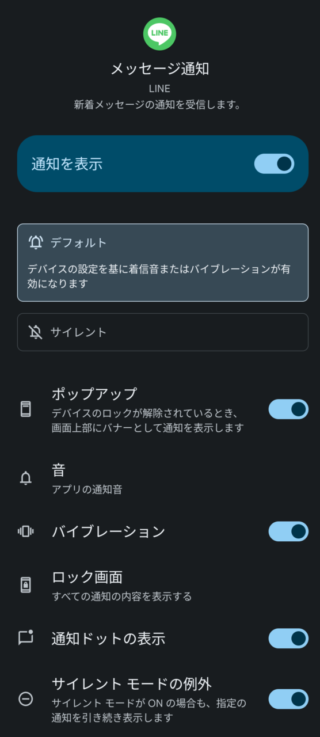
LINE側の通知がオンなら、次はAndroid本体の通知設定を見ます。設定アプリからアプリ、LINE、通知の順に進み、LINEの通知が許可されているか確認します。機種によって表示名は少し違いますが、アプリ情報の中に通知の項目があります。
Androidでは、LINE全体の通知だけでなく、メッセージ通知、通話通知、グループ通知、バッジ表示などが細かく分かれている場合があります。LINE全体はオンでも、メッセージ通知のカテゴリだけオフになっていると、トークの通知が出ないことがあります。
ロック画面に通知が出ない場合は、通知の表示方法も確認します。通知内容を非表示にする設定や、ロック画面に通知を表示しない設定になっていると、通知が来ていないように見えます。実際には通知バーに届いているのに、画面をつけた瞬間に見えないため、遅れていると感じることがあります。
また、サイレントモード、集中モード、おやすみ時間モードが有効になっていると、通知音やバイブが抑えられます。特に夜だけLINE通知に気づかない、仕事中だけ鳴らないという場合は、時間帯で自動的に切り替わる設定を疑うべきです。
確認のコツは、LINEの設定だけ、Androidの通知だけ、音量だけを別々に見ないことです。LINEを開かないと通知が来ないAndroidの問題は、複数の設定が重なって起きることがあります。LINEアプリ、Androidの通知許可、ロック画面表示、音やモード設定の順で見ると、不要な再インストールを避けやすくなります。

LINEを開いた瞬間に通知が来るなら、まず音の問題ではなく、裏側でLINEが動けているかを確認するのが近道です
AndroidでLINE(ライン)の通知が遅れる主な原因
AndroidでLINE(ライン)の通知が遅れる主な原因は、LINEアプリ単体の不具合だけではありません。むしろ多いのは、Android本体がバッテリーや通信量を節約するために、LINEの裏側の動作を抑えているケースです。
スマホは画面を閉じている間も、必要なアプリだけが通信できるように管理されています。LINEは新着メッセージを受け取るためにバックグラウンドで動く必要がありますが、省電力や通信制限の設定が強いと、アプリを開くまで新着情報を取りに行けなくなることがあります。
特にAndroidは、Pixel、Galaxy、Xperia、AQUOS、OPPOなどで設定名や制限の強さが違います。同じLINEアプリを使っていても、機種変更後に急に通知が遅れるようになることがあります。これはLINEの使い方が変わったというより、端末側の管理方法が変わったと考えるほうが自然です。
バッテリーセーバーや省電力モードがLINEの動作を止める
通知遅れで最も確認したいのが、バッテリー関連の設定です。バッテリーセーバー、省電力モード、長エネスイッチ、STAMINAモード、省エネモードなどがオンになっていると、使っていないアプリの動作が制限されることがあります。
バッテリー残量が少ないときだけLINE通知が遅れるなら、自動で省電力モードに切り替わっている可能性があります。普段は問題ないのに、夕方以降や外出中だけ通知が遅い場合は、バッテリー残量と通知遅延のタイミングを照らし合わせてみてください。
LINEだけ通知を優先したい場合は、端末全体の省電力を完全に切るより、LINEアプリをバッテリー制限の対象から外すほうが現実的です。Androidの設定からLINEのアプリ情報を開き、バッテリー使用量の項目で、制限なし、最適化しない、バックグラウンド使用を許可する、といった設定を探します。
ただし、設定名は機種によって異なります。検索窓がある端末なら、設定アプリ内で「バッテリー」「省電力」「バックグラウンド」「LINE」などの語句を入れて探すと早いです。メニュー名を完全に覚えるより、LINEのアプリ情報から通知、バッテリー、モバイルデータの3か所を見るほうが失敗しにくいです。
データセーバーや通信制限で外出先だけ遅れる
Wi-FiではLINE通知が来るのに、外出先では遅れる場合は、データ通信の制限を疑います。Androidのデータセーバーがオンになっていると、モバイル通信中のバックグラウンドデータが抑えられ、LINEを開くまでメッセージを取得できないことがあります。
LINEのアプリ情報から、モバイルデータとWi-Fiの項目を開き、バックグラウンドデータが許可されているか確認します。データセーバー使用中でも通信を許可する設定がある機種では、LINEを対象外にしておくと改善することがあります。
通信環境そのものが不安定な場合もあります。地下、ビルの奥、移動中の電車内、混雑した商業施設では、スマホの電波表示が立っていても通信が詰まることがあります。この場合、LINEだけでなく、メール、SNS、ブラウザの読み込みも遅くなりやすいです。
判断するときは、同じ場所でWi-Fiと4G、5Gを切り替えて通知テストをします。Wi-Fiにするとすぐ届くなら、モバイル通信の制限や電波状況が原因候補になります。反対に、どの通信でもLINEを開くまで届かないなら、バッテリー制限やアプリ側の設定を優先して確認します。
タスクキルや節電アプリが通知を不安定にする
LINEの通知が遅れる人の中には、使い終わったアプリを毎回スワイプして消している人がいます。いわゆるタスクキルです。スマホを軽くするつもりで行っていても、LINEの待機状態が不安定になり、通知の受信に影響することがあります。
最近のAndroidは、待機中のアプリを自動で管理しています。毎回手動で消したほうが必ず軽くなるわけではありません。むしろ、LINEを終了、起動、終了と繰り返すことで、通知の準備が整う前に動作が止まり、結果として通知が遅れることがあります。
メモリ解放アプリ、クリーナーアプリ、節電アプリ、ウイルス対策アプリにも注意が必要です。これらのアプリは便利に見えますが、裏側で動くアプリをまとめて止める機能を持っている場合があります。LINEがその対象に入っていると、Android本体の設定を直しても通知が安定しません。
原因を切り分けるには、こうしたアプリを一時的に停止し、LINEを強制終了せずに数時間使ってみます。家族や友人にメッセージを送ってもらい、LINEを開かない状態で通知が届くか確認すると判断しやすくなります。
ストレージ不足や端末の一時的な不具合も、通知遅れの原因になります。空き容量が少ない端末では、アプリの動作や通知表示がもたつくことがあります。写真、動画、不要なアプリで容量が圧迫されている場合は、空き容量を確保してから再起動します。再起動だけで通知の詰まりが解消することもあります。
何度設定を見直しても改善しない場合は、LINEアプリやAndroid OSの更新も確認します。通知関連の不具合が修正されていることがあるため、古いバージョンのまま使い続けると、同じ問題が残る場合があります。再インストールは最終手段です。実行する場合は、トーク履歴のバックアップとアカウント情報の確認を済ませてから行う必要があります。
AndroidのLINE通知遅れは、アプリの故障よりも省電力、通信制限、タスクキルの組み合わせで起きることが多いです
LINE(ライン)側の通知設定を確認する方法
LINE(ライン)を開かないと通知が来ないAndroidでは、最初にLINEアプリ内の通知設定を見直します。Android本体の省電力設定が原因になることは多いですが、LINE側で通知が止まっていると、どれだけ本体設定を直しても通知は表示されません。特に「全部の通知が来ない」のか、「特定の人やグループだけ来ない」のかで、確認すべき場所が変わります。
LINEの通知トラブルで見落としやすいのは、設定が一つではない点です。LINE全体の通知、トークごとの通知、一時停止、通話通知、メンション通知などが分かれているため、どこか一つだけオフになっていても「LINEの通知が壊れた」と感じることがあります。アプリを開いた瞬間にメッセージが表示されるなら、受信自体はできています。問題は、通知として表に出す設定が止まっているか、裏側で受信する動きが妨げられているかです。
LINE全体の通知がオンになっているか確認する
まず確認するのは、LINEアプリ全体の通知設定です。LINEを開き、ホーム画面右上の歯車アイコンから設定を開きます。その中にある「通知」を選び、通知がオンになっているかを確認します。ここがオフの場合、個別トークで通知をオンにしていても、LINE全体の通知が出ません。
確認するときは、通知のオンオフだけでなく、通知音やメッセージ内容の表示設定も見ておくと判断しやすくなります。通知そのものは来ているのに音が鳴らない場合は、通知の不達ではなく、通知音やサイレント設定の問題である可能性があります。逆に、通知欄にも出ず、音も鳴らず、アプリを開いた時だけ新着が表示される場合は、通知の受信や表示に関する設定をさらに確認する必要があります。
LINE側の設定で特に見ておきたい項目は、次の通りです。
- 通知がオンになっているか
- 新規メッセージの通知が許可されているか
- 通知音が設定されているか
- メッセージ内容の表示が必要に応じてオンになっているか
- 通話の着信通知がオフになっていないか
ここで注意したいのは、「通知音が鳴らない」と「通知が来ない」を同じ問題として扱わないことです。通知欄には表示されるが音だけ鳴らないなら、LINEの通知音、Androidの音量、サイレントモードの確認が中心になります。通知欄にも何も出ないなら、LINEの通知許可やAndroid側の通知カテゴリを疑います。
特定のトークだけ通知が来ない場合の見分け方
すべてのLINE通知が来ないのではなく、特定の友だち、家族、グループだけ通知が来ない場合は、トークごとの通知オフを確認します。通知が来ない相手とのトーク画面を開き、右上のメニューを確認します。スピーカーに斜線が入っている、または「通知オン」と表示されている場合は、現在そのトークの通知がオフになっている状態です。
この表示は少し紛らわしいため、間違えやすいポイントです。「通知オン」と表示されているボタンは、今オンという意味ではなく、タップすると通知をオンにできるという意味で出ている場合があります。つまり、現在は通知オフです。実際に通知が有効な状態では、メニュー内の表示やアイコンの状態が変わります。ここを勘違いすると、設定を見たつもりでも通知オフのまま放置してしまいます。
グループトークでは、通知を止めた記憶がなくても、過去に通知が多すぎてオフにしたまま忘れていることがあります。仕事用、学校用、家族用のグループで通知が来ない場合は、まず個別のトーク設定を見てください。LINE全体の通知がオンでも、トーク単位でオフになっていると、その相手やグループだけ通知されません。
通知が来ない範囲ごとの見方は、次のように整理できます。
- すべてのトークで通知が来ない場合は、LINE全体の通知設定を確認する
- 特定の相手だけ来ない場合は、その相手のトーク通知を確認する
- グループだけ来ない場合は、グループトークの通知オフを確認する
- 通話だけ来ない場合は、メッセージ通知ではなく通話通知の設定を確認する
- メンションだけ気づけない場合は、グループ通知やメンション通知の状態を見る
この切り分けをしないまま設定を触ると、原因と関係ない場所を何度も変更することになります。通知トラブルでは、まず「誰からの通知が来ないのか」を決めることが近道です。
通知の一時停止とミュートメッセージに注意する
LINEには、通知を一定時間止める機能があります。たとえば、作業中や睡眠中に通知を止める目的で一時停止を設定していると、その時間内は通知が出ません。設定した本人が忘れていることもあり、「昨日までは来ていたのに急に来なくなった」と感じる原因になります。
一時停止は、短時間だけ通知を止めるつもりで使った後に、そのまま原因を見落としやすい設定です。LINEの通知設定画面で、通知の一時停止が有効になっていないか確認します。オンになっている場合は解除し、家族や別端末からテストメッセージを送ってもらうと、改善したか判断しやすくなります。
もう一つ紛らわしいのが、ミュートメッセージです。相手がミュートメッセージとして送信した場合、受信側では通知音が鳴らず、通常の通知と違う動きになります。受信側の設定ミスではないため、自分のスマホをいくら見直しても原因が分からないことがあります。特定の相手からだけ通知が鳴らない場合は、相手側の送信方法が関係している可能性もあります。
LINEアプリのバージョンも確認しておきたい項目です。通知まわりの不具合は、アプリ更新で修正されることがあります。古いバージョンを使い続けていると、端末側のAndroid更新との相性で通知が不安定になる場合があります。Google PlayでLINEの更新が出ていないか確認し、更新後は一度スマホを再起動してから通知テストを行うと、反映状況を確認しやすくなります。
ただし、再インストールを急ぐ必要はありません。トーク履歴のバックアップやログイン情報の確認をせずに削除すると、別の問題が起きる可能性があります。LINE側でまず見るべきなのは、全体通知、個別トーク通知、一時停止、通話通知、アプリ更新です。ここまで確認しても改善しない場合に、Android本体の通知権限や省電力設定へ進む流れが安全です。
LINE側の通知設定は、全体通知とトークごとの通知を分けて確認すると、原因の場所をかなり絞り込めます
Android本体の通知設定で確認すべきポイント
LINE(ライン)側の通知がオンでも、Android本体がLINEの通知を止めていると、アプリを開かないと通知が来ない状態になります。Androidでは、アプリごとに通知許可を管理しているだけでなく、通知の種類ごとに細かくオンオフを分けています。そのため、「LINEの通知は許可しているはず」と思っていても、メッセージ通知だけ、通話通知だけ、バッジ表示だけが無効になっていることがあります。
Androidの通知設定は、機種やOSのバージョンによって表示名が少し違います。Pixel、Galaxy、Xperia、AQUOS、OPPOなどで項目名が変わるため、手順を一字一句同じに探すより、「設定」「アプリ」「LINE」「通知」という流れでたどるほうが見つけやすいです。通知が来ない時は、LINEアプリだけを見るのではなく、Android本体が通知を表示する権限を持たせているかを確認します。
Androidの設定アプリからLINEの通知許可を見る
まず、Androidの設定アプリを開き、「アプリ」または「アプリ管理」からLINEを選びます。LINEのアプリ情報画面に入ったら、「通知」を開き、通知の許可がオンになっているか確認します。ここがオフの場合、LINEアプリ側で通知をオンにしても、Android本体が通知表示を止めます。
ホーム画面のLINEアイコンを長押しして、「アプリ情報」や「i」マークから入る方法もあります。この方法は、設定アプリの中を探すより早く、機種ごとの差も少ないため、スマホ操作に慣れていない人にも向いています。アプリ情報に入ったら、通知、バッテリー、モバイルデータの3か所を順番に確認すると、見落としが減ります。
通知許可で確認したいのは、単純なオンオフだけではありません。Androidでは通知カテゴリが分かれていることがあります。たとえば、メッセージ通知はオンでも、通話通知がオフならLINE電話の着信に気づけません。バッジがオフなら、通知は届いていてもホーム画面のLINEアイコンに未読数が出ないことがあります。
確認の目安は次の通りです。
- LINE全体の通知が許可されているか
- メッセージ通知のカテゴリがオンか
- 通話通知や着信通知がオンか
- 通知バッジやドット表示がオンか
- ロック画面への表示が許可されているか
- ポップアップ表示やバナー表示が必要に応じてオンか
ここで大事なのは、「通知は届いているが見え方が違う」ケースを分けることです。ロック画面に出ないだけなら、通知そのものは届いている可能性があります。音が鳴らないだけなら、通知音や音量設定を疑います。通知欄にも出ないなら、通知許可やカテゴリ設定を優先して確認します。
サイレントモードや集中モードが通知を隠していないか確認する
Android本体には、通知を一時的に静かにする機能があります。サイレントモード、マナーモード、集中モード、おやすみ時間モードなどが有効になっていると、LINEの通知音が鳴らなかったり、通知が目立たない形で表示されたりします。本人は通知が来ていないと思っていても、実際には音や画面表示だけが抑えられていることがあります。
画面上部から下にスワイプし、クイック設定パネルを開きます。そこに「サイレント」「集中モード」「おやすみ時間」などのボタンがあれば、オンになっていないか確認してください。特に夜だけ通知が来ない、仕事中だけ通知が出ない、特定の時間帯になるとLINEが静かになる場合は、スケジュール設定が有効になっている可能性があります。
おやすみ時間モードは、毎日決まった時間に自動でオンになることがあります。寝る前に設定したまま忘れていると、夜間だけLINE通知が来ないように見えます。集中モードは、選んだアプリの通知を止める機能として使われることがあり、LINEが対象に入っていると通知が制限されます。通知が来ない時間帯に規則性があるなら、この設定を疑う価値があります。
もう一つ確認したいのが、ロック画面の通知表示です。Android本体で「ロック画面に通知を表示しない」設定になっていると、スマホを手に取った時に通知が来ていないように感じます。しかし、ロックを解除して通知パネルを開くと届いている場合があります。この状態は、通知の不達ではなく表示方法の問題です。
通知の見え方を確認するときは、以下のようにテストすると判断しやすくなります。LINEを開かずに画面を消し、別の端末や家族のスマホからメッセージを送ってもらいます。その後、ロック画面、通知パネル、ホーム画面のLINEアイコンを順番に見ます。どこに表示されるかで、通知そのものの問題か、表示方法の問題かを切り分けられます。
機種ごとの通知制限とアプリ情報画面の見落とし
Androidはメーカーごとに通知制御の考え方が少し違います。Pixelのように比較的シンプルな機種もあれば、Galaxy、AQUOS、OPPO、Xiaomiなどのように、独自の省電力機能やアプリ管理機能が通知に影響する機種もあります。通知設定だけを見て問題がない場合でも、端末独自のアプリ制限でLINEの動作が抑えられていることがあります。
この段階で確認したいのは、LINEのアプリ情報画面にある「バッテリー」「モバイルデータ」「バックグラウンド動作」に関する項目です。通知設定の画面だけで完結させず、同じLINEのアプリ情報から別項目も見てください。通知はオンなのに、バックグラウンドの通信や動作が制限されていると、アプリを開いた時にまとめて受信する現象が起きやすくなります。
特に、バッテリー設定でLINEが「制限」や「最適化」の対象になっている場合は注意が必要です。機種によっては、使っていないアプリを自動でスリープさせる機能があります。この機能がLINEに働くと、画面を消している間の通知が遅れることがあります。通知を優先したい場合は、LINEを省電力の対象から外す、またはバックグラウンドでの使用を許可する設定にします。
データ通信の設定も確認します。Androidのデータセーバーがオンになっていると、アプリのバックグラウンド通信が制限されることがあります。Wi-FiではLINE通知が来るのに、外出先の4Gや5Gでは来ない場合は、モバイルデータ側の制限を疑います。LINEのアプリ情報から「モバイルデータとWi-Fi」などの項目を開き、バックグラウンドデータが許可されているか確認してください。
通知設定を触った後は、必ずテストします。設定を変更しただけで直ったと思い込むと、実際にはまだ通知が遅れていることがあります。LINEを開いたままテストすると正しく判断できないため、アプリを閉じ、画面をスリープ状態にしてからメッセージを送ってもらいます。通知がすぐ表示されるか、数分遅れるか、アプリを開いた瞬間に届くかを見れば、次に確認すべき場所が分かります。
Android本体側の通知確認では、通知許可、通知カテゴリ、サイレント系のモード、ロック画面表示、バッテリー制限、バックグラウンド通信を順番に見ることが重要です。設定名が機種ごとに違っても、見るべき考え方は変わりません。LINEだけの問題として扱わず、AndroidがLINEを裏側で動かせる状態にしているかを確認することが、通知遅れを解決する近道です。
Android本体の設定では、通知の許可だけでなく、通知カテゴリとバックグラウンド制限まで見るのがポイントです
バッテリー設定と省電力モードを見直す方法
AndroidでLINE(ライン)を開かないと通知が来ない場合、最初に見直したいのがバッテリー関連の設定です。特に、アプリを開いた瞬間にメッセージ通知がまとめて表示されるなら、LINEが裏側で動く処理を端末側に止められている可能性があります。
通知は、LINEアプリを常に画面上で開いていなくても届く仕組みですが、Androidの省電力機能はバッテリーを長持ちさせるために、使っていないアプリの動作を制限することがあります。LINEも例外ではありません。端末から見ると、LINEは待機中のアプリのひとつです。省電力設定が強すぎると、メッセージを受け取るための通信や通知処理まで後回しにされることがあります。
バッテリーセーバーがオンになっていないか確認する
まず確認したいのは、Android本体のバッテリーセーバーです。名称は機種によって違いますが、役割はほぼ同じです。バッテリー残量が少ないときに自動でオンになる設定もあるため、自分でオンにした覚えがなくても確認する価値があります。
主な名称は次のようなものです。
- Pixelやarrowsではバッテリーセーバー
- XperiaではSTAMINAモード
- AQUOSでは長エネスイッチ
- Galaxyでは省電力モード
- OPPOでは省エネモード
設定アプリを開き、バッテリー、電池、省電力、バッテリー使用量といった項目を探してください。クイック設定パネルに省電力系のボタンがある機種もあります。画面上から下にスワイプして表示されるパネルに、バッテリーセーバーや省電力モードのアイコンがあれば、そこからオンオフを確認できます。
LINEの通知を優先したい場合は、省電力モードを一度オフにして通知テストをします。ここで通知がすぐ届くようになるなら、原因はLINE側ではなく端末の節電設定に近いです。特に、外出中やバッテリー残量が20%以下のときだけ通知が遅れる人は、自動で省電力モードに切り替わる設定を疑ってください。
LINEだけバッテリー制限から外す
省電力モードを完全にオフにすると、バッテリーの減りが気になる人もいます。その場合は、LINEだけを制限対象から外す方法が現実的です。スマホ全体の節電は残しつつ、LINEの通知だけは止めにくくできます。
基本的な確認手順は、ホーム画面でLINEアプリのアイコンを長押しし、アプリ情報を開きます。そこからバッテリー、アプリのバッテリー使用量、電池使用量などの項目に進みます。表示名は機種によって異なりますが、制限あり、最適化、制限なし、バックグラウンドでの使用を許可といった選択肢が出てきます。
通知遅れを減らしたい場合は、LINEを制限なし、または最適化しない設定にします。制限ありになっていると、画面を閉じたあとにLINEの待機動作が止まりやすくなります。最適化は端末が自動判断する設定ですが、通知遅延が出ている端末では、その自動判断がLINEに合っていない場合があります。
注意したいのは、設定を変えた直後にすぐ判断しないことです。変更後は、LINEを開いたままではなく、画面を消して数分置いた状態でテストします。家族や別端末からメッセージを送ってもらい、ロック画面に通知が出るかを確認してください。LINEを開いた瞬間にだけ届く状態が続くなら、別の省電力設定が残っている可能性があります。
独自の節電機能や自動最適化を確認する
Androidは機種ごとにメーカー独自の節電機能が入っていることがあります。ここが見落とされやすい部分です。Android標準のバッテリー設定では問題がなくても、メーカー独自のアプリ管理や自動最適化がLINEを止めている場合があります。
Galaxyならデバイスケア、OPPOならアプリバッテリー管理、AQUOSなら省エネ関連の詳細設定、XperiaならSTAMINAモード内の個別設定を確認します。機種によっては、使用頻度の低いアプリを自動的にスリープ状態にする機能があります。LINEがこの対象に入っていると、アプリを開くまで通知が遅れる原因になります。
やりがちな失敗は、LINEアプリ内の通知設定だけを何度も確認してしまうことです。LINE側で通知がオンでも、Android側でバックグラウンド動作を止めていれば、通知は安定しません。順番としては、まず本体の省電力モード、次にLINE個別のバッテリー使用設定、最後にメーカー独自の自動最適化を確認すると迷いにくいです。
節電アプリやメモリ解放アプリを使っている場合も注意が必要です。これらのアプリは、画面を閉じたあとに待機中アプリを停止することがあります。LINEを保護対象、除外リスト、ホワイトリストに追加できる設定があれば追加してください。設定が見つからない場合は、一時的に停止して通知の変化を見ると原因を切り分けやすくなります。
バッテリーを長持ちさせる設定と、LINE通知をリアルタイムで受け取る設定は、ぶつかることがあります。すべての節電機能を切る必要はありません。通知が必要なアプリだけ制限から外す、という考え方で調整するのが使いやすい方法です。
LINEの通知を優先したいなら、スマホ全体の省電力を見直すより、LINEだけをバッテリー制限の対象から外すのが一番現実的です
データ通信とバックグラウンド通信を許可する方法
LINE(ライン)を開かないと通知が来ないAndroidでは、バッテリー設定と並んで、データ通信の制限も重要な確認ポイントです。Wi-Fiでは通知が届くのに、外出先では遅れる。スマホを開いてLINEを起動した瞬間に通知がまとめて来る。こうした症状がある場合、LINEがバックグラウンドで通信できていない可能性があります。
LINEの通知は、アプリを開いていない間も新しいメッセージを受け取るための通信が必要です。ところが、Androidのデータセーバーやアプリごとの通信制限が有効になっていると、LINEが裏側で通信できず、結果として通知が遅れます。通信量を節約する設定は便利ですが、通知をリアルタイムで受け取りたいアプリには不向きな場合があります。
データセーバーを一度オフにして確認する
まず確認するのは、Android本体のデータセーバーです。データセーバーは、モバイル通信量を抑えるために、アプリのバックグラウンド通信を制限する機能です。動画アプリやSNSの自動更新を抑えるには便利ですが、LINEのように新着通知が重要なアプリでは通知遅れの原因になることがあります。
設定アプリを開き、ネットワークとインターネット、接続、モバイルネットワーク、データ使用量などの項目を探してください。その中にデータセーバー、データ使用量の節約、データ通信量を節約といった項目があります。オンになっている場合は、一度オフにして通知が改善するか確認します。
ここで大切なのは、Wi-Fi接続中だけで判断しないことです。データセーバーの影響は、主にモバイルデータ通信中に出ます。自宅のWi-Fiでは通知が来るのに、駅、職場、移動中では遅れるという人は、モバイル通信時の制限が原因になっている可能性があります。
データセーバーを完全にオフにしたくない場合は、LINEだけを制限の対象外にできる機種もあります。設定内でデータセーバー使用中も通信を許可、無制限のデータ使用、制限しないアプリといった項目を探し、LINEを許可側に入れます。これにより、他のアプリの通信量は抑えながら、LINEだけは通知を受け取りやすくできます。
LINEのバックグラウンドデータをオンにする
データセーバーとは別に、LINEアプリ単体でバックグラウンドデータがオフになっている場合があります。この設定がオフだと、LINEを画面で開いているときは通信できても、閉じたあとの新着取得が不安定になります。まさに、開かないと通知が来ない状態につながりやすい設定です。
確認するときは、ホーム画面でLINEアプリのアイコンを長押しし、アプリ情報を開きます。そこからモバイルデータとWi-Fi、データ使用量、通信量などの項目に進みます。バックグラウンドデータという項目があればオンにしてください。モバイルデータの無制限利用やデータセーバー中の使用を許可という項目があれば、必要に応じてオンにします。
設定アプリから確認する場合は、アプリ、LINE、モバイルデータとWi-Fiの順に進む流れが多いです。機種によって項目名がかなり違うため、設定アプリ内の検索欄でLINE、バックグラウンド、データセーバーと入力して探すと早く見つかります。
確認時によくある見落としは、Wi-Fiの設定だけを見てしまうことです。LINE通知の遅れは、Wi-Fiとモバイルデータで症状が分かれることがあります。たとえば、自宅では問題なく届くのに、外ではLINEを開くまで通知が来ない場合は、モバイルデータ側のバックグラウンド通信を重点的に確認してください。
もうひとつの確認点は、通信会社の節約モードです。格安SIMや一部の通信サービスでは、専用アプリで低速モードや節約モードを切り替えられることがあります。低速でもLINEの文字メッセージ自体は使える場合が多いですが、通信が混雑している場所では通知が遅れることがあります。端末設定だけでなく、通信会社アプリ側のモードも確認しておくと切り分けが進みます。
Wi-Fiとモバイル通信を切り替えて原因を分ける
設定を変更したあとは、通知テストを行います。テストせずに設定画面だけ見ても、実際に改善したか判断できません。確認するときは、LINEを閉じ、画面をスリープ状態にしてから、別の人にメッセージを送ってもらいます。通知がロック画面に出るか、通知音が鳴るか、アプリを開く前に届くかを見ます。
原因を分けるには、Wi-Fiとモバイルデータを切り替えて試すのが有効です。まずWi-Fi接続で通知を確認し、次にWi-Fiをオフにして4Gまたは5Gで同じように確認します。Wi-Fiでは届くがモバイルデータでは遅れるなら、モバイル通信の制限、データセーバー、通信会社側の低速モードが疑わしいです。逆に、モバイルデータでは届くがWi-Fiでは遅れるなら、Wi-Fiルーター、職場や学校のネットワーク制限、VPNアプリなどが影響している場合があります。
地下、エレベーター、電車内、商業施設の奥まった場所では、通信が一時的に弱くなることもあります。この場合は設定の問題ではなく、電波状況の問題です。通知が数分遅れるだけで、場所を変えると改善するなら、端末やLINEを何度も設定変更するより、通信環境を疑ったほうが早いです。
VPN、広告ブロック、セキュリティアプリを使っている人も確認が必要です。これらは通信を中継したり、アプリごとの通信を制御したりすることがあります。LINEの通知だけ遅れる場合でも、実際にはVPNやセキュリティ機能がバックグラウンド通信を邪魔しているケースがあります。いきなり削除する必要はありませんが、一時的にオフにして通知テストを行うと判断しやすくなります。
データ通信の設定は、バッテリー設定よりも症状の出方がはっきりしています。Wi-Fiでは問題ない、外出先だけ遅い、低速モード中だけ届きにくいなど、場面ごとの違いを見れば原因に近づけます。LINEを開かないと通知が来ない状態を直すには、通知設定だけでなく、LINEが裏側で通信できる状態になっているかを確認することが欠かせません。
Wi-Fiでは届くのに外で遅れるなら、LINEの故障と決めつけず、モバイルデータとバックグラウンド通信の許可を先に確認してください
それでもLINE(ライン)の通知が来ない時の対処法
LINE(ライン)を開かないと通知が来ないAndroidの症状で、通知設定、バッテリー設定、バックグラウンド通信を見直しても改善しない場合は、端末側の一時的な不具合、アプリの動作不良、他アプリの干渉、ストレージ不足、機種独自の制御まで範囲を広げて確認します。ここで大事なのは、同じ設定画面を何度も見直すのではなく、原因を一つずつ切り分けることです。
まず端末の再起動で通知の詰まりをリセットする
最初に試したいのは、Android端末の再起動です。単純な方法ですが、通知が遅れる、LINEを開いた瞬間にまとめて届く、数時間だけ通知が止まるといった症状では、再起動だけで改善することがあります。
スマホは長時間使い続けると、通信処理、通知処理、アプリの待機状態がうまく整理されず、一部のアプリだけ挙動が不安定になることがあります。特に、数日以上電源を切っていない場合や、OSアップデート後に再起動していない場合は、一度電源を切って入れ直すだけでも確認する価値があります。
再起動後は、すぐにLINEを開いて確認するのではなく、LINEを閉じた状態でしばらく置いてから通知が届くかを見ます。再起動直後にアプリを開いたまま確認すると、バックグラウンドで通知を受け取れているのか判断しにくくなります。
LINEアプリとAndroidの更新を確認する
再起動で直らない場合は、LINEアプリとAndroid本体のアップデートを確認します。通知の不具合は、アプリ側の修正やOS側の通知制御の変更で改善されることがあるためです。
Google PlayストアでLINEを検索し、更新ボタンが出ていればアップデートします。あわせて、Androidの設定アプリからシステムアップデートも確認してください。LINEだけを最新版にしても、OS側が古いままだと通知権限や省電力制御がうまく動かない場合があります。
ただし、アップデート直後は一時的に動作が重くなることがあります。更新後すぐに判断せず、端末を再起動してから通知テストを行うと、余計な誤判定を減らせます。
アプリの更新で注意したいのは、非公式アプリや古いAPKを使っていないかです。通常のGoogle Playストア経由ではない方法でLINEを入れている場合、通知の仕組みが安定しない可能性があります。一般的な利用では、公式ストアから入れ直すほうが安全です。
節電アプリやクリーナーアプリの干渉を疑う
LINEの設定に問題がないのに通知が遅れる場合、別のアプリがLINEの裏側の動作を止めていることがあります。特に注意したいのは、メモリ解放アプリ、節電アプリ、クリーナーアプリ、ウイルス対策アプリです。
これらのアプリは、スマホを軽くする、バッテリーを長持ちさせる、不要な動作を止めるといった目的で使われます。しかし、LINEのように裏側で待機して通知を受け取るアプリまで停止対象にしてしまうと、LINEを開くまで新着メッセージに気づけなくなります。
確認するときは、いきなりアンインストールする必要はありません。まずは対象アプリを一時停止する、LINEを保護対象や除外リストに入れる、自動最適化の対象から外す、といった方法で様子を見ます。
よくある失敗は、クリーナーアプリで毎回すべてのアプリを終了してからスマホを閉じる使い方です。これを習慣にしていると、LINEだけでなく、メール、カレンダー、決済アプリの通知も遅れることがあります。通知を重視するアプリは、むやみに強制終了しないほうが安定します。
ストレージ不足と端末の重さを確認する
Android本体の空き容量が少ないと、通知そのものではなく、通知を表示するまでの処理が遅れることがあります。写真、動画、不要なアプリ、ダウンロード済みファイルが大量に残っている場合は、ストレージの空き容量を確認してください。
目安として、空き容量がかなり少ない状態では、LINEの起動、画像の読み込み、通知表示、キーボード入力まで重くなることがあります。LINEを開いたときに通知が一気に届くうえ、トーク画面の表示も遅いなら、通信設定だけでなく端末全体の処理能力も疑うべきです。
削除するなら、まず使っていないアプリ、大きな動画、重複した写真、不要なダウンロードファイルから整理します。LINEのトーク内に大量の画像や動画がある場合も容量を圧迫しますが、大事なデータを消す前にバックアップや保存先を確認しておく必要があります。
最終手段はLINEの再インストール
ここまで試しても改善しない場合は、LINEアプリ自体の不具合を考えます。アプリのデータが破損している、キャッシュが不安定になっている、長期間の利用で設定状態が複雑になっている場合、再インストールで改善することがあります。
ただし、LINEの再インストールは最後の手段です。何も準備せずに削除すると、トーク履歴が戻せない、ログインできない、認証に手間取るといった別のトラブルにつながります。実行前に、最低限次の点を確認してください。
- トーク履歴のバックアップが完了しているか
- 登録している電話番号が現在も使えるか
- メールアドレスやパスワードを確認できるか
- Googleアカウントとのバックアップ連携に問題がないか
- Wi-Fiなど安定した通信環境で作業できるか
再インストール後は、通知許可が初期状態に戻ることがあります。LINEを入れ直しただけで安心せず、Android本体の通知許可、LINEアプリ内の通知設定、バッテリー制限、バックグラウンド通信を再度確認してください。
それでも直らない場合は、端末メーカーや携帯会社の独自設定、機種固有の不具合が関係している可能性があります。特定の機種名とLINE通知遅れで同じ症状が多く出ていないか確認し、サポートに相談する場合は、試した内容を整理して伝えると話が早くなります。
設定を変えても直らない時は、LINEだけを見るのではなく、端末全体の動作、他アプリの干渉、再インストール前の準備まで順番に確認することが大切です
LINE(ライン)の通知が直ったか確認するテスト方法
LINE(ライン)の通知が来ないAndroidの設定を直した後は、実際に通知が届くかをテストします。ここで重要なのは、LINEを開いた状態で確認しないことです。アプリを開いている時にメッセージが表示されるのは当然なので、知りたいのは、画面を閉じた状態、スマホを触っていない状態でも通知が届くかどうかです。
テスト前に条件をそろえる
通知テストをする前に、確認条件をそろえます。条件がばらばらだと、通知が直ったのか、たまたま届いただけなのか判断できません。
まず、LINEアプリを閉じます。ただし、マルチタスク画面からスワイプして強制終了する必要はありません。ホーム画面に戻り、スマホの画面をオフにしてスリープ状態にします。そのうえで、家族や友人にメッセージを送ってもらいます。
この時、通知音だけで判断しないことが大切です。音量が小さい、サイレントモードになっている、通知音が個別にオフになっている場合、通知自体は届いているのに気づかないことがあります。ロック画面に通知が表示されるか、ステータスバーにLINEのアイコンが出るか、通知ドロワーにメッセージが残るかを見てください。
確認する項目は、次のように分けると判断しやすくなります。
- 通知がリアルタイムで届くか
- 通知音が鳴るか
- バイブレーションが動くか
- ロック画面に表示されるか
- LINEアイコンのバッジが付くか
- LINEを開く前に通知内容を確認できるか
このうち、通知は届くが音だけ鳴らない場合は、通知の受信ではなく音量やサイレントモードの問題です。ロック画面に出ないだけなら、ロック画面の通知表示設定が原因の可能性があります。すべてを通知が来ないとまとめて考えると、原因を見誤ります。
Wi-Fiとモバイル通信を分けて確認する
LINEの通知遅れは、通信環境によって症状が変わることがあります。自宅のWi-Fiでは届くのに外出先では届かない、反対にモバイル通信では届くのにWi-Fi接続中だけ遅れる、というケースもあります。
テストは、Wi-Fi接続時とモバイル通信時で分けて行います。まずWi-Fiをオンにした状態でメッセージを送ってもらい、通知が届くか確認します。次にWi-Fiをオフにし、4Gまたは5Gのモバイル通信だけにして同じように確認します。
Wi-Fiでは問題なく届くのにモバイル通信で届かない場合は、データセーバー、バックグラウンドデータ制限、通信量の上限、携帯会社側の通信制限を疑います。特に月末や通信量を使い切った後は、LINEのメッセージ本文自体は遅れて取得できても、通知がリアルタイムに来ないように感じることがあります。
反対に、モバイル通信では届くのにWi-Fiで遅れる場合は、Wi-Fiルーターの不調、職場や学校のネットワーク制限、節約系のDNSアプリ、VPNアプリなどが関係している可能性があります。自宅Wi-Fiだけで症状が出るなら、ルーターの再起動も試す価値があります。
複数パターンで通知の種類を確認する
LINEの通知は、通常メッセージ、グループトーク、通話、スタンプ、画像、ミュートメッセージなどで挙動が異なる場合があります。1回だけメッセージを送って届いたから完全に直ったと判断するより、複数パターンで確認したほうが確実です。
まずは個人トークで短いメッセージを送ってもらいます。次に、グループトークで通知が届くかを確認します。個人トークは届くのにグループだけ届かない場合、そのグループの通知がオフになっている可能性があります。
LINE通話の着信通知も別で確認します。メッセージ通知は来るのに通話の着信音だけ鳴らない場合は、通話通知、着信音、マイクや通話関連の権限、サイレントモードが関係していることがあります。
テスト中に見落としやすいのが、相手側の送り方です。相手がミュートメッセージとして送信した場合、受信側では通常の通知が鳴らないことがあります。そのため、協力してもらう相手には、普通のメッセージとして送ってもらうよう伝えてください。
直ったかどうかは時間差でも見る
通知テストは、設定変更直後の1回だけでは判断しきれません。Androidの省電力機能は、スマホをしばらく使っていない時や、バッテリー残量が少ない時に強く働くことがあります。そのため、短時間のテストでは問題なくても、数時間後にまた遅れる場合があります。
現実的には、次の3つのタイミングで確認すると判断しやすくなります。
- 設定変更直後
- 画面を消して10〜30分ほど置いた後
- バッテリー残量が少ない時や外出先
特に、夜は届くのに昼間だけ遅れる、外では届かない、自宅に戻るとまとめて届くといった症状は、設定よりも通信環境や省電力の自動切り替えが関係していることがあります。通知が来なかった時間帯、接続していた通信、バッテリー残量を簡単にメモしておくと、原因の見当をつけやすくなります。
テストで通知が正常に届いた場合は、直前に変更した設定が有効だった可能性が高いです。複数の設定を一気に変えた場合は、どれが効いたのか分かりにくくなります。今後また同じ症状が出た時のために、変更した項目をメモしておくと再発時に迷いません。
何度テストしてもLINEを開いた時だけ通知が届く場合は、端末側でLINEのバックグラウンド動作がまだ制限されている可能性があります。通知が届くが音だけ鳴らない、画面には出るがバッジが付かない、グループだけ来ないなど、症状を細かく分けて見直すことが解決への近道です。
通知テストは、届くか届かないかだけでなく、音、表示、通信環境、時間差を分けて見ると、原因をかなり絞り込めます