
本ページはプロモーションが含まれています。
目次
LINE(ライン)のおやすみモードとは?まず知っておきたい仕組み
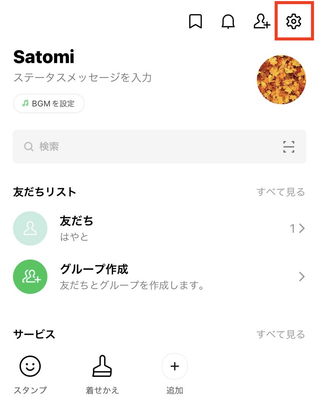
「LINEのおやすみモードを使えば、夜中の通知を止められるのか」と迷う人は多いですが、まず押さえたいのは、LINEアプリに「おやすみモード」という名前の通知停止機能が独立して用意されているわけではない点です。一般にLINEのおやすみモードと呼ばれているものは、iPhoneの集中モードや睡眠用の設定を利用し、LINEの通知を必要な時間だけ抑える使い方を指します。つまり、LINEの受信機能を止める設定ではなく、通知の見せ方や鳴らし方を制御する仕組みと考えると分かりやすくなります。
メッセージの受信と通知は別の動作
おやすみモードをオンにしている間も、LINEのメッセージそのものが送信者側で止まるわけではありません。トークに届いた内容は、あとでLINEを開けば確認できます。抑えられるのは、ロック画面に出る通知、画面上部のバナー通知、通知音などで、どこまで表示させるかはiPhone側の集中モードや通知設定によって変わります。
ここを混同すると、「通知が出なかったからメッセージも届いていない」と判断しやすくなります。夜間だけ静かにしたい場合は、LINEそのものを使えなくする必要はありません。受信は続けたまま、就寝中だけプッシュ通知を抑えるのが基本です。朝にトーク画面を開けば、夜の間に届いた連絡を確認できます。
集中モードは時間や状況に合わせて切り替えられる
iPhoneの集中モードは、仕事、勉強、睡眠などの状況に合わせて端末の動作を切り替えるための機能です。時間帯に応じた自動切り替えを設定できるため、毎晩寝る前に手動で通知オフへ変更し、朝に戻す必要を減らせます。LINEの公式案内でも、集中モードを使って通知やホーム画面の設定を管理できること、モードに応じてLINEの着せかえを切り替えられることが案内されています。
たとえば23時以降は通知を抑え、朝になったら通常状態へ戻すという使い方ができます。ただし、集中モードの具体的な表示名や選択肢はiOSのバージョンや設定状況で異なる場合があります。画面上で「集中モード」「睡眠」などの項目を確認し、自分が使っているモードを基準に設定してください。平日と休日で生活時間が違う場合は、同じスケジュールを無理に使うより、曜日ごとの動作を確認しておくと扱いやすくなります。夜勤や不規則勤務の人は、固定時刻より手動切り替えのほうが合う場合もあります。大切なのは、通知を止める時間帯と、通常状態へ戻す条件の両方を決めておくことです。朝の解除忘れまで含めて設計すると、日中の重要なLINE通知を逃しにくくなります。
LINE内の通知オフとは目的が違う
LINEアプリにも通知設定があり、トークルーム単位で通知をオフにすることもできます。こちらは特定のグループや友だちからの通知を継続的に抑えたいときに向いています。一方、夜だけ全部の通知を静かにしたい場合は、時間で切り替えられる集中モードのほうが管理しやすいケースがあります。
さらに、LINEには送る側が使う「ミュートメッセージ」もあります。これは受信側のおやすみモードとは役割が逆です。自分の通知を止めるのが集中モード、相手へのプッシュ通知を抑えて送るのがミュートメッセージと区別しておくと、設定を間違えにくくなります。

LINEのおやすみモードは受信を止める機能ではなく、通知を静かにする考え方です。まず「届くこと」と「鳴ること」を分けて覚えると迷いにくいですよ
LINE(ライン)でおやすみモードにすると何が起こる?通知・既読・通話を確認
夜に集中モードをオンにしたあと、「メッセージは届くのか」「既読が勝手につかないか」「LINE通話まで鳴らなくなるのか」と不安になることがあります。おやすみモード中の動作は一括で決まるわけではなく、メッセージ受信、画面への通知、既読、通話着信を分けて確認するのが確実です。
通知が出なくてもメッセージは確認できる
LINEのトークに送られたメッセージは、おやすみモード中でも通常は受信され、あとからアプリを開いて確認できます。集中モードが制御する中心は端末側の通知です。ロック画面に表示するか、バナーを出すか、通知音を鳴らすかは、集中モードとLINEの通知設定の組み合わせで変わります。
代表的な違いを整理すると次のようになります。
| 項目 | おやすみモード中の考え方 | 確認場所 |
| – | | |
| メッセージ | 通知が抑えられてもトークには届く | LINEのトーク画面 |
| 通知音・バナー | 集中モードの許可設定で変わる | iPhoneの集中モード |
| 既読 | トークを開く動作と関係する | LINEのトーク画面 |
| LINE通話 | 許可設定や端末設定で挙動が変わる場合がある | 集中モードと通知設定 |
「画面に何も出なかったので、相手から送信されていないと思った」という経験はないでしょうか。通知と受信は同じではありません。朝になってから未読件数やトーク一覧を確認すると、夜間に届いた内容を見落としにくくなります。
おやすみモードをオンにしただけで既読にはならない
既読は、受信通知を表示したかどうかではなく、LINE上でトークを閲覧したことに関係する表示です。そのため、集中モードをオンにしただけで、届いたメッセージが自動的に既読になるという仕組みではありません。通知を抑えているだけなら、未読のメッセージはトークを確認するまで未読として扱われます。
ただし、通知画面から内容を確認したときの挙動や、端末・アプリのバージョンによる表示差まで一律に判断するのは避けたほうが安全です。「既読を付けたくない」という目的で集中モードを使うのではなく、集中モードはあくまで通知を管理する機能として使ってください。
LINE通話はメッセージ通知と別に確認する
LINE通話の着信をどう扱うかは、就寝中の設定で特に重要です。メッセージの通知音を止められても、着信まで希望どおりに抑えられているとは限りません。家族からの緊急連絡は受けたい、仕事のグループ通知は止めたい、といった条件がある場合は、設定後にメッセージとLINE通話を別々にテストします。
確認するときは、別の端末や家族のLINEからメッセージを1件送り、その後にLINE通話を1回発信してもらうと切り分けやすくなります。通知音、ロック画面、バナー通知、着信画面の4点を見れば、自分の設定が意図どおりか判断できます。
相手側からおやすみモードは分かるのか
送り手側のLINE画面に、「この相手はおやすみモード中です」と常に表示される仕組みとして考えるのは適切ではありません。自分の集中モードは基本的に自分の端末側で通知を管理する設定です。相手がすぐ返信しない、既読が付かないという状態だけで、おやすみモードを使っていると断定することもできません。
夜間の返信が必要でない連絡なら、相手の設定を推測するより、送る側でミュートメッセージを利用できるか確認するほうが実用的です。通知される側の設定と、送る側の配慮は別々に考えると判断しやすくなります。
通知が消える、メッセージが届かない、既読になる、通話が鳴るは別の話です。設定後はメッセージと通話を分けて試すのが一番確実ですよ
LINE(ライン)のおやすみモードとミュートメッセージは何が違う?
LINEで夜間の通知を気にするとき、最も混同しやすいのがおやすみモードとミュートメッセージです。両方とも「通知を静かにする」ために使えますが、操作する人が違います。おやすみモードは受信する自分側、ミュートメッセージは送信する相手側への配慮という違いがあります。
自分が眠りたいなら集中モードを使う
自分のiPhoneで夜間のLINE通知を止めたい場合は、集中モードや睡眠モードを利用します。設定した時間帯にLINEを含む通知を抑えれば、送信者が通常どおりメッセージを送っても、端末側で通知音やバナーを抑えられます。朝になって集中モードが解除されたあとに、LINEを開いて未読を確認する使い方です。
一方、ミュートメッセージは、送信者がメッセージ送信時に選ぶ機能です。参考情報では、送信ボタンを長押しして「ミュートメッセージ」を選ぶことで、相手のロック画面に出るプッシュ通知や画面上部のバナー通知を表示させずに送れると案内されています。ただし、アプリアイコンやトークタブ、トークリストのバッジまですべて消えるわけではありません。
目的別に使い分ける
4つの似た設定を並べると違いが見えやすくなります。
| 方法 | 操作する側 | 向いている場面 | 主な特徴 |
| — | — | | — |
| 集中モード・睡眠モード | 受信側 | 夜間にまとめて静かにしたい | 時間帯で切り替えやすい |
| LINE全体の通知オフ | 受信側 | LINE通知を継続的に止めたい | 戻し忘れに注意 |
| トークごとの通知オフ | 受信側 | 特定グループだけ静かにしたい | 他のトークは通知可能 |
| ミュートメッセージ | 送信側 | 夜中に相手を起こしたくない | 送信ごとに選択する |
夜中に自分が眠りたいなら集中モード、夜中に相手へ送りたいならミュートメッセージ、通知の多いグループだけ静かにしたいならトークごとの通知オフ、という選び方ができます。似ている機能を全部オンにすると、翌朝になっても通知が来ない原因を切り分けにくくなるため、目的に合うものだけ使うほうが管理しやすくなります。
ミュートメッセージは提供条件にも注意する
参考情報では、LINEラボで提供されてきたミュートメッセージは2026年8月下旬頃にLINEラボでの提供を終了し、その後は対象となるLYPプレミアム会員特典へ追加される予定とされています。継続利用には、対象プランへの登録とLINEアプリのバージョン26.13.0以上への更新が案内されています。時期によって画面に「LINEラボ」が見当たらない場合は、以前の手順だけを前提にせず、現在の提供条件を確認する必要があります。
SNSやQ&Aでは「ミュートメッセージを送れば相手のLINEに何も表示されないと思っていた」といった混同が起こりがちです。実際には、プッシュ通知を抑える機能と、LINE内の未読表示をなくすことは別です。
筆者としては、夜間の通知対策なら、まず受信側で集中モードのスケジュールを整える方法を優先するのが扱いやすいと考えます。毎回送信者にミュートメッセージを選んでもらう必要がなく、自分の生活時間に合わせて通知環境を管理できるからです。
自分を静かにしたいなら集中モード、相手を起こしたくないならミュートメッセージです。誰が操作する機能なのかで分けると迷いませんよ
LINE(ライン)の通知を夜だけ止めるおやすみモードの設定方法
夜間だけLINEを静かにしたい場合、毎日LINEアプリの通知をオン・オフするより、iPhoneの集中モードに時間を設定するほうが戻し忘れを防ぎやすくなります。操作の中心部分はLINEではなくiPhoneの「設定」アプリです。毎晩決まった時間だけ通知を抑えたいなら、スケジュール設定まで行うのがポイントです。
iPhoneで集中モードを設定する基本手順
実際に画面を開くと、iPhoneの設定内に「集中モード」があります。表示されるモード名や細かな項目はiOSのバージョンで異なる場合がありますが、基本的な確認順は次のとおりです。
- iPhoneの「設定」アプリを開く
- 「集中モード」をタップする
- 睡眠など夜間に使うモードを選ぶ
- 通知を許可する人やアプリの範囲を確認する
- LINEを通知対象に含めるか除外するかを目的に合わせて設定する
- スケジュールや自動化の項目で開始時刻と終了時刻を設定する
- 設定したモードをオンにし、別端末からLINEを送って通知の出方を確認する
就寝前に毎回手動でオンにする運用でも使えますが、毎日同じ時間に寝るなら自動切り替えのほうが手間を減らせます。たとえば就寝時間に合わせて開始し、起床後に解除する設定にしておけば、朝の通知を戻し忘れるリスクも小さくなります。
LINEだけ止めるか、ほかの通知も止めるかを先に決める
設定画面で特に迷いやすいのが、「何を許可し、何を止めるか」です。LINEだけ静かにしたい人と、メールやSNSを含むスマートフォン全体を静かにしたい人では選択内容が変わります。集中モードでは許可するアプリや人を調整できるため、最初に目的を明確にしてください。
夜間設定の前に、次に当てはまるものがないか確認してください。
- LINE以外のアプリ通知も夜は止めたい
- 家族からの緊急連絡だけは受けたい
- LINE通話は受けたいがグループ通知は静かにしたい
- 平日と休日で睡眠時間が違う
- 朝になったら自動で通常の通知状態へ戻したい
すべてのLINE通知を止めるだけなら設定は比較的単純ですが、「家族だけ」「通話だけ」のような条件があると設定確認が必要です。重要な連絡を残したい人ほど、通知を一律に切る前に例外条件を決めることが大切です。
設定後は通知音だけでなく画面表示も試す
設定が完了したら、端末をロックした状態で別の人からメッセージを送ってもらいます。通知音が鳴らなくても、ロック画面やバナー通知に内容が出る設定になっている場合があります。逆に、画面上には出ないものの、LINEを開くとメッセージは受信しているという状態もあります。
確認したいのは、通知音、ロック画面、バナー、通知バッジ、LINE通話の着信です。夜に光る画面も避けたいなら、音だけを基準にせず表示まで確認します。設定変更後に1度テストしておけば、就寝してから「思っていた動作と違う」と気づく状況を減らせます。
LINE公式の案内では、iOSの集中モードに応じてLINEの着せかえを切り替える機能も紹介されています。通知制御とは別の機能ですが、睡眠用モードに落ち着いた着せかえを紐づけるなど、モードがオンになっていることを視覚的に確認する使い方もできます。
夜だけ止めるなら、LINE全体の通知を切るより集中モードの時間設定が扱いやすいです。最後に実機で通知と通話を試して仕上げてくださいね
おやすみモード中でも特定のLINE(ライン)だけ通知を受けたいときの設定
「夜は静かにしたいけれど、家族からの連絡だけは気づきたい」という場合、すべての通知を一律にオフにすると目的に合いません。集中モードでは許可する人やアプリを調整できるため、止めたい通知と残したい連絡を先に分けることが重要です。特にLINE通話を緊急連絡に使っている人は、メッセージ通知だけを見て設定完了と判断しないほうが安全です。
LINEアプリ全体を許可すると通知範囲が広くなる
集中モードでLINEを許可する場合、考えておきたいのは「LINEというアプリから来る通知をどこまで受けるか」です。家族からのメッセージだけを想定してLINEアプリ全体を許可すると、参加しているグループや公式アカウントなど、ほかの通知まで対象になる可能性があります。
そのため、就寝中の通知を一部だけ残したい場合は、夜間の連絡手段を設計するときに、単にLINEを許可するかどうかだけでなく、iPhone側で許可する人の設定が使えるか、LINE側で不要なトークを通知オフにできるかも確認します。端末の設定やOSのバージョンによって選択肢が異なる場合があるため、画面上に表示される「通知を許可」などの項目を基準に調整してください。
- LINE全体の許可と、特定の相手だけ通知したいという希望は同じではありません*。ここを分けて考えると、夜間にグループ通知が鳴り続ける失敗を防ぎやすくなります。
家族や仕事の緊急連絡は通話までテストする
家族からの緊急連絡を残したい場合は、設定後に本人からメッセージとLINE通話の両方を試してもらいます。メッセージ通知が許可されているように見えても、LINE通話の表示や鳴り方が同じとは限らないためです。
テストでは、iPhoneをロックし、集中モードをオンにした状態にします。そのうえで、通常メッセージ、写真、LINE通話の順に送ってもらい、ロック画面、通知音、着信画面を確認します。夜中に実際の緊急連絡が来てから設定ミスに気づくより、事前に1回確認しておくほうが確実です。
緊急性が高い連絡では、LINEだけを唯一の連絡手段にしないという考え方も必要です。集中モードやアプリの通知設定は便利ですが、端末の状態、通信環境、アプリの不具合などで通知に気づけない可能性は残ります。電話など別の連絡方法も含めて、家族間で「急ぎのときは何を使うか」を決めておくと安心です。
夜間に受けたい通知の優先順位を決める
設定が複雑になりすぎる場合は、「絶対に受けたい」「朝でよい」「常に止めたい」の3段階で分類すると整理しやすくなります。たとえば家族の緊急連絡は最優先、友人の通常メッセージは朝でよい、通知の多いグループは個別に通知オフ、といった分け方です。
仕事用LINEがある場合も、夜間対応が必要な担当者や期間だけ設定を変え、それ以外は睡眠を優先する運用ができます。毎日例外を増やしていくと管理しづらくなるため、許可対象を最小限に絞り、必要になったときだけ追加する方法が分かりやすいでしょう。
筆者としては、「誰かから連絡が来るかもしれない」という理由だけでLINE全体を夜通し許可するより、緊急連絡の相手と方法を決めておくほうが実用的だと考えます。通知設定そのものより、連絡ルールを明確にしたほうが見落としを減らしやすいためです。
必要なLINEだけ残したいときは、アプリを丸ごと許可する前に「誰の何の連絡を受けたいか」を決め、通話まで実機で確認してくださいね
LINE(ライン)のおやすみモードで通知が来る・来ないときの確認手順
集中モードを設定したのに夜中もLINEが鳴る、反対に朝になっても必要な通知が来ない場合は、設定を何度も変更するより確認順を固定したほうが早く原因を見つけられます。見る場所は、iPhoneの集中モード、iPhoneのLINE通知設定、LINEアプリ内の通知設定、スケジュールの4系統です。上から順番に切り分ければ、どこで通知が止まっているか判断しやすくなります。
症状ごとに確認場所を変える
代表的な症状と確認ポイントは次のとおりです。
| 症状 | 考えられる確認箇所 | 最初に見るポイント |
|---|---|---|
| おやすみ中も通知音が鳴る | 集中モード | LINEが許可対象になっていないか |
| 必要なLINEまで来ない | iPhoneとLINEの通知設定 | LINE通知自体がオフでないか |
| 時間になっても切り替わらない | スケジュール設定 | 開始・終了時刻や曜日 |
| LINE通話だけ想定と違う | 通知・着信関連の設定 | メッセージと通話を別々にテスト |
まず集中モードが本当にオンになっているかを確認します。次に、LINEが許可するアプリとして登録されていないか、または必要なのに除外されていないかを見ます。そこに問題がなければ、iPhoneの通常の通知設定でLINEの通知が許可されているか、さらにLINEアプリ側の通知設定も確認します。
通知が来ないときのチェック項目
「設定した覚えがないのに通知が来なくなった」という声は、Q&Aでも起こりやすい相談です。複数の通知設定が重なっていると、どこか1か所だけ見ても原因が見えません。
次に当てはまるものがないか確認してください。
- 集中モードが解除されずオンのままになっている
- LINEをiPhone側で通知オフにしている
- LINEアプリ内の通知設定をオフにしている
- 特定のトークルームだけ通知オフにしている
- スケジュールの曜日や時間帯が想定と違っている
このチェックで重要なのは、一度に複数の設定を変えないことです。集中モードを変更し、LINEの通知設定も変更し、アプリを再インストールする、と一気に操作すると、どれが原因だったのか分からなくなります。1項目ずつ変更し、その都度テストメッセージを送って確認してください。
アップデート後は画面名と提供条件を再確認する
iOSやLINEアプリのアップデート後は、設定画面の表記や機能の提供場所が変わる場合があります。特にミュートメッセージについては、2026年8月時点の案内でLINEラボでの提供終了と、対象のLYPプレミアム特典への移行予定が示されています。以前の解説にある「LINEラボ」を探しても見つからない場合、操作ミスではなく提供条件の変更が関係している可能性があります。
集中モードの着せかえ連携でも、設定後にモードそのものをオンにしなければ切り替わりません。参考情報では、iPhoneの「設定」から集中モードを選び、集中モードフィルタのLINEから着せかえを指定したうえで、コントロールセンターから対象モードをオンにする流れが案内されています。
不具合を疑う前に、今使っているiOSとLINEアプリの画面を基準に設定を見直すことが大切です。古い手順と現在の画面が違う場合は、同じ名称のボタンを無理に探し続けず、集中モード、通知、LINE内設定という役割ごとに確認してください。
通知トラブルは、集中モード、iPhoneの通知、LINE内設定、時間指定の順で1つずつ確認するのが近道です。まとめて変更せず原因を切り分けましょう
LINE(ライン)のおやすみモードでやりがちな勘違いと失敗
おやすみモードの設定で起こりやすい失敗は、機能が難しいからというより、「通知を止める」「受信を止める」「相手に通知させない」を同じ意味だと思ってしまうことから生まれます。集中モードをオンにしても、LINEのメッセージ自体を拒否する設定にはなりません。目的と機能が合っているかを確認するだけで、多くの混乱を避けられます。
通知が出ないことを未受信だと思わない
夜間に通知音もバナーも出なかったとしても、LINEを開けばトークにメッセージが届いている場合があります。これは集中モードが通知を抑えた結果であり、送受信が止まったことを意味しません。朝になったら、まずLINEのトーク一覧と未読表示を確認してください。通知センターに何も残っていない場合でも、トーク一覧の未読件数は別に確認する価値があります。特に複数のグループに参加している人は、通知の有無だけで判断せず、未読のあるトークを上から順に開く習慣を付けると、夜間に抑えた連絡を見落としにくくなります。
反対に、「通知を止めたいから相手をブロックする」という方法も目的が違います。ブロックは通知管理のための機能ではありません。夜間だけ静かにしたいのであれば、集中モードや通知オフを使うほうが目的に合っています。特定のグループだけ通知が多い場合は、そのトークルームだけ通知オフにする方法もあります。
LINE全体の通知オフは戻し忘れやすい
夜寝る前にiPhoneの設定やLINEアプリ内で通知そのものをオフにし、朝にオンへ戻す運用もできます。ただし、手動操作なので戻し忘れると日中まで通知が来ない状態が続きます。夜だけという条件が決まっているなら、スケジュールで切り替えられる集中モードのほうが管理しやすいケースがあります。
特に仕事の連絡をLINEで受けている人は、朝に通知を戻し忘れると気づくのが遅れる可能性があります。時間で自動解除したいなら、通知オフより集中モードのスケジュールを優先すると失敗を減らせます。
ミュートメッセージを完全非表示機能だと思わない
ミュートメッセージは、夜中や早朝に相手を気遣って送信したいときに便利ですが、送った事実まで消す機能ではありません。参考情報では、ロック画面のプッシュ通知や画面上部のバナー通知は表示されない一方、アプリアイコン、トークタブ、トークリストのバッジは表示されるとされています。
そのため、「相手に一切気づかれずに送信できる」と理解するのは誤りです。相手がその時間にLINEアプリを開けば、トーク一覧から未読に気づく可能性があります。送信取消とも役割が違うので、夜間配慮の機能として使い分けてください。
最後は別端末で確認する
設定画面を見ただけでは、通知音、ロック画面、バナー、LINE通話が実際にどう動くか分かりにくい場合があります。設定後は、家族や別端末から通常メッセージを送り、続いてLINE通話を発信してもらうと確認できます。
テスト時は集中モードをオンにし、画面をロックした状態にします。1回目は通常メッセージ、2回目はLINE通話という順に試し、それぞれの表示を見ます。問題があれば設定を1項目だけ変更し、同じテストを繰り返します。設定画面の見た目より、最終的な実機動作を判断基準にするほうが確実です。
夜だけ静かにしたいのにブロックや通知全停止を使うと目的からずれます。受信・通知・送信側の配慮を分け、最後は実機テストで確認しましょう
LINE(ライン)のおやすみモードについてよくある質問
LINEのおやすみモードは、実際にはiPhoneの集中モードなどを使って通知を管理するため、「相手にはどう見えるのか」「解除後はどうなるのか」といった疑問が残りやすい機能です。ここでは、夜間利用で特に迷いやすい点を、通知とメッセージ受信を分ける考え方で整理します。
おやすみモード中にLINEを送った相手にはバレる?
基本的には、自分の端末で集中モードを使って通知を抑えていることと、相手が送信するLINEメッセージは別の仕組みです。相手のトーク画面だけを見て、「こちらがおやすみモード中だから返信が遅い」と断定できるものではありません。
既読が付かない、返信がないという状態にも、睡眠中、仕事中、端末を見ていないなど複数の理由があります。そのため、相手の反応から集中モード利用中だと判断するのは適切ではありません。
おやすみモード中でもLINEのメッセージや写真は届く?
おやすみモードは、LINEの通信やトークの受信そのものを停止するための設定ではありません。通知が抑えられていても、メッセージや写真はトーク上で確認できます。朝になってLINEを開き、未読のトークを確認してください。
「通知がなかった」と「届いていない」は別です。受信内容を確認したいときは、通知履歴だけでなくLINEのトーク画面を見るのが確実です。
おやすみモード中にLINE通話がかかってきたらどうなる?
LINE通話の着信は、集中モードでどのアプリや連絡を許可しているかなど、端末側の設定によって挙動が変わる場合があります。メッセージ通知が静かになったからといって、通話も同じ動作になると決めつけないほうが安全です。
LINE通話を緊急連絡に使う場合は、設定後に別端末から実際に発信し、着信画面や音がどうなるか確認してください。重要な連絡では電話など別手段も用意しておくと、アプリ通知だけに依存せずに済みます。
おやすみモードを解除すると止まっていた通知はまとめて表示される?
集中モード中に抑えられた通知の表示方法は、iPhone側の通知設定や利用している集中モードの設定によって異なる場合があります。解除後に何がどのように見えるかだけに頼るのではなく、LINEのトーク一覧で未読を確認する方法が確実です。
特に夜間に多くのメッセージが届くグループでは、朝に通知だけを追うより、トーク一覧から未読のあるルームを順番に確認したほうが見落としを減らせます。集中モード解除後はLINEアプリ内の未読確認まで行うと安心です。
夜中にLINEを送るならおやすみモードとミュートメッセージのどちらを使う?
夜中に「自分が通知を受けたくない」のであれば集中モード、「相手を通知で起こしたくない」のであればミュートメッセージという使い分けです。ミュートメッセージでは、参考情報上、相手のロック画面のプッシュ通知やバナー通知を出さずに送信できますが、LINE内のバッジなどは表示されます。
2026年8月時点では、LINEラボでのミュートメッセージ提供は8月下旬頃に終了し、対象のLYPプレミアム会員特典へ移る予定と案内されています。利用時期によって設定場所や利用条件が変わるため、以前使えた「LINEラボ」が表示されないときは提供条件の変更も確認してください。
夜間の通知対策は、1つの設定ですべてを解決しようとするより、自分側は集中モード、特定トークは通知オフ、相手への夜間送信はミュートメッセージというように、目的で分けると管理しやすくなります。
迷ったら「自分の通知を止めたいのか、相手への通知を抑えたいのか」を先に決めてください。目的が決まれば、使う機能も自然に絞れますよ