
本ページはプロモーションが含まれています。
目次
iPhone(アイフォーン)の画面が横向きにならない主な原因
「iphone 画面 横向きにならない」と検索する状況では、いきなり故障を疑う必要はありません。多くの場合は画面縦向きのロック、アプリ側の仕様、一時的なiOSの不具合のいずれかです。まずは設定・アプリ・端末の3方向から原因を切り分けると、余計な操作をせずに解決しやすくなります。
最初に確認したい4つの原因
iPhoneは本体を横に倒しただけで、すべての画面が自動的に横画面へ切り替わるわけではありません。画面の向きを変えるには、iOS側で回転が許可されていることに加えて、そのアプリや表示中の画面が横向き表示に対応している必要があります。
代表的な原因は次のように整理できます。
| 症状 | 考えられる原因 | 最初に確認すること |
| – | — | |
| どのアプリでも回転しない | 画面縦向きのロック | コントロールセンター |
| 一部のアプリだけ回転しない | アプリの仕様 | Safariなど別アプリ |
| 急に回転しなくなった | iOSやアプリの一時的不具合 | アプリ終了・再起動 |
| 水準器も反応しない | センサー関連の問題 | 計測アプリ |
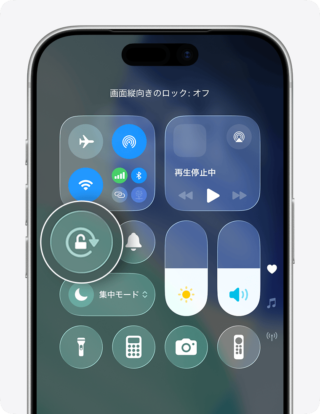
特に多いのが、コントロールセンターにある画面縦向きのロックです。鍵の周囲に矢印が付いたアイコンが有効になっていると、本体を90度傾けても画面回転は行われません。
ただし、ロックが解除されているからといって、必ず横向きになるわけでもありません。ここを混同すると「設定は合っているのに壊れている」と判断しやすくなります。
アプリが横向きに対応していない場合がある
Safariや一部の動画・ゲームアプリは横画面に対応していますが、SNSアプリの画面や特定のメニュー、入力画面などは縦画面に固定されている場合があります。アプリ内でも、トップ画面は縦向きのみ、動画再生画面は横向き対応というように動作が異なることがあります。
そのため、一つのアプリだけで故障と判断しないことが重要です。横向き表示が確認しやすいSafariや計算機などを開いて、本体を横にしてみてください。別のアプリが正常に回転するなら、端末の向きを検知する仕組み自体は動作している可能性が高くなります。
「画面ロックは解除しているのに横向きにならない」という声はSNSやQ&Aサイトでもよく見られますが、実際にはアプリ側が縦向き固定だったというケースも少なくありません。
センサーやiOSの不具合も切り分ける
iPhoneには本体の傾きや向きを検出するためのセンサーが搭載されています。通常はユーザーが意識する部分ではありませんが、この検出が正常に働かなければ、横向き対応アプリでも画面の向きが変わりません。
判断に使いやすいのが計測アプリの水準器です。iPhoneを傾けたときに数値や表示が変化するなら、本体が向きの変化を認識していると判断する材料になります。
反対に、水準器まで反応しない場合は一時的なシステム不具合やセンサー側の問題も考えられます。ただし、この段階でもすぐに修理と決める必要はありません。アプリ終了、再起動、iOS更新と順番に試してから判断します。
筆者としては、最初から設定アプリをあちこち変更するより、「ロック状態を見る→別アプリで試す」という2段階を優先する方法をおすすめします。短時間で原因の範囲をかなり絞れるためです。

横向きにならないときは故障と決めつけず、まず画面ロックと別アプリを確認してください。この2点だけでも原因をかなり絞り込めますよ
画面縦向きのロックがオンになっていないか確認する
動画を横画面で見ようとしてiPhoneを傾けても、表示が縦のまま固定されることがあります。このとき最初に見る場所がコントロールセンターです。画面縦向きのロックがオンなら、自動回転は停止します。
コントロールセンターからロックを解除する
ホームボタンのないiPhoneでは、画面の右上端から下方向へ指を滑らせるとコントロールセンターが開きます。Wi-FiやBluetooth、明るさ調整などのボタンが並ぶ画面です。その中に、鍵の周囲を丸い矢印が囲んだアイコンがあります。
確認手順は次のとおりです。
- iPhoneの画面右上から下へスワイプしてコントロールセンターを開く
- 鍵の周囲に矢印が付いた画面縦向きのロックを探す
- ロックが有効になっている場合はアイコンを1回タップする
- コントロールセンターを閉じる
- 横向き対応アプリを開いた状態でiPhoneを横にする
ホームボタンを搭載する機種では、コントロールセンターの開き方が異なる場合があります。機種やiOSのバージョンによって操作位置が違うことがあるため、右上から下へスワイプして表示されない場合は、画面下側からのスワイプも確認してください。
ロック解除後は対応アプリで試す
ロックを解除した直後にホーム画面だけを見て「まだ回らない」と判断すると、原因を取り違えることがあります。横向き表示に対応しているSafariなどを開いた状態で確認するほうが確実です。
SafariでWebページを開き、iPhoneを縦向きから横向きへゆっくり90度回します。正常なら表示領域も横長に変化します。反応しない場合は、一度縦向きに戻し、2〜3秒ほど置いてからもう一度横にすると確認しやすくなります。
ここで重要なのは、ホーム画面が回転するかどうかだけを判断材料にしないことです。機種や画面によっては、ホーム画面自体が横向き表示に対応していません。
次に当てはまるものがないか確認してください。
- 鍵と矢印のアイコンが有効になったままになっている
- ロック解除後もホーム画面だけで確認している
- 横向き表示に対応していないアプリを使っている
- iPhoneをほぼ水平に寝かせた状態で回転を試している
- ケースやスタンドに固定したまま角度を変えていない
特に机の上に平置きした状態では、端末の向きが意図どおり認識されにくい場合があります。手に持ち、画面が自分の顔を向く状態で縦から横へ動かすほうが確認しやすくなります。
ボタンが見当たらないときの考え方
コントロールセンターを開いても画面縦向きのロックが見つからない場合は、表示しているコントロールの配置を確認します。iOSのバージョンによってコントロールセンターの見た目や編集方法が変わる場合があるため、以前と同じ位置にあるとは限りません。
操作後に横向きへ切り替われば、端末やセンサーの故障ではなく、画面ロックの設定が原因だったと判断できます。反対にロックを解除してもSafariなどで回転しない場合は、アプリの仕様やiOS、センサーへ確認範囲を広げていきます。
設定を何度もオン・オフする必要はありません。一度状態を確認し、解除したうえで横向き対応アプリを1つ試せば十分です。
コントロールセンターでロックを解除した後は、ホーム画面ではなくSafariなどの対応アプリで回転するか確かめるのがポイントですよ
特定のアプリだけ横向きにならない場合の確認方法
Safariは横向きになるのに、使いたいSNSや動画アプリでは縦画面のまま。こうした場合は、iPhone本体よりもアプリ側の仕様や表示中の画面を疑うほうが合理的です。同じiPhoneでも、アプリごとに横向き表示への対応状況は異なります。
Safariや計算機で比較する
一つのアプリだけを見続けていると、本体の自動回転が壊れているのか、アプリが固定表示なのか判断できません。そこで、比較用のアプリを用意します。
SafariでWebページを表示し、iPhoneを横向きにして画面が切り替わるか確認します。計算機など、利用しているiOSや機種で横画面に対応しているアプリがある場合は、そちらでも試します。
判断は次のように整理できます。
| 確認結果 | 可能性が高い原因 | 対応 |
| – | — | – |
| Safariは回転する | 特定アプリの仕様 | アプリ内設定を確認 |
| 複数アプリが回転する | iPhone本体は正常 | 問題のアプリを再起動 |
| 対応アプリすべて回転しない | iOSや設定の問題 | 再起動などを実施 |
| 水準器も反応しない | センサー関連 | 端末側を詳しく確認 |
比較用アプリで横向きになるなら、画面縦向きのロックや端末のセンサーが大きく故障している可能性は下がります。
同じアプリでも画面によって動作が違う
注意したいのは、「そのアプリが横向き対応かどうか」だけでは判断できない点です。たとえば動画アプリでは、一覧画面や検索画面は縦向きのままでも、動画を全画面表示したときだけ横向きになる場合があります。
ゲームでも、プレイ画面は横向き固定でもログイン画面や設定画面は縦向きということがあります。逆に、SNSでは投稿一覧が縦向き固定で、動画プレーヤーだけ横向きに対応するケースもあります。
そのため、アプリ名ではなく「今表示している画面」が回転対応かを確認することが大切です。動画なら全画面ボタンを押した状態、ブラウザなら通常のWebページを開いた状態など、回転が想定される画面で試してください。
アプリだけおかしい場合の対処
以前は横向きになっていたのに、ある日から特定のアプリだけ回転しなくなったなら、一時的な動作不良も考えられます。まずアプリを終了し、起動し直します。
Face ID搭載機種では画面下端から上へスワイプして途中で止めると、起動中のアプリ一覧が表示されます。対象アプリの画面を上へ払って終了し、ホーム画面からもう一度起動します。ホームボタン搭載機種では、アプリ切り替え画面の出し方が異なる場合があります。
改善しない場合はApp Storeで更新の有無を確認します。アプリ側の不具合で画面回転が正常に働かなくなっている場合、アップデートで修正されることがあります。
ただし、アプリの削除や再インストールを最初から行うのはおすすめしません。ログイン情報やアプリ内データの扱いがサービスによって異なるためです。終了、再起動、更新の順で試してから検討するほうが安全です。
「前は横向きになった気がする」という記憶だけで判断せず、アプリの特定画面で仕様が変更されていないかも考慮してください。アップデートによってUIや対応方向が変わる場合があります。
Safariでは横向きになるのに特定アプリだけ回らないなら、端末よりアプリ側を確認しましょう。同じアプリでも画面ごとに仕様が違いますよ
どのアプリでも横向きにならないときの切り分け方
画面縦向きのロックを解除し、Safariなど複数のアプリを試しても横画面にならない。ここまで来ると、単純なアプリ仕様だけでは説明できません。重要なのは、画面表示の問題なのか、端末が傾きを認識していないのかを分けて調べることです。
複数の対応アプリで同じ症状か確認する
一つ目の確認は、横向き対応が期待できるアプリを複数使うことです。SafariでWebページを開き、別の対応アプリでも本体を横にします。どちらも反応しないなら、原因が一つのアプリに限定されている可能性は下がります。
この確認では、iPhoneを机に寝かせたまま回すのではなく、画面を正面に向けた状態で縦から横へ動かしてください。端末をほぼ水平にすると、「縦」と「横」の判断が分かりにくくなる場合があります。
画面回転が行われないからといって、タッチ操作や液晶自体に異常があるとは限りません。画面の向きを判断する機能と、画面を表示する機能は別に考える必要があります。
計測アプリの水準器でセンサー反応を見る
次に使えるのが計測アプリです。水準器を表示すると、iPhoneの傾きに応じて数値や表示が変化します。これにより、端末が物理的な向きの変化を認識しているかを見る材料になります。
確認する場合は次の順序で進めます。
- 計測アプリを開く
- 水準器の画面を表示する
- iPhoneを縦向きに持つ
- 本体をゆっくり左右へ傾ける
- 数値や表示が傾きに合わせて変化するか確認する
- 反応しない場合はiPhoneを再起動して再度確認する
水準器が端末の動きに合わせて変化するなら、少なくとも傾きの情報を取得できていると考えられます。この場合は、センサーそのものよりiOSの画面回転処理や設定、一時的な動作不良を優先して調べるのが自然です。
反対に、水準器までまったく変化しない場合は端末側の確認優先度が上がります。ただし、1回の確認だけでセンサー故障と断定はできません。アプリが一時的に固まっている可能性もあるため、一度再起動して同じ操作を繰り返します。
症状を組み合わせて判断する
センサー関連の不具合は、画面回転だけを見て判断するより、複数の症状を組み合わせたほうが精度が上がります。たとえば水準器も反応せず、再起動後もSafariが縦画面のままなら、設定だけが原因とは考えにくくなります。
一方、水準器は正常でSafariだけ回転しない場合は、iOS側の一時的な問題を疑います。アプリを終了したうえで本体を再起動し、iOSの更新があるか確認してください。
筆者としては、この水準器による確認を修理判断の前に入れる価値は高いと考えます。「画面が回らない」という一つの症状だけでは、本体故障とアプリ不具合の区別がつきにくいからです。
端末を落とした直後や水濡れ後に症状が始まった場合は、ソフトウェアだけでなくハードウェアの影響も視野に入れます。逆に、特にきっかけがなく突然発生したなら、まず再起動や更新で変化するかを見るほうが効率的です。
複数アプリで回転しないときは、水準器の反応を見ると切り分けやすくなります。表示だけでなく端末が傾きを認識しているか確認しましょう
設定に問題がないのに横向きにならないときの対処法
画面縦向きのロックは解除済みで、横向き対応アプリを使っている。それでもiPhoneの画面回転が止まったままなら、一時的なiOSやアプリの不具合を順番に解消していきます。ここで重要なのは、一度に複数の設定を変えないことです。
まずアプリを終了して起動し直す
最初に行うのは、問題が起きているアプリの終了です。ホーム画面へ戻るだけでは、アプリがバックグラウンドに残っている場合があります。アプリ切り替え画面を表示して対象アプリを終了し、もう一度起動します。
この操作で直れば、一時的にアプリの画面表示処理が正常に更新されていなかった可能性があります。端末設定をリセットするような大きな操作は不要です。
アプリ再起動後は、すぐに本体を横へ何度も振るのではなく、縦向きで画面が安定した状態からゆっくり横にします。画面の向きが変われば、同じ操作をもう一度試して正常に再現するか確認してください。
改善しなければiPhoneを再起動する
複数アプリで同じ症状が出ている場合は、本体を再起動します。再起動すると、iOS上で一時的に発生していた処理の不整合が解消されることがあります。
再起動後は、いきなり普段使っているアプリを開くのではなく、Safariなど確認しやすいアプリから試すと判断が簡単です。Safariが横画面へ切り替われば、端末全体の回転機能は戻ったと考えられます。
「何度も電源を切ったのに直らない」という声もありますが、同じ操作を繰り返すより、再起動後に水準器や別アプリまで確認するほうが原因を特定しやすくなります。
iOSとアプリの更新を確認する
再起動でも改善しない場合は、iOSと対象アプリが最新の状態か確認します。設定アプリを開き、「一般」からソフトウェアアップデートへ進むと、利用できる更新があるか確認できます。画面上の名称はiOSのバージョンによって多少異なる場合があります。
アプリについてはApp Storeで更新状況を見ます。最新版に更新した直後から発生した場合は、アプリ側の不具合という可能性も残ります。その場合、端末側の設定変更を繰り返しても改善しないことがあります。
- アップデート前には空き容量や通信環境も確認*してください。更新処理そのものが正常に完了していないと、別の問題が重なる可能性があります。
対処は「アプリ終了→本体再起動→更新確認」という順序で進めると、どの操作で改善したのか分かります。いきなり設定の初期化や端末リセットまで進む必要はありません。
設定をむやみに初期化しない
画面が横向きにならないという理由だけで「すべての設定をリセット」などを実行すると、Wi-Fiや各種設定を再確認する手間が増える場合があります。まずは影響の小さい操作から進めるのが基本です。
端末のストレージ容量が極端に少ない、複数アプリで頻繁に固まる、再起動を繰り返すなど、画面回転以外にも不具合が出ている場合は話が変わります。その場合は、回転だけの問題として扱わず、iPhone全体の動作状況を確認します。
対処後は、同じアプリで縦向きと横向きを1回ずつ切り替えてください。一度だけ偶然動くのではなく、繰り返して反応するかを見ることで改善を判断できます。
設定を変え続けるより、アプリ終了、再起動、更新確認の順に一つずつ試しましょう。どの操作で直ったか分かる進め方が大切ですよ
横向きにならないときにやりがちな勘違いと確認手順
「ロックを解除したのに横向きにならないから故障だ」と考えてしまうことは珍しくありません。しかしiPhoneの画面回転では、正常な仕様を不具合と勘違いしやすい場面がいくつもあります。修理や初期化へ進む前に、確認方法そのものが正しいか見直してください。
すべての画面が横向きになるわけではない
画面縦向きのロックは、「横向き表示を許可するための条件」の一つにすぎません。解除するとすべてのアプリ、すべての画面が自動的に回転するという意味ではありません。
ホーム画面が横向きにならなくても、SafariのWebページが横向きになれば、少なくとも画面回転機能が働いていると判断できます。反対にホーム画面だけを基準にしてしまうと、正常なiPhoneまで故障に見えてしまいます。
アプリ内の一部画面も同様です。メニューは縦向き固定、再生画面は横向き対応という設計があります。そのため「同じアプリなのに、さっきは横向きになった」という状況も起こります。
動画の全画面表示と自動回転は別に考える
YouTubeなどの動画を横向きで見たい場合、動画プレーヤーの全画面操作とiPhoneの自動回転が混同されやすくなります。アプリによっては、本体を横にする以外に全画面ボタンを押すことで表示を切り替えられます。
横向きにならないときは、動画プレーヤー上に全画面表示のアイコンがないか確認してください。ここで全画面にはなるものの本体を回しても向きが変わらないなら、画面回転側を調べます。
逆に、全画面ボタンで横長表示になるなら、動画を見る目的自体は達成できる場合があります。自動回転だけにこだわって設定を変更する必要はありません。
よくある勘違いは次のとおりです。
- ロック解除後はホーム画面も必ず横向きになると思っている
- 動画が全画面にならない問題を画面回転の故障だと考えている
- 一つのアプリだけ試してiPhone全体の不具合と判断している
- 端末を机に平置きしたまま向きを変えている
- ロックのオンとオフを何度も切り替えれば直ると思っている
この中に当てはまる場合は、設定を増やすより確認条件を変えるほうが有効です。
最短で原因を絞る確認順序
迷った場合は、確認項目を固定してしまうと判断しやすくなります。
- コントロールセンターで画面縦向きのロックを確認する
- ロックがオンなら解除する
- Safariなど横向き対応アプリを開く
- iPhoneを手に持ち縦から横へゆっくり回す
- 回らなければ別の対応アプリでも確認する
- 計測アプリの水準器で傾きへの反応を見る
- アプリを終了して起動し直す
- iPhoneを再起動する
- iOSとアプリの更新状況を確認する
この順序なら、設定、アプリ、センサー、iOSという範囲を段階的に確認できます。途中で直ったら、それ以降の操作は不要です。
修理を検討するのは、複数アプリと水準器で異常が続き、再起動後も改善しない場合で十分です。落下や水濡れなど明確なきっかけがある場合は別ですが、症状が画面回転だけなら設定やソフトウェアの確認を優先します。
「設定を全部見直したのに直らない」という状況では、設定項目の数を増やすより、どのアプリで何が起きているのかを整理することが近道になります。
画面ロックを解除すれば全部回るわけではありません。対応アプリ、全画面表示、水準器の順に確認すると、勘違いによる遠回りを防げますよ
故障を疑ったほうがよい症状と修理前に確認すること
iPhoneを落としたあとから画面が横向きにならない、水濡れ後に水準器まで反応しない。こうした状況では、設定やアプリだけでなくハードウェア側も候補に入ります。ただし、画面が一度回転しなかっただけでは故障とは判断できません。
故障の可能性が高まる症状
端末側の問題を疑う材料になるのは、複数の確認で同じ異常が続く場合です。Safariだけでなく複数の横向き対応アプリで回転せず、計測アプリの水準器も本体の傾きに反応しないなら、設定だけでは説明しにくくなります。
特に確認したいのは、症状が始まった時期です。落下直後、強い衝撃を受けたあと、水濡れしたあとなど、物理的な出来事と画面回転の不具合が同時期なら、端末側の点検を検討する理由になります。
一方で、iOS更新直後や特定アプリの更新後に始まったなら、ソフトウェア側の可能性もあります。原因を推測するときは「何が起きたあとから症状が出たか」を整理してください。
修理相談前に確認する項目
修理やサポートへ相談する前に、次の状態を確認しておくと症状を説明しやすくなります。
- 画面縦向きのロックがオフになっている
- Safariなど複数の対応アプリでも回転しない
- 計測アプリの水準器が傾きに反応しない
- iPhoneを再起動しても症状が変わらない
- 利用可能なiOS更新を確認している
- 落下や水濡れなど症状が始まったきっかけを把握している
このチェックで、Safariは回転する、水準器は正常という結果なら、すぐに修理へ進む優先度は低くなります。問題が特定アプリに限られていないか改めて確認してください。
反対に、水準器も画面回転も動かず、再起動後も同じなら、サポートへ相談する材料がそろってきます。
初期化より先にバックアップと相談を考える
不具合が続くと、設定の初期化や端末の消去を試したくなるかもしれません。しかし画面回転だけの問題で、いきなりiPhoneを初期化するのは負担が大きい方法です。
端末を消去すると、バックアップや復元、各アプリへの再ログインなどが必要になる場合があります。そのため、まずデータのバックアップ状態を確認し、サポートへ症状を伝えて対応方法を確認するほうが安全です。
修理へ出す可能性がある場合も、写真、連絡先、メッセージ、認証に必要な情報など、失うと困るデータの扱いを確認しておきます。バックアップ方法や修理時の手順は利用環境によって異なるため、自分のiPhoneの状態に合わせて準備してください。
画面回転以外にも、勝手に再起動する、タッチ操作がおかしい、複数のセンサーを使う機能で異常が出るといった症状が重なっているなら、端末全体の不具合として相談したほうがよい場合があります。
修理の必要性を決める基準は「横向きにならない」だけではなく、複数アプリ、水準器、再起動後という三つの条件で同じ異常が再現するかどうかです。ここまで確認しておけば、サポートへ状況を説明するときも具体的になります。
修理を考える目安は、複数アプリ、水準器、再起動後のすべてで異常が続くかどうかです。初期化より先に症状を整理して相談しましょう
iPhone(アイフォーン)の画面が横向きにならないときのよくある質問
画面の向きに関するトラブルは、アプリの仕様とiPhoneの設定が混ざりやすいため、「これは故障なのか」「どこまで確認すればよいのか」という疑問が残りがちです。ここでは、特に迷いやすいケースを症状から判断できる形で整理します。
YouTube(ユーチューブ)だけ横向きにならない場合はどうすればよいですか
YouTubeだけ横向きにならず、Safariなど別のアプリでは正常に回転するなら、iPhone本体よりYouTube側の表示状態を確認します。
まず動画を再生し、プレーヤーに表示される全画面ボタンを確認してください。動画再生画面では、本体を回転させる方法とは別に全画面操作で横長表示へ切り替えられる場合があります。
画面縦向きのロックがオフになっていることも確認します。そのうえでYouTubeアプリを終了して再起動し、App Storeに更新がある場合はアップデートしてください。
Safariが正常に横向きになるなら、端末のセンサー故障と決めつける必要はありません。
Safari(サファリ)は横向きになるのにホーム画面が横向きにならないのは故障ですか
Safariが縦画面から横画面へ正常に切り替わるなら、画面回転機能は動いていると考えられます。ホーム画面が横向きにならないことだけで故障とは判断できません。
iPhoneでは、機種や表示する画面によって横向き表示への対応が異なります。そのため判断するときは、ホーム画面ではなく横向き対応が確認しやすいアプリを使います。
「以前のiPhoneではホーム画面も回った」という記憶があっても、現在使っている機種やiOSで同じ動作になるとは限りません。端末ごとの仕様差を切り分けて考えてください。
画面縦向きのロックを解除しても回転しない場合は何を最初に試せばよいですか
最初にSafariなど別の横向き対応アプリを開いてください。一つのアプリだけで確認すると、そのアプリが縦向き固定なのか、iPhone全体の問題なのか分かりません。
別アプリでも回転しない場合は、計測アプリの水準器で本体の傾きに反応するか確認します。その後、アプリ終了、iPhoneの再起動、iOS更新確認という順序で進めます。
- ロック解除後にすぐ初期化する必要はありません*。影響の小さい確認から順番に行えば、データや設定を維持したまま原因を絞れます。
計測アプリの水準器も反応しない場合は修理が必要ですか
水準器が一度反応しなかっただけでは、修理が必要とは断定できません。計測アプリ自体が一時的に正常動作していない可能性もあるため、アプリを終了し、iPhoneを再起動してから再確認します。
再起動後も水準器が傾きに反応せず、Safariなど複数の横向き対応アプリでも画面回転が起きない場合は、端末側の問題を疑う材料になります。
落下や水濡れ直後から症状が出た場合は、より慎重に判断してください。データをバックアップしたうえで、修理やサポートへの相談を検討します。
iOSアップデート後に画面が横向きにならなくなった場合はどう対処すればよいですか
アップデート直後から症状が始まった場合でも、まず画面縦向きのロックを確認します。アップデートとの時間的な前後関係だけで、iOSが原因とは断定できません。
次にSafariなど複数アプリで画面回転を試し、本体を再起動します。対象アプリにも更新が配信されている場合は、最新版にします。iOSとアプリの組み合わせによって一時的に動作が不安定になる場合があるためです。
再起動後も複数アプリで横向きにならず、水準器も反応しない状態が続くなら、ソフトウェアだけでなく端末側の確認も必要になります。
画面回転トラブルは、ロック確認→別アプリ→水準器→再起動という順番を覚えておくと、大半のケースで「設定なのか、アプリなのか、端末なのか」を判断しやすくなります。最初から複雑な設定変更をするより、この4段階を基準にしてください。
迷ったらロック確認、別アプリ、水準器、再起動の順で進めれば大丈夫です。一つずつ結果を見ることが、原因を見つけるいちばんの近道ですよ