
本ページはプロモーションが含まれています。
目次
GoogleドキュメントをPDFにすると何ができる?
Googleドキュメントで作成した文章は、PDF形式に変換して保存・配布できます。「ドキュメント PDF」と検索している人の多くが知りたいのは、Googleドキュメントで作った資料を相手に渡しやすい形へ変える方法です。編集はGoogleドキュメント上で続け、完成した時点でPDFを書き出す使い方なら、作成中のファイルと配布用のファイルを分けて管理できます。
編集用と配布用を分けられる
Googleドキュメントは、ブラウザやアプリから文章を作成・編集し、内容をGoogleドライブに保存できる文書作成ツールです。複数人で同じファイルを共有して修正し、最終版だけPDF保存する流れに向いています。PDFにした後も、元のGoogleドキュメント自体が消えるわけではありません。修正が必要になったら元ファイルを編集し、改めてPDFとしてダウンロードできます。
たとえば、社内で作成した議事録、見積書の下書き、学校のレポート、案内文などは、編集段階ではGoogleドキュメントのまま扱い、提出時だけPDFにすると管理しやすくなります。PDFは編集用ファイルとは別物として扱えるため、誤って相手に編集権限を渡す心配も減らせます。
GoogleドキュメントとPDFの役割を整理すると、次のようになります。
| 用途 | Googleドキュメント | PDF |
| – | | — |
| 文章の作成・修正 | 向いている | 基本的に閲覧向き |
| 複数人での共同編集 | しやすい | 向いていない |
| 完成版の配布 | 可能 | 特に向いている |
| レイアウトを固定して見せる | 環境で見え方が変わる場合がある | 比較的向いている |
PCでもスマホでもPDF化できる
GoogleドキュメントのPDF変換は、PCだけでなくスマホからも行えます。PCブラウザでは「ファイル」からダウンロード形式を指定し、PDFドキュメントを選びます。iPhoneなどのスマホアプリでは、右上のメニューから「共有とエクスポート」へ進み、PDF形式を選んで保存します。
外出先で修正した資料をスマホからPDFにして、そのままメールやメッセージで共有したい場面でも対応できます。逆に、ページ数が多い資料や表・画像を多く含む文書では、PCの大きな画面で印刷プレビューまで確認してからPDF化したほうが、レイアウトの見落としを減らせます。
「PDFにすると編集できなくなるのでは」と不安になる人もいますが、PDF化は元のGoogleドキュメントを置き換える操作ではありません。元ファイルはGoogleドライブ側に残り、PDFは別のファイルとして保存されます。
PDFにする前に用途を決めておく
PDFにする目的が「相手に閲覧してもらうこと」なら、変換後にファイルを一度開いて、文字切れや画像のズレがないか確認することが重要です。特にページの境目に表や画像がある文書では、編集画面では問題なく見えていても、PDF保存後の表示が変わる場合があります。
筆者としては、共有相手に編集してもらう必要がない文書なら、最終版はPDFで渡す方法を優先します。理由は、相手側の編集環境を気にせず閲覧してもらいやすく、誤操作による内容変更も避けやすいからです。ただし、PDF化した後の表示確認は省略しないことが前提です。
次に当てはまるものがないか確認してください。
- 相手には閲覧だけしてもらえればよい
- 完成した文書の見た目をできるだけ固定したい
- 元のGoogleドキュメントは編集用として残したい
- PCまたはスマホから完成版を送付したい
一つでも当てはまるなら、GoogleドキュメントからPDFへ変換する使い方が適しています。

Googleドキュメントは編集用、PDFは完成版の配布用と考えると整理しやすいですよ。PDF化した後も元データは残るので、安心して使い分けてください
GoogleドキュメントはそのままPDFに変換できる?
GoogleドキュメントにはPDFで書き出す機能が用意されているため、基本的なPDF変換だけなら別の変換ソフトを用意する必要はありません。PCではGoogleドキュメントの画面上部にある「ファイル」メニューからダウンロード形式を選択できます。PDF以外の形式も選べるため、用途を確認してから保存形式を決めるのがポイントです。
ファイルメニューからPDFを選べる
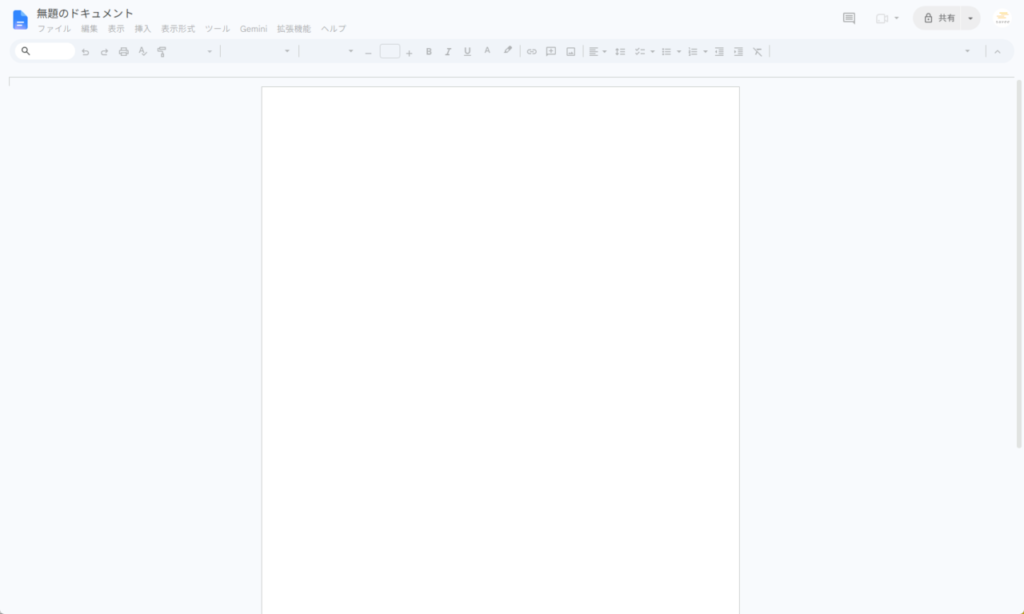
実際にPCでGoogleドキュメントを開くと、画面上部に「ファイル」が表示されます。そこをクリックして「ダウンロード」へ進むと、「PDFドキュメント(.pdf)」を選択できます。選択後は、ブラウザの通常のダウンロードと同じようにPDFファイルがPCへ保存されます。
この操作で作成されるPDFは、Googleドキュメントの内容を配布用ファイルとして書き出したものです。元の文書はGoogleドライブに残るため、PDFを作ったあとで文章を修正したくなっても問題ありません。修正後にもう一度PDF変換すれば、新しい内容のPDFを作成できます。
一方で、「PDFとして保存したから、Googleドキュメント側も同じ状態で固定された」と考えるのは間違いです。元文書を編集すれば内容は変わります。提出済みのPDFと後から変更したGoogleドキュメントを混同しないよう、ファイル名や更新日を確認できる形で管理すると安全です。
PDF以外のファイル形式も選べる
Googleドキュメントのダウンロードでは、PDFだけでなく、Microsoft Wordで扱える形式やテキスト形式など、複数のファイル形式を選択できます。相手が内容を修正するならWord形式、完成版を閲覧してもらうならPDFというように、共有後に何をしてもらうかで形式を選ぶと迷いにくくなります。
たとえば、取引先へ完成版の資料を送る場合はPDFが使いやすい一方、社内の別担当者に追記を依頼するなら、PDFよりも編集可能な形式やGoogleドキュメントの共有機能のほうが適しています。PDFは便利ですが、すべての共有場面で最適とは限りません。
「PDFにして送ったら相手が修正できなかった」という声はQ&Aサイトなどでもよく見られます。PDFは完成状態を見せる用途に向くため、共同編集が必要な文書では、変換前に目的を確認しておくことが大切です。
PDF変換前にレイアウトを確認する
Googleドキュメント上で文章がきれいに見えていても、PDF保存後にページの境目や画像の位置が変わる場合があります。特に表、画像、長い見出し、ページ末尾の文章などは確認しておきたい部分です。
PDF変換前には、次の順番で確認すると効率的です。
- Googleドキュメントで最終版の文章を開く
- 見出しや本文に修正漏れがないか確認する
- 表や画像がページの境目に重なっていないか確認する
- ファイル名が提出・共有用として分かりやすいか確認する
- PDFでダウンロードした後に完成ファイルを開いて確認する
PDF化は数クリックでできますが、重要なのは変換操作より変換後の確認です。提出期限がある資料では、送信直前に初めてPDFへ変換するのではなく、少し余裕を持って表示を確認したほうが修正しやすくなります。
GoogleドキュメントだけでPDF化は完了できます。変換ソフトを探す前に、まず「ファイル」から「ダウンロード」を開き、用途に合う形式を選びましょう
PCでGoogleドキュメントをPDFに変換する方法
PCでGoogleドキュメントをPDFにする場合、操作は「ファイル」から「ダウンロード」へ進むのが基本です。ブラウザ版のGoogleドキュメントを使えば、数ステップでPDFファイルを保存できます。ただし、ダウンロードできた時点で終わりにせず、保存先と完成したPDFの表示まで確認しておくと失敗を防げます。
PCブラウザでPDFをダウンロードする手順
Googleドキュメントを開くと、画面上部に「ファイル」「編集」などのメニューが並んでいます。PDFにしたい文書を表示した状態で「ファイル」をクリックし、「ダウンロード」からPDFを選びます。Chromeなど一般的なブラウザでは、選択後にファイルがダウンロードされます。
手順は次のとおりです。
- PCのブラウザでPDFにしたいGoogleドキュメントを開く
- 画面上部の「ファイル」をクリックする
- メニュー内の「ダウンロード」にカーソルを合わせる
- 「PDFドキュメント(.pdf)」をクリックする
- ダウンロードされたPDFファイルを開いて内容を確認する
ブラウザの設定によっては、保存先を毎回指定する画面が表示される場合と、自動的に「ダウンロード」フォルダなどへ保存される場合があります。「PDFを作ったのに見つからない」というときは、まずブラウザのダウンロード履歴を確認してください。
保存されたPDFを必ず開いて確認する
GoogleドキュメントからPDFへ変換できても、そのPDFが提出・共有に適した状態とは限りません。文字の折り返し、画像の位置、表の幅、改ページなどは、PDFにした後で見え方が変わることがあります。保存後のPDFを一度開くことが重要です。
特に確認したいポイントは次のとおりです。
- 文章の末尾がページ外に切れていないか
- 見出しだけがページ下部に残っていないか
- 画像や表が途中で分割されていないか
- 空白ページが意図せず追加されていないか
- 日本語や記号が文字化けしていないか
ページ数が多い文書では、1ページ目だけでなく、表や画像があるページ、改ページ付近、最終ページを重点的に見ると効率的です。内容に問題があれば、PDFを直接修正するより元のGoogleドキュメントへ戻って直し、改めてPDF保存するほうが管理しやすくなります。
ダウンロードできないときに確認すること
「PDFドキュメント(.pdf)」を押してもファイルが見当たらない場合、まずブラウザのダウンロード状況を確認します。ダウンロード自体は完了していて、保存場所だけ分からないケースもあります。ブラウザ上部やメニューからダウンロード履歴を開き、ファイル名を確認してください。
PDF保存の前後で迷いやすいポイントを整理すると、次のようになります。
| 状況 | 確認する場所 | 対処 |
| | — | — |
| PDFが見つからない | ブラウザのダウンロード履歴 | 保存先を確認する |
| レイアウトが崩れた | 保存したPDF | 元文書を修正して再変換する |
| 内容が古い | Googleドキュメント本文 | 最新状態か確認して再保存する |
| ファイル名が分かりにくい | 保存先フォルダ | 用途が分かる名前に変更する |
筆者としては、重要な書類ほど「PDFを保存したらすぐ送る」のではなく、送信前にPDFを閉じてもう一度開くことをおすすめします。一度開き直すことで、保存できたつもりだった別ファイルを誤送信するミスや、古い版を選んでしまうミスにも気づきやすくなるからです。
PCでは「ファイル」→「ダウンロード」→「PDFドキュメント」が基本です。保存後はファイルを開き直し、内容とレイアウトを確認してから共有してください
スマホでGoogleドキュメントをPDFに保存する方法
外出先で作成した資料をそのまま送る必要があるときは、スマホのGoogleドキュメントアプリからPDF保存できます。iPhoneでは、文書を開いて右上の「…」をタップし、「共有とエクスポート」から進む流れです。PCとはメニュー構成が異なるため、「ダウンロード」という項目を探し続けないことがポイントです。
iPhoneでPDFに変換する手順
Googleドキュメントアプリで対象の文書を開くと、画面右上にメニューを開くための「…」が表示されます。そこから「共有とエクスポート」を選び、「コピーを送信」へ進むとファイル形式を選択できます。PDFを選択したあと、端末へ保存するか、別のアプリで共有するかを決めます。
操作の流れは次のとおりです。
- GoogleドキュメントアプリでPDFにしたい文書を開く
- 画面右上の「…」をタップする
- 「共有とエクスポート」をタップする
- 「コピーを送信」をタップする
- ファイル形式で「PDF」を選び「OK」をタップする
- 共有メニューから「ファイルに保存」を選ぶ
- 保存先を指定して「保存」をタップする
「PDFを選んだのにファイルが見つからない」という場合は、PDF形式を指定しただけで、端末への保存先を確定していない可能性があります。PDFを端末に残したい場合は、「ファイルに保存」まで進める必要があります。
保存せずそのまま共有することもできる
PDF形式を選択したあとに表示される共有メニューでは、ファイルへ保存する以外に、メールやメッセージなど共有可能なアプリが表示される場合があります。相手にすぐ送ることが目的なら、端末内へ保存してから添付し直すより、その共有画面から送るほうが操作を減らせます。
ただし、重要な資料では一度ファイルとして保存し、内容を確認してから送るほうが安全です。スマホの小さな画面では、ページの端にある文字切れや画像のズレを見落としやすいためです。複数ページの資料なら、PDFを開いたあとにページを最後まで送って確認してください。
AndroidスマホでもGoogleドキュメントアプリからPDF化できますが、端末やアプリのバージョンによってメニュー名や共有画面の表示が異なる場合があります。基本は「共有」「エクスポート」「コピーを送信」など、ファイルを書き出す項目を探し、PDF形式を選択する流れです。
スマホで保存先を見失わないためのコツ
スマホでは、PDF化そのものより「どこに保存されたのか」が分からなくなるケースが起きやすくなります。iPhoneで「ファイルに保存」を選ぶと、iCloud Driveや端末内など、保存場所を選択する画面へ進みます。提出用であれば、あとで探しやすいフォルダを選び、ファイル名も確認しておきます。
スマホだけで作業を終える場合は、次に当てはまるものがないか確認してください。
- PDF形式を選択しただけで操作を終了していないか
- 「ファイルに保存」で保存場所まで指定したか
- 保存後のPDFを実際に開いて確認したか
- 送信するPDFが最新の内容になっているか
- 共有先の相手を間違えていないか
- 保存と共有は別の操作*として考えると混乱しにくくなります。端末に残すなら保存、相手へ送るなら共有という目的を先に決めて進めてください。
スマホでは「共有とエクスポート」からPDFを作成します。PDFを選んだだけでは保存完了とは限らないので、保存先または共有先まで確認してください
PDFにするとレイアウトがズレるときの対処法
Googleドキュメントでは問題なく見えていたのに、PDFへ変換すると文字や画像の位置がずれることがあります。特に、表や画像を配置した資料、ページ境界付近まで文章が入っている文書では起こりやすいポイントです。通常のダウンロードで崩れた場合は、印刷プレビューを使ったPDF保存を試す方法があります。
まずPDF化する前の状態を確認する
レイアウトが崩れたとき、最初に見るべきなのはPDFだけではありません。元のGoogleドキュメント側で、表や画像がページの端に近すぎないか、改ページの位置が不自然になっていないかを確認します。編集画面でページ境界を意識せず文字を追加していると、PDF化したときに次ページへ押し出される場合があります。
特に注意したいのは、画像の直後に長い文章があるページ、表の行数が多いページ、見出しがページ末尾にある部分です。PDF変換後に「見出しだけ前ページに残り、本文が次ページへ移った」という状態になることもあります。
レイアウトの乱れを見つけたら、PDF編集ソフトで直接位置を直すより、まず元のGoogleドキュメントを修正して再変換するほうが後から管理しやすくなります。元データと配布版の内容がずれにくいためです。
印刷からPDF保存する方法を試す
通常の「ファイル」→「ダウンロード」→「PDFドキュメント」でレイアウトが崩れる場合、印刷機能を経由してPDF化する方法があります。PCでGoogleドキュメントを開き、印刷プレビューを表示して、送信先やプリンター選択でPDFとして保存できる項目を指定します。
操作は次の順番です。
- GoogleドキュメントでPDF化したい文書を開く
- 画面上部の印刷アイコンをクリックする
- 印刷プレビューで各ページの配置を確認する
- 送信先で「PDFに保存」や「Microsoft Print to PDF」などを選ぶ
- 保存先とファイル名を指定してPDFを保存する
- 保存したPDFを開き、元の文書と見比べる
Windows環境では「Microsoft Print to PDF」が選択肢として表示される場合があります。ブラウザやOSによって名称は異なりますが、実際に印刷せずPDFファイルとして出力する設定を選ぶのがポイントです。
症状ごとに確認する場所を変える
レイアウト崩れは、症状によって見る場所が違います。何度も同じ方法で保存し直すより、ずれ方から原因になりそうな部分を絞り込むと効率的です。
| 症状 | 確認ポイント | 対処の考え方 |
|---|---|---|
| 文字が次ページへずれる | ページ末尾の余白 | 改ページや文章量を調整する |
| 表が途中で分かれる | 表の位置と行数 | 表の前後の文章量を調整する |
| 画像位置が変わる | 画像周辺の配置 | 元文書側で位置を見直す |
| 通常保存だけ崩れる | 印刷プレビュー | 印刷経由のPDF保存を試す |
PDFを送付する直前に初めてレイアウト崩れへ気づくと、修正時間が取れません。提出物や取引先へ送る資料では、完成後に一度テスト変換すると安心です。
「GoogleドキュメントではきれいなのにPDFだけずれる」という声はよく見られますが、PDF化の失敗と決めつけず、まず元文書のページ境界と印刷プレビューを確認してください。画面上で見る文書と、ページ単位で固定するPDFでは表示条件が異なるためです。
PDFで崩れたら、同じ操作を繰り返すより元文書と印刷プレビューを確認しましょう。通常保存で直らないときは印刷経由のPDF化が有効です
GoogleドキュメントをPDFにするときによくある失敗と確認ポイント
PDF変換の操作自体は簡単でも、実務では「古い内容を送った」「保存先が分からない」「レイアウト崩れに気づかなかった」といったミスが起こります。重要なのは、PDFボタンを押せたかどうかではなく、正しい内容のファイルを正しい相手に渡せる状態かを確認することです。
編集途中のファイルをPDFにしない
複数人でGoogleドキュメントを編集していると、どのタイミングが完成版なのか分かりにくくなります。誰かが修正中の状態でPDF化すると、直前の変更が反映されていなかったり、確認用の文章が残ったまま提出したりする可能性があります。
PDFにする前は、文書の先頭から最後まで読み返すだけでなく、タイトル、日付、氏名、金額、連絡先など、間違えると影響が大きい項目を重点的に確認します。ページ数が多い場合でも、表紙と最終ページだけでは不十分です。途中のページに画像や表がある場合は、PDF化後の表示も確認してください。
ファイル名も重要です。「無題のドキュメント」や「資料最新版2」のような名前では、後からどれが送付済みか分からなくなりやすくなります。用途に応じて「資料名_日付」など、内容を判別できる名前にしておくと管理しやすくなります。
スマホでは保存したつもりに注意する
スマホでは、PDF形式を選んだあとに共有画面へ進むため、「PDFを選んだ時点で端末に保存された」と勘違いしやすくなります。iPhoneの場合、端末内へ残したいなら「ファイルに保存」を選び、保存場所を決めてから「保存」まで進みます。
相手へ直接共有する場合も、送信前にファイル名と宛先を確認してください。共有メニューには複数のアプリや連絡先が表示されることがあるため、急いでいると誤送信につながります。機密情報を含む文書では特に慎重に操作したい部分です。
- PDF作成、ファイル保存、相手への共有は別の工程*です。一つずつ完了を確認すると、ファイルが見つからない、違う資料を送ったといったトラブルを減らせます。
送信前に最終確認する順番を決める
確認項目を毎回変えるより、同じ順番で見るほうが抜け漏れを減らせます。たとえば「内容→レイアウト→ファイル名→保存先→宛先」の順に確認すると、作業が習慣化しやすくなります。
送信前の確認項目は次のように整理できます。
- Googleドキュメントが最新の内容になっている
- PDFの文字や画像が切れていない
- 不要な空白ページが入っていない
- ファイル名から内容を判断できる
- 保存先が分かっている
- 送付する相手と添付ファイルが一致している
PDFは見た目が完成品らしくなるため、中身の確認が甘くなりやすい点にも注意が必要です。元データに誤字や古い数値が残っていれば、PDFにしてもそのまま固定されます。送信前には、ファイルを開いた直後の1ページ目だけで判断せず、最終ページまでスクロールして欠落がないか確認してください。ページ番号がある資料なら、途中のページが抜けていないかも確認します。
筆者としては、重要なPDFほど、送信直前に元のGoogleドキュメントではなくPDF側を読むことを優先します。相手が実際に見るのはPDFだからです。元文書が正しくても、PDF変換後にページの欠落や表示崩れが起きていれば、そのまま相手へ届いてしまいます。
PDF変換で多い失敗は、操作そのものより確認不足です。内容、レイアウト、ファイル名、保存先、宛先の順で確認するとミスを減らせますよ
PDFをGoogleドキュメントで開く・編集する方法
手元にあるPDFを再編集したい場合、「PDFをそのままGoogleドキュメントへ読み込めば元どおり編集できる」と考えると戸惑うことがあります。GoogleドキュメントでPDFを扱うときは、Googleドライブを経由して開く方法が基本です。ただし、PDFの見た目を完全に維持したまま編集できるとは限りません。
GoogleドライブからGoogleドキュメントで開く
PDFファイルをGoogleドキュメントで扱いたい場合は、まずGoogleドライブへPDFをアップロードします。その後、PDFをGoogleドキュメントで開く操作へ進みます。PDF内の文字情報を編集したいときに使える方法ですが、もとのページ配置や画像位置がそのまま再現されるとは限りません。
操作するときは、元のPDFを残しておくことをおすすめします。Googleドキュメントで開いた結果、表や画像の位置が変化した場合でも、元PDFと見比べながら修正できるからです。特に、複雑なレイアウトの資料や画像中心のPDFは、編集しやすい文書へ完全に戻せるとは考えないほうが安全です。
PDFをGoogleドキュメントで開く目的は、完成したPDFをそのまま上書き編集することではなく、内容をGoogleドキュメント側で扱える形にして再利用することだと考えると分かりやすくなります。
開いた後はレイアウトを確認する
PDFからGoogleドキュメントへ変換した文書は、文字が編集できる状態になっても、元のPDFと行位置、ページ境界、画像配置などが異なる場合があります。元PDFと完全に同じ見た目になるとは限らないため、編集前に全体を確認してください。
たとえば、元PDFでは1ページに収まっていた文章が2ページに分かれたり、画像と説明文の位置関係が変わったりする可能性があります。表を含むPDFでは、行や列の配置が想定どおりになっているかも確認が必要です。
一部だけ修正したい場合でも、変換後の文書全体を見ることが大切です。冒頭の数行が正しく変換されていても、後半のページで崩れているケースを見落とすことがあるためです。
編集せずPDFへのリンクを共有する方法もある
PDFの内容を編集する必要がなく、Googleドキュメントから相手にPDFを見てもらいたいだけなら、PDFそのものをGoogleドキュメントへ変換する必要はありません。Googleドキュメント内にPDFへのリンクを挿入して共有する方法があります。
たとえば、本文には要点だけを書き、「詳細資料はこちら」としてPDFへのリンクを設定すれば、Googleドキュメント側の文章を読みながら必要な人だけPDFを開けます。PDFを画像として文書内に貼り付けるのではなく、リンクとして案内する使い方です。
リンクを使う場合は、相手がそのPDFを閲覧できる共有設定か確認することが欠かせません。リンクを貼れていても、PDF側のアクセス権限が相手に付与されていなければ開けないためです。
PDFを扱う目的によって、適した方法は変わります。
- PDFの文章を修正したい場合はGoogleドライブ経由でGoogleドキュメントとして開く
- 元の見た目を保ったまま閲覧してほしい場合はPDFのまま共有する
- Googleドキュメント本文から参照させたい場合はPDFへのリンクを挿入する
編集が必要か、閲覧だけでよいかを最初に決めれば、余計な変換作業を減らせます。
PDFを編集したいならGoogleドライブ経由で開き、閲覧だけならPDFのまま共有しましょう。目的を分けると、レイアウト崩れや余計な変換を避けられます
GoogleドキュメントとPDFについてよくある質問
GoogleドキュメントのPDF変換では、操作方法だけでなく「元ファイルは消えないのか」「スマホだけで完結できるのか」「PDFを再編集できるのか」といった疑問が残りやすくなります。ここでは、実際に迷いやすいポイントを質問ごとに整理します。
Googleドキュメントは無料でPDFに変換できる?
Googleドキュメントに用意されているPDFダウンロード機能を使えば、別のPDF変換ソフトを用意せずにPDF形式で保存できます。PCでは「ファイル」から「ダウンロード」へ進み、「PDFドキュメント(.pdf)」を選択します。スマホアプリでも共有とエクスポートの操作からPDF形式を選べます。
単純にGoogleドキュメントをPDF化して保存するだけなら、まず標準機能を使う方法を確認してください。PDFの文字を直接編集したい、特殊な加工を加えたいといった場合は別のPDF編集手段が必要になることがありますが、通常の変換とは分けて考えます。
GoogleドキュメントをPDFにすると元のファイルは消える?
PDFに変換しても、元のGoogleドキュメントはそのまま残ります。PDFはダウンロードされた別ファイルとして扱われるため、元文書を後から編集できます。
たとえば、8月版の資料をPDFで提出したあと、Googleドキュメント側を9月版へ修正することも可能です。ただし、元文書を修正しても、すでに保存済みのPDFが自動的に更新されるわけではありません。新しい内容をPDFにしたい場合は、修正後にもう一度PDF保存します。
スマホだけでもGoogleドキュメントをPDFにできる?
スマホだけでもPDF化できます。iPhoneのGoogleドキュメントアプリでは、文書を開いて右上の「…」から「共有とエクスポート」、「コピーを送信」と進み、PDF形式を選択します。端末へ保存したい場合は、その後「ファイルに保存」を選んで保存場所まで指定します。
Androidではアプリや端末のバージョンによって表示が異なる場合がありますが、共有やエクスポートに関するメニューからPDF形式を選ぶ流れが基本です。PCが手元にない状況でも、PDF作成から共有まで進められます。
PDFにするとレイアウトや文字がズレるのはなぜ?
Googleドキュメントの編集画面とPDFでは、文書の表示方法が異なるため、ページ境界付近の文章、表、画像などがずれる場合があります。特に、ページいっぱいまで内容が入っている文書では変化に気づきやすくなります。
通常のPDFダウンロードで崩れる場合は、元文書の配置を見直したうえで、印刷プレビューから「PDFに保存」や「Microsoft Print to PDF」を利用する方法を試します。PDF保存後に元文書と見比べることが、最も確実な確認方法です。
PDFを再びGoogleドキュメントで開いて編集できる?
PDFをGoogleドキュメントで扱いたい場合は、GoogleドライブへPDFをアップロードし、Googleドキュメントで開く方法があります。ただし、PDFの文字を扱える状態になっても、元のレイアウトが完全に維持されるとは限りません。
文章だけを再利用したい場合には便利ですが、表や画像が多いPDF、ページデザインを重視したPDFでは、開いた後に配置の確認が必要です。元PDFを残し、変換後のGoogleドキュメントと見比べながら編集してください。
PDFにするかGoogleドキュメントのまま共有するか迷ったら、相手に編集してもらう必要があるかで判断できます。編集してもらうならGoogleドキュメントの共有、完成版を見てもらうならPDFが分かりやすい選択です。
- 「編集するならGoogleドキュメント、完成版を渡すならPDF」*という基準を覚えておけば、多くの場面で迷いにくくなります。
迷ったら、相手に編集してもらうか、完成版を見てもらうかで判断しましょう。編集用はGoogleドキュメント、配布用はPDFが基本ですよ