
本ページはプロモーションが含まれています。
目次
YouTube(ユーチューブ)はWebブラウザでも開ける
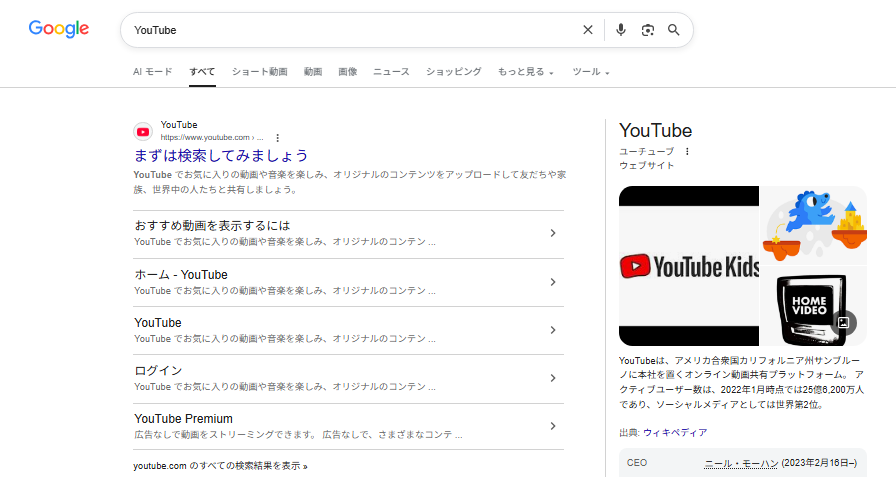
「youtube webで開く」と検索している人の多くは、YouTubeアプリを使わず、SafariやGoogle Chromeなどのブラウザ上で動画を見たいはずです。YouTubeは専用アプリがなくても利用でき、スマホでもWebブラウザから動画を視聴できます。iPhoneやAndroidだけでなく、iPadやパソコンでも基本的な考え方は同じです。
困りやすいのは「ブラウザ版YouTubeが使えない」のではなく、YouTubeのリンクを押した瞬間にアプリが起動してしまうケースです。この2つは似ていますが、原因も対処法も異なります。
Web版YouTubeはアプリを入れなくても利用できる
SafariやGoogle Chromeを開き、YouTubeを検索して公式サイトへアクセスすると、Web版のYouTubeが表示されます。検索欄から動画を探したり、動画を再生したりするだけなら、アプリをインストールしていなくても利用できます。
Googleアカウントでログインすれば、利用環境によっては登録チャンネルや再生リストなど、アカウントに紐づいた情報も確認できます。動画画面にある設定メニューからは、再生速度や画質を変更できる場合もあります。
つまり「YouTube=YouTubeアプリ」というわけではありません。スマートフォンではアプリの利用が一般的なため、リンクを押した際に自動的にYouTubeアプリへ移動する仕組みが目立つだけです。
特にスマホでは、Webページや検索結果にあるYouTubeへのリンクを普通にタップすると、OSやブラウザの設定によってアプリが優先される場合があります。そこで重要になるのが、リンクの長押しやURLのコピーなど、アプリへ渡さずブラウザ側で開く操作です。
最初に症状を切り分けると対処しやすい
YouTubeをWebで開けないと感じたときは、何が起きているのかを先に確認してください。「動画が表示されない」と「アプリが開いてしまう」では、確認する場所が違います。
次に当てはまるものがないか確認してみましょう。
- YouTubeのリンクを押すとすぐYouTubeアプリが起動する
- ブラウザ版YouTubeのページ自体は表示できる
- ページは表示されるものの動画だけ再生できない
- YouTubeだけでなく他のWebサイトも表示できない
- 特定の動画URLだけブラウザで開けない
リンクを押した瞬間にアプリへ移動するだけなら、通信障害やYouTubeの故障を疑う必要はありません。ブラウザでリンクを開く方法を変えるのが第一候補です。
一方、YouTubeのトップページまで表示できない場合は、SafariやChromeの状態、通信環境、端末側の不具合などを確認する必要があります。動画ページまでは表示できるのに再生だけできない場合も、別の原因として切り分けたほうが効率的です。
「ブラウザで見たいのに何をしてもアプリになる」という状況でも、最初からアプリを削除する必要はありません。まずは影響の少ない操作を試し、それでも解決しないときに端末設定を確認する順番にすると、元の利用環境を崩しにくくなります。

YouTubeはアプリ専用ではありません。まずアプリへ飛んでいるだけなのか、Web版そのものが開けないのかを見分けると、対処がかなり簡単になりますよ
YouTube(ユーチューブ)のWeb版とアプリ版の違い
YouTubeのWeb版とアプリ版は、同じ動画サービスを利用する方法の違いです。Web版はSafariやGoogle Chromeなどから利用し、アプリ版はスマートフォンにインストールしたYouTubeアプリから利用します。普段動画を見るだけなら大きな差を感じない人もいますが、操作方法やリンクの扱いには違いがあります。
基本的な動画視聴はWeb版でもできる
Web版YouTubeでも動画の検索や再生ができ、ログインして利用することも可能です。動画の設定画面では、配信されている動画や利用環境に応じて画質や再生速度を変更できます。
アプリを入れていない端末や、ストレージを増やしたくない端末でも利用しやすいのがWeb版です。パソコンではもともとブラウザでYouTubeを見るケースが一般的なので、Web版だから特別なサービスを使っているわけではありません。
違いが出やすいのはスマートフォンです。YouTubeアプリはスマホ向けの操作に合わせて作られているため、チャンネルの確認や動画間の移動などを日常的に行うなら便利です。一方、ブラウザならタブを複数開き、動画ページを残したまま別のページを確認するといった使い方ができます。
主な違いを整理すると次のようになります。
| 比較項目 | Web版 | アプリ版 |
| — | | |
| 開き方 | SafariやChromeなど | YouTubeアプリ |
| 動画の検索・再生 | 利用可能 | 利用可能 |
| 複数タブ | ブラウザ側で利用しやすい | ブラウザのタブとは別管理 |
| スマホでの操作 | ブラウザに依存 | スマホ向けに操作しやすい |
機能や表示はブラウザ、端末、YouTube側の仕様変更によって変わる場合があります。「Web版なら必ずこの機能が使える」と決めつけるより、実際の画面に表示されているメニューで判断するのが確実です。
Web版が向いている場面とアプリ版が向いている場面
Web版が便利なのは、アプリを使わずに一時的にYouTubeを見たい場合です。たとえば、検索中に見つけた動画をSafariのタブとして残しておき、別のサイトの説明と見比べたい場合があります。複数の動画ページを別々のタブとして開いておく使い方もできます。
アプリ版は、日常的にYouTubeを使う人との相性がよい方法です。ホーム画面からすぐ起動でき、スマートフォン向けの画面で動画を探せます。アプリ側の通知設定を利用している人なら、登録チャンネルなどの情報を確認する流れもまとめやすくなります。
重要なのは、どちらか一方に統一する必要はないことです。普段はアプリを使い、Webページを調べながら動画を見るときだけブラウザ版に切り替えても問題ありません。
「ブラウザ版にすると画質が極端に悪くなるのでは」と心配する人もいますが、表示される画質は動画そのものや通信環境、利用端末などにも左右されます。Web版でも動画設定から選択できる画質や再生速度を確認できます。
Web版を選ぶ理由が「アプリを絶対に使いたくない」のでなければ、場面ごとに使い分けるほうが手間は少なくなります。特にリンクの開き方を毎回変更するのが面倒な人は、後述するホーム画面のショートカットを利用すると、ブラウザ版への入口を作りやすくなります。
筆者としては、普段の視聴まで無理にWeb版へ統一する必要はないと考えます。検索中の動画を複数タブで管理したいなど、Web版の利点がある場面だけ切り替えるほうが操作に迷いにくいからです。
Web版とアプリ版は競合する別サービスではなく、YouTubeへの入口が違うだけです。普段はアプリ、調べもの中はWeb版という使い分けでも十分ですよ
iPhoneでYouTube(ユーチューブ)をWebで開く方法
iPhoneでSafariからYouTubeを開こうとしたのに、YouTubeアプリへ切り替わってしまった経験はないでしょうか。アプリがインストールされている端末では、リンクの開き方によってYouTubeアプリが優先される場合があります。
この場合は、Safariから直接開く方法、リンクを長押しする方法、動画URLをコピーする方法の順に試すとわかりやすくなります。
SafariからWeb版YouTubeを開く基本手順
最初に試したいのはSafariから直接YouTubeへアクセスする方法です。検索結果のリンクを普通にタップするとアプリが起動する場合があるため、Safari上で開いているか画面を確認しながら進めます。
- iPhoneでSafariを起動する
- アドレスバーにYouTubeと入力して検索する
- 検索結果に表示されたYouTubeの公式サイトを確認する
- リンクを長押しして表示されたブラウザ側の開く項目を選ぶ
- Safari上にYouTubeのページが表示されたことを確認する
メニューの名称はiOSやSafariのバージョンによって異なる場合があります。「開く」「新規タブで開く」「バックグラウンドで開く」など、Safari内でページを開く意味の項目を選びます。
Web版YouTubeが表示された後、画面上部などにYouTubeアプリへ移動するための案内が表示される場合があります。ここで「開く」などを押すとYouTubeアプリへ切り替わるため、Safariで見続けたい場合はアプリ起動の案内を押さないようにしてください。
アプリで見つけた動画だけSafariで開く方法
見たい動画をすでにYouTubeアプリで見つけているなら、検索からやり直す必要はありません。共有機能からURLをコピーし、Safariへ貼り付ける方法が使えます。
- YouTubeアプリでブラウザから見たい動画を表示する
- 動画画面にある共有をタップする
- 表示されたメニューからコピーを選ぶ
- Safariを起動してアドレスバーをタップする
- コピーしたURLを貼り付けてページを開く
実際にページが開いたら、Safariのアドレスバーやタブ表示が残っているか確認します。これが確認できれば、YouTubeアプリの画面ではなくブラウザ上で動画ページを表示しています。
この方法は、特定の動画だけWeb版で開きたいときに便利です。検索結果から同じ動画を探し直す手間もなく、共有されたYouTubeのリンクをSafariで確認したいときにも応用できます。
一度開けたら次回の入口を作っておく
毎回長押しやURLコピーを行うのが面倒なら、一度Web版YouTubeをSafariで表示した状態からブックマークを作成しておく方法があります。Safariの共有メニューには、お気に入りへの追加やホーム画面への追加などが表示される場合があります。
ただし、ホーム画面へ追加したアイコンをタップしたときの動作はiOSや設定によって変わる可能性があります。作成した直後に一度アイコンを押し、Safariで開くか、別の表示になるかを確認しておくのがポイントです。
SNSやQ&Aでは「リンクを長押ししたらブラウザで見られたのに、普通に押すとまたアプリになる」といった戸惑いもよく見られます。これはリンクの種類やブラウザ側の状態によって動作が変わるためです。
- 確実にWeb版へ渡したい動画はURLをコピーしてSafariへ貼り付ける*と覚えておけば、リンクをタップしたときの挙動に左右されにくくなります。
iPhoneではリンクを普通に押すより、長押しやURLコピーを使うほうがWeb版へ進みやすくなります。Safari上に表示されたか最後に確認してくださいね
AndroidでYouTube(ユーチューブ)をWebで開く方法
Androidでは、YouTubeのリンクをどのアプリで処理するかという端末側の設定が動作に影響します。そのため、Google ChromeでWeb版を開きたいのにYouTubeアプリが起動する場合は、Chromeでの開き方だけでなく「対応リンク」に関する設定も確認対象になります。
Pixel、Galaxy、Xperia、AQUOSなどで画面構成や項目名が異なるため、同じAndroidでも完全に同じ表示になるとは限りません。
ChromeからWeb版YouTubeを開く
まずは端末設定を変更せず、Chrome側の操作だけでWeb版を開けるか試します。検索結果やWebページにあるYouTubeリンクを普通にタップするとアプリへ移動する場合は、リンクを長押しします。
- AndroidでGoogle Chromeを起動する
- YouTubeを検索して公式サイトを表示する
- YouTubeへのリンクを長押しする
- 表示されたメニューから新しいタブで開く項目を選ぶ
- Chromeのタブ一覧からYouTubeのページを確認する
Chromeのバージョンによっては「新しいタブで開く」以外に、タブグループに関する項目が表示される場合があります。重要なのは、リンクをYouTubeアプリへ直接渡さずChromeのタブとして開くことです。
Chrome上にYouTubeのページが表示されたら、そのまま動画を検索できます。動画ページのメニューから画質や再生速度を変更できる場合もあるので、一般的な視聴であればアプリがなくても対応できます。
YouTubeアプリから動画URLをコピーする
YouTubeアプリで見つけた特定の動画をChromeへ移したい場合は、共有からURLをコピーする方法がわかりやすくなります。
- YouTubeアプリで目的の動画を表示する
- 共有をタップする
- コピーを選んで動画URLを保存する
- Google Chromeを起動する
- アドレスバーへコピーしたURLを貼り付けて開く
この方法なら、アプリ側で検索した動画をもう一度Chromeで探す必要がありません。Chromeのアドレスバーやタブが表示されていれば、Web版の動画ページとして開けていることを確認できます。
対応リンクの設定で動作が変わる場合がある
Androidではアプリごとに、対応するWebリンクをそのアプリで開くための設定が用意されている場合があります。YouTubeの「対応リンクを開く」などが有効になっている環境では、YouTubeのリンクを押したときにアプリが優先されることがあります。
設定画面では、アプリ一覧からYouTubeを選び、「デフォルトで開く」「標準アプリとして設定」「対応するリンクを開く」といった項目を探します。ただし名称は機種やAndroidのバージョンによって異なるため、設定画面に同じ文字がないからといって機能が存在しないとは限りません。
Web版を一度開くだけなら、端末設定まで変える必要はないケースが多くあります。まず長押しとURLコピーを試し、それでも目的を達成できない場合に設定を確認する順番が安全です。
設定を変えると、今後ほかのWebページからYouTubeリンクを押したときの動作にも影響する可能性があります。「普段はアプリで見たいが、今回はブラウザで見たい」という人は、設定変更よりChrome側の操作で対応したほうが扱いやすいでしょう。
Androidは端末の対応リンク設定が動作に関わります。まずChromeの長押しとURLコピーを試し、設定変更は必要な場合だけ行うのが迷いにくいですよ
YouTube(ユーチューブ)がWebではなくアプリで開くときの対処法
ブラウザでYouTubeを見たいのに、リンクを押すたびにアプリへ移動する。この状態では「ブラウザ版が壊れている」と考えがちですが、実際にはリンクをYouTubeアプリで処理する動作になっているだけの場合があります。
対処するときは、端末への影響が小さい方法から順番に試すのが基本です。最初からYouTubeアプリを削除したり、複数の設定を一度に変更したりすると、どの操作で直ったのかわからなくなります。
まずリンクの開き方を変える
最も簡単なのは、リンクを普通にタップしないことです。SafariやChromeでYouTubeへのリンクを長押しし、ブラウザ内の新しいタブなどで開く項目を選びます。
長押しでもアプリが起動する、あるいは目的のメニューが表示されない場合は、YouTubeアプリから動画URLをコピーしてください。そのURLをSafariやChromeのアドレスバーへ直接貼り付ければ、リンクを普通にタップする操作を避けられます。
検索結果からYouTubeを開く場合も同様です。検索結果を何度タップしてもアプリへ移動するなら、リンクの長押しを試すか、ブラウザのアドレスバーからYouTubeを検索してWeb版を表示します。
筆者としては、アプリのアンインストールは最初の対処としておすすめしません。普段はYouTubeアプリを使っている人の場合、今回の問題を解決するためだけに利用環境を大きく変えることになるからです。
Androidではリンク関連の設定を確認する
Androidで毎回YouTubeアプリが開く場合は、YouTubeアプリに関連付けられているリンク設定が影響している可能性があります。
設定アプリからYouTubeのアプリ情報を開くと、「デフォルトで開く」「標準アプリとして設定」「対応リンクを開く」などの項目が用意されている場合があります。PixelやGalaxyなど機種によって名称が異なるため、画面上でリンクやデフォルトアプリに関する項目を探してください。
設定を変更する前に、現在どの状態になっているか確認しておくことが重要です。変更後に普段のYouTubeリンクまでブラウザで開くようになった場合、元に戻す必要があるためです。
「ブラウザで開きたい」という目的だけなら、リンク設定を変えずにURLコピーで回避できるケースもあります。普段の動作を変えたくない人は、こちらを優先するとよいでしょう。
対処前に確認したいポイント
次に当てはまるものがないか確認してください。
- SafariやChromeではなく検索アプリ内の画面からリンクを押している
- リンクを長押しせず普通にタップしている
- Web版表示後にアプリで開くボタンを押している
- Androidの対応リンク設定を以前変更したことがある
- Web版だけでなく他のWebページも正常に表示できない
最後の項目に当てはまる場合は、リンクの関連付けではなく通信環境やブラウザ自体の問題も考えられます。
やりがちな失敗は、複数の設定を一気に変更することです。キャッシュ削除、アプリ削除、対応リンク変更、ブラウザ変更を同時に行うと、直ったとしても原因を特定できません。「長押し」「URLコピー」「ブラウザを直接起動」「Androidの設定確認」のように一つずつ試してください。
アプリへ飛ぶだけなら、YouTubeが故障しているとは限りません。長押し、URLコピー、端末設定の順に試すと、余計な変更をせず原因を絞り込めますよ
YouTube(ユーチューブ)のWeb版を毎回簡単に開く方法
毎日のようにWeb版YouTubeを使うなら、そのたびに検索したりURLをコピーしたりするのは非効率です。一度ブラウザ版を正常に表示できたら、ブックマークやホーム画面のショートカットを作って入口を固定するとアクセスしやすくなります。
重要なのは、ショートカットを作っただけで安心せず、作成後に一度タップして本当にWeb版として開くか確認することです。
iPhoneではSafariからホーム画面へ追加する
SafariでWeb版YouTubeを表示できている場合は、共有メニューからホーム画面への追加を選べる場合があります。
- SafariでWeb版YouTubeのトップページを表示する
- Safariの共有ボタンをタップする
- メニュー内からホーム画面への追加を選ぶ
- 表示名を確認して追加する
- ホーム画面に作成されたアイコンを一度タップする
- Safariまたは意図したWeb表示になっているか確認する
iOSのバージョンによっては、ホーム画面への追加時にWebアプリとして開くことに関する設定が表示される場合があります。画面上の項目を確認し、自分が使いたい開き方になっているかチェックしてください。
特定の動画を登録することもできますが、日常的にYouTubeを検索する目的ならトップページを登録するほうが使いやすくなります。特定動画のURLを登録すると、アイコンを押すたびにその動画ページから始まるためです。
AndroidでもChromeからショートカットを作れる場合がある
Android版Chromeでも、メニューからホーム画面への追加を選択できる環境があります。
- ChromeでWeb版YouTubeを表示する
- Chromeのメニューを開く
- ホーム画面への追加に相当する項目を選ぶ
- ショートカット名を確認する
- 追加を実行する
- ホーム画面のアイコンをタップして動作を確認する
端末やChromeの状態によっては、ホーム画面への追加ではなくYouTubeアプリを起動する項目などが表示される場合があります。メニューが競合サイトの説明と同じになっていなくても異常とは限りません。
このような場合も、いきなりアプリを削除するのではなく、まずChromeのブックマークを利用する方法があります。ブックマークならホーム画面にアイコンは作られませんが、Chromeを開いて短い操作でWeb版へ移動できます。
ブックマークとホーム画面追加を使い分ける
Web版を頻繁に開くならホーム画面、たまに利用するだけならブックマークで十分です。ホーム画面にはアプリと同じような位置に入口を置けるため、検索する手間が減ります。
一方、ホーム画面のアイコンを増やしたくない人は、ブラウザのお気に入りやブックマークに登録したほうが管理しやすくなります。
筆者としては、毎回Web版を使う人にはトップページのショートカットを作る方法が最もわかりやすいと考えます。特定動画ではなくトップページを入口にしておけば、その後の検索やチャンネル移動にも対応できるためです。
ショートカット作成後にYouTubeアプリが起動した場合は、作成に失敗したと決めつけず、ブラウザや端末のリンク関連付けを確認してください。ショートカットは入口を短縮する仕組みであり、リンクの関連付けそのものを必ず変更する機能ではありません。
毎回Web版を使うなら、開く方法を覚えるより入口を作ってしまうほうが簡単です。追加後に一度タップし、希望どおりブラウザで開くか確認してくださいね
YouTube(ユーチューブ)をWebで開けないときの確認ポイント
昨日まで見られていたYouTubeが突然Webブラウザで表示されなくなった場合、アプリへの自動転送とは別の問題を疑う必要があります。「開けない」という一言でも、ページが真っ白になる、動画だけ再生されない、読み込みが終わらないなど症状はさまざまです。
最初に症状を分けておけば、不要な設定変更を減らせます。何が表示できて何が表示できないのかを確認することが最優先です。
症状から確認場所を絞り込む
代表的な症状と確認場所を整理すると次のとおりです。
| 症状 | 考えられる確認対象 | 最初に試すこと |
| – | | – |
| YouTubeアプリが起動する | リンクの開き方・関連付け | リンク長押しやURLコピー |
| Web版ページが表示されない | ブラウザ・通信環境 | 他サイトを開いて比較 |
| ページは出るが動画が再生されない | ブラウザ状態・通信 | 再読み込みや別ブラウザ |
| 表示が崩れる | キャッシュ・ブラウザ | 再起動や更新を確認 |
| すべてのサイトが遅い | Wi-Fi・モバイル通信 | 接続方法を切り替える |
この表で重要なのは、YouTubeだけの問題か、ブラウザ全体の問題か、通信全体の問題かを分けることです。他のWebサイトも開けないなら、YouTubeの設定だけを変更しても解決しない可能性があります。
ブラウザと通信環境を順番に確認する
SafariやChromeでWeb版YouTubeを開けないときは、ブラウザを一度終了して再起動します。それでも改善しない場合は、ブラウザやOSに利用可能な更新がないか確認してください。
表示が古い、ページの一部が正しく読み込まれないといった状態では、キャッシュやCookieなどブラウザ側に保存されているデータが関係する場合もあります。ただし、保存データを削除するとWebサイトのログイン状態などにも影響する可能性があるため、いきなり全部を消す必要はありません。
通信の切り分けも有効です。Wi-Fiを利用中ならモバイルデータ通信へ切り替え、逆にモバイルデータ通信で問題が起きているならWi-Fiへ接続します。接続方法を変えただけで表示されるなら、YouTubeより通信経路側を確認するほうが合理的です。
次に当てはまるものがないか確認してください。
- SafariやChromeを長時間終了していない
- ブラウザやOSに更新が残っている
- YouTube以外のサイトも読み込みが遅い
- Wi-Fiとモバイル通信の両方で試していない
- 別のブラウザでは正常にYouTubeを表示できる
別ブラウザやプライベート表示で比較する
Chromeで問題が出ているならSafariなど別のブラウザ、Safariで問題が出ているなら別ブラウザで試すと、原因の範囲を絞り込めます。
通常画面では表示できないのにプライベートブラウズやシークレットモードで表示できる場合は、通常のブラウザ環境に保存されたデータや設定が関係している可能性があります。逆に、どのブラウザでも同じ症状なら、端末や通信環境まで確認範囲を広げます。
SNSやQ&Aでは「急にブラウザ版だけ見られなくなった」という声も見られますが、この表現だけでは原因を特定できません。ブラウザ名、Wi-Fiでの状態、他サイトが開くか、YouTubeのトップページまで表示されるかを一つずつ確認することが重要です。
キャッシュ削除や端末設定の初期化は、原因を絞ってからでも遅くありません。まず再読み込み、ブラウザ再起動、通信切り替え、別ブラウザの順に試せば、設定への影響を抑えながら切り分けられます。
Web版が開けないときは、YouTubeだけを見るのではなく、他サイト、別通信、別ブラウザの順で比較すると原因の範囲が見えてきますよ
YouTube(ユーチューブ)をWebで開くときのよくある質問
YouTubeをWeb