
本ページはプロモーションが含まれています。
目次
LINEクリスマス背景エフェクトの出し方とキーワード一覧
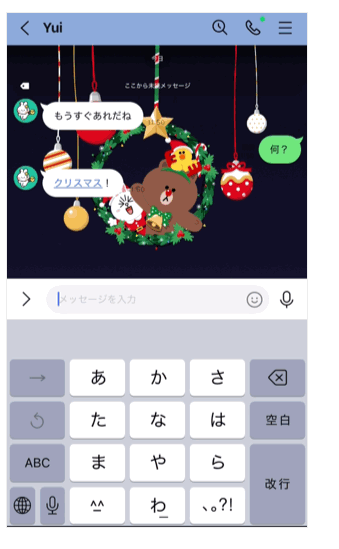
LINEでクリスマス限定の背景エフェクトを表示させる方法はシンプルです。トーク画面で特定のキーワードを含むメッセージを送信するだけで、期間限定のアニメーションが自動再生されます。iPhoneでもAndroidでも、PC版でも対応しているため、端末を選びません。
重要なのは「正しいキーワードを、通常のメッセージとして送る」ことです。スタンプや画像では発動しません。文字入力で送信する必要があります。
エフェクトが出る具体的なキーワード一覧
2025年に確認されている主なキーワードは以下のとおりです。
- クリスマス
- Xmas
- Christmas
- メリクリ
- ジングルベル
- サンタ
- トナカイ
- イルミネーション
- クリパ
- Happy holiday
英語キーワードは大文字・小文字を区別しません。たとえば「xmas」「XMAS」「Christmas」いずれでも反応します。入力ミスを心配して全角英字にしてしまうと反応しないケースがあるため、英語は半角入力が無難です。
発動の流れと再生方法
キーワードを送信すると、自分と相手のトーク背景にアニメーションが表示されます。グループトークでも同様に発動します。忘年会の調整やオンラインパーティーのやり取り中に送ると、場の雰囲気が一気に変わります。
発動後、キーワード部分は青色表示になります。ここをタップすると、エフェクトを再生し直せます。一度きりではなく、何度でも再表示できる点は意外と知られていません。
やりがちな失敗は「メッセージ履歴からコピーして貼り付けたのに出ない」ケースです。過去の青文字をコピーすると装飾情報が消えることがあります。確実に再発動させたい場合は、手入力で送るほうが確実です。
発動期間と地域制限
クリスマス背景エフェクトは通年機能ではありません。例年、12月中旬から26日ごろまでの期間限定です。開始直後はアカウントごとに順次反映されるため、友だちには出ているのに自分には出ない、という現象が起きます。
また、日本国内向けに提供されるキーワードが中心です。海外アカウントでは同じ単語でも反応しないことがあります。
エフェクトが出ないときに確認すべきポイント
キーワードを正しく送っているのに表示されない場合、以下を順番に確認してください。
- LINEアプリを完全終了し、再起動する
- App StoreまたはGoogle Playで最新版にアップデートする
- 設定→トーク→アニメーションの再生がオンになっているか確認する
- 端末自体を再起動する
特に見落としやすいのが「アニメーションの再生」がオフになっているケースです。省電力目的で無意識にオフにしていることがあります。設定画面で一度チェックするだけで解決することも少なくありません。
それでも出ない場合は、反映待ちの可能性があります。数時間から1日程度時間をおいて再度試すのが現実的な対処法です。
LINEのクリスマス機能は操作自体は簡単ですが、入力形式や設定状態で結果が変わります。条件をひとつずつ確認すれば、ほとんどのトラブルは解消できます。

LINEの季節エフェクトは“キーワード入力”と“アニメーション設定”の2点を押さえれば、ほぼ確実に楽しめますよ
LINEクリスマスエフェクトが出ないときの対処法
LINEで「クリスマス」「Xmas」「メリクリ」などのキーワードを送ったのに、トーク画面に雪やキャラクターのアニメーションが表示されない。毎年よくある相談です。原因はほぼ設定・バージョン・反映タイミングの3つに集約されます。順番を間違えると遠回りになるため、下記の手順で切り分けてください。
まず確認すべき3つの前提条件
キーワードが正しく送信できているか
エフェクトは特定ワードにのみ反応します。代表例は以下です。
- クリスマス
- Xmas
- Christmas
- メリクリ
- サンタ
- ジングルベル
- トナカイ
- イルミネーション
- クリパ
- Happy holiday
英語は大文字・小文字を区別しません。ただし、スタンプだけ送った場合や、画像内の文字では反応しません。必ずテキスト入力で送信してください。
青色リンクにならない場合は対象外ワードの可能性があります。誤字や全角・半角の混在も見落としがちです。
対象期間内かどうか
クリスマスエフェクトは期間限定です。例年、12月中旬から12月26日前後までに限定公開されます。期間外では何を送っても表示されません。
「昨日は出たのに今日は出ない」という場合、終了時刻を過ぎているケースがあります。特に午前中に終了することがあるため注意が必要です。
日本アカウントかどうか
一部キーワードは日本国内向け配信です。海外の電話番号で登録しているアカウントや、地域設定が海外になっている場合は反応しないことがあります。
設定を確認する手順
アニメーション再生がオフになっていないか
意外と多いのが、トークアニメーション自体をオフにしているケースです。
確認手順
- ホームタブを開く
- 右上の設定をタップ
- トークを選択
- アニメーションの再生がオンになっているか確認
ここがオフだと、クリスマス演出は表示されません。節電や動作軽量化のためにオフにしたまま忘れている人が少なくありません。
アプリ側の不具合を疑う場合
LINEアプリを完全終了して再起動
バックグラウンドに残ったままだと正常に読み込めないことがあります。アプリ一覧から完全に終了させ、再度起動してください。
単なる再起動で解消するケースは非常に多いです。
最新バージョンへアップデート
App StoreやGoogle Playで更新状況を確認します。古いバージョンではエフェクトが実装されていない、あるいは不具合が修正されていないことがあります。
アップデート後は必ず一度アプリを閉じ、再度開いてください。
端末の再起動
それでも出ない場合は、スマホ自体を再起動します。メモリ解放により描画不具合が改善することがあります。
特に古い端末や空き容量が少ない場合は効果的です。
順次反映の可能性を理解する
LINEの季節イベントは、全ユーザーに同時配信されないことがあります。アカウントごとに順次有効化されるため、友人は出ているのに自分だけ出ないという状況が起きます。
この場合、設定をいくら触っても即時解決はしません。数時間から1日程度待つと表示されることがあります。
焦ってアプリ削除をするとトーク履歴消失のリスクがあるため、引き継ぎ設定が未完了の状態では再インストールは避けてください。
グループトーク特有の注意点
グループでは誰かがキーワードを送信すれば全員に表示されます。ただし以下の条件で出ないことがあります。
- 通知だけ見てトーク画面を開いていない
- トーク履歴を途中から表示している
- 低速モードや通信制限中
エフェクトはトーク画面を開いた瞬間に発動するため、必ず画面を表示させて確認してください。
PC版LINEで出ない場合
PC版でも対応していますが、バージョンが古いと表示されません。メニューバーからバージョン情報を確認し、最新に更新してください。
会社のPCで管理者権限がない場合は更新できないこともあります。その場合はスマホ版で確認するほうが早いです。
どうしても出ないときの最終チェック
- スマホのOSが極端に古くないか
- 省電力モードが強制的にアニメーションを制限していないか
- 通信が不安定なWi-Fi環境でないか
特に省電力モードは見落とされがちです。電池残量が少ない状態だと自動で制限がかかる機種もあります。
原因の多くは設定かアップデートです。闇雲に操作するより、順番に確認することが最短ルートになります。
エフェクトが出ないときは焦らず、設定→再起動→アップデートの順で切り分けるのがITトラブル解決の基本ですよ
LINEギフトでクリスマスプレゼントを贈る方法
クリスマスシーズンに「ライン クリスマス」と検索する人の多くは、トークの演出だけでなく、実際にプレゼントを手軽に贈る方法まで知りたいと考えています。LINEギフトは、住所を知らなくてもトーク上で完結するのが最大の特徴です。遠方の友人や久しぶりに連絡を取る相手にも、負担をかけずに贈れます。
LINEギフトの基本的な送り方 手順を具体的に確認
操作自体はシンプルですが、初めて使うと迷うポイントがあります。実際の流れを整理します。
- トーク画面を開き、画面下部の「+」をタップ
- 「LINEギフト」を選択
- 商品カテゴリまたは検索でプレゼントを選ぶ
- デザインカードとメッセージを入力
- 支払い方法を選択し、内容を最終確認して送信
支払いはクレジットカード、LINE Pay、キャリア決済などが利用できます。決済前の確認画面で「送る相手」が正しいかを必ずチェックしてください。グループトークから操作すると、個別に送りたい相手を選ぶ画面が表示されます。ここで誤選択するケースが意外に多いです。
クリスマスに選ばれやすいギフトの具体例
LINEギフトには、すぐに使えるeギフトと配送型ギフトがあります。クリスマス直前でも間に合うのはeギフトです。
- スターバックスのeギフト(1,000円台から)
- スシローなどの飲食チェーンの食事券
- コンビニやデジタルコード型ギフト
- 5,000円以上のブランドスイーツや高級グルメ
急ぎの場合はeギフト、家族やパートナー向けには配送型と使い分けるのが現実的です。配送型は受取日時の入力が必要になるため、相手が在宅している可能性も考慮します。
失敗しないための判断基準 価格帯と関係性
価格で迷う人が多いですが、関係性ごとに目安を持つと判断しやすくなります。
- 同僚や友人:1,000〜3,000円
- 親しい友人や家族:3,000〜5,000円
- パートナーや特別な相手:5,000円以上
金額よりも「使いやすさ」が重要です。相手の生活圏に店舗があるか、デジタルコードの有効期限は十分か、レビュー評価は高いか。この3点を確認するだけで満足度は大きく変わります。
クリスマスキャンペーンとクーポンの活用
クリスマス期間は特集ページが設けられ、限定パッケージや高評価商品がまとめて表示されます。探す時間を短縮したい場合は特集一覧から選ぶのが効率的です。
一定条件を満たすと割引クーポンが配布されるキャンペーンもあります。たとえば、1,000円以上のギフトを複数人に贈ると、高額商品に使える大幅割引クーポンがもらえる仕組みです。単発利用より、計画的にまとめて贈る方が実質負担を抑えられます。
よくあるトラブルと具体的な対処法
クリスマス直前はアクセスが集中します。決済エラーや画面が固まることもあります。
- アプリを最新版にアップデートする
- 一度アプリを完全終了して再起動
- 別の支払い方法に変更する
- 通信環境をWi-Fiに切り替える
受取側が「ギフトを開けない」と言う場合、LINEアプリのバージョンが古いことがあります。受取リンクの有効期限も確認します。期限切れは再送できないため、送る前に有効期間をチェックするのが安全です。
セキュリティ面の注意点
知らない相手から届いたギフトURLは、フィッシングの可能性があります。公式のLINEギフト画面内で開くことを確認してください。公開オープンチャットでの個人情報交換も避けます。
家族のスマートフォンで子どもが利用する場合は、決済方法の設定と利用履歴を事前に確認しておくと安心です。クレジットカードの自動保存設定を見直すだけでも、誤購入リスクは下がります。
LINEギフトは、クリスマスに間に合う即時性と、住所不要の気軽さが強みです。ただし、価格帯・有効期限・受取方法を具体的に確認しないと満足度は下がります。トークの演出だけで終わらせず、実用面まで押さえることが、クリスマスをスマートに楽しむコツです。
LINEギフトは手軽ですが、価格帯・有効期限・相手の利用環境を3点チェックするだけで失敗はほぼ防げます
クリスマス限定着せかえとLINEスタンプ プレミアムの活用法
クリスマスシーズンは、トーク背景エフェクトだけでなく、着せかえやスタンプ環境まで含めて整えると、LINE全体の雰囲気が一気に変わります。特に「ライン クリスマス」と検索している方の多くは、イベント感を出したい一方で、費用や設定方法で迷っています。ここでは、具体的な選び方と失敗しない使い方に絞って解説します。
クリスマス限定着せかえの探し方と選び方
クリスマス用の着せかえは、スタンプショップ内の特集バナーや検索で見つかります。人気キャラクターの冬仕様デザインが中心ですが、選び方を間違えると「トークが見づらい」「通知が分かりにくい」と感じることがあります。
失敗しやすいポイント
- 背景が白に近く、未読バッジが目立たないデザインを選んでしまう
- 文字色が淡く、長文トークが読みにくい
- ダークモード設定と相性が悪く、コントラストが下がる
購入前には、プレビュー画面で以下を確認します。
- トーク一覧画面で未読表示がはっきり見えるか
- 自分がよく使うスタンプの色味とぶつからないか
- グループ名やピン留め表示が読みやすいか
イベント期間だけ使うつもりでも、操作性が落ちると日常利用に支障が出ます。見た目よりも視認性を優先するのが実務的な判断です。
LINEスタンプ プレミアムでコスパを上げる方法
クリスマス限定着せかえの中には、LINEスタンプ プレミアム対象のものがあります。デラックスコースでは、対象着せかえやスタンプが使い放題になります。
加入前に確認するべき条件
- 自分が使いたい着せかえがプレミアム対象か
- 無料体験期間の有無と終了日
- コース(ベーシック/デラックス)の違い
初回登録で数カ月無料体験できるケースもあります。期間内に解約すれば料金は発生しません。ただし、無料期間終了日の確認を怠ると自動課金になります。カレンダーにリマインダーを入れておくのが安全です。
イベント期間だけ使う賢い運用例
コストを抑えつつクリスマス感を出すなら、次の流れが現実的です。
- 無料体験を開始
- クリスマス限定着せかえを適用
- 季節系スタンプも併用してトーク演出
- 年明け前に継続するか判断
ここで重要なのは、無料期間中に「自分は本当に毎月使うか」を検証することです。スタンプの使用頻度が低い場合、単品購入の方が安く済むケースもあります。
トーク相手への印象を意識した使い分け
着せかえは自分の画面だけでなく、相手に与える印象にも影響します。例えば、ビジネスグループが多い場合、派手なデザインは違和感を持たれることがあります。
以下のように使い分けると自然です。
- 家族・友人中心のアカウントではイベント感を強める
- 仕事用サブアカウントはシンプルなデザインを維持
- 年末の挨拶期間だけ限定仕様に変更
実際の現場では、仕事相手とのやり取り中に突然サンタ柄になることを気にする人もいます。用途別のアカウント管理をしている方ほど、着せかえ変更のタイミングに配慮するとトラブルを防げます。
提供期間と終了後の挙動を理解しておく
クリスマス限定デザインやキャンペーンは提供期間が決まっています。終了後は特集ページから消えることが多く、再入手できない場合もあります。
確認しておきたい点は以下です。
- 提供終了日時
- プレミアム対象から外れる可能性
- 解約後に着せかえがどう表示されるか
解約すると対象外コンテンツは利用不可になります。イベント終了直前に解約する場合は、着せかえが自動で標準に戻る点も想定しておきましょう。
クリスマスのLINE活用は、単なる装飾ではなく「どこまで楽しみ、どこまで費用をかけるか」の判断です。見た目の華やかさと実用性、そして料金のバランスを押さえることで、満足度は大きく変わります。
無料体験は便利ですが、使う期間と終了日を自分で管理できる人だけが本当にお得になりますよ
LINEアプリアイコンをクリスマス仕様に変更する方法
LINEのクリスマス機能はトーク画面だけではありません。ホーム画面に表示されるLINEアプリのアイコン自体も、期間限定でクリスマスデザインへ変更できます。毎日何度も目にする部分だからこそ、設定しておくと季節感をしっかり楽しめます。
ただし、誰でも自動で変わるわけではありません。利用条件と設定手順を正確に押さえておくことが重要です。
変更できる期間と利用条件を確認する
まず確認すべきポイントは2つです。
- 提供期間内であること
- LYPプレミアムに加入していること
クリスマス限定アイコンは例年12月上旬から年始頃までの期間限定提供です。期間外ではメニューに表示されません。設定画面に項目が見当たらない場合、未提供期間である可能性が高いです。
また、クリスマス限定アイコンはLYPプレミアム会員向け機能として提供されるケースが多いです。未加入の場合は選択画面に表示されないため、「不具合」と誤解しがちです。ホーム画面の設定内に「アプリアイコン」が表示されているかを確認してください。
アプリアイコンを変更する具体的手順
実際の操作はシンプルですが、場所を間違えやすいので順番通りに進めます。
- LINEアプリを開く
- ホームタブ右上の設定アイコンをタップ
- 設定メニュー内の「アプリアイコン」を選択
- クリスマス限定デザインを選ぶ
- 保存または適用をタップ
変更が反映されると、スマートフォンのホーム画面上のLINEアイコンが即座に切り替わります。
ここで注意したいのは、スマホのテーマ設定とは別機能という点です。Androidのランチャー設定やiPhoneのショートカットカスタマイズとは無関係です。必ずLINEアプリ内の設定から変更します。
アイコンが表示されないときのチェックポイント
「アプリアイコン」の項目自体が見当たらない、またはクリスマスデザインが出てこない場合は、以下を確認してください。
- LINEアプリが最新版かどうか
- LYPプレミアムの加入状況
- 提供期間内かどうか
- 一部アカウントへの段階的反映の可能性
特にアップデート未実施はよくある原因です。App StoreやGoogle Playで更新ボタンが表示されていないか確認します。更新後も表示されない場合は、アプリの再起動を行います。
それでも反映されない場合は、時間を置いて再確認するのが現実的です。季節イベント機能はアカウントごとに順次解放されることがあります。
設定前に知っておきたい実務的な注意点
アイコン変更は気分転換になりますが、いくつか見落としやすい点があります。
提供終了後は自動で元に戻る可能性
クリスマス期間が終了すると、通常アイコンへ戻ることがあります。スクリーンショットを残したい場合は、終了前に保存しておくとよいでしょう。
法人端末やMDM管理端末では反映されないことがある
会社支給スマホなど、管理プロファイルが入っている端末ではアイコン変更が制限される場合があります。設定項目が表示されない場合は端末ポリシーを疑います。
着せかえとは別機能
LINE着せかえを変更してもアプリアイコンは変わりません。アイコンと着せかえは独立しています。両方をクリスマス仕様にすることで統一感が出ます。
クリスマス仕様にする価値はあるのか
実用面での機能向上はありません。しかし、心理的効果は大きいです。日常的に使うアプリの見た目が変わることで、イベント期間中の気分が自然と高まります。
トーク背景エフェクトやLINEギフトと組み合わせると、アプリ全体が季節仕様になります。特にホーム画面の見た目は自分だけが楽しめる部分なので、控えめにイベント感を出したい人にも向いています。
期間限定機能は「今だけ」という特別感があります。設定可能かどうかを一度確認しておく価値は十分あります。
アプリアイコンは小さな変更ですが、毎日目に入るからこそイベントの満足度を大きく左右します。設定できる条件を先に確認してから操作するのが失敗しないコツです
プロフィール背景をクリスマス仕様にする手順
LINEでクリスマス気分を演出するなら、トークのエフェクトだけでなくプロフィール背景の変更も効果的です。友だち一覧やトーク画面上部からタップされたときに最初に目に入るため、意外と印象に残ります。ここでは、実際の操作手順と迷いやすいポイントを具体的に解説します。
基本の変更手順 スマホ版LINE
プロフィール背景はホームタブから設定します。操作は数分で完了します。
- ホームタブを開き、自分のアイコンまたは名前をタップ
- プロフィール画面右上の編集、またはデコをタップ
- 背景編集画面で家のマークを選択
- クリスマス用の背景画像を選び保存をタップ
家マークが表示されない場合は、アプリのバージョンが古い可能性があります。App StoreやGoogle Playで最新版かどうかを確認してください。デコ機能はアップデートでUIが変わることがあるため、メニュー名が微妙に異なるケースもあります。
クリスマス画像の選び方 既存デザインと自作の違い
背景には大きく分けて2種類あります。
- LINE公式が用意する期間限定デザイン
- 自分で撮影・作成した画像
公式デザインは季節感があり、誰が見てもクリスマスと分かるのが利点です。迷ったらこちらを選べば失敗はありません。
一方で、オリジナル画像を使う場合は注意が必要です。暗い写真や文字が多い画像は、プロフィールアイコンと重なって見づらくなります。中央や左上に重要な被写体を置かない構図を選ぶのがコツです。実際に保存前のプレビュー画面で、アイコンの重なりを必ず確認してください。
スタンプを重ねて演出する方法
背景だけでは物足りない場合、スタンプ機能を活用できます。背景編集画面でスタンプマークを選択すると、クリスマス関連のスタンプを追加できます。
やりがちな失敗は、スタンプを中央に大きく配置してしまうことです。プロフィール写真と干渉し、全体がごちゃついて見えます。右下や左下に小さめに配置するとバランスが整います。
文字入りスタンプを使う場合は、自分の名前表示と重ならない位置に置くことも重要です。保存前に必ずスクロールして全体をチェックしてください。
変更が反映されないときの確認ポイント
背景を保存したのに反映されない場合は、以下を順番に確認します。
- アプリを完全終了し再起動
- アニメーションやデコ表示設定がオフになっていないか確認
- 通信環境が安定しているか確認
特にWi-Fiが不安定な環境では、画像アップロードが途中で止まることがあります。保存ボタンを押した後、プロフィール画面に戻るまで数秒待つことも大切です。
期間限定デザインの注意点
クリスマス背景は提供期間が決まっている場合があります。期間終了後に自動で非表示になるケースもあるため、長く使いたい画像は端末に保存しておくと安心です。
また、クリスマス限定アイコンや着せかえと組み合わせると統一感が出ますが、一部機能はプレミアムサービス加入が必要なことがあります。変更前に条件を確認しておくと、途中で設定できないというトラブルを防げます。
プロフィール背景は小さな変更ですが、季節感を出すうえで最も目立つポイントのひとつです。トークエフェクトと違い、常時表示されるため、印象づくりに直結します。手順自体は簡単でも、配置や画像選びで差が出ます。保存前のプレビュー確認を習慣にしてください。
プロフィール背景は一瞬で変えられますが、見え方を確認してから保存するだけで完成度が大きく変わります
クリスマス期間に役立つLINEの便利機能
オープンチャットでレシピやイベント情報を効率収集
クリスマス前後は「料理どうする?」「ケーキは買う?作る?」と情報収集のニーズが一気に高まります。検索エンジンを往復するよりも、LINEのオープンチャットを活用したほうが実用的な情報に早くたどり着けることがあります。
活用のコツは、単に「クリスマス」と検索するのではなく、目的を具体化することです。
- 「クリスマス レシピ 簡単」
- 「クリスマス お菓子 手作り」
- 「クリパ 飾り付け」
- 「子ども向け クリスマス メニュー」
参加前に必ず確認したいのが、参加人数と直近の投稿日時です。数千人規模で直近も活発に投稿されているルームは情報鮮度が高い傾向があります。逆に、投稿が数週間止まっている場合は、過去ログ中心になりやすいです。
実際に参加したら、過去メッセージを上にスクロールして、よく共有されているリンクや画像をチェックします。同じ質問が繰り返されていないかも確認すると、空気を読んだ発言ができます。
個人情報はプロフィール欄に書きすぎないこと。特に本名や居住エリアの詳細は不要です。ニックネームで十分楽しめます。
グループ通話でオンラインクリスマス会を実現
遠方の家族や友人と過ごせない場合でも、LINEのグループ通話を使えばオンラインでつながれます。単なる音声通話ではなく、ビデオ通話にすることでイベント感が一気に高まります。
準備段階で確認すべきポイントは3つです。
- Wi-Fi接続かどうか(モバイル通信だとデータ消費が大きい)
- 参加人数(大人数の場合は事前に接続テスト)
- 背景や部屋の映り込み(生活感が出すぎないか)
やりがちな失敗は、開始直後に全員が一斉に話して音声が重なることです。幹事役を1人決め、「乾杯のタイミング」「プレゼント交換の順番」を簡単に仕切るだけで、ぐっとスムーズになります。
画面共有機能を使えば、クリスマスの写真スライドや動画を見せることも可能です。祖父母世代にも喜ばれやすい使い方です。
ノートとアルバムで思い出を整理
イベント後に写真がトークに流れっぱなしになると、あとで見返すのが大変です。そこで活用したいのが「アルバム」と「ノート」機能です。
アルバムはグループ単位で作成できます。作成時に日付やイベント名を入れておくと、翌年探すときに迷いません。
おすすめの整理方法は以下の通りです。
- アルバム名に「2025 クリスマス会」など年号を入れる
- 似た写真は代表カットだけ残す
- 動画は容量が重いので厳選する
ノート機能には、当日のタイムスケジュールや使ったレシピのリンクをまとめておくと便利です。単なる雑談履歴よりも、後から価値のあるデータとして残せます。
スケジュール調整をLINEだけで完結させる
クリスマス会の日程調整で、外部の調整サービスを使う人もいますが、少人数ならLINEの機能だけで十分対応できます。
具体的には、グループ内で以下の流れにすると効率的です。
- 幹事が候補日を番号付きで提示
- メンバーが番号で返信
- ノートに確定日を固定投稿
返信が流れてしまうのを防ぐため、最初の投稿をノートに保存しておくのがコツです。既読がついているのに返信がない人には、個別トークで軽くリマインドすると角が立ちにくいです。
位置情報共有で待ち合わせトラブルを回避
イルミネーションや商業施設で待ち合わせをする場合、口頭説明だけでは合流に時間がかかります。そんなときはトーク画面の「位置情報」を使います。
送信すると地図が表示され、相手はワンタップでナビを起動できます。特に混雑する駅や大型モールでは有効です。
送る前に確認したいのは、現在地が正確に取得できているかどうか。地下や屋内ではズレることがあります。その場合は「◯◯の入口前」など補足メッセージを添えると親切です。
リマインダー代わりに自分だけのトークを活用
プレゼントの受け取り期限や、LINEギフトの利用期限を忘れがちです。そんなときは「Keepメモ」や自分だけのトークをメモ帳代わりに使います。
- クーポンのスクリーンショットを保存
- 利用期限をテキストで入力
- 必要ならカレンダーにも登録
特にキャンペーンは終了時刻が細かく設定されていることがあるため、「12月26日23:59」など具体的な時刻まで書いておくと安心です。
クリスマスは演出だけでなく、情報共有や連絡調整が増える時期です。LINEの基本機能を一段深く使いこなすことで、慌ただしさを減らし、イベントそのものを楽しむ余裕が生まれます。
イベント機能に目が行きがちですが、実は“連絡と整理の仕組み”を整えることが、LINEを一番うまく使うコツなんです
LINEクリスマス機能を安全に楽しむための注意点
LINEのクリスマス演出やLINEギフト、着せかえ、アプリアイコン変更は手軽に楽しめます。一方で、期間限定イベントはアクセスやキャンペーンが集中しやすく、フィッシングや誤操作も増える時期です。楽しい体験を守るために、事前に押さえるべき確認ポイントを整理します。
LINEギフトのフィッシング詐欺を見抜くチェック項目
クリスマス時期は「当選しました」「クーポンが届いています」といった文面の不審メッセージが増えます。特に、LINEギフトに似せたURLは見分けがつきにくいのが厄介です。
以下の点を必ず確認します。
- 送信元が公式アカウントかどうか(緑の認証バッジの有無を確認)
- URLのドメインが正規かどうか(不自然な文字列や短縮URLは開かない)
- トーク内で個人情報やパスワード入力を求めていないか
- 「本日中に入力しないと失効」など過度に急がせる表現がないか
迷った場合は、トーク内リンクを直接開かず、LINEアプリ内の「ウォレット」や「ギフト」メニューからキャンペーンページにアクセスします。公式導線を使えば、偽サイトに誘導されるリスクを大きく減らせます。
オープンチャット参加時の個人情報管理
クリスマスレシピやイベント情報を探してオープンチャットに参加する人も多いですが、公開型コミュニティでは発言内容が広く見られます。
やりがちな失敗は、以下のような投稿です。
- 本名や学校名、勤務先を含む自己紹介
- クリスマス当日の自宅不在時間を具体的に書く
- 子どもの顔写真を無加工で投稿する
ニックネームは本名と関連しないものに設定し、プロフィール画像も個人が特定されにくいものに変更してから参加するのが安全です。投稿前に「この情報が第三者に見られても問題ないか」を一度立ち止まって確認します。
アニメーションやエフェクト設定の確認
「クリスマスエフェクトが出ない」という相談の裏で、実はアニメーション設定がオフになっているケースがあります。
設定確認の手順は次のとおりです。
- ホームタブから設定を開く
- トークを選択
- アニメーションの再生がオンになっているか確認
逆に、子ども用端末ではエフェクトをオフにしておく選択肢もあります。画面が大きく動く演出は、端末操作に不慣れな高齢者や子どもにとって誤タップの原因になることがあります。利用者の年齢や使い方に応じて設定を調整する視点が重要です。
LYPプレミアムやスタンプ プレミアムの自動更新
クリスマス限定アイコンや着せかえを使うためにLYPプレミアムやLINEスタンプ プレミアムへ加入するケースがあります。初回無料期間だけ使うつもりでも、解約を忘れると翌月以降は自動課金になります。
確認すべきポイントは次の3つです。
- 無料期間の終了日をカレンダーに登録しているか
- 解約手続きが「アプリ削除」ではなく、サブスクリプション管理画面で完了しているか
- 解約後も利用可能な期限を把握しているか
特にiPhoneの場合はApp Storeのサブスクリプション、AndroidはGoogle Playの定期購入管理から確認します。LINE内だけで完結しない点が見落とされやすい部分です。
子どもが利用する場合の保護者設定
家庭でLINEを使っている場合、クリスマスイベントをきっかけに利用時間が増えることがあります。ギフト送信やスタンプ購入がワンタップで完了するため、意図しない課金も起こり得ます。
保護者が行うべき具体的な対策は次のとおりです。
- 端末側でアプリ内課金にパスワードや生体認証を設定
- LINEの年齢確認やID検索許可設定を見直す
- クレジットカード情報を登録している場合は利用通知をオンにする
「知らないうちに数千円分のギフトを送っていた」という相談は珍しくありません。事前設定で防げるトラブルです。
期間限定機能終了後のデータ管理
クリスマス限定アイコンやプロフィール背景は、提供期間終了後に元のデザインへ戻ることがあります。思い出として残したい場合は、スクリーンショットやアルバム保存を早めに行います。
一方で、スクリーンショットにはトーク内容や個人情報が含まれることもあります。共有前にトリミングやモザイク加工を施すなど、二次拡散リスクにも注意が必要です。
季節イベントは楽しい反面、設定や課金、個人情報管理が甘くなりがちです。操作前に一呼吸置くことが、結果的に安心につながります。
楽しい機能ほど設定と契約状況を先に確認する、それがトラブルを防ぐ一番の近道です