
本ページはプロモーションが含まれています。
目次
iOS(アイオーエス)のダウングレードとは?以前のバージョンへ戻せる仕組み
iOSのダウングレードは、アップデート後のiPhoneを以前のiOSへ戻す操作です。ただし、設定画面で好きなバージョンを選んで戻せる機能ではありません。原則としてAppleが署名しているiOSに限られるため、「前のバージョンなら何でも戻せる」と考えて作業を始めると、途中で復元できないことがあります。
iOSを更新した直後から、バッテリーの減りが急に早くなった、アプリが落ちる、端末が熱くなる、画面操作が重くなったという経験はないでしょうか。こうした不具合をきっかけに旧バージョンへ戻したいと考える人は少なくありません。特にBeta版を試したあと、普段使っているアプリが正常に動かなくなった場合は、正式版への復帰を検討する場面があります。
アップデートとダウングレードでは仕組みが違う
通常のアップデートでは、「設定」から「一般」「ソフトウェアアップデート」と進み、Appleが現在提供しているiOSをインストールできます。一方、ダウングレードは同じ画面から行えません。パソコンとiPhoneを接続し、FinderやiTunesなどを利用してiOSを書き戻す操作が基本になります。
この違いを理解しておかないと、「設定に戻すボタンが見当たらない」「古いiOSを選択できない」と迷いやすくなります。iPhoneには過去のiOSを一覧表示して切り替える機能はなく、対象となるIPSWファイルを使って復元する形になります。
IPSWは、iPhoneへiOSをインストールするためのファームウェアファイルです。ただし、ファイルさえ用意すれば好きな旧バージョンへ戻せるわけではありません。Apple側がそのiOSへのインストールを許可しているかという署名状態が重要になります。
Appleの署名がダウングレード可否を決める
Appleは、新しいiOSの公開後も一定期間は以前のiOSを署名している場合があります。その期間であれば、対応するIPSWを使って旧バージョンへ戻せる可能性があります。一方、署名停止後は、通常のFinderやiTunesを使った方法ではそのバージョンをインストールできません。
つまり、「iOSをダウングレードできるか」という質問には、機種だけでなく、戻したいバージョンが現在署名されているかという確認が必要です。数日前には戻せたバージョンでも、Appleが署名を停止すれば同じ方法が使えなくなる場合があります。
SNSやQ&Aサイトでも「昨日までは戻せたという情報を見たのに、自分ではできなかった」という声が見られます。この違いは、操作ミスではなく署名状況が変わったことによって起きる場合もあるため、古い解説だけを頼りに進めない方が安全です。
ダウングレードは設定変更ではなく復元作業に近い
もう一つ重要なのがデータへの影響です。iOSを以前の状態へ戻す操作では、初期化を伴う可能性があるため、Wi-Fi設定や画面表示を変更するような通常の設定操作とは性質が異なります。写真、アプリ、LINEのトーク履歴、各種設定などが失われることも考えて準備しなければなりません。
特に注意したいのは、最新iOSで作成したバックアップを、古いiOSへ戻したあとにそのまま復元できない場合があることです。バックアップを取ったから安全というわけではなく、どのiOSで作成したデータなのかまで確認する必要があります。
筆者としては、アップデート後に少し端末が重くなった程度なら、すぐにダウングレードへ進むより原因の切り分けを優先する方がよいと考えます。アップデート直後の処理、アプリ側の互換性、ストレージ不足などでも似た症状が出るためです。不具合の原因がiOSとは限らないことを前提に判断すると、不要な初期化を避けやすくなります。

iOSのダウングレードは単なる設定変更ではありません。まず署名状況とデータへの影響を確認して、本当に戻す必要があるかを判断するところから始めてください
iOS(アイオーエス)をダウングレードする前の判断基準
「動作が重いから前のiOSへ戻そう」とすぐ作業を始めるのはおすすめできません。ダウングレードの可否は、戻したいiOSの署名状態、使用中のiPhone、バックアップ、パソコン環境など複数の条件で決まります。中でも最初に見るべきなのは、対象iOSが現在も署名されているかです。
署名停止済みなら、ケーブルを交換したりFinderを再インストールしたりしても、そのこと自体では状況は変わりません。作業方法を調べる前に「そもそも戻せる状態なのか」を確認することで、無駄な復元操作を減らせます。
まずダウングレードが必要な症状かを切り分ける
アップデート後に起きた症状が、必ずしもiOSそのものによるとは限りません。特定アプリだけが落ちるのであればアプリ側の対応待ちで解決する場合があります。ストレージ残量が極端に少ない場合も、端末全体の動作が重くなる原因になります。
症状と確認ポイントを整理すると、次のようになります。
| 状況 | 最初に確認すること | ダウングレードの優先度 |
| | – | — |
| 特定アプリだけ落ちる | アプリ更新・対応状況 | 低い |
| 複数アプリが不安定 | 再起動・空き容量・iOS更新状況 | 中程度 |
| Beta版で不具合が多い | 正式版の署名状況 | 高め |
| バッテリー消費が増えた | 使用状況・バックグラウンド処理 | 中程度 |
| 起動できない | リカバリーモード・復元可否 | 状況による |
ダウングレードを考える前に、再起動、アプリ更新、ストレージ容量の確認といった低リスクな対処を先に試す方が合理的です。それでも複数の症状が続き、更新前には発生していなかったのであれば、旧バージョンへ戻す判断材料になります。
正式版から戻す場合とBeta版から戻す場合を分ける
正式版のiOSから一つ前の正式版へ戻したいケースと、Beta版から正式版へ戻したいケースでは考え方が異なります。Beta版は開発途中の機能を含むため、アプリの互換性や動作安定性の問題が発生する可能性があります。
一方、正式版同士のダウングレードでは、「以前のバージョンの方が使いやすかった」という理由だけでは実行できないことがあります。旧バージョンが署名停止なら通常の方法では戻せないためです。
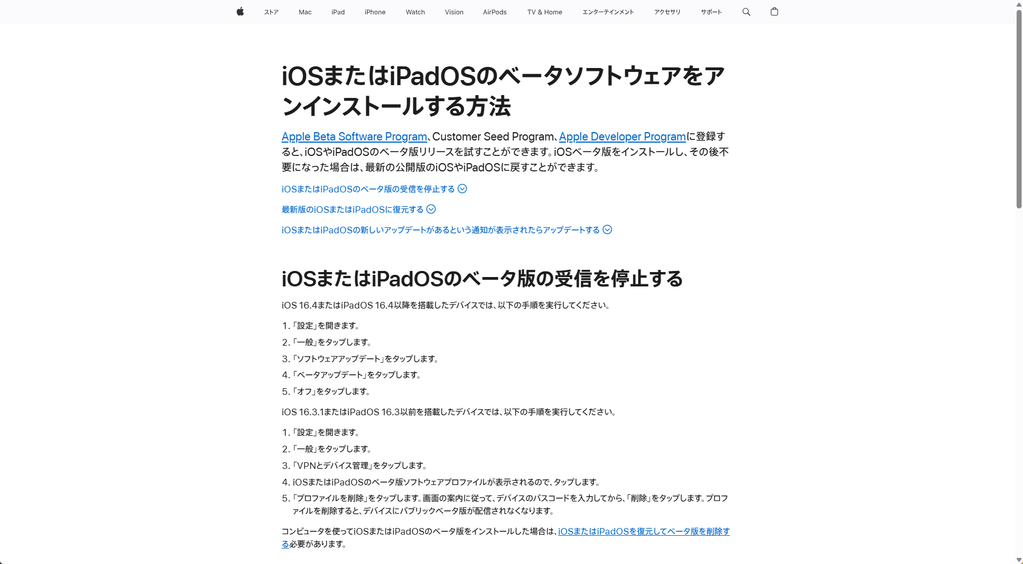
Betaプロファイルを削除しただけでは、すでにインストールされているBeta版がその場で正式版へ戻るわけではありません。次回以降のBeta更新を受けないための設定と、実際に現在のiOSを書き換える操作は別と考えてください。
作業開始前のチェック項目
次に当てはまるものがないか確認してください。
- 戻したいiOSが現在署名されているか確認していない
- iCloudまたはパソコンにバックアップを作成していない
- LINEなどアプリ個別のデータ保存方法を確認していない
- 最新iOSで作ったバックアップしか持っていない
- パソコンの空き容量やUSB接続環境を確認していない
- iPhoneの正確な機種を確認せずIPSWを探している
一つでも該当する場合は、いったん準備を整えてから作業した方が安全です。特にバックアップは「作成した」という事実だけでなく、戻したあとのiOSで利用できるかという視点が必要になります。
筆者としては、最も優先すべき確認は署名状況です。データの準備やケーブルの確認に時間をかけても、署名が停止していれば通常のダウングレードは進められないからです。署名確認→バックアップ→接続環境確認の順で進めると判断しやすくなります。
最初に見るべきなのは操作方法ではなく、戻したいiOSが署名中かどうかです。ここを先に確認すれば、できない作業に時間を使わずに済みますよ
ダウングレード前に知っておきたいデータ消失とバックアップの注意点
ダウングレードで最も困りやすいのは、iOSを戻せたものの必要なデータを元に戻せないケースです。iPhoneの復元を伴う操作では、写真やアプリ、端末設定などが消去される場合があります。そのため、作業前のバックアップは必須に近い準備と考えた方がよいでしょう。
ただし、「iCloudにバックアップがあるから大丈夫」と考えるだけでは不十分です。バックアップを作成したiOSと、復元先の旧iOSとの組み合わせによっては、そのバックアップを利用できない場合があります。
iCloudとパソコンのバックアップで守れる範囲を確認する
iPhoneでは、iCloudを利用する方法とパソコンへバックアップを保存する方法があります。どちらを選ぶ場合でも、復元後に必要なデータがどこに保存されているかを把握しておくことが重要です。
| データ | 主な確認先 | 注意点 |
|---|---|---|
| 写真・動画 | iCloud写真・パソコン | 同期中か確認する |
| 連絡先・メモ | iCloud | 同期設定を確認する |
| LINE | LINE内のバックアップ設定 | iPhone全体のバックアップとは別に確認する |
| アプリデータ | アプリごとに異なる | 独自アカウントや引き継ぎが必要な場合がある |
| iPhone設定 | iCloud・パソコン | iOSのバージョン差に注意する |
特に写真は、「iCloudバックアップ」と「iCloud写真」を同じものだと思い込むと確認を誤りやすくなります。クラウドへ同期している写真なのか、端末バックアップの中に含まれているデータなのかを区別しておきましょう。
新しいiOSのバックアップを古いiOSへ戻せない場合がある
ダウングレード特有の注意点がバックアップの互換性です。たとえば新しいiOSで作成したバックアップを保持していても、より古いiOSへ戻したあと、そのバックアップを選択できない場合があります。
このため、アップデートする前のバックアップを残している人は、そのデータを削除せず保管しておく方が安心です。パソコン側でバックアップを管理している場合も、ダウングレード前に上書きしていないか確認してください。
「最新のバックアップだから一番安心」という考え方が、ダウングレードではそのまま当てはまらない点が重要です。バックアップの新しさより互換性が問題になる場面があります。
写真や連絡先のようにiCloud同期で戻せるデータと、端末バックアップを使って復元するデータを分けて考えると整理しやすくなります。LINEやゲーム、認証アプリなどは、それぞれ独自の引き継ぎ設定を持っていることもあるため、アプリ内の設定画面も確認してください。
初期化された場合に困る情報を先に洗い出す
作業前には「消えたら困るもの」を具体的に確認します。写真だけを見るのではなく、仕事で使っている認証情報、連絡先、メモ、アプリ内データなども対象です。
SNSやQ&Aサイトでは「写真は戻ったけれど、アプリ内のデータが戻らなかった」というタイプの相談がよく見られます。iPhone全体のバックアップだけで全アプリの状態を完全に再現できると考えず、重要なアプリほど個別に確認した方が安全です。
作業前に現在のiOSバージョン、iPhoneの機種名、バックアップ作成日時をメモしておくのも有効です。復元途中で複数のバックアップが表示されたときに、どれを使うべきか判断しやすくなります。
ダウングレードそのものより、実際にはデータ復旧の方が時間を取られる場合があります。復元できないデータがない状態を作ってから始めることが、失敗を減らす最も現実的な対策です。
バックアップは作ったかどうかだけでなく、古いiOSに戻したあと使えるかまで確認してください。LINEやアプリ内データも個別に見ておくと安心です
iTunes(アイチューンズ)・Finder(ファインダー)で無料ダウングレードする方法
無料でiOSをダウングレードする基本的な方法は、WindowsではiTunes、MacではFinderを使ってiPhoneを復元する方法です。作業の中心になるのは、対象機種に対応したIPSWファイルと、Appleの署名状態です。署名停止済みのIPSWは通常の方法では利用できません。
操作途中でiPhoneが初期化される可能性があるため、この段階へ進む前にバックアップを終えておきます。IPSWの選択を間違えると作業を進められないため、機種名と対象バージョンも確認してください。
IPSWを準備して署名状態を確認する
IPSWはiOSのファームウェアファイルです。同じiOSのバージョンでもiPhoneの機種ごとに対応するファイルが異なるため、「iPhone用だからどれでもよい」というわけではありません。
現在使用している機種を確認したうえで、戻したいiOSのIPSWが署名中であることを確認します。署名状態が未確認のまま数GB規模のファイルをダウンロードすると、後から利用できないと分かる場合があるため、順序としては署名確認を先にした方が効率的です。
パソコンには、IPSWを保存できるだけの空き容量も必要になります。復元中に容量不足が起きないよう、ファイル保存先も確認しておきましょう。
iTunesまたはFinderから復元する手順
準備ができたら、次の順番で操作します。
- 使用しているiPhoneの正確な機種を確認する
- 戻したいiOSがAppleの署名対象になっているか確認する
- 機種に対応したIPSWファイルをパソコンへ保存する
- iPhoneをUSBケーブルでパソコンへ接続する
- 必要に応じてiPhoneをリカバリーモードへ移行する
- WindowsではiTunes、MacではFinderで接続したiPhoneを表示する
- WindowsではShiftキー、MacではOptionキーを押しながら復元操作を選びIPSWを指定する
- 画面の案内に従って復元を開始し、完了後に初期設定とデータ復元を行う
実際にFinderやiTunesでiPhoneを開くと、端末情報とともに復元に関するボタンが表示されます。IPSWを手動指定する場合は、通常の復元ボタンをそのまま押すのではなく、WindowsとMacで指定されたキーを押しながら操作する点が迷いやすいポイントです。
復元が始まったあとは、途中でUSBケーブルを抜いたりパソコンを終了したりしないようにします。画面が暗くなったりAppleロゴが表示されたりしても処理中の場合があるため、パソコン側の表示を確認してください。
リカバリーモードになった場合の考え方
iPhoneが正常に起動していない場合や、通常状態では復元できない場合はリカバリーモードを使うことがあります。画面にケーブルとパソコンを示す表示が出た場合、通常のホーム画面とは異なる状態です。
このとき「壊れた」と判断して何度も強制終了するのではなく、FinderまたはiTunes側でiPhoneが検出されているか確認してください。パソコン側に復元またはアップデートの選択肢が表示される場合があります。
復元エラーが出たら、最初にiTunesやFinderを利用できる状態へ更新し、USBケーブルや接続ポートを確認します。機種と異なるIPSWを指定していないかも見直してください。
筆者としては、署名確認とバックアップを済ませてからIPSWをダウンロードする順番をおすすめします。手順紹介ではIPSWの取得から説明されることもありますが、戻せないバージョンのファイルを先に用意しても意味がないためです。
作業が完了するとiPhoneには初期設定画面が表示される場合があります。ここからApple IDでサインインし、利用できるバックアップやiCloud同期を使ってデータを戻します。復元完了とデータ復旧は別の作業として時間を確保しておくと慌てずに済みます。
無料で戻すならFinderやiTunesが基本ですが、IPSWを選ぶ前に署名と機種を確認するのが重要です。復元中は接続を切らずに進めてください
iOS(アイオーエス)のBeta(ベータ)版から正式版へ戻す方法と注意点
Beta版をインストールしたあと、発熱やフリーズ、アプリの強制終了などが頻発し、正式版へ戻したくなることがあります。この場合に注意したいのは、Betaアップデートを受け取らない設定へ変更することと、現在インストール済みのBeta版を消して正式版へ戻すことは別の操作だという点です。
設定上でBeta更新を無効にしても、その瞬間に現在のiOSが正式版へ書き換わるわけではありません。すぐ正式版へ戻したい場合は、署名されている正式版へ復元する方法を検討する必要があります。
Betaアップデートを止めるだけでは元のiOSに戻らない
Beta版を利用している人が最初に勘違いしやすいのが、「Betaをオフにすれば前の正式版へ戻る」という考え方です。Beta更新を受け取らない状態へ変更すると、今後のBeta配信を停止できる場合がありますが、端末にインストール済みのOSそのものは残ります。
そのまま待って正式版の公開を迎える方法と、パソコンを使って現在署名されている正式版へ復元する方法では、必要な作業が違います。すぐに戻す必要がない場合は、今後の正式版アップデートを待つ選択肢もあります。
一方、仕事で使うアプリが起動しない、日常利用に支障が出るほど不安定といった場合は、正式版への復元を早めに検討する理由になります。
正式版へ戻す前に署名とバックアップを確認する
Beta版から戻す場合も、Appleの署名状況が重要です。正式版であれば何でも入れられるわけではなく、対象となるバージョンが現在インストール可能な状態である必要があります。
データ面でも注意が必要です。Beta版で作成したバックアップを、それより古い正式版へ戻したあと利用できない場合があります。そのため、Beta版を試す前のバックアップを残しているなら、削除せず保管しておいた方が安全です。
特に普段使いのiPhoneでBeta版を試す場合は、Beta導入前のバックアップを残しておくことが重要です。Beta利用後にしかバックアップを作っていないと、旧バージョンへ戻した際の選択肢が少なくなる場合があります。
Beta版特有の不具合かを切り分ける
発熱やバッテリー消費が増えたからといって、すべてBeta版が原因とは限りません。特定アプリがBeta版へまだ対応していない場合もありますし、バックグラウンド処理が多い状態やストレージ不足でも似た症状が出ます。
複数のアプリで同時に問題が起きているか、再起動後も症状が続くか、アプリを最新版へ更新しても改善しないかを見ると判断しやすくなります。特定アプリだけの問題なら、iOS全体を戻すよりアプリ側の更新を待つ方が負担は小さくなります。
Beta版は、新機能を正式公開前に利用できる一方、安定性やアプリ互換性の問題を含む可能性があります。日常利用が優先なら、不具合の許容範囲を超えた時点で正式版へ戻す判断が必要になります。
復元操作をする場合は、正式版同士のダウングレードと同様にFinderやiTunesを使用し、署名中のファームウェアを利用します。作業後は、データが正常に戻っているか、アプリが再び利用できるかまで確認してください。
Betaをオフにする設定と、今入っているBeta版を消す操作は別です。すぐ正式版へ戻すなら、署名とバックアップを確認してから復元を検討してください
iOS(アイオーエス)をダウングレードできない原因と失敗した時の対処法
ダウングレードを開始したものの、「iPhoneを復元できませんでした」と表示されたり、Appleロゴから進まなくなったりする場合があります。このとき重要なのは、同じ操作を繰り返すことではなく、どの段階で失敗しているかを切り分けることです。
署名停止が原因ならケーブルを交換しても解決しません。一方、USB接続が不安定なだけなら、IPSWを探し直す必要はありません。原因ごとに確認する場所を変えると、復旧しやすくなります。
よくある症状と確認する場所
トラブルの種類を整理すると次のようになります。
| 症状 | 考えられる原因 | 最初に行う確認 |
| — | | – |
| IPSWを選んでも復元できない | 署名停止・機種違い | 署名状態と機種を確認 |
| 復元エラーが表示される | USB接続・ソフト・通信 | ケーブルやポートを確認 |
| Appleロゴから進まない | 復元処理の失敗 | 強制再起動・リカバリーモード |
| リカバリーモードから戻らない | 復元未完了・接続不良 | Finder・iTunesの認識を確認 |
| パソコンがiPhoneを認識しない | ケーブル・ポート・ソフト | 別ポートや対応ケーブルを確認 |
最優先で確認したいのは署名です。戻したいiOSの署名がすでに停止されている場合、FinderやiTunesを再インストールしても通常の方法でそのバージョンへ戻せるようになるわけではありません。
復元エラーが出た場合は接続環境を一つずつ切り分ける
FinderやiTunesで復元を開始したあとにエラーが表示されたら、まずソフトが利用できる状態かを確認します。そのうえでUSBケーブル、接続ポート、パソコン側の認識状況を見ます。
USBハブを経由している場合は、パソコン本体のUSBポートへ直接接続して確認する方法もあります。ケーブルが充電専用などで正常なデータ通信ができない環境では、iPhoneが認識されないことがあります。
IPSWを手動指定している場合は、そのファイルが現在のiPhone機種用かも確認します。見た目が似た機種名でも対応ファームウェアが異なることがあるため、曖昧な状態で進めない方が安全です。
同じ復元エラーが続くと「別の旧iOSなら通るのでは」と複数のIPSWを試したくなりますが、原因が署名や接続なら無作為にファイルを変えても解決しません。
リンゴループやリカバリーモードから進まない場合
復元途中でAppleロゴのまま起動しない状態は、一般にリンゴループと呼ばれます。この場合は、まず強制再起動やリカバリーモードでの復元を検討します。
画面にケーブルとパソコンを示す表示が出たままの場合は、iPhone側だけを操作するのではなく、FinderやiTunesに端末が表示されているか確認してください。パソコン側から復元操作を進められる場合があります。
何度も強制再起動を繰り返すより、どの状態まで起動できているか、パソコンに認識されているかを確認する方が重要です。復元途中でUSB接続が切れた可能性がある場合は、別のケーブルやポートでも確認します。
筆者としては、トラブル時に最も避けたいのは、原因が分からないまま別ソフトや別IPSWを次々試すことです。作業が複雑になり、何が原因だったのか分からなくなります。署名→機種→USB接続→FinderやiTunes→復元状態の順に確認すると整理しやすくなります。
ダウングレードに失敗したら同じ操作を繰り返さず、署名・機種・接続・復元状態の順に切り分けてください。原因に合った対処だけを試すのが近道です
iOS(アイオーエス)のダウングレード後に確認すること
iPhoneが起動してホーム画面が表示されても、ダウングレード作業が完全に終わったとは限りません。データ復元、アプリの動作、自動アップデート設定まで確認して、初めて通常利用へ戻れます。特に初期化を伴った場合は、必要なデータが戻っているかを最優先で確認してください。
写真だけを見て問題ないと判断すると、数日後にLINEの履歴やアプリ内データが足りないことに気付く場合があります。復元直後に項目を決めて確認した方が見落としを減らせます。
写真・連絡先・アプリを順番に確認する
最初はiCloud同期で戻るデータから確認します。写真、連絡先、メモなどが以前と同じ状態かを見てください。データ量が多い場合は、Wi-Fi接続後もしばらく同期が続く場合があります。
次にLINEやゲーム、仕事用アプリなどを開き、ログイン状態や履歴を確認します。アプリを再インストールできても、内部データが別途バックアップされていなければ元に戻らない場合があります。
認証アプリや金融系アプリなど、ログインや本人確認が必要なサービスも早めに確認しておくと安心です。機種変更と同じような再認証を求められるケースも考えられます。
次に当てはまるものがないか確認してください。
- 写真や動画の一部が表示されていない
- 連絡先やメモが不足している
- LINEのトーク履歴が戻っていない
- アプリへ再ログインできない
- 認証アプリが以前と同じ状態になっていない
- Wi-Fiや通知などの設定が初期状態へ戻っている
同期中のデータについては、すぐ消失と判断せず通信状態も確認します。一方、アプリ独自のバックアップが必要なデータは、待っても自動的に復元されない場合があります。
自動アップデートを確認する
せっかく旧バージョンへ戻しても、自動アップデートが有効なままだと、再び新しいiOSへの更新が進む可能性があります。以前のiOSをしばらく利用したい場合は、「設定」内のソフトウェアアップデート関連項目を確認してください。
ただし、旧iOSを長期間使い続けることには、セキュリティ更新やアプリ互換性など別の問題があります。ダウングレードは永久に旧バージョンを使うための方法というより、不具合回避やBeta版からの復帰など、目的を決めて利用した方がよいでしょう。
自動アップデートを無効にした場合でも、今後どのタイミングで新しいiOSへ戻すかを決めておくと管理しやすくなります。
不具合が本当に改善したか確認する
ダウングレードの目的がバッテリー消費や発熱、アプリの不安定さだった場合は、戻したあとに同じ条件で症状を確認します。単にiOSが古くなっただけで改善したと判断しないことが大切です。
たとえば特定アプリを使うと発熱していたのであれば、そのアプリを同程度使用したときに変化があるかを見ます。端末全体が重かったのであれば、複数のアプリを切り替えたときの反応も確認します。
復元直後はアプリの再ダウンロードや写真の同期など、バックグラウンド処理が多く動く場合があります。そのため直後のバッテリー消費だけを見て判断せず、必要な復元処理が落ち着いてから比較した方が状況を把握しやすくなります。
筆者としては、ダウングレード前に困っていた症状をメモしておくことをおすすめします。「バッテリーが悪かった気がする」といった感覚だけでは、戻した効果を判断しにくいためです。
データ確認、設定確認、不具合確認の3つを終えたら、通常利用へ戻します。もし問題が解消していなければ、原因がiOS以外にある可能性も考えて、アプリや端末側の状態を改めて確認してください。
ダウングレード後は起動できたら終わりではありません。データ、自動アップデート、元の不具合の3点を確認してから通常利用へ戻すようにしてください
iOS(アイオーエス)のダウングレードでよくある質問
iOSのダウングレードでは、「どこまで戻せるのか」「パソコンなしでできるのか」「データは消えるのか」といった疑問が多くなります。ここでは、作業前後で特に迷いやすいポイントを整理します。
iOSはどのバージョンまでダウングレードできる?
基本的には、使用しているiPhoneに対応し、Appleが現在署名しているiOSが対象です。過去にそのiPhoneで使えていたバージョンだからといって、現在も自由に戻せるわけではありません。
たとえば一つ前のiOSが署名中なら戻せる可能性がありますが、さらに古いバージョンが署名停止済みなら、FinderやiTunesを使った通常の方法では選択できません。
そのため「何世代前まで」という固定した答えではなく、その時点の署名状況で判断する必要があります。作業直前に確認することが重要です。
Appleの署名が停止したiOSへ戻すことはできる?
通常のFinderやiTunesを使った方法では、署名停止済みのiOSへ戻すことは基本的にできません。IPSWファイルを持っていても、Apple側の検証を通過できなければインストールできないためです。
古い解説記事や動画を見て「同じIPSWを使えば戻せる」と思っても、公開当時と現在では署名状況が違う場合があります。
ダウングレード情報を見るときは、操作手順よりも「その情報がいつの署名状況を前提にしているか」を意識すると判断しやすくなります。
iPhoneだけでパソコンなしのダウングレードはできる?
通常の方法でiOSを以前のバージョンへ書き戻す場合は、基本的にパソコンを使用します。iPhoneの「設定」に過去のiOSを選ぶメニューは用意されていません。
Beta版の更新設定をオフにすることはiPhone側で行える場合がありますが、現在インストールされているBeta版がその場で以前の正式版へ戻るわけではありません。
「パソコンなしで戻せる」とする非公式な手順を見つけた場合でも、データやセキュリティへの影響を確認せず実行しない方が安全です。
ダウングレードすると写真やLINEなどのデータは消える?
復元方法によってはiPhoneが初期化されるため、データが消える可能性を前提に準備する必要があります。写真、アプリ、端末設定などは、作業前にiCloudやパソコンへの保存状況を確認してください。
LINEのトーク履歴など、アプリ独自のバックアップ機能を利用するデータもあります。iPhone全体のバックアップだけを見て安心せず、重要なアプリは個別に確認します。
写真をiCloudへ同期している場合でも、復元後にすぐ全写真が表示されるとは限りません。通信状態やデータ量によって再同期に時間がかかる場合があります。
ダウングレード後に新しいiOSで作成したバックアップを復元できる?
新しいiOSで作成したバックアップを、それより古いiOSへ戻した端末へ復元できない場合があります。そのため、ダウングレードでは最新バックアップが必ず使えるとは考えない方がよいでしょう。
アップデート前の古いバックアップを残している場合は、それが利用できる可能性があります。作業前にバックアップ日時と作成時のiOSを確認しておくと判断しやすくなります。
- *バックアップを作成したiOSと復元先iOSの互換性**が重要になるため、写真や連絡先などクラウド同期で戻せるデータと、端末バックアップが必要なデータを分けて考えてください。
ダウングレードは、手順そのものより「戻せる条件」と「データを元に戻せる条件」の確認が重要です。署名が止まっていれば作業できず、バックアップに互換性がなければiOSを戻せてもデータ復元で困ることがあります。
迷ったら、戻したいiOSが署名中か、消えると困るデータを復元できるかの2点を先に確認してください。この2つがダウングレード判断の軸になります