
本ページはプロモーションが含まれています。
目次
Apple Musicを解約するとどうなる?停止される機能と利用期限
Apple Musicの解約を考えたとき、最初に押さえたいのは「解約した瞬間にすべて消えるのか」という点です。Apple Musicの解約は、音楽配信サービスのサブスクリプションを停止する手続きであり、解約=Apple IDの削除ではありません。iPhoneやiPadで使っているApple IDそのもの、iCloudのデータ、App Storeで購入したアプリまで消えるわけではありません。
契約をキャンセルしたあとに何が使えなくなるのかを理解しておけば、「大切な曲まで消えてしまうのでは」と不安にならずに手続きを進められます。
解約手続き後も有効期限までは利用できる場合がある
Apple Musicでは、月額料金を支払って利用している通常のサブスクリプションであれば、解約手続きをした時点と実際に利用できなくなる時点が一致しない場合があります。画面に「○月○日に終了予定」などと表示されているなら、その日までは引き続きApple Musicを利用できる状態です。
つまり、更新日前にキャンセルしても、残っている契約期間が即座に切り捨てられるとは限りません。重要なのは、解約ボタンを押した日ではなく、サブスクリプション画面に表示される終了予定日です。
- *有効期限までは利用できる**状態なら、曲のストリーミング再生やApple Musicカタログ内の楽曲へのアクセスも継続できます。ただし、無料トライアルやキャンペーンなどでは扱いが異なる場合があるため、キャンセル前に表示される説明を確認してください。
解約後に聴けなくなる曲と残る曲は違う
Apple Musicの利用期限が切れると、Apple Musicカタログから提供されていた曲は原則として再生できなくなります。Apple Musicアプリの「ライブラリ」に追加した曲であっても、自分で購入した楽曲とは扱いが異なります。
違いを整理すると、次のようになります。
| 音楽・データの種類 | 解約後の扱い | 確認したいポイント |
|---|---|---|
| Apple Musicから追加した曲 | 有効期限後は利用できなくなる | ライブラリ追加だけでは購入扱いにならない |
| Apple Musicからダウンロードした曲 | 有効期限後は再生できなくなる | オフライン保存でも契約が必要 |
| Apple Musicの曲を含むプレイリスト | 利用できなくなる場合がある | カタログ楽曲へのアクセス権がなくなる |
| 契約前から持っていた音源 | 引き続き利用できる場合がある | 自分で購入・取り込みした音源か確認する |
特に勘違いしやすいのが「ダウンロード済みだから解約後も聴ける」という考え方です。Apple Musicのダウンロード機能は、購入ではなくサブスクリプション期間中のオフライン再生を可能にする仕組みです。
ライブラリ同期を使っている場合は事前確認が必要
Apple Musicの有効期限が切れると、「ライブラリを同期」も利用できなくなります。複数のApple製デバイスで同じライブラリやプレイリストを共有している場合、解約前後で表示内容が変わることがあります。
一方、Apple Musicを契約する前からパソコンや端末に保存していた音楽、自分で購入した音楽などは、Apple Musicのサブスクリプションとは別に扱われます。解約前には、Apple Music経由の曲と自分が所有している音源を混同していないか確認しておくと安心です。
プレイリストを長期間作り込んでいる人は、解約後に何が残るかを確認してからキャンセルしたほうがよいでしょう。特にApple Musicカタログの曲を中心に作ったプレイリストは、契約終了後も同じように再生できるとは限りません。

Apple Musicの解約ではApple IDまで消えるわけではありません。まず終了予定日と、残したい曲が自分の音源かどうかを確認してから進めると安心ですよ
Apple Musicを本当に解約できているか確認する方法
「キャンセルしたはずなのにApple Musicがまだ使える」「画面に加入中と出ている」という経験はありませんか。解約直後でも利用期限が残っていれば再生できるため、使えるかどうかだけでは解約完了を判断できません。確認するときは、終了予定日や更新状況まで見ることが重要です。
ボタンを一度押しただけで安心せず、サブスクリプションの契約状態を確認すると、翌月も月額料金が請求されるトラブルを防ぎやすくなります。
Appleのサブスクリプション画面で状態を確認する
Appleから直接Apple Musicを契約している場合は、Apple IDのサブスクリプション管理画面を確認します。iPhoneやiPadでは設定アプリから開く方法が分かりやすいでしょう。
- iPhoneまたはiPadの「設定」を開く
- 画面上部に表示されている自分の名前をタップする
- 「サブスクリプション」をタップする
- 一覧から「Apple Music」を開く
- 契約状態や終了予定日、自動更新に関する表示を確認する
OSのバージョンや契約状況によって表示される文言が異なる場合があります。見るべきなのは、「契約中」という一言だけではありません。次回更新日なのか、終了予定日なのかを区別してください。
有効期限が将来の日付として残っている場合、キャンセル済みでもその日まではApple Musicを使えるケースがあります。
キャンセルボタンが表示されるかどうかも判断材料になる
契約画面に「サブスクリプションをキャンセルする」などの操作項目が残っている場合は、まだ自動更新が停止していない可能性があります。反対に、終了予定日が表示され、更新用の選択肢が示されている状態なら、キャンセル処理が完了していると判断できるケースがあります。
ただし、画面表示はOSや契約形態によって変わります。キャンセルボタンが残っているなら未完了の可能性を考え、契約状態と次回請求に関する表示をセットで確認してください。
SNSやQ&Aサイトでも「解約したのにまだ曲が聴けるので、本当に解約できたのか分からない」という声はよく見られます。実際には、利用期限が残っているだけというケースもあります。再生できることと、自動更新が有効であることは別問題です。
無料トライアルでも自動更新の状態を見る
無料トライアルや通信会社のキャンペーンからApple Musicを始めた場合も、「無料だから放置してよい」と考えず、自動更新の状態を確認してください。無料期間終了後に有料契約へ切り替わる条件になっている場合があります。
次に当てはまるものがないか確認してください。
- Apple Musicアプリを削除しただけで終わっている
- サブスクリプション画面で終了予定日を見ていない
- 普段とは別のApple IDでログインしている
- auなど通信会社のキャンペーンから加入した
- Google Play経由で月額料金を支払っている
このどれかに当てはまるなら、Appleの設定画面だけを確認しても契約状態を正しく判断できない場合があります。請求元まで確認すると、どこでキャンセルすべきかが分かりやすくなります。
解約確認では「まだ聴けるか」ではなく、終了予定日と自動更新の状態を見るのがポイントです。契約画面を最後まで確認してから閉じる癖を付けてください
Apple Musicの解約方法は契約した場所によって違う
Apple Musicの解約画面が見つからないとき、操作方法より先に確認したいのが「どこから申し込んだか」です。Apple MusicはAppleから直接加入するだけでなく、通信会社のサービスやGoogle Playなどを通して料金を支払うケースがあります。そのため、支払い元を先に特定すると解約場所を判断しやすくなります。
iPhoneを使っているからといって、必ずAppleのサブスクリプション画面から解約するとは限りません。
契約経路ごとに手続き場所が変わる
代表的な契約経路を整理すると、確認すべき場所が見えてきます。
| 契約した経路 | 主な確認場所 | 解約するときの考え方 |
|---|---|---|
| Appleから直接契約 | Apple IDのサブスクリプション | Apple側でキャンセルする |
| Apple MusicのWebから契約 | Apple Musicのアカウント設定 | WebまたはApple側で管理する |
| Google Play経由 | Google PlayまたはAndroid側 | Google側の定期購入を確認する |
| auなど通信会社経由 | 通信会社の会員ページ | 契約した事業者側で退会する |
「Apple Music」というサービス名は同じでも、請求を管理している事業者が違えば解約画面も変わります。
Apple IDのサブスクリプション一覧を開いてもApple Musicが見つからない場合、すぐに「契約していない」と判断するのは危険です。Apple側に表示されない=契約がないとは限りません。別経路で課金されている可能性を調べてください。
請求明細から契約先を絞り込む
契約した場所を忘れてしまった場合は、支払い履歴が手掛かりになります。クレジットカードの利用明細、携帯電話料金の内訳、Google Playの定期購入などを順番に確認しましょう。
Appleから直接請求されているなら、Apple IDの購入履歴やサブスクリプションで見つかる可能性があります。携帯電話料金と一緒にApple Musicの料金が計上されているなら、通信会社経由の契約を疑います。Androidで契約を始めた覚えがある人は、Google Playの定期購入も確認対象です。
家族で複数のApple IDを使っている場合は、誰のアカウントで加入したのかも重要です。現在iPhoneにサインインしているApple IDと、契約当時に使ったApple IDが違えば、サブスクリプション一覧に表示されないことがあります。
解約画面探しより契約経路の特定を優先する
筆者としては、Apple Musicを解約できないときに設定画面を何度も探し回るより、最初に請求元を確認する方法を優先します。理由は、契約経路が違えば正しい解約ボタンそのものがApple側に存在しないことがあるためです。
特にスマートフォンを機種変更した人、AndroidからiPhoneへ移行した人、携帯会社の無料キャンペーンを使った人は契約経路が分かりにくくなりがちです。
「以前はauを使っていたが、現在は別の通信会社に乗り換えた」といったケースでは、過去の契約情報も確認したほうがよい場合があります。現在使っている端末や通信会社だけを基準に探すと、契約元を見落とすことがあるからです。
解約先が分からない場合は、端末ではなく「誰が料金を請求しているのか」という視点に切り替えると整理しやすくなります。
Apple Musicが見つからないときは、設定を探し続けるより請求元を確認するほうが近道です。Apple、Google、通信会社のどこで契約したかを先に特定しましょう
iPhone・iPadでApple Musicを解約する方法
iPhoneやiPadからApple Musicを利用している人は、Apple IDで直接契約していれば「設定」からサブスクリプションをキャンセルできます。Apple Musicアプリ内を探し回るより、Apple IDの管理画面から確認するほうが分かりやすい方法です。
ここで特に注意したいのは、アプリ削除では解約になりません。ホーム画面からApple Musicアプリを消しても、サブスクリプションの自動更新が残っていれば料金は継続します。
設定アプリからApple Musicをキャンセルする手順
実際にiPhoneの画面を開くと、「設定」の最上部にApple IDとして利用している名前が表示されます。そこからサブスクリプション管理へ進みます。
- iPhoneまたはiPadで「設定」アプリを開く
- 画面上部の自分の名前をタップする
- 「サブスクリプション」をタップする
- 契約中の一覧から「Apple Music」を選択する
- 「サブスクリプションをキャンセルする」などの項目をタップする
- 画面の案内に従ってキャンセルを確定する
- 終了予定日または契約状態を確認する
ボタン名称はOSのバージョンや契約状況によって変わる場合があります。「キャンセル」という語が見当たらないときは、現在の契約状態や終了予定日の表示も確認してください。
操作途中で設定アプリを閉じると、最後の確定まで完了していない可能性があります。キャンセル操作後に契約画面へ戻り、表示が変わったかを見るところまでを一連の手順として考えましょう。
Apple Musicアプリを消しただけでは課金は止まらない
Apple Musicを使わなくなった人がやりがちな失敗が、アプリをアンインストールして「退会した」と思ってしまうことです。アプリの削除とサブスクリプションの解約は別の処理です。
これはApple Musicに限った話ではなく、月額料金が発生するサービスでは、契約管理画面で自動更新を止める必要があります。アプリが端末に存在するかどうかは課金継続の判断材料になりません。
機種変更時も注意が必要です。古いiPhoneからApple Musicアプリを削除したとしても、同じApple IDのサブスクリプションが継続していれば、新しい端末でも契約自体は残ります。
Apple Musicが一覧にないときに確認すること
サブスクリプション画面を開いたのにApple Musicが表示されない場合は、何度も設定アプリを開き直す前にアカウントと契約経路を確認します。
契約時と現在でApple IDが違うなら、別のIDで管理されている可能性があります。AndroidでGoogle Playを使って支払っている場合や、auなどから加入した場合も、Appleのサブスクリプション一覧に目的の解約項目が出ないケースがあります。
キャンセルできた場合も、最後に有効期限を確認してください。「○月○日に終了予定」などの表示が確認できれば、いつまで利用できるのか判断できます。翌月の請求が心配な人は、この確認を省かないことが重要です。
iPhoneでは設定からサブスクリプションを開くのが基本です。キャンセルボタンを押して終わりにせず、終了予定日まで画面で確認すると手続き漏れを防げますよ
Web・Android・Google PlayからApple Musicを解約する方法
iPhoneが手元になくても、Apple Musicを解約できる場合があります。PCのブラウザからApple Musicのアカウント設定を開く方法があるほか、AndroidではApple MusicアプリやGoogle Playの契約状況から手続きします。
ただし、Androidを使っている人ほど契約経路の確認が重要です。Google Play経由ならGoogle側で管理する必要があるため、AppleのWeb画面だけを見てもキャンセル項目が見つからないケースがあります。
PCやスマートフォンのWebから解約する流れ
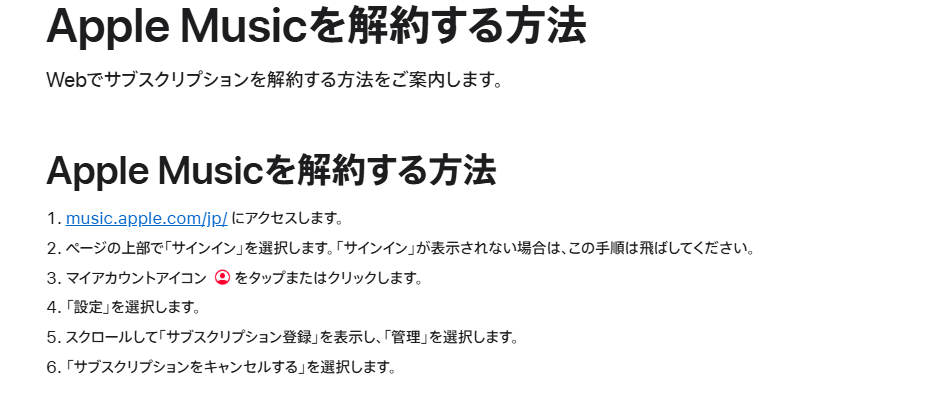
Apple MusicのWeb版から契約を管理できる場合は、アカウント設定を開いてサブスクリプションを確認します。PCしか使えない状況でも試せる方法です。
- ブラウザでApple MusicのWeb版を開く
- 必要に応じてApple Accountでサインインする
- マイアカウントのアイコンを開く
- 「設定」を選択する
- サブスクリプションに関する項目まで画面をスクロールする
- 「管理」を選択する
- 「サブスクリプションをキャンセルする」などの項目から手続きを進める
- キャンセル後の契約状態や終了予定日を確認する
画面構成はブラウザやサービス側の更新によって変わる場合があります。メニュー名称が完全に同じでなくても、「アカウント」「設定」「サブスクリプション」「管理」といった契約管理に関する項目を順番に探してください。
Web版で解約できない場合は、iPhoneやiPadの設定にあるサブスクリプション管理を確認する方法もあります。
AndroidではApple Musicアプリから契約状態を確認する
Android版のApple Musicアプリを利用している場合は、アプリ内のアカウント設定から契約を管理できるケースがあります。重要なのは、Apple Musicを使っている端末ではなく、料金をどこに支払っているかです。
AndroidでApple Musicを使っていても、Apple側で決済している契約とGoogle Play側で決済している契約では操作場所が異なります。メニューを開いてサブスクリプション管理を確認し、どのサービスが課金を管理しているかを見てください。
ログイン後に契約情報が何も表示されない場合は、同じApple IDでサインインしているかも確認します。複数のApple IDを所有している人は、普段使っているメールアドレスだけで判断せず、契約開始時に利用したアカウントを思い出すことが大切です。
Google Play決済なら定期購入を確認する
Google Play経由でApple Musicの料金を支払っている場合は、Google Play側の定期購入を確認します。Apple Musicアプリを削除しても、Google Playの定期購入が有効なままなら自動更新が続く可能性があります。
- Android端末でGoogle Playを開く
- 自分のアカウントメニューを開く
- 定期購入を管理する項目へ進む
- Apple Musicが表示されているか確認する
- Apple Musicを選択して解約手続きを進める
- 解約後の契約期間や更新状態を確認する
Google Play上にApple Musicが見つからない場合は、Apple経由または別の事業者経由で契約していないか確認してください。
PC、iPhone、Androidのどれを使っているかより、「どのアカウントで契約し、どこから請求されているか」のほうが解約では重要です。端末を変えても契約元が自動で切り替わるわけではありません。
WebやAndroidからでも解約できますが、見るべき場所は端末ではなく決済元です。Google Play払いならGoogle側、Apple払いならApple側という順番で確認してください
auなど携帯会社経由で契約したApple Musicを解約する方法
携帯電話を契約したときにApple Musicの無料期間やキャンペーンを案内され、そのまま利用を続けている人もいます。この場合、Apple MusicそのものはAppleのサービスでも、契約管理は通信会社側になっているケースがあります。
たとえばau取扱店やauのWebサイトから加入したApple Musicは、Appleの設定ではなくMy au側で退会する方法が案内されています。Apple IDのサブスクリプションに表示されないからといって、料金が発生していないとは限りません。
au経由で加入した場合の基本的な退会手順
auからApple Musicに加入した場合は、My auの契約情報から手続きを進めます。au IDとパスワードを準備しておくとスムーズです。
- My auにログインする
- Apple Musicの契約情報が表示される場所まで進む
- 「退会のお手続き」を選択する
- 退会内容と注意事項を確認する
- 「同意して手続きに進む」を選択する
- 申込内容を確認して確定する
- 退会完了日や契約状態を確認する
画面の名称や配置は変更される可能性がありますが、Apple Musicの契約情報と「退会」に関する項目を探すのが基本です。
退会予約後でも、利用できる期間が残っていればMy au上で加入中に近い表示になる場合があります。表示が更新されていないと感じた場合は、画面を再読み込みして最新状態を確認してください。
My auに退会ボタンがないときは契約元を確認する
My auを開いてもApple Musicの「退会のお手続き」が見つからず、代わりに加入を促す表示が出るケースがあります。
特に参考になるのが、「Apple Musicに入会する」と表示される場合です。この表示なら、少なくとも現在確認しているau契約ではApple Musicに加入していない可能性があります。Appleから直接申し込んだ、Google Playを使った、別のau IDで加入したといった可能性を切り分けましょう。
現在使っている電話番号と、Apple Musicへ加入した当時の電話番号やau IDが異なる場合も注意が必要です。機種変更だけでなく、名義変更や回線変更をしている人は、当時の契約情報を確認したほうがよいケースがあります。
無料キャンペーン利用者ほど更新日を確認する
通信会社経由では、「数カ月無料」などの特典をきっかけにApple Musicを利用し始める人もいます。申し込み時に料金を払っていないため、契約したこと自体を忘れやすいのが注意点です。
無料期間終了後にどのような条件で有料利用へ移行するかは、申し込んだキャンペーンの内容で異なります。My auなどの契約管理画面から、現在の加入状況、無料期間、退会完了日、料金に関する表示を確認してください。
通信会社経由のApple Musicをやめる場合、Apple Musicアプリの設定だけで完結すると決めつけないことが重要です。au以外の事業者から加入した場合も、契約した通信会社の会員ページや契約情報を確認するのが基本的な考え方になります。
携帯会社の特典からApple Musicを始めた人は、Apple側だけ見て判断しないのが大切です。まずMy auなど契約した事業者の管理画面を確認してください
Apple Musicを解約できない原因とやりがちな失敗
Apple Musicの解約で困る原因は、操作が難しいことより「確認している場所が違う」ことにあります。キャンセルボタンがない、Apple Musicが一覧に出てこない、解約したのに請求されたという場合は、契約経路とアカウントの2点を確認すると原因を絞り込みやすくなります。
焦って同じ画面を何度も操作するより、症状から原因を切り分けるほうが効率的です。
症状ごとに原因と対処を切り分ける
よくある状況を整理すると、確認する順番が分かりやすくなります。
| 症状 | 考えられる原因 | 最初に行う対処 |
| — | – | |
| Apple Musicが一覧にない | 別のApple IDまたは別経路の契約 | 請求元とアカウントを確認する |
| 解約ボタンが見つからない | すでにキャンセル済みの可能性 | 終了予定日を確認する |
| アプリ削除後も請求される | サブスクリプションが継続中 | 契約管理画面で自動更新を止める |
| 解約後も曲を再生できる | 利用期間が残っている | 終了予定日を見る |
| Apple側に契約がない | Google Playや通信会社経由 | 契約した事業者側を確認する |
特に多いのが、Apple Musicアプリの削除を退会と勘違いするケースです。スマートフォンのホーム画面からアプリを消しても、Apple IDやGoogle Playなどに登録されたサブスクリプションは別に残ります。
別のApple IDを使っていないか確認する
現在iPhoneに設定されているApple IDと、Apple Musicを申し込んだApple IDが同じとは限りません。以前使っていたメールアドレス、家族用のアカウント、古い端末のApple IDなどで契約していると、現在のサブスクリプション画面にはApple Musicが表示されないことがあります。
次に当てはまるものがないか確認してください。
- 過去にApple IDを変更したことがある
- 家族と複数のApple IDを使い分けている
- AndroidからiPhoneへ機種変更した
- 携帯会社のApple Musicキャンペーンを利用した
- Google Playの支払い情報にApple Musicがある
- クレジットカードや携帯料金に継続的な請求がある
「解約ボタンがないので解約できない」という声もよくありますが、すでにキャンセルされている場合と、そもそも別の場所で契約している場合では対処が逆になります。まず終了予定日と請求元を確認しましょう。
更新日の直前まで放置しない
筆者としては、解約すると決めているなら更新日の直前まで待つ必要はないと考えます。通常契約ではキャンセル後も有効期限まで利用できる場合があるため、早めに手続きを済ませたほうが、忘れて自動更新されるリスクを減らせるからです。
ただし、無料トライアルなどではキャンセル後の利用条件が異なる可能性があります。確定ボタンを押す前に、画面に表示される利用終了日や注意事項を確認してください。
手続きを終えたら、完了画面だけでなく終了予定日まで確認します。スクリーンショットを残しておけば、後から契約状態を確認するときにも役立ちます。
請求が続いている場合は、Apple、Google Play、携帯会社のどこから請求されているのかを明細で確認します。「Apple Musicを使っていない」という事実だけでは、課金が停止している証明にはなりません。
解約できないときは操作を繰り返すより、Apple IDと請求元を確認するのが近道です。最後は終了予定日まで見て、更新が止まった状態を確認してください
Apple Musicの解約でよくある質問
Apple Musicの解約では、手続きそのものより「解約後にどうなるのか」で迷う人が少なくありません。特に、すぐ聴けなくなるのか、無料期間中でも料金が発生するのか、ダウンロードした曲が残るのかは確認しておきたいポイントです。
ここでは、Apple Musicの退会前後で判断に迷いやすい内容を整理します。
Apple Musicを解約したらすぐに音楽を聴けなくなる?
通常の有料サブスクリプションでは、キャンセル操作をした直後に利用停止になるとは限りません。契約画面に将来の終了予定日が表示されている場合、その日までApple Musicを利用できるケースがあります。
そのため、解約後も楽曲を再生できたからといって「キャンセルに失敗した」とは判断できません。すぐ使えなくなるとは限りませんので、再生可否ではなくサブスクリプション画面の終了予定日を確認してください。
無料トライアルや特別なキャンペーンでは扱いが異なる場合があります。キャンセルを確定する前に画面上の注意事項を見ることが大切です。
Apple Musicを解約したのに料金が請求されたのはなぜ?
まず確認したいのは請求日と更新日です。解約手続きをした時点ですでに次の契約期間へ更新されていた場合、タイミングによっては料金が発生していることがあります。
別のApple IDで契約が続いているケース、Google Play経由の定期購入が残っているケース、通信会社側で契約しているケースも考えられます。
クレジットカード明細だけで判断せず、Apple ID、Google Play、My auなど、契約した可能性のあるサービス側でも状態を確認してください。請求名義を確認すると契約元を絞り込みやすくなります。
無料期間中に解約すると料金はかかる?
無料トライアル中に適切な方法でキャンセルし、課金開始前に契約が終了する条件であれば、通常は無料期間後の自動更新を防ぐ目的で解約します。ただし、無料期間やキャンペーンの条件は契約経路によって違う場合があります。
重要なのは「無料期間が○日残っているから大丈夫」と自分で計算するのではなく、契約画面に表示される有効期限や更新日を確認することです。
auなど通信会社が提供する無料特典を利用しているなら、Apple側だけでなく通信会社側の契約情報も確認してください。無料期間終了後の月額料金や更新条件が表示されている場合があります。
Apple Musicを解約するとダウンロードした曲やプレイリストは消える?
Apple Musicカタログからダウンロードした曲は、端末へ保存されていても購入した音源ではありません。サブスクリプションの有効期限が切れると再生できなくなります。
Apple Musicの楽曲を使って作成したプレイリストについても、契約終了後はこれまでと同じ状態で利用できなくなる場合があります。ライブラリ同期も利用できなくなるため、複数端末でApple Musicのライブラリを管理している人は注意してください。
一方、Apple Music契約前から自分で所有していた音源や購入した音楽は、Apple Musicの契約とは分けて考えます。
解約したApple Musicに再登録した場合、以前のライブラリは元に戻る?
再登録すればApple Musicのサービスは再び利用できますが、再登録しても以前の状態が完全に戻るとは限りません。解約から再登録までの期間やApple側のデータ保持状況などによって、以前追加した曲やプレイリストの扱いが変わる可能性があります。
長期間かけて作成したプレイリストが重要なら、「また契約すれば戻るだろう」と考えて解約するより、事前に残しておきたい情報を確認しておくほうが安全です。
Apple Musicを一時的にやめるだけの場合でも、契約終了後に使えなくなる機能と、自分が所有している音源を区別しておけば再登録時の混乱を減らせます。
Apple Musicの解約では、料金だけでなく終了日とライブラリの扱いまで確認するのが重要です。再登録する可能性がある人ほど、解約前の状態を確認しておいてください