
本ページはプロモーションが含まれています。
目次
x(twitter)の容量が大きくなる主な原因
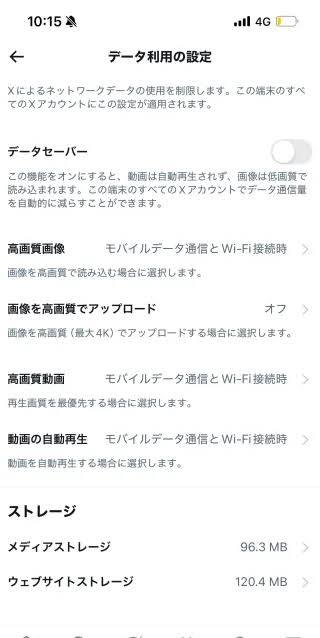
Xを使っているうちにストレージの使用量が数GBまで増えても、すぐにアプリの異常を疑う必要はありません。x 容量が大きくなる代表的な理由は、タイムラインで見た画像や動画などのキャッシュの蓄積です。利用期間が長く、画像や動画を多く見る人ほど増えやすくなります。
Xは閲覧するだけでもデータがたまる
キャッシュとは、一度読み込んだデータを端末側に一時保存し、次回以降の表示を速くする仕組みです。たとえば同じプロフィール画像や投稿内の画像を再表示するとき、毎回すべてをインターネットから取得するより、保存済みのデータを使ったほうが素早く表示できます。
Xではテキストだけでなく、プロフィール画像、投稿画像、GIF、動画など大量のメディアを読み込みます。フォロー数が多い人や、動画が多いおすすめ欄を頻繁に見る人ほど、短期間でもデータが増える可能性があります。
そのため、容量が増えたこと自体は異常ではありません。アプリを普通に利用した結果として増えているケースも多く、ストレージの数字だけを見て「ウイルスではないか」「Xが壊れたのではないか」と慌てる必要はありません。
Xで容量を使う代表的なデータを整理すると、次のようになります。
| 種類 | 主な内容 | 増えやすい場面 |
| — | | — |
| メディアストレージ | 画像やGIFなど | 画像投稿を多く閲覧する |
| ネットワークキャッシュ | 通信時に一時保存されるデータ | 長時間Xを利用する |
| オフライン動画 | 端末側に保持された動画データ | 動画を頻繁に視聴する |
| ウェブ関連データ | Xから開いた外部ページのデータ | 外部リンクをよく開く |
キャッシュには容量を使う代わりに役割がある
キャッシュは不要なゴミというわけではありません。表示を速くするための一時データでもあるため、削除すれば常にメリットだけが得られるわけではない点が重要です。
削除直後は、それまで端末内に保存されていた画像などを再びインターネットから取得します。タイムラインを開いたときに画像の表示まで少し時間がかかったり、普段より通信量が増えたりする場合があります。
逆に、スマートフォンの空き容量がほとんど残っていない状態では、キャッシュを整理する意味があります。Xだけで数GB使用していて、写真や動画を保存する余裕がなくなっているなら、削除候補として確認する価値があります。
アプリ本体と利用中に増えたデータを分けて考える
ストレージ画面を見ると、Xというアプリそのものに必要な容量と、利用中に蓄積したデータがまとめて大きく見える場合があります。
ここで注意したいのは、「Xの容量が大きい=アプリ本体だけで数GBある」とは限らないことです。アプリを長く使ったことで追加されたキャッシュやメディアデータが多くを占めている可能性があります。
SNSなどでは「Xだけ異常に容量が大きくなった」という声も見られますが、まず見るべきなのは使用量の数字だけではありません。端末の空き容量がどれくらい残っているか、動作が実際に重いか、削除できる一時データがあるかという順番で確認すると判断しやすくなります。

Xは画像や動画を見るだけでも一時データが増えます。容量の数字だけで異常と決めず、まずキャッシュなどの内訳から確認するのが基本ですよ
x(twitter)の容量が増えすぎているか確認する方法
「Xが3GBになっている」「以前よりかなり増えている」と表示されたら、削除したほうがよいのではないかと感じるのではないでしょうか。判断するときは、アプリ容量の数字だけでは判断しないことが大切です。端末全体の空き状況や実際の動作まで合わせて確認します。
最初にスマートフォン全体の空き容量を見る
iPhoneやAndroidには、アプリごとにどれくらいストレージを使っているか確認できる画面があります。Xの使用量を見る前に、まず端末全体にどれだけ空き容量が残っているか確認してください。
たとえばXが数GB使っていても、端末全体には十分な余裕があり、写真の保存やアプリの更新にも支障がないなら、急いで削除する必要性は低くなります。一方、端末の空き容量がほとんど残っておらず、「ストレージがいっぱいです」といった警告が出ているなら整理する意味があります。
重要なのは端末全体の空き容量です。Xだけを単独で見ず、写真、動画、ゲーム、LINEなど他の大容量アプリと比較してください。
容量だけでなく症状も合わせて確認する
ストレージ整理を検討する目安として、次に当てはまるものがないか確認してください。
- 端末の空き容量がかなり少なくなっている
- Xを開いたときに以前より動作が重く感じる
- 写真や動画を保存すると容量不足の警告が出る
- アプリの更新に必要な空き容量を確保できない
- Xの使用容量が以前確認したときより大きく増えている
このうち複数に当てはまる場合は、Xのキャッシュやメディアストレージを確認する価値があります。一方で、Xの容量が大きくても端末が問題なく動いているなら、容量の数値だけを理由に頻繁な削除を行う必要はありません。
削除するなら前後の容量を比べる
容量整理の効果を判断するには、削除前の数字を覚えておくことが有効です。iPhoneならストレージ画面、Androidならアプリ情報のストレージ関連画面を開き、Xがどの程度使用しているか確認します。
キャッシュなどを削除したあとは、同じ画面をもう一度開きます。すぐに表示が更新されない場合は、画面を開き直したり少し時間を置いたりして確認します。
このように削除前後の差を確認すれば、Xが容量不足の主因だったのかも判断しやすくなります。ほとんど容量が変わらなければ、写真や動画、別のアプリなどに原因がある可能性も考えられます。
筆者としては、空き容量に困っていない人が「Xが2GBを超えたから」といった理由だけで定期的にキャッシュを消す必要はないと考えます。削除したデータは利用を続ければ再び作られるためです。数字ではなく、端末の空き容量と実際の使いにくさを基準にしたほうが効率的です。
Xの容量が何GBなら危険という一律の基準はありません。端末全体の空き容量と動作を見て、困っているときだけ整理する考え方で十分ですよ
x(twitter)の容量を減らす前に知っておきたいこと
キャッシュを削除する操作と、Xに保存されているデータをまとめて消す操作は同じではありません。容量を減らす目的なら、まずキャッシュ削除とデータ削除は別物だと理解してから操作することが重要です。
削除方法によって影響する範囲が違う
ストレージ関連の画面には似た名称の項目が並ぶことがあります。「キャッシュを削除」「ストレージを消去」「データを削除」「メディアストレージを削除」などです。
名前が似ていますが、同じ操作として扱わないほうが安全です。
| 操作 | 主な対象 | 操作後に起こり得ること |
| | | – |
| キャッシュ削除 | 一時保存されたデータ | 画像などを再読み込みする |
| メディアストレージ削除 | 保存された画像やGIFなど | メディアを再取得する |
| ウェブ関連ストレージ削除 | 外部ページ関連のデータ | ページを再読み込みする |
| アプリのデータ削除 | アプリ内に保存された広い範囲のデータ | 設定やログイン状態に影響する場合がある |
容量を空けたいだけなら、影響範囲の小さいキャッシュやメディアストレージから検討するのが分かりやすい方法です。
キャッシュ削除直後は表示が遅くなる場合がある
キャッシュには、過去に読み込んだ画像などを再利用する役割があります。削除すると次に同じデータが必要になったとき、インターネットから再取得します。
そのためキャッシュを消した直後にタイムラインを開くと、画像の読み込みに普段より時間がかかる場合があります。削除したことでXが壊れたわけではなく、一時データを作り直している段階と考えられます。
Wi-Fiを使わずモバイル回線で大量の画像や動画を見ると、一時的に通信量が増える点にも注意してください。データ通信量を抑えたい人は、キャッシュを整理した直後の閲覧をWi-Fi環境で行う方法があります。
ログインに関係する項目を不用意に消さない
iPhoneのXアプリでは、メディアストレージとは別にウェブサイト関連のストレージを管理できる場合があります。外部ページのキャッシュだけを削除する操作と、関連するデータを広く削除する操作では影響が異なります。
特に「すべて」という表現がある削除項目を選ぶときは、画面の説明を読んでから進めてください。Cookieやログインに利用される情報まで対象になる操作では、外部サイトへの再ログインが必要になる場合があります。
削除前は、削除対象の名称を確認することが最も簡単な失敗防止策です。容量を減らしたいだけなのに、影響範囲が広い操作を選ぶ必要はありません。
端末やアプリのバージョンによってメニュー名や配置が異なることもあります。目的の項目が見当たらない場合は、ストレージ、データ利用、キャッシュといった名称を手掛かりに探してください。
容量整理では、消せるものを全部消す必要はありません。まずキャッシュやメディアなど影響の小さい項目を選び、広範囲のデータ削除は慎重に扱いましょう
iPhoneでx(twitter)の容量を減らす方法
iPhoneでは、Xアプリ内のストレージ関連メニューからキャッシュとして保存された画像などを整理できます。容量を減らしたい場合は、最初からアプリを削除するのではなく、メディアストレージから確認する方法が扱いやすいでしょう。
Xアプリ内からストレージを確認する
Xを開いたら、自分のプロフィール画像などからメニューを表示し、設定関連の画面へ進みます。画面構成はアプリのバージョンによって変わる場合がありますが、「設定とプライバシー」「アクセシビリティ、表示、言語」「データ利用の設定」などをたどると、ストレージ関連の項目を確認できます。
操作するときは、次の順番を目安にしてください。
- Xアプリを開く
- 自分のアイコンからメニューを表示する
- 「設定とプライバシー」を開く
- 「アクセシビリティ、表示、言語」を開く
- 「データ利用の設定」を開く
- 「メディアストレージ」を開く
- 削除する内容を確認して「メディアストレージを削除」を実行する
実際にストレージ関連の画面を開くと、現在どの種類のデータが容量を使用しているか確認できます。メディアストレージでは、X上で読み込んだ画像やGIFなどのデータが対象になります。
ウェブサイトストレージは内容を確認してから削除する
メディアストレージの近くには、ウェブサイトストレージに関する項目が表示される場合があります。これはXから開いた外部ページなどに関連するデータです。
ここで迷いやすいのが、ウェブページ関連の一時データだけを整理する操作と、より広い範囲を削除する操作の違いです。
特にすべてのウェブサイトストレージを削除といった選択肢を使う場合は、ログイン情報などへの影響を画面で確認してください。X経由でよく使う外部サービスがある人は、削除後に再度ログインを求められる可能性があります。
X自体の容量を少し減らしたいだけなら、最初はメディアストレージだけを整理し、変化を見てから他の項目を検討する方法でも構いません。
削除後はiPhoneのストレージ画面でも確認する
削除が終わったら、Xを閉じてiPhone側のストレージ情報も確認します。ここで重要なのは削除後に容量を再確認することです。
数値が減っていれば、キャッシュやメディアデータが使用容量の一部を占めていたと判断できます。ただし、その後Xを使って画像や動画を閲覧すればキャッシュは再び作成されます。
一度削除したのに数日後に容量が増えたとしても、必ずしも不具合ではありません。Xを快適に表示するために一時データが再構築された結果というケースがあります。
「消してもまた増えるから意味がない」と考える必要もありません。空き容量が必要なタイミングで一時的に整理するという使い方なら、十分に意味があります。
iPhoneでは、まずXアプリ内のメディアストレージを確認してください。ログインに関係し得る項目まで一度に消さず、必要な範囲だけ整理するのが安全ですよ
Androidでx(twitter)の容量を減らす方法
AndroidでXの容量を整理するときは、Xアプリ内ではなくスマートフォン本体の設定画面から操作する方法があります。iPhoneとは入口が異なるため、端末側の設定から行うと覚えておくと迷いにくくなります。
Xのアプリ情報からストレージを開く
Androidでは機種やOSによって、「アプリ」「アプリと通知」「アプリ管理」などメニュー名が異なる場合があります。設定アプリを開き、インストール済みアプリの一覧からXを探してください。
基本的な流れは次のとおりです。
- Androidの「設定」を開く
- 「アプリ」または「アプリと通知」などを開く
- アプリ一覧から「X」を選ぶ
- 「ストレージとキャッシュ」などの項目を開く
- 現在のキャッシュ使用量を確認する
- 「キャッシュを削除」をタップする
- 使用容量が変化したか確認する
実際にアプリ情報を開くと、アプリ本体とストレージ、キャッシュなどの使用状況が表示されます。機種によって表示形式は異なりますが、容量を減らしたいだけならキャッシュを削除という項目を探します。
データ削除とは区別して操作する
Androidで特に注意したいのが、キャッシュ削除の近くにデータ全体を消す操作が表示される場合があることです。
名称は機種によって異なりますが、ストレージを消去やデータを削除といったボタンは、単なるキャッシュ削除より影響範囲が広い可能性があります。
「容量を少し空けたい」という目的なのに、必要以上のデータを消す必要はありません。キャッシュを削除できるなら、まずそちらを実行して使用容量の変化を確認してください。
ボタンを押す前に、画面上の説明も読んでおきます。「アプリのデータが削除される」といった案内が表示された場合は、一度操作を止め、本当に必要か考えるほうが安全です。
Androidは機種ごとの表記の違いに注意する
Androidでは、Google Pixel、Galaxy、Xperiaなど端末メーカーによって設定画面の構成が違う場合があります。そのため、特定の名称が見つからないからといってキャッシュを削除できないとは限りません。
設定画面内の検索機能がある場合は、「X」「アプリ」「ストレージ」「キャッシュ」といった語句を入力すると目的の画面を探しやすくなります。
削除後はXを起動し、普段どおりタイムラインや画像が表示されるか確認します。最初だけ画像の読み込みに時間がかかる場合がありますが、キャッシュを削除した直後であれば再取得が行われている可能性があります。
モバイルデータ通信量を抑えたい人は、削除後の最初の利用をWi-Fi接続中に行う方法もあります。大量の画像や動画を再び閲覧すれば、その分の通信が発生するためです。
Androidは機種によって設定名が違いますが、探す場所はXのアプリ情報です。データ全体ではなく、まずキャッシュだけを削除できる項目を選びましょう
PC版x(twitter)の容量やキャッシュを減らす方法
PCのブラウザからXを利用している場合、スマートフォンアプリとは考え方が異なります。PCではX専用アプリのストレージというより、Chromeなどのブラウザが保持しているキャッシュを管理します。
ブラウザの閲覧データからキャッシュを整理する
Google Chromeを例にすると、設定画面にある閲覧履歴データの削除機能を使います。重要なのは、削除する項目を確認し、キャッシュされた画像とファイルだけを選ぶことです。
基本的な操作は次の流れです。
- Google Chromeを開く
- 画面右上のメニューを開く
- 「閲覧履歴データを削除」を選ぶ
- 削除対象の期間を確認する
- 「キャッシュされた画像とファイル」にチェックを入れる
- Cookieやパスワードなど不要な項目のチェックを外す
- 「データを削除」をクリックする
- Xを再読み込みして表示を確認する
削除後にXを開き直すと、画像などが再度読み込まれます。最初の表示だけ普段より時間がかかる場合がありますが、ブラウザのキャッシュが作り直されれば通常の状態に戻っていきます。
Cookieやパスワードまで削除しないよう注意する
閲覧履歴データの削除画面には、キャッシュ以外にも複数の項目が並びます。ここで全部を選択すると、Xの容量整理とは関係のない情報まで削除する可能性があります。
特にCookieやパスワードにチェックを入れないよう、実行前に対象を確認してください。Cookieを削除すると、利用しているウェブサービスによってはログイン状態が解除されることがあります。
保存されているパスワードを削除する設定まで選べば、別のウェブサービスにも影響する可能性があります。Xの表示データを整理する目的なら、必要以上の項目を対象にしないほうが分かりやすいでしょう。
PCではXだけに限定できない場合がある
ブラウザのキャッシュ削除では、設定内容によってX以外のサイトにも影響します。Xで読み込んだデータだけではなく、同じブラウザで閲覧したほかのページのキャッシュも削除対象になるためです。
この違いは、スマートフォンのXアプリ内でメディアストレージを消す場合と混同しやすいポイントです。
PCの空き容量が不足しているからといって、ブラウザキャッシュだけが大きな原因とは限りません。ダウンロードフォルダ、動画ファイル、写真、ゲームなどが多くの容量を占めているケースもあります。
キャッシュを削除したのにPC全体の空き容量がほとんど変わらない場合は、Xに原因を限定せず、OSのストレージ管理機能などで大きなファイルやアプリを確認すると原因を絞り込みやすくなります。
PC版Xでは、ブラウザ側のキャッシュを整理します。削除画面で全部にチェックを入れず、キャッシュ以外のCookieやパスワードを巻き込まないよう確認しましょう
x(twitter)の容量を減らすときにやりがちな失敗
Xの容量を減らそうとして操作するとき、最も避けたいのは「何となく容量が大きいから全部削除する」という進め方です。ストレージ整理は、削除前の容量を記録するだけでも失敗や無駄な作業をかなり減らせます。
キャッシュ削除とデータ全体の削除を取り違える
代表的な失敗は、キャッシュだけを消すつもりで、影響範囲の広いデータ削除を選んでしまうことです。
メニューに似た名称が並んでいる場合は、次のように整理して考えると判断しやすくなります。
| 状況 | よくある判断ミス | 確認したいこと |
|---|---|---|
| Xが数GBある | すぐアプリを削除する | キャッシュの容量を確認する |
| 空き容量が少ない | Xだけが原因と決める | 他の大容量データも確認する |
| キャッシュを消した | 二度と増えないと思う | 利用すれば再び作られる |
| 削除後に表示が遅い | 不具合だと判断する | 再読み込み中か確認する |
| PCのXを軽くしたい | ブラウザデータを全部削除する | 削除項目を限定する |
容量を減らすことが目的なら、まず一時データを確認し、それで不十分な場合に次の手段を考えるほうが余計な影響を避けられます。
Xだけを繰り返し削除してしまう
もう一つ多いのが、端末のストレージ不足をすべてXのせいだと考えるケースです。
次に当てはまるものがないか確認してください。
- カメラで撮影した写真や動画が大量に保存されている
- 動画配信サービスのオフライン保存が残っている
- 容量の大きなゲームを複数インストールしている
- LINEなど別のアプリにも大量のデータがたまっている
- ダウンロードしたファイルを長期間整理していない
Xのキャッシュを削除して数百MB空いても、別のアプリが数十GB使用していれば根本的な容量不足は解消できません。X以外の原因も確認することが重要です。
削除前後の容量を記録しておけば、「Xを整理したことで何GB減ったのか」が分かります。効果が小さければ、それ以上Xだけを何度も操作するより、端末全体のストレージ内訳を見たほうが原因に早くたどり着けます。
キャッシュが再び増えることを不具合だと思う
キャッシュを削除した翌日や数日後に、Xの使用容量がまた増えることがあります。これはXを利用する過程で画像や動画などが再び保存されるためで、増えたことだけでは異常とは判断できません。
SNSやQ&Aでは「削除したのにすぐ容量が戻った」という趣旨の疑問も見られますが、キャッシュは利用するたびに作られる性質があります。
そのため、毎日の削除は不要です。筆者としては、空き容量が十分ある状態ならキャッシュの数字を細かく追い続ける必要はないと考えます。ストレージ不足の警告が出た、Xが極端に重くなった、アプリ更新用の空き容量を確保したい、といった具体的な理由があるときに整理すれば十分です。
キャッシュは消してもXを使えば再び増えます。毎日数字を追うより、削除前後の差と端末全体の容量を見て、本当に効果がある対処だけ続けましょう
x(twitter)の容量についてよくある質問
Xのストレージを確認すると、「数GBもあるのは普通なのか」「キャッシュを消したら投稿まで消えないか」といった疑問が残ります。ここでは、容量整理の前後で特に迷いやすい点をまとめます。
Xの容量が数GBあるのは異常ですか?
- 数GBという数字だけで異常とは判断できません*。Xは画像、GIF、動画、プロフィール画像などを日常的に読み込むため、長く使えばキャッシュやメディア関連のデータが増える可能性があります。
判断するときは、X単体の数字ではなくスマートフォン全体のストレージ状況を確認します。端末に十分な空き容量があり、Xも問題なく動いているなら、急いで削除する理由は少なくなります。
逆に、ストレージ不足の警告が出る、写真を保存できない、アプリを更新できないといった状況なら整理する価値があります。Xだけが原因とは限らないため、写真、動画、ゲーム、LINEなど他の使用量も比較してください。
「何GB以上なら削除する」という固定基準より、「端末全体が困っているか」を基準にするほうが実用的です。
キャッシュを削除すると投稿やフォロー情報も消えますか?
キャッシュは画像などを素早く再表示するための一時データです。通常のキャッシュ削除は、投稿やフォロー情報そのものが消える操作ではありません。
ただし、キャッシュ削除とアプリデータ全体の削除を混同しないでください。Androidなどでは「キャッシュを削除」の近くに、より広い範囲のデータを消す項目が表示される場合があります。
iPhoneでも、メディアストレージとウェブサイトストレージでは対象が異なります。すべてのウェブサイト関連データを削除する操作では、外部サイトのログイン情報などに影響する場合があります。
下書きなど重要な情報への影響が心配なら、「全部消す」操作を安易に選ばず、まず明確にキャッシュやメディアストレージと書かれた項目だけを対象にする方法が安全です。
容量はなぜまた増える?再インストールや定期削除は必要ですか?
キャッシュを削除したあともXを利用すれば、画像や動画などを再び読み込むため容量は増えていきます。これはキャッシュという仕組み上、自然な動きです。
そのため、「一度削除すればずっと小さいままになる」と考えないほうがよいでしょう。容量を小さく保つためだけに毎日削除する必要もありません。
アプリを削除して再インストールする方法は、キャッシュ整理より大きな操作です。単純に容量を減らしたいだけなら、最初から再インストールするのではなく、キャッシュやメディアストレージを確認する方法から試すほうが手順も少なく済みます。
再インストールを検討するのは、キャッシュを整理してもアプリの動作上の問題が続くなど、容量削除以外の理由がある場合です。再度ログインできる情報を確認したうえで行う必要があります。
普段の管理としては、ストレージの空き容量が減って困ったときに必要になったときに整理する考え方で問題ありません。Xの容量は使い方によって変化するため、数字を常に一定に保とうとするより、端末を問題なく利用できる空き容量を確保することを優先してください。
Xの容量は使えば再び増えるため、常に最小に保つ必要はありません。空き容量や動作に問題が出たとき、影響の小さいキャッシュから整理すれば十分ですよ