
本ページはプロモーションが含まれています。
目次
Instagram(インスタグラム)の垢消しとは?削除と利用解除の違い
インスタの垢消しには、アカウントを完全に削除する方法と、一時的に利用解除する方法があります。どちらもプロフィールや投稿がほかの利用者から見えにくくなるため、見た目だけでは区別しにくいものの、データの扱いと復活できる条件は大きく異なります。
今後Instagramを使う可能性が少しでも残っているなら、すぐに完全削除するのではなく、先に利用解除を選ぶほうが安全です。完全削除の猶予期限を過ぎると、投稿やフォロワーを元の状態へ戻せなくなるためです。
完全削除ではプロフィールや投稿が消える
アカウントの完全削除を申請すると、プロフィール、投稿した写真や動画、コメント、いいね、フォロワーなどが削除対象になります。
削除ボタンを押した瞬間にすべての処理が終わるわけではありません。Instagramでは、削除をリクエストしてから一定の猶予期間が設けられており、公式案内では通常30日後にプロフィールと情報が完全に削除されると説明されています。ただし、削除を取り消せる日数は地域によって異なる場合があるため、手続き画面に表示される削除予定日を確認することが重要です。
削除予定日を過ぎた後は、同じアカウントを元に戻すことは基本的にできません。削除処理そのものには最大90日かかる場合がありますが、これは復活できる期間が90日あるという意味ではありません。
30日と90日を混同しやすい点には注意が必要です。
- 約30日後は、アカウントと情報が完全削除される目安
- 最大90日は、Instagram内部で削除処理が完了するまでの期間
- 復活できる期限は、削除申請時に表示された日付で判断する
削除を申し込んだ後に気持ちが変わった場合は、画面に表示された期限までに対象アカウントへログインします。削除の取り消しやアカウントを維持する選択肢が表示されたら、画面の案内に沿って手続きを進めます。
削除を確実に完了させたい場合は、削除予定日まで対象アカウントへ不用意にログインしないことも大切です。スマートフォンだけでなく、パソコンやタブレット、連携しているブラウザから自動的にログインする可能性もあります。
利用解除なら再ログインで再開できる
利用解除は、アカウントを削除せずに一時的に休止する機能です。
利用解除中は、プロフィール、投稿、コメント、いいねなどがほかの利用者から見えにくくなります。ただし、データ自体が完全に消えるわけではありません。対象アカウントへ再びログインすると、原則として以前の状態で利用を再開できます。
次のような場合は、完全削除より利用解除が適しています。
- SNSから一定期間離れたい
- 投稿やフォロワーを残しておきたい
- 仕事や人間関係が落ち着いたら再開したい
- 削除するか迷っている
- ユーザーネームを手放したくない
利用解除をしても、ログインするとアカウントが再開されます。利用解除中の状態を維持したい場合は、アプリやブラウザに保存されたログイン情報にも注意してください。
複数のアカウントを使っている人は、利用解除したアカウントと普段使うアカウントを間違えやすくなります。再ログインする前に、画面上部やプロフィール画面でユーザーネームを確認すると誤操作を防げます。
ログアウトやアプリ削除は垢消しではない
Instagramからログアウトしたり、スマートフォンからアプリをアンインストールしたりしても、アカウントは削除されません。
ログアウトは、その端末で一時的にInstagramを使えなくする操作です。アカウント、投稿、コメント、DMなどは残っており、ユーザーネームとパスワードを入力すれば再び利用できます。
アプリのアンインストールも同様です。スマートフォンからInstagramアプリが消えるだけで、ほかの利用者からはプロフィールや投稿を引き続き確認できます。
垢消しが完了したか判断するときは、アプリの有無ではなく、アカウントセンターで削除申請を行ったかを確認します。
完全削除を選ぶ前には、次の項目を確認しておくと後悔を防げます。
- 残したい写真や動画を端末へ保存したか
- 必要なDMや連絡先を控えたか
- 削除対象のユーザーネームが正しいか
- メインアカウントとサブアカウントを間違えていないか
- 完全削除ではなく利用解除で足りないか
- 削除予定日を記録したか
特に注意したいのが、複数アカウントを登録しているケースです。削除手続きの途中では対象プロフィールを選ぶ画面が表示されます。アイコンだけで判断せず、ユーザーネーム、プロフィール画像、投稿内容を確認してから進めてください。

完全にやめると決めていないなら、最初は利用解除を選び、データを残したまま考える時間を作るのが安全です
スマホアプリからInstagram(インスタグラム)の垢消しをする方法
スマートフォンのInstagramアプリから垢消しをする場合は、プロフィール画面からアカウントセンターを開き、利用解除または削除の設定へ進みます。
iPhone版とAndroid版で基本的な流れは共通です。ただし、アプリのバージョンやアカウントセンターの表示形式によって、メニュー名や配置が異なる場合があります。
操作を始める前に、削除したいアカウントへログインしているか確認してください。複数のプロフィールを切り替えて使用している場合は、誤って別のアカウントを削除する危険があります。
アカウントセンターから削除画面を開く
スマホアプリから完全削除を申請する基本的な手順は次のとおりです。
- Instagramアプリを開く
- 画面右下のプロフィールアイコンをタップする
- プロフィール画面右上のメニューボタンをタップする
- アカウントセンターを開く
- 個人の情報をタップする
- アカウントの所有権とコントロールを選ぶ
- 利用解除または削除をタップする
- 削除するアカウントを選択する
- アカウントの削除を選ぶ
- 次へ進み、画面の案内に従って確定する
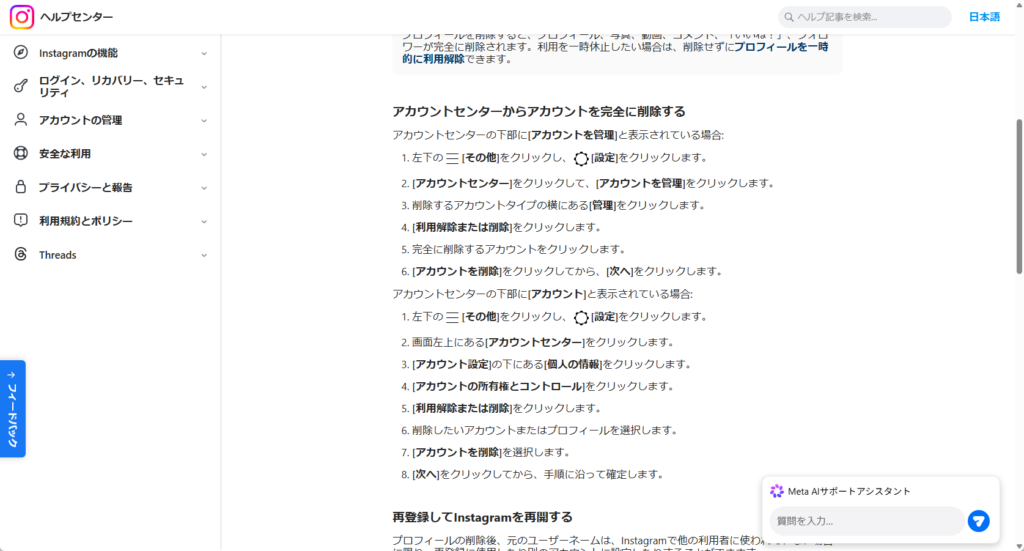
公式案内でも、アカウントセンターから個人の情報、アカウントの所有権とコントロール、利用解除または削除の順に進み、対象プロフィールを選択する流れが示されています。
一部のアカウントでは、アカウントセンター内に個人の情報ではなく、アカウントを管理という項目が表示される場合があります。
その場合は、アカウントを管理を開き、削除するアカウントの横にある管理を選択して、利用解除または削除へ進みます。メニュー名が説明と違っていても、アプリの不具合とは限りません。
削除対象を選ぶ画面では、ユーザーネームを必ず確認してください。プロフィール画像が似ているアカウントや、同じ名前で運用しているサブアカウントがあると、選択ミスが起こりやすくなります。
心配な場合は、手続き前に削除対象のプロフィール画面をスクリーンショットで保存し、ユーザーネームを見比べながら操作すると確実です。
削除理由とパスワードを入力する
アカウントの削除を選んで次へ進むと、削除する理由を選択する画面が表示されます。
理由によっては、問題を解決するためのヘルプ情報や、削除ではなく利用解除を選ぶ案内が表示されることがあります。完全削除を続ける場合は、必要な確認を行ったうえで次へ進みます。
削除前に情報をダウンロードする案内が表示された場合は、必要なデータが残っていないか確認してください。
保存を検討したい情報には、次のようなものがあります。
- 投稿した写真や動画
- ストーリーズのアーカイブ
- プロフィール情報
- フォローやフォロワーに関する情報
- コメントやいいねの履歴
- 必要なDMの内容
- 仕事や店舗で使用していた連絡先
データのダウンロード準備には時間がかかる場合があります。削除申請を先に完了させると、後からデータ取得機能を利用できなくなる可能性があるため、保存が必要な人は削除手続きより先に申請します。
最終段階では、本人確認のためにパスワードの入力を求められます。
パスワードが分からない場合は、推測した文字列を何度も入力するのではなく、パスワードを忘れた場合から再設定してください。メインアカウントとサブアカウントで異なるパスワードを使用している場合もあるため、選択中のプロフィールを再確認します。
パスワード入力後、アカウントの完全削除を確認する画面でアカウントを削除をタップすると、削除申請が完了します。アプリ版では、プロフィール画面のメニューからアカウントセンターを開き、対象アカウント、削除理由、パスワードを順番に確認して退会手続きを進めます。
削除申請後に確認する項目
削除申請が完了すると、画面に完全削除される予定日が表示されます。この日付は、スクリーンショットを撮るかメモしておくと安心です。
申請直後にプロフィールが見えなくなっても、完全削除が終わったとは限りません。猶予期間中は、対象アカウントへログインすることで削除を取り消せる場合があります。
反対に、削除を完了させたい人が誤ってログインすると、削除申請がキャンセルされる可能性があります。次の場所にログイン情報が残っていないか確認してください。
- Instagramアプリのアカウント切り替え画面
- SafariやChromeの保存済みパスワード
- パソコンのブラウザ
- タブレット
- 家族と共用している端末
- パスワード管理アプリ
- Metaの関連サービス
アプリを削除しただけではアカウント削除にならないため、申請後にアンインストールする場合も、最終確認画面まで進んだことを確かめてください。
垢消しができたか不安な場合は、別のアカウントから削除対象のユーザーネームを検索する方法があります。ただし、検索結果への反映には時間差が生じることがあり、表示されないだけで完全削除が完了したとは断定できません。
最も確実なのは、削除申請時に完了画面と削除予定日を確認することです。
削除したはずのアカウントに通常どおりログインできる場合は、完全削除ではなく利用解除を選んでいた可能性があります。アカウントセンターを開き、選択した設定を確認してください。
削除ボタンを押す前に、選択中のユーザーネームと画面に表示される削除予定日を確認することが、誤操作を防ぐ最も重要なポイントです
パソコンやブラウザからInstagram(インスタグラム)の垢消しをする方法
Instagramの垢消しは、パソコンだけでなく、スマートフォンのChromeやSafariなどのブラウザからも手続きできます。アプリが正常に動かない場合や、スマートフォンを機種変更した後でも、削除対象のアカウントへログインできれば手続きを進められます。
ただし、ブラウザを開いてログアウトするだけでは、Instagramのアカウントは消えません。アカウントセンターで削除するプロフィールを指定し、アカウントの削除を確定する必要があります。
削除するアカウントでログインする
最初に、パソコンやスマートフォンのブラウザでInstagramを開き、削除したいアカウントへログインします。
ログインには、ユーザーネーム、メールアドレス、電話番号のいずれかとパスワードが必要です。二段階認証を設定している場合は、SMSや認証アプリなどに届くセキュリティコードも入力します。
ここで特に注意したいのが、ブラウザに保存されているログイン情報です。Instagramを開いたときに自動的にログインされた場合、削除したいアカウントとは別のプロフィールが表示されていることがあります。
複数のアカウントを使用している人は、次の項目を確認してください。
- プロフィール画面に表示されているユーザーネーム
- プロフィール写真
- 投稿数やフォロワー数
- 登録しているメールアドレスや電話番号
- メインアカウントとサブアカウントの違い
削除画面へ進む前に、プロフィールのユーザーネームをメモしておくと選択ミスを防ぎやすくなります。サブアカウントを消すつもりで、仕事や連絡に使っているメインアカウントを選んでしまう失敗は避けなければなりません。
パスワードが分からない場合は、削除手続きの途中で何度も入力を試すのではなく、先にパスワードの再設定を済ませます。Instagramでは、セキュリティ上の理由から、本人がログインできないアカウントを通常の方法で削除することはできません。
アカウントセンターから削除を申請する
ログインした後は、画面左側または左下にあるその他のメニューから設定を開き、アカウントセンターへ進みます。ブラウザの表示幅やInstagramの仕様によって、メニューの位置や名称が多少異なる場合があります。
アカウントセンターの画面では、主に次の順番で進みます。
- 個人の情報を選択する
- アカウントの所有権とコントロールを開く
- 利用解除または削除を選択する
- 削除したいアカウントまたはプロフィールを選ぶ
- アカウントの削除を指定する
- 次へ進み、削除理由を選択する
- パスワードを入力する
- 最終確認画面で削除を確定する
利用しているアカウントセンターの表示によっては、アカウントを管理という項目から、対象アカウントの管理を選ぶ形式になっていることもあります。その場合も、最終的には利用解除または削除の画面で対象プロフィールを選択します。
利用解除とアカウントの削除は、名前が似ていますが結果が異なります。利用解除を選ぶと、プロフィールや投稿が一時的に非表示になり、再ログインすれば元の状態に戻せます。完全に退会する場合は、アカウントの削除を選ばなければなりません。
削除理由を選ぶと、問題を解決するための案内やヘルプ情報が表示される場合があります。それを読んでも削除する意思が変わらなければ、画面の案内に沿って次へ進みます。
最後に削除予定日が表示されたら、その日付を控えておきましょう。削除を申請した時点ですべてのデータが即座に消えるわけではなく、一定の猶予期間が設けられています。削除を取り消したくなった場合は、画面に示された期限までに対象アカウントへログインし、アカウントを維持する操作を行います。
一方、本当に削除を完了させたい場合は、申請後に対象アカウントへ再ログインしないことが重要です。ブラウザの自動ログインやパスワード管理機能によって意図せずログインする可能性があるため、削除申請後は保存済みのログイン情報を端末から外しておく方法もあります。
削除申請が完了したかを確認する
削除ボタンを押した後は、削除予定日が表示されたかを確認します。単に設定画面を閉じただけでは、申請が完了していない可能性があります。
削除予定日が表示されなかった場合は、次の点を見直してください。
- アカウントの削除ではなく利用解除を選んでいないか
- 最後の確認ボタンまで押したか
- パスワードの入力が正常に完了したか
- 通信が不安定な状態で画面を閉じていないか
- 別のアカウントを操作していないか
ブラウザの画面が固まった場合は、連続して削除ボタンを押すのではなく、一度画面を閉じてからアカウントセンターを開き直します。削除申請済みであれば、ログイン時に削除予定日やアカウントを維持するための案内が表示されることがあります。
ただし、確認のためにログインした操作によって削除が取り消される場合があります。削除申請後に状態を確認したいときは、削除を取り消すボタンを誤って選ばないよう、画面の文言を読んでから操作してください。
ブラウザから垢消しするときは、最初にユーザーネームを確認し、最後に削除予定日が表示されるところまで進めたかを見るのがポイントです
Instagram(インスタグラム)の垢消し前に保存しておきたいデータ
Instagramのアカウントを完全に削除すると、投稿した写真や動画だけでなく、プロフィール情報、コメント、いいね、フォロワーなども確認できなくなります。削除後に必要なデータへアクセスしようとしても、Instagramの情報ダウンロード機能を利用できないため、保存作業は削除申請より先に済ませる必要があります。
端末内に元の写真が残っているから問題ないと思っていても、Instagram上で加工した画像、投稿時に書いた文章、過去のコメント、仕事相手との連絡などは端末に保存されていないことがあります。
Instagramの情報をまとめてダウンロードする
Instagramには、アカウントに関連する情報のコピーをダウンロードまたは別のサービスへ転送する機能があります。投稿を一つずつ開いて保存するよりも、アカウント全体のデータを残したい場合に向いています。
アプリやブラウザからアカウントセンターを開き、自分の情報やアクセスと管理に関する項目から、情報をダウンロードまたは転送する画面へ進みます。表示される名称や順番は、利用している端末やアカウントセンターの種類によって異なる場合があります。
ダウンロードする際は、対象のアカウントを正しく選択したうえで、保存したい情報の種類、対象期間、ファイル形式、画質などを指定します。
対象に含めるデータとしては、次のようなものがあります。
- 投稿した写真や動画
- ストーリーズやアーカイブ
- リール
- プロフィール情報
- コメント
- いいねなどのアクティビティ
- フォロー中とフォロワーの情報
- メッセージ
- 検索履歴
- 保存した投稿
- アカウント設定に関する情報
すべての情報が必要でなければ、写真や動画、メッセージなど、残したい項目だけを選ぶとファイル容量を抑えられます。長年利用しているアカウントでは、動画やメッセージを含めることでデータ量が大きくなることがあります。
写真や動画の品質を重視する場合は、高画質を選びます。ただし、高画質にするとファイルの作成やダウンロードに時間がかかり、パソコンやスマートフォンの空き容量も多く必要です。
申請後、データがすぐに用意されるとは限りません。登録しているメールアドレスなどに準備完了の通知が届いてから、指定された方法でダウンロードします。通知を待たずにアカウントを削除すると、データを取得できなくなる可能性があるため、実際にファイルを開けるところまで確認してから垢消しを行います。
写真以外に個別保存したい情報
情報ダウンロードを利用しても、取得したファイルが普段見慣れたInstagramの画面と同じ形で表示されるとは限りません。写真や動画は確認しやすくても、コメントやメッセージは別のファイルに分かれていたり、時系列を追いにくかったりする場合があります。
特に重要な内容は、ダウンロードデータだけに頼らず、個別に保存しておくと安心です。
DMで住所、予約日時、取引条件、制作物の修正内容などをやり取りしていた場合は、必要な部分をスクリーンショットやメモとして残します。ただし、スクリーンショットには相手の個人情報が含まれることがあるため、共有端末やオンライン上の公開フォルダへ保存しないよう注意が必要です。
仕事や店舗のアカウントでは、次の情報も別の場所へ移しておきます。
- 顧客や取引先の連絡先
- 問い合わせへの対応履歴
- 商品やサービスに関する質問
- 予約や納品に関する約束
- 投稿文やハッシュタグの原稿
- キャンペーンの応募情報
- 過去の投稿実績や反応
- プロフィールに記載していた案内文
- 外部サイトや予約ページへの導線
InstagramのDMだけを顧客との連絡手段にしている場合、垢消し後に相手へ連絡できなくなるおそれがあります。削除前にメールアドレスや別のSNSなどへ連絡手段を切り替え、必要な相手にはアカウントを閉じる時期を伝えておく必要があります。
フォロー中のアカウントも確認しておきましょう。趣味の情報源、参考にしていたクリエイター、知人のアカウントなどは、ユーザーネームやプロフィールページの情報を一覧にしておくと、別のアカウントを作成した際に探し直しやすくなります。
ダウンロード後に中身と保存場所を確認する
データをダウンロードしただけで安心せず、ファイルを開いて必要な内容が含まれているか確認します。圧縮ファイルの状態で保存されている場合は展開し、写真、動画、メッセージなどのフォルダを実際に開きます。
確認する項目は次のとおりです。
- ファイルが破損せず開けるか
- 必要な期間の投稿が入っているか
- 写真だけでなく動画も再生できるか
- 重要なDMの内容が確認できるか
- ファイル名やフォルダ構成を理解できるか
- 保存先の空き容量に問題がないか
スマートフォンだけに保存すると、故障や紛失、機種変更によってデータを失う可能性があります。大切な写真や仕事上の記録は、パソコン、外付けストレージ、信頼できるオンラインストレージなど、異なる場所に複製しておくと安全性が高まります。
共有パソコンを利用している場合は、ダウンロードしたデータを端末内へ残さないようにします。Instagramのデータには、写真やメッセージだけでなく、連絡先やアカウントに関する情報が含まれる場合があるためです。必要な場所へ移した後は、ダウンロードフォルダやごみ箱も確認します。
保存作業の完了を判断する基準は、ダウンロード申請を送ったことではありません。通知を受け取り、ファイルを取得し、中身を確認し、必要なデータを安全な場所へ移した時点で完了です。
垢消し前のバックアップは、申請しただけで終わらせず、必要な写真やDMを実際に開けることまで確認しておきましょう
Instagram(インスタグラム)の垢消し後は相手からどう見える?
Instagram(インスタグラム)で垢消しを申請すると、完全削除の予定日を迎える前でも、ほかの利用者からはアカウントがほぼ見えない状態になります。プロフィールだけが残って投稿だけ消えるのではなく、検索結果、フォロー一覧、投稿、リール、ストーリーズなど、アカウントにつながる情報がまとめて非表示になるのが基本です。
ただし、削除申請直後は端末のキャッシュや画面の更新状況によって、一部の表示が一時的に残ることがあります。相手のスマホに名前やアイコンが表示されているからといって、削除申請が失敗したとは限りません。
ユーザーネームで検索しても表示されにくくなる
削除申請後のアカウントをInstagram内で検索すると、通常は検索結果に表示されなくなります。以前のユーザーネームを正確に入力しても候補に出ず、プロフィールへのリンクを開いた場合も、ユーザーが見つからないことを示す画面になる可能性があります。
相手のフォロー中一覧やフォロワー一覧からも、削除を申請したアカウントは見えなくなります。そのため、相手から見ると、フォローを外されたというより、アカウント自体が存在しなくなったように見えます。
投稿に付けたタグやメンションについても、元のプロフィールへ正常に移動できなくなる場合があります。第三者の投稿本文にユーザーネームの文字が残っていても、タップした先でプロフィールを確認できるとは限りません。
削除申請が反映されたか確認するときは、自分のアカウントに再ログインしてはいけません。削除を取り消す操作につながる可能性があるためです。確認する場合は、別のアカウントから検索するか、ログインしていないブラウザでプロフィールを開く方法が適しています。
それでもプロフィールが表示されるときは、次の点を確認します。
- Instagramアプリを消しただけではないか
- アカウントからログアウトしただけではないか
- 完全削除ではなく利用解除を選んでいないか
- メインアカウントとサブアカウントを間違えていないか
- 削除手続きの最後まで進み、削除予定日が表示されたか
アプリのアンインストールやログアウトでは、投稿やプロフィールは消えません。スマートフォンからアプリがなくなっていても、ほかの利用者からは通常どおり閲覧できます。
過去のDMは相手側に残ることがある
垢消しをすれば、相手とのDMがすべて消えると思われがちですが、過去に送信したメッセージの本文まで必ず削除されるとは限りません。相手の受信箱には会話履歴が残り、送信者名やプロフィール画像だけが変更された状態で表示されることがあります。
DM画面からプロフィールを開こうとしても、削除申請後は投稿や自己紹介を確認できません。一方で、以前に交わした文章や相手が保存した画像、スクリーンショットまで消すことはできません。
相手側からも消したいメッセージがある場合は、垢消しを始める前に、対象のメッセージを一つずつ送信取り消しする必要があります。ただし、相手がすでに内容を閲覧していたり、通知画面やスクリーンショットに保存していたりする可能性は残ります。
自分が送った投稿をDMで共有していた場合は、元の投稿が非表示になるため、相手が共有カードを開いても内容を確認できなくなることがあります。相手自身が送った文章や画像まで連動して削除されるわけではありません。
削除申請中と完全削除後では状態が異なる
削除申請中は、外から見るとアカウントが消えたように見えますが、Instagram内部では完全削除が確定していない状態です。削除予定日までに本人がログインして取り消せば、プロフィール、投稿、フォロー関係などを元に戻せる可能性があります。
完全削除の予定日を過ぎると、元のアカウントとして復活させることはできません。Instagramでは、削除リクエストから通常30日後に情報が完全削除されますが、取り消せる期間は地域によって異なる場合があります。手続き画面に表示された削除予定日を基準にしてください。
利用解除を選んだ場合も、相手からの見え方は垢消しとよく似ています。検索結果やフォロー一覧から消え、プロフィールも表示されなくなります。ただし、利用解除はデータを消す手続きではありません。本人がログインすれば、期限に関係なく再開できます。
ブロックとも状態が異なります。特定の相手をブロックしただけなら、その相手以外の利用者はプロフィールを閲覧できます。複数のアカウントやログアウト状態から検索すると見つかる場合は、垢消しではなくブロックされている可能性があります。
相手からどう見えるかを判断するときは、検索で見つからないという一点だけで垢消しと断定できません。完全削除、削除申請中、利用解除、ユーザーネーム変更、ブロックのいずれでも、似た表示になることがあるためです。
垢消し後はプロフィールや投稿が見えなくなりますが、過去のDMまで必ず消えるわけではない点を覚えておきましょう
Instagram(インスタグラム)の垢消しを取り消して復活させる方法
Instagram(インスタグラム)の垢消しを申請した後でも、画面に表示された削除予定日を迎える前であれば、削除を取り消してアカウントを復活させられる可能性があります。特別な復元ページからデータを戻すのではなく、削除申請を行ったアカウントへ再びログインするのが基本です。
復活できるのは、完全削除が実行される前だけです。削除予定日を過ぎたアカウントや、Instagramの規約違反によって停止されたアカウントには、同じ方法を利用できません。
削除予定日までに対象アカウントへログインする
まず、Instagramアプリまたはブラウザを開き、削除申請を行ったアカウントのユーザーネーム、メールアドレス、電話番号のいずれかとパスワードを入力します。
ログイン後に削除予定日を知らせる画面が表示されたら、アカウントを残すための選択肢を選びます。画面上では、アカウントをキープする、削除をキャンセルするなどの表現が使われる場合があります。表示内容を確認し、削除を続行する選択肢を誤って押さないようにしてください。
復活操作の流れは次のとおりです。
- Instagramアプリまたはブラウザを開く
- 削除申請をしたアカウントでログインする
- 削除予定日が表示された画面を確認する
- アカウントをキープする選択肢を選ぶ
- プロフィールや投稿が戻っているか確認する
ログインできた時点で自動的に削除が取り消される場合もあれば、確認画面で明示的な操作が必要になる場合もあります。途中で画面を閉じず、プロフィール画面まで戻れることを確認してください。
復活直後は、投稿数、フォロワー数、プロフィール画像などの表示に時間差が出る可能性があります。アカウントが開けても一部の投稿が見えない場合は、何度も削除や再設定を繰り返さず、アプリを終了して時間を置いてから確認します。
削除予定日は、削除申請を完了したときの画面に表示されます。一般に30日程度の猶予がありますが、すべての地域やアカウントで一律とは限りません。記憶に頼って30日後を計算するより、表示された日付を控えておく方が確実です。
ログインできないときは認証情報を確認する
復活させたいのにログインできない場合は、削除期限の問題だけでなく、入力しているアカウントを間違えていないか確認します。複数のアカウントを登録している人は、削除したメインアカウントではなく、別のサブアカウントへ自動ログインしていることがあります。
プロフィール画像だけで判断せず、ユーザーネームを確認してください。Instagramのログイン画面に保存されているアカウント情報が古い場合は、一度保存情報を削除してから、復活させたいアカウントの情報を手動で入力します。
パスワードを忘れた場合は、ログイン画面から再設定します。登録しているメールアドレスまたは電話番号で認証コードを受け取り、新しいパスワードを設定した後、削除予定日までにログインしてください。
二段階認証を設定している場合は、パスワードだけでは復活できません。SMS、認証アプリ、バックアップコードなど、設定済みの認証方法が必要です。機種変更によって認証アプリが使えなくなっているときは、別の認証方法が選べないか確認します。
ログインできないときに確認する順番は、次のとおりです。
- 復活させたいアカウントのユーザーネームか
- メールアドレスや電話番号の入力に誤りがないか
- パスワードが別アカウントのものになっていないか
- 二段階認証のコードを受け取れるか
- 削除予定日を過ぎていないか
- 削除ではなくInstagram側の利用停止ではないか
第三者にアカウントを乗っ取られ、パスワードやメールアドレスを変更された場合は、通常の削除取り消しより先にアカウントの回復手続きが必要です。本人確認が完了してログインできなければ、削除申請を取り消す操作にも進めません。
90日間の削除処理は復活期限ではない
Instagramでは、削除処理の開始から完了まで最大90日かかる場合があります。しかし、この90日間は利用者がアカウントを復活できる期間ではありません。
画面に表示された削除予定日を過ぎた後、Instagram側のバックアップ領域などにデータが残っていたとしても、利用者がそのデータを使ってアカウントを元に戻せるわけではありません。削除処理に最大90日かかるという説明と、削除申請を取り消せる期限は分けて考える必要があります。
完全削除後に同じメールアドレスで新しいアカウントを作れたとしても、以前の投稿、フォロワー、DM、いいねなどは引き継がれません。元のユーザーネームについても、ほかの利用者が取得していたり、規約上の理由で使用できなかったりする可能性があります。
削除申請ではなく利用解除をしていた場合は、通常どおりログインするだけで再開できます。削除予定日の確認画面が出ず、以前のプロフィールがそのまま表示されたなら、完全削除ではなく利用解除だった可能性があります。
一方、ログイン時にアカウントが停止されたという案内が表示される場合は、垢消しの取り消しとは別の問題です。Instagram側の審査や規約違反による停止では、ログインだけで復活せず、画面に表示される異議申し立てなどの手続きが必要になります。
復活させるか迷っている段階でも、削除予定日を過ぎてから判断することはできません。残す可能性が少しでもあるなら、期限前に削除を取り消し、その後で利用解除へ切り替える方法があります。利用解除ならプロフィールを非表示にしたまま、必要になったときに再開できます。
最大90日という数字は削除処理にかかる期間であり、アカウントを復活できる期限ではありません
Instagram(インスタグラム)の垢消しができない原因と対処法
Instagram(インスタグラム)の垢消しを進めても、削除画面が見つからない、パスワードが通らない、消したはずのアカウントが復活するといった問題が起こることがあります。
不具合と決めつける前に、現在の状態を切り分けることが重要です。アプリの削除、ログアウト、利用解除、アカウントの完全削除は、それぞれ結果が異なります。
アプリの削除やログアウトだけで終わっている
スマートフォンからInstagramアプリをアンインストールしても、アカウント自体は削除されません。端末からアプリが消えるだけで、プロフィール、投稿、フォロワー、コメント、いいね、DMなどはInstagram上に残ります。
ログアウトも同様です。ログイン中の状態を解除する操作なので、ユーザーネームやパスワードを入力すれば再び利用できます。
他の利用者からプロフィールが見える場合は、次の操作だけで終わっていないか確認してください。
- ホーム画面からInstagramアプリを削除した
- プロフィール画面からログアウトした
- 端末に保存されているログイン情報を削除した
- 通知を停止した
- アカウントを非公開に変更した
完全に退会する場合は、アカウントセンターを開き、アカウントの所有権とコントロールから利用解除または削除へ進む必要があります。最後にアカウントの削除を選択し、パスワードを入力して確定するところまで行ってください。
削除申請を完了すると、画面に削除予定日が表示されます。この日付を確認できていなければ、手続きが最後まで完了していない可能性があります。
利用解除や別のアカウントを選んでいる
Instagramには、完全削除とは別に利用解除という機能があります。利用解除中はプロフィールや投稿が一時的に表示されなくなるため、削除できたように見えます。
ただし、利用解除したアカウントへ再びログインすると、プロフィールや投稿は元の状態に戻ります。削除予定日を過ぎてもログインできる場合は、完全削除ではなく利用解除を選択していなかったか確認してください。
複数のアカウントを登録している人は、削除対象の選択ミスにも注意が必要です。メインアカウント、サブアカウント、仕事用アカウントなどを切り替えていると、現在表示しているプロフィールと、アカウントセンターで選択したプロフィールが異なることがあります。
削除を確定する前に、次の項目を照合すると選択ミスを防げます。
- プロフィール画像
- ユーザーネーム
- 登録しているメールアドレス
- 登録している電話番号
- 投稿数とフォロワー数
特に確認したいのはユーザーネームです。表示名は複数のアカウントで同じ文字を使用できるため、削除対象を見分ける材料としては不十分です。
間違えて必要なアカウントを削除申請した場合は、キャンセル可能な期限内にそのアカウントへログインし、アカウントを残すための選択肢を押します。期限を過ぎるまで放置しないことが重要です。
パスワードやログイン状態に問題がある
アカウントの削除には、原則として削除する本人が対象プロフィールへログインし、パスワードによる確認を行う必要があります。
入力したパスワードが通らない場合は、別のアカウントで使用しているパスワードと混同していないか確認してください。ブラウザやスマートフォンの自動入力機能が、古いパスワードを入力している場合もあります。
現在のパスワードを画面上で確認することはできません。思い出せない場合は、パスワードを忘れた場合から再設定し、新しいパスワードでログインしてから削除手続きをやり直します。
登録済みのメールアドレスや電話番号を利用できず、本人確認コードを受け取れない場合は、まずログインを回復する必要があります。本人がログインできないアカウントを、通常の削除画面から消すことはできません。
乗っ取りが疑われる場合も、削除を急ぐ前にログイン情報の回復を優先してください。第三者がメールアドレスやパスワードを変更している状態では、削除操作だけでなく、削除の取り消しやアカウント情報の確認も難しくなります。
削除申請後にアカウントが復活してしまう原因として多いのが、猶予期間中の再ログインです。状態を確認するためにログインすると、削除がキャンセルされる場合があります。
削除申請後は、次の操作を避けたほうが安全です。
- 対象アカウントでアプリを開く
- ブラウザ版Instagramへログインする
- 連携サービスからInstagramへのログインを実行する
- 保存されたログイン情報で自動ログインする
削除画面が表示されない場合は、アプリを最新版へ更新し、アプリ版とブラウザ版の両方を確認します。アカウントセンターの表示は、利用環境やアカウントの管理方式によって異なることがあります。
画面の名称や配置が説明と少し違っていても、アカウント、個人の情報、所有権、コントロール、利用解除、削除といった項目を順に探すと見つけやすくなります。
垢消しができないときは、操作を繰り返すより、完全削除・利用解除・ログアウトのどこまで進んでいるかを順番に確認することが解決への近道です
Instagram(インスタグラム)の垢消しでよくある疑問
Instagram(インスタグラム)の垢消しでは、削除後のユーザーネーム、DMの表示、複数アカウントへの影響など、手続きを終えてから気になる問題が出てきます。
特に注意したいのは、削除申請の取り消しができる期間と、Instagram側で削除処理が完了するまでの期間が同じではないことです。
削除したアカウントは復活できるのか
削除を申請した直後に、すべてのデータが完全に消えるわけではありません。一般には一定の猶予期間が設けられており、その期間内であれば、対象アカウントへログインして削除を取り消せる場合があります。
削除申請を確定した画面には、完全削除が予定されている日付が表示されます。復活を検討している場合は、インターネット上の記事に書かれている日数だけで判断せず、自分の画面に表示された日付を確認してください。削除をキャンセルできる期間は、地域などによって異なる場合があります。
期限内にログインすると、アカウントを残すかどうかを確認する画面が表示されます。アカウントをキープする選択肢を押すと、削除申請が取り消され、プロフィールや投稿を再び利用できるようになります。
完全削除の期限を過ぎた後は、原則として元のアカウントを復活させることはできません。削除処理に最大90日かかる場合があるという説明は、90日間復活できるという意味ではありません。
最大90日という期間は、Instagramのシステム内で削除処理が完了するまでの期間です。利用者が削除を取り消せる期限とは分けて考える必要があります。
削除申請後に心変わりする可能性があるなら、完全削除ではなく、先に利用解除を選ぶ方法があります。利用解除ではデータが残るため、再ログインすれば利用を再開できます。
ユーザーネームやDMはどうなるのか
アカウントが完全に削除された後、以前使用していたユーザーネームは、他の利用者に使用されていなければ再登録できる場合があります。
ただし、必ず取り戻せるとは限りません。完全削除後に他の利用者が取得する可能性があり、Instagramの規約違反によって削除されたプロフィールでは、同じユーザーネームを再利用できないこともあります。
企業名、店舗名、活動名など、第三者に取得されると困るユーザーネームを使っている場合は、削除前に慎重な判断が必要です。将来再開する可能性が少しでもあるなら、アカウントを削除せず、利用解除や非公開設定で維持する方法も検討できます。
DMについては、自分のプロフィールや投稿が表示されなくなっても、相手側の受信箱から過去の会話が必ずすべて消えるとは限りません。送信済みのメッセージを相手の画面から消したい場合、アカウント削除だけを頼りにしないほうが安全です。
削除後は、相手のDM画面でプロフィール画像やアカウント名の表示が変わったり、プロフィールを開けなくなったりすることがあります。反映には時間差が生じる場合もあるため、削除申請直後の表示だけで失敗と判断しないでください。
削除した本人の端末に残っている画像や動画まで、自動的に消えるわけではありません。スマートフォンの写真アプリへ保存したデータ、スクリーンショット、ダウンロード済みのファイルは端末内に残ります。
反対に、Instagram上にしか保存していない投稿やプロフィール情報は、完全削除後に確認できなくなります。必要なデータがある場合は、削除前に情報のダウンロードや個別保存を済ませておく必要があります。
複数アカウントや本人以外の削除はどうなるのか
複数のInstagramアカウントを持っている場合でも、削除するプロフィールを1つ選択できます。1つのサブアカウントを削除しただけで、すべてのアカウントが自動的に削除されるわけではありません。
ただし、同じアカウントセンターで複数のプロフィールを管理している場合は、選択画面をよく確認してください。プロフィール画像が似ていたり、表示名を同じにしていたりすると、別のプロフィールを選びやすくなります。
削除申請後に他のアカウントが残っているのを見て、手続きが失敗したと誤解するケースもあります。削除対象として選択したユーザーネームを確認し、別のアカウントと混同していないか判断してください。
本人がログインできないアカウントは、家族や友人がパスワードを知らないまま通常の削除手続きを行うことはできません。セキュリティ上、Instagramの運営側が本人に代わって通常のプロフィールをすぐに削除する仕組みにはなっていません。
アカウントの利用者が亡くなった場合は、通常の垢消しとは異なる手続きになります。近親者などが所定の方法で削除を申請し、死亡を確認できる書類や、申請者との関係を証明する書類の提出を求められることがあります。
仕事や店舗で使っていたアカウントを削除する場合は、個人アカウントより確認項目が増えます。削除前に、管理担当者、登録メールアドレス、問い合わせ先、投稿素材、取引先とのDM、広告や外部サービスとの連携状況を確認してください。
担当者が退職した後にログインできなくなると、パスワード再設定や本人確認が難しくなります。組織で運用しているアカウントは、削除を決定する前に、管理権限と保存データを整理しておくことが重要です。
削除申請後の30日前後と最大90日の説明は意味が異なるため、復活期限は必ず自分の削除確認画面に表示された日付で判断しましょう