
本ページはプロモーションが含まれています。
目次
iOS(アイオーエス)の容量とは?ストレージやメモリとの違い
「iOSの容量が足りない」「iOSの容量を減らしたい」と検索する人の多くは、iOSそのものではなく、iPhone本体のストレージ不足に困っています。iOSはiPhoneを動かす基本ソフトであり、写真やアプリを保存する場所の名前ではありません。
ただし、iOS本体や関連するシステムファイルもiPhoneのストレージを使用します。そのため、設定画面では「iOS」「システムデータ」「写真」「アプリ」などが同じ容量の内訳として表示されます。言葉の意味を整理しておくと、削除してよいデータと、簡単には削除できないデータを判断しやすくなります。
iOSはiPhoneを動かす基本システム
iOSは、アプリの起動、通信、カメラ、通知、セキュリティなどを管理するオペレーティングシステムです。パソコンにおけるWindowsやmacOSに近い役割を持っています。
iPhoneストレージの画面に表示される「iOS」は、基本システムを構成するファイルが使用している領域です。iPhoneの動作に必要なため、写真やアプリのように利用者が選んで削除することはできません。
iOSをアップデートすると、新しい機能やセキュリティ対策に必要なファイルが追加され、使用容量が変化する場合があります。アップデートを実行する際には、インストール用データを一時的に保存する空き領域も必要です。
そのため、64GBや128GBと表示されたiPhoneを購入しても、その全容量を写真やアプリの保存に使えるわけではありません。購入直後からiOSや標準アプリなどが一定の容量を使用しています。
「容量を増やすためにiOSを削除する」という操作はできないため、空き容量が不足したときは、写真、動画、アプリ内データ、ダウンロード済みコンテンツなど、利用者が管理できる項目から見直します。
ストレージはデータを保存する場所
ストレージは、iPhoneの電源を切った後もデータを残しておく保存領域です。iPhone購入時に選ぶ64GB、128GB、256GB、512GBなどの数字は、基本的に本体ストレージの大きさを示します。
本体ストレージには、主に次のようなデータが保存されます。
- 撮影した写真や動画
- インストールしたアプリ
- アプリ内で作成・受信したデータ
- ダウンロードした音楽や動画
- メッセージの添付ファイル
- iOSやシステム関連ファイル
- キャッシュや一時ファイル
注意したいのは、アプリの容量がアプリ本体だけではないことです。たとえば、動画配信アプリに作品をダウンロードすると、その動画データも本体ストレージを使用します。SNSアプリでは、閲覧した画像や動画のキャッシュが増え、アプリ本体より「書類とデータ」のほうが大きくなることもあります。
ホーム画面から写真やアプリを少し削除しただけでは、十分な空き容量を確保できないケースがあります。どの項目が何GB使用しているかを確認し、容量の大きいデータから整理することが重要です。
メモリやiCloud容量とは別に考える
メモリは、起動中のアプリや処理中のデータを一時的に置く作業領域です。一般にRAMとも呼ばれます。ストレージが書類や道具を保管する棚なら、メモリは作業中に使う机の上に近い存在です。
ストレージが不足すると、写真を保存できない、アプリを追加できない、iOSを更新できないといった問題が起こります。一方、メモリに余裕がない場合は、複数のアプリを切り替えたときに再読み込みが発生したり、重い処理が遅くなったりします。
利用者が設定画面から写真やアプリを削除して増やせるのは、主にストレージの空き容量です。アプリを削除しても、iPhoneに搭載されたメモリ自体が増えるわけではありません。
iCloudストレージも、iPhone本体のストレージとは別です。iCloudはAppleのサーバー上に用意された保存領域で、写真の同期、端末のバックアップ、ファイルの保管などに使用します。
たとえば、iPhone本体に空きがなくても、iCloudには空きが残っている場合があります。反対に、本体には余裕があるのに、iCloudバックアップだけが容量不足になることもあります。
iCloudの有料プランを契約しただけでは、本体ストレージの容量表示が128GBから増えるわけではありません。写真で本体容量を節約したい場合は、iCloud写真を有効にしたうえで「iPhoneのストレージを最適化」を選ぶ必要があります。
容量不足を判断するときは、次の3つを分けて考えると迷いません。
- iOSはiPhoneを動かす基本システム
- 本体ストレージは写真やアプリを保存する領域
- メモリはアプリの処理に使う一時的な作業領域
- iCloudストレージはインターネット上の保存領域
「iOSの容量」という言葉だけで判断せず、設定画面で本体ストレージ、iOS、システムデータ、iCloudのどこが不足しているかを確認することが、正しい対処につながります。

iPhoneの容量不足を解消するときは、iOSそのものを減らそうとせず、まず本体ストレージの内訳から整理できるデータを見つけましょう
iPhoneで現在の使用容量と空き容量を確認する方法
iPhoneの容量を減らす前に、現在どのくらい使用しているかを確認します。写真を大量に削除しても、実際にはアプリやダウンロード動画が大部分を占めていれば、期待したほど空き容量は増えません。
容量確認では、使用済みの合計だけでなく、カテゴリー別のグラフ、アプリごとの容量、システムデータまで見ることが重要です。数字を確認してから整理すると、必要なデータを誤って消すリスクも抑えられます。
設定からiPhoneストレージを開く
iPhone本体の使用容量は、次の手順で確認できます。
- ホーム画面から「設定」を開く
- 「一般」をタップする
- 「iPhoneストレージ」をタップする
- 使用状況の計算が終わるまで待つ
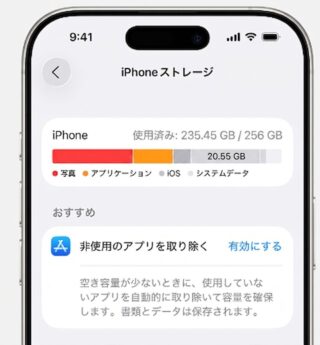
iPhoneストレージの画面を開くと、画面上部に「使用済み」という表示が出ます。「128GB中100GB使用」のように表示されている場合、単純計算では約28GBが未使用の領域です。
ただし、表示された残り容量のすべてを使い切る前提で管理するのは避けたほうがよいでしょう。iOSアップデート、アプリの更新、一時ファイルの作成、写真や動画の撮影には追加の空き領域が必要です。
空き容量が数GB程度しかない状態では、次のような問題が起きやすくなります。
- カメラで写真や動画を保存できない
- アプリをインストールできない
- アプリやiOSの更新に失敗する
- 動画編集やファイル保存が途中で止まる
- メッセージの添付データを受信できない
- 一時ファイルを作れず動作が不安定になる
表示直後は、カテゴリーの集計が完了していない場合があります。グラフの内訳が変化しているときは、数十秒ほど待ってから確認してください。再起動直後やiOSアップデート直後も、システムがデータを再計算して表示が変わることがあります。
容量グラフで圧迫している項目を特定する
画面上部のグラフでは、使用容量が写真、アプリ、メディア、メッセージ、iOS、システムデータなどに分類されます。最も幅の広い項目を確認すれば、どこから整理すべきかを判断できます。
写真の割合が大きい場合は、長時間動画、画面収録、重複写真、連写、Live Photosなどを優先して確認します。写真の枚数が多くなくても、4K動画や長時間の動画が数本あるだけで数GBを使用することがあります。
アプリの割合が大きい場合は、インストール数だけでなく、アプリ内に保存されたデータにも注意が必要です。ゲームの追加データ、動画のオフライン保存、地図データ、SNSのキャッシュなどは、利用を続けるほど増える傾向があります。
メッセージの容量が大きい場合は、文字だけの会話よりも、送受信した写真や動画、音声、GIF、書類などが原因になっている可能性があります。古い会話をすべて消す前に、容量の大きい添付ファイルだけを選んで整理すると、必要な履歴を残しやすくなります。
グラフに表示されるカテゴリー名や分類方法は、iOSのバージョンや保存内容によって異なる場合があります。色だけで判断せず、カテゴリー名と容量の数値を確認してください。
iOSが一定の容量を占めるのは正常です。システムデータも、キャッシュ、ログ、一時ファイル、音声、辞書などを含むため、ゼロにはなりません。数値が大きいという理由だけで、すぐに初期化を選ぶ必要はありません。
アプリ一覧の数字を整理の判断材料にする
画面を下へ進むと、インストール済みアプリが使用容量の大きい順に表示されます。アプリ名の横に表示される数字を見れば、どのアプリが本体ストレージを圧迫しているかを確認できます。
アプリをタップすると、主に次の情報が表示されます。
- Appのサイズ
- 書類とデータ
- Appを取り除く
- Appを削除
「Appのサイズ」は、アプリ本体が使用する容量です。「書類とデータ」には、作成したファイル、ダウンロードデータ、キャッシュ、添付ファイルなどが含まれます。
たとえば、アプリ本体が300MBでも、書類とデータが10GBある場合、アプリを取り除くだけでは10GBのデータが残ることがあります。「Appを取り除く」は、アプリ本体を削除しつつ、書類とデータを残す機能だからです。
再利用する予定があり、保存データを残したいアプリには便利ですが、空き容量を大幅に増やす目的では効果が小さいこともあります。アプリ本体と関連データをまとめて消す場合は「Appを削除」を使用します。
削除前には、データの保存場所を確認してください。アカウントにログインすれば復元できるアプリもあれば、iPhone本体だけにデータを保存しているアプリもあります。ゲームの進行状況、録音、編集途中の動画、認証アプリなどは、バックアップや引き継ぎ設定を確認せずに削除すると復元できない可能性があります。
システムデータの容量は、一覧の下部などで確認できます。動画視聴、ウェブ閲覧、アプリ利用、iOS更新の直後には一時的に増える場合があります。数値が気になるときは、一度再起動し、しばらく通常どおり使用してから再確認します。
容量を確認するときに避けたいのは、表示を見ずに手当たり次第削除することです。まず容量の大きいカテゴリーを特定し、その中で不要かつ安全に削除できるデータを探します。
確認の順番は、次の流れが効率的です。
- 使用済み容量と空き容量を確認する
- グラフで最大のカテゴリーを確認する
- アプリ一覧を容量の大きい順に見る
- Appのサイズと書類とデータを分けて確認する
- 写真、動画、ダウンロード、添付ファイルを優先して整理する
- システムデータは再起動後にも数値を確認する
空き容量は日々変化します。写真撮影が多い人、動画をダウンロードする人、ゲームを複数利用する人は、月に一度程度確認しておくと、突然保存できなくなる状況を防ぎやすくなります。
容量整理は削除から始めるのではなく、設定のiPhoneストレージで最も大きい項目を確認するところから始めるのが基本です
iOS(アイオーエス)の容量が不足する主な原因
iOSの容量不足と表示される場合、実際に足りなくなっているのは、ほとんどがiPhone本体のストレージです。写真やアプリをあまり増やしていないつもりでも、アプリ内データやダウンロード済みコンテンツが蓄積し、気づかないうちに空き容量を減らしていることがあります。
原因を推測だけで判断せず、まず設定アプリから一般、iPhoneストレージの順に開いてください。画面上部のグラフと、容量の大きい順に並んだアプリ一覧を見ると、どのデータから確認すべきか判断できます。
写真や動画が想像以上の容量を使っている
写真カテゴリーが大きい場合、枚数だけでなく動画の長さや撮影形式を確認する必要があります。高画質動画、長時間の画面収録、スローモーション動画、Live Photosなどは、通常の静止画よりも多くの容量を使います。
特に見落としやすいのが、同じ場面を何度も撮影した写真、SNSへ投稿するために編集した動画、保存したままの画面収録です。写真アプリのビデオ、画面収録、重複項目などを個別に開くと、容量を減らせるデータを探しやすくなります。
写真や動画を削除しても、すぐに空き容量が増えない場合があります。削除したデータは最近削除した項目に一定期間残るためです。すぐに容量を確保したいときは、必要な写真が残っていることを確認したうえで、最近削除した項目も整理します。
アプリ本体より書類とデータが増えている
iPhoneストレージのアプリ一覧では、アプリ名をタップすると、アプリ本体の容量と書類とデータの容量を分けて確認できます。アプリのサイズが小さくても、書類とデータが数GB以上になっていることがあります。
容量が増えやすいのは、SNS、メッセージ、動画配信、音楽配信、地図、電子書籍、ゲームなどです。利用中に表示した画像や動画のキャッシュ、受信した添付ファイル、追加コンテンツ、オフライン再生用データが本体に保存されます。
動画配信アプリで作品を削除したつもりでも、別のプロフィールやダウンロード一覧に残っている場合があります。音楽アプリでは、プレイリストをライブラリから外しても、ダウンロードデータだけ残ることがあります。アプリごとの設定画面で、ダウンロード済み、オフライン、キャッシュなどの項目を確認するのが確実です。
ゲームを削除する場合は注意が必要です。進行状況がアカウントやクラウドに保存されていなければ、再インストールしても元に戻せません。アプリを消す前に、ログイン状態、引き継ぎ設定、バックアップの有無を確認してください。
メッセージやシステムデータが積み重なっている
メッセージアプリで送受信した写真、動画、音声、GIF、書類もストレージを使用します。家族や仕事のグループで動画を頻繁に共有している場合、会話履歴より添付ファイルのほうが大きくなっていることがあります。
設定、一般、iPhoneストレージ、メッセージの順に開くと、容量の大きい添付ファイルなどを確認できます。会話全体を削除しなくても、不要な動画だけを選んで整理できる場合があります。
システムデータには、キャッシュ、ログ、一時ファイル、音声データ、アップデート関連ファイルなどが含まれます。動画視聴やアプリの利用状況によって一時的に増えることがあり、ユーザーが一括削除するための専用ボタンはありません。
iOSアップデートの直前や直後は、更新ファイルの展開に使う一時領域が必要になるため、空き容量が急に少なく見えることがあります。数GBしか空いていない状態では、アップデートのダウンロードや写真撮影が失敗しやすくなります。
iCloudの空き容量とiPhone本体の空き容量を混同しているケースもあります。iCloudに空きがあっても、写真のオリジナルやダウンロード済みファイルが本体に残っていれば、iPhoneの容量不足は解消されません。確認する際は、iCloudストレージではなく、iPhoneストレージの使用状況を基準にしてください。
容量不足の原因は、保存した覚えのあるデータだけではありません。アプリ内データや添付ファイルまで容量の大きい順に確認することが、早く原因を見つけるコツです
すぐにiPhoneの空き容量を増やす方法
空き容量をすぐに増やしたい場合は、小さなファイルを何百件も削除するより、容量の大きい項目から整理するほうが効率的です。設定、一般、iPhoneストレージを開き、写真、アプリ、メッセージ、ダウンロードデータの順に容量を確認してください。
作業前には、残したい写真、動画、連絡先、ゲームデータなどがバックアップまたは同期されているか確認します。容量不足を急いで解消しようとして、必要なデータまで削除してしまう失敗を防ぐためです。
ダウンロード済みデータから削除する
最も短時間で効果が出やすいのは、再ダウンロードできるデータの削除です。動画配信サービスの映画やドラマ、音楽アプリのアルバム、電子書籍、ポッドキャスト、地図のオフラインデータなどを確認します。
これらは1件で数百MBから数GBになることがあり、写真を細かく選別するより早く空き容量を増やせます。見終わった作品や一時的に保存したコンテンツから削除してください。
写真や動画を整理する場合は、長時間動画と画面収録を優先します。写真アプリでビデオや画面収録を開き、不要なものを削除したあと、最近削除した項目も確認します。削除直後に空き容量が変わらないときは、最近削除した項目に残っている可能性があります。
重複項目が表示されている場合は、同じ写真や動画を結合する方法もあります。ただし、似ているだけで内容が異なる画像まで一括で処理しないよう、結合前に内容を確認してください。
不要なアプリは削除と取り除くを使い分ける
使用していないアプリを整理するときは、アプリを削除とAppを取り除くの違いを理解して選びます。
アプリを削除すると、アプリ本体に加えて、そのiPhone内に保存された書類やデータも削除されます。今後使わないアプリや、ログインすればデータを復元できるサービスに向いています。
Appを取り除く場合は、アプリ本体だけを削除し、書類やデータは残します。後で再インストールすると元の状態で使いやすい反面、書類とデータが大きいアプリでは、期待したほど容量が増えないことがあります。
判断するときは、アプリ本体と書類とデータのどちらが大きいかを確認してください。アプリ本体が3GBで書類とデータが数百MBなら、取り除くだけでも効果があります。アプリ本体が数百MBで書類とデータが10GBなら、取り除いても大部分は残ります。
LINEやSNSなどは、アプリを削除する前にアカウント情報や引き継ぎ設定を確認します。キャッシュだけを消せる機能が用意されている場合は、必要なトークや投稿データを残したまま容量を減らせる可能性があります。
メッセージとキャッシュを整理する
メッセージの容量が大きい場合は、古い会話をすべて削除する前に、大きな添付ファイルを確認します。動画や画像だけを削除できれば、必要な文章の履歴を残しながら空き容量を増やせます。
Safariのデータが増えている場合は、設定からSafariを開き、履歴とWebサイトデータの消去を検討します。ただし、閲覧履歴やWebサイトのログイン状態に影響することがあります。保存済みパスワードの状況を確認してから実行してください。
アプリ内にキャッシュ削除機能がない場合、アプリの削除と再インストールで容量が減ることがあります。ただし、端末内だけに保存されているデータも消えるため、安易に行う方法ではありません。再ログインできるか、下書きや編集データがクラウドに保存されているかを確認します。
システムデータが大きい場合は、まずiPhoneを通常どおり再起動します。一時ファイルの整理によって、使用量が減ることがあります。その後、iOSの更新が保留になっていないか確認してください。
再起動しても改善しないからといって、すぐに初期化する必要はありません。写真、動画、ダウンロード、アプリ、メッセージを整理しても空き容量が確保できず、システムデータだけが異常に大きい状態が続く場合に限り、バックアップ後の初期化と復元を最終手段として検討します。
iCloud写真を利用している場合は、このiPhoneを同期とiPhoneのストレージを最適化の設定を確認します。最適化を有効にすると、空き容量に応じて本体側の写真や動画が小さいデータへ置き換えられます。ただし、反映には通信環境や写真の量に応じた時間がかかるため、設定直後に容量が一気に増えるとは限りません。
作業後はiPhoneストレージ画面を開き直し、空き容量が増えたか確認します。表示の再計算に時間がかかる場合は、数分待つか再起動してください。今後の写真撮影やiOSアップデートを考えると、空き容量がほぼゼロになる前に整理することが重要です。
急いで容量を増やすなら、再取得できる動画や音楽、使っていない大容量アプリから整理してください。消してよいか迷うデータは、バックアップを確認してから判断しましょう
写真や動画の容量を安全に減らす方法
iOSの容量を減らすときは、写真を手当たり次第に削除するのではなく、容量の大きいデータから順番に確認することが重要です。数百枚の写真を消すより、長時間の4K動画や画面収録を数本整理したほうが、短時間で大きな空き容量を確保できる場合があります。
最初に「設定」から「一般」「iPhoneストレージ」の順に開き、「写真」が使用している容量を確認します。写真アプリでは「ビデオ」「画面収録」「Live Photos」「バースト」「重複項目」などを確認すると、削除候補を見つけやすくなります。
容量の大きい動画から確認する
動画は写真よりも1件あたりの容量が大きいため、優先的に見直します。特に確認したいのは、長時間撮影した動画、4K動画、スローモーション、画面収録です。操作説明やオンライン会議を記録した画面収録は、役目を終えた後も残りやすく、数GB単位で容量を使っていることがあります。
残したい動画に不要な場面が含まれている場合は、前後をトリミングする方法があります。ただし、写真アプリ上で編集しただけでは、元の状態へ戻せるように編集前の情報が残る場合があります。確実に容量を減らしたいときは、必要な部分を新しい動画として保存し、再生内容を確認してから元の長い動画を削除する方法が安全です。
削除前には、音声が正しく入っているか、映像が最後まで再生できるか、保存日時が想定どおりかを確認します。家族行事や仕事の記録など、再撮影できない動画は、パソコンや外部ストレージへコピーした後、コピー先で実際に開けることまで確認してください。ファイル名が表示されているだけでは、正常に保存できているとは限りません。
重複写真や連写を整理する
同じ写真を複数回保存している場合は、写真アプリの「重複項目」から整理できます。重複項目を結合すると、画質や撮影情報などを考慮して1件にまとめられるため、似た写真を目視だけで削除するより判断しやすくなります。
ただし、見た目が同じでも、編集内容や解像度が異なる写真が含まれている可能性があります。商品画像や仕事用素材など、用途別に複数の画像を使い分けている場合は、結合前に詳細を確認してください。
バースト撮影では、一度の撮影で多数の写真が保存されます。ベストショットを選択して残りを削除すれば、撮影機会を失わずに容量を減らせます。子どもやペット、スポーツの写真は一見似ていても、表情やピントが少しずつ異なります。小さなプレビューだけで判断せず、拡大して確認することが大切です。
Live Photosも通常の静止画より多くの容量を使用します。動きや音声が不要な写真は、静止画として複製し、複製した写真を確認してから元のLive Photoを削除すると、必要な場面だけを残せます。編集画面でLive機能をオフにしただけでは、元の動きの情報が残る場合があるため、容量削減を目的とするなら静止画として保存し直す方法が確実です。
iCloudや外部ストレージを使うときの注意点
iCloud写真を利用している場合は、「iPhoneのストレージを最適化」を有効にすると、オリジナルの写真や動画をiCloudへ保存し、iPhone本体には容量を抑えたデータを置けます。写真を削除せずに本体容量を減らしたい人に向いています。
注意したいのは、iCloud写真が単純な保管庫ではなく、端末間で写真ライブラリを同期する仕組みであることです。iCloud写真が有効な状態でiPhoneから写真を削除すると、同じApple Accountで同期しているiCloudやほかの端末からも削除されます。「iCloudにあるから本体から消しても残る」と考えて削除するのは危険です。
安全に整理するには、次の順番で確認します。
- iCloud写真の同期が完了しているか確認する
- iCloudストレージに十分な空きがあるか確認する
- パソコンや別の端末から写真を開けるか確認する
- 必要な写真を別の場所にも保存する
- 保存先を確認してからiPhone上のデータを削除する
写真アプリで削除したデータは、通常「最近削除した項目」に一定期間残ります。この状態では、すぐに容量がすべて解放されないことがあります。削除内容に間違いがないと確認できた場合だけ、「最近削除した項目」から完全に削除します。すぐに空き容量が必要でなければ、復元できる期間を残しておくほうが安全です。
アルバムから写真を取り除くだけでは、写真ライブラリ本体から削除されず、容量も減りません。容量を空けるには、アルバムの整理ではなく、写真ライブラリから削除する必要があります。表示される「アルバムから削除」と「ライブラリから削除」を混同しないようにしてください。
今後撮影するデータの容量を抑えたい場合は、カメラの保存形式を「高効率」に設定する方法もあります。写真はHEIF、動画はHEVCなどの効率的な形式で保存され、同程度の画質でもファイルサイズを抑えやすくなります。ただし、古いパソコンや一部のサービスでは扱いにくい場合があるため、仕事で画像を受け渡す人は互換性も確認しておきましょう。
写真や動画は削除枚数ではなく容量の大きさで優先順位を決め、保存先で開けることを確認してから本体を整理するのが安全です
アプリやキャッシュの容量を減らす方法
アプリの容量を減らすときは、ホーム画面にあるアプリの数だけで判断してはいけません。アプリ本体が小さくても、画像、動画、会話履歴、オフラインデータ、ゲームの追加コンテンツなどが蓄積し、数GB以上に増えている場合があります。
「設定」から「一般」「iPhoneストレージ」の順に開くと、容量を多く使用しているアプリから確認できます。アプリを選択すると、アプリ本体の容量と、書類やデータが分けて表示されることがあります。この内訳を見れば、Appを取り除くだけでよいのか、アプリ内データまで整理する必要があるのかを判断できます。
Appを取り除く方法と削除の違い
「Appを取り除く」は、アプリ本体をiPhoneから外しながら、書類や設定などのデータを残す機能です。後日アプリを再インストールすれば、保存されていたデータを引き続き利用できる可能性があります。使用頻度は低いものの、今後また使う可能性があるアプリに向いています。
ただし、「書類とデータ」が容量の大部分を占めている場合、Appを取り除いても十分な空き容量が増えません。例えば、アプリ本体が300MBで書類とデータが5GBの場合、取り除いて解放されるのは主に300MB分です。大きな効果を得るには、アプリ内のダウンロードデータやキャッシュを整理する必要があります。
「Appを削除」を選ぶと、アプリ本体だけでなく、iPhone内に保存された関連データも削除されます。容量を大きく減らせますが、再インストールしても元に戻らないデータが含まれる場合があります。
削除前には、次の項目を確認します。
- アカウントのメールアドレスやログイン方法
- パスワードを再入力できるか
- ゲームのセーブデータがクラウドに保存されているか
- 作成中の文章や動画が端末内だけに保存されていないか
- 二段階認証の設定や引き継ぎが必要ではないか
- 購入済みコンテンツを再ダウンロードできるか
特にゲーム、家計簿、録音、画像編集、認証アプリは注意が必要です。アプリを開いてクラウド同期の状態を確認し、必要ならバックアップや引き継ぎ設定を済ませてから削除します。
キャッシュとダウンロードデータを整理する
キャッシュは、画像やページを素早く表示するため、一時的に保存されるデータです。SNS、動画配信、ブラウザ、地図などを長期間利用すると蓄積しやすくなります。ただし、すべてのアプリにキャッシュ削除ボタンが用意されているわけではありません。
LINEなどアプリ内にデータ削除機能がある場合は、削除対象を細かく確認します。「キャッシュ」だけを選べば、通常はトーク履歴そのものを残したまま一時データを整理できます。一方で、写真、動画、ファイル、ボイスメッセージなども同じ画面に並ぶ場合があります。容量が大きいという理由だけで一括選択すると、後から必要なデータを開けなくなる可能性があります。
動画配信、音楽配信、電子書籍、ポッドキャスト、地図アプリでは、キャッシュよりもオフライン再生用のダウンロードデータが容量を占めていることがあります。見終わった動画、聴き終わった音楽、読み終わった書籍、使わなくなった地域のオフライン地図は、各アプリ内のダウンロード管理画面から削除します。
アプリ自体を削除する前に、アプリ内のダウンロードだけを整理すれば、設定やログイン状態を維持したまま容量を減らせます。出張や旅行前に保存した動画や地図は、用事が終わった後も残りやすいため、定期的な確認が有効です。
SNSアプリなどにキャッシュ削除機能がない場合は、アプリの削除と再インストールで容量が減ることがあります。ただし、下書き投稿、編集中の動画、端末内だけに保存されたメッセージなどが消える可能性があります。容量を減らす目的だけで安易に再インストールせず、アカウント同期や下書きの保存状況を確認してください。
Safariやブラウザのデータを消去する
Safariでは、閲覧履歴、Cookie、Webサイトデータなどが保存されています。設定内のSafari項目から「履歴とWebサイトデータを消去」を実行すると、蓄積したデータを整理できます。
この操作を行うと、閲覧履歴だけでなく、Webサイトからログアウトされたり、入力途中の情報が失われたりする場合があります。ネット通販の購入手続き中、オンライン申請の入力中、会員サイトで作業中の場合は、処理を完了してから消去してください。
履歴を残したい場合は、Safariの詳細設定からWebサイトデータを確認し、容量の大きいサイトや不要なサイトだけを選んで削除する方法もあります。すべてを一括削除するより手間はかかりますが、必要なログイン状態への影響を抑えやすくなります。
キャッシュを削除しても、同じアプリやWebサイトを使い続ければ再び増えます。数日で容量が元に戻る場合は、キャッシュ削除を繰り返すより、動画の自動ダウンロード、画像の自動保存、高画質再生などの設定を見直したほうが効果的です。
整理後は、iPhoneを再起動し、再度「iPhoneストレージ」を開いて容量を確認します。表示内容の再計算に時間がかかり、削除直後は数値が変わらない場合もあります。空き容量が増えないからといって、同じ操作を何度も繰り返す必要はありません。
自動的に使用していないアプリを取り除く設定も便利ですが、通信環境がない場所で突然アプリが必要になる可能性があります。旅行、災害時、本人確認、決済、交通、仕事で使うアプリは自動整理の対象に任せず、必要性を自分で判断して残しておくほうが安全です。
アプリ整理では本体容量と書類データを分けて確認し、ログイン情報や端末内データを確保してから削除方法を選びましょう
システムデータの容量が大きいときの対処法
iPhoneストレージの下部に表示されるシステムデータには、アプリやSafariが一時保存したキャッシュ、処理履歴を記録するログ、ストリーミング再生で使われた一時ファイル、フォント、辞書、音声データなどが含まれます。写真やアプリのように中身を一覧表示して、不要な項目だけを直接削除することはできません。
システムデータの数値は固定ではなく、iPhoneの利用状況に応じて増減します。動画を長時間見た直後、iOSを更新した直後、大容量アプリを使った直後などは、一時的に大きくなることがあります。そのため、表示された容量だけを見て、すぐに初期化する必要はありません。
一時的な増加か継続的な肥大化かを確認する
最初に確認したいのは、システムデータが一時的に増えているのか、数日たっても大きいままなのかです。設定から一般、iPhoneストレージの順に開き、現在のシステムデータと空き容量を確認してください。
確認した数値をメモしたうえで、iPhoneを通常の手順で再起動します。再起動後は、ストレージの分類が終わるまで数分から十数分かかることがあるため、すぐに数字が変わらなくても異常とは限りません。しばらく待ってから同じ画面を開き直します。
次のような状態なら、整理を進める判断が必要です。
- 再起動後もシステムデータがほとんど減らない
- 数日間確認しても容量が増え続けている
- 空き容量が全体の10%未満になっている
- 写真やアプリを削除しても、すぐに空き容量が埋まる
- iOSアップデートや写真撮影に必要な容量を確保できない
システムデータに適正な容量を示す一律の基準はありません。128GBのiPhoneと512GBのiPhoneでは、同じ20GBでも深刻度が異なります。数値そのものより、空き容量が不足しているか、増加が止まっているか、日常の操作に影響が出ているかで判断するのが現実的です。
キャッシュが増えやすい場所から順番に整理する
システムデータを減らすときは、影響の小さい操作から試します。最初からアプリを大量に削除したり、iPhoneを初期化したりすると、必要なデータまで失う可能性があります。
Safariを頻繁に使っている場合は、設定内のSafariから履歴とWebサイトデータの消去を検討します。この操作では閲覧履歴や一部のログイン状態も消えるため、保存していないパスワードや開き直したいページがないか確認してから実行してください。容量確保だけを目的に、毎日のように消去する必要はありません。
LINE、SNS、動画配信、地図、音楽配信などのアプリは、画像や動画、一時ファイルを多く保存する傾向があります。アプリ内にキャッシュ削除機能がある場合は、iPhoneの設定ではなく、各アプリの設定画面から削除します。
このとき、キャッシュと保存データを混同しないことが重要です。例えば、LINEではキャッシュだけを削除する操作と、トーク内の写真、動画、ファイルを削除する操作が分かれています。ゲームアプリでは、アプリを削除すると端末内のセーブデータまで消える場合があります。削除画面に表示される対象項目を確認せず、一括削除を選ぶのは避けてください。
動画や音楽の配信アプリでは、キャッシュよりもオフライン再生用のダウンロードデータが容量を使っていることがあります。ダウンロード済みの映画、ドラマ、プレイリスト、ポッドキャストなどは、各アプリ内のダウンロード一覧から整理します。視聴履歴を消すだけでは、保存済みデータが残る場合があります。
iOSの更新と初期化は順番を守って試す
古いiOSを使い続けている場合は、不具合や一時ファイルの処理が改善されていない可能性があります。空き容量を確保したうえで、設定から一般、ソフトウェアアップデートを開き、利用可能な更新がないか確認してください。
反対に、ダウンロード済みのアップデートファイルが残っていることもあります。iPhoneストレージのアプリ一覧にiOSの更新ファイルが表示されている場合は、更新を実行するか、必要に応じて一度削除してダウンロードし直します。更新途中で電源が切れないように、充電とWi-Fi接続も確認しておく必要があります。
ここまで試してもシステムデータが異常に大きく、空き容量不足が解消しない場合は、バックアップ後の初期化と復元が最終手段になります。初期化を行うと、写真、メッセージ、アプリ、設定、認証情報などが消去されます。
実行前には、次の項目を確認してください。
- iCloudまたはパソコンへのバックアップが完了している
- バックアップの作成日時が最新になっている
- Apple Accountのメールアドレスとパスワードが分かる
- LINEやゲームなどの引き継ぎ設定が完了している
- 認証アプリや電子マネーの移行方法を確認している
- 写真や動画が同期済みであることを別の端末から確認している
バックアップの表示だけを見て安心せず、必要な写真や連絡先が実際に保存されているかまで確認することが大切です。初期化後に不足に気づいても、本体にしか存在しなかったデータは戻せない可能性があります。
システムデータは直接消すのではなく、再起動、キャッシュ整理、iOS更新の順に原因を減らし、初期化は最後に残しておきましょう
iOS(アイオーエス)の容量不足を防ぐ管理方法
iOSの容量不足は、警告が表示されてから慌てて整理するより、空き容量が残っている段階で管理したほうが負担を減らせます。写真を数枚削除するだけでは改善せず、アプリ、動画、メッセージ、ダウンロードデータを一度に確認しなければならない状態になると、必要なデータを誤って消す危険も高まります。
容量管理で重要なのは、毎日細かく確認することではありません。増えやすいデータを把握し、確認する日と整理する基準を決めておくことです。
空き容量を使い切らない管理基準を決める
iPhoneは、写真や動画を保存するだけでなく、アプリの更新、iOSアップデート、一時ファイルの作成にも空き容量を使用します。表示上は数GB残っていても、大容量の更新や長時間の動画撮影を行うには足りない場合があります。
管理の目安として、空き容量が全体の10%を下回る前に整理を始めると、急な容量不足を避けやすくなります。128GBモデルなら約13GB、256GBモデルなら約26GBが一つの目安です。ただし、これはAppleが定める必須基準ではありません。4K動画をよく撮る人や大容量ゲームを利用する人は、さらに多めの空きを残したほうが安全です。
確認頻度は月に1回程度でも十分です。設定から一般、iPhoneストレージを開き、容量の大きい項目を上から確認します。毎回すべてを整理するのではなく、前月より大きく増えた項目だけを見ると管理しやすくなります。
例えば、写真が5GB増えていれば動画撮影が原因かもしれません。特定のSNSアプリが3GB増えていれば、キャッシュや保存済み動画が蓄積している可能性があります。システムデータが急増していれば、再起動後に変化を見るというように、増加した項目に合わせて対処します。
写真とダウンロードデータを増やしすぎない設定にする
写真や動画は、撮影するたびに増えるため、最も管理効果が出やすい項目です。特に4K動画、スローモーション、画面収録、Live Photosは、短時間でも容量が大きくなることがあります。
写真アプリでは、重複項目、スクリーンショット、画面収録、ビデオなどを種類別に確認できます。不要なデータを削除した後は、最近削除した項目に残っていないかも確認してください。通常は一定期間後に自動削除されますが、すぐに空き容量が必要な場合は、ここから完全に削除しなければ容量が解放されません。
iCloud写真を使う場合は、iPhoneのストレージを最適化する設定が有効か確認します。最適化を有効にすると、オリジナルの写真や動画をiCloudに保存し、本体には容量を抑えたデータを残せます。
ただし、iCloudにバックアップしたから本体の写真を手動で削除してよいとは限りません。iCloud写真はバックアップ専用ではなく、端末間で同じ写真ライブラリを同期する仕組みです。iPhoneで写真を削除すると、同じApple Accountで同期しているiCloudやほかの端末からも削除される場合があります。
本体からだけ写真を減らしたいときは、最適化機能を使うか、パソコンや外部ストレージにコピーし、コピーしたデータを実際に開けることを確認してから整理します。転送済みという表示だけで判断すると、途中でコピーに失敗していたことに気づけません。
動画、音楽、電子書籍、地図などのダウンロードも定期的に確認します。自宅のWi-Fiで再ダウンロードできるコンテンツまで、本体に残し続ける必要はありません。旅行や出張前にまとめてダウンロードした作品が、そのまま数か月残っているケースはよくあります。
ダウンロードデータは、設定のiPhoneストレージだけでなく、各アプリ内のダウンロード一覧から確認したほうが、作品名を見ながら安全に削除できます。
アプリの整理と買い替え判断を分けて考える
使っていないアプリは、削除するか、Appを取り除く機能を利用します。Appを取り除く方法ではアプリ本体だけが削除され、書類やデータは基本的に残ります。再びインストールしたときに元のデータを利用できる可能性があるため、たまに使うアプリの整理に向いています。
ただし、書類とデータの容量が大きいアプリでは、Appを取り除いても十分な空きが増えません。iPhoneストレージでアプリ本体と書類とデータの内訳を見て、どちらが容量を占めているか確認してください。
アプリ本体が大きい場合は、Appを取り除く方法が有効です。書類とデータが大きい場合は、アプリ内のキャッシュやダウンロードを削除するか、引き継ぎを確認したうえでアプリを削除し、再インストールする方法を検討します。
容量不足が何度も起こる場合は、整理方法だけでなく、本体容量が使い方に合っているかも見直します。次のような利用では、容量の小さいモデルを管理だけで使い続けることが難しくなります。
- 子どもやペットの動画を日常的に撮影する
- 4K動画や長時間の画面収録を行う
- 大容量ゲームを複数インストールする
- 動画や音楽をオフライン保存する
- 写真や書類をクラウドへ移動したくない
- 仕事用データを本体にも保存している
削除しても短期間で容量不足に戻り、必要なアプリや写真まで減らしているなら、大容量モデルへの買い替えを検討する段階です。現在の使用容量だけで選ぶと、新しい端末でも数年後に不足する可能性があります。買い替え時には、現在使っている容量に加えて、今後増える写真、動画、アプリの分も見込んで選びます。
一方、使用容量の多くが見終わった動画や使っていないアプリであれば、端末容量を増やさなくても管理方法の改善で対応できます。買い替え前にiPhoneストレージの内訳を確認し、残したいデータと消せるデータを分けることが重要です。
容量不足を防ぐコツは、空きがなくなってから削除するのではなく、月1回の確認と10%程度の余裕を習慣にすることです