
本ページはプロモーションが含まれています。
目次
iPhoneの通知履歴は通知センターで確認できる
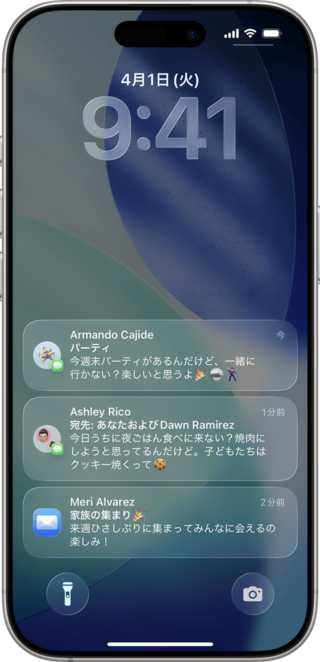
iPhoneで受信した過去の通知は、通知センターを開くことで確認できます。通知センターには、メッセージ、メール、着信、SNS、ニュース、配送状況など、各アプリから届いた通知がまとめて表示されます。
ただし、通知センターは、受信したすべての通知を長期間保存する専用の履歴機能ではありません。通知をタップして開いた場合や、左へスワイプして消去した場合、通知センター全体を消去した場合は、一覧から表示されなくなることがあります。
そのため、iPhoneの通知履歴を探すときは、まず通知センターに残っている通知を確認し、見つからなければ通知を送ったアプリの中を調べるという順番が効率的です。
通知センターには未確認の通知だけが残るとは限らない
通知センターには、見逃した通知や、受信後に操作していない通知が残ります。一方で、通知を見た記憶がなくても、何らかの操作によって一覧から消えていることがあります。
たとえば、通知をタップしてアプリを開くと、その通知が通知センターから消える場合があります。通知を左へスワイプして消去した場合も、同じ通知を一覧から再表示することはできません。
通知が残る期間についても、何日前までという固定された保存日数はありません。届いた通知の数、アプリ側の動作、利用者の操作などによって表示状況が変わります。数日前の通知が残っていることもあれば、多数の通知を受信したことで目的の通知を見つけにくくなることもあります。
確認したい通知のおおよその日時が分かる場合は、通知センターを開いたあと、画面をゆっくりスクロールしてください。勢いよく動かすと目的の通知を通り過ぎやすいため、アプリのアイコンや送信者名を目印に探すと見つけやすくなります。
ロック画面とホーム画面では開き方が異なる
通知センターの開き方は、現在表示している画面によって変わります。
ロック画面を表示している場合は、画面中央付近から上方向へスワイプします。新しい通知だけが表示されている状態でも、上へ動かすことで、それ以前に受信した通知が表示されることがあります。
ホーム画面やアプリの使用中は、画面上部の中央付近から下方向へスワイプします。画面右上から下へスワイプするとコントロールセンターが開く機種があるため、通知センターを開きたい場合は、右端を避けて画面上部の中央寄りから操作するのがコツです。
スワイプを始める位置が低すぎると、アプリ内の画面が動くだけで通知センターが開かないことがあります。画面の最上部から指を下ろすように操作してください。
Appleの案内でも、ロック画面では画面中央付近から上へ、その他の画面では画面上部から下へスワイプして通知センターを開く方法が示されています。
通知が見えないときは表示形式を確認する
ロック画面に通知の本文が並ばず、画面下部に数字だけが表示されている場合があります。これは通知が消えているのではなく、表示形式が件数に設定されている可能性があります。
画面下部に表示された通知件数をタップするか、上方向へスワイプすると、通知一覧を表示できます。
通知の表示形式には、主に次の3種類があります。
- 件数は、届いている通知の総数を数字で表示する
- スタックは、複数の通知を重ねて表示する
- リストは、通知を縦に並べて表示する
過去の通知を頻繁に確認する場合は、リスト表示が分かりやすい設定です。通知の数を普段は隠しておきたい場合は件数、画面をすっきり見せながら通知の概要も確認したい場合はスタックが向いています。
通知がアプリごとにまとめられているときは、表示されている通知グループをタップしてください。同じアプリから届いた複数の通知が展開され、個別の通知内容を確認できます。
通知センターは、消した通知を復元する場所ではなく、現在残っている通知を確認する場所です。目的の通知が表示されない場合は、何度もスワイプするより、通知元のアプリを開いて受信履歴やお知らせ欄を確認したほうが早く見つかります。

通知センターで見つからないときは、故障と決めつけず、通知を開いたか消去していないかを確認してからアプリ内の履歴を探しましょう
通知センターで過去の通知を見る手順
iPhoneで過去の通知を確認するときは、現在の画面に合った方法で通知センターを開き、通知一覧をスクロールします。通知を見つけたあとは、タップ、長押し、横方向のスワイプによって、内容の確認や通知設定の変更ができます。
操作を間違えると通知を消去してしまうことがあるため、重要な通知を探しているときは、最初から大きく横へスワイプしないことが大切です。
ロック画面から通知を遡る手順
iPhoneがロックされている場合は、次の流れで確認します。
- iPhoneの画面を点灯させます
- ロック画面の中央付近に指を置きます
- 画面を上方向へゆっくりスワイプします
- 表示された通知を上下にスクロールします
- 確認したい通知をタップします
画面の最下部からスワイプすると、ホーム画面を開く操作として認識されることがあります。通知履歴を表示したい場合は、時計の下や画面中央付近から上へ動かしてください。
通知の表示形式が件数になっている場合は、画面下部に表示された数字をタップします。スタックになっている場合は、重なっている通知をタップすると一覧を展開できます。
通知内容のプレビューが非表示になっていると、アプリ名や送信者だけが表示され、本文を読めない場合があります。その場合は通知をタップし、Face IDやパスコードでロックを解除して、通知元のアプリで詳しい内容を確認します。
プライバシー保護のため、ロック中は本文を隠す設定にしている利用者も少なくありません。本文が表示されないからといって、通知データが消えているとは限りません。
ホーム画面やアプリ使用中に確認する手順
iPhoneのロックを解除している場合は、次の順番で操作します。
- 画面上部の中央付近に指を置きます
- 指を下方向へスワイプします
- 通知センターが開いたことを確認します
- 画面を上下に動かして通知を探します
- 目的の通知をタップしてアプリを開きます
画面右上から下へスワイプすると、Wi-Fi、Bluetooth、画面の明るさなどを操作するコントロールセンターが表示される場合があります。通知センターを開けないときは、指を置く位置を少し左側または中央へ移してください。
アプリを使用している最中は、そのアプリ内のスクロール操作と区別するため、画面の端から操作する必要があります。WebページやSNSの投稿部分から下へスワイプしても、ページが動くだけです。バッテリー残量や時刻が表示されている最上部から指を動かすのが確実です。
通知センターを開いたら、通知の日時、アプリのアイコン、送信者名、本文の冒頭を確認します。同じアプリの通知がまとめられている場合は、グループをタップして展開してください。
通知を見つけたあとの操作
確認したい通知をタップすると、通知を送ったアプリが開きます。LINE(ライン)の通知であれば該当するトーク、メールであれば対象のメール、電話であれば着信履歴などが表示される場合があります。
ただし、通知をタップした時点で、その通知が通知センターから消えることがあります。通知の文面を後から見返したい場合は、タップする前に内容を読んでおくか、必要に応じてスクリーンショットを保存してください。
通知を長押しすると、アプリによっては内容を大きく表示したり、簡単な返信や操作を行ったりできます。すべてのアプリが同じ操作に対応しているわけではなく、表示される項目は通知の種類によって異なります。
通知を左方向へ軽くスワイプすると、通知設定に関する項目や消去ボタンが表示されます。スワイプの距離が大きいと、そのまま通知が消去されることがあるため注意してください。
仕事の連絡、予約確認、認証番号など、再確認が必要になりそうな通知は、消去する前に通知元のアプリを開き、情報がアプリ内にも残っているか確認すると安全です。認証番号のように有効期限が短い情報は、古い通知を探すより、新しい番号を再発行したほうが確実な場合もあります。
通知センターを開いても何も表示されない場合は、通知がすでに開かれた、手動で消去された、またはアプリから通知が送信されていない可能性があります。次の順番で確認すると、原因を切り分けやすくなります。
- 通知元のアプリ内に履歴が残っているか
- 設定アプリで通知が許可されているか
- 集中モードで通知が制限されていないか
- 通知の要約にまとめられていないか
- Apple Watch(アップルウォッチ)など別の端末で受信していないか
通知センターの一覧は、メールの受信箱のような永久保存場所ではありません。重要な情報は、通知そのものではなく、メール、メッセージ、注文履歴、着信履歴など、通知元のデータを確認する習慣をつけると見失いにくくなります。
画面右上ではなく上部中央からスワイプし、通知を見つけたら消去する前にアプリ内へ情報が残っているか確認するのがポイントです
消した通知履歴は復元できる?
iPhoneの通知センターから消去した通知履歴は、iOSの標準機能では復元できません。通知を左へスワイプして消去した場合や、通知センターの消去ボタンでまとめて削除した場合、元の一覧へ戻す操作は用意されていません。
ただし、通知履歴が消えたことと、通知の元になったデータが削除されたことは別です。LINE(ライン)のメッセージ、受信メール、不在着信、通販サイトからのお知らせなどは、通知センターから消えていても、各アプリの中に残っている可能性があります。
通知が本当に削除されたか確認する
通知が見当たらないときは、削除されたと決めつける前に通知センターをもう一度確認します。ロック画面では画面中央付近から上へスワイプし、ホーム画面やアプリの使用中は画面上部から下へスワイプしてください。
通知の表示形式が「件数」になっている場合、ロック画面の下部には通知内容ではなく数字だけが表示されます。数字をタップするか上へスワイプすると、隠れていた通知を表示できます。「スタック」では通知が重なっているため、一番上の通知だけを見て、ほかの通知が消えたと勘違いすることもあります。
同じアプリから届いた通知がグループ化されている場合は、通知のまとまりをタップしてください。1件だけに見えても、その中に複数の通知が残っていることがあります。
通知をタップしてアプリを開いた直後に通知センターから表示が消えた場合は、通知が削除されたのではなく、確認済みとして整理された可能性があります。この場合も、アプリ内の受信履歴を調べるのが現実的です。
バックアップから通知だけを戻すことはできない
iCloudやパソコンにiPhoneのバックアップが残っていても、消した通知センターの一覧だけを選んで復元することはできません。バックアップの復元は、写真、設定、アプリデータなどを含む端末全体を過去の状態へ戻すための操作です。
通知履歴を確認する目的だけで端末全体を復元すると、バックアップ作成後に追加した写真やメッセージ、アプリ内データ、設定変更が失われるおそれがあります。バックアップ時点の通知が通知センターへ戻る保証もありません。通知は長期保存を前提としたデータではないため、端末を復元しても目的の通知を確認できない可能性が高いです。
たとえば、昨日届いた配送通知を探すために、1週間前のバックアップへ戻す方法は適切ではありません。配送アプリの注文履歴や、登録メールアドレスに届いた発送メールを確認した方が、安全で確実です。
通知だけを復元したい場面では、次の順番で探してください。
- 通知センターに残っていないか確認する
- 通知を送ったと思われるアプリを開く
- アプリ内のお知らせ、受信履歴、利用履歴を確認する
- メールやSMSにも同じ情報が届いていないか調べる
- 日時、相手の名前、注文番号などで検索する
この順番なら、現在のiPhone内のデータを変更せずに確認できます。
データ復元ソフトでも通知一覧の復元は難しい
パソコン用のデータ復元ソフトには、削除した写真、連絡先、メッセージなどを検索できる製品があります。しかし、これらのソフトを使用しても、通知センターに表示されていた通知の一覧を、そのまま復元できるとは限りません。
通知本文の元になったSMSや写真などが端末内に残っていれば、関連データを見つけられる場合はあります。一方で、通知センターの表示内容は一時的な情報であり、写真や連絡先のように独立したデータとして保存され続けるとは限りません。
「消えた通知を完全に復元できる」と強調するソフトを利用するときは、対応データの一覧を確認してください。SMSやLINEのトーク履歴を復元できることと、通知センターの履歴を復元できることは同じではありません。
有料ソフトを購入する前には、次の点を確認する必要があります。
- 通知センター履歴が正式な復元対象に含まれているか
- 無料スキャンで対象データを確認できるか
- 復元前にiPhoneの初期化を求められないか
- 現在のデータが上書きされる危険がないか
- 運営会社や返金条件が明記されているか
通知に表示された内容を知りたいだけなら、復元ソフトよりもアプリ内の検索機能を使う方が効率的です。通知元が分からない場合は、通知が届いた時刻、表示された名前、通知音、アイコンの色などを手掛かりにすると、対象アプリを絞り込めます。
消した通知そのものは戻せませんが、通知の元になった情報はアプリ内に残っていることが多いので、端末の復元より先に受信履歴を確認しましょう
消えた通知の内容をアプリ内で確認する方法
iPhoneの通知履歴を消してしまった場合は、通知を送信したアプリの中から元の情報を探します。確認する場所はアプリによって異なりますが、基本的には「受信履歴」「お知らせ」「アクティビティ」「注文履歴」「利用明細」のいずれかに残っています。
通知に表示された文章を完全に覚えていなくても、届いた時間帯や通知の種類が分かれば探せます。たとえば、荷物の到着予定を知らせる通知なら通販・配送アプリ、認証コードならメッセージやメール、支払いに関する通知ならカード・銀行アプリから確認します。
メッセージやメールの通知を探す
LINE(ライン)の通知を消した場合は、ホーム画面の通知件数ではなく、該当するトークルームを開いて確認します。相手が分からないときは、トーク一覧を受信時刻の近い順に見てください。グループトークや公式アカウントから届いた通知も候補になります。
メッセージアプリでは、送信者別の会話履歴を確認できます。宅配業者やサービスの認証コードは、電話番号から送信されている場合があるため、連絡先名だけでなく数字の送信元も調べます。
迷惑メッセージを振り分ける設定を使用している場合は、不明な差出人の一覧も確認してください。通知には表示されたのに通常の一覧で見つからないときは、自動的に振り分けられている可能性があります。
メール通知を探す場合は、受信トレイだけでなく、次の場所も対象にします。
- 迷惑メール
- ゴミ箱
- アーカイブ
- プロモーションなどの自動分類
- 別のメールアカウントの受信トレイ
複数のメールアドレスをiPhoneへ登録している人は、通知を受け取ったアカウントと、現在表示している受信トレイが異なることがあります。「すべての受信」へ切り替えるか、アカウントごとに確認してください。
検索欄には、通知で見た会社名、相手の名前、商品名、金額などを入力します。メールの件名を正確に覚えていなくても、「発送」「認証」「予約」「支払い」といった関連語で見つかる場合があります。
SNSや電話の通知を確認する
Instagram(インスタグラム)の通知は、アプリ内のアクティビティ欄で確認します。「いいね」、コメント、フォロー、メンションなど、通知の種類ごとに履歴が残っていることがあります。
x(twitter)では通知タブを開き、すべての通知と自分宛ての通知を切り替えて確認します。通知センターに表示された投稿が削除されている場合や、相手のアカウントが非公開になった場合は、元の内容を確認できないこともあります。
Facebook(フェイスブック)やTikTok(ティックトック)なども、ベル型のアイコンや「受信箱」「アクティビティ」と書かれた画面に通知履歴が用意されています。iPhoneの通知を消しても、サービス側の通知欄には残っている場合があります。
電話に関する通知は、電話アプリの履歴を確認してください。不在着信なら、発信者、着信時刻、着信回数を確認できます。留守番電話を利用している場合は、留守番電話の一覧も調べます。
連絡先に登録していない番号からの着信が見当たらないときは、不明な発信者を消音する設定や、通信会社の迷惑電話対策によって振り分けられている可能性があります。着信履歴には残っていても通知音が鳴らない場合があるため、通知の問題と着信拒否を混同しないことが重要です。
買い物や金融サービスの通知を探す
Amazon(アマゾン)などの通販アプリから届いた通知は、注文履歴やメッセージセンターから確認します。発送、配達予定、置き配完了、返品、返金などの情報は、通知より詳しい内容が注文ごとに表示されます。
配送会社のアプリでは、登録した荷物の一覧や配達状況を確認してください。通知を消して追跡番号が分からなくなった場合でも、通販サイトの注文詳細や発送メールに番号が記載されていることがあります。
フリマアプリでは、「お知らせ」と取引画面の両方を確認します。値下げ、コメント、購入、発送などの一般的な通知はお知らせ欄、特定の購入者や出品者との連絡は取引メッセージに残ることが多いためです。
銀行、証券、クレジットカード、決済アプリの通知は、アプリ内の利用履歴やお知らせから確認します。カードの利用通知を消した場合は、利用明細を開き、通知が届いた時刻に近い決済がないか調べてください。
ただし、利用通知は決済直後に届いても、正式な利用明細への反映に時間がかかる場合があります。通知を消した直後に明細が見つからなければ、少し時間を置いて再確認します。身に覚えのない決済が疑われる場合は、通知の復元に時間を使わず、カード会社や金融機関の窓口から利用停止などの対応を進める必要があります。
アプリ内にも情報がない場合は、通知が次のような一時的な内容だった可能性があります。
- 期間限定キャンペーン
- セール開始のお知らせ
- 一時的なシステム障害
- ログインや認証の失敗
- 削除された投稿やメッセージ
- 有効期限が短い認証コード
一時的な通知は、時間の経過や送信元の操作によって確認できなくなることがあります。重要な情報を再度受け取りたい場合は、アプリのお知らせ設定を開き、メールやSMSでも通知を受信できるか確認してください。
今後、消えると困る通知を受け取ったときは、通知をタップしてアプリ内の情報を保存するか、必要な部分をスクリーンショットで残します。注文番号や予約日時など、あとで検索できる情報をメモしておく方法も有効です。
通知が消えたときは、どのアプリから届いたかを考え、メッセージ、お知らせ、利用履歴の順に探すと元の内容を見つけやすくなります
通知履歴が表示されない原因と対処法
iPhoneの通知センターを開いても通知履歴が表示されない場合、必ずしも端末の故障やiOSの不具合とは限りません。通知をすでに開いた、通知センターから消去した、アプリ側で通知が無効になっているなど、いくつかの原因が考えられます。闇雲に設定を変更するより、すべての通知が来ないのか、特定のアプリだけ来ないのかを先に切り分けると原因を見つけやすくなります。
通知が消去済みになっていないか確認する
通知センターは、受信した通知を永久に保存する履歴機能ではありません。通知をタップしてアプリを開いたり、通知を左へスワイプして消去したりすると、一覧から表示されなくなることがあります。
ロック画面で通知が見えないときは、画面中央付近から上へスワイプしてください。ホーム画面やアプリの使用中は、画面上部から下へスワイプすると通知センターを開けます。ロック画面を下へスワイプしても目的の画面にならないことがあるため、指を動かす方向と開始位置を確認することが重要です。
表示形式を件数にしている場合、画面下部に小さく通知件数だけが表示されます。通知がないように見えても、件数部分をタップすると一覧が展開されることがあります。スタック表示では複数の通知が重なっているため、先頭の通知をタップしてグループ内を確認してください。
一度消去した通知を、iPhoneの標準機能で通知センターへ戻すことはできません。ただし、通知元の情報まで削除されたとは限りません。LINE(ライン)ならトーク一覧、メールなら受信ボックス、電話なら着信履歴、通販アプリなら注文履歴やお知らせ欄を確認します。
何の通知だったか分からない場合は、通知が届いたおおよその時刻からアプリを絞り込みます。仕事中ならメールやチャット、移動中なら交通・配送アプリ、決済直後ならカードや銀行アプリという順番で確認すると効率的です。
特定のアプリだけ通知されない場合の確認項目
一部のアプリだけ通知が来ない場合は、「設定」から「通知」を開き、対象のアプリを選択します。「通知を許可」がオフになっていると、ロック画面、通知センター、バナーのいずれにも表示されません。
通知を許可していても、表示先が個別に無効になっている場合があります。たとえば、バナーだけがオンで通知センターがオフになっていると、受信時には画面上部へ表示されますが、後から通知センターを開いても残っていないように感じることがあります。
次の項目を順番に確認します。
- 「通知を許可」がオンになっているか
- 「ロック画面」がオンになっているか
- 「通知センター」がオンになっているか
- 「バナー」がオンになっているか
- 「サウンド」や「バッジ」が必要に応じてオンになっているか
- アプリ内の通知設定が無効になっていないか
iPhone側で通知を許可していても、アプリ内で「キャンペーン通知のみオフ」「メッセージ通知のみオン」など細かく設定されていることがあります。メールアプリでは対象アカウントやフォルダ、SNSではコメント・メッセージ・おすすめ投稿ごとに設定が分かれている場合があります。
アプリから一度ログアウトした、機種変更後に再ログインした、アプリを再インストールしたという場合も注意が必要です。通知設定や端末登録が初期化され、アプリ内で改めて通知を許可しなければならないことがあります。
集中モードやApple Watchの影響を調べる
集中モードが有効になっていると、指定したアプリや連絡先以外の通知が抑制されます。通知自体が削除されるわけではありませんが、ロック画面に表示されなかったり、通知音が鳴らなかったりするため、通知が届いていないように感じることがあります。
コントロールセンターを開き、集中モードがオンになっていないか確認してください。睡眠、仕事、パーソナルなど、時間や場所に応じて自動的に有効になる設定もあります。毎日同じ時間帯だけ通知が来ない場合は、自動スケジュールが原因になっている可能性があります。
Apple Watch(アップルウォッチ)を使用している場合、iPhoneの状態によって通知先が変わります。iPhoneを操作しているときはiPhoneに届き、iPhoneがロックされているときはApple Watch側へ通知されることがあります。手首で通知を確認したあと、iPhone側に同じ表示が残っていないケースもあるため、Apple Watchの通知センターも確認します。
設定に問題が見つからない場合は、対象アプリを終了して再度開き、App Storeで更新がないか確認します。その後、iPhoneを再起動してください。アプリの再インストールは、ログイン情報や保存データが消える可能性があるため、最初に試す対処法には向きません。
通信状態も確認します。機内モードがオン、モバイル通信が無効、Wi-Fiが不安定、低電力モードやアプリのバックグラウンド動作が制限されていると、通知が遅れる場合があります。「通知がまったく来ない」のか「アプリを開いた瞬間にまとめて届く」のかも、原因を判断する手がかりになります。
通知が表示されないときは、通知センター、アプリの通知許可、集中モード、連携端末の順に確認すると、設定をむやみに変更せず原因を絞り込めます
通知を見逃しにくくする表示設定
iPhoneの通知は、表示形式やプレビュー、アプリごとの通知方法を調整することで見逃しにくくできます。すべての通知を目立たせると必要な情報が埋もれるため、重要なアプリは強く通知し、確認を急がないアプリはまとめるという使い分けが効果的です。
ロック画面の表示形式を変更する
「設定」から「通知」を開くと、ロック画面での表示形式を件数、スタック、リストから選択できます。
件数は、通知の内容を隠し、画面下部に受信件数だけを表示する形式です。ロック画面がすっきりする一方、通知が届いていることに気づきにくい場合があります。件数をタップすれば一覧を確認できますが、普段からロック画面を一目見るだけの人には向いていません。
スタックは、複数の通知を重ねて表示します。新しい通知を確認しやすく、画面も埋まりにくい形式ですが、下に重なった通知を見落とすことがあります。通知をタップしたり、上方向へ動かしたりして、重なっている内容まで確認する習慣が必要です。
リストは、通知を縦に並べて表示します。受信したアプリや内容を一覧で確認しやすいため、通知の見逃しを減らしたい場合に適しています。仕事の連絡、家族からのメッセージ、配送状況などを頻繁に確認する人は、まずリスト表示を試すとよいでしょう。
ただし、リスト表示にしても、通知を大量に送るアプリがあると重要な連絡が押し流されます。不要なアプリの通知を減らす作業と組み合わせることが大切です。
通知プレビューと表示場所を使い分ける
通知プレビューでは、ロック画面にメッセージ本文や送信者名を表示する範囲を設定できます。「設定」から「通知」、「プレビューを表示」の順に開き、常に表示するか、ロックされていないときだけ表示するかを選択します。
内容をすぐに確認したい場合は、常に表示する設定が便利です。ただし、机の上にiPhoneを置くことが多い人や、家族・同僚に画面を見られる可能性がある人は、メッセージ本文や認証コードが第三者に見えるおそれがあります。
プライバシーを優先する場合は、ロックされていないときだけ表示する設定が適しています。Face ID(フェイスアイディー)で本人確認されると内容が表示されるため、通知の存在には気づきつつ、詳細を隠せます。
アプリごとの設定では、ロック画面、通知センター、バナーを個別に選択できます。重要度に応じて次のように分けると管理しやすくなります。
- 家族や仕事の連絡は、ロック画面・通知センター・バナーをオン
- 銀行やカードの利用通知は、通知センター・バナー・サウンドをオン
- 配送や予約の通知は、ロック画面・通知センターをオン
- ニュースやキャンペーンは、通知センターだけをオン
- ゲームや広告性の高い通知は、必要がなければオフ
バナーには、一時的に表示して自動的に消える形式と、操作するまで画面に残る形式があります。返信や対応が必要な連絡は、残り続ける形式にすると見逃しにくくなります。ただし、多くのアプリで使用すると画面操作の妨げになるため、対象を絞って設定します。
集中モードと通知の要約を調整する
集中モードを利用している場合は、仕事や睡眠を妨げないだけでなく、本当に必要な通知を通す設定が重要です。「設定」から「集中モード」を開き、使用しているモードごとに通知を許可する連絡先とアプリを確認します。
家族、勤務先、学校、病院など、緊急性の高い連絡先は許可対象に追加します。アプリ単位では、電話、メッセージ、業務チャット、カレンダー、防災、決済などを候補にします。許可するアプリを増やしすぎると集中モードの意味が薄れるため、「すぐ対応する必要があるか」を基準に選びます。
通知の要約を使うと、急ぎではない通知を指定した時刻にまとめて受け取れます。ニュース、通販のお知らせ、SNSのおすすめなどには便利ですが、メッセージや予約変更まで要約対象にすると、確認が遅れる可能性があります。
通知の要約を設定するときは、次のように分類すると判断しやすくなります。
- 数分以内に確認したい通知は要約から外す
- 当日中に見ればよい通知は要約に含める
- 見なくても困らない通知は停止を検討する
対応機種では、Apple Intelligence(アップルインテリジェンス)による通知の要約や、優先度の高い通知を利用できる場合があります。重要と判断された通知を見つけやすくできますが、自動判定が常に正しいとは限りません。支払い期限、予約変更、本人確認など、判断を誤ると困る情報は通知文の全文やアプリ内の内容を確認してください。
通知音とバッジも補助として役立ちます。音を出せない場所が多い人はバッジをオンにし、ホーム画面で未確認件数を把握できるようにします。反対に、バッジが何十件もたまって確認しなくなっている場合は、重要なアプリだけに絞ったほうが効果的です。
通知設定は、一度決めたら終わりではありません。アプリを追加したときや生活環境が変わったときに通知が増えるため、月に一度程度、通知センターを見ながら不要な通知を停止します。「受信した瞬間に確認する通知」「後でまとめて見る通知」「受け取らない通知」の3種類に分けると、重要な連絡が埋もれにくくなります。
通知を見逃さないためには、すべてを目立たせるのではなく、重要度に応じて表示場所、音、要約、集中モードを使い分けることがポイントです
重要な通知だけを見逃さない設定
iPhoneの通知を見逃さないためには、すべての通知を目立たせるのではなく、すぐ対応すべき通知と後から確認できる通知を分けることが重要です。通知が多すぎる状態では、本当に必要な連絡が広告やキャンペーンのお知らせに埋もれてしまいます。
仕事のチャット、家族からの連絡、予定の変更、決済やセキュリティに関する通知など、見逃したくないアプリから優先して設定を見直します。集中モード、通知の要約、通知音、バッジなどを組み合わせると、通知センターを何度も確認しなくても重要な情報に気づきやすくなります。
重要なアプリの通知方法を個別に設定する
設定アプリから通知を開き、対象のアプリを選択すると、通知の表示場所や通知音を個別に変更できます。
優先度の高いアプリでは、次の項目を確認します。
- 通知を許可がオンになっている
- ロック画面がオンになっている
- 通知センターがオンになっている
- バナーがオンになっている
- サウンドがオンになっている
- バッジがオンになっている
すべての項目をオンにすればよいわけではありません。たとえば、銀行やクレジットカードの利用通知は、ロック画面、通知センター、バナー、サウンドを有効にしておくと、不審な決済に気づきやすくなります。
一方、ニュースアプリや通販アプリのセール情報は、通知センターだけに表示し、サウンドをオフにする方法があります。すぐに対応する必要はないものの、時間があるときに確認したい通知に向いています。
メールアプリでは、すべての受信メールを同じ設定にすると通知が増えすぎます。利用しているメールサービスが対応している場合は、重要な差出人、特定のフォルダ、仕事用アカウントなどに対象を絞ると管理しやすくなります。
通知音が鳴らないときは、通知設定だけでなく、iPhoneが消音モードになっていないか、音量が小さくなっていないかも確認します。通知設定でサウンドがオンでも、本体側の状態によっては音が出ません。
集中モード中に許可する連絡先とアプリを選ぶ
仕事中や就寝中に集中モードを利用していると、重要な通知まで制限されることがあります。特定のアプリだけ通知が来ない場合は、アプリの通知設定だけでなく、現在有効になっている集中モードも確認してください。
設定アプリから集中モードを開き、使用しているモードを選択すると、通知を許可する連絡先とアプリを登録できます。
家族からの電話を見逃したくない場合は、家族を許可する連絡先に追加します。仕事中に社内チャットやカレンダーの通知が必要なら、該当するアプリを許可するアプリへ登録します。
集中モードには、通知を許可する対象を選ぶ方法と、通知を知らせない対象を選ぶ方法があります。設定を変更するときは、どちらの方式になっているかを先に確認してください。許可したつもりでも、反対の方式を選択していると期待どおりに動かないことがあります。
時間指定や場所、特定のアプリを開いたときに集中モードが自動的に有効になる設定にも注意が必要です。自分でオンにした覚えがなくても、スケジュールや自動化によって通知が制限されている場合があります。
消音モードや集中モード中でも受け取れる重大な通知に対応しているアプリもあります。ただし、利用できるかどうかはアプリ側の対応によって異なり、すべてのアプリで設定できる機能ではありません。
通知の要約と優先度の高い通知を使い分ける
通知の要約を利用すると、すぐ確認する必要のない通知を指定した時刻にまとめて受け取れます。ニュース、ゲーム、ショッピング、動画配信などのお知らせを要約の対象にすると、通知センターが整理しやすくなります。
ただし、メッセージ、電話、カレンダー、配送状況、決済情報などを要約の対象にすると、確認が遅れる可能性があります。時間が重要なアプリは要約から外し、通常どおり配信されるようにしておくのが安全です。
対応するiPhoneでは、Apple Intelligence(アップルインテリジェンス)による優先度の高い通知を利用できる場合があります。重要性や緊急性が高いと判断された通知が通知センター上部に表示されるため、通知が多い人には便利です。
ただし、自動的な優先順位が常に正しいとは限りません。日時、金額、予約内容、待ち合わせ場所などの重要情報は、要約だけで判断せず、通知を開いて元の文章を確認してください。
通知の要約や優先順位付けに対応していない機種でも、アプリごとのサウンド、バッジ、表示場所を調整すれば、重要な通知を目立たせられます。最初から細かく設定しすぎず、見逃した通知や多すぎる通知が発生したアプリから順番に修正すると管理しやすくなります。
通知を増やすより、今すぐ見る通知と後で見る通知を分けることが、見逃しを減らす一番の近道です
iPhoneの通知履歴に関するよくある疑問
iPhoneの通知履歴は、通知センターに残っている範囲で確認できます。ただし、受信したすべての通知が日付順に長期間保存される仕組みではありません。
通知を開いた、手動で消去した、通知元のアプリを操作したなどの状況によって表示が変わります。通知センターで見つからない場合は、通知元のアプリ内に同じ情報が残っていないか確認する必要があります。
通知履歴は何日前まで残る?
iPhoneの通知履歴に、何日間保存されるという固定の期限はありません。通知の件数や受信状況、ユーザーの操作、アプリ側の動作などによって、通知センターに残る範囲は変わります。
昨日の通知が残っていることもあれば、同じ日の通知でも表示されなくなることがあります。そのため、通知センターをメールの受信箱や正式な記録場所として使うことはできません。
予約日時、認証番号、配達予定、支払期限など、後から確認する可能性がある情報は、通知だけに頼らないようにします。アプリ内のお知らせ、メール、注文履歴、カレンダーなど、情報が継続して保存される場所を確認してください。
通知をタップしてアプリを開いた後も、通知センターに表示が残る場合と消える場合があります。これはアプリの仕様や通知の種類によって異なります。通知を開いたからといって、通知元のメッセージやメールまで削除されるわけではありません。
LINE(ライン)ならトーク画面、メールなら受信ボックス、電話なら着信履歴、通販アプリなら注文履歴やお知らせ欄を確認します。通知が消えた時刻と、アプリ内に記録されている時刻を照らし合わせると探しやすくなります。
消去した通知を元に戻せる?
通知センターから手動で消去した通知を、iPhoneの標準機能で通知センターへ戻すことはできません。一括消去した場合も同様です。
通知を消した直後でも、取り消しボタンやゴミ箱のような保存場所は表示されません。通知の内容を確認したい場合は、通知元になったアプリを開いて探します。
たとえば、ログイン確認の通知なら、メールやSMSに同じ内容が届いていないか確認します。クレジットカードの利用通知なら、カード会社のアプリで利用明細を開きます。不在着信の通知なら、電話アプリの履歴を調べます。
通知を取り戻すためだけに、iPhone全体を以前のバックアップから復元する方法は現実的ではありません。現在保存されている写真、メッセージ、アプリデータなどに影響する可能性があり、通知センターの表示が確実に戻る保証もないためです。
データ復元ソフトを使っても、通知センターから消した通知一覧を完全な状態で再現できるとは限りません。復元できる可能性があるのは、通知そのものではなく、通知元となったメッセージ、写真、連絡先などのデータです。
通知履歴を保存や書き出しできる?
iPhoneには、通知センターの履歴を一覧ファイルとして保存したり、まとめて書き出したりする標準機能はありません。特定期間の通知をCSVやテキストとして出力することもできません。
残しておきたい通知が表示された場合は、スクリーンショットを撮る方法があります。ただし、ロック画面には個人名、メッセージ、認証番号、決済金額などが表示されることがあるため、画像の共有や保存場所には注意が必要です。
情報を長期間残すなら、通知画面ではなく通知元のアプリで保存します。メールはフラグやフォルダ、メッセージはピン留め、予定はカレンダー、配送情報は注文履歴を利用すると、後から探しやすくなります。
スクリーンショットを撮るときは、通知だけでなく日時も入るように保存すると確認しやすくなります。仕事上の記録や支払いに関する情報では、通知の画像だけを正式な証拠として扱わず、アプリ内の明細や受信メールも残してください。
通知センターに何も表示されない場合は、通知をすでに消去していないか、集中モードが有効になっていないか、対象アプリの通知が許可されているかを順番に確認します。Apple Watch(アップルウォッチ)を使用している場合は、iPhoneではなくApple Watch側に通知されている可能性もあります。
原因が分からないときは、通知センター、通知元のアプリ、設定アプリの通知、集中モード、連携しているApple Watchの順で調べると、確認漏れを減らせます。
消えた通知そのものを探し続けるより、通知元のアプリに残っている記録を確認するほうが早く見つかります