
本ページはプロモーションが含まれています。
目次
Safari(サファリ)で消えたタブは復元できる?
Safariで誤って閉じたタブは、多くの場合、同じWebページを開き直すことができます。閉じてからあまり時間が経っていなければ最近閉じたタブ、しばらく前に閉じた場合は閲覧履歴を確認するのが基本です。
ただし、ここでいう復元は、閉じる前のタブが元の位置へ完全に戻ることだけを意味しません。最近閉じたタブや履歴に残っているWebページを、新しいタブとして開き直す操作も含まれます。ページ内の入力内容、スクロール位置、ログイン途中の状態まで元どおりになるとは限らないため、復元できる範囲を分けて考える必要があります。
タブを閉じた直後は最近閉じたタブを確認する
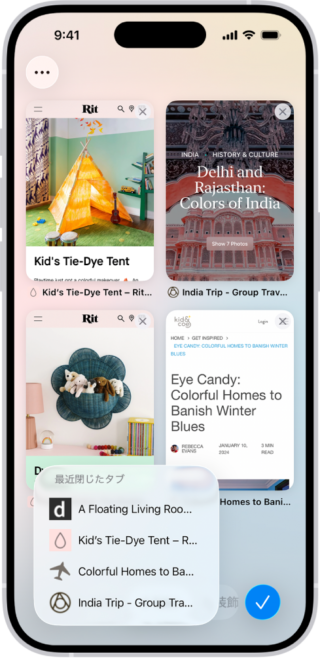
数秒前や数分前に閉じたページなら、最近閉じたタブの一覧から探す方法が適しています。Safariのタブ一覧を表示し、新規タブを追加するボタンを長押しすると、直近に閉じたページの候補が表示されます。
最近閉じたタブには、Webページのタイトルを見ながら探せる利点があります。検索結果から開いたページ、ニュース記事、通販商品のページなど、URLを覚えていない場合にも有効です。閉じてから別のタブを何枚も操作すると目的のページを見失いやすくなるため、誤操作に気づいた時点で確認してください。
現在のSafariでは、設定しているタブレイアウトによってタブ一覧の開き方が異なることがあります。画面下部に四角が重なった形のタブボタンが表示される場合もあれば、その他のメニューからすべてのタブを選ぶ場合もあります。タブ一覧を開いた後、新規タブボタンを長押しする流れは共通です。
一覧からページを選ぶと、そのページは新しいタブとして開かれます。閉じる前と同じ順番やタブグループ内の位置へ自動的に戻るわけではありません。サイト側の仕様によっては、ログイン画面へ戻ったり、入力途中のフォームが空になったりする場合もあります。
時間が経っている場合は閲覧履歴から探す
最近閉じたタブに目的のページがない場合でも、Safariの閲覧履歴に記録が残っていれば開き直せます。最近閉じたタブは直近の候補を探す機能、閲覧履歴は過去に表示したページを日付や時刻から探す機能と考えると区別しやすくなります。
ページ名を正確に覚えていなくても、利用した時間帯やサイトの種類から候補を絞れます。たとえば、午前中に調べた店舗のページなら、その時間帯の履歴を順番に確認します。検索エンジンから何度もページを移動した場合は、検索結果ページだけでなく、その前後の履歴も確認するのがコツです。
同じタブ内で何ページも移動しただけなら、画面の戻るボタンを長押しする方法もあります。閉じたタブを復元する機能ではありませんが、現在開いているタブ内で以前表示したページへ戻りたい場面では便利です。
閲覧履歴からページを開いても、元のタブそのものが戻るわけではありません。ページのURLを使って再度読み込むため、会員限定ページではログインを求められたり、商品ページでは在庫や価格が変わっていたりする可能性があります。
復元できない可能性が高いケース
次のような状態では、最近閉じたタブや閲覧履歴からページを探せないことがあります。
- プライベートブラウズでページを開いていた
- Safariの閲覧履歴を消去した
- Webサイトデータを削除した
- 閉じてから時間が経ち、最近閉じたタブの候補から外れた
- Safari以外のアプリ内ブラウザでページを開いていた
- 別のタブグループへ切り替わっただけで、実際にはタブが消えていない
プライベートブラウズで表示したページは通常の閲覧履歴に表示されず、ほかのApple製デバイスのタブ一覧にも共有されません。プライベートタブを閉じた後に、通常の履歴から探そうとしても見つからない点に注意が必要です。
タブが大量に消えたように見える場合は、復元操作を始める前にタブグループを確認してください。通常のタブ、プライベート、用途別に作成したタブグループが切り替わっているだけなら、元のグループへ戻すことでタブが再表示されます。
iPhone、iPad、Macを使っている場合は、同じApple AccountでSafariのiCloud同期を有効にしていると、別の端末に対象のタブが残っている可能性もあります。ただし、別端末で開いているページを表示できる機能であり、すでに全端末で閉じたタブを無条件に復元する機能ではありません。

閉じた直後は最近閉じたタブ、時間が経っていたら履歴、全部消えたように見えるときはタブグループの順で確認すると探しやすいですよ
iPhone(アイフォーン)で最近閉じたタブを復元する方法
iPhoneのSafariでタブを誤って閉じた場合は、タブ一覧にある新規タブボタンを長押しします。通常のタップでは新しい空白タブが開きますが、長押しすると最近閉じたタブの一覧を表示できる点が重要です。
Safariの画面は、iPhoneの設定や使用しているタブレイアウトによって異なります。四角が重なったタブボタンが直接表示されていない場合は、画面下部のその他のメニューを開き、すべてのタブを選択してください。
最近閉じたタブを一覧から開く手順
基本的な操作手順は次のとおりです。
- iPhoneでSafariを開きます
- タブボタンをタップします
- タブボタンが見つからない場合は、その他のメニューからすべてのタブを選びます
- タブ一覧画面にある新規タブボタンを長押しします
- 最近閉じたタブの一覧から、開き直したいページを選びます
新規タブボタンは、プラス記号で表示されるのが一般的です。軽く触れてすぐに指を離すと新しいタブが開いてしまうため、一覧が表示されるまで押し続けます。最近閉じたタブが表示されたら、目的のWebページのタイトルをタップしてください。Appleの現行案内でも、タブ一覧を開いて新規タブボタンを長押しし、最近閉じたタブを選択する手順が示されています。
閉じたページが複数ある場合は、一つずつ選んで開き直します。最近閉じたタブの一覧を表示したまま、すべてのページを一括で元に戻す操作ではありません。必要なページだけを選ぶため、タイトルを確認してからタップしてください。
誤って閉じた直後に操作すると、目的のページが一覧の上部に表示されやすくなります。時間が経つほど別の候補に埋もれやすくなるため、閉じたことに気づいたら検索し直す前に最近閉じたタブを確認するのが効率的です。
プラスボタンやタブボタンが見つからないときの確認
Safariのボタン配置は、アドレスバーやタブの表示設定によって変わります。以前の解説画面と同じ場所にボタンがなくても、機能が削除されたとは限りません。
まず、Webページを少し上方向へスクロールして、隠れているツールバーを表示させます。Safariでは閲覧中に画面を広く使うため、下部や上部の操作ボタンが一時的に小さくなったり隠れたりすることがあります。
画面下部にその他のボタンがある場合は、それをタップしてすべてのタブを選びます。タブレイアウトが下または上に設定されている場合は、四角が重なった形のタブボタンから一覧を開けます。
タブ一覧を開いてもプラスボタンが見当たらないときは、現在のタブグループ名やプライベートという表示を確認してください。通常のタブグループとプライベートブラウズでは、表示される候補や保存される履歴が異なります。
プライベートブラウズ側で最近閉じたタブを探しても、通常のタブで閉じたページは表示されません。反対に、プライベートブラウズで閉じたページは通常の閲覧履歴には残らないため、通常タブへ戻しても見つけられない場合があります。
目的のページが一覧にない場合の探し方
最近閉じたタブを表示できても、探しているページが一覧に含まれていないことがあります。その場合は、同じ操作を何度も繰り返すより、Safariの閲覧履歴を確認したほうが見つけやすくなります。
Safariのメニューからブックマークを開き、時計の形をした履歴を選びます。履歴には過去に閲覧したページが時間順に表示されるため、閉じた日時を目安に探してください。現在のSafariでは、その他のメニューからブックマークや履歴へ進む画面構成になる場合もあります。
候補が多いときは、次の情報を手掛かりにします。
- 閲覧していたおおよその時間
- Webサイトや運営会社の名前
- 記事や商品のタイトルに含まれていた単語
- ページを開く前に利用した検索結果
- 同じ時間帯に前後して閲覧したページ
履歴を消去した後は、Safariの履歴からWebページを探せません。設定アプリから履歴とWebサイトデータを消去した場合も、削除対象となった期間の記録は利用できなくなります。
履歴にも残っていない場合は、検索エンジンの検索履歴、SNSやメールで受け取ったリンク、ほかのApple製デバイスで開いているSafariタブを確認します。ページを開いたきっかけを逆方向にたどると、タイトルやURLを覚えていなくても見つけられる場合があります。
頻繁に使うページや後で読む予定のページは、開いたままのタブだけに頼らず、ブックマークやリーディングリストへ保存しておくと安全です。入力途中のフォームや作業画面は、タブを閉じる前に内容を別の場所へ保存しておく必要があります。
プラスボタンはタップではなく長押しです。目的のページが出なければ、同じ操作を繰り返さず履歴へ切り替えて探しましょう
Safari(サファリ)の履歴から消えたタブを開き直す方法
Safariで閉じたページが「最近閉じたタブ」に表示されない場合は、閲覧履歴から探します。閲覧履歴には、Safariで過去に表示したWebページが日時順に記録されているため、数日前に閉じたページや、どのタブに置いていたか分からないページを見つけるときに役立ちます。
ただし、履歴からできるのは、同じWebページを新しいタブで開き直すことです。閉じる前のタブの位置、ページ内のスクロール位置、入力途中の文章、戻るボタンでたどれるページの流れまで完全に元へ戻るわけではありません。フォーム入力中や買い物の決済途中だった場合は、ページを開き直しても内容が残っていない可能性があります。
iPhoneで閲覧履歴を表示する手順
iPhoneのSafariでは、ブックマーク画面から閲覧履歴を確認できます。
- Safariを起動します
- 画面に表示されている本の形をしたブックマークボタンをタップします
- 時計の形をした履歴ボタンをタップします
- 日付や時間をさかのぼり、目的のWebページを探します
- ページ名をタップして開き直します
Safariの表示方法によっては、アドレスバーや各種ボタンが画面上部または下部に配置されています。ボタンが見つからないときは、Webページを少し上下に動かしてください。スクロール中に隠れていた操作ボタンが再表示される場合があります。
本のボタンを押しても履歴が出ない場合は、ブックマーク、お気に入り、リーディングリストなど、別の画面を表示している可能性があります。時計のマークへ切り替えたうえで確認してください。
目的のページを開くと、現在表示しているタブから移動する場合があります。今のページを残しておきたいときは、履歴に表示された項目を長押しし、新しいタブで開く操作を選ぶと安全です。利用しているOSやSafariのバージョンによって、メニューの名称や配置が多少異なることがあります。
ページ名を覚えていないときの探し方
履歴には、検索結果のページ、ニュース記事、商品ページ、ログイン画面などが混在します。上から順番に確認するだけでは、目的のページを見落としやすくなります。
最初に、ページを見ていた時期を絞り込みます。「今朝」「昨日の夜」「週末」など、おおよその時間帯を思い出せれば、確認する範囲を減らせます。履歴は日付ごとにまとまっているため、ページ名を覚えていなくても、閲覧した順番から見つけられることがあります。
履歴画面に検索欄が表示される場合は、次のような短い言葉を入力して絞り込んでください。
- サイト名や会社名
- 商品名やサービス名
- 記事の題名に含まれていた言葉
- URLに含まれていそうな英単語
- 検索した地域名や店舗名
たとえば、旅行先のホテルを見ていたものの施設名を覚えていない場合は、予約サイト名や地名で検索します。ニュース記事なら、媒体名ではなく、人物名や出来事に関係する言葉で探したほうが見つかることもあります。
Googleなどの検索結果からページを開いた場合は、目的の記事だけでなく、直前に表示した検索結果も履歴に残っている可能性があります。記事名が分からなくても、検索結果を開き直せば、以前使用した検索語や似たページを確認できます。
履歴に同じサイトのページが何件も並んでいる場合は、表示された時刻を手掛かりにします。目的のページを見ていた時刻の前後をまとめて開き、内容を確認する方法が現実的です。開いたページが違っていたら、戻る操作だけに頼らず履歴画面へ戻ると、確認済みの範囲を見失いにくくなります。
iPadとMacで履歴から開き直す方法
iPadでは、Safariのサイドバーまたはブックマーク画面を開き、時計の形をした履歴を選択します。画面が広いため、Safariの設定やウインドウの状態によっては、ブックマークや履歴が左側のサイドバーに表示されます。
iPadで目的の履歴が見つからない場合は、別のSafariウインドウを開いていないかも確認してください。Split Viewやステージマネージャを利用していると、履歴を探しているウインドウとは別のウインドウに、元のタブが残っていることがあります。この場合は、履歴から復元するよりも、開いているSafariのウインドウを切り替えたほうが早く見つかります。
Macでは、画面上部のメニューバーにある履歴をクリックします。直近のページはメニュー内から直接選べます。さらに古いページを探す場合は、すべての履歴を表示する項目を選択し、日付やページ名から絞り込みます。
Macで複数のSafariウインドウを開いている場合は、タブが消えたのではなく、別のウインドウへ残っているケースもあります。履歴を開く前に、ウインドウメニューやDockからSafariのウインドウを順番に確認してください。
閲覧履歴を削除している場合、履歴からページを探すことはできません。プライベートブラウズで閲覧したページも、通常の履歴には保存されません。検索エンジンの検索履歴、利用したサービスの閲覧履歴、送受信したメッセージ内のリンクなど、Safari以外に手掛かりが残っていないかを確認する必要があります。
履歴からの復元はタブそのものを戻す操作ではなく、以前見ていたページをもう一度開く方法だと考えると分かりやすいです
Safari(サファリ)のタブが全部消えたときの確認方法
Safariのタブが突然すべて消えたように見えても、実際には削除されていない場合があります。特に多いのが、別のタブグループへ切り替わった、プライベートブラウズを表示している、別のウインドウを開いているというケースです。
慌てて履歴を削除したり、Safariの設定を初期化したりすると、ページを探す手掛かりまで失う可能性があります。まずは、タブが消えたのか、表示場所が変わっただけなのかを切り分けてください。
タブグループとプライベートブラウズを確認する
iPhoneでは、Safariを開いてタブ一覧ボタンをタップします。タブの縮小画面が並ぶ画面を表示したら、画面内に表示されているタブグループ名またはタブ数を確認します。
普段利用しているグループではなく、別の名前のタブグループが選ばれている場合は、元のグループへ切り替えてください。タブグループを作った覚えがなくても、操作中に切り替わっていることがあります。
プライベートブラウズが選ばれていると、通常モードで開いていたタブは表示されません。反対に、プライベートブラウズで開いたタブは、通常のタブ一覧には表示されません。タブ一覧の背景や表示名が普段と違うと感じたら、プライベートブラウズになっていないか確認します。
タブグループを切り替える操作は、Safariの表示形式によって異なります。一般的には、タブ一覧画面に表示されるグループ名やタブ数をタップすると、利用できるグループの一覧が開きます。その中から、以前使用していたグループを選びます。
次の状態なら、タブが削除されたのではなく、表示先が変わった可能性が高いと判断できます。
- タブ数が突然ゼロになった
- Safariの画面の色や表示が普段と違う
- タブグループ名が見慣れない名称になっている
- お気に入りやスタートページだけが表示される
- 一部のタブだけが特定のグループに残っている
タブグループを複数利用している場合は、すべてのグループを一度ずつ開いてください。同じページが別のグループへ移動している可能性もあります。
別のウインドウと一時的な表示不具合を確認する
iPadでは、Safariを複数のウインドウで利用できます。Split View、ステージマネージャ、別ウインドウで開く操作を使用した場合、タブが別のSafariウインドウに残っていることがあります。
アプリ切り替え画面を開き、Safariのウインドウが複数表示されていないか確認してください。Safariのアイコンを長押ししたときに、すべてのウインドウを表示する項目が出る場合は、そこから確認できます。
Macでも、閉じたと思っていたタブが別のSafariウインドウに残っていることがあります。メニューバーのウインドウを開き、表示されているSafariウインドウを順番に選択します。複数のデスクトップを使用している場合は、別のデスクトップにSafariが残っていないかも確認が必要です。
タブグループや別ウインドウに見つからない場合は、Safariを一度終了して開き直します。iPhoneやiPadでは、アプリ切り替え画面からSafariを終了し、再度起動します。画面の描画だけが一時的に乱れている場合は、これでタブが再表示されることがあります。
改善しない場合は端末を再起動します。ただし、再起動によって削除済みのタブが復元されるわけではありません。Safariの同期や表示が正常に戻り、残っていたタブが再表示される可能性を確認するための操作です。
Safariを開き直した直後にタブが一部しか表示されなくても、通信やiCloud同期に時間がかかっている場合があります。タブを何度も閉じたり、新しいグループを作ったりせず、通信状態を確認して少し待ってから一覧を開き直してください。
最近閉じたタブからiCloudタブまで順番に探す
タブグループや別ウインドウに見つからない場合は、次の順番で確認すると、同じ場所を何度も探さずに済みます。
- 最近閉じたタブ
- Safariの閲覧履歴
- 別のタブグループ
- プライベートブラウズ
- iPadやMacの別ウインドウ
- iCloudで同期されている別端末のタブ
最近閉じたタブは、タブ一覧画面にあるプラスボタンを長押しして確認します。一覧に目的のページがあれば、ページ名をタップして開き直します。すべてのタブをまとめて閉じた場合でも、環境によっては最近閉じた項目にページが残っていることがありますが、必ず全件が保存されるとは限りません。
最近閉じたタブに表示されない場合は、閲覧履歴を確認します。履歴が残っていれば、元のタブ構成は再現できなくても、必要なページを一つずつ開き直せます。
同じApple Accountを使用しているiPhone、iPad、Macがある場合は、ほかの端末のSafariも確認します。別端末にタブが残っていれば、そのページを直接開いたり、URLを共有したりできます。iCloudのSafari同期が有効になっていることと、各端末がインターネットへ接続されていることも確認してください。
一定期間が経過するとタブが自動的に閉じる設定もあります。設定アプリ内のSafari設定にあるタブを閉じる項目を確認し、1日後、1週間後、1か月後などが選ばれていないかを確認します。長期間タブを残したい場合は、手動で閉じる設定が適しています。
履歴を削除した、プライベートブラウズで閉じた、最近閉じたタブの記録から外れたという場合は、Safariだけで元のページを特定できないことがあります。第三者のデータ復元ソフトを使っても、Safariのタブ一覧や閲覧状態を確実に再現できるとは限りません。先に検索履歴、ブックマーク、リーディングリスト、メッセージやメールで受け取ったURLを確認するほうが現実的です。
再発を防ぐには、後で必要になるページを開きっぱなしにせず、ブックマークやリーディングリストへ保存します。調査中のページが多い場合は、仕事、買い物、旅行などの用途別にタブグループを作ると、誤って別グループへ切り替えた場合も見つけやすくなります。
全部消えたときは復元操作を急ぐより、タブグループ、別ウインドウ、最近閉じたタブ、履歴の順番で確認するのが確実です
Safari(サファリ)の履歴から消えたタブを開き直す方法
Safariで閉じたページが「最近閉じたタブ」に表示されない場合は、閲覧履歴から探します。閲覧履歴には、Safariで過去に表示したWebページが日時順に記録されているため、数日前に閉じたページや、どのタブに置いていたか分からないページを見つけるときに役立ちます。
ただし、履歴からできるのは、同じWebページを新しいタブで開き直すことです。閉じる前のタブの位置、ページ内のスクロール位置、入力途中の文章、戻るボタンでたどれるページの流れまで完全に元へ戻るわけではありません。フォーム入力中や買い物の決済途中だった場合は、ページを開き直しても内容が残っていない可能性があります。
iPhoneで閲覧履歴を表示する手順
iPhoneのSafariでは、ブックマーク画面から閲覧履歴を確認できます。
- Safariを起動します
- 画面に表示されている本の形をしたブックマークボタンをタップします
- 時計の形をした履歴ボタンをタップします
- 日付や時間をさかのぼり、目的のWebページを探します
- ページ名をタップして開き直します
Safariの表示方法によっては、アドレスバーや各種ボタンが画面上部または下部に配置されています。ボタンが見つからないときは、Webページを少し上下に動かしてください。スクロール中に隠れていた操作ボタンが再表示される場合があります。
本のボタンを押しても履歴が出ない場合は、ブックマーク、お気に入り、リーディングリストなど、別の画面を表示している可能性があります。時計のマークへ切り替えたうえで確認してください。
目的のページを開くと、現在表示しているタブから移動する場合があります。今のページを残しておきたいときは、履歴に表示された項目を長押しし、新しいタブで開く操作を選ぶと安全です。利用しているOSやSafariのバージョンによって、メニューの名称や配置が多少異なることがあります。
ページ名を覚えていないときの探し方
履歴には、検索結果のページ、ニュース記事、商品ページ、ログイン画面などが混在します。上から順番に確認するだけでは、目的のページを見落としやすくなります。
最初に、ページを見ていた時期を絞り込みます。「今朝」「昨日の夜」「週末」など、おおよその時間帯を思い出せれば、確認する範囲を減らせます。履歴は日付ごとにまとまっているため、ページ名を覚えていなくても、閲覧した順番から見つけられることがあります。
履歴画面に検索欄が表示される場合は、次のような短い言葉を入力して絞り込んでください。
- サイト名や会社名
- 商品名やサービス名
- 記事の題名に含まれていた言葉
- URLに含まれていそうな英単語
- 検索した地域名や店舗名
たとえば、旅行先のホテルを見ていたものの施設名を覚えていない場合は、予約サイト名や地名で検索します。ニュース記事なら、媒体名ではなく、人物名や出来事に関係する言葉で探したほうが見つかることもあります。
Googleなどの検索結果からページを開いた場合は、目的の記事だけでなく、直前に表示した検索結果も履歴に残っている可能性があります。記事名が分からなくても、検索結果を開き直せば、以前使用した検索語や似たページを確認できます。
履歴に同じサイトのページが何件も並んでいる場合は、表示された時刻を手掛かりにします。目的のページを見ていた時刻の前後をまとめて開き、内容を確認する方法が現実的です。開いたページが違っていたら、戻る操作だけに頼らず履歴画面へ戻ると、確認済みの範囲を見失いにくくなります。
iPadとMacで履歴から開き直す方法
iPadでは、Safariのサイドバーまたはブックマーク画面を開き、時計の形をした履歴を選択します。画面が広いため、Safariの設定やウインドウの状態によっては、ブックマークや履歴が左側のサイドバーに表示されます。
iPadで目的の履歴が見つからない場合は、別のSafariウインドウを開いていないかも確認してください。Split Viewやステージマネージャを利用していると、履歴を探しているウインドウとは別のウインドウに、元のタブが残っていることがあります。この場合は、履歴から復元するよりも、開いているSafariのウインドウを切り替えたほうが早く見つかります。
Macでは、画面上部のメニューバーにある履歴をクリックします。直近のページはメニュー内から直接選べます。さらに古いページを探す場合は、すべての履歴を表示する項目を選択し、日付やページ名から絞り込みます。
Macで複数のSafariウインドウを開いている場合は、タブが消えたのではなく、別のウインドウへ残っているケースもあります。履歴を開く前に、ウインドウメニューやDockからSafariのウインドウを順番に確認してください。
閲覧履歴を削除している場合、履歴からページを探すことはできません。プライベートブラウズで閲覧したページも、通常の履歴には保存されません。検索エンジンの検索履歴、利用したサービスの閲覧履歴、送受信したメッセージ内のリンクなど、Safari以外に手掛かりが残っていないかを確認する必要があります。
履歴からの復元はタブそのものを戻す操作ではなく、以前見ていたページをもう一度開く方法だと考えると分かりやすいです
Safari(サファリ)のタブが全部消えたときの確認方法
Safariのタブが突然すべて消えたように見えても、実際には削除されていない場合があります。特に多いのが、別のタブグループへ切り替わった、プライベートブラウズを表示している、別のウインドウを開いているというケースです。
慌てて履歴を削除したり、Safariの設定を初期化したりすると、ページを探す手掛かりまで失う可能性があります。まずは、タブが消えたのか、表示場所が変わっただけなのかを切り分けてください。
タブグループとプライベートブラウズを確認する
iPhoneでは、Safariを開いてタブ一覧ボタンをタップします。タブの縮小画面が並ぶ画面を表示したら、画面内に表示されているタブグループ名またはタブ数を確認します。
普段利用しているグループではなく、別の名前のタブグループが選ばれている場合は、元のグループへ切り替えてください。タブグループを作った覚えがなくても、操作中に切り替わっていることがあります。
プライベートブラウズが選ばれていると、通常モードで開いていたタブは表示されません。反対に、プライベートブラウズで開いたタブは、通常のタブ一覧には表示されません。タブ一覧の背景や表示名が普段と違うと感じたら、プライベートブラウズになっていないか確認します。
タブグループを切り替える操作は、Safariの表示形式によって異なります。一般的には、タブ一覧画面に表示されるグループ名やタブ数をタップすると、利用できるグループの一覧が開きます。その中から、以前使用していたグループを選びます。
次の状態なら、タブが削除されたのではなく、表示先が変わった可能性が高いと判断できます。
- タブ数が突然ゼロになった
- Safariの画面の色や表示が普段と違う
- タブグループ名が見慣れない名称になっている
- お気に入りやスタートページだけが表示される
- 一部のタブだけが特定のグループに残っている
タブグループを複数利用している場合は、すべてのグループを一度ずつ開いてください。同じページが別のグループへ移動している可能性もあります。
別のウインドウと一時的な表示不具合を確認する
iPadでは、Safariを複数のウインドウで利用できます。Split View、ステージマネージャ、別ウインドウで開く操作を使用した場合、タブが別のSafariウインドウに残っていることがあります。
アプリ切り替え画面を開き、Safariのウインドウが複数表示されていないか確認してください。Safariのアイコンを長押ししたときに、すべてのウインドウを表示する項目が出る場合は、そこから確認できます。
Macでも、閉じたと思っていたタブが別のSafariウインドウに残っていることがあります。メニューバーのウインドウを開き、表示されているSafariウインドウを順番に選択します。複数のデスクトップを使用している場合は、別のデスクトップにSafariが残っていないかも確認が必要です。
タブグループや別ウインドウに見つからない場合は、Safariを一度終了して開き直します。iPhoneやiPadでは、アプリ切り替え画面からSafariを終了し、再度起動します。画面の描画だけが一時的に乱れている場合は、これでタブが再表示されることがあります。
改善しない場合は端末を再起動します。ただし、再起動によって削除済みのタブが復元されるわけではありません。Safariの同期や表示が正常に戻り、残っていたタブが再表示される可能性を確認するための操作です。
Safariを開き直した直後にタブが一部しか表示されなくても、通信やiCloud同期に時間がかかっている場合があります。タブを何度も閉じたり、新しいグループを作ったりせず、通信状態を確認して少し待ってから一覧を開き直してください。
最近閉じたタブからiCloudタブまで順番に探す
タブグループや別ウインドウに見つからない場合は、次の順番で確認すると、同じ場所を何度も探さずに済みます。
- 最近閉じたタブ
- Safariの閲覧履歴
- 別のタブグループ
- プライベートブラウズ
- iPadやMacの別ウインドウ
- iCloudで同期されている別端末のタブ
最近閉じたタブは、タブ一覧画面にあるプラスボタンを長押しして確認します。一覧に目的のページがあれば、ページ名をタップして開き直します。すべてのタブをまとめて閉じた場合でも、環境によっては最近閉じた項目にページが残っていることがありますが、必ず全件が保存されるとは限りません。
最近閉じたタブに表示されない場合は、閲覧履歴を確認します。履歴が残っていれば、元のタブ構成は再現できなくても、必要なページを一つずつ開き直せます。
同じApple Accountを使用しているiPhone、iPad、Macがある場合は、ほかの端末のSafariも確認します。別端末にタブが残っていれば、そのページを直接開いたり、URLを共有したりできます。iCloudのSafari同期が有効になっていることと、各端末がインターネットへ接続されていることも確認してください。
一定期間が経過するとタブが自動的に閉じる設定もあります。設定アプリ内のSafari設定にあるタブを閉じる項目を確認し、1日後、1週間後、1か月後などが選ばれていないかを確認します。長期間タブを残したい場合は、手動で閉じる設定が適しています。
履歴を削除した、プライベートブラウズで閉じた、最近閉じたタブの記録から外れたという場合は、Safariだけで元のページを特定できないことがあります。第三者のデータ復元ソフトを使っても、Safariのタブ一覧や閲覧状態を確実に再現できるとは限りません。先に検索履歴、ブックマーク、リーディングリスト、メッセージやメールで受け取ったURLを確認するほうが現実的です。
再発を防ぐには、後で必要になるページを開きっぱなしにせず、ブックマークやリーディングリストへ保存します。調査中のページが多い場合は、仕事、買い物、旅行などの用途別にタブグループを作ると、誤って別グループへ切り替えた場合も見つけやすくなります。
全部消えたときは復元操作を急ぐより、タブグループ、別ウインドウ、最近閉じたタブ、履歴の順番で確認するのが確実です
iPad(アイパッド)でSafari(サファリ)のタブを復元する方法
iPadでSafariのタブが消えたときは、すぐに検索し直すのではなく、最近閉じたタブ、閲覧履歴、タブグループ、別ウインドウの順に確認すると見つけやすくなります。iPadではSafariを複数のウインドウに分けて使えるため、タブが削除されたのではなく、別の画面に残っているケースも少なくありません。
なお、Safariのタブを復元する操作は、閉じる前と同じ位置や入力状態まで完全に戻すものではありません。基本的には、閉じたタブに表示していたWebページを新しいタブとして開き直す操作です。フォームへ入力していた文章や、ページ内のスクロール位置などは戻らない場合があります。
最近閉じたタブから開き直す
誤って閉じた直後であれば、最近閉じたタブの一覧を確認する方法が最も簡単です。
- iPadでSafariを開きます。
- 画面上部またはタブ一覧画面にあるプラスボタンを長押しします。
- 最近閉じたタブの一覧が表示されたら、戻したいWebページをタップします。
プラスボタンの位置は、Safariのタブ表示設定やiPadOSのバージョンによって異なります。通常は画面上部にありますが、タブバーをコンパクト表示にしている場合などは、先にタブ一覧を開かなければ表示されないことがあります。
一覧には閉じたページのタイトルが表示されます。ページ名だけで判断できないときは、覚えているサイト名や閉じた順番を手掛かりにしてください。目的のページをタップすると、新しいタブとして開き直されます。最近閉じたタブの一覧には保存できる件数や期間に限りがあるため、誤って閉じたことに気づいた時点で確認するのが確実です。Appleの現行案内でも、新規タブボタンを長押しして、最近閉じたタブを選択する方法が示されています。
最近閉じたタブを開いても目的のページが見つからない場合、同じ操作を何度も繰り返すより、閲覧履歴へ切り替えたほうが早く探せます。
閲覧履歴とタブグループを確認する
少し前に閉じたページは、Safariの閲覧履歴から開き直せる可能性があります。
Safariの画面左上にあるサイドバーボタンをタップし、履歴を選択してください。履歴が見当たらないときは、サイドバー上部の戻るボタンを押すと、ブックマークやリーディングリスト、履歴を選ぶ画面へ戻れる場合があります。
履歴は新しいものから順に表示されます。閉じた時刻が分かる場合は、その時間帯までさかのぼります。ページ名を覚えていなくても、サイト名、会社名、商品名、検索した言葉などから見つけられることがあります。
ただし、履歴からページを開く方法では、元のタブグループや並び順までは戻りません。単に同じWebページを開き直す操作になります。また、履歴とWebサイトデータを消去した後や、プライベートブラウズで閲覧していたページは、通常の履歴から探せません。プライベートブラウズのタブは履歴に表示されず、ほかのAppleデバイスとも共有されない仕様です。
タブが一度に全部消えたように見える場合は、サイドバーで現在選択しているタブグループも確認してください。仕事用、個人用、旅行用などのタブグループを作っていると、別のグループへ切り替わっただけで、通常のタブが見えなくなることがあります。
確認する項目は次のとおりです。
- 通常のタブグループが選択されているか
- プライベートブラウズへ切り替わっていないか
- 別のSafariプロファイルを開いていないか
- 共有タブグループや用途別のグループに残っていないか
タブグループを切り替えた瞬間に元のタブが表示された場合、復元操作は必要ありません。見えていなかっただけなので、タブを閉じたり履歴から重複して開いたりしないようにしてください。
別のSafariウインドウに残っていないか確認する
iPadではSafariを複数のウインドウで開けます。画面分割やウインドウ表示を使った後は、タブが別のSafariウインドウへ移動していることがあります。
画面下端から上へスワイプして途中で指を止め、アプリスイッチャーを表示してください。Safariの画面が複数並んでいる場合は、それぞれを開いてタブを確認します。ウインドウ表示アプリやステージマネージャを利用している場合は、別のウインドウが背後に重なっていないかも確認が必要です。
特に注意したいのは、リンクを長押しして新規ウインドウで開いた後や、タブをドラッグして別ウインドウへ移動した後です。この場合、元のSafari画面からはタブが消えたように見えますが、ページ自体は別ウインドウで開いたままになっています。Safariは同じアプリで複数のウインドウを使用できるため、タブ復元を行う前にウインドウの所在を確認することが重要です。
見つけたページを再び失いたくない場合は、タブを開いたままにするだけでなく、ブックマークやリーディングリストへ保存してください。資料、予約ページ、入力途中の手続き画面などは、用途別のタブグループにまとめておくと、別のタブへ紛れるのを防ぎやすくなります。
iPadではタブが消えたように見えても、別のタブグループやSafariウインドウに残っていることがあるため、復元する前に画面の切り替わりを確認しましょう
Mac(マック)で閉じたSafari(サファリ)のタブを復元する方法
MacでSafariのタブを誤って閉じた場合は、閉じた直後、少し時間が経った後、Safariを終了した後で利用する方法が異なります。最初にキーボードショートカットを試し、見つからなければ履歴、最近閉じた項目、前回のセッションの順に確認すると効率的です。
Macでは赤い閉じるボタンを押してウインドウを閉じても、Safari自体が終了していないことがあります。一方、CommandキーとQキーでSafariを終了した場合は、ウインドウとタブをまとめて閉じた状態になります。どちらの操作をしたかによって、選ぶ復元方法が変わります。
閉じた直後はショートカットで戻す
最後に閉じたタブをすぐ開き直す場合は、Shiftキー、Commandキー、Tキーを同時に押します。
このショートカットは、Safariで最後に閉じたタブやウインドウを再び開くための操作です。タブを閉じた直後であれば、ページを検索したり履歴を開いたりする必要がありません。複数のタブを続けて閉じてしまった場合は、同じキー操作を繰り返すことで、閉じた順をさかのぼって開ける場合があります。AppleのSafari用ショートカット一覧でも、最後に閉じたタブを開く操作としてShiftキー、Commandキー、Tキーが案内されています。
CommandキーとZキーは、Macで広く使われる取り消し操作です。Safariでも直前の操作内容によっては閉じたタブを戻せる場合がありますが、文字入力やページ編集など、別の操作を取り消してしまう可能性があります。閉じたタブを確実に開き直したい場合は、専用のShiftキー、Commandキー、Tキーを使うほうが分かりやすいでしょう。
ショートカットが反応しないときは、Safariが選択されているか確認してください。デスクトップや別のアプリが選択されている状態では、同じキーを押してもSafariには反映されません。Safariのウインドウ内を一度クリックしてから、もう一度操作します。
履歴から閉じたタブやウインドウを開く
ショートカットで目的のページが戻らない場合は、画面上部のメニューバーにある履歴を開きます。
最後に閉じたタブだけを戻したい場合は、履歴メニュー内の最後に閉じたタブを開く項目を選択します。直前に閉じたものがタブではなくSafariウインドウだった場合は、最後に閉じたウインドウを開く項目を選びます。
さらに前に閉じたページを探す場合は、履歴から最近閉じた項目を開いてください。最近閉じたWebページが一覧で表示されるため、ページタイトルやサイト名を見て選択できます。複数のページを探すときは、ショートカットを繰り返すより一覧から選ぶほうが、不要なタブを増やしにくくなります。
最近閉じた項目にも見つからない場合は、すべての履歴を表示します。履歴画面の検索欄へ、サイト名、ページタイトル、URLの一部、商品名などを入力すると候補を絞れます。
例えば、申込画面を探しているのにページ名を覚えていない場合は、サービス名だけでなく、料金、申し込み、確認といったページ内タイトルに含まれそうな言葉も試してください。同じサイト内のページが多数表示されたときは、閲覧日時を見ながら候補を開きます。
ただし、閲覧履歴からページを開き直しても、入力途中の文章、選択済みの項目、スクロール位置、ログイン状態などが必ず復元されるわけではありません。ページが再読み込みされることで、入力内容が失われるケースもあります。
Safari終了後は前回のセッションを開く
Safariを終了した後に複数のタブが消えた場合は、個別に履歴を探す前に、前回のセッションを復元できるか確認します。
Safariを起動し、メニューバーの履歴から最後のセッションの全ウインドウを開く項目を選択してください。前回終了した時点のウインドウとタブが保存されていれば、複数のページをまとめて開き直せます。最後に閉じたウインドウだけが必要な場合は、最後に閉じたウインドウを開く項目を使います。
この方法が有効なのは、Safariが前回のセッション情報を保持している場合です。次の状況では、同じ状態に戻らない可能性があります。
- プライベートウインドウでページを開いていた
- Safariの履歴を消去した
- Macの再起動時にウインドウを再度開く設定を無効にした
- Safariが強制終了し、セッション情報が正常に保存されなかった
- 別のSafariプロファイルやタブグループを使用していた
Safariを起動するたびに前回のタブを表示したい場合は、Safariの設定を開き、一般にある起動時の項目を確認します。利用しているmacOSの設定によっては、最後のセッションの全ウインドウを開く設定を選択できます。ただし、MacのデスクトップとDockにある、アプリケーション終了時のウインドウ設定によって、選択肢や復元動作が変わる場合があります。
仕事の管理画面、長文を入力するフォーム、オンライン手続きなどは、タブの復元だけに頼らないほうが安全です。重要なページはブックマークへ登録し、入力中の文章はメモへ控えておくと、Safariが終了した場合でも作業を再開しやすくなります。
Macでは閉じた直後ならShiftキーとCommandキーとTキー、Safari終了後なら最後のセッションの全ウインドウを開く操作を使い分けるのがポイントです
iCloud(アイクラウド)を使ってほかの端末のタブを開く方法
Safari(サファリ)のタブが見つからないとき、同じApple Account(アップルアカウント)で利用しているiPhone(アイフォーン)、iPad(アイパッド)、Mac(マック)を確認すると、目的のページが別の端末に残っていることがあります。
ここで利用するのがiCloudタブです。iCloudのSafari同期を有効にすると、各端末で開いているタブやタブグループなどが最新の状態に保たれます。
ただし、iCloudタブは、削除されたタブをバックアップから復元する機能ではありません。別の端末で現在も開かれているページを見つけ、手元の端末で開き直す方法です。iPhoneで閉じたページがMacではまだ開いているなど、端末ごとに状態が異なる場合に役立ちます。
すべての端末でSafariのiCloud同期を有効にする
iCloudタブを利用するには、確認する端末すべてで同じApple Accountにサインインし、iCloudのSafariをオンにします。一方の端末だけSafariがオフになっていると、その端末のタブはほかの端末に表示されません。
iPhoneまたはiPadでは、次の順に確認します。
- 設定を開く
- 画面上部のユーザ名をタップする
- iCloudをタップする
- iCloudに保存済みの横にあるすべて見るをタップする
- Safariをオンにする
使用しているOSのバージョンによっては、すべて見るではなく、すべてを表示と記載されている場合があります。項目名が少し違っていても、iCloudを使用するアプリの一覧からSafariを探せば設定できます。
Macでは、次の順に進みます。
- Appleメニューからシステム設定を開く
- サイドバー上部のユーザ名をクリックする
- iCloudをクリックする
- iCloudに保存の横にあるすべて表示をクリックする
- Safariをオンにする
設定を変更した直後は、各端末のタブがすぐにそろわないことがあります。Wi-Fiまたはモバイル通信に接続した状態でSafariを開き、少し時間を置いてから表示を確認してください。Apple Accountの2ファクタ認証も有効にしておく必要があります。
iPhoneとiPadでほかの端末のタブを開く
iPhoneまたはiPadでは、SafariのスタートページからiCloudタブを確認できます。
- Safariを開く
- さらに表示ボタンまたはタブボタンをタップする
- 新規タブを開いてスタートページを表示する
- ページの下部までスクロールする
- iCloudタブの欄から端末名を探す
- 開きたいWebページをタップする
iCloudタブには、Macや別のiPhone、iPadなど、端末ごとに開いているページが表示されます。目的のページを見つけたら、そのページをタップすることで、現在使用している端末の新しいタブとして開けます。
スタートページにiCloudタブが表示されない場合は、ページの最下部にある編集をタップし、iCloudタブがオンになっているか確認します。iCloudのSafariをオンにしていても、スタートページの表示項目からiCloudタブを外していると一覧は見えません。
Safariのタブレイアウトを変更している場合は、ボタンの位置や形が説明と異なることがあります。画面下部にタブボタンが見当たらないときは、画面上部や、丸で囲まれた三点のメニューを確認してください。重要なのは、新しいタブを開いてスタートページを表示し、その下部にあるiCloudタブを探すことです。
MacでiPhoneやiPadのタブを開く
Macでは、Safariのスタートページまたはサイドバーから、ほかの端末で開いているタブを確認できます。
スタートページから確認する場合は、Safariを開き、メニューバーのブックマークからスタートページを表示を選択します。iCloudタブの欄に端末名とWebページが表示されたら、目的のページをクリックしてください。
サイドバーを使う場合は、Safariのツールバーにあるサイドバーボタンをクリックします。iCloudタブの下にiPhoneやiPadなどの端末名が表示されるため、端末名を選び、開きたいページをクリックします。
目的のページが見つかったら、そのまま閲覧するだけでなく、ブックマークやリーディングリストへ保存しておくと安全です。iCloudタブは開いているタブを端末間で最新の状態に保つ仕組みなので、元の端末でページを閉じると、同期後はほかの端末の一覧からも消える可能性があります。
特に、故障しかけている端末や初期化予定の端末にページが残っている場合は、見つけた時点で現在の端末に開き直してください。その後、必要なページだけを保存します。タブを開いただけで安心して元の端末を初期化すると、再び探せなくなることがあります。
iCloudタブが表示されない場合は、次の順番で確認すると原因を絞り込みやすくなります。
- すべての端末で同じApple Accountを使用しているか
- 各端末のiCloud設定でSafariがオンになっているか
- Apple Accountの2ファクタ認証が有効か
- 端末がインターネットに接続されているか
- SafariのスタートページでiCloudタブが表示対象になっているか
- 目的のページが元の端末で現在も開かれているか
- OSが更新されているか
プライベートブラウズで開いたタブは、同じApple Accountを使っていてもiCloudタブに表示されません。通常のタブとプライベートタブを取り違えていないかも確認してください。
iCloudタブは消えたページを直接復元する機能ではないため、別の端末に残っているページを見つけたら、すぐに開き直して保存するのが確実です
Safari(サファリ)のタブを復元できない原因と消失を防ぐ方法
Safariの最近閉じたタブや閲覧履歴を確認しても、目的のページを復元できないことがあります。原因は、タブが完全に削除されたケースだけではありません。別のタブグループを表示している、プライベートブラウズを使っていた、履歴を削除したなど、探す場所がなくなっている場合もあります。
最初からデータ復元アプリなどを試すのではなく、復元できない条件を一つずつ確認することが重要です。
タブを復元できない主な原因
最も注意したいのが、プライベートブラウズです。プライベートブラウズで閲覧したページは通常の履歴に表示されず、開いているタブもほかのAppleデバイスへ共有されません。閉じたあとに通常の履歴やiCloudタブを探しても、目的のページは見つかりません。
閲覧履歴やWebサイトデータを削除した場合も、履歴からページを開き直すことはできません。ただし、履歴を削除してもブックマークまで必ず消えるわけではないため、ブックマークとリーディングリストは別に確認してください。
最近閉じたタブの一覧にも限りがあります。閉じてから時間が経っている場合や、その後に多くのタブを閉じた場合は、古いページが一覧から押し出されることがあります。最近閉じたタブに出ないからといって、最初から復元不可能とは限りません。閲覧履歴、iCloudタブの順に探します。Safariでは、新規タブボタンを長押しすると最近閉じたタブを確認できます。
タブグループの切り替えも見落としやすい原因です。通常のタブ一覧が空でも、仕事用、買い物用、調査用など、別のタブグループにページが残っていることがあります。タブ一覧画面で現在選択しているグループ名を確認し、ほかのグループへ切り替えてください。タブグループは複数のタブを用途別にまとめる機能であり、グループを切り替えると表示されるタブも変わります。
iPadでは、Safariの別ウインドウにタブが残っている場合もあります。Split View(スプリットビュー)やステージマネージャを使用していた場合は、現在表示中のウインドウだけでなく、アプリスイッチャーからSafariのほかのウインドウも確認します。
Webページを開き直せても、入力中だった文章、フォームの内容、ページ内のスクロール位置、ログイン後の一時的な画面まで元通りになるとは限りません。Safariのタブ復元は、基本的に同じWebページを再び開く操作です。作業途中の内容や未送信のデータまで保存する仕組みではありません。
復元できないときに確認する順番
タブが見つからないときは、可能性の高い場所から順番に確認します。複数の機能を無作為に操作すると、残っている履歴や別端末のタブまで誤って閉じる恐れがあります。
- 現在のタブグループを確認する
- プライベートブラウズへ切り替わっていないか確認する
- 最近閉じたタブを確認する
- Safariの閲覧履歴を確認する
- iCloudタブで別の端末を確認する
- ブックマークとリーディングリストを確認する
- ページ名やサイト名を思い出して検索し直す
最近閉じたタブから探す場合は、タブ一覧を開き、新規タブボタンを長押しします。ページタイトルを覚えていなくても、サイト名やロゴを手掛かりに探せる場合があります。
閲覧履歴から探す場合は、閉じたと思われる時間帯までさかのぼります。ニュース、商品ページ、行政手続きなど、ページタイトルが長いサイトは、タイトルの一部分だけを見て判断しないことが大切です。同じサイト内の別ページを開いていた可能性もあります。
履歴にも出ない場合は、プライベートブラウズで開いていなかったか、履歴削除を行っていなかったかを確認します。この二つに当てはまる場合、Safariの標準機能だけでページを特定するのは難しくなります。
一方、タブが全部消えたように見えるケースでは、タブグループや別ウインドウに移動している可能性が残っています。Safariや端末を何度も再起動する前に、表示中のグループ名とウインドウ数を確認してください。
タブの消失を防ぐ保存方法
タブは一時的にページを開いておくための機能です。長期間残しておきたい情報の保管場所としては不安定です。重要度に応じて、ブックマーク、リーディングリスト、タブグループを使い分けます。
ブックマークは、数週間後や数か月後にも再訪したいページに向いています。銀行、行政手続き、仕事で使う管理画面など、継続的に利用するページはブックマークへ保存します。
リーディングリストは、あとで読む記事や資料の一時保存に適しています。ニュースや長文記事を開いたまま放置するより、リーディングリストへ追加したほうが、不要なタブを閉じやすくなります。iCloudのSafari同期を有効にしている場合、ブックマークやリーディングリストも対応するAppleデバイス間で最新の状態に保たれます。
タブグループは、複数のページを一つの目的でまとめたいときに有効です。旅行計画なら交通、宿泊、観光地、飲食店を旅行用グループにまとめます。仕事なら案件名ごとにグループを分けると、通常のタブ一覧が増えすぎません。
次のように保存先を決めておくと迷いにくくなります。
- 繰り返し訪れるページはブックマーク
- 後日読むページはリーディングリスト
- 同時に使う複数ページはタブグループ
- 入力途中の文章や重要な情報はメモや文書へ保存
- 一度限りのページは通常のタブ
Macでは、Safariの設定にあるタブの項目から、自動的にタブを閉じるまでの期間を変更できます。タブを勝手に閉じたくない場合は手動を選びます。1日、1週間、1か月などの設定になっていると、長期間開いたままにしていたタブが自動的に閉じられる可能性があります。
閲覧履歴やSafariのデータを削除する前にも注意が必要です。再利用するページをブックマークへ移し、必要なタブグループが残っているか確認してから削除します。特に、不具合の対処として履歴とWebサイトデータを消去する場合は、ログイン状態やサイト側の保存情報にも影響する可能性があります。
機種変更や端末の初期化を予定している場合は、前日までにiCloudのSafari同期を確認します。新しい端末でブックマーク、リーディングリスト、タブグループなどが表示されることを確認してから、古い端末を消去してください。
調査中のページや申込手続きのページなど、失うと困る情報は、タブだけに残さないことが基本です。ページのアドレスをメモへ貼り付ける、ブックマークフォルダにまとめるなど、Safariとは別の場所にも手掛かりを残しておくと、誤操作や端末故障が起きても探し直しやすくなります。
タブは保存庫ではなく作業中の置き場所なので、残したいページはブックマークやタブグループへ移しておくことが消失防止の基本です