
本ページはプロモーションが含まれています。
目次
Threads(スレッズ)はアカウントなしで見るだけでも使える?
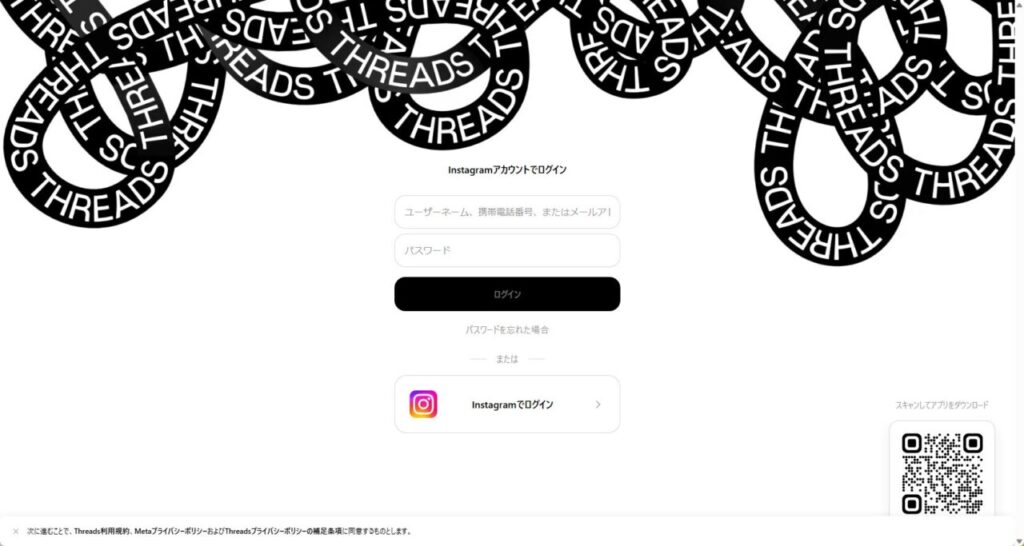
Threads(スレッズ)は、アカウントを作成していない人でも、公開されているプロフィールや投稿であればブラウザから閲覧できます。Instagram(インスタグラム)のアカウント作成、Threadsアプリのインストール、ログインは必須ではありません。
ただし、ログインなしで利用できるのは、あくまで公開情報の限定的な閲覧です。Threads内を自由に検索したり、気になるアカウントをフォローしたり、投稿へ反応したりする通常の利用とは異なります。
「特定の人の最近の投稿を数件だけ確認したい」という用途なら、アカウントなしでも対応しやすいでしょう。一方で、投稿を長時間続けて見たい場合や、興味のある話題を幅広く探したい場合には不便を感じる可能性があります。
アカウントなしで見られる主な内容
ログインしていない状態でも、相手が公開プロフィールに設定していれば、次のような情報を表示できる場合があります。
- プロフィール画像
- 表示名とユーザーネーム
- 自己紹介文
- 公開されている投稿
- 投稿に添付された写真や動画
- 返信や引用などの公開された会話
- フォロワー数やフォロー数などの表示情報
閲覧できる範囲は、アクセスしたページや利用環境によって変わります。公開プロフィールを開けても、すべての過去投稿が表示されるとは限りません。投稿を下へスクロールしている途中でログイン画面が表示されたり、それ以上読み込めなくなったりすることがあります。
検索エンジンに表示された投稿を開いた場合も同様です。最初の投稿は読めても、返信の続きを開こうとした段階でログインを求められるケースがあります。アカウントなしで見られることと、制限なく利用できることは分けて考える必要があります。
ログインなしでは利用できない機能
Threadsをログインせずに見る場合、投稿内容の確認はできても、自分から操作する機能はほとんど利用できません。
具体的には、次のような操作が制限されます。
- 投稿へのいいね
- 返信や引用
- 投稿の再投稿
- アカウントのフォロー
- 自分の投稿の作成
- フォロー中の投稿を並べたフィードの表示
- 保存した投稿や閲覧履歴の管理
- おすすめ内容の細かな調整
投稿を見ている途中で「いいねを付けたい」「返信欄をすべて読みたい」と思っても、ログイン画面が表示されることがあります。閲覧だけで済ませるつもりでも、Threadsを情報収集に継続利用する場合は、ログインなしの制限が負担になりやすいでしょう。
反対に、相手のプロフィールや投稿内容を一度確認するだけなら、ログインしない方が手間を減らせます。ThreadsアカウントとInstagramアカウントを連携させたくない人や、誤っていいねやフォローをしたくない人にも向いています。
非公開アカウントの投稿は見られない
相手が非公開プロフィールに設定している場合、アカウントなしで投稿を見ることはできません。プロフィール画像、表示名、自己紹介文など一部の情報が表示されることはありますが、投稿内容は承認されたフォロワーだけに公開されます。
見るだけ専用のアカウントを作ったとしても、相手からフォローを承認されるまでは非公開投稿を閲覧できません。フォローリクエストを送れば、自分のアカウント名やプロフィールが相手に伝わります。「相手に知られずに鍵付きの投稿を見たい」という使い方はできないと考えてください。
インターネット上には、非公開アカウントの投稿を表示できるとうたう外部サービスもあります。しかし、IDやパスワードの入力を求めるサイトは利用しない方が安全です。ログイン情報を盗まれたり、Instagramを含む関連アカウントへ不正アクセスされたりする危険があります。
アカウントなしで閲覧できるかを判断するときは、次の順番で確認すると迷いにくくなります。
- 相手のプロフィールが公開されているか
- 見たい投稿の直接リンクが分かるか
- 最近の投稿を数件確認できれば十分か
- いいねやフォローなどの操作が不要か
すべて当てはまるなら、ブラウザで見るだけでも対応しやすいでしょう。投稿を継続的に追いたい場合や、Threads内の検索を使いたい場合は、閲覧専用アカウントを用意する方が現実的です。

Threadsはアカウントなしでも公開投稿を見られますが、閲覧範囲と使える機能には制限があると覚えておきましょう
Threads(スレッズ)をログインせずブラウザで見る方法
Threadsをログインせずに見る場合は、Google(グーグル)やYahoo!(ヤフー)などの検索エンジンから目的のプロフィールや投稿を探す方法が簡単です。スマートフォンでもパソコンでも、Chrome(クローム)、Safari(サファリ)、Edge(エッジ)などの一般的なブラウザを利用できます。
Threadsのトップページを開くだけでは、見たい人をすぐに見つけられない場合があります。先に検索エンジンでユーザー名や投稿内容を絞り込み、検索結果から直接プロフィールへ移動する方が効率的です。
ユーザー名とThreadsを組み合わせて検索する
見たい相手の名前やユーザーネームが分かっている場合は、検索エンジンの検索窓へ「ユーザー名 Threads」と入力します。
たとえば、企業名、店舗名、芸能人名、サービス名などにThreadsを加えて検索すると、公式プロフィールや個別の投稿が検索結果に表示されることがあります。同じ名前のアカウントが複数存在する場合は、Instagram、職業、地域名なども追加すると絞り込みやすくなります。
検索結果を開いた後は、次の点を確認してください。
- 表示名やプロフィール画像が探している相手と一致しているか
- ユーザーネームのスペルが正しいか
- 自己紹介文や投稿内容に不自然な点がないか
- 企業の場合は公式サイトや公式Instagramと案内内容が一致するか
検索結果のタイトルだけで判断すると、同名の別人や非公式アカウントを開く可能性があります。特に企業のキャンペーン情報、採用情報、投資情報などを確認するときは、プロフィール全体を見て公式性を確かめることが重要です。
検索エンジンには、すでに削除された投稿や古い情報が一時的に残ることもあります。検索結果の説明文に目的の文章が表示されていても、ページを開くと投稿が消えている場合があります。この場合は、ブラウザの不具合ではなく、投稿の削除や公開範囲の変更が原因として考えられます。
Instagramのユーザーネームから探す
ThreadsはInstagramとの連携を前提としたサービスです。相手のInstagramのユーザーネームが分かっている場合は、その文字列を使ってThreadsのプロフィールを探せます。
Instagramのプロフィール画面に表示される名前には、表示名とユーザーネームがあります。検索に使うのは、プロフィール上部などに表示される英数字や記号を含むユーザーネームです。日本語の表示名だけで探すと、同名アカウントが多く表示されることがあります。
検索する際は、ユーザーネームを省略せず、Threadsという言葉と組み合わせて入力します。アンダーバー、ピリオド、数字なども含めて正確に入力してください。似たユーザーネームを持つ第三者のプロフィールが表示されることもあるため、投稿内容やプロフィール画像まで確認します。
相手がInstagramを利用していても、必ずThreadsのプロフィールを公開しているとは限りません。Threadsへ参加していない、プロフィールを非公開にしている、ユーザーネームを変更した、アカウントを停止しているといった場合は検索しても見つからないことがあります。
共有された投稿リンクをブラウザで開く
家族や友人、ニュースサイトなどからThreadsの投稿リンクを受け取った場合は、そのリンクをブラウザで直接開きます。公開投稿であれば、ログインしていない状態でも本文や画像を確認できることがあります。
スマートフォンでは、リンクをタップするとThreadsアプリのインストール画面やログイン画面へ移動する場合があります。そのときは、リンクを長押しして「新しいタブで開く」「ブラウザで開く」などを選択すると、Web版を表示しやすくなります。
アプリがすでにインストールされている端末では、自動的にアプリが起動することがあります。ログインせずに見たい場合は、ブラウザのアドレス欄へリンクを貼り付けて開く方法を試してください。シークレットモードやプライベートブラウズを使えば、現在ログインしているアカウントとは別の状態で表示を確認できます。
ただし、シークレットモードを使えば完全に匿名になるわけではありません。ブラウザへ閲覧履歴を残しにくくする機能であり、通信事業者や利用しているネットワークから通信の事実まで隠すものではない点には注意が必要です。
投稿を開けない場合は、次の原因が考えられます。
- 投稿が削除されている
- アカウントが非公開になっている
- 投稿者がアカウントを停止している
- リンクの一部が欠けている
- 一時的に閲覧回数が制限されている
- ブラウザに古い表示データが残っている
まずはページを再読み込みし、それでも表示されなければブラウザを閉じて開き直します。別のブラウザやプライベートブラウズで試す方法もあります。何度試しても同じ投稿だけ開けない場合は、投稿側の削除や公開設定の変更である可能性が高いでしょう。
検索結果に「Threadsの投稿を匿名で閲覧できる」などと表示される外部サイトには注意してください。公式サービスと似たロゴや画面を使い、Instagramのログイン情報を入力させるサイトもあります。見るだけで利用する際に、外部サービスへInstagramのパスワードを入力する必要はありません。
公開投稿を確認するだけなら、検索エンジン、Threadsの公式Web版、受け取った正規の投稿リンクの範囲で十分です。広告が大量に表示されるサイト、アプリの追加インストールを求めるサイト、電話番号やクレジットカード情報を要求するサイトは閉じてください。
ログインせずに見るときは、検索エンジンから公式プロフィールを探し、ユーザーネームと公開設定を確認するのが安全な方法です
Threads(スレッズ)の見るだけ専用アカウントを作る方法
Threads(スレッズ)を継続的に見るなら、普段使っているInstagram(インスタグラム)のメインアカウントではなく、閲覧専用のサブアカウントを用意する方法があります。ログインなしのブラウザ閲覧よりも投稿を探しやすく、タイムラインや検索機能も利用しやすくなるのが利点です。
ただし、アカウントを非公開にするだけで身元が完全に分からなくなるわけではありません。本名を含むユーザーネーム、以前使っていたアイコン、連絡先の同期、知人ばかりをフォローする行動などから、本人だと推測される可能性があります。
ThreadsはInstagramアカウントを使ってログインし、ユーザーネームなどの情報を引き継ぐ仕組みで提供されています。そのため、見るだけ専用にしたい場合は、先にInstagram側でサブアカウントを作り、そのアカウントでThreadsへログインする流れが分かりやすいでしょう。
Instagramで閲覧専用のサブアカウントを作る
Instagramアプリを開き、プロフィール画面上部のユーザーネームをタップします。表示されたメニューからアカウントの追加へ進み、新しいアカウントを作成してください。アプリのバージョンによって、項目名や表示位置が多少異なる場合があります。
ユーザーネームを決めるときは、次の情報を避けることが重要です。
- 本名や名字の一部
- 生年月日や年齢を推測できる数字
- 勤務先、学校名、居住地域の略称
- メインアカウントと似た文字列
- 過去にほかのSNSで使っていた名前
- 家族や知人が知っているニックネーム
たとえば、メインアカウントが本名と誕生日を組み合わせた名前なら、数字だけ変更しても本人だと推測されやすくなります。文字列の構成そのものを変え、メインアカウントとの共通点を減らした方が安全です。
プロフィール画像にも注意が必要です。顔写真を使わなくても、自宅のペット、愛車、よく訪れる店舗、以前ほかのSNSで使ったイラストなどは、知人に気付かれる材料になります。見るだけで使うなら、個人との関連性がない画像を選ぶか、画像を設定しない方法が適しています。
自己紹介欄には、年齢、職業、住んでいる地域、趣味の細かな組み合わせを書かない方がよいでしょう。「東京都在住」「不動産会社勤務」「週末は特定チームを観戦」といった情報を重ねると、一つひとつは匿名でも、知人には本人だと分かる場合があります。
連絡先同期とおすすめ表示を確認する
アカウント作成中に連絡先へのアクセスや同期を求められた場合は、スキップまたは許可しない設定を選びます。スマートフォンの連絡先を同期すると、登録されている知人がおすすめ候補に表示されたり、自分のアカウントが相手側の候補に表示されたりする可能性が高まります。
注意したいのは、連絡先同期を後からオフにしても、すでにアップロードされた連絡先情報が残っていることがある点です。Instagramの設定やアカウントセンターを開き、連絡先のアップロードに関する項目も確認してください。
アカウント作成直後に表示される、おすすめアカウントの一括フォローもスキップします。メインアカウントでフォローしている人と同じ相手をまとめてフォローすると、フォロー関係から本人を推測されやすくなるためです。
Instagram側のアカウントは非公開に設定します。非公開にしてもユーザーネーム、表示名、プロフィール画像、自己紹介などの一部情報は見られることがあるため、公開されても困らない内容だけを登録してください。
Threadsへログインして非公開プロフィールにする
Threadsアプリを起動すると、Instagramでログインするアカウントが表示されます。複数のアカウントを使用している場合は、見るだけ専用に作成したサブアカウントが選択されていることを必ず確認してください。
ここでメインアカウントを選んでしまうと、普段のユーザーネームやプロフィール画像のままThreadsプロフィールが作成される可能性があります。プロフィール作成後に気付くケースもあるため、参加を確定する前に画面上のアカウント名を確認することが大切です。
Instagramのプロフィール情報をThreadsへ取り込むか聞かれた場合は、インポートせず、必要な項目だけを個別に設定します。自己紹介、リンク、プロフィール画像をそのまま引き継ぐと、メインアカウントとの共通点が増えてしまいます。
プロフィールの公開範囲は、非公開プロフィールを選びます。非公開にすると、自分の投稿や一部の活動を見られる範囲は狭くなりますが、見るだけの利用であっても匿名性を保証するものではありません。
作成後は、次の項目を確認してください。
- ThreadsとInstagramの両方が非公開になっているか
- メインアカウントと同じ画像や自己紹介を使っていないか
- 連絡先の同期がオフになっているか
- 知人を誤ってフォローしていないか
- メインアカウントへ切り替わっていないか
- ログイン情報を忘れた場合の復旧手段が設定されているか
閲覧専用アカウントでも、パスワードの使い回しは避け、二段階認証を設定しておくと安心です。見るだけだから被害が少ないとは限りません。乗っ取られると、連携しているInstagramアカウントの情報やフォロー状況を悪用されるおそれがあります。
アカウントを作らず、公開投稿を数件確認するだけなら、ThreadsのWeb版をブラウザで開く方法もあります。ThreadsのWeb版は現在threads.comで提供されており、パソコンからも利用できます。
閲覧範囲の広さを優先するなら見るだけ専用アカウント、相手との接点をできるだけ作りたくないならログインなしのブラウザ閲覧というように、目的によって使い分けるとよいでしょう。
見るだけ専用アカウントは、非公開設定よりも、名前・画像・連絡先・フォロー関係をメインアカウントと分けることが身バレ防止のポイントです
Threads(スレッズ)を見るだけで相手にバレる?
Threads(スレッズ)で公開プロフィールや投稿を閲覧しただけなら、通常は相手に閲覧通知が届く仕組みではありません。誰がプロフィールを開いたかを表示する足跡一覧もなく、ログイン中に投稿を読んだだけで、自分のアカウント名が相手へ伝わるわけではありません。
ただし、「投稿を見たことが直接通知されるか」と「自分のアカウントの存在を相手に知られるか」は別の問題です。いいねやフォローをしなくても、おすすめ表示、プロフィール情報、共通のフォロー関係などから、相手に見つかる可能性は残ります。
閲覧だけなら足跡や通知は付かない
Threadsでプロフィール画面を開く、公開投稿を読む、返信欄を見るといった閲覧だけの操作では、通常、相手側に閲覧者の名前は表示されません。Instagramのストーリーズのように、閲覧したアカウントを投稿者が一覧で確認する機能とは異なります。
ログインせずにブラウザから公開投稿を見た場合も、自分のThreadsアカウントを相手へ表示する情報がないため、アカウントを特定される可能性は低くなります。
一方、ログインしている場合は、画面上の操作を間違えないよう注意が必要です。次の行動をすると、相手に通知されたり、自分のアカウントが相手から確認できる状態になったりします。
- 投稿へのいいね
- 投稿への返信
- 投稿の引用
- 再投稿
- アカウントのフォロー
- 非公開アカウントへのフォローリクエスト
- 相手のユーザーネームを含むメンション
- 相手の投稿に対する直接的なやり取り
誤っていいねを付けた後、すぐに取り消せば投稿上からは表示が消えます。ただし、取り消す前に相手の端末へ通知が届いている可能性があります。通知画面でアカウント名を見られた後では、いいねを消しても閲覧の事実を完全には取り消せません。
見るだけに徹したい場合は、投稿の近くにあるハート、返信、再投稿などのボタンへ触れないようにします。スマートフォンではスクロール中に指が当たることもあるため、操作ミスが心配ならログインなしでブラウザから閲覧する方が確実です。
おすすめ表示から存在を知られる可能性がある
相手に通知が届かなくても、自分の見るだけ専用アカウントが相手側のおすすめ候補に表示される可能性があります。
特に注意したいのは、次のような状態です。
- スマートフォンの連絡先を同期している
- 相手が自分の電話番号やメールアドレスを登録している
- メインアカウントと似たユーザーネームを使っている
- 同じプロフィール画像を別のSNSでも使用している
- 知人や同僚ばかりをフォローしている
- InstagramとThreadsで同じ自己紹介を使っている
- メインアカウントと同じ外部サイトをプロフィールに載せている
おすすめに表示されたからといって、相手に「この人があなたの投稿を見ました」と通知されるわけではありません。しかし、見覚えのある名前や画像なら、相手がプロフィールを開き、本人だと気付くことがあります。
非公開プロフィールにしていても、アカウントの存在そのものまで隠せるとは限りません。表示名、ユーザーネーム、プロフィール画像、自己紹介などから推測される可能性を考え、公開されても問題のない情報だけを設定してください。
非公開アカウントを見る場合はバレやすい
相手が非公開プロフィールの場合、承認されたフォロワーでなければ投稿を閲覧できません。見るだけ専用アカウントを作っても、フォローリクエストを送らずに非公開投稿を見ることはできません。
フォローリクエストを送ると、相手には申請したアカウントの存在が伝わります。プロフィールが匿名でも、フォロー関係や自己紹介から本人を推測される可能性があります。
申請後に取り消しても、相手がすでに通知を確認していれば、アカウント名を見られていることがあります。「申請してすぐ取り消せばバレない」とは考えない方がよいでしょう。
また、非公開投稿を見られるとうたう非公式サイトやアプリへ、ThreadsやInstagramのログイン情報を入力してはいけません。正規の承認を受けずに非公開投稿を表示する方法はなく、ログイン情報の収集やアカウントの乗っ取りを目的としたページである可能性があります。
確実に見るだけで利用するなら、次の順番で安全性を高めます。
- 公開投稿だけならログインせずブラウザで見る
- ログインが必要なら閲覧専用のサブアカウントを使う
- InstagramとThreadsの両方で連絡先同期を確認する
- メインアカウントと異なる名前や画像を設定する
- 閲覧前に使用中のアカウントを確認する
- いいね、返信、フォローなどの操作をしない
ブラウザのシークレットモードを使う方法もありますが、シークレットモードは端末に閲覧履歴やCookieを残しにくくする機能です。アクセス先のサービスに対して完全に匿名になる機能ではありません。家族と共有しているパソコンで履歴を残したくない場合には役立ちますが、身バレ防止の中心はログイン状態とアカウント設定の確認です。
Threadsで閲覧しただけなら、基本的に相手へ直接通知されることはありません。ただし、誤操作による通知、おすすめ表示、プロフィール情報、フォローリクエストなど、別の経路からアカウントの存在を知られることがあります。「足跡がないから絶対にバレない」ではなく、通知される行動を避け、本人を連想させる情報を登録しないことが重要です。
投稿を読むだけでは足跡は付きませんが、いいねの誤操作とおすすめ表示は別問題なので、完全に接点を避けるならログインなしの閲覧が安全です
ログインなしで見られる投稿と利用できない機能
Threadsは、アカウントを作成していない人でも、ブラウザから公開プロフィールや一部の公開投稿を閲覧できます。ただし、ログイン中と同じように自由に使えるわけではありません。投稿内容を数件確認する用途には向いていますが、継続的な情報収集や過去投稿の調査では制限を感じやすくなります。
ログインなしで見られるのは、原則として公開設定になっている情報です。相手が公開プロフィールを使用していれば、プロフィール画像、表示名、ユーザーネーム、自己紹介文、リンクなどを確認できます。プロフィール上に表示されている投稿についても、文章や添付された画像、動画を閲覧できる場合があります。
特定の投稿を誰かから共有された場合は、その投稿のリンクをブラウザで開く方法が手軽です。GoogleやYahoo!で投稿者名とThreadsを組み合わせて検索し、検索結果からプロフィールへ移動する方法もあります。InstagramとThreadsで同じユーザーネームを使用している相手であれば、Instagram側で確認した名前を手掛かりに探せることがあります。
公開プロフィールでもすべての投稿を見られるとは限らない
公開アカウントだからといって、ログインなしですべての投稿を無制限に閲覧できるわけではありません。プロフィールを下へスクロールしている途中でログイン画面が重なったり、一定数より前の投稿を読み込めなくなったりすることがあります。
表示される範囲は、使用している端末、ブラウザ、アクセス方法、Threads側の仕様変更などによって変わります。同じプロフィールでも、検索結果から開いた場合と、共有された投稿リンクから開いた場合で、表示される内容が異なることもあります。
直近の投稿を確認したいだけなら、ログインなしでも目的を達成しやすいでしょう。一方、数か月前の投稿を探す、特定の話題を継続して追う、大量の返信を読むといった使い方には向いていません。途中まで見られたため、さらにスクロールすれば過去投稿も表示されると思い込み、何度も再読み込みするケースがありますが、閲覧上限が設けられている状態では改善しないことがあります。
投稿が表示されない場合は、すぐに削除されたと判断しないことも大切です。ログインを求められているだけの場合、投稿者が公開範囲を変更した場合、アカウントが一時的に利用できない場合など、複数の原因が考えられます。
ログインしないと利用できない操作
ログインなしの閲覧は、基本的に読むことだけに限定されます。投稿に反応したり、自分向けのタイムラインを作ったりする機能は利用できません。
ログインなしでは、主に次の操作ができません。
- 投稿へのいいね
- 投稿への返信
- 引用や再投稿
- アカウントのフォロー
- 新しい投稿の作成
- フォロー中の投稿をまとめたフィードの表示
- 自分用のおすすめ投稿の最適化
- 保存した投稿や過去の操作履歴の管理
- 通知の受け取り
- 詳細な検索や継続的な投稿の絞り込み
投稿を見ている途中で、返信欄やいいね数が表示される場合があります。しかし、ボタンを押して操作しようとすると、ログイン画面へ移動するのが通常です。誤ってログインしてしまった場合は、現在選択されているInstagramアカウントを確認しましょう。普段使っている実名アカウントのまま操作すると、いいねやフォローによって相手へ存在を知られる可能性があります。
見るだけで済ませたい人は、ボタンを押さず、画面のスクロールと投稿の閲覧だけにとどめる方が確実です。公開プロフィールや投稿を表示しただけで、投稿者へプロフィール閲覧の通知が送られる仕組みは確認されていません。ただし、いいね、返信、フォロー、引用、再投稿などを行えば、相手側の通知やアクティビティに表示される可能性があります。
ログインなし閲覧が向いている場面
ログインなしで見る方法は、Threadsを日常的に使いたい人よりも、必要な情報だけを一時的に確認したい人に適しています。
例えば、企業の公式アカウントが告知した内容を確認する、知人から共有された投稿を一度だけ読む、話題になっている投稿の本文を確認するといった用途です。アプリをインストールせずに済み、Instagramアカウントとの連携も不要なため、操作ミスによるいいねやフォローを避けやすい利点があります。
一方で、複数のアカウントを定期的に確認したい場合や、おすすめ投稿を続けて見たい場合は、閲覧専用アカウントを作った方が使いやすくなります。その際は、普段使用しているInstagramのメインアカウントをそのまま使わず、個人を特定されにくいユーザーネームやプロフィール情報を設定したサブアカウントを利用する方法があります。
ログインを促す画面を避けるために、非公式の閲覧サイトや投稿保存サイトを利用するのはおすすめできません。ThreadsやInstagramのIDとパスワードを求められた場合は、入力せずに画面を閉じましょう。投稿を見るだけのつもりでも、偽のログイン画面からアカウント情報を盗まれるおそれがあります。
ログインなしでは公開投稿の確認はできますが、反応や継続閲覧はできないため、数件を見る用途と割り切るのが安全です
Threads(スレッズ)の非公開アカウントや鍵垢は見られる?
Threadsで非公開に設定されているアカウントの投稿は、承認されたフォロワーだけが閲覧できます。ログインせずにブラウザから開いても、閲覧専用のサブアカウントでアクセスしても、フォローが承認されていなければ投稿内容は表示されません。
非公開アカウントは、鍵のマークが付いた状態などで表示されます。プロフィール画像、表示名、ユーザーネーム、自己紹介文といった基本情報は確認できる場合がありますが、投稿本文、添付画像、動画、返信などは非公開のままです。
相手のプロフィール画面まで開けたため、何らかの操作をすれば投稿も見られると思う人がいます。しかし、プロフィール情報が表示されることと、投稿の閲覧を許可されていることは別です。非公開設定はThreads側のサーバーで管理されているため、ブラウザの設定変更や再読み込みで解除できるものではありません。
閲覧するにはフォロー承認が必要
非公開アカウントの投稿を見る正規の方法は、Threadsへログインし、相手にフォローリクエストを送って承認してもらうことです。リクエストを送信すると、相手側にはフォローを希望しているアカウントの情報が表示されます。
見るだけ専用のサブアカウントから申請した場合でも、アカウントの存在を隠したまま投稿を見ることはできません。相手はプロフィール画像、表示名、ユーザーネーム、自己紹介文などを確認したうえで、承認するかどうかを判断できます。
身元を知られたくない場合は、フォローリクエストを送る前に、次の情報が個人の特定につながらないか確認する必要があります。
- 本名や本名の一部
- 顔が分かるプロフィール画像
- 誕生日や生まれ年を含むユーザーネーム
- 勤務先、学校名、居住地
- 過去に別のSNSで使用していた名前
- 知人や家族だけが分かる自己紹介文
- Instagramのメインアカウントと共通する画像や表現
- 知人が多く含まれるフォロー一覧
プロフィールを非公開にするだけでは、表示名やプロフィール画像まで完全に隠せるとは限りません。相手に気付かれたくない場合は、公開範囲の設定だけでなく、画面上に表示される情報そのものを見直す必要があります。
フォローリクエストを送った後に取り消しても、相手がすでに通知を確認していれば、申請した事実を知られている可能性があります。間違ったアカウントから送らないように、申請ボタンを押す前に画面上部のユーザーネームを確認しましょう。
鍵垢を見られるとうたう外部サイトは利用しない
検索結果やSNS広告には、非公開アカウントの投稿を表示できる、ユーザーネームを入力するだけで鍵垢を閲覧できる、と説明する外部サイトが表示されることがあります。こうしたサービスを使っても、承認されていない非公開投稿を正規に取得することはできません。
外部サイトへユーザーネームを入力すると、投稿を取得しているような読み込み画面が表示される場合があります。その後、本人確認、年齢確認、無料登録などの名目で、次のような操作を求められることがあります。
- ThreadsやInstagramのIDとパスワードの入力
- 電話番号やメールアドレスの登録
- 不審なアプリや拡張機能のインストール
- アンケートへの回答
- クレジットカード情報の入力
- 別のSNSアカウントとの連携
- 通知や端末データへのアクセス許可
これらの操作を行うと、InstagramとThreadsのアカウントを乗っ取られたり、登録した連絡先へ迷惑メールが届いたりする危険があります。ログイン情報を使い回している場合は、ほかのサービスにも不正アクセスされるおそれがあります。
すでに不審なサイトへパスワードを入力した場合は、Threadsだけでなく、連携しているInstagramのパスワードも速やかに変更しましょう。ログイン中の端末を確認し、見覚えのない端末があればログアウトさせます。二段階認証も有効にしておくと、不正ログインへの備えになります。
非公開以外で投稿を見られない原因
プロフィールや投稿が表示されないからといって、必ずしも非公開設定が原因とは限りません。相手がアカウントを削除した、投稿だけを削除した、一時的に利用を停止している、ユーザーネームを変更したといった可能性もあります。
自分のアカウントが相手からブロックされている場合も、プロフィールや投稿を正常に確認できないことがあります。別のアカウントでは表示されるのに、特定のアカウントからだけ表示されない場合は、ブロックや閲覧範囲の設定が関係している可能性があります。
共有された投稿リンクを開いた際に、投稿を利用できないという趣旨の表示が出る場合は、次の順番で状況を確認すると判断しやすくなります。
- 投稿者のプロフィール自体が表示されるか確認する
- プロフィールが公開か非公開か確認する
- フォローが承認済みか確認する
- 投稿が削除されていないか確認する
- 使用中のアカウントが相手にブロックされていないか考える
- 時間を置いて再度アクセスする
承認済みのフォロワーが非公開投稿の画面を保存し、外部へ転載することは技術的には可能です。しかし、転載された画像が本物とは限らず、投稿の一部だけが切り取られている場合もあります。非公開投稿の内容として第三者から画像を見せられても、投稿日時、前後の会話、発信者のアカウントなどを確認できない状態では、情報をそのまま信用しない方がよいでしょう。
非公開設定は、投稿者が閲覧者を限定するための機能です。承認を得ずに見る方法を探すのではなく、必要であれば正規のフォローリクエストを送り、承認されなかった場合は投稿者の意思を尊重する必要があります。
非公開アカウントの投稿を見るには相手の承認が必要であり、鍵垢を見られると宣伝する外部サイトにはアクセスしないことが重要です
Threads(スレッズ)で身バレを防ぐ設定と注意点
Threads(スレッズ)を見るだけで使う場合、身バレを防ぐうえで最も重要なのは、閲覧方法と使用するアカウントを最初に決めることです。公開プロフィールや数件の投稿を確認するだけなら、ログインせずにWebブラウザから閲覧したほうが、誤操作による通知を防ぎやすくなります。
ThreadsのWeb版は現在、旧ドメインのThreads.netからThreads.comへ移行しています。検索結果に古いURLが残っている場合でも、公式のThreads.comへ転送されることがあります。
一方、おすすめ投稿を継続的に見たい、検索機能を使いたい、過去の投稿をさかのぼりたいという場合は、ログインが必要になることがあります。この場合は、普段使っているアカウントをそのまま使うのではなく、閲覧専用アカウントを用意したほうが安全です。身バレ対策では、プロフィール情報、連絡先とのつながり、誤操作の3点を分けて確認すると抜け漏れを防げます。
メインアカウントと閲覧専用アカウントを分ける
普段使っているInstagramやThreadsのアカウントに本名、顔写真、勤務先、学校名、居住地域などを載せている場合、そのアカウントを閲覧用に使うのは避けたほうがよいでしょう。投稿を読むだけなら相手へ通知されなくても、誤ってフォローやいいねをすると、相手にアカウントの存在が伝わるためです。
閲覧専用アカウントを作るときは、次の情報をメインアカウントと共通にしないことが重要です。
- 本名やイニシャルを含むユーザーネーム
- 生年月日や電話番号の一部を使った文字列
- 過去にXやゲームなどで使用したハンドルネーム
- 同じプロフィール画像や似た構図の写真
- 勤務先、学校、最寄り駅、出身地が分かる自己紹介
- メインアカウントや個人サイトにつながるリンク
ユーザーネームだけを変えても、プロフィール画像や自己紹介が同じなら知人に気付かれる可能性があります。写真を設定する場合は、過去に別のSNSへ投稿した画像を使い回さないようにします。画像検索や背景に写った建物、制服、名札などから特定されることもあるためです。
非公開プロフィールに設定しても、アカウントの存在そのものが完全に隠れるわけではありません。表示名、ユーザーネーム、プロフィール画像など、プロフィールの一部は相手から確認できる場合があります。非公開設定は投稿の公開範囲を制限する機能であり、匿名性を保証する機能ではない点に注意が必要です。
なお、Metaは2026年4月から、アカウントセンターを新しいMeta Accountへ段階的に移行すると発表しています。移行状況によって設定画面の名称や配置が異なる可能性があるため、説明どおりの項目が見当たらない場合は、設定内で「プライバシー」「アカウント」「連絡先」などの語を探してください。Meta Accountでは、アプリごとに異なるアカウントを持つ選択肢も案内されています。
連絡先やおすすめ表示から特定される可能性を減らす
閲覧専用アカウントで見落としやすいのが、スマートフォンの連絡先との同期です。連絡先へのアクセスを許可すると、電話帳に登録されている知人がおすすめ候補に表示されたり、自分のアカウントが知人側の候補へ表示されたりする可能性があります。
アカウント作成時に「連絡先を同期」「友達を見つける」などの案内が表示された場合は、閲覧専用であればスキップします。すでに許可している場合は、ThreadsやInstagram内の設定だけでなく、スマートフォン本体の設定も確認してください。
iPhoneでは、設定からアプリのアクセス権を開き、連絡先へのアクセスをオフにします。Androidでは、設定のアプリ情報から権限を開き、連絡先を許可しない状態にします。アプリ側で同期を停止しても、過去にアップロードした連絡先情報が残っていることがあるため、アカウント管理画面に削除項目があれば併せて確認します。
ただし、連絡先同期をオフにすれば絶対に知人へ表示されないとは限りません。共通のフォロー先、似た利用傾向、同じ端末でのアカウント切り替えなど、複数の情報をもとにおすすめが作られる可能性があるためです。
身バレの可能性をさらに下げたい場合は、閲覧専用アカウントで知人や勤務先の公式アカウントをまとめてフォローしないようにします。地域の店舗、母校、職場関係者などを一度にフォローすると、プロフィールに個人情報を書いていなくても生活圏を推測されやすくなります。
閲覧中の誤操作と端末内の履歴にも注意する
Threadsでは、プロフィールや投稿を見ただけで閲覧者一覧が相手に表示される一般的な足跡機能は確認されていません。ただし、いいね、返信、引用、再投稿、フォロー、フォローリクエストなどを行えば、相手に通知されたり、アクティビティとして残ったりします。ログイン中は「見るだけ」のつもりでも、スクロール中にボタンへ触れる可能性があります。
誤操作を防ぐには、投稿を開く前に画面上部やプロフィール画面で使用中のアカウントを確認します。複数アカウントを登録している場合、アプリを起動したときに前回使用したアカウントがそのまま開くことがあります。
いいねをすぐ取り消しても、相手の端末へ通知が届いている可能性は残ります。「取り消せば完全に消える」と考えず、最初からメインアカウントで閲覧しないほうが確実です。
家族や同僚と端末を共有している場合は、Threads以外の履歴にも注意が必要です。ブラウザの閲覧履歴、検索候補、保存済みパスワード、通知内容から、見ていたアカウントが分かることがあります。必要に応じて通知のプレビューを非表示にし、共有端末ではログイン状態を残さないようにします。
シークレットモードやプライベートブラウズは、端末に履歴を残しにくくする機能です。Threads側や通信事業者から閲覧を完全に隠す機能ではありません。用途を取り違えないようにしてください。
「非公開アカウントをログインなしで見られる」「相手に絶対バレずに鍵垢を確認できる」と案内する外部サイトにも注意が必要です。IDやパスワードの入力、アプリのインストール、アンケートへの回答を求められても利用しないでください。非公開投稿を見る正規の方法は、アカウントからフォローリクエストを送り、相手に承認してもらうことです。
見るだけならログアウト状態が最も単純です。ログインが必要なときは、アカウントの見た目だけでなく、連絡先同期と誤操作まで確認しましょう
Threads(スレッズ)を見られない原因とよくある質問
Threads(スレッズ)の投稿を見られないときは、すぐにアプリを再インストールするのではなく、どの段階で表示できないのかを確認します。「特定の相手だけ見られない」「すべてのページが開かない」「数件見たところでログインを求められる」では、原因と対処法が異なります。
最初に、公式のThreads.comへ直接アクセスできるか確認してください。ThreadsはWeb版のドメインをThreads.netからThreads.comへ移行しており、古い記事や検索結果には旧URLが残っていることがあります。
特定のプロフィールや投稿だけ見られない場合
特定のアカウントだけ見られない場合は、端末や通信環境よりも、相手のアカウント状態や投稿の公開範囲を確認します。
主な原因は次のとおりです。
- 相手がプロフィールを非公開にしている
- 投稿が削除されている
- 相手がユーザーネームを変更した
- アカウントが停止または削除されている
- 自分または相手がブロックしている
- 検索結果に古いページ情報が残っている
- コピーしたURLが途中で切れている
非公開プロフィールの投稿は、承認されたフォロワー以外は閲覧できません。ログアウト状態で開いても、閲覧専用アカウントを作っても、承認されていなければ表示されない点は同じです。フォローリクエストを送ると、相手に自分のアカウントが表示されます。
検索結果にはプロフィール名や投稿の一部が表示されているのに、開くと「ページを利用できません」などと表示されることもあります。これは、検索エンジンに保存された情報が更新されていない場合に起こります。投稿が削除された直後やユーザーネームが変更された直後は、検索結果だけが一時的に残ることがあります。
ユーザーネームの変更が疑われる場合は、古いプロフィールURLを何度も開くのではなく、表示名とThreadsを組み合わせて検索し直します。ただし、同じ表示名の別人もいるため、プロフィール画像や自己紹介を確認して判断してください。
ブロックの可能性を調べる目的で、別のアカウントを次々に作成して接触する行為は避けるべきです。相手が閲覧や接触を拒否している場合、その意思を尊重する必要があります。
ログイン画面やエラーが繰り返し表示される場合
ログインせずにThreadsを見る場合、公開投稿であっても無制限に閲覧できるとは限りません。数件の投稿を続けて開いたり、長時間スクロールしたりすると、ログインを求める画面が表示されることがあります。
この表示は、投稿が削除されたことを意味するとは限りません。ログアウト状態で利用できる範囲に達している可能性があります。ページを何度も再読み込みしても改善しない場合は、時間を置くか、閲覧専用アカウントでログインする方法を検討します。
最初の確認手順は次のとおりです。
- Threads.comのトップページが開くか確認する
- 別の公開プロフィールを開いて比較する
- URLの先頭がThreads.comになっているか確認する
- ブラウザを完全に終了して開き直す
- Wi-Fiとモバイル通信を切り替える
- 広告ブロックやスクリプト制限を一時的に無効にする
- ブラウザやThreadsアプリを最新版へ更新する
トップページも開かない場合は、通信障害、ブラウザ設定、VPN、セキュリティソフトなどが影響している可能性があります。特定のプロフィールだけ開かない場合は、相手側の公開設定やアカウント状態を疑ったほうがよいでしょう。
Cookieやキャッシュの不具合でログイン画面を繰り返す場合は、Threads.comに関するサイトデータだけを削除します。ブラウザ全体のCookieを削除すると、ほかのサービスからもログアウトする可能性があるため、削除対象を確認してから実行してください。
アプリでは表示できないのにブラウザでは見られる場合、アプリ内のキャッシュやアカウント切り替えが原因として考えられます。現在ログインしているアカウントを確認し、アプリを終了してから再起動します。それでも改善しなければ、OSとアプリを更新します。
設定項目の場所が説明記事と違う場合は、故障とは限りません。Metaはアカウント管理画面をMeta Accountへ段階的に移行しているため、利用者や地域によって名称や表示位置が異なる可能性があります。
Threadsを見るだけで使う場合のよくある質問
アカウントなしでもThreadsを見られますか
公開プロフィールや公開投稿の一部は、Webブラウザからログインせずに閲覧できる場合があります。ただし、検索、連続閲覧、過去投稿の表示などには制限がかかることがあります。すべての機能を使えるわけではありません。
プロフィールを見ると足跡が付きますか
プロフィールや通常の投稿を閲覧しただけで、閲覧者の一覧が相手に表示される一般的な足跡機能は確認されていません。ただし、いいね、フォロー、返信、引用、再投稿などを行うと相手に知られる可能性があります。
非公開アカウントをログインなしで見られますか
見られません。非公開プロフィールの投稿は、承認されたフォロワー向けに制限されています。外部サイトや特殊なアプリを使っても、正規の公開範囲を回避できるわけではありません。
アプリを入れないと利用できませんか
閲覧だけなら、ChromeやSafariなどのブラウザでThreads.comを開く方法があります。ThreadsのWeb版には継続的に機能が追加されており、パソコンからも利用できます。
検索結果にある投稿が開けないのはなぜですか
投稿の削除、公開範囲の変更、ユーザーネームの変更、アカウント停止、検索エンジン側の情報更新の遅れなどが考えられます。検索結果の文章が残っていても、現在の投稿が公開されているとは限りません。
見るだけ専用アカウントでも身バレしますか
プロフィール情報、連絡先同期、共通のフォロー先、誤ったいいねやフォローなどから気付かれる可能性はあります。非公開設定にしただけで完全に匿名になるわけではありません。
急に設定画面が変わったのは不具合ですか
アップデートやアカウント管理機能の移行によって、設定名や配置が変わる場合があります。画面が説明記事と異なるときは、「プライバシー」「連絡先」「アカウント」などの関連語から項目を探してください。
一つの投稿だけ見られないのか、Threads全体が開かないのかを最初に分けると、不要な再設定をせずに原因を絞り込めます