
本ページはプロモーションが含まれています。
目次
LINE(ライン)のマークの意味は表示される場所で変わる
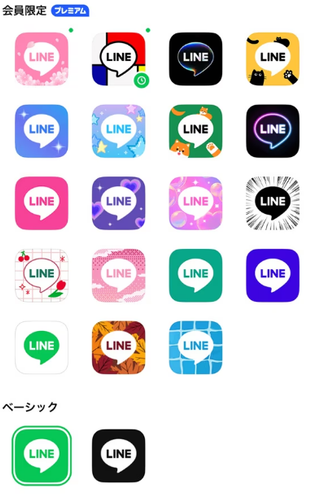
LINEのマークの意味を調べるときに最初に押さえたいのは、アイコンの形だけでは判断できないという点です。同じようなマークでも、トーク画面、トーク一覧、友だちのプロフィール、スタンプ画面など、表示される場所によって役割が変わります。正体の分からないLINEアイコンを見つけたら、表示される場所と位置を先に確認するのが近道です。
「昨日までなかったマークが急に出てきた」「名前の横の印が気になる」という経験はないでしょうか。こうした場合も、すぐにブロックやエラーと結び付ける必要はありません。LINEには操作ボタンだけでなく、通知の状態、メッセージの送信状態、プロフィールの変化などを知らせる表示があります。
LINEのマークは大きく3種類に分けて考える
LINEアイコンは、用途から考えると操作・状態・相手情報の3種類に分けると理解しやすくなります。たとえば虫眼鏡や電話は自分が押して機能を使う操作系、送信時の注意表示などは現在の状態を知らせる表示です。名前の横に付く印や公式アカウントのバッジは、相手やアカウントに関する情報を示します。
| 種類 | 主な役割 | 代表的な例 |
| | | — |
| 操作するマーク | 機能を開く | 虫眼鏡、電話、カメラ、三本線 |
| 状態を知らせるマーク | 送信や設定の状態を示す | 送信関連の印、鉛筆、通知オフ |
| 相手やアカウントのマーク | プロフィールや種類を示す | 緑の点、認証バッジ |
この分け方を覚えておけば、見知らぬアイコンが表示されても、「押すためのボタンなのか」「現在の状態を知らせているのか」を切り分けられます。表示の意味を検索するときも、「LINE マーク」だけではなく「LINE トーク画面 右上 マーク」のように場所を加えると絞り込みやすくなります。
同じような形でも意味が違うことがある
特に注意したいのが、星、ハート、鍵、矢印、四角など、さまざまな画面で使われやすい形です。たとえばハートはリアクションとして表示される場合があり、相手の気持ちを表すものですが、ハートに似たデザインが別機能で使われる可能性もあります。
鍵マークも「鍵だからロックされている」と考えると誤解につながります。表示される場所によっては通信保護に関係する表示として使われるため、形だけで意味を決めないことが重要です。
スマートフォンのOSやLINEアプリのバージョンによって、ボタンの並びやデザインが変わる場合もあります。そのため、古い解説ページと自分の画面が完全には一致しないケースもあります。位置や表示されたタイミングまで確認すると、判断しやすくなります。
まず画面と位置を確認する
見慣れないマークが出たら、最初に「どこで見たのか」を言葉にしてみてください。トークルーム右上なのか、トーク一覧の名前の横なのか、メッセージの横なのかで候補は大きく変わります。
次に色と形を確認します。緑色の点、小さな鉛筆、びっくりマークなど、特徴を一つずつ整理します。最後に「メッセージを書きかけた」「プロフィールを開いた」「LINEを更新した」といった直前の操作を思い出してください。
筆者としては、LINEのマークを全部暗記する必要はないと考えます。重要なのは、表示場所から役割を切り分ける方法を知っておくことです。この判断方法なら、アップデートで新しいLINEアイコンが追加された場合にも応用できます。

LINEのマークは形だけで覚えるより、どの画面のどの位置に出たかを見るのが大切です。まず表示場所を確認すれば、意味の候補をかなり絞れますよ
LINE(ライン)のトーク画面にあるマークの意味一覧
LINEのトーク画面には、検索、通話、写真送信、スタンプ、音声入力など多くの機能が配置されています。普段使っているボタンでも、正式な役割を知らないまま使っている人は少なくありません。特に右上とメッセージ入力欄の周辺はLINEアイコンが集中しているため、場所ごとに覚えると整理しやすくなります。
右上にある虫眼鏡・電話・三本線
トークルーム上部では、検索や通話、メニューを開くためのアイコンが使われます。虫眼鏡はトーク内検索に利用するマークです。過去に送受信したメッセージをキーワードから探したいときに使えます。LINEの案内でも、トーク内の虫眼鏡からキーワード検索やカレンダー検索を利用できるとされています。
電話のマークは音声通話に関係する操作、ビデオカメラのようなアイコンはビデオ通話への入口として使われます。誤って押した場合でも、その時点ですぐ相手との通話が成立するとは限らず、画面上の案内を確認して操作します。
- *三本線はトークメニュー**を開くための代表的なマークです。実際にトークルーム右上の三本線を開くと、通知設定、メンバー、アルバム、ノート、共有した写真や動画、リンク、ファイルなどを確認できる構成になっています。
入力欄の近くにある+・写真・顔・マイク
メッセージを入力する場所の周囲には、文章以外を送るためのボタンが集まっています。+を押すと、写真などメッセージ以外の情報を送る機能へ進めます。端末やバージョンによって表示される項目や順番が異なる場合があるため、押した後のメニュー名まで確認してください。
カメラのマークは、その場で写真や動画を撮影して送信するときに使われます。一方、写真を表したアイコンは、端末に保存されている画像や動画を選ぶ用途です。似ていますが、「今撮る」のか「保存済みから選ぶ」のかが違います。
顔のマークはスタンプや絵文字を利用するときに表示される代表的な入口です。メッセージに付けるリアクションとは操作する場所が異なるため、「顔のマーク=すべてリアクション」と覚えないほうが混乱しません。
マイクはボイスメッセージなど音声関連の操作に使われます。誤操作が心配な場合は、録音開始後に表示される画面を確認し、送信する前に操作を終えるのが安全です。
トークメニュー内にも多くの機能がある
トーク画面を使いこなすうえで重要なのは、入力欄の周辺だけを見ないことです。三本線から開くトークメニューには、日常的には見えない管理機能がまとめられています。
代表的な項目には次のようなものがあります。
- 通知のオン・オフを切り替える
- グループのメンバーを確認する
- 写真や動画を一覧で確認する
- アルバムやノートを開く
- 過去に共有したリンクやファイルを確認する
LINEの公式案内では、通知オフの状態になると名前やグループ名の横に音声オフを示すマークが表示されるとされています。
「このアイコンを消したい」と考える前に、そのアイコンが機能ボタンなのか状態表示なのかを確認してください。操作ボタンであれば消す対象ではない場合があります。一方、通知オフなど設定状態を示しているなら、対応する設定を変更することで表示も変わります。
トーク画面は右上と入力欄周辺で役割が分かれています。分からないマークを見つけたら、まず押すためのボタンか状態表示かを見分けてくださいね
LINE(ライン)の名前の横にあるマークは何を表している?
友だちやグループの名前の横に突然マークが表示されると、「相手が何か設定したのでは」「自分がブロックされたのでは」と気になることがあります。ただし、名前の横にある印は相手との関係だけを表しているわけではありません。プロフィールの変化、通知設定、アカウントの種類など複数の目的で使われます。
緑の点はプロフィールの変化を知らせる表示
友だちの名前やプロフィール付近に小さな緑の点が表示される場合があります。参照情報では、この緑の点はプロフィールが更新されたことを知らせる表示として説明されています。アイコン画像や名前などに変化があったときに表示され、しばらくすると消えることがあります。
ここで特に誤解しやすいのが、「緑だからオンライン中なのでは」という考え方です。少なくとも参照情報上では、オンライン中を示す表示ではありません。オンライン状況を表すランプだと決めつけて、相手がLINEを開いている時間を推測する材料にはしないほうがよいでしょう。
プロフィール更新に気付くための表示であれば、相手側で何か異常が起きたことを知らせる警告でもありません。緑の点を見つけても、それだけを理由に設定を変更する必要はありません。
名前の横のスピーカー系マークは通知設定を確認する
トークルームの名前やグループ名付近に、音声を消したようなマークが表示されるケースもあります。これは通知オフの状態と関係する表示です。相手からメッセージが届かなくなる設定ではなく、そのトークから自分の端末へ出る通知を抑える設定として理解すると分かりやすくなります。
通知をオフにしていても、トークルームを開けば届いたメッセージは確認できます。「通知がない=相手から送られていない」と判断しないようにしてください。
通知設定を確認するときは、対象のトークルームを開き、右上の三本線から通知に関する項目を確認します。画面上で通知がオフになっていれば、必要に応じてオンへ戻せます。
SNSやQ&Aサイトでは「名前の横に突然マークが出て、ブロックされたのかと思った」といった趣旨の疑問が見られます。しかし、名前の横のマークだけでブロックの有無を判定するのは適切ではありません。まず通知やプロフィールなど通常機能を確認するほうが合理的です。
公式アカウントには種類を示す印がある
企業、店舗、サービスなどが利用する公式アカウントでは、通常の友だちとは異なるバッジが表示される場合があります。こうした認証バッジは、アカウントの種類を見分ける一つの材料になります。
注意したいのは、バッジがあるからといって、受け取ったメッセージの内容を無条件で信用してよいわけではないことです。支払い、パスワード、認証コードなど重要な情報を求められた場合は、アカウント名だけではなくメッセージ内容も確認してください。
見覚えのないアカウントから届いた通知では、「マークが付いているから安全」と判断するのではなく、友だち追加した経緯やサービスを利用した覚えがあるかまで確認する必要があります。
名前の横の印は、意味を知ればそれほど怖いものではありません。緑の点ならプロフィール関連、音声オフのような表示なら通知設定、バッジならアカウントの種類というように、まず表示の目的を分けて考えると判断しやすくなります。
名前の横にマークがあっても、すぐブロックやトラブルと考える必要はありません。緑の点、通知設定、認証表示のどれに近いかから確認しましょう
星・ハート・ピン・鉛筆・鍵マークの意味を見分ける
星、ハート、ピン、鉛筆、鍵は形から意味を想像しやすい一方、思い込みによる誤解も起こりやすいLINEアイコンです。特にハートと鍵は、表示される場所や使われ方で意味が変わる可能性があります。マーク単体を見るのではなく、「何の画面で表示されたか」を組み合わせて判断してください。
星・ピン・鉛筆はトーク整理に関係する
星やピンは、よく利用する相手やトークを見つけやすくする用途で使われます。参照情報では、星マークはお気に入りとして管理するときの印、ピンマークは重要なトークを上部に固定するときの機能として説明されています。
つまり、星は整理のための印として考えると分かりやすくなります。星が付いたことで相手に特別な通知が送られたり、関係性が自動的に変わったりするものと考える必要はありません。
ピン留めも同様で、トーク一覧を整理する自分側の機能です。仕事、家族、頻繁に連絡する相手などを上部に固定すると、トークが増えても探しやすくなります。
一方、鉛筆マークは未送信の文章が残っている状態と関係します。トークを途中まで入力して別画面へ移動したときなど、下書きが残っていないか確認する目印になります。
鉛筆マークが気になる場合は、対象のトークを開いて入力欄を確認します。文章が残っていれば、送信するか削除することで状態が変わります。誰かから何かされたことを示すマークではないため、相手側を疑う必要はありません。
ハートは必ずしも恋愛的な意味ではない
ハートマークを見ると「好意を示している」と受け取りたくなりますが、LINEのリアクションではもっと幅広い意味で使われます。共感、応援、感謝、了解に近い軽い反応としてハートが選ばれる場合もあります。
メッセージに対するリアクションは、長い返信をしなくても気持ちを伝えられるのが特徴です。相手がハートを付けたからといって、その一回だけで恋愛的な意図があるとは判断できません。前後の会話や普段のやり取りまで含めて考える必要があります。
顔のリアクションも同様です。笑顔、驚き、悲しさなど、表情によってニュアンスは変わりますが、公式な意味が一つだけに固定されているとは限りません。受け手によって感じ方が変わる部分です。
筆者としては、リアクションのマークは深読みしすぎないほうがよいと考えます。LINEの操作上は返信を簡略化する目的でも使えるため、一つの絵だけから相手の感情を断定すると、かえって誤解しやすくなります。
鍵マークは表示場所を必ず確認する
最も注意したいのが鍵です。鍵マークは場所で意味が違うため、「鍵=見られない」「鍵=ブロック」と単純に覚えるのは避けてください。
参照情報では、トークに関係する鍵表示について、Letter Sealingによる通信保護に関係するものとして説明されています。一方、スタンプ側の鍵は、利用条件や使用可能な状態に関係する表示として扱われています。
つまり、鍵を見つけたら最初に確認するのは意味ではなく場所です。トークに関連しているのか、スタンプ一覧やショップに表示されているのかで確認すべき内容が変わります。
「鍵が出たからメッセージを読めない」「鍵が出たから相手に拒否された」と判断するのは早すぎます。トークで通常通りメッセージを読めているなら、まず通信やセキュリティ機能に関係する表示ではないかを確認してください。
星やピンは整理、鉛筆は下書き、ハートは反応というように役割を分けると簡単です。鍵だけは意味が複数あるため、表示場所まで確認してくださいね
送信中・送信失敗・びっくりマークの違いと確認方法
メッセージを送った直後、いつもと違う矢印やびっくりマークが残っている場合は注意が必要です。こうした表示は、トークを整理するためのマークではなく、メッセージの送信状態と関係している場合があります。そのまま画面を閉じる前に、正常に送信できているか確認してください。
送信状態を示すマークを区別する
参照情報では、送信中の表示や送信失敗時の表示、通信上の注意を示すびっくりマークなどが挙げられています。
| 表示の状態 | 考えられる意味 | 最初にすること |
| — | | |
| 送信中を示す表示 | 処理が完了していない | 数秒待って状態を確認 |
| 再送を促す表示 | 送信に失敗している可能性 | 通信状態を確認 |
| びっくりマーク | 通信不良などの注意 | Wi-Fiやモバイル通信を確認 |
| 既読表示 | 相手側で確認された状態 | 基本的に対処不要 |
送信関連のアイコンが長く残る場合は、送信が完了していない可能性があります。急いで同じ文章をもう一度入力するのではなく、まず元のメッセージがどう表示されているか確認しましょう。
通信が一時的に遅いだけなら、そのまま待つことで送信が完了することもあります。送信失敗が明確に表示されている場合は、通信状況を直したうえで再送します。
再送する前に重複を防ぐ
送信が止まっていると、「もう一度送ればいい」と考えがちです。ただし、通信が回復したタイミングによっては最初のメッセージが送信される可能性もあります。同じ文章が二重に届くのを避けるには、再送前の確認が重要です。
確認するときは、送った文章の横や周囲に表示される状態を見ます。エラーや再送操作が明確に表示されているなら、その案内に従います。表示が変化している途中なら、少し待ってから判断してください。
写真や動画など容量の大きいデータは、文字だけのメッセージより通信環境の影響を受けやすい場合があります。移動中や電波が不安定な場所で止まったときは、安定したWi-Fiやモバイル通信へ切り替えてから再確認します。
次に当てはまるものがないか確認してください。
- Wi-Fiの接続が途中で切れている
- モバイル通信が利用できない状態になっている
- 機内モードがオンになっている
- LINEアプリの通信が一時的に不安定になっている
- 写真や動画の送信途中で別の通信環境へ移動した
びっくりマークが出たときの確認順
びっくりマークや送信失敗の表示が出た場合は、通信環境を先に確認します。アプリの設定を変更したり削除したりするのは、その後で十分です。
最初にブラウザなど別の通信を使うアプリが正常に動くか確認すると、LINEだけの問題なのか端末全体の通信問題なのかを切り分けられます。ほかのアプリも通信できないなら、LINEより先にネット接続を確認します。
LINEだけ送信できない場合は、一度アプリを閉じて開き直します。それでも変わらなければ、アプリの更新が提供されていないか確認します。端末自体を再起動する方法もあります。
重要なのは、送信失敗のマークを「相手に拒否された」と結び付けないことです。通信エラーは自分側のネットワークやアプリの状態でも発生します。相手との関係を推測する材料ではなく、技術的な送信状態として確認してください。
送信関連のびっくりマークが出たら、まず通信状況と元のメッセージの状態を確認します。慌てて連打せず、二重送信を防いでから再送しましょう
見慣れないLINE(ライン)のマークが出たときの判断基準
「このマークは何?」と検索しても、自分の画面と同じ画像が見つからないことがあります。LINEはアップデートや利用環境によって画面構成が変わる場合があり、古い説明ではボタンの位置やデザインが一致しないこともあるからです。そんなときは、マークの名前を当てるより確認する順番を決めたほうが効率的です。
場所から確認すると候補を絞りやすい
最初の判断軸は場所→形→色→直前の操作です。この4点を順番に整理すれば、単に「四角いマーク」「緑のマーク」と検索するより意味を特定しやすくなります。
たとえば四角いマークを見つけた場合でも、トーク画面の右上にあるのか、写真選択画面にあるのかでは役割が異なります。緑の点も、友だちの名前付近にあるのか、設定画面のスイッチとして表示されているのかで判断が変わります。
マークが出る直前に何をしたかも重要です。メッセージを入力したままトーク一覧へ戻った直後なら鉛筆マークとの関連を疑えます。通知をオフにした直後なら、名前付近の通知状態を示す表示を確認します。
このように、形から探すのではなく「場所と直前の操作」を先に整理すると、原因をかなり絞り込めます。
アップデート直後は表示変更を疑う
昨日までなかったボタンが、今日突然表示されることもあります。こうしたケースではアップデート直後かどうかを確認してください。LINEアプリの更新によって機能が追加されたり、ボタンの配置が変更されたりする可能性があります。
スマートフォン側のOS更新でも、共有画面や写真選択画面などLINE外の表示が変わる場合があります。そのため、見慣れないマークがすべてLINE独自の機能とは限りません。
「ネットで見たLINE画面にはこのマークがないから、自分のアプリだけおかしい」と判断する必要もありません。iPhoneとAndroidでは画面や操作方法が異なる場合があり、同じOSでもアプリのバージョンによって見え方に差が出ることがあります。
SNSでは「突然ボタンが増えた」「昨日までの場所にアイコンがない」といった趣旨の戸惑いもよく見られます。こうした場合は、不具合だけでなく仕様変更も候補に入れることが大切です。
自分で確認するときの順番
知らないLINEアイコンを見つけたとき、何から調べればよいか迷うのではないでしょうか。次の順序で整理すると、不要な設定変更を避けやすくなります。
- どの画面に表示されているか確認する
- 画面の右上・名前の横・メッセージの横など位置を確認する
- マークの形と色を確認する
- 直前に行った操作を思い出す
- LINEやOSを最近更新したか確認する
- LINEヘルプ内で該当する機能を探す
判断材料が少ないときほど、公式情報を優先してください。ネットの記事やQ&Aは参考になりますが、古いバージョンを前提にしている場合があります。
筆者としては、分からないマークが出た段階でキャッシュ削除やアプリの再インストールまで進めるのはおすすめしません。単なる機能ボタンや仕様変更なら、それらの操作をしても意味がないからです。まず正体を確認し、そのマークがエラーを示していると分かってから対処するほうが安全です。
知らないマークを見つけたら、形を検索する前に画面・位置・色・直前の操作をメモしてください。この4点があれば、仕様変更なのか異常なのか判断しやすくなりますよ
LINE(ライン)のマークが消えないときの対処方法
LINEのマークがいつまでも消えないと、何か異常が起きているように感じます。しかし、すべてのマークが消える前提で作られているわけではありません。機能を開くためのボタンは常時表示されますし、通知オフなど設定状態を示すマークは設定を戻すまで残る場合があります。まず「本当に消えるべき表示なのか」を確認します。
最初にマークの原因を確認する
対処で避けたいのは、いきなりキャッシュを削除しないことです。原因が下書きなら入力欄を空にするだけで済みますし、通知オフなら通知設定を戻せばよいからです。
鉛筆マークが残っている場合は、対象のトークを開きます。実際に画面を開くと入力欄に途中まで書いた文章が残っていることがあるため、必要なら送信し、不要なら削除します。
送信失敗を示すマークなら、メッセージを消すより先に通信状態を確認します。Wi-Fiやモバイル通信が正常であることを確かめ、送信状態を見てから再送します。
通知オフのマークなら、対象トークのメニューを開き、通知設定を確認します。通知をオンに戻したい場合だけ設定を変更してください。マークを消すこと自体を目的にすると、本来必要だった通知設定まで変えてしまうことがあります。
表示がおかしい場合の基本手順
意味が分かっているのに表示だけが変わらない場合は、再起動と更新確認を順番に試します。操作は次の流れにすると切り分けやすくなります。
- 対象のトークや画面を一度閉じる
- LINEアプリを終了して再度開く
- 同じ場所にマークが残っているか確認する
- アプリストアでLINEの更新がないか確認する
- 更新がある場合は最新版へ更新する
- それでも直らなければスマートフォンを再起動する
- 再起動後に同じ画面を開いて状態を確認する
途中で直った場合は、その後の操作まで続ける必要はありません。一つずつ試すことで、どの操作で改善したのかも分かります。
「とりあえずアプリを削除して入れ直す」という方法は優先順位を下げてください。再インストールを行う前には、アカウントやトーク履歴などへの影響を確認する必要があるためです。
キャッシュ削除は内容を確認してから行う
再起動やアップデートでも表示がおかしい場合、キャッシュの整理が候補になることがあります。ただし、実行前に何が削除されるかを確認してください。
キャッシュはアプリの表示を効率化するために一時的に保存されるデータです。整理後は一部の画像などが再読み込みされ、表示に時間がかかる場合があります。操作画面に削除対象が表示されるなら、選択内容を確認してから実行します。
見慣れない四角いマークなどについても、正体が分からないままキャッシュ削除へ進むのは避けます。機能として常時表示されるアイコンなら、キャッシュを削除しても消えません。
LINEヘルプを確認するときは、「マークの形」だけでなく、「トーク」「通知」「送信」「写真」など、そのマークが表示されている機能名も組み合わせて探すと見つけやすくなります。
対処の基本は、原因確認、アプリ再起動、更新確認、端末再起動の順です。データに影響する可能性がある操作ほど後回しにすると、余計なトラブルを防げます。
消えないマークがあっても、すぐデータ削除まで進める必要はありません。原因確認、LINE再起動、更新、端末再起動の順なら安全に切り分けやすいですよ
LINE(ライン)のマークの意味についてよくある質問
LINEのマークについて特に迷いやすいのは、送信エラー、緑の点、鉛筆、鍵、アップデート後に突然現れたアイコンです。ここでは「表示を見たら何を判断すればよいか」に絞って整理します。マークだけから相手の行動を推測せず、画面上で確認できる事実から判断することが重要です。
LINEのびっくりマークが出たら相手にメッセージは届いていない?
びっくりマークが送信したメッセージ付近に表示されている場合は、まず送信が正常に完了しているか確認してください。参照情報では、通信不良など送信上の注意が必要な場合に表示されるものとして説明されています。
電波が弱い場所やネット接続が不安定な状況では、メッセージが正常に処理されない場合があります。Wi-Fiやモバイル通信を確認し、表示が送信完了へ変わるか見ます。
ここで避けたいのが、同じ文章をすぐに何度も送ることです。通信が復旧したときに最初のメッセージが送られると、重複する可能性があります。再送を示す操作が必要なのか、まだ処理中なのかを確認してから対応します。
名前の横に緑の点があるのはオンラインという意味?
参照情報では、名前付近の緑の点はプロフィールが更新されたことを知らせる表示として扱われています。そのため、オンライン表示だと断定しないようにしてください。
友だちがプロフィール画像や名前などを変更した後に、変化へ気付きやすくする目的で表示されるものと考えると分かりやすくなります。時間が経つと表示が消える場合があります。
緑の点が付いている時間から相手の利用時間や生活状況を推測することは避けたほうがよいでしょう。少なくとも、緑の点だけを根拠に「今LINEを開いている」と判断する材料にはできません。
鉛筆マークが消えない場合はどうすればいい?
鉛筆マークは、トークに入力途中の文章が残っていないか確認します。対象のトークを開き、入力欄に文字が残っていれば、送信するか削除してください。
短い一文字だけが残っている場合や、入力したこと自体を忘れている場合もあります。トーク一覧だけを見ていても原因が分からないため、実際に対象トークを開くことがポイントです。
入力欄を空にしても表示が変わらない場合は、一度トーク一覧へ戻り、それでも残るならLINEアプリを開き直します。アプリの表示が一時的に更新されていない可能性も考えられます。
鍵マークが付いていると相手にブロックされている?
鍵マークだけを見て、ブロックされたと判断することはできません。参照情報では、トーク関連の鍵表示はLetter Sealingによる通信保護に関係するものとして説明されています。
スタンプ周辺で鍵を見た場合は、通信保護とは別の意味になる可能性があります。利用できる状態や入手条件など、スタンプ側の表示として確認してください。
つまり「鍵」という形だけでは意味を特定できません。トークルームなのか、スタンプ画面なのかという表示場所を最初に確認する必要があります。鍵マークがあること自体を、相手との関係が変化した証拠として扱わないようにします。
見たことのないマークが突然表示された場合はどこで確認すればいい?
最初にLINEアプリ内の画面を確認し、どの機能に属するマークなのか整理します。トーク右上ならトークメニュー、メッセージ横なら送信状態、名前横ならプロフィールや通知設定というように候補を絞ります。
最近LINEを更新したのであれば、新機能や配置変更の可能性もあります。アプリストア上で更新履歴が確認できる場合は、直近のアップデートとの関係も確認してください。
それでも意味が分からない場合は、LINEヘルプで該当機能を探します。「四角いマーク」のような形だけではなく、「トーク右上」「名前の横」「写真送信」など表示場所を含めて確認すると探しやすくなります。
大切なのは、正体が分からないまま設定を変更しないことです。機能ボタンなら消す必要はなく、状態表示なら原因を直すことで表示が変わります。LINEのマークは、画面、位置、形、色、直前の操作という順で確認すれば、多くのケースで意味を絞り込めます。
LINEのマークで迷ったら、相手の行動を想像するより画面上の事実を確認するのが近道です。場所と直前の操作を整理してから、必要な対処だけ行ってくださいね