

本ページはプロモーションが含まれています。
目次
キャッシュ削除とは?x(twitter)のキャッシュを理解しよう
キャッシュとは、アプリやウェブサイトで表示したデータを一時的に保存する仕組みです。
この仕組みにより、同じデータを再度表示する際に、サーバーからデータを取得する時間を省き、動作を高速化します。x(twitter)では、タイムライン上のツイートや画像、動画、リンク先の情報がキャッシュとして保存されます。
キャッシュの役割
- データの高速表示
キャッシュに保存されたデータを活用することで、タイムラインやプロフィールが迅速に表示され、スムーズな利用体験が得られます。 - データ通信量の削減
サーバーとの通信を減らすことで、データ通信量を抑え、インターネット環境が不安定な状況でも安定した動作を保つことができます。
キャッシュが溜まりすぎるとどうなるか
- アプリの動作が重くなる
キャッシュが過剰に蓄積すると、アプリ全体のパフォーマンスが低下し、操作遅延やクラッシュの原因となることがあります。 - 最新情報が表示されない
古いキャッシュが影響し、タイムラインやプロフィールに最新の情報が反映されない場合があります。 - ストレージ容量の圧迫
スマートフォンやPCのストレージにキャッシュが大量に溜まると、他のアプリやデータの保存に影響を及ぼします。
キャッシュを削除する必要性
x(twitter)のキャッシュ削除は、以下のような状況で特に有効です。
- アプリが遅い、または不具合が頻発する場合。
- 最新情報が表示されない場合。
- ストレージ容量を増やしたい場合。

キャッシュ削除はアプリの動作を軽快にするだけでなく、ストレージ管理やトラブル解消のための基本的なメンテナンス手法として役立ちます。
x(twitter)のキャッシュを削除するメリットと注意点
キャッシュ削除のメリット
- ストレージ容量の確保
キャッシュは、画像や動画などを一時的に保存するため、使用を続けるとスマートフォンやPCのストレージ容量を圧迫します。キャッシュを削除することで、デバイス内の空き容量が増え、新しいデータやアプリの保存が可能になります。特に容量不足を感じている場合には効果的です。 - 動作の軽量化
キャッシュが蓄積されると、アプリ全体の動作が重くなる原因となります。キャッシュを削除すると、アプリの起動時間や動作スピードが改善され、スムーズな利用体験を取り戻すことができます。 - 不具合の解消
古いキャッシュが原因で発生するタイムラインの更新不具合や、画像・動画の表示エラーを解消することができます。特に「最新情報が表示されない」「画像が読み込まれない」といった問題に直面している場合、キャッシュ削除は効果的な解決方法です。 - データ保護の強化
特に共有デバイスを利用している場合、キャッシュに保存された情報が第三者に漏れるリスクがあります。キャッシュ削除を定期的に行うことで、プライバシー保護を強化することができます。
キャッシュ削除の注意点
- 再読み込みが必要になる
キャッシュ削除後は、以前に保存されていた画像や動画を再表示する際に、再度データを取得する必要があります。そのため、一時的に読み込み時間が長くなる場合があります。 - ログイン情報の影響
一部のケースでは、キャッシュとともにCookie(ログイン情報)が削除される場合があります。特に「すべてのウェブサイトストレージ」を削除した場合、再ログインが必要になることもあるため、事前にログイン情報をメモしておくことをおすすめします。 - 過剰な頻度のキャッシュ削除は不要
キャッシュは動作を高速化する役割も持っています。そのため、不具合がない場合やストレージに十分な余裕がある場合は、頻繁な削除は不要です。必要に応じて実行するのが最適です。 - モバイルデータの利用量が増加する可能性
キャッシュ削除後は、再度データを取得する際にデータ通信量が増加する可能性があります。特にモバイルデータを使用している場合には、通信制限に注意が必要です。
キャッシュ削除は、x(twitter)のパフォーマンス向上や問題解決に役立つ一方で、いくつかのデメリットや注意点も伴います。ストレージの空き容量や動作不具合の状況に応じて、最適なタイミングで削除を行うことが重要です。
iPhone編x(twitter)キャッシュ削除の手順
手順 1: 設定画面を開く
- twitterアプリを起動します。ホーム画面からtwitterアプリをタップして開きます。アプリが最新バージョンでない場合、機能が異なる可能性があるため、事前に更新しておくことを推奨します。
- 画面左上に表示される プロフィールアイコン をタップします。このアイコンはユーザーのアカウント設定や詳細メニューにアクセスするための入口です。
- 表示されたメニュー内で、「設定とサポート」 の項目を探し、タップします。次に 「設定とプライバシー」 を選択します。このセクションでは、アカウントに関するさまざまなオプションが表示されます。
手順 2: データ利用の設定を開く
- 「設定とプライバシー」 メニュー内で、「アクセシビリティ、表示、言語」 をタップします。この項目は、アプリの表示や使用感に関する詳細な設定を行う場所です。
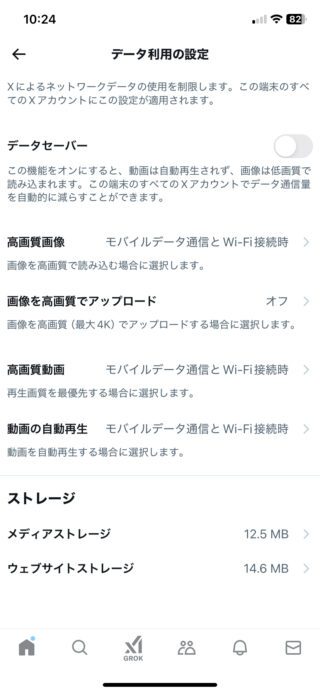
- 表示されたオプション一覧の中から 「データ利用の設定」 を選択します。この設定では、アプリがどのようにデータを管理しているかに関連する項目が表示されます。ここに進むことで、キャッシュを削除するための具体的な設定にアクセスできます。
手順 3: キャッシュ削除を実行
- 「メディアストレージ」 をタップします。この項目は、twitter上で保存された画像や動画データを管理する部分です。
- 次に表示される画面で 「ストレージを削除」 を選択します。この操作を実行すると、保存されていた画像や動画のキャッシュが削除され、これらのデータを再度表示する際にサーバーから新しい情報を取得します。
- 画像や動画が多い場合、削除後にストレージ容量が大幅に軽減されることがあります。削除を実行する前に、重要なデータがないことを確認しましょう。
- 続けて 「ウェブサイトストレージ」 をタップします。この項目は、twitter経由で訪問したウェブサイトに関するキャッシュを管理しています。
- 「ウェブページストレージを削除」 を選ぶと、ウェブページに関連するキャッシュのみが削除されます。これにより、再ログインの必要がなく、次回アクセス時も快適な利用が可能です。
- 「すべてのウェブサイトストレージを削除」 を選択した場合、Cookieやログイン情報も含めて完全に削除されます。この設定は、共有デバイスを使用している場合やプライバシー保護が必要な場合に有効です。
注意点
- 再ログインの必要性:
「すべてのウェブサイトストレージを削除」を選択した場合、twitterだけでなく、他のウェブサイトやサービスに保存されたログイン情報も失われる可能性があります。そのため、削除を実行する前に、必要なログイン情報を記録しておくことをおすすめします。また、再ログイン時には、二段階認証などのセキュリティ設定が有効な場合がありますので、準備を整えておきましょう。 - データ通信量の増加:
キャッシュを削除すると、初回の画像や動画読み込み時にサーバーからデータを再取得するため、一時的にデータ通信量が増加することがあります。特に、モバイルデータ通信を利用している場合、通信量制限に注意が必要です。Wi-Fi環境での削除を推奨します。 - 削除後の効果:
キャッシュ削除後は、アプリの動作が軽快になり、タイムラインの読み込み速度が向上することが期待されます。特に、動作が遅い、フリーズするなどの問題を抱えている場合には、顕著な改善が見られることが多いです。
推奨頻度
iPhoneでのキャッシュ削除は、以下のタイミングで行うことが最適です。
- アプリの動作が遅い場合: 動作が重くなったと感じたら、まずキャッシュ削除を試してみましょう。
- ストレージ不足を感じたとき: スマートフォンのストレージ容量が少なくなった場合、キャッシュ削除は即効性のある解決策となります。
- 数週間ごとの定期メンテナンス: 問題がない場合でも、月に一度程度の頻度でキャッシュ削除を行うことで、長期的なパフォーマンス維持が可能です。
キャッシュ削除は、twitterアプリを快適に利用するための重要なメンテナンス手段です。特に動作が遅い場合やストレージ容量を確保したい場合に実行すると効果的です。ただし、削除後には一部のデータ再読み込みが必要になるため、Wi-Fi環境下で行うことを推奨します。
Android編x(twitter)キャッシュ削除の手順
手順 1: 設定アプリを開く
- Androidデバイスの 設定アプリ を開きます。
- 「アプリ」または「アプリと通知」を選択し、インストール済みアプリ一覧を表示します。
手順 2: twitterアプリを選択
- アプリ一覧の中から twitter を見つけてタップします。
- 「アプリ情報」画面が開きます。この画面では、twitterアプリに関連するさまざまな設定が確認できます。
手順 3: ストレージとキャッシュを選択
- 「ストレージとキャッシュ」という項目をタップします。
- ストレージ使用量やキャッシュサイズが表示されます。
手順 4: キャッシュ削除を実行
- 「キャッシュを削除」 をタップします。
- 数秒以内にキャッシュが削除され、ストレージ容量が解放されます。キャッシュ削除後は、使用済みキャッシュサイズが「0」にリセットされます。
注意点
- ログイン情報やアプリ設定は保持される
キャッシュ削除では、ログイン情報やアプリ設定は削除されないため、再ログインの必要はありません。ただし、画像や動画の読み込みに初回のみ時間がかかる場合があります。 - 通信量の増加に注意
削除後、画像や動画を再表示する際にはデータ通信が発生します。特にモバイルデータを使用している場合は、通信量の増加に注意してください。 - 特定の不具合に効果的
キャッシュ削除は、アプリの動作遅延やタイムラインの更新不具合、ストレージ圧迫といった問題を解決するための基本的な手段です。
推奨頻度
- アプリの動作が遅い場合
動作が重くなった、またはタイムラインが正しく更新されないと感じた場合に実施してください。 - 定期的なメンテナンスとして
数週間に一度の頻度でキャッシュ削除を行うことで、快適な動作を維持できます。
操作後の効果
キャッシュを削除することで、以下のような改善が期待できます。
- スムーズな動作の回復
- ストレージ容量の確保
- 古いキャッシュによる情報更新遅れの解消
これらの手順を実行することで、Android版twitterアプリの利用体験が向上し、不具合の解消やストレージ管理の効率化が図れます。
PCブラウザ編x(twitter)キャッシュ削除の手順
手順 1: 使用中のブラウザを開く
まず、twitterを利用しているブラウザ(例: Google Chrome、Microsoft Edge、Firefoxなど)を開きます。以下では、Google Chromeを例に具体的な手順を説明します。
手順 2: 設定メニューを開く
- ブラウザ画面右上の 縦三点アイコン(設定メニュー)をクリックします。
- 表示されたメニューから 「その他のツール」 → 「閲覧履歴を削除」 を選択します。
手順 3: 閲覧データ削除の設定を行う
- 「全期間」 を選択します(期間を絞りたい場合は適宜設定)。
- 削除対象のチェックボックスで、「キャッシュされた画像とファイル」 にチェックを入れます。
- 他のデータ(例: Cookieやパスワード)を削除したくない場合は、該当項目のチェックを外してください。
手順 4: キャッシュ削除を実行
- 「データを削除」 をクリックします。
- 削除が完了するまで数秒待機します。
手順 5: ブラウザをリロード
- キャッシュ削除後、twitterのページを開き直すか、Ctrl + R(または Cmd + R)でページをリロードします。
- 最新の情報が正しく表示されることを確認します。
注意点
- 再ログインの必要性: キャッシュ削除ではログイン情報は削除されませんが、Cookieを削除した場合は再ログインが必要になることがあります。
- 読み込み時間: キャッシュを削除した直後は、一時的に画像や動画の読み込みに時間がかかることがあります。
- 選択的削除: キャッシュのみを削除することで、他のデータ(保存済みパスワードなど)への影響を最小限に抑えられます。
推奨頻度
PCブラウザのキャッシュ削除は、動作が重い、タイムラインが更新されない、不具合が頻発する場合に実行すると効果的です。定期的に行うことで快適なブラウジング環境を維持できます。
操作後の効果
キャッシュ削除を行うことで、twitterの動作が軽快になり、タイムラインやプロフィールの最新情報が正しく表示されるようになります。また、不要なデータを削除することでストレージ容量の節約にもつながります。
キャッシュ削除以外の対策:不具合が解消しない場合の対応方法
キャッシュ削除を行ったにもかかわらず、twitterアプリやブラウザ版で不具合が解消されない場合、以下の追加の対策を試してみてください。
1. アプリの再インストール
アプリ自体に問題がある場合、再インストールを行うことで不具合が解消されることがあります。
手順
- 端末からtwitterアプリをアンインストール。
- アプリストア(Google PlayまたはApp Store)から最新バージョンを再ダウンロード。
- 再インストール後、ログイン情報を入力して再度使用開始。
注意点
- 再インストール前にアカウントのログイン情報を確認しておくことを推奨します。
2. 最新バージョンへのアップデート
古いバージョンのアプリを使用している場合、不具合が発生する可能性があります。最新バージョンにアップデートすることで、不具合が解消される場合があります。
手順
- App StoreまたはGoogle Playを開く。
- twitterアプリを検索。
- 「更新」ボタンが表示されている場合はタップしてアップデートを実行。
メリット
- セキュリティの強化。
- 新機能の利用が可能に。
- 既知のバグの修正。
3. デバイスの再起動
デバイス側の一時的な不具合が原因の場合、再起動することで問題が解消されることがあります。
手順
- スマートフォンまたはPCの電源を一度オフにする。
- 数秒待機してから再度電源をオンにする。
効果
- デバイスのメモリをリフレッシュ。
- 一時的なシステムエラーをリセット。
4. ネットワーク接続の確認
ネットワーク環境の不具合が原因で、twitterの動作が遅い場合があります。
手順
- Wi-Fiやモバイルデータの接続状況を確認。
- 別のネットワーク(例:他のWi-Fi)に接続して問題が解消するか確認。
- 必要に応じてルーターを再起動。
推奨環境
- 安定したインターネット接続(高速Wi-Fi推奨)。
- モバイルデータ使用時には通信制限に注意。
5. ブラウザの拡張機能やアドオンの無効化
ブラウザでtwitterを使用している場合、拡張機能やアドオンが干渉している可能性があります。
手順
- 使用中のブラウザで「拡張機能の管理」メニューを開く。
- 一時的にすべての拡張機能を無効化。
- 問題が解消されるか確認。
6. twitterサポートへの問い合わせ
上記の方法で解決できない場合、twitterサポートに問い合わせることで専門的な対応を受けることができます。
手順
- twitterサポートページにアクセス。
- 該当する問題のカテゴリを選択。
- 指示に従って問い合わせを送信。
必要情報
- 問題が発生した具体的な状況(例:不具合のスクリーンショット)。
- 使用しているデバイスとOSの情報。
- 試した対策とその結果。
7. デバイスのストレージ容量の確認
ストレージ不足が原因でアプリの動作が不安定になる場合があります。不要なデータやアプリを削除してストレージ容量を確保してください。
これらの対策を組み合わせて試すことで、キャッシュ削除では解消できなかった不具合を改善できる可能性があります。問題の原因を特定し、最適な方法を選択してください。
まとめ:定期的なキャッシュ削除で快適なX(twitter)体験を
X(twitter)のキャッシュ削除は、アプリやブラウザの動作を改善し、ストレージ容量を確保するために欠かせないメンテナンス手法です。動作の遅延や不具合、ストレージ圧迫を感じた際に実施することで、以下のようなメリットが得られます。
- アプリの動作改善: キャッシュを削除することで、アプリの動作が軽くなり、スムーズな利用体験を取り戻せます。
- 最新情報の表示: 古いキャッシュによる情報更新の遅れを解消し、タイムラインやプロフィールが正確に表示されます。
- ストレージ容量の確保: スマートフォンやPCの不要なデータを削除することで、新しいデータ保存のための空き容量が増加します。
キャッシュ削除を定期的に行うポイント
- 頻度: 不具合を感じたときやストレージ不足を感じたときに行うのが最適です。定期的に数週間に一度、確認を習慣化すると良いでしょう。
- 注意点: キャッシュ削除後は、一時的に再読み込みが必要となる場合があります。特に、ウェブストレージ全体を削除する際にはログイン情報を事前にメモしておきましょう。
- 安全性: デバイスごとに適切な手順を確認しながら実行することで、大切なデータを保護しながらキャッシュを効率的に削除できます。
快適な利用環境の維持
X(twitter)のキャッシュ削除は、単なるトラブル対策ではなく、長期的に快適な利用環境を保つための重要なメンテナンスです。不具合やストレージ圧迫の予防としても役立つため、ぜひ実践してください。
これにより、ストレスのないX(twitter)体験を継続的に楽しむことができるでしょう。