
本ページはプロモーションが含まれています。
目次
Instagramでいいねしたリールは後から見られる
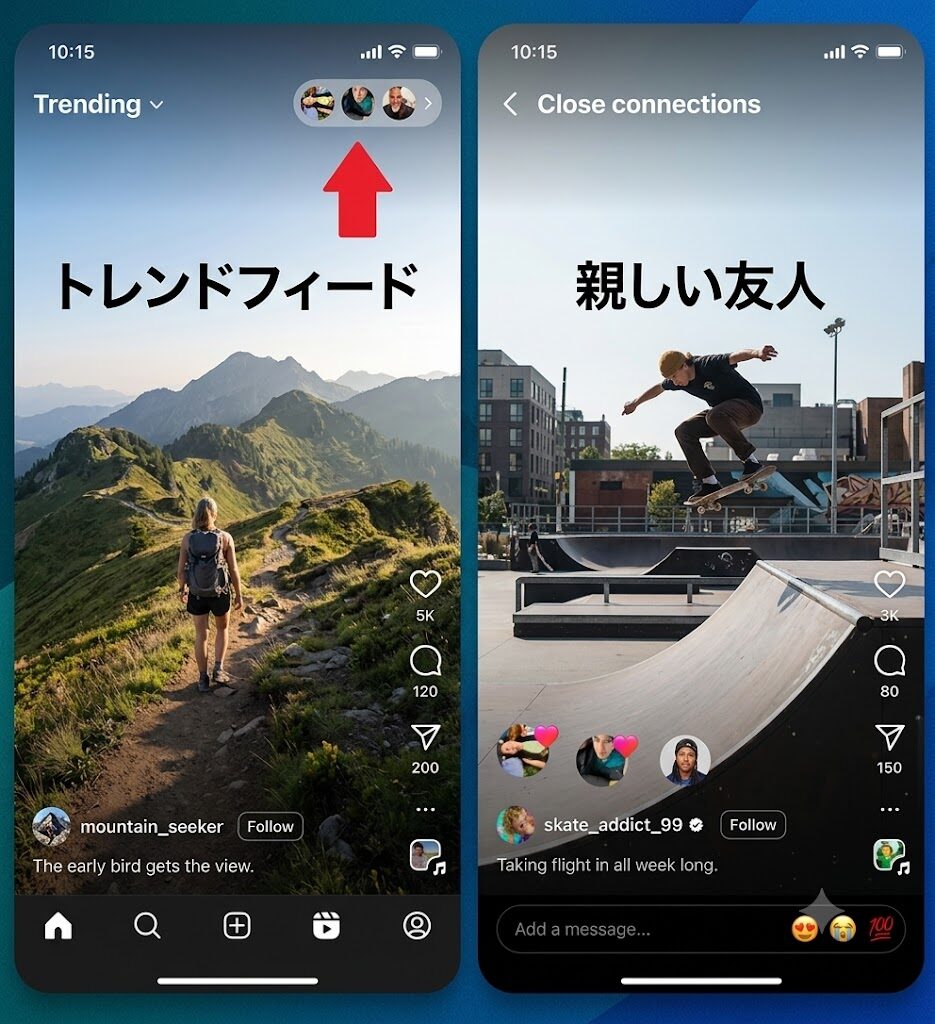
Instagramで気になったリールにいいねを付けておけば、視聴画面を閉じた後でも、自分のアクティビティから探し直せます。リールを見ている途中でアプリを閉じてしまった場合や、投稿者の名前を覚えていない場合でも、いいねが残っていれば再びたどり着ける可能性があります。
ただし、Instagramには、再生したリールをすべて時系列で確認できる一般的な動画閲覧履歴はありません。画面に表示しただけ、数秒再生しただけ、最後まで見ただけでは、後から一覧で探せるとは限りません。見返したいリールを確実に残すには、いいねか保存を操作しておく必要があります。
いいねしたリールは通常投稿と同じ場所に表示される
いいねしたリールは、リール専用の履歴画面ではなく、自分がいいねした写真や動画と同じ一覧に表示されます。Instagramのアクティビティを開き、インタラクションにあるいいねの項目へ進むと、過去に反応した投稿を確認できます。
一覧には、通常の写真投稿、複数枚のカルーセル投稿、一般的な動画投稿、リールなどが混在します。そのため、リールだけが整然と並んでいるとは限りません。サムネイルを見ながら動画を探し、対象を開いてリールかどうかを確認する方法が基本です。
Instagramの公式案内では、自分が最近いいねした投稿を最大300件まで確認できるとされています。何年も前にいいねしたリールや、日常的に大量の投稿へいいねを付けている場合は、目的の動画が一覧に残っていない可能性があります。
いいねを付けた時期がおおよそ分かる場合は、並び替えや期間指定の機能も確認しましょう。最近見た動画なら新しい順、かなり前に見た動画なら古い順に切り替えると、サムネイルを一つずつ確認する手間を減らせます。
アプリのバージョンやアカウントによっては、投稿者や期間、コンテンツの種類などで絞り込める項目が表示されることもあります。リールだけに限定できる項目がない場合でも、日付の範囲を狭くするだけで見つけやすくなります。
いいねと保存は目的が異なる
いいねは、投稿に対して好意や共感を示すための反応です。後から確認できる機能はありますが、ブックマーク専用に設計された操作ではありません。日頃から多くの投稿へいいねを付ける人は、履歴が短期間で埋まり、探したいリールを見失いやすくなります。
保存は、後で見返すために投稿を自分用の一覧へ残す機能です。保存したことは、通常は投稿者や他の利用者に一覧として公開されません。料理、旅行、勉強、商品、音楽など、目的ごとにコレクションを作成して分類することもできます。
使い分けの目安は次のとおりです。
- 投稿への反応を示したい場合はいいね
- 数日後や数カ月後にも見返したい場合は保存
- 特に重要なリールはいいねと保存の両方
- 自分なりにテーマ別で整理したい場合は保存とコレクション
たとえば、面白いリールをその場で評価したいだけなら、いいねだけでも問題ありません。一方、ストレッチ方法、旅行先、料理の作り方など、実際に後で利用する動画は保存しておいたほうが探しやすくなります。
履歴に残っていても再生できない場合がある
一度いいねしたリールでも、必ず永久に見られるわけではありません。投稿者が動画を削除した場合は、いいねの履歴からも確認できなくなります。投稿者がリールをアーカイブして一時的に公開を停止している場合も、一覧から消えることがあります。
投稿者のアカウントが非公開へ変更され、自分がフォロワーとして承認されていない場合も、対象のリールを開けない可能性があります。アカウント自体が削除、停止された場合や、自分が投稿者からブロックされた場合も同様です。
自分でいいねを取り消した可能性も確認しましょう。リールのハートを誤ってもう一度タップすると、いいねが外れます。いいねを取り消した投稿は履歴の対象ではなくなるため、アクティビティを何度探しても表示されません。
ストーリーズやダイレクトメッセージで付けたハートも、通常投稿やリールのいいね履歴とは扱いが異なります。「ハートを押した記憶はあるのに見つからない」という場合は、リールではなくストーリーズやメッセージへのリアクションだった可能性があります。

見返したいリールは、いいねだけでなく保存もしておくと、後から探す時間を大きく減らせます
iPhone・Androidでいいねしたリールを見る方法
Instagramでいいねしたリールを見る基本手順は、iPhoneとAndroidでほぼ共通です。使用している端末によって文字の大きさやボタンの位置が多少異なることはありますが、プロフィールからアクティビティを開き、いいねの一覧へ進む流れは変わりません。
Instagramのメニューはアップデートによって名称や配置が変更されることがあります。以下の手順と画面が完全に一致しない場合は、プロフィール画面や設定メニューの中から、アクティビティ、インタラクション、いいねに近い項目を探してください。
アプリからいいね履歴を開く手順
iPhoneとAndroidでは、次の順番で操作します。
- Instagramアプリを起動する
- 画面右下にある自分のプロフィール画像をタップする
- プロフィール画面右上の三本線メニューをタップする
- アクティビティをタップする
- インタラクションを開く
- いいねをタップする
- 一覧から見返したいリールを選択する
アクティビティは、自分がInstagram内で行った操作を確認、管理するための画面です。いいねだけでなく、コメント、検索、アクセスしたリンク、アカウント履歴など、複数の情報がまとめられています。Instagram公式ヘルプでも、アクティビティから自分が行ったいいねを確認、削除できると案内されています。
メニューを開いてもアクティビティが見つからない場合は、設定やアカウントセンターの奥まで進む前に、メニュー画面を上下へスクロールしてください。項目数が多いため、端末の画面サイズによっては下部に隠れていることがあります。
アクティビティではなく、利用時間やアカウント履歴などの項目を誤って開くケースもあります。リールを探す場合は、インタラクション内のいいねへ進む必要があります。自分が投稿したリールの一覧や、リールの再生回数を確認する画面ではありません。
並び替えとフィルターで目的のリールを探す
いいねの一覧を開いた後は、サムネイルを見ながら対象のリールを探します。直近に見たリールなら、最初に表示される投稿から順番に確認する方法が早いでしょう。
数週間前や数カ月前のリールを探す場合は、並び替えとフィルターを利用します。表示される項目はアプリの状態によって異なりますが、次のような条件を指定できる場合があります。
- 新しい順または古い順
- いいねした期間の開始日と終了日
- 特定の投稿者
- 投稿やリールなどのコンテンツタイプ
見た日を正確に覚えていなくても、「旅行へ行く前」「連休中」「商品を購入した頃」など、出来事と結び付けて期間を絞ると探しやすくなります。最初から数年間分を確認するのではなく、1週間や1カ月程度の範囲から試すのが効率的です。
投稿者を覚えている場合は、先にInstagramの検索機能でアカウントを探す方法もあります。投稿者のプロフィールにリールが残っていれば、いいね履歴をさかのぼるより早く見つかることがあります。
ただし、プロフィール上では投稿の並び順が変わっていたり、対象のリールが固定表示から外れていたりすることがあります。投稿者は覚えているものの、動画が見つからない場合は、いいね履歴とプロフィールの両方を確認してください。
履歴を開けないときの確認項目
いいねをタップしても読み込みが終わらない場合や、画面が真っ白になる場合は、履歴の内容ではなく、アプリや通信環境に原因がある可能性があります。
まず、Wi-Fiとモバイル通信を切り替えて再読み込みします。通信が不安定な状態では、サムネイルだけが表示されなかったり、途中までしか履歴を読み込めなかったりします。機内モードを一度オンにしてからオフへ戻す方法も有効です。
改善しない場合は、次の順番で確認します。
- Instagramアプリを完全に終了して再起動する
- App StoreまたはGoogle Playでアプリを更新する
- Instagramから一度ログアウトして再ログインする
- 端末を再起動する
- ブラウザ版Instagramで同じ履歴を確認する
- 障害が発生していないか時間を置いて確認する
アプリの再インストールは、ログイン情報を確認してから行いましょう。パスワードを覚えていない状態で削除すると、再ログインに時間がかかることがあります。二段階認証を設定している場合は、認証コードを受け取れる電話番号や認証アプリも事前に確認してください。
複数のInstagramアカウントを使っている人は、現在ログインしているアカウントにも注意が必要です。いいね履歴はアカウントごとに管理されます。普段とは別のアカウントでリールを見ていた場合、現在のアカウントの履歴には表示されません。
プロフィール画面上部のユーザーネームを確認し、リールへいいねしたアカウントへ切り替えてから、もう一度アクティビティを開きます。仕事用、趣味用、個人用などを使い分けている場合に起こりやすい見落としです。
履歴が見つからないときは、操作手順だけでなく、ログイン中のアカウントとアプリの更新状況も確認しましょう
パソコンでいいねしたリールを見る方法
Instagramで過去にいいねしたリールは、パソコンのブラウザ版からも確認できます。スマートフォンを使えないときや、大きな画面でサムネイルを見比べたいときに便利です。
ただし、いいね履歴にはリールだけでなく、写真や通常の動画投稿もまとめて表示されます。リール専用の履歴が別に用意されているわけではないため、一覧を開いた後に投稿の種類を見分けながら探す必要があります。
ブラウザ版Instagramから履歴を開く手順
パソコンでいいねしたリールを見る基本的な流れは次のとおりです。
- パソコンのブラウザでInstagramを開く
- いいねを付けたアカウントでログインする
- 画面左下にあるメニューをクリックする
- アクティビティを選択する
- インタラクションを開く
- いいねを選択する
- 一覧から見たいリールのサムネイルをクリックする
メニューを開いてもアクティビティが見つからない場合は、画面左側の項目を下まで確認してください。ブラウザの横幅が狭いと、メニュー名が表示されず、アイコンだけになっていることがあります。
ノートパソコンでウィンドウを小さくしている場合は、ブラウザを最大化すると項目を見つけやすくなります。表示倍率を大きくしすぎている場合は、標準の100%前後に戻す方法も有効です。
リールと通常投稿を見分けるポイント
いいね履歴には複数の投稿形式が混ざります。サムネイルを見ただけでは、写真投稿なのかリールなのか判断しにくいこともあります。
リールを探すときは、サムネイルの表示や投稿を開いた後の画面を確認してください。縦長の動画で、再生時間や音源情報が表示される投稿はリールである可能性が高いです。
一覧上で判別できない場合は、候補をクリックして実際に開くのが確実です。目的のリールではなかったときは、ブラウザの戻るボタンを使うと、いいね履歴の一覧へ戻れます。
ただし、戻った際に表示位置が先頭へ移動する場合があります。古い投稿を探している途中で位置を失いたくないときは、候補のサムネイルを右クリックし、新しいタブで開く方法が便利です。元のタブに一覧を残したまま、別のタブで内容を確認できます。
リールの投稿者を覚えている場合は、サムネイルを開いてアカウント名を確認しましょう。同じ投稿者のリールが複数ある場合は、そのプロフィールへ移動し、リール一覧から目的の動画を探したほうが早いこともあります。
パソコンで履歴が表示されないときの確認項目
いいねの一覧が空になっている場合、最初に確認したいのはログイン中のアカウントです。Instagramで複数のアカウントを使い分けていると、別のアカウントでいいねを付けていたというケースが少なくありません。
画面左下のプロフィール画像やユーザーネームを確認し、目的のアカウントでログインしているか確かめてください。
履歴が途中までしか読み込まれない場合は、画面を少しずつ下へスクロールします。一度に大量の投稿が表示されるとは限らず、スクロールに合わせて追加の履歴が読み込まれることがあります。
それでも表示されない場合は、次の順番で確認すると原因を切り分けやすくなります。
- ページを再読み込みする
- 一度ログアウトしてから再ログインする
- ブラウザのシークレットウィンドウで開く
- 別のブラウザで確認する
- 広告ブロックなどの拡張機能を一時的に停止する
- スマートフォン版のInstagramアプリでも確認する
パソコン版だけで履歴が出ない場合は、ブラウザ側のキャッシュや拡張機能が影響している可能性があります。反対に、パソコンとスマートフォンの両方で同じリールが見つからない場合は、投稿の削除、非公開化、いいねの取り消しなども考えられます。
投稿者がリールを削除した場合や、投稿をアーカイブした場合は、以前いいねを付けていても内容を確認できません。投稿者のアカウントが非公開になり、自分がフォローしていない状態になったときも表示されないことがあります。
パソコン版は大きな画面で一覧を確認できる一方、Instagramの更新によってボタンの名称や配置が変わる場合があります。手順どおりの項目が見つからないときは、アクティビティ、インタラクション、いいねという3つの語を目印に探してください。
パソコンでは一覧を残したまま候補のリールを新しいタブで開くと、古い履歴でも効率よく探せます
いいねしたリールを絞り込んで探す方法
いいねした投稿が多い人は、一覧を上から確認するだけでは目的のリールを見つけにくくなります。探している動画について、いつ頃見たか、誰が投稿していたか、どのような内容だったかを整理してから履歴を開くと、確認する範囲を大きく減らせます。
Instagramのいいね履歴では、利用環境によって並び替えや期間指定などの機能が表示されます。使えるフィルターを組み合わせ、候補を段階的に絞ることが重要です。
並び替えと期間指定を使う
いいね履歴を開いたら、画面上部にある並び替えとフィルターに相当する項目を確認します。
最近見たリールを探す場合は、新しい順のままで問題ありません。数か月前や数年前に見たリールを探す場合は、古い順へ切り替えたほうが早く見つかる可能性があります。
おおよその時期を覚えている場合は、開始日と終了日を指定します。たとえば、旅行前に見た観光地のリールを探しているなら、旅行した月の前後に期間を限定します。年末に見た料理動画なら、12月前後だけを表示すると候補を減らせます。
正確な日付を覚えていなくても問題ありません。最初は3か月程度の広い範囲を指定し、投稿が多すぎる場合に1か月、2週間と狭めていく方法が現実的です。
期間を狭くしすぎると、記憶している時期が少しずれていただけで候補から外れてしまいます。最初から数日間に限定するのではなく、広い範囲から段階的に調整してください。
古い順へ変更した後に期間も指定すると、対象期間の初めから順番に確認できます。いつ頃いいねしたかを比較的正確に覚えている場合に使いやすい方法です。
投稿者やコンテンツの特徴から探す
投稿者のアカウント名を覚えている場合は、投稿者による絞り込み項目が表示されていないか確認します。利用しているアプリやブラウザの状態によっては、特定のアカウントを選択して履歴を限定できることがあります。
投稿者名を正確に覚えていない場合でも、アカウントの特徴を手掛かりにできます。
たとえば、企業の公式アカウント、料理専門のアカウント、海外の投稿者、知人のアカウントなど、大まかな分類を思い出してください。候補のリールを開いて投稿者のプロフィールを確認すれば、同じ投稿者のリール一覧から目的の動画へたどれる場合があります。
リールだけに限定するコンテンツタイプの項目が表示される場合は、写真や通常投稿を除外できます。ただし、すべてのアカウントや端末で同じ項目が表示されるとは限りません。
リールの絞り込み項目がない場合は、期間指定とサムネイルの特徴を組み合わせます。次のような情報を思い出すと、候補を判断しやすくなります。
- 動画が縦長だったか
- 人物が映っていたか
- 料理、旅行、動物、商品紹介など何の動画だったか
- 画面内に文字や字幕が入っていたか
- 日本語の投稿だったか
- 有名人や企業の投稿だったか
- 音楽や会話の内容に特徴があったか
サムネイルの背景色や人物の服装など、内容と直接関係のない記憶も役立ちます。料理名は思い出せなくても、黒い皿に盛られていた、屋外で撮影されていたといった視覚的な特徴で見つかることがあります。
見つからないときは保存済みやプロフィールも確認する
いいね履歴で見つからない場合、実際にはいいねではなく保存だけをしていた可能性があります。リール画面のしおりマークを押した記憶があるなら、保存済みの投稿を確認してください。
いいねと保存は別の機能です。保存しただけのリールは、いいね履歴には表示されません。反対に、いいねだけを付けたリールは、保存済みの一覧には入りません。
投稿者のアカウントをフォローした記憶がある場合は、自分のフォロー中一覧から探す方法もあります。アカウントを見つけたら、プロフィールのリール欄を開き、サムネイルを確認します。
動画内で紹介されていた商品名、店名、人物名を覚えている場合は、Instagram内の検索も使えます。いいね履歴だけにこだわらず、関連するキーワードやハッシュタグから投稿者を探したほうが早い場合があります。
一度見つけたリールを後から確実に見返したい場合は、いいねだけでなく保存も付けておくと管理しやすくなります。保存機能では、テーマごとにコレクションを作成できるため、料理、旅行、仕事、買いたい商品などに分けて整理できます。
いいねは投稿への反応として使われる機能であり、長期間保管するための専用ブックマークではありません。投稿者が動画を削除したり、アカウントを非公開にしたりすると、履歴から確認できなくなる可能性があります。
探したいリールが重要な情報を含んでいる場合は、保存したうえで、投稿者名や内容をメモしておくと安心です。店舗情報や商品情報なら、コレクション名を具体的にしておくと後から迷いません。
見た時期、投稿者、動画の特徴の順に条件を整理すると、いいねが多い人でも目的のリールを探しやすくなります
いいねしたリールが履歴に出てこない原因
Instagramでいいねしたリールを探しても履歴に表示されない場合、操作ミスだけが原因とは限りません。リールそのものが見られない状態になったケース、いいねが履歴に残る対象ではなかったケース、アプリ側で一覧を正常に読み込めていないケースに分けて考えると、原因を絞り込みやすくなります。
まず確認したいのは、いいね履歴に別の投稿が表示されているかどうかです。ほかの写真やリールは表示されるのに、特定の一本だけが見つからない場合は、投稿者側の変更が疑われます。一覧全体が空白になる、読み込みが終わらない、数件しか出てこない場合は、通信環境やInstagramアプリの不具合を先に確認したほうが効率的です。
投稿が削除・非公開になっている
投稿者が対象のリールを削除すると、以前にいいねしていても履歴から開けなくなります。投稿自体が存在しないため、自分の操作だけで復元することはできません。投稿者がリールをアーカイブして一時的に非公開にした場合も、公開されている間と同じようには表示されません。
相手のアカウントに変化があった場合も同様です。アカウントが削除された、利用停止になった、非公開へ切り替わった、投稿者からブロックされたといった状況では、リールへのアクセス条件を満たさなくなります。以前は見られた投稿者のリールがまとめて消えているなら、一つの投稿ではなくアカウント単位の変更を疑うと判断しやすいです。
非公開アカウントへ切り替わっただけなら、現在もフォローを承認されているかを確認します。フォローが外れている場合は、相手のプロフィールを開けても投稿部分が表示されません。一方、アカウント名を検索しても見つからない場合は、ユーザーネームの変更、アカウント削除、利用停止、ブロックなど複数の可能性があります。検索結果だけで断定せず、同じ投稿者のほかの投稿が残っているかも確認してください。
いいねが履歴に残る対象ではなかった
リールを見た記憶があっても、実際にはハートを押していないことがあります。画面をダブルタップしたつもりでも反応していなかった、通信が不安定で操作が反映されなかった、後から誤ってハートを押し直して取り消した、といったケースです。いいねを取り消すと、そのリールは自分のいいね履歴から外れます。
よくあるのが、保存やシェアと混同するケースです。リール画面のしおりマークを押した場合は保存済みに入り、ハートを押した場合はいいね履歴に入ります。紙飛行機のマークからDMへ送っただけでは、いいねした投稿としては記録されません。操作したアイコンを思い出せる場合は、確認する場所も変わります。
ストーリーズやDM内のリアクションも、通常投稿やリールへのいいねと同じ一覧には並びません。縦長動画を見たためリールだと思っていても、実際はストーリーズだった可能性があります。画面上部に投稿者名と残り時間を示すバーが表示されていたなら、リールではなくストーリーズだったと考えられます。DMで送られてきた動画にハートのリアクションを付けた場合も、投稿そのものへのいいねとは別扱いです。
かなり前に反応したリールを探している場合は、履歴を無制限の保管庫として考えないほうが安全です。表示件数や絞り込み条件によって、古い投稿がすぐ見つからないことがあります。新しい順だけを眺め続けるのではなく、並び替えや期間指定が使える場合は、いいねした時期を月単位で絞ってください。投稿者名を覚えているなら、期間と投稿者の両方から探すと見落としを減らせます。
一覧が読み込めないときの確認手順
特定のリールではなく、いいね履歴全体の表示がおかしい場合は、次の順番で確認します。
- Wi-Fiとモバイル通信を切り替え、履歴を再読み込みする
- Instagramアプリを完全に終了してから起動し直す
- App StoreまたはGoogle Playで最新版へ更新する
- Instagramから一度ログアウトし、同じアカウントへ再ログインする
- スマートフォンを再起動する
- アプリ版で改善しない場合はブラウザ版でも確認する
複数のInstagramアカウントを使っている人は、ログイン中のアカウントも見落としやすい点です。仕事用アカウントで見たリールを、個人用アカウントの履歴から探しても出てきません。プロフィール画面のユーザーネームを確認し、いいねしたときと同じアカウントか確かめてください。
アプリの再インストールは、すぐに行う必要はありません。ログイン情報を忘れていると復旧に手間がかかるため、先にパスワード、登録メールアドレス、電話番号、二段階認証の受け取り方法を確認します。下書き中の投稿がある場合は消える可能性も考え、必要な内容を保存してから実行してください。
ここまで確認しても見つからない場合、利用者側でできる対処は限られます。投稿が削除されたのか、いいねが反映されていなかったのかをInstagramの履歴だけで完全に判別できないこともあります。見返す予定の動画は、いいねだけに頼らず保存も併用しておくと、同じ状況を防ぎやすくなります。
一つだけ消えたのか、履歴全体が出ないのかを切り分けると、確認すべき場所がすぐ分かります
保存したリール・閲覧履歴・再投稿との違い
Instagramで一度見たリールを探す方法として、いいね、保存、閲覧履歴、再投稿は同じ機能ではありません。どれも後から動画を見つける手掛かりになりますが、記録される条件、確認場所、ほかの利用者からの見え方が異なります。目的に合わない機能を使うと、後で探したときに「履歴が消えた」と感じやすくなります。
大まかに分けると、いいねは投稿への反応、保存は自分用の整理、閲覧履歴は再生行動の記録、再投稿は他人へ紹介する行動です。確実に見返したいのか、投稿者へ好意を伝えたいのか、フォロワーへ共有したいのかによって使い分ける必要があります。
いいねと保存は残す目的が違う
いいねは、面白い、役に立った、共感したといった反応を投稿へ示す機能です。後からいいね履歴を開けば探せますが、見返すためだけに設計された専用のブックマークではありません。投稿者が削除した場合、アーカイブした場合、閲覧できない公開範囲へ変更した場合には、履歴からたどれなくなることがあります。
保存は、気になる投稿を自分用に残す機能です。リール画面にあるしおりマークを押すと保存済みに入り、対応している画面ではコレクションを作って分類できます。料理、旅行、仕事、運動など、後日まとめて見たいテーマに分けておくと探しやすくなります。
両者の違いは、相手への反応を主目的とするか、自分の整理を主目的とするかです。たとえば、すぐ試したいレシピ動画は保存、投稿者を応援したい動画はいいね、後で見返しながら投稿者にも反応を伝えたい動画は両方を使うと整理できます。
ただし、保存したから永久に視聴できるわけではありません。元の投稿が削除されたり、自分が閲覧できない状態になったりすれば、保存済みからも開けなくなる可能性があります。保存は動画ファイルをスマートフォンへ複製する機能ではなく、Instagram上の投稿へ再アクセスするための目印です。この違いを理解しておくと、保存済みに入れたのに再生できない理由が分かりやすくなります。
確実に後から探したい場合は、保存時にコレクションへ分ける方法が実用的です。保存済みが数百件に増えると、しおりを付けただけでは目的のリールが埋もれます。「レシピ」「旅行先候補」のような大きな分類だけでなく、「平日10分レシピ」「東京のホテル」のように利用場面まで入れると、検索に頼らず探せます。
閲覧履歴はいいねや保存と同じではない
リールを最後まで見た、数秒だけ再生した、途中で別の動画へ移動したという行動は、いいねや保存をしなくても発生します。しかし、再生したことと、自分が明示的に残したことは別です。閲覧履歴に関する項目が表示される環境でも、いいね履歴や保存済みと同じように永続的な一覧として使えるとは限りません。
Instagramはアカウントやアプリのバージョンによって、表示されるメニューや利用できる機能が異なる場合があります。そのため、ほかの人の画面に閲覧履歴があるからといって、自分の画面にも同じ名称の項目があるとは限りません。設定画面を探すときは、アクティビティ、利用履歴、視聴に関する項目などを確認しますが、表示がなければいいね履歴や保存済みから探すほうが現実的です。
一度再生しただけのリールは、次のような手掛かりから探せる場合があります。
- 検索した投稿者名やキーワードを検索履歴から確認する
- リールで使われていた音源名やハッシュタグを思い出して検索する
- DMで誰かに送った場合は、その相手とのスレッドを開く
- コメントした記憶がある場合は、自分のアクティビティからコメント履歴を確認する
- 投稿者をフォローした場合は、フォロー中のアカウントから探す
ここで注意したいのは、検索履歴とリールの閲覧履歴も別物だという点です。検索履歴に残るのは検索した語句やアカウントであり、その検索結果から再生したすべての動画ではありません。リンク履歴が表示される場合も、Instagram内から開いた外部サイトの記録であり、リールの再生一覧とは目的が異なります。
見ただけの動画を後から確実に探すのは難しいため、途中で気になった時点で保存する習慣が有効です。「最後まで見てから判断しよう」と考えている間に画面を更新すると、同じリールが再表示されないことがあります。情報収集に使う人ほど、いいねより先に保存し、不要なら後で解除する運用が向いています。
再投稿は自分用の保管ではなく共有
再投稿は、公開されているリールや投稿をほかの利用者へ紹介するための機能です。自分のプロフィールに再投稿専用の表示場所がある場合は、そこから見返せます。ただし、保存のように完全に自分だけの整理を目的とする機能ではありません。再投稿した内容がフォロワーの画面や友達向けの表示に現れる可能性を考えて使う必要があります。
DMで特定の相手へ送る共有とも違います。DMは送信先を選んで共有しますが、再投稿は自分の関心をより広い範囲へ示す行動です。他人に知られず自分だけで残したいリールを再投稿するのは、目的と合いません。その場合は保存を選びます。
使い分けは、次の基準で考えると迷いません。
- 投稿へ反応を伝えたい場合はいいね
- 自分だけで後から見返したい場合は保存
- 再生しただけの動画を探したい場合は閲覧に関する履歴や周辺の行動履歴を確認
- フォロワーにも紹介したい場合は再投稿
- 特定の友人へ送りたい場合はDMで共有
料理の手順、商品情報、学習動画のように繰り返し見るものは保存が向いています。共感した動画や投稿者を応援したい内容は、いいねが自然です。話題として広めたい動画は再投稿、家族や友人一人にだけ見せたい場合はDMを使います。
後から見返すことを最優先するなら、いいねと保存を同時に使っても問題ありません。ただし、どちらも元の投稿が閲覧できることが前提です。重要な情報は投稿文の要点や投稿者名を別にメモしておくと、削除や非公開化が起きた場合にも手掛かりを残せます。Instagram内の機能だけで情報を永久保存できるわけではないため、目的と公開範囲を考えて選ぶことが大切です。
見返すなら保存、反応ならいいね、広めるなら再投稿と覚えると、確認場所を間違えにくくなります
リールのいいねを取り消す方法
Instagramでいいねしたリールを履歴から消したい場合は、対象のリールに付けたいいねを取り消します。いいねを取り消すと、ハートマークの色が元に戻り、自分のいいね履歴にも表示されなくなります。
操作方法は、対象のリールを直接開いて取り消す方法と、アクティビティの履歴から探して取り消す方法の2通りです。最近見たリールが分かっている場合は直接開く方法、古いリールや複数の投稿を整理したい場合は履歴から操作する方法が向いています。
対象のリールを開いていいねを取り消す手順
いいねしたリールを再び表示できる場合は、リール画面から簡単に取り消せます。
- Instagramアプリを開く
- いいねを取り消したいリールを表示する
- 画面右側にある色の付いたハートマークをタップする
- ハートマークの色が消えたことを確認する
白や赤などの色が付いていたハートマークが通常の表示に戻れば、いいねの取り消しは完了です。パソコン版Instagramでも基本的な考え方は同じで、対象のリールを開き、色の付いたハートマークをクリックします。
リールをダブルタップしていいねを付けた場合も、取り消すときはハートマークを操作します。再び画面をダブルタップすると、誤っていいねを付け直す可能性があるため、取り消すときはハートマークを直接確認したほうが確実です。
対象のリールが見つからない場合は、プロフィール画面からいいね履歴を開いて探します。リールの投稿者名、いいねした時期、動画の内容などを覚えていると見つけやすくなります。
いいね履歴から取り消す手順
過去にいいねしたリールは、Instagramのアクティビティにあるいいね履歴から確認できます。通常投稿とリールが同じ一覧に表示される場合があるため、サムネイルを見ながら対象を探してください。
一般的な操作手順は次のとおりです。
- Instagramアプリの右下にあるプロフィール画像をタップする
- 右上のメニューボタンをタップする
- アクティビティを開く
- インタラクションの中からいいねを選択する
- 取り消したいリールを開く
- 色の付いたハートマークをタップする
Instagramの更新状況によっては、メニュー名や項目の位置が異なることがあります。アクティビティが見つからない場合は、設定画面の検索欄に「いいね」や「アクティビティ」と入力して探す方法もあります。
履歴の件数が多いときは、並び替えや期間指定を使うと探しやすくなります。最近付けたいいねなら新しい順、数か月前や数年前のリールなら古い順や日付指定を利用します。投稿者による絞り込みが表示される場合は、アカウント名から対象を探すことも可能です。
いいねを取り消した時点で、そのリールはいいね履歴から外れます。取り消した後に同じ画面を見直しても対象が表示されないのは、操作が正常に反映された結果です。
複数のリールのいいねをまとめて取り消す方法
いいね履歴に選択機能が表示されている場合は、複数の投稿をまとめて選び、一括でいいねを取り消せます。
いいねの一覧画面で選択をタップし、対象の投稿にチェックを入れます。選択が終わったら、画面下部などに表示されるいいねを取り消す項目を実行してください。確認画面が表示された場合は、選択した件数とサムネイルを見直してから確定します。
一括取り消しは、過去の反応を整理したいときには便利ですが、操作後に元の一覧を正確に復元する機能はありません。残しておきたい料理動画、旅行先の情報、商品紹介などが混ざっていないかを確認する必要があります。
特に注意したいのは、いいねと保存を混同することです。いいねを取り消しても、同じリールを保存済みに登録していれば、保存一覧には残ります。反対に、保存していないリールのいいねを取り消すと、投稿者名や内容を覚えていなければ再発見が難しくなることがあります。
後から見返す可能性があるリールは、いいねを取り消す前に保存する方法が適しています。保存したリールはコレクションに分けられるため、レシピ、旅行、仕事、運動など、目的別に整理できます。
誤っていいねを取り消した場合は、対象のリールをもう一度開き、ハートマークをタップすれば付け直せます。ただし、履歴から消えた後は、同じリールを簡単に探せるとは限りません。一括操作では、取り消しを確定する前の確認が重要です。
いいねを整理するときは、残したいリールを先に保存してから取り消すと、見失う失敗を防ぎやすくなります
いいねしたリールは友達にバレる?
Instagramでいいねしたリールは、自分のプロフィールに履歴一覧として公開されるわけではありません。友達がプロフィールを開いても、自分が過去にいいねしたリールを一覧で確認する専用ページは表示されません。
ただし、自分がいいねした事実が誰にも分からないという意味ではありません。対象のリールを閲覧できるユーザーがいいね欄を確認した場合や、Instagramの友達向け機能に反応が表示された場合は、自分のアカウント名やプロフィール画像を見られる可能性があります。
「プロフィールから履歴を見られるか」と「個別のリールでいいねが分かるか」は別の問題として考える必要があります。
個別のリールではいいねしたことが分かる可能性がある
公開されているリールにいいねすると、その投稿のいいね欄などに自分のアカウントが表示されることがあります。友達が同じリールを開き、反応したユーザーを確認すれば、自分がいいねしていることに気付く可能性があります。
投稿者には、自分のリールに付いたいいねとして通知される場合があります。そのため、投稿者本人には、比較的知られやすいと考えておいたほうがよいでしょう。通知の表示方法は投稿者側の設定や利用状況によって異なりますが、いいねは投稿者に対する反応として送信されます。
共通の知人が多いアカウントや、友達同士で同じジャンルのリールをよく見ている場合は、同じ投稿が相手にもおすすめ表示されやすくなります。そのリールの反応欄に自分の名前が表示されれば、偶然見つかることもあります。
一方で、友達が自分のプロフィール画面を開くだけで、過去にいいねしたリールをまとめて確認できるわけではありません。Instagramには、自分のいいね履歴を自分で確認する機能がありますが、他人がその一覧を自由に閲覧する仕組みとは異なります。
友達タブやおすすめ表示で知られる場合がある
Instagramでは、友達が反応した公開リールを表示する機能が提供されることがあります。アカウント、地域、アプリのバージョンによって表示内容は異なりますが、友達がいいね、コメント、再投稿などをしたリールが、専用の画面やおすすめ欄に現れる場合があります。
この機能が有効な状態では、相手がいいね欄を自分で開かなくても、友達の反応としてプロフィール画像やアカウントが表示される可能性があります。リールにいいねを付ける行為は、完全に自分だけの記録として扱われるわけではありません。
誰にも知られたくない内容であれば、いいねではなく保存機能を使う方法があります。保存は自分が後から見返すための機能で、通常は自分の保存一覧が他人に公開されることはありません。
ただし、保存といいねでは目的が異なります。いいねは投稿者に好意や共感を伝える反応であり、保存は自分用のブックマークです。投稿者を応援したい場合はいいね、他人に反応を見られずに見返したい場合は保存というように使い分けると判断しやすくなります。
見返す目的だけで、次のような内容にいいねしている場合は、保存への切り替えを検討できます。
- 家族や友達に知られたくない趣味のリール
- 転職、副業、恋愛など個人的な関心に関するリール
- 商品の購入候補やプレゼントの情報
- 後で試したいレシピやトレーニング動画
- 自分の考えと一致するとは限らない情報収集用の投稿
非公開アカウントでも完全には隠せない
自分のアカウントを非公開にすると、投稿やフォロワー情報を見られる範囲は制限できます。しかし、公開リールに付けたいいねが、すべてのユーザーから完全に見えなくなるとは限りません。
特に、自分をフォローしている友達や、同じリールを閲覧できるユーザーには、反応が表示される可能性があります。非公開アカウントは、自分が投稿したコンテンツの公開範囲を管理する機能であり、他人の公開投稿に付けた反応を完全に匿名化する機能ではありません。
いいね数を非表示にする設定も、誰がいいねしたかを必ず隠す設定とは限りません。いいね数の表示を抑える機能と、反応したアカウントの表示範囲は分けて考える必要があります。
すでに付けたいいねを知られたくない場合は、対象のリールを開いていいねを取り消します。対象が見つからなければ、プロフィール画面のアクティビティからいいね履歴を確認してください。取り消し後は、自分のいいね履歴からも対象が消えます。
ただし、いいねを取り消す前に投稿者へ通知が届いていた場合、取り消したからといって、相手がすでに見た通知までなかったことになるとは限りません。誤っていいねした直後に取り消しても、相手の利用状況によっては気付かれる可能性があります。
Instagramで反応を残す際は、公開の場で押しても問題のない内容かを一度確認するのが安全です。後から見返したいだけなら保存、投稿者に反応を伝えたいならいいねという使い分けが、プライバシー面での迷いを減らします。
プロフィールからいいね履歴を丸ごと見られることはありませんが、個別のリールや友達向け表示から知られる可能性はあります