
本ページはプロモーションが含まれています。
目次
TikTokの名前変更ができない時に最初に確認すること
TikTokで名前を変更できない場合、すぐにアプリの不具合を疑うのではなく、まず編集している項目、前回の変更時期、入力した文字の3点を確認してください。TikTokにはプロフィール上で使う名前と、@から始まるユーザー名があり、それぞれ変更条件が異なります。
プロフィールを編集する画面まで進めても、変更する項目を取り違えていると原因を正しく判断できません。保存ボタンが押せない場合と、保存後にエラーが表示される場合でも、確認すべきポイントは変わります。
名前とユーザー名のどちらを変更しているか確認する
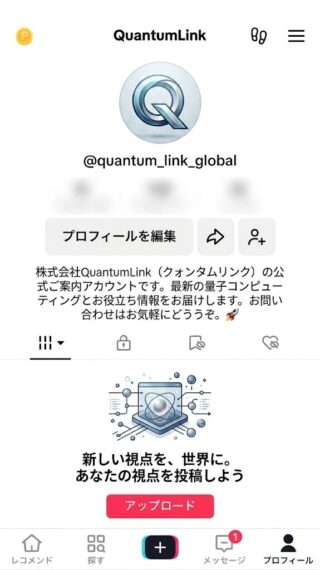
TikTokアプリの画面下部にあるプロフィールをタップし、プロフィールを編集を開いてください。編集画面には、名前とユーザー名が別々の項目として表示されます。
プロフィールやコメントに表示される呼び名を変えたい場合は、名前を編集します。@から始まる英数字やプロフィールURLを変えたい場合は、ユーザー名を編集します。
変更できないと感じたときは、次のように症状を整理すると原因を絞り込みやすくなります。
- 名前の入力欄自体を開けない
- 新しい文字を入力しても保存ボタンを押せない
- 保存すると変更回数に関する警告が出る
- 使用できない文字が含まれていると表示される
- 保存は完了するがプロフィール表示が変わらない
- 希望するユーザー名を利用できないと表示される
エラーメッセージが出た場合は、画面を閉じる前にスクリーンショットを保存しておきましょう。「変更できませんでした」という結果だけではなく、表示された文言によって回数制限、文字条件、重複、通信エラーなどを切り分けられます。
複数のTikTokアカウントを切り替えて使っている場合は、編集対象のアカウントも確認してください。別のアカウントでプロフィール編集を開いていると、前回変更した記憶と実際の変更履歴が一致しなくなります。
前回の変更日と入力内容を確認する
TikTokの名前は30文字まで入力でき、変更できるのは7日に1回までです。名前には比較的自由な文字を使えますが、TikTokのコミュニティガイドラインに反する内容は設定できません。前回の変更から十分な期間が経過していない場合は、入力内容を変えても保存できないため、変更可能になるまで待つ必要があります。
ユーザー名は30日に1回まで変更できます。使用できるのは英字、数字、アンダースコア、ピリオドで、末尾にピリオドを付けることはできません。希望する文字列がほかのアカウントで使われている場合も設定できません。
入力内容を確認するときは、見た目だけで判断しないことが重要です。スマートフォンのメモ帳や別のSNSからコピーした文字列には、余分な空白や全角記号が含まれている場合があります。特にユーザー名では、ハイフン、全角英数字、日本語、絵文字などを混ぜると条件を満たしません。
ユーザー名の候補が使えない場合は、末尾へ数字を付けるだけでなく、単語の区切りをアンダースコアに変える方法もあります。ただし、保存確認のためだけに仮のユーザー名へ変更するのは避けてください。一度変更すると、再び変更できるまで30日待つことになるためです。
名前についても、テスト用の文字列を保存してから本来の名前へ戻そうとすると、7日間の変更制限にかかる可能性があります。入力内容を十分に確認し、最終的に使用する名前が決まってから保存する方が安全です。
端末の日付を変更して制限を回避しようとしても、TikTok側で管理されている変更履歴まで変わるわけではありません。端末時刻の変更は、ログイン認証やほかのアプリの動作に影響することもあるため行わないでください。
アプリと通信環境の問題を切り分ける
変更間隔と入力条件に問題がない場合は、アプリや通信環境を確認します。次の順番で試すと、不要な操作を増やさずに原因を切り分けられます。
- 入力した名前やユーザー名をメモ帳へ控える
- TikTokアプリを完全に終了して再起動する
- App StoreまたはGoogle Playでアプリを更新する
- スマートフォンを再起動する
- Wi-Fiとモバイル通信を切り替える
- プロフィール編集画面を開き直して入力する
TikTok公式も、問題が起きた場合の基本的な対応として、アプリとOSの更新、アプリと端末の再起動などを案内しています。
保存を何度も連続して押す必要はありません。通信が不安定な状態で操作を繰り返すと、どの入力で処理されたのか分かりにくくなります。保存後はプロフィール画面へ戻り、画面を更新して表示を確認してください。
自分の画面だけ古い名前が表示される場合は、アプリ内に以前の情報が残っている可能性があります。アプリを再起動したうえで、別の端末やブラウザからプロフィールを確認すると、変更自体が失敗しているのか、表示だけが更新されていないのかを判断できます。

変更できないときは、編集項目、変更した日、入力した文字の順に確認すると、むやみに設定を触らず原因を見つけやすくなります
TikTokの名前とユーザー名の違い
TikTokのプロフィールには名前とユーザー名が表示されますが、この2つは役割が異なります。名前はほかの利用者に見せるニックネーム、ユーザー名はアカウントを識別するための固有の文字列です。
名前を変更してもユーザー名は変わらず、ユーザー名を変更しても名前が自動的に書き換わるわけではありません。どちらを変更するかによって、プロフィールの見え方だけでなく、検索、メンション、プロフィールURLへの影響も変わります。
名前はプロフィール上の呼び名
TikTokの名前は、アカウントの持ち主や投稿者を分かりやすく表示するための呼び名です。おすすめフィード、友達タブ、コメント、ダイレクトメッセージなど、TikTok内のさまざまな場所に表示されます。
本名を設定する必要はありません。活動名、店舗名、チャンネル名、ニックネームなど、アカウントの目的に合った名前を設定できます。同じ名前を使っている利用者がいても、基本的にはその名前を設定できます。
たとえば、名前を「山田太郎」にして、ユーザー名を「@taro_cooking」にすることができます。この場合、動画やコメントを見た利用者には山田太郎という名前が分かりやすく表示され、アカウントの識別にはtaro_cookingが使われます。
名前を変更しても、フォロワー数、投稿済みの動画、いいね、ユーザー名、プロフィールURLが別のアカウントへ移るわけではありません。アカウントはそのままで、表示上の呼び名だけを変える操作です。
ただし、頻繁に名前を変えると、以前の名前を覚えているフォロワーが同じアカウントだと気づきにくくなる場合があります。店舗名や活動名を変更するときは、プロフィールの自己紹介欄や固定投稿などで旧名称を補足すると、利用者が混乱しにくくなります。
名前は30文字まで設定できますが、上限まで使う必要はありません。検索結果やコメント欄では表示できる幅が限られるため、重要な単語を名前の前半に置くと識別しやすくなります。
ユーザー名はアカウント固有の識別子
ユーザー名は、プロフィールに@付きで表示される文字列です。検索でアカウントを探すとき、投稿やコメントでメンションするとき、プロフィールページを共有するときに使われます。
たとえば、プロフィールに「@taro_cooking」と表示されている場合、taro_cookingの部分がユーザー名です。名前が同じ利用者は複数存在できますが、同一のユーザー名を複数のアカウントで共有することはできません。
ユーザー名はプロフィールリンクの一部にもなっています。そのため、ユーザー名を変更するとプロフィールURLも変わります。以前のURLをブログ、名刺、メール署名、YouTubeの概要欄、ほかのSNSなどに掲載している場合は、変更後に修正が必要です。
友人やフォロワーが以前のユーザー名を入力してメンションしようとしても、新しいユーザー名へ変更した後は正しく指定できない可能性があります。外部で広く告知しているアカウントほど、ユーザー名の変更は名前の変更より影響が大きくなります。
一度手放したユーザー名は、変更直後に同じアカウントや別のアカウントへ設定できない場合があります。将来元へ戻す可能性があるなら、思いつきで変更せず、新しいユーザー名を継続して使えるか検討してから保存してください。
変更したい内容から編集項目を選ぶ
表示される呼び名だけを変えたい場合は名前を編集します。アカウントの@表記やプロフィールURLまで変えたい場合は、ユーザー名を編集します。
目的ごとに整理すると、編集すべき項目を判断しやすくなります。
- 結婚や活動名の変更に合わせたい場合は名前
- 店舗名やチャンネル名を表示したい場合は名前
- コメント欄で見える呼び名を変えたい場合は名前
- @から始まる文字列を変えたい場合はユーザー名
- プロフィールURLを変更したい場合はユーザー名
- メンションに使われる文字列を変えたい場合はユーザー名
- 他人と重複しない固有のIDを変更したい場合はユーザー名
名前とユーザー名を同時に変更する場合は、先に新しい表記をメモ帳で確認しておくと誤字を防げます。特にユーザー名は変更後30日間変更できないため、大文字と小文字の見え方、数字の読み間違い、アンダースコアの位置などを保存前に見直してください。
偽アカウントと間違われたくない場合は、名前とユーザー名の関連性も意識しましょう。名前が店舗名なのにユーザー名が無関係な英数字だけになっていると、検索結果で公式アカウントか判断しにくくなります。名前を読みやすい表示にし、ユーザー名には店舗名や活動名を短く反映させると、利用者が同じアカウントだと理解しやすくなります。
名前は人に見せる呼び名、ユーザー名は検索やURLに使う識別子と覚えると、変更する項目を間違えにくくなります
TikTokの名前を変更できない主な原因
TikTokでプロフィールに表示される名前を変更できない場合は、最初に編集している項目が「名前」であることを確認してください。TikTokには、動画やコメント欄に表示される名前と、@から始まるユーザー名があります。見た目は似ていますが、変更回数、使用できる文字、重複の可否などの条件は同じではありません。
プロフィール編集画面で「名前」を選んでいるにもかかわらず保存できない場合は、変更からの日数、文字数、入力内容、アプリの状態を順番に確認すると原因を絞り込めます。
前回の変更から7日経過していない
TikTokの名前は、何度でも自由に変更できるわけではありません。変更できるのは7日に1回までです。前回変更してから7日経過していない場合は、新しい名前を入力できても保存できなかったり、次に変更可能になる日が表示されたりします。
たとえば、月曜日の午後に名前を変更した場合、次の月曜日になった瞬間に必ず変更できるとは限りません。変更した時刻やTikTok側の処理時刻によっては、同じ曜日でもまだ制限が解除されていない可能性があります。変更した日だけでなく、おおよその時刻も含めて7日経過するまで待ってから試してください。
名前を変更した正確な日時が分からない場合は、プロフィール画面を何度も操作するより、最後に変更した可能性がある日から余裕を持って8日程度待つほうが確実です。
スマートフォンの日付を進めて変更制限を回避する方法が紹介されることもありますが、端末とTikTokのサーバーでは時刻の管理方法が異なります。端末の日付を変えても制限が解除されるとは限らず、ログイン認証やほかのアプリに不具合が出る可能性があるため避けてください。
TikTok公式では、名前は30文字まで入力でき、7日に1回変更できると案内されています。
名前が30文字を超えている
入力した名前が30文字を超えている場合も保存できません。文字数を確認するときは、漢字やひらがなだけでなく、空白、記号、絵文字なども含めて数える必要があります。
特に注意したいのが、別のアプリから名前をコピーして貼り付けた場合です。見た目では分かりにくい空白や改行が末尾に含まれ、想定より文字数が増えていることがあります。入力欄の文字をすべて削除し、短い名前をキーボードから直接入力して保存できるか試してください。
たとえば、店舗名、肩書、活動内容、地域名をすべて名前に入れると、簡単に上限へ達します。
「山田太郎|東京の動画編集者|初心者向け講座」
このような名前で保存できない場合は、まず「山田太郎|動画編集」のように短くします。短い名前では保存できるなら、通信障害ではなく文字数や入力内容が原因と判断できます。
絵文字は端末上では1文字に見えても、内部では複数の文字情報を組み合わせて表示している場合があります。上限ぎりぎりで保存できないときは、絵文字を1つずつ削除して確認してください。
入力内容やアプリに問題がある
文字数と7日間の制限に問題がなくても、入力した表現によって保存できない場合があります。他人になりすます名前、誤解を招く肩書、ガイドラインに反する表現などは、TikTok側の判定によって使用を制限される可能性があります。
原因を確認する際は、希望する名前を少しずつ変更するのではなく、最初に一般的な短い名前で保存できるか試す方法が有効です。「たろう」「Taro」などの簡単な名前でも保存できなければ、特定の言葉よりもアプリや通信状態が原因と考えられます。
保存ボタンを押しても反応しない場合は、次の順番で確認してください。
- 入力欄の先頭と末尾に不要な空白がないか確認する
- TikTokアプリを完全に終了して起動し直す
- Wi-Fiとモバイル通信を切り替える
- App StoreまたはGoogle Playでアプリを更新する
- 端末を再起動してから再度保存する
- TikTokの設定からキャッシュを削除する
名前を変更した直後にプロフィールへ反映されない場合は、保存に失敗したとは限りません。プロフィール画面を更新し、アプリを再起動して確認してください。自分の画面だけ古い名前が表示されるときは、ブラウザや別のアカウントからプロフィールを開くと、実際に変更されているか判断できます。
短い名前でも保存できず、7日以上経過している場合は、エラーメッセージの内容、試した日時、端末名、OS、TikTokアプリのバージョンを記録してから問題を報告します。エラー画面のスクリーンショットも残しておくと、状況を説明しやすくなります。
名前を変更できない時は、7日間の制限と30文字の上限を先に確認し、問題がなければ入力内容、通信、アプリの順番で原因を切り分けましょう
TikTokのユーザー名を変更できない主な原因
TikTokのユーザー名とは、プロフィールに@付きで表示される固有の文字列です。検索、メンション、プロフィールURLなどに使われるため、プロフィール上の名前よりも厳しい入力条件が設定されています。
ユーザー名を変更できない場合は、30日間の変更制限だけでなく、ほかの利用者との重複、使用できない文字、末尾のピリオドなども確認する必要があります。
前回の変更から30日経過していない
TikTokのユーザー名を変更できるのは30日に1回です。プロフィールに表示される名前は7日に1回ですが、ユーザー名には30日間の制限があります。名前とユーザー名の制限期間を混同し、「1週間待ったのに変更できない」と迷うケースが少なくありません。
前回の変更から30日経過していない場合は、入力内容を変えても保存できません。空いているユーザー名を探し続ける前に、プロフィール編集画面に次回変更可能日が表示されていないか確認してください。
端末の日付を変更したり、アプリを再インストールしたりしても、30日間の制限は基本的にTikTok側で管理されています。別のスマートフォンからログインしても、同じアカウントであれば制限は引き継がれます。
ユーザー名はプロフィールURLの一部にもなるため、頻繁に変更すると、以前共有したURLからプロフィールへ移動できなくなる可能性があります。変更制限が解除された後も、入力ミスがないか確認してから保存してください。
TikTok公式では、ユーザー名は30日に1回変更でき、英字、数字、アンダースコア、ピリオドを使用できると案内されています。
希望するユーザー名が使用済みになっている
TikTokのユーザー名は、ほかのアカウントと同じものを設定できません。希望する文字列がすでに使用されている場合は、30日以上経過していても保存できません。
検索画面で該当するアカウントが見つからなくても、必ずしも未使用とは限りません。非公開アカウント、利用停止中のアカウント、検索結果に表示されにくいアカウントなどが取得している可能性があります。
以前自分が使っていたユーザー名へ戻したい場合も注意が必要です。ユーザー名を変更した直後は、以前の文字列がすぐに再利用できないことがあります。別のアカウントで取得しようとしても使用できず、元のアカウントへ戻そうとしても保存できない場合があります。
希望するユーザー名が使用済みなら、意味を大きく変えずに次のような調整を行います。
- 名前の後ろに短い数字を付ける
- 単語の間にアンダースコアを入れる
- 活動分野を示す英単語を追加する
- 地域名や開設年を加える
- 長すぎる単語を略称に置き換える
たとえば「taro」が使用済みなら、「taro_video」「taro2026」「tokyo.taro」などを候補にします。ただし、生年月日、電話番号、住所を推測できる数字など、個人情報につながる文字列は避けたほうが安全です。
有名人、企業、店舗などと誤認されるユーザー名も避けてください。設定できたとしても、なりすましと判断されたり、権利者から報告されたりする可能性があります。
使用できない文字やピリオドが含まれている
ユーザー名に使用できる文字は、英字、数字、アンダースコア、ピリオドです。日本語の漢字、ひらがな、カタカナ、空白、ハイフン、絵文字、一部の記号は使用できません。
次のような入力はエラーになる可能性があります。
山田太郎taro videotaro-videotaro@videotaro!taro.
特に見落としやすいのが、ユーザー名の最後に付けたピリオドです。ピリオドは文字列の途中には使用できますが、末尾には配置できません。「taro.video」は候補になりますが、「tarovideo.」は保存できません。
コピーして貼り付けたユーザー名には、全角英数字や全角記号が含まれていることもあります。「A」と「A」、「_」と「_」は見た目が似ていますが、別の文字です。入力条件を満たしているはずなのに保存できない場合は、半角英数字キーボードへ切り替え、すべて手入力してください。
条件を満たした未使用のユーザー名でも保存できない場合は、通信状態やアプリの不具合を確認します。短い候補を半角英数字だけで入力し、Wi-Fiとモバイル通信を切り替えて保存してください。アプリの更新、再起動、キャッシュ削除も有効です。
何度も連続して保存を試すと、一時的な操作制限がかかる可能性があります。同じエラーが続く場合は操作を止め、時間を置いてから再度試してください。
第三者にユーザー名を変更された疑いがある場合は、単なるプロフィール編集の不具合として扱わず、パスワードを変更してください。ログイン中の端末、登録メールアドレス、電話番号も確認し、身に覚えのない端末があればログアウトさせます。
30日以上経過し、入力条件を満たした未使用の候補でも変更できない場合は、TikTokの設定から問題を報告します。変更しようとしたユーザー名、表示されたエラー、前回変更した日、試した対処法を具体的に記載すると、原因を伝えやすくなります。
ユーザー名は30日間の制限だけでなく、重複と文字条件でも保存できなくなるため、半角英数字だけの短い候補で切り分けるのが確認のコツです
TikTokの名前とユーザー名を変更する手順
TikTokで表示名を変える場合は、最初に「名前」と「ユーザー名」のどちらを変更したいのか確認してください。名前は、プロフィールや動画、コメントなどに表示されるニックネームです。ユーザー名は、プロフィールに「@」付きで表示され、アカウント検索やメンション、プロフィールURLにも使われます。
見た目が似ているため間違えやすいものの、入力できる文字や変更できる間隔は同じではありません。プロフィール上の呼び名だけを変えたい場合は名前、@以降の文字列やプロフィールURLまで変えたい場合はユーザー名を編集します。
プロフィールに表示される名前を変更する方法
TikTokの名前は、次の順番で変更します。
- TikTokアプリを起動する
- 画面下部の「プロフィール」をタップする
- 「プロフィールを編集」をタップする
- 「名前」を選択する
- 新しい名前を入力する
- 入力内容を確認して「保存」をタップする
保存後はプロフィール画面に戻り、名前が正しく表示されているか確認してください。公式の案内でも、プロフィールから編集画面を開き、名前を入力して保存する流れになっています。
名前は最大30文字で、変更できるのは7日に1回です。前回変更してから7日が経過していない場合は、文字を入力できても保存できなかったり、次に変更可能な時期が表示されたりします。端末の日付を変更して制限を回避しようとしても、TikTok側で管理されている期間は短縮できません。
変更前には、誤字や変換ミスだけでなく、余分な空白が入っていないかも確認しておきましょう。特にスマートフォンでは、文字列の最後に空白が残っていても気づきにくいことがあります。7日間は再変更できないため、一度メモアプリへ入力し、見直してから貼り付ける方法が安全です。
@から始まるユーザー名を変更する方法
ユーザー名を変える操作も、プロフィール編集画面から行います。
- 画面下部の「プロフィール」をタップする
- 「プロフィールを編集」を開く
- 「ユーザー名」をタップする
- 新しいユーザー名を入力する
- 使用可能であることを確認する
- 「保存」をタップして変更を確定する
ユーザー名には、英字、数字、アンダースコア、ピリオドを使用できます。ただし、末尾にピリオドを付けることはできません。希望する文字列が別の利用者に使われている場合も保存できないため、数字やアンダースコアを加えて重複しない形に調整します。
ユーザー名を変更できるのは30日に1回です。名前よりも制限期間が長いため、企業名、活動名、ほかのSNSと共通で使用している文字列を変更する場合は慎重に決めてください。以前使っていたユーザー名を手放すと、変更後すぐに同じ文字列へ戻せないこともあります。
ユーザー名を変更すると、プロフィールURLも新しいユーザー名に合わせて変わります。古いURLをSNS、ブログ、名刺、メール署名などに掲載している場合は、変更後に差し替えが必要です。プロフィールを共有する予定がある人は、先に掲載場所を洗い出しておくとリンク切れを防げます。
保存する前に確認したいポイント
名前やユーザー名の変更画面を開けても、入力内容に問題があると保存ボタンを押せない場合があります。次の点を順番に確認してください。
- 名前が30文字以内に収まっているか
- ユーザー名に使用できない記号や空白が入っていないか
- ユーザー名の末尾がピリオドになっていないか
- 希望するユーザー名がほかの利用者と重複していないか
- 前回の変更から規定の日数が経過しているか
- 警告文やエラーメッセージが画面に表示されていないか
複数の候補を連続して入力すると、どの文字が原因なのか分かりにくくなります。まずは英字と数字だけの短い候補で保存できるか確認し、その後にアンダースコアなどを追加すると原因を絞り込みやすくなります。
ビジネスや活動用のアカウントでは、読みやすさも重要です。似ている文字を多用したユーザー名は、口頭で伝えにくく、検索時の入力ミスも起こりやすくなります。短さだけで決めず、見た人が一度で入力できる文字列を選んでください。
名前は表示上の呼び名、ユーザー名は検索やURLにも使われる文字列です。変更する項目を間違えないことが最初のポイントです
変更した名前が反映されない時の対処法
TikTokで保存操作が完了しても、プロフィールやコメントに古い名前が表示されることがあります。すぐに再変更を試すのではなく、「変更自体が保存されていないのか」「自分の端末だけ古い情報を表示しているのか」を切り分けてください。
確認せずに同じ操作を何度も繰り返すと、通信エラーが重なったり、どの操作まで完了したのか分からなくなったりします。まずプロフィール編集画面を開き、入力欄に新しい名前が残っているかを見るのが確実です。
表示だけが更新されていない場合の確認方法
最初に、プロフィール画面を下方向へ引っ張って情報を再読み込みします。それでも変わらない場合は、TikTokアプリを完全に終了し、もう一度起動してください。アプリを閉じただけではバックグラウンドで動作していることがあるため、起動中のアプリ一覧からTikTokを終了させます。
次に、別の確認方法を試します。
- 別のTikTokアカウントから自分のプロフィールを見る
- スマートフォンのブラウザでプロフィールページを開く
- 家族や知人の端末から表示を確認してもらう
- プロフィール編集画面に新しい名前が保存されているか確認する
別の端末やアカウントでは新しい名前になっている場合、変更処理は完了しており、自分のアプリに古い情報が残っている可能性が高いと判断できます。この状態で名前を再入力する必要はありません。
プロフィールでは新しい名前になっていても、通知画面や以前読み込んだコメント一覧などに古い表示が残ることがあります。画面ごとに更新のタイミングが異なるため、変更直後は少し時間を置いてから確認してください。保存した直後にすべての画面が同時に切り替わるとは限りません。
アプリや通信環境を整える方法
どの画面でも古い名前のままの場合や、保存時に通信エラーが出る場合は、アプリと通信環境を確認します。TikTok公式の基本的な対処法も、アプリとOSの更新、アプリと端末の再起動、通信状況の確認、キャッシュの削除という順序です。
次の順番で試すと、不要な再設定を避けられます。
- TikTokアプリを終了して再起動する
- スマートフォンを再起動する
- Wi-Fiとモバイル通信を切り替える
- App StoreまたはGoogle PlayでTikTokを更新する
- iPhoneまたはAndroidのOSを更新する
- TikTokアプリのキャッシュを削除する
キャッシュを削除する場合は、プロフィール画面右上のメニューボタンから「設定とプライバシー」を開き、空き容量やキャッシュに関する項目を確認します。キャッシュは一時的に保存された表示データであり、削除すると古いプロフィール情報が読み込まれ続ける症状の改善が期待できます。
アプリの再インストールは、上記を試しても解決しない場合の手段です。ただし、端末内に保存している下書き動画が消える可能性があります。投稿前の動画がある場合は、安易にアプリを削除せず、必要なデータを確認してから実行してください。
ログアウトも同様です。登録した電話番号やメールアドレス、パスワードを確認せずにログアウトすると、再ログインできなくなるおそれがあります。名前が反映されないだけであれば、まず再起動やキャッシュ削除を優先します。
保存されていない場合と問い合わせが必要な場合
プロフィール編集画面を開いた時に古い名前へ戻っている場合は、変更が正常に保存されていません。入力条件、変更制限、通信状態をもう一度確認してください。
保存ボタンを押せない場合は、文字数や使用文字の問題が考えられます。保存ボタンを押した後にエラーが出る場合は、通信障害やTikTok側の一時的な不具合も疑われます。エラーが続く時は、短時間に何度も操作せず、時間を置いてから再試行してください。
問い合わせが必要になった場合に備え、次の情報を記録しておくと状況を説明しやすくなります。
- 変更しようとした日時
- 名前とユーザー名のどちらを変更したか
- 表示されたエラーメッセージ
- 使用している端末名
- iOSまたはAndroidのバージョン
- TikTokアプリのバージョン
- 問題が分かる画面のスクリーンショット
- 最後に名前を変更したおおよその日
TikTokアプリでは、プロフィール画面右上のメニューから「設定とプライバシー」を開き、「問題を報告」へ進めます。該当する項目を選び、解決しなかったことを伝えたうえで、記録した情報を送信します。
自分で変更していないのに名前やユーザー名が変わっている場合は、単なる表示不具合ではなく、第三者がアカウントを操作した可能性も考える必要があります。その場合は名前を直すだけで終わらせず、パスワードの変更、ログイン中の端末、登録メールアドレスや電話番号を確認してください。
別の端末では新しい名前が見えるなら変更は完了しています。再変更する前に、表示の問題か保存の失敗かを切り分けましょう
アプリや通信の不具合で変更できない時の直し方
TikTokの名前変更で入力条件や変更間隔に問題がないにもかかわらず保存できない場合は、アプリや通信環境で一時的な不具合が起きている可能性があります。
やみくもに設定を変えるのではなく、画面の状態から原因を切り分けることが重要です。保存ボタン自体が押せないのか、ボタンを押すとエラーが出るのか、保存完了後も古い名前が表示されるのかによって、確認すべき場所が異なります。
エラーの状態を確認して原因を切り分ける
名前やユーザー名を入力した後、まず画面に何が起きているかを確認してください。
保存ボタンが灰色のままで押せない場合は、通信よりも入力内容に原因がある可能性が高い状態です。入力欄の下に警告が出ていないか、先頭や末尾に不要な空白が入っていないか、コピーした文字に特殊な記号が含まれていないかを確認します。
保存ボタンを押した直後にネットワークエラーや再試行を求める表示が出る場合は、通信が途中で切れている可能性があります。動画は問題なく再生できていても、プロフィール情報の保存だけ失敗するケースがあるため、動画を見られることだけで通信が正常とは判断できません。
保存したはずなのにプロフィールへ戻ると古い名前が表示される場合は、表示情報が更新されていない可能性があります。プロフィール画面を下方向へ引っ張って再読み込みし、アプリを完全に終了してから開き直してください。
確認する順番は次のとおりです。
- 入力欄の周辺に警告やエラーメッセージがないか確認する
- 保存ボタンが押せる状態になっているか確認する
- 表示されたエラーの文言をスクリーンショットで残す
- プロフィール画面を再読み込みする
- アプリを終了してから、もう一度プロフィールを確認する
エラーメッセージは、後から問い合わせる際にも役立ちます。何度も操作して表示が消えてしまう前に記録しておくと、原因を説明しやすくなります。
アプリと端末の状態を順番に直す
一時的な動作不良が疑われる場合は、負担の少ない方法から試します。いきなりアプリを削除すると下書き動画へ影響するおそれがあるため、再インストールは最後に回してください。
最初にTikTokアプリを完全に終了します。ホーム画面へ戻るだけではアプリが裏で動き続けることがあるため、iPhoneではアプリ切り替え画面からTikTokを上方向へスワイプし、Androidでは最近使用したアプリの画面から終了します。その後、アプリを開き直して名前を保存してください。
改善しない場合は、端末を再起動します。長期間再起動していないスマートフォンでは、メモリ不足やバックグラウンド処理の不調によってプロフィール編集が正常に完了しないことがあります。
続いて、App StoreまたはGoogle Playを開き、TikTokに更新ボタンが表示されていないか確認します。古いバージョンでは、プロフィール編集画面が正常に動かなかったり、保存時にエラーが出たりすることがあります。
端末のOSも確認が必要です。TikTokだけを最新版にしても、iOSやAndroidが古いままだと正常に動作しない場合があります。ただし、OSを更新する前には充電残量と空き容量を確認し、必要に応じてバックアップを取ってください。
アプリ内にキャッシュ削除の項目がある場合は、一時データを削除します。一般的には、プロフィール画面右上のメニューから設定とプライバシーを開き、空き容量やキャッシュに関する項目へ進みます。項目名はアプリのバージョンによって異なることがあります。
キャッシュは表示を速くするための一時データです。削除しても通常はアカウントや投稿済み動画まで消えません。ただし、キャッシュ削除とアプリデータ削除は別の操作です。端末設定からストレージデータを消去するとログイン情報などに影響する場合があるため、操作内容を確認してから実行してください。
再インストールを行う場合は、先に次の点を確認します。
- ログインに使用している電話番号やメールアドレス
- パスワードを把握しているか
- 二段階認証の確認方法
- 端末内に未投稿の下書き動画が残っていないか
- 複数のTikTokアカウントを利用していないか
下書きは投稿済み動画とは異なり、端末内だけに保存されていることがあります。必要な下書きがある状態でアプリを削除すると、元に戻せない可能性があるため注意してください。
Wi-Fiとモバイル通信を切り替えて保存する
アプリや端末に問題が見つからない場合は、通信環境を変更します。
自宅や店舗のWi-Fiを利用している場合は、一度Wi-Fiをオフにしてモバイル通信へ切り替えてください。反対に、モバイル通信で失敗する場合は、安定したWi-Fiへ接続して試します。
公共施設やホテルのWi-Fiでは、接続済みと表示されていても認証が完了していないことがあります。ブラウザを開くと利用規約への同意画面が表示される場合があるため、インターネットへ正常に接続できているか確認してください。
VPN、広告ブロック機能、通信を制限するアプリ、独自のDNS設定を使用している場合は、一時的に停止してから保存を試します。これらの機能がTikTokの通信を一部遮断していると、動画の閲覧はできてもプロフィール変更だけ失敗することがあります。
短時間に何度も保存を繰り返すのは避けてください。同じ操作を連続すると、一時的なアクセス制限やエラーが重なり、本来の原因が分かりにくくなります。通信を切り替えた後は数分置き、入力内容を確認してから一度だけ保存します。
家族や友人のTikTokでもプロフィール編集ができない場合は、TikTok側で一時的な障害が起きている可能性があります。この場合、端末の設定を変更しても改善しません。時間を置いて再試行し、同じ操作を繰り返さないことが安全です。
名前変更を急いでいる時ほど、アプリの削除や端末設定の初期化まで進めてしまいがちです。しかし、多くの場合はアプリの再起動、更新、通信の切り替え、キャッシュ削除までで確認できます。影響の小さい操作から一つずつ試し、どの操作後に変化があったか記録してください。
保存できない時は、ボタンの状態とエラー内容を確認してから、アプリ、端末、通信の順に切り分けると原因を見つけやすいですよ
解決しない場合の問い合わせ方法とよくある疑問
入力内容、変更間隔、アプリ、端末、通信環境を確認してもTikTokの名前変更ができない場合は、アカウント固有の問題が起きている可能性があります。
利用者側では解除できない制限や、プロフィール情報の処理に不具合が発生しているケースでは、TikTokのサポートへ状況を報告する必要があります。問い合わせる際は、名前を変えられないという一文だけではなく、発生状況を具体的に伝えることが重要です。
TikTokアプリから問題を報告する手順
ログインできている場合は、TikTokアプリ内の問題を報告する機能を利用します。
プロフィール画面を開き、右上のメニューボタンから設定とプライバシーへ進みます。その中にある問題を報告する項目を選択してください。表示されるカテゴリから、アカウントとプロフィール、プロフィールの編集など、名前変更に近い項目を探します。
案内された対処法を試しても解決しない場合は、問題が解決しないことを選び、追加の問い合わせ画面へ進みます。アプリのバージョンによって、項目名や画面の順番が異なることがあります。
問い合わせ本文には、次の情報を記載すると状況が伝わりやすくなります。
- 変更できない項目が名前かユーザー名か
- 問題が発生した日時
- 最後に正常に変更できた時期
- 使用している端末名
- iOSまたはAndroidのバージョン
- TikTokアプリのバージョン
- 表示されたエラーメッセージ
- すでに試した対処法
- Wi-Fiとモバイル通信の両方で発生するか
- 保存ボタンを押せるか、押した後に失敗するか
スクリーンショットを添付する場合は、入力した名前、保存ボタンの状態、エラーメッセージが一つの画面で分かるように撮影します。エラーが一瞬だけ表示される場合は、別の端末で操作画面を動画撮影する方法もあります。
問い合わせ時にパスワードやSMSの認証コードを記載してはいけません。本人確認に必要だと思っても、ログイン情報を本文へ書く必要はありません。画面内に電話番号やメールアドレスなどが表示されている場合は、必要のない部分を隠してから画像を送ります。
問い合わせ文は、感情的な表現を増やすよりも、発生条件を時系列で整理したほうが伝わります。
たとえば、名前を入力して保存を押すと通信エラーが表示される、アプリと端末の再起動、キャッシュ削除、Wi-Fiとモバイル通信の切り替えを試したが改善しない、という形で説明します。
同じ内容を短時間に何度も送ると、問い合わせ履歴が分かれ、確認に時間がかかる可能性があります。送信後に追加情報が必要になった場合は、可能であれば同じ問い合わせ画面や返信履歴から補足してください。
ログインできない場合と不正変更が疑われる場合
TikTokへログインできず、アプリ内から問題を報告できない場合は、ログイン画面のヘルプやアカウント復旧の案内を確認します。登録している電話番号、メールアドレス、ユーザー名のいずれかを使い、パスワードの再設定ができるか試してください。
名前やユーザー名が自分の操作とは関係なく変わっていた場合は、単なるプロフィール編集の不具合として扱わず、不正アクセスを疑う必要があります。
ログインできる状態であれば、先にパスワードを変更します。その後、アカウントへログインしている端末を確認し、身に覚えのない端末を削除してください。登録メールアドレスや電話番号が書き換えられていないかも確認します。
安全性を高めるため、二段階認証を有効にします。他のサービスと同じパスワードを使用している場合は、TikTokだけでなく、同じパスワードを設定していたサービスも変更してください。
不正変更を問い合わせる際は、以前の名前やユーザー名、変更に気付いた日時、身に覚えのないログイン通知の有無を記載します。過去のプロフィール画面や投稿画面のスクリーンショットが残っていれば、以前のアカウント情報を確認する資料になります。
名前を元に戻せないことだけを理由に、すぐ新しいアカウントを作るのは避けたほうが安全です。元のアカウントに動画、フォロワー、メッセージ、購入履歴などが残っている場合、アカウントを増やすことで復旧作業が複雑になります。まず既存アカウントの保護と問い合わせを優先してください。
名前変更に関するよくある疑問
名前変更の問題が長引くと、制限を早く解除する方法や、別の端末なら変更できるのか気になることがあります。
変更可能になるまでの期間が残っている場合、問い合わせてもすぐに制限を解除してもらえるとは限りません。通常の変更制限であれば、表示された期間が経過するまで待つ必要があります。
別のスマートフォンへログインしても、アカウントに設定された変更間隔は引き継がれます。端末を変えることでアプリの不具合を切り分けることはできますが、変更回数の制限を回避する方法にはなりません。
問い合わせ後の返信時期は、内容や混雑状況によって異なります。報告直後に返信が届かない場合でも、同じ内容を繰り返し送信せず、アプリ内の通知や登録メールアドレスを確認してください。迷惑メールフォルダに振り分けられていないかも確認します。
希望するユーザー名が突然使えなくなった場合は、他の利用者が使用しているとは限りません。変更直後のユーザー名が一時的に利用できない状態になっていたり、使用が制限されていたりする可能性もあります。別のアカウントを作成して確保しようとすると、アカウント管理が複雑になるため避けてください。
問い合わせを送る前には、名前とユーザー名のどちらで問題が起きているかを必ず確認します。サポート側にとって、この二つは別の設定項目です。プロフィールに大きく表示される名称を変更したいのか、@から始まる文字列を変更したいのかを明確にすると、案内の行き違いを減らせます。
問題が自然に解消した場合も、すぐに何度も名前を変更せず、プロフィールへ正しく反映されているか確認してください。別の端末やブラウザから自分のプロフィールを見ると、自分のアプリだけに古い表示が残っているのか、アカウント自体が更新されていないのかを判断しやすくなります。
問い合わせでは、変更できないという結果だけでなく、どの画面で何が起き、何を試したかまで伝えるのが解決への近道です