

本ページはプロモーションが含まれています。
目次
検索履歴を一括削除する前に確認したい履歴の種類
検索履歴を一括削除したのに、検索窓へ以前の言葉が表示されることがあります。原因の多くは、削除した履歴と画面に表示されている履歴が別の場所に保存されていることです。
たとえば、Google(グーグル)アカウントに保存された検索履歴を消しても、Chrome(クローム)やSafari(サファリ)の閲覧履歴までは消えない場合があります。反対に、ブラウザの履歴だけを削除しても、Googleアカウントのマイアクティビティには検索記録が残ることがあります。
一括削除を始める前に、どの履歴を消したいのかを切り分けることが重要です。
Googleアカウントに保存される検索履歴
Googleアカウントにログインした状態で検索すると、検索語句や利用したGoogleサービスの記録が、アカウントのアクティビティとして保存されることがあります。
主な対象は、Google検索で入力した言葉や検索結果から開いたページなどです。ただし、保存設定によっては次のようなサービスの利用記録も含まれます。
- Google検索
- Googleマップ
- Googleショッピング
- Googleニュース
- Google翻訳
- Googleフライト
- Googleホテル
Googleアカウントの検索履歴を削除すると、同じアカウントを使用しているスマートフォン、タブレット、パソコンにも削除結果が反映される可能性があります。
たとえば、自宅のパソコンで履歴を削除した後、同じGoogleアカウントでログインしているAndroidスマートフォンからも該当する履歴が見えなくなる場合があります。端末ごとに別々の検索記録が残っているとは限りません。
家族と端末を共有している場合や、仕事用と個人用の端末で同じアカウントを使っている場合は、削除対象のアカウントを必ず確認してください。プロフィール写真やイニシャルを押すと、現在選択されているメールアドレスを確認できます。
複数のGoogleアカウントを使い分けている人は、別のアカウントの履歴を誤って削除しやすいため注意が必要です。
ブラウザやアプリに保存される閲覧履歴
ChromeやSafariなどのブラウザには、Googleアカウントの履歴とは別に、開いたWebページの記録が保存されます。これが閲覧履歴です。
検索結果からWebサイトを開いた場合、Googleアカウントには検索語句が保存され、ブラウザには訪問したページが保存されることがあります。見た目は一連の操作でも、記録の保存場所は同じではありません。
ブラウザ側に残る主なデータは次のとおりです。
- 閲覧したWebページの履歴
- Cookie(クッキー)
- キャッシュされた画像やファイル
- フォームへ入力した内容
- 保存したパスワード
- サイトごとの設定
検索した言葉だけを消したい場合、Cookieや保存したパスワードまで削除する必要はありません。削除画面で何も確認せずにすべての項目へチェックを入れると、利用中のWebサイトからログアウトしたり、自動入力が使えなくなったりすることがあります。
特に注意したいのがCookieです。Cookieを削除すると、通販サイト、動画配信サービス、会員制サイトなどでログインを求められる場合があります。パスワードを覚えていないサービスがあるなら、削除前にログイン情報を確認しておくほうが安全です。
キャッシュはページを速く表示するための一時データです。削除しても通常は大きな問題になりませんが、削除直後は画像の読み込みに時間がかかることがあります。
検索候補は履歴以外からも表示される
検索窓に表示される候補が、すべて自分の検索履歴とは限りません。過去の履歴を削除しても候補が消えないときは、別の仕組みによって表示されている可能性があります。
検索候補には、主に次の種類があります。
- Googleアカウントに保存された過去の検索
- ブラウザに保存された入力履歴
- Googleアプリ内に残っている最近の検索
- スマートフォンのキーボードが学習した言葉
- 多くの利用者が検索している人気の検索語句
- 現在地や話題に基づく候補
- ブックマークや閲覧履歴に登録されたページ名
候補の横に時計のような履歴アイコンが表示されている場合は、自分が過去に検索した言葉である可能性があります。一方、虫眼鏡のアイコンだけが表示される候補は、一般的な予測候補であり、検索履歴を削除しても表示されることがあります。
自分で入力した珍しい言葉が候補に残る場合は、ブラウザの自動入力データやキーボードの学習履歴も確認します。iPhone(アイフォーン)やAndroid(アンドロイド)のキーボードは、よく入力する単語を学習して候補として表示するためです。
削除前には、次の順番で確認すると迷いにくくなります。
- 現在ログインしているGoogleアカウントを確認する
- 消したいのが検索語句か閲覧ページかを判断する
- 全期間を削除する必要があるかを考える
- 残しておきたいページをブックマークへ保存する
- Cookieやパスワードを一緒に削除するか確認する
一括削除した検索履歴は、基本的に元へ戻せません。以前調べた手続き、商品、病院、旅行先などを後から見返す可能性があるなら、必要な情報だけ保存してから削除してください。

検索履歴と閲覧履歴は保存場所が異なるため、まず何を消したいのかを決めることが失敗を防ぐポイントです
Google(グーグル)の検索履歴をすべて一括削除する方法
Google(グーグル)の検索履歴を一括削除する場合は、GoogleアプリやGoogleアカウントのマイアクティビティから操作します。
Android(アンドロイド)、iPhone(アイフォーン)、iPad(アイパッド)ではGoogleアプリから進む方法が分かりやすく、パソコンではGoogleアカウントのアクティビティ管理画面から操作できます。
Googleの設定画面は更新されることがあるため、表示される項目名や位置が多少異なる場合があります。目的の項目が見つからないときは、プロフィール画面から検索履歴、マイアクティビティ、データとプライバシーなどの項目を探してください。
Googleアプリから全期間の履歴を削除する手順
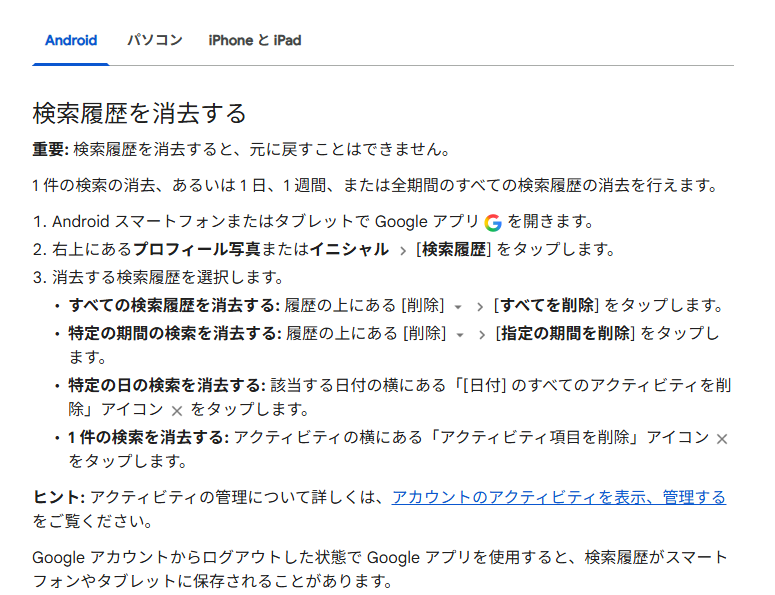
スマートフォンやタブレットでは、Googleアプリから検索履歴をまとめて削除できます。
基本的な手順は次のとおりです。
- Googleアプリを開く
- 画面右上のプロフィール写真またはイニシャルを押す
- 検索履歴を選ぶ
- 履歴一覧の上部にある削除を押す
- すべてを削除を選ぶ
- 削除対象となるサービスやアクティビティを確認する
- 次へを押す
- 最終確認画面で削除を押す
- 削除完了の表示を確認する
削除メニューを開く前に、画面上部のメールアドレスを確認してください。個人用、仕事用、動画視聴用など複数のアカウントを登録している場合、選択中のアカウントだけが削除対象になります。
すべてを削除を選んだ後に、削除するアクティビティの種類を選ぶ画面が表示されることがあります。Google検索だけを削除したい場合は、検索以外のサービスが選択されていないかを確認します。
画面によっては、Googleマップやショッピングなどの利用記録も削除対象として表示されます。すべて選択された状態で進めると、検索履歴以外の行動記録まで消える可能性があります。
検索語句だけを整理したい人は、削除対象の一覧を飛ばさずに確認してください。反対に、Googleサービス全体の利用記録を消したい場合は、対象サービスが漏れなく選ばれているかを確認します。
最終確認画面で削除を押した時点で処理が始まります。確認画面を閉じただけでは削除されていないため、削除が完了しましたなどの表示が出るところまで進めることが大切です。
今日や指定期間の履歴だけを削除する方法
すべての履歴を消す必要がなければ、期間を限定して削除できます。Googleの検索履歴画面では、次のような範囲を選べる場合があります。
- 今日の履歴
- 指定した期間の履歴
- 特定の日の履歴
- 1件だけの履歴
- 全期間の履歴
直前に調べた内容だけを消したい場合は、今日を削除する方法が適しています。旅行や転職活動など、一定期間だけの検索記録を消したい場合は、開始日と終了日を指定すると、必要な履歴を残しながら整理できます。
特定の日だけを削除したい場合は、履歴一覧の日付付近に表示される削除アイコンを押します。検索語句を1件だけ消す場合は、各アクティビティの横にある削除ボタンを使用します。
一括削除を選びやすいのは、次のような場合です。
- 共有端末で自分の検索記録を残したくない
- 検索結果のパーソナライズを見直したい
- 長期間使っていたアカウントを整理したい
- 過去の検索内容をまとめて消したい
- アカウントを家族へ渡す予定がある
一方、過去に調べたページを再確認する可能性があるなら、全期間ではなく指定期間を選ぶほうが無難です。検索履歴は、商品名を思い出せないときや、以前見た手続きページを探すときに役立つことがあります。
削除範囲で迷った場合は、最初に直近1日や指定期間だけを消し、必要に応じて範囲を広げる方法もあります。
パソコンからマイアクティビティを削除する手順
パソコンでは、Googleアカウントにログインし、マイアクティビティから履歴を削除します。
Googleアカウントの管理画面を開き、データとプライバシーに関する項目からウェブとアプリのアクティビティを探します。その後、履歴を管理する画面へ進むと、保存されている検索やサービスの利用記録を確認できます。
削除メニューでは、今日、指定期間、全期間などを選択します。全期間を選んだ場合は、削除するサービスを確認し、最終確認画面で実行してください。
会社や学校から支給されたパソコンでは、個人のGoogleアカウント履歴を消しても、組織側の管理記録やネットワークのログまでは削除できないことがあります。業務端末の利用記録を消す目的で操作する場合は、社内規定や管理者の設定も確認が必要です。
削除後は、検索履歴画面を再読み込みして、対象の記録が表示されないことを確かめます。スマートフォンでも同じアカウントを利用している場合は、Googleアプリを開き直して反映状況を確認してください。
検索窓に候補が残っていても、削除に失敗したとは限りません。人気の検索語句、ブラウザの閲覧履歴、アプリ内の履歴、キーボードの学習結果などが候補として表示されることがあるためです。
履歴が残っているように見える場合は、次の順番で確認します。
- Googleアプリを終了して再度開く
- 検索履歴画面を再読み込みする
- 選択中のGoogleアカウントを確認する
- ChromeやSafariの閲覧履歴を確認する
- 検索候補が一般的な予測候補ではないか確認する
Googleアカウントからログアウトした状態で検索していた場合、履歴がアカウントではなく端末やブラウザに保存されていることがあります。この場合はマイアクティビティを削除しても消えないため、使用したブラウザやGoogleアプリ側の履歴を別に削除します。
すべてを削除する前に、選択中のアカウント、削除期間、対象サービスの3点を確認してから実行しましょう
Android(アンドロイド)で検索履歴を一括削除する方法
Android(アンドロイド)で検索履歴を一括削除するときは、最初に「どこに保存された履歴を消したいのか」を確認します。Google(グーグル)アプリに表示される検索履歴、Googleアカウントに保存されたアクティビティ、Chrome(クローム)の閲覧履歴は、それぞれ削除する場所が異なります。
Googleアプリから全期間の検索履歴を削除しても、Chromeで過去に開いたWebページが残ることがあります。反対に、Chromeの閲覧履歴だけを削除しても、Googleアカウントの検索履歴は消えません。履歴を残したくない場合は、GoogleアプリとChromeの両方を順番に確認するのが確実です。
Googleアプリから検索履歴をすべて削除する手順
Googleアカウントに保存されている検索履歴は、Googleアプリからまとめて削除できます。
- AndroidスマートフォンまたはタブレットでGoogleアプリを開きます
- 画面右上のプロフィール写真またはイニシャルをタップします
- 「検索履歴」をタップします
- 履歴一覧の上部にある「削除」をタップします
- 「すべてを削除」を選択します
- 削除対象として表示されたサービスやアクティビティを確認します
- 「次へ」をタップし、確認画面で「削除」を選択します
- 削除完了の表示が出るまで画面を閉じずに待ちます
期間を限定したい場合は、「すべてを削除」ではなく「指定の期間を削除」を選びます。家族に端末を貸した数日間だけ消したい、旅行中に調べた内容だけ整理したいといった場合に便利です。今日の履歴だけを消す方法や、検索項目を1件ずつ削除する方法も選べます。
削除前には、画面上部に表示されているGoogleアカウントのメールアドレスを確認してください。仕事用と個人用など複数のアカウントを使い分けている場合、別のアカウントの履歴を削除してしまうことがあります。
Googleでは検索サービスの設定画面を順次更新しているため、機種やアプリのバージョンによっては「検索履歴」ではなく、「検索サービス履歴」やアクティビティに関する項目が表示される場合があります。目的の項目が見つからないときは、Google PlayストアでGoogleアプリを更新したうえで、プロフィール画面内のプライバシー関連項目を探します。
Chromeの閲覧履歴を全期間削除する手順
Googleアプリで検索したあとにWebサイトを開くと、そのページの情報がChromeの閲覧履歴にも保存されることがあります。検索した言葉だけでなく、アクセスしたページの一覧も消したい場合は、Chrome側の操作が必要です。
- Chromeアプリを開きます
- アドレスバー付近にある縦三点のメニューをタップします
- 「閲覧履歴データの削除」を選択します
- 期間を「全期間」に変更します
- 「閲覧履歴」が選択されていることを確認します
- 「データを削除」をタップします
- 確認画面が表示された場合は削除を実行します
Chromeの削除画面では、初期状態の期間が「15分」など短い範囲になっていることがあります。「一括削除したのに昨日の履歴が残っている」という失敗は、期間を全期間へ変更していないケースが少なくありません。削除ボタンを押す前に、期間の表示を必ず確認します。
閲覧履歴だけを消したい場合は、Cookie(クッキー)、サイトデータ、保存したパスワード、自動入力データまで安易に選択しないほうがよいでしょう。Cookieやサイトデータを消すと、通販サイトや会員ページからログアウトしたり、Webサイトの設定が初期化されたりする場合があります。
検索履歴と同時に動作の重さも改善したい場合は、キャッシュされた画像とファイルを削除対象に加える方法があります。ただし、削除後にWebページを開き直すと画像などを再取得するため、最初の表示が一時的に遅くなることがあります。
削除後も検索候補が残る場合の確認方法
GoogleアカウントとChromeの履歴を消しても、検索欄に以前の言葉が表示されることがあります。その場合は、表示されている候補が本当に自分の履歴なのかを見分けます。
時計のような履歴アイコンが付いている候補は、過去の検索内容である可能性が高い表示です。Google検索バーをタップし、消したい検索語句を長押しして「削除」を選ぶと、個別に消去できます。Googleアカウントに保存された検索であれば、検索バーから削除した内容はマイアクティビティ側にも反映されます。
一方、急上昇している話題や多くの利用者が検索している言葉は、履歴を削除しても表示されます。これは自分の過去の検索ではないため、何度削除しても同じ候補が現れることがあります。
ログアウトした状態でGoogleアプリを使用していた場合は、端末上の検索内容をもとに候補が調整されることがあります。Googleアプリでプロフィール写真またはイニシャルをタップし、「設定」「プライバシーとセキュリティ」「検索のカスタマイズ」の順に進み、検索のカスタマイズをオフにします。
らくらくスマートフォンやメーカー独自のホーム画面を採用した端末では、三点メニューやプロフィール写真の位置が異なる場合があります。項目が見つからないときは、端末本体の設定からアプリのデータをいきなり消すのではなく、まずGoogleアプリ内のプロフィール画面を確認してください。アプリのストレージデータを消去すると、検索履歴以外の設定まで初期化される可能性があります。
削除後は、GoogleアプリとChromeを一度終了して開き直します。複数端末で同じGoogleアカウントを使っている場合は、ほかの端末もインターネットへ接続して同期を待ちます。オフラインだった端末には一時的に古い履歴が表示されることがあるため、削除のやり直しをする前に通信状態を確認することが大切です。
Androidでは、Googleアプリの検索履歴とChromeの閲覧履歴を別々に削除することが、一括削除を確実に終わらせるポイントです
iPhone(アイフォーン)・iPad(アイパッド)で検索履歴を一括削除する方法
iPhone(アイフォーン)やiPad(アイパッド)では、Googleアプリ、Safari(サファリ)、Chrome(クローム)のどれで検索したかによって操作が変わります。
普段Safariを使っていても、ホーム画面のGoogleアプリから検索している場合は、Googleアカウント側にも履歴が保存されている可能性があります。反対に、Googleアプリの履歴だけを削除しても、Safariで閲覧したWebサイトの記録は残ります。
すべて整理したい場合は、Googleアプリ、Safari、利用していればChromeの順に確認します。アプリを削除して入れ直す必要はありません。
Googleアプリに保存された検索履歴を削除する手順
Googleアカウントに保存された検索履歴は、iPhoneとiPadでもGoogleアプリから一括削除できます。
- Googleアプリを開きます
- 右上のプロフィール写真またはイニシャルをタップします
- 「検索履歴」を選択します
- 履歴一覧の上部にある「削除」をタップします
- 「すべてを削除」を選択します
- 削除対象のアクティビティを確認します
- 「次へ」をタップします
- 確認画面で「削除」をタップします
複数のGoogleアカウントを登録している場合は、プロフィール画面に表示されたメールアドレスを先に確認します。アカウントを切り替えずに操作すると、目的とは違うアカウントの検索履歴を消してしまうことがあります。
全期間を消す必要がなければ、「今日のアクティビティを削除」や「指定の期間を削除」を選びます。検索履歴は削除後に元へ戻せないため、以前に調べた予約ページ、申請方法、商品の型番などが必要になる可能性がある場合は、ブックマークやメモへ残してから実行します。
GoogleアカウントからログアウトしてGoogleアプリを使っていた場合、検索内容がアカウントではなくアプリ内に残ることがあります。その場合は、プロフィール画面から「設定」「プライバシーとセキュリティ」「アプリの履歴の消去」と進み、「すべてクリア」を選択します。アカウント側の履歴を削除しただけでは消えないため、ログイン状態の確認が重要です。
Safariの履歴とWebサイトデータをまとめて削除する手順
Safariで検索した言葉や開いたページをまとめて消す場合は、iPhoneまたはiPadの設定アプリから操作します。
- 「設定」アプリを開きます
- 「アプリ」をタップします
- アプリ一覧から「Safari」を選択します
- 画面を下へスクロールします
- 「履歴とWebサイトデータを消去」をタップします
- 消去する期間を確認します
- 全期間を消す場合は「すべての履歴」を選択します
- Safariプロファイルを利用している場合は対象を選びます
- 「履歴を消去」をタップします
古いiOSの解説では、「設定」を開いてすぐにSafariを選択する手順が紹介されていることがあります。現在の画面でSafariが見つからない場合は、「設定」「アプリ」「Safari」の順に進む点を確認してください。Appleの現行案内でも、この経路が使われています。
Safariアプリ内から削除することもできます。Safariを開き、メニューから「ブックマーク」「履歴」と進み、「消去」を選択します。期間別の削除に加え、Safariプロファイルを使用している場合は、特定のプロファイルだけを消すか、すべてのプロファイルを対象にするかを選べます。仕事用と個人用を分けている人は、削除範囲を間違えないようにしてください。
「履歴とWebサイトデータを消去」を実行すると、閲覧履歴だけでなく、Cookieやキャッシュなども削除されます。会員サイトからログアウトしたり、位置情報や通知に関するWebサイトごとの許可が消えたりすることがあります。一方、Safariの自動入力に保存された情報は、通常この操作だけでは変更されません。
履歴を残したままCookieとキャッシュだけを消したい場合は、「設定」「アプリ」「Safari」「詳細」「Webサイトデータ」と進み、「全Webサイトデータを削除」を選びます。検索履歴の一括削除が目的なら、間違えてこちらだけを実行しないよう注意が必要です。Webサイトデータだけを消しても、Safariの履歴一覧には訪問したページが残ります。
「履歴とWebサイトデータを消去」が灰色で押せない場合は、削除できるデータがないか、スクリーンタイムのWebコンテンツ制限が影響している可能性があります。家族が管理しているiPhoneや会社から貸与されたiPadでは、利用者だけでは制限を変更できない場合もあります。
Chromeの履歴と消えない検索候補を確認する方法
iPhoneやiPadでChromeを使っている場合、Safariの履歴を消してもChromeの閲覧履歴には影響しません。Chromeアプリ内で別に削除します。
- Chromeアプリを開きます
- 三点のメニューをタップします
- 「閲覧履歴データの削除」を選択します
- 期間を「全期間」に変更します
- 「閲覧履歴データ」をタップします
- 「閲覧履歴」が選択されていることを確認します
- 確認画面へ戻り、削除を実行します
Chromeでは初期の削除期間が15分になっている場合があります。全履歴を消したいときは、削除項目より先に期間を確認します。保存したパスワードや自動入力データを残したい場合は、それらを削除対象に含めないようにします。
削除後も検索候補が出る場合は、候補の発生元を切り分けます。Safariだけで表示されるならSafariの履歴や検索設定、Googleアプリだけで表示されるならGoogleアプリ内の履歴、Chromeだけで表示されるならChromeの閲覧履歴を確認します。
どのアプリでも同じ言葉が変換候補として出る場合は、ブラウザの履歴ではなく、iPhoneやiPadのキーボード学習が原因かもしれません。文字を入力した直後に候補欄へ現れる単語と、検索欄をタップしただけで表示される過去の検索は別物です。前者はキーボード、後者は検索アプリやブラウザの履歴を確認します。
Safariでは、最近の検索内容を画面に表示しない設定も利用できます。「設定」「アプリ」「Safari」と進み、検索関連の項目にある「検索履歴を表示」をオフにします。ただし、これは表示を抑える設定であり、保存済みの履歴やWebサイトデータをすべて削除する操作とは異なります。
一括削除後は、使用していたアプリを完全に閉じて開き直します。複数のAppleデバイスやGoogleアカウントを同期している場合は、ほかの端末にも削除が反映されているか確認してください。履歴が残っているように見えても、人気の検索候補やキーボードの学習候補であれば、同じ削除操作を繰り返しても表示は変わりません。
iPhoneとiPadでは、Googleアプリ、Safari、Chromeを別々に確認し、実際に検索したアプリの履歴を削除することが重要です
パソコンで検索履歴と閲覧履歴を一括削除する方法
パソコンで検索履歴を一括削除するときは、Googleアカウントに記録された検索履歴と、Chromeなどのブラウザに保存された閲覧履歴を分けて操作します。
Googleのマイアクティビティだけを削除しても、アドレスバーに過去に開いたページが表示されることがあります。反対に、ブラウザの閲覧履歴だけを消しても、Googleアカウント内に検索キーワードが残る場合があります。
人に見られたくない履歴をまとめて整理するなら、両方の保存場所を順番に確認することが重要です。
Googleアカウントに保存された検索履歴を削除する手順
Googleにログインした状態で検索すると、検索キーワードや利用したGoogleサービスの情報がアカウントのアクティビティとして保存されることがあります。
全期間の検索履歴を削除する基本的な流れは次のとおりです。
- ブラウザでGoogleのマイアクティビティを開く
- 履歴を消したいGoogleアカウントでログインしているか確認する
- 削除メニューを開く
- 全期間を選択する
- 削除対象となるサービスを確認する
- 削除を実行し、完了画面まで進む
複数のGoogleアカウントを使い分けている人は、画面右上のプロフィール画像やメールアドレスを必ず確認してください。仕事用アカウントの履歴を消したつもりが、個人用アカウントを操作していたという間違いが起こりやすいためです。
削除対象にはGoogle検索だけでなく、マップ、画像検索、ショッピングなどのアクティビティが含まれることがあります。検索履歴だけを消したい場合は、対象サービスを選択できる画面で不要な項目を外します。
全期間を選ぶ必要がないなら、今日、過去1時間、指定した期間などに絞る方法もあります。調べものに使った履歴を残しつつ、一時的に検索した内容だけを削除したい場合は、期間指定のほうが扱いやすいでしょう。
削除した履歴は基本的に元へ戻せません。後で確認する可能性があるページは、実行前にブックマークへ登録するか、ページ名をメモしておくと安心です。
ChromeとMicrosoft Edgeの閲覧履歴をまとめて削除する手順
Chromeでは、画面右上のメニューから閲覧履歴の削除画面を開きます。Windowsでは、Ctrlキー、Shiftキー、Deleteキーを同時に押して直接表示する方法もあります。
削除画面を開いたら、最初に期間を確認してください。直近1時間や過去24時間になっていると、それ以前の履歴は残ります。すべて消す場合は全期間を選択します。
基本的な削除対象は次の3項目です。
- 閲覧履歴
- CookieとWebサイトデータ
- キャッシュされた画像とファイル
検索したページや訪問したサイトの一覧を消すだけなら、閲覧履歴を選択します。Cookieも削除すると、ログイン中の通販サイト、SNS、会員ページなどからログアウトすることがあります。
キャッシュは、過去に表示した画像やページの一部を一時保存する仕組みです。検索候補を消す目的だけなら必須ではありませんが、古いページが表示される、表示が崩れる、更新内容が反映されないといった問題がある場合は削除対象に含めます。
詳細設定には、保存したパスワード、自動入力フォームのデータ、サイトの設定などが表示されることがあります。すべてにチェックを入れると、住所やカード情報の入力補助まで消える可能性があります。履歴を一括削除したいだけなら、削除項目を増やしすぎないことが大切です。
Microsoft Edgeでも、設定からプライバシー、検索、サービスに進み、閲覧データをクリアする項目を開きます。期間をすべての期間に変更し、閲覧の履歴を選択して削除します。
EdgeでMicrosoftアカウントの同期を有効にしている場合は、履歴の削除がほかの端末に反映されることがあります。会社のパソコンと自宅のパソコンで同じアカウントを使っている人は、同期範囲を確認してから実行してください。
MacのSafariで履歴を削除するときの確認点
MacのSafariでは、画面上部の履歴メニューから履歴を消去する項目を選びます。削除範囲として、直近1時間、今日、今日と昨日、すべての履歴などを指定できます。
すべての履歴を選ぶと、閲覧したページの記録だけでなく、関連するWebサイトデータにも影響する場合があります。Safariで頻繁に使う会員サイトがあるなら、ログイン情報をすぐ入力できる状態か確認しておくとよいでしょう。
iCloudを利用してSafariを同期している場合、Macで削除した履歴が同じApple Accountを使用するiPhoneやiPadからも消える可能性があります。パソコンだけの履歴を整理したい人にとっては、見落としやすい点です。
履歴を削除した後は、ブラウザを一度終了して開き直し、アドレスバーに以前の検索語を数文字入力します。候補が消えていれば、ブラウザ側の削除は完了しています。それでも表示される場合は、Googleアカウント、自動入力、ブックマークなど別の情報が候補として使われている可能性があります。
先生から一言。パソコンの履歴はGoogleアカウントとブラウザの2か所に分かれているため、片方だけでなく両方を確認するのが削除漏れを防ぐコツです
検索履歴を削除しても検索候補が消えない原因と対処法
検索履歴を削除したのに、検索欄やアドレスバーへ文字を入力すると以前のキーワードが表示されることがあります。
これは削除に失敗したとは限りません。画面に表示される候補は、Googleアカウントの検索履歴だけから作られているわけではないためです。
ブラウザの閲覧履歴、自動入力データ、ブックマーク、キーボードの学習情報、Googleが表示する急上昇ワードなどが候補として混在しています。消したい候補がどこから表示されているのかを見分けると、必要のないデータまで削除せずに対処できます。
候補の表示場所から原因を切り分ける
最初に、どの入力欄で候補が表示されるかを確認します。
Google検索ページの検索窓だけに表示される場合は、Googleアカウントのアクティビティ、ログアウト中の検索履歴、人気の検索キーワードなどが関係している可能性があります。
ChromeやEdgeの画面上部にあるアドレスバーだけに表示される場合は、ブラウザの閲覧履歴、ブックマーク、自動入力データが主な確認対象です。
スマートフォンで文字入力中に変換候補として表示される場合は、Googleやブラウザではなく、キーボードアプリが学習した単語である可能性が高くなります。
原因を判断するときは、候補の先頭に付いているアイコンも手掛かりになります。時計のようなマークは過去の検索や閲覧履歴、虫眼鏡のマークは一般的な検索候補、星のマークはブックマークを示していることがあります。ただし、表示はブラウザやバージョンによって異なります。
検索候補の右側に削除や閉じる操作が表示されている場合は、候補を一件ずつ消せることがあります。全履歴を削除する必要がない場合は、不要な候補だけを個別に削除したほうが安全です。
ブラウザ履歴と自動入力データを確認する
Googleアカウントの検索履歴を消しても候補が残るときは、使用しているブラウザの閲覧履歴を削除します。
Chromeでは閲覧履歴の削除画面を開き、期間を全期間に設定して閲覧履歴を削除します。それでも候補が残る場合は、詳細設定にある自動入力フォームのデータを確認します。
ただし、自動入力データを削除すると、以前入力した氏名、住所、電話番号などの候補も消えることがあります。検索候補を一つ消したいだけなのに、通販サイトで使っていた住所入力まで初期化するのは避けたいところです。個別に削除できる候補なら、キーボードの上下キーで対象を選び、候補の削除操作を試してください。
ブックマークに登録したページもアドレスバーの候補に表示されます。閲覧履歴を全期間削除しても、ブックマークは通常残るため、同じページが引き続き候補に出ることがあります。
表示される候補がWebサイト名やページタイトルなら、ブックマーク一覧を確認してください。必要なブックマークまで消さないよう、タイトルとURLの一部を照合してから削除します。
Cookieやキャッシュの削除は、候補が消えない問題を必ず解決する操作ではありません。Cookieを削除すると各サイトからログアウトする可能性があるため、最初から選択するのではなく、閲覧履歴と自動入力データを確認した後に試す順番が合理的です。
人気検索とキーボード学習を履歴と区別する
検索履歴を削除した直後でも、世間で多く検索されている言葉や現在話題になっているキーワードが表示されることがあります。これは自分の過去の履歴ではなく、Google側が表示している一般向けの検索候補です。
見覚えのないニュース、芸能人名、スポーツ結果などが並ぶ場合は、急上昇ワードや人気検索である可能性があります。個人の履歴を削除しても消えないため、検索設定に予測入力や人気検索を表示しない項目がないか確認します。
一方、自分しか使わない名前、社内用語、住所の一部などが変換候補に出る場合は、パソコンやスマートフォンの日本語入力機能が学習している可能性があります。
Windowsでは、使用している日本語入力システムの設定から学習履歴や入力履歴を削除します。Microsoft IME、Google日本語入力など、利用している入力ソフトによって項目名は異なります。
スマートフォンでは、キーボードアプリの設定にある学習データ、辞書、予測変換などを確認します。学習データをリセットすると、よく入力する人名や専門用語の変換精度も初期状態に近づく点には注意が必要です。
削除操作をした後は、古い画面をそのまま確認せず、次の順番で表示を更新します。
- 検索ページを再読み込みする
- 開いているタブを閉じる
- ブラウザやアプリを終了する
- もう一度起動して候補を確認する
- 改善しなければ端末を再起動する
複数端末で同じアカウントを同期している場合は、別の端末に残った履歴が再表示に関係していることもあります。パソコンで消した後にスマートフォンでも同じ候補が出るなら、両方のブラウザ履歴と同期設定を確認してください。
会社や学校が管理している端末では、利用者が消せる履歴とは別に、管理者側のアクセス記録が残る場合があります。ブラウザ画面から履歴を削除しても、組織の管理記録まで削除されるわけではありません。共有端末や業務用端末では、履歴削除を完全な記録消去と考えないことが重要です。
先生から一言。消えない検索候補は削除漏れとは限らないので、検索窓、アドレスバー、変換候補のどこに表示されるかを最初に確認しましょう
検索履歴を保存しない設定と自動削除の方法
検索履歴を一括削除しても、その後に通常どおりGoogle(グーグル)検索を使えば、新しい履歴が再び保存されます。履歴を定期的に消す手間を減らしたい場合は、過去のデータを削除するだけでなく、今後の保存方法も見直すことが重要です。
Google(グーグル)アカウントでは、検索履歴の保存を停止する方法と、一定期間を過ぎた履歴を自動的に削除する方法を選べます。すべて残したくない人と、直近の履歴だけは利便性のために残したい人では、適した設定が異なります。
ウェブとアプリのアクティビティをオフにする
Google(グーグル)アカウントに保存される検索履歴は、主にウェブとアプリのアクティビティという項目で管理されています。検索内容を今後保存したくない場合は、この設定をオフにします。
Android(アンドロイド)やiPhone(アイフォーン)のGoogle(グーグル)アプリでは、一般的に次の順番で操作します。
- Google(グーグル)アプリを開く
- 画面右上のプロフィール写真またはイニシャルを押す
- 検索履歴を開く
- 管理を押す
- ウェブとアプリのアクティビティでオフにするを選ぶ
- オフにする、またはオフにしてアクティビティを削除を選ぶ
パソコンでは、Google(グーグル)アカウントのデータとプライバシーに関する設定から、ウェブとアプリのアクティビティを開いて変更します。画面の更新によって項目の位置が変わる場合は、Google(グーグル)アカウントの設定画面内でアクティビティまたは履歴という言葉を探すと見つけやすくなります。
ここで迷いやすいのが、オフにするだけでは過去の履歴が消えない点です。オフにするは、原則として設定変更後に発生する新しいアクティビティの保存を停止する操作です。すでに保存されている検索履歴もまとめて消したい場合は、オフにしてアクティビティを削除を選び、削除対象と期間を確認します。
削除画面では、Google(グーグル)検索以外のデータが対象に含まれることがあります。マップ、ショッピング、ニュースなどの利用履歴まで消したくない場合は、表示されたサービス名や対象項目を確認してから実行してください。
ウェブとアプリのアクティビティをオフにすると、過去の検索を利用した候補表示やおすすめ情報の精度が変わる可能性があります。履歴を残したくないことを優先するならオフ、利便性もある程度維持したいなら自動削除が向いています。
3か月・18か月・36か月後に自動削除する
すべての履歴保存を停止するほどではないものの、何年分もの検索履歴を残したくない場合は、自動削除を設定すると管理が容易です。一定期間を過ぎたアクティビティが順次削除されるため、毎回手動で検索履歴を一括削除する必要がありません。
Google(グーグル)アプリでは、次の流れで設定できます。
- プロフィール写真またはイニシャルを押す
- 検索履歴を開く
- 管理を押す
- ウェブとアプリのアクティビティを確認する
- 自動削除の項目を押す
- 自動削除する期間を選ぶ
- 次へ進み、対象内容を確認して確定する
選択できる期間は、通常3か月、18か月、36か月です。設定画面には、自動削除がオフまたはオンと表示される場合があります。
期間を選ぶときは、履歴を何に使っているかで判断すると迷いません。
- 共用端末を使うことが多い人は3か月
- 過去の検索候補をある程度利用したい人は18か月
- 長期間の利便性を残しつつ古い履歴だけ消したい人は36か月
- 検索内容をアカウントに残したくない人は保存自体をオフ
自動削除を設定しても、設定した期間が経過するまでは履歴が残ります。今すぐ過去の履歴を消したい場合は、一括削除を先に実行し、その後に自動削除を設定してください。自動削除の設定だけで、現在保存されている履歴が直ちにすべて消えるわけではありません。
複数のGoogle(グーグル)アカウントを利用している場合は、アカウントごとに設定が必要です。仕事用アカウントの設定を変更したつもりが、個人用アカウントを操作していたという失敗も起こります。設定画面を開いたら、最初にプロフィール写真の横に表示されるメールアドレスを確認してください。
シークレットモードとプライベートブラウズを使う
一時的な検索だけを端末の閲覧履歴に残したくない場合は、Chrome(クローム)のシークレットモードやSafari(サファリ)のプライベートブラウズが役立ちます。旅行先の検索、家族へのプレゼント探し、共用パソコンでの調べものなど、通常の履歴と分けたい場面に向いています。
ただし、シークレットモードは、インターネット上で完全に匿名になる機能ではありません。主に利用中の端末へ閲覧履歴やCookie(クッキー)を残しにくくする仕組みです。アクセス先のWebサイト、インターネット接続事業者、会社や学校のネットワーク管理者などから、利用状況が見えなくなるわけではありません。
シークレットモードを終了しても、次の情報は残ることがあります。
- ダウンロードしたファイル
- 自分で追加したブックマーク
- Webサイト側の会員情報や購入履歴
- 会社や学校の管理システムに記録された通信情報
Google(グーグル)アカウントやWebサービスへログインして利用した場合は、そのサービス側に操作記録が保存される可能性もあります。履歴を確実に分けたいときは、ログイン状態、同期状態、利用しているブラウザを確認してから検索を始めることが大切です。
共有端末では、検索履歴を毎回削除するよりも、ゲストモードや専用のユーザーアカウントを使う方が安全な場合があります。ブラウザを閉じ忘れたり、ログイン状態を残したりする失敗を防ぎやすいためです。
検索履歴を残さないためには、過去の一括削除、新しい履歴の保存停止、自動削除の3つを分けて設定するのがポイントです
検索履歴を一括削除するときの注意点とよくある質問
検索履歴を一括削除する操作は簡単ですが、削除対象の選び方を誤ると、必要な検索内容を失ったり、複数のWebサイトから突然ログアウトしたりすることがあります。削除ボタンを押す前に、検索履歴だけを消すのか、ブラウザ内の閲覧データもまとめて消すのかを決めておきましょう。
Google(グーグル)アカウントの検索履歴と、Chrome(クローム)やSafari(サファリ)に保存された閲覧履歴は別のデータです。一方だけを削除しても、もう一方にアクセス記録や候補が残る場合があります。
削除前に確認したいデータの種類
検索履歴を削除すると、原則として元の状態へ戻せません。過去に調べた病院、行政手続き、仕事の資料、商品の比較ページなど、後から必要になりそうな情報は、先にブックマークやメモへ保存してください。
全期間を選ぶ前に、今日、指定期間、特定の日など、削除範囲を狭くできないか確認するのも有効です。直近の検索だけを隠したいのに、数年分の履歴をすべて削除する必要はありません。
Chrome(クローム)などの閲覧データ削除画面では、複数の項目を選べることがあります。名称はブラウザによって異なりますが、主な違いは次のとおりです。
- 閲覧履歴は、開いたページの記録や履歴一覧に影響する
- Cookie(クッキー)とサイトデータは、ログイン状態やサイト設定に影響する
- キャッシュは、画像やページを速く表示するための一時データ
- 保存したパスワードは、ログイン情報の自動入力に利用される
- 自動入力データは、氏名、住所、電話番号などの入力候補に影響する
検索履歴や閲覧履歴だけを消したい場合は、Cookie(クッキー)、保存したパスワード、自動入力データまで選択されていないか確認してください。すべての項目へチェックを入れると、ネットショップ、メール、会員サイトなどからログアウトし、次回利用時にパスワードの再入力が必要になる場合があります。
キャッシュの削除は、Webページの表示崩れや古い内容が表示される問題を解消する際には役立ちます。ただし、検索履歴を消す目的だけなら必須ではありません。削除後の最初のアクセスで画像の読み込みが遅くなることもあります。
ブラウザの同期が有効な場合は、削除がほかの端末に反映される可能性があります。パソコンでChrome(クローム)の履歴を消した後、同じアカウントで同期しているスマートフォンの履歴まで変化することがあるため、同期範囲も確認しておきましょう。
削除しても残る情報と消えない候補
検索履歴を一括削除しても、インターネット上のすべての記録が消えるわけではありません。削除できるのは、主に自分のGoogle(グーグル)アカウントや利用端末、ブラウザに保存された履歴です。
Webサイトで商品を購入した記録、動画サービスの視聴履歴、SNS内の検索履歴などは、それぞれのサービス側で管理されています。Google(グーグル)の検索履歴を消しても、各サービスのアカウント内にある履歴までは削除されません。
会社や学校が管理しているパソコン、スマートフォン、Wi-Fiを利用している場合は、利用者がブラウザ履歴を消しても、管理用の通信記録が残る可能性があります。業務端末では、管理者によって履歴削除やシークレットモードが制限されていることもあります。私的な利用を隠す目的で削除するのではなく、組織の利用規則に従ってください。
履歴を削除した後も検索バーに言葉が表示される場合は、次のいずれかが原因です。
- Google(グーグル)アカウントとは別にブラウザ履歴が残っている
- 別のGoogle(グーグル)アカウントへ履歴が保存されている
- キーボードの学習機能が以前の入力を記憶している
- 人気の検索語や現在注目されている言葉が表示されている
- ブックマークや過去に開いたページが候補として表示されている
- アプリの画面が更新されておらず、削除前の表示が残っている
候補が消えないときは、アカウントの検索履歴を何度も削除するのではなく、候補の横に履歴を示す時計マークがあるか確認します。履歴ではなく一般的な検索候補であれば、個人の検索記録を消しても表示されることがあります。
削除直後はアプリを閉じて再起動し、画面を更新してください。それでも残る場合は、Chrome(クローム)やSafari(サファリ)の閲覧履歴、Google(グーグル)アプリの履歴、キーボードの学習データを順番に確認すると原因を切り分けられます。
検索履歴の一括削除でよくある質問
ブックマークやダウンロードしたファイルも消えますか
検索履歴や閲覧履歴だけを選択した場合、通常はブックマークやダウンロード済みのファイル自体は削除されません。ただし、ダウンロード履歴を消すと、ブラウザのダウンロード一覧から記録が消えることがあります。保存先のフォルダにあるファイルまで同時に消える操作とは限りません。
削除画面では、どの項目にチェックが入っているかを必ず確認してください。ブラウザによっては、前回選択した項目がそのまま残っていることがあります。
保存したパスワードは消えますか
検索履歴だけを削除する場合、保存したパスワードは通常削除されません。ただし、Chrome(クローム)の閲覧データ削除画面などで、パスワードとその他のログインデータを選択すると消える可能性があります。
パスワードが分からないサイトがある場合は、削除前にパスワード管理画面や再設定方法を確認しておくと安心です。
Cookie(クッキー)を削除するとどうなりますか
Cookie(クッキー)には、ログイン状態、言語、地域、買い物かごの内容などが保存される場合があります。削除すると、ログイン中だったWebサイトからログアウトしたり、設定が初期状態に戻ったりすることがあります。
検索履歴だけを消したいなら、Cookie(クッキー)を一緒に削除する必要はありません。不具合の解消や共用端末からのログアウトを目的とする場合に選択します。
一括削除した履歴は復元できますか
一度削除した検索履歴は、基本的に利用者の操作で元へ戻せません。ブラウザの履歴画面やGoogle(グーグル)のマイアクティビティからも確認できなくなります。
ただし、訪問したWebサイト側の履歴、別のアカウント、別のブラウザ、端末のバックアップなどに関連情報が残っている場合はあります。これは削除した検索履歴が復元されたのではなく、別の場所に保存されていた記録です。
削除した履歴が別の端末に残るのはなぜですか
同じGoogle(グーグル)アカウントを使っていても、アカウントに保存された検索履歴と端末内の閲覧履歴は別々に管理される場合があります。アカウント履歴だけを削除したときは、別端末のブラウザに保存されたローカル履歴が残ることがあります。
反対に、Chrome(クローム)の同期が有効なら、閲覧履歴の削除が同期先へ反映される可能性があります。端末ごとの差が気になる場合は、各端末のログインアカウント、使用ブラウザ、同期設定を並べて確認してください。
Google(グーグル)の画面が説明と違う場合はどうしますか
Google(グーグル)のアプリやアカウント設定は更新されることがあり、検索履歴、管理、データとプライバシーなどの項目名や配置が変わる場合があります。
まずアプリを最新版に更新し、プロフィール写真からアカウント設定を開きます。そのうえで、検索履歴、アクティビティ、履歴の設定といった名称を探してください。複数のアカウントが表示される場合は、削除したい履歴が保存されているアカウントを先に選びます。
検索履歴を一括削除するときは、期間だけでなく、Cookieやパスワードなど削除対象のチェック項目まで確認してから実行しましょう