
本ページはプロモーションが含まれています。
目次
iPhone(アイフォーン)の接続はプライベートではありませんとは?
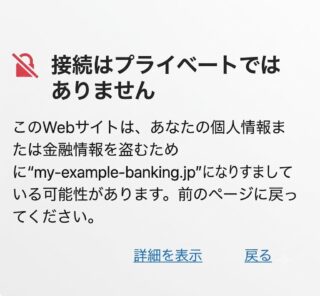
iPhoneのSafari(サファリ)に表示される「接続はプライベートではありません」は、アクセスしようとしているWebサイトとの通信が安全であると確認できなかったときに出る警告です。Webサイトが閉鎖されたことや、iPhoneがインターネットに接続できていないことを直接示すメッセージではありません。
Webサイトの多くは、URLが「https」から始まる暗号化通信を利用しています。暗号化通信では、SafariとWebサイトの間で送受信するパスワード、氏名、住所、クレジットカード番号などを第三者から読み取られにくくします。
この通信の安全性を確認するために使われるのがSSL証明書です。SafariはWebサイトへ接続する際に、証明書の有効期限、アクセス先のドメイン、証明書を発行した認証局などを確認します。確認結果に問題があると、安全な相手であると判断できないため、ページを表示する前に警告を出します。
警告が表示されてもウイルス感染とは限らない
「接続はプライベートではありません」と表示されると、iPhoneがウイルスに感染したのではないかと不安になるかもしれません。しかし、このメッセージだけでウイルス感染や端末の故障を判断することはできません。
実際には、Webサイト側がSSL証明書の更新を忘れている場合や、iPhoneの日付がずれている場合、公共Wi-Fiの認証が完了していない場合でも表示されます。一時的な通信障害によって、安全性を確認するための情報を正しく取得できなかった可能性もあります。
ただし、ウイルス感染を意味しないからといって、警告を無視してよいわけではありません。Safariは「危険なサイトだと確定した」と知らせているのではなく、「安全なサイトであることを確認できない」と知らせています。安全性を確認できない状態で個人情報を入力すると、偽のWebサイトへ誘導されていた場合や、通信が第三者に介在されていた場合に情報が漏れるおそれがあります。
特に、次のようなページでは先へ進まず、アクセスを中止するのが安全です。
- Apple Accountや各種サービスのログイン画面
- ネットバンキングや証券会社の取引画面
- クレジットカード番号を入力する決済画面
- 氏名、住所、電話番号などを送信する申込画面
- 本人確認書類や身分証明書をアップロードするページ
ニュース記事や店舗の営業時間を見るだけのページであっても、公式サイトのURLであるか確認できない場合は、警告画面から無理に進まない方がよいでしょう。
Safariが確認しているSSL証明書の役割
SSL証明書は、通信を暗号化するだけでなく、アクセス先のWebサイトが証明書に登録された相手であるかを確認する役割も持っています。
たとえば、証明書が「example.jp」用に発行されているのに、アクセス先が「shop-example.jp」であれば、Safariはドメインが一致していないと判断します。見た目が似ているURLでも、証明書の登録内容が異なれば安全性を確認できません。
証明書には有効期限もあります。Webサイトの運営者が更新作業を行わず期限が切れた場合、昨日まで正常に開けていたサイトでも、ある日突然警告が表示されることがあります。このケースではiPhone側の設定を変更しても直らず、サイト運営者が証明書を更新するまで待つ必要があります。
Safariが警告を表示する仕組みは、利用者をWebサイトから遠ざけるためのものではありません。安全性を確認できない通信をいったん止め、パスワードや決済情報を入力する前に確認する機会を与えるための機能です。
危険度を判断するときに確認したいポイント
警告が表示されたときは、すぐに端末の故障を疑うより、どの条件で発生しているかを確認すると原因を絞り込めます。
最初に確認したいのは、特定のWebサイトだけで表示されるのか、複数のWebサイトで表示されるのかという点です。特定のサイトだけで発生する場合は、そのサイトのSSL証明書やサーバー設定に問題がある可能性が高くなります。
GoogleやAppleなど複数の大手サイトでも同じ警告が表示される場合は、iPhoneの日付と時刻、Wi-Fi、VPN、Safariのデータなど、端末や通信環境側の問題を疑います。
Wi-Fiをオフにして4Gや5Gへ切り替えたときに正常に開けるかも重要です。モバイル通信では開けるのにWi-Fiでは開けない場合、iPhone本体よりも、接続中のルーター、公共Wi-Fiの認証、会社や学校のネットワーク設定が影響していると考えられます。
警告画面を見ただけで原因を断定する必要はありません。「どのサイトで出るか」「どの通信回線で出るか」「別の端末でも出るか」の3点を比較すると、確認すべき場所が明確になります。

この警告は故障の通知ではなく、Safariが安全な通信だと確認できないため、個人情報を入力する前に立ち止まって確認するための表示です
接続はプライベートではありませんと表示される主な原因
「接続はプライベートではありません」が表示される原因は、Webサイト側、iPhone側、通信環境側の3つに分けて考えると整理しやすくなります。
一つのWebサイトだけで表示されるならWebサイト側、さまざまなサイトで表示されるならiPhoneやネットワーク側の可能性が高いと判断できます。ただし、複数の原因が重なっているケースもあるため、一つずつ条件を切り分けることが大切です。
WebサイトのSSL証明書に問題がある
よくある原因の一つが、Webサイトに設定されているSSL証明書の問題です。Webサイト運営者が証明書の更新を忘れた場合、有効期限が切れた時点からSafariが安全性を確認できなくなります。
証明書の期限が切れている場合、利用者のiPhoneを再起動したり、Safariの履歴を削除したりしても基本的には解決しません。同じサイトを別のiPhoneやパソコンで開いても警告が出るなら、サイト側の対応を待つ必要があります。
証明書に登録されたドメインと、実際にアクセスしているドメインが一致していない場合も警告の原因になります。たとえば、運営者が「www」を付けたドメイン用の証明書しか設定していないのに、「www」を付けないURLへアクセスすると、設定内容によっては不一致が発生します。
Webサイトの移転やサーバー変更の直後にも起こることがあります。新しいサーバーへの切り替えは完了していても、証明書の設定だけが古いままだと、安全性の確認に失敗します。
アクセスしているURLが本物に似せた偽サイトである可能性も否定できません。検索結果、メール、SMSに記載されたリンクから開いた直後に警告が出た場合は、文字の違いを確認してください。
「apple」の一部が数字や似た文字に置き換わっていないか、不要な単語や見慣れないドメインが追加されていないかを確認します。公式アプリや保存済みのブックマークから開き直す方が安全です。
iPhoneの日付やSafariの状態に問題がある
SSL証明書には有効期間が設定されているため、iPhoneの日付や時刻が実際と大きくずれていると、正常な証明書でも期限前または期限切れと誤って判断されることがあります。
海外旅行から帰国した後、時刻を手動で変更した後、長期間電源を切っていた端末などでは確認が必要です。「設定」から「一般」を開き、「日付と時刻」の「自動設定」がオンになっているか確認します。
日付が数分ずれているだけで必ず警告が出るわけではありませんが、日付や年が異なっている場合は証明書の確認に影響します。自動設定をオンにした後は、Safariを終了してから開き直します。
Safariに保存されたCookieやキャッシュが破損し、古い接続情報が残っていることもあります。この場合は、Safariだけで警告が表示され、ほかのブラウザでは正常に開けることがあります。
Chromeなど別のブラウザで同じサイトを開ける場合は、Safari側のデータや機能拡張を確認します。履歴とWebサイトデータを消去すると改善する可能性がありますが、閲覧履歴だけでなく、Webサイトからログアウトしたり、一部の入力情報が消えたりする場合があります。必要なログイン情報を確認してから操作する方が安全です。
iOSが長期間更新されていない端末では、新しい証明書の仕組みや認証局の情報に対応できず、一部のサイトを正しく確認できないことがあります。古いiPhoneを利用している場合は、利用可能なソフトウェアアップデートがないか確認します。
Wi-FiやVPNが通信に影響している
自宅、ホテル、空港、店舗などのWi-Fiが原因で警告が表示されるケースもあります。特にフリーWi-Fiでは、インターネットを利用する前に、利用規約への同意やメールアドレスの入力を求める認証画面が用意されています。
認証が完了していない状態でhttpsのWebサイトを開くと、本来のWebサイトではなくWi-Fiの認証ページへ転送されることがあります。Safariから見ると、アクセス先のドメインと表示しようとしているページの証明書が一致しないため、警告が出ます。
この場合は、Wi-Fi設定を開いて接続中のネットワークを確認し、認証画面を表示させます。認証画面が出ないときは、Wi-Fiを一度オフにして接続し直すか、暗号化されていない案内ページを開くと表示される場合があります。
自宅のWi-Fiだけで発生するなら、ルーターやONUの一時的な不具合も考えられます。機器の電源を切った後、すぐに入れ直すのではなく、接続が完全に終了するまで少し待ってから再起動します。ただし、光電話やテレビサービスを利用している家庭では、再起動中にそれらのサービスも一時的に利用できなくなることがあります。
VPN、広告ブロックアプリ、セキュリティアプリは、通信内容を確認するために接続経路へ介在することがあります。その処理が正常に行われないと、Safariが証明書を確認できず警告を表示します。
VPNを利用している場合は、一時的に接続をオフにして同じサイトを開き直します。VPNを切ると正常に表示されるなら、VPNサーバー、アプリの設定、インストールされた証明書などが影響している可能性があります。
会社や学校から貸与されたiPhoneでは、組織が通信を管理するための構成プロファイルや証明書を設定していることがあります。管理用の設定を自己判断で削除すると、社内システム、メール、Wi-Fiへ接続できなくなるおそれがあります。管理端末で複数のサイトに警告が出る場合は、設定を変更する前に管理者へ確認します。
原因の切り分けでは、次の順番で比較すると判断しやすくなります。
- 同じサイトをページの再読み込み後も開けないか
- Wi-Fiを切り、4Gや5Gで正常に開けるか
- 別のブラウザでも同じ警告が出るか
- 家族のスマートフォンやパソコンでも発生するか
- 特定のサイトだけか、複数のサイトで発生するか
特定サイトだけならWebサイト側、Wi-Fiだけならネットワーク側、Safariだけならブラウザ側、複数の回線とブラウザで発生するなら日付設定やiOSの状態を優先して確認します。
原因を早く見つけるコツは、設定をまとめて変更するのではなく、サイト、通信回線、ブラウザ、別端末の順に一つずつ比較することです
iPhone(アイフォーン)ですぐに試したい基本的な直し方
iPhoneのSafari(サファリ)で「接続はプライベートではありません」と表示されたときは、警告を無視して先へ進む前に、原因を切り分けることが重要です。難しい設定を変更する必要はなく、ページの再読み込み、Safariの再起動、日時設定の確認など、影響の小さい方法から順番に試します。
最初からiPhoneを初期化したり、ネットワーク設定をリセットしたりする必要はありません。特定のWebサイトだけで発生しているのか、複数のサイトで発生しているのかによっても、取るべき対応は変わります。
ページとSafariを読み込み直す
一時的な通信エラーやSafariの処理遅延によって、証明書を正しく確認できないことがあります。まずは警告画面を閉じ、ページを再読み込みしてください。
同じ警告が続く場合は、Safariを完全に終了してから開き直します。ホーム画面に戻るだけではSafariが終了していないため、アプリスイッチャーを表示し、Safariの画面を上方向へスワイプして終了させます。その後、Safariを起動し直して同じページを開きます。
検索結果から何度も同じページを開いている場合は、古いタブを再利用せず、新しいタブで検索し直す方法も有効です。ブックマークに保存したURLが古い、リンク先が変更された、途中の転送処理でエラーが起きているといったケースを切り分けられます。
別のWebサイトも確認してください。警告が特定の1サイトだけに表示される場合は、そのサイトのSSL証明書やサーバー設定に問題がある可能性があります。ニュースサイト、検索サイト、自治体など複数の一般的なページでも警告が出る場合は、iPhoneやネットワーク環境を確認する必要があります。
日付と時刻を自動設定にする
Webサイトの証明書には、利用できる期間が設定されています。iPhoneの日付や時刻が大きくずれていると、有効な証明書でも期限切れや利用開始前と判定されることがあります。
日付と時刻は、次の順番で確認します。
- 設定を開く
- 一般をタップする
- 日付と時刻をタップする
- 自動設定をオンにする
- 表示されている日時と時間帯を確認する
自動設定がすでにオンの場合は、一度オフにしてから再びオンにすると情報が更新されることがあります。ただし、会社や学校から支給されたiPhoneでは、管理者によって設定変更が制限されている場合があります。変更できないときは、構成プロファイルを削除せず、管理担当者へ確認してください。
海外旅行から帰国した直後、時刻を手動で変更したあと、長期間電源を切っていたあとなどは、特に日時のずれが起きていないか確認します。数分程度のずれではなく、日付、年、時間帯が実際と合っているかを見るのがポイントです。
iPhoneを再起動して時間を置く
Safariを開き直しても改善しない場合は、iPhoneを再起動します。再起動によって、Safariだけでなく通信処理や一時的なシステム状態も読み込み直されます。
再起動後は、すぐに何度もアクセスせず、Wi-Fiやモバイル通信のアンテナ表示が安定してからページを開いてください。機内モードをオンにして数秒待ち、オフに戻す方法でも通信を再接続できます。
同じサイトが昨日まで正常に開けていたにもかかわらず、突然警告が出た場合は、サイト運営者が証明書を更新している途中という可能性もあります。別の端末や別の回線でも同じサイトだけ開けないなら、利用者側で設定を変更しても直らないことがあります。数十分から数時間置き、再度アクセスしてください。
警告画面に「詳細を表示」やアクセスを続けるための項目があっても、次のようなページでは進まないほうが安全です。
- Apple Accountのサインイン画面
- ネットバンキング
- クレジットカード決済
- ネット通販の購入手続き
- パスワードや住所を入力するページ
- 会社の業務システム
警告が表示されている間は、Safariが接続先の安全性を確認できていません。閲覧だけのページであっても、偽サイトの可能性を判断できない場合は閉じてください。公式アプリや保存済みの正しいブックマークからアクセスし直すほうが確実です。
まずは再読み込み、日時確認、再起動の順に試し、個人情報を入力するページでは警告を無視して進まないことが大切です
Wi-Fi接続時だけ警告が表示される場合の対処法
モバイル通信では正常に開けるのに、Wi-Fi接続時だけ「接続はプライベートではありません」と表示される場合は、iPhone本体やWebサイトではなく、接続しているネットワーク側に原因がある可能性が高くなります。
Wi-Fiを利用しているというだけで危険とは限りません。認証が完了していない、ルーターの処理が不安定になっている、通信を検査する機能が証明書確認に干渉しているなど、複数の原因が考えられます。
モバイル通信と別のWi-Fiで比較する
最初にWi-Fiをオフにし、4Gや5Gのモバイル通信で同じページを開きます。モバイル通信では正常に表示されるなら、サイトの証明書自体よりも、現在接続しているWi-Fiに問題があると判断できます。
切り分けるときは、次の3パターンを比較すると原因を絞り込みやすくなります。
- 現在のWi-Fiで開く
- Wi-Fiをオフにしてモバイル通信で開く
- 自宅や家族のテザリングなど別のWi-Fiで開く
現在のWi-Fiだけで警告が出る場合は、そのネットワークの認証、ルーター、DNS、セキュリティ設定などを確認します。どの回線でも特定のサイトだけ警告が出る場合は、サイト側の証明書に問題がある可能性が高いでしょう。
同じWi-Fiに接続している家族のスマートフォンやパソコンでも確認すると、判断しやすくなります。複数の端末で警告が出るなら、iPhone固有の不具合ではなく、ルーターや回線側の問題が疑われます。
ホテルや店舗のフリーWi-Fiは認証画面を開く
ホテル、空港、駅、カフェ、商業施設などのフリーWi-Fiでは、接続後に利用規約への同意やメールアドレスの入力が必要になることがあります。この認証が完了する前にHTTPSのWebサイトを開くと、本来のページではなくWi-Fiの認証ページへ転送され、証明書が一致しないため警告が表示される場合があります。
Wi-Fiのアンテナマークが表示されていても、インターネット接続が完了しているとは限りません。Safariで新しいタブを開き、施設の案内に記載された認証ページを表示して、利用開始の操作を完了させます。
認証画面が出ない場合は、次の手順を試してください。
- 設定からWi-Fiを開く
- 接続中のWi-Fi名をタップする
- このネットワーク設定を削除を選ぶ
- Wi-Fiへ接続し直す
- Safariを開いて認証画面を確認する
ネットワーク設定を削除すると、そのWi-Fiのパスワードや接続情報も消えます。宿泊先や会社など、パスワードを再確認できない場所では、削除する前に接続情報を控えてください。
フリーWi-Fiで認証後も警告が続く場合は、その回線を使ったログイン、決済、買い物を避け、モバイル通信へ切り替えます。無料Wi-Fiを利用する必要があっても、個人情報を入力する操作だけは携帯電話会社の回線で行うほうが安全です。
自宅のルーターと管理ネットワークを確認する
自宅のWi-Fiだけで警告が表示される場合は、ルーターやONUの一時的な不具合が考えられます。電源を入れ直すときは、電源ボタンを短時間押すだけではなく、電源コードを抜いてしばらく待ってから接続し直します。
ルーターとONUが別々に設置されている場合は、両方の機器を確認してください。再起動中に何度も電源を抜き差しすると、回線が安定するまで余計に時間がかかることがあります。ランプの点灯状態が通常に戻ってからiPhoneを接続します。
最近ルーターの設定を変更した、セキュリティ機能を追加した、広告ブロック用のDNSを設定したという場合は、その変更が影響している可能性があります。通信を監視する機能や保護者向けフィルタリングサービスが、Webサイトの証明書確認に干渉することもあります。
会社や学校のWi-Fiでは、通信内容を検査するために専用の証明書や構成プロファイルを利用している場合があります。管理されたiPhoneで警告が出るときは、勝手に証明書、VPN、構成プロファイルを削除しないでください。業務システムへ接続できなくなったり、端末の利用規則に反したりするおそれがあります。
管理担当者へ相談するときは、次の情報を伝えると確認が進みやすくなります。
- 警告が表示された日時
- 接続していたWi-Fi名
- 警告が出るWebサイト
- モバイル通信では開けるか
- 別の端末でも同じ症状が出るか
- iPhoneのiOSバージョン
- Safari以外のブラウザでも発生するか
自宅でも会社でも、ルーターの初期化は最後の手段です。初期化すると、Wi-Fi名、パスワード、接続設定、プロバイダー情報などが消える場合があります。再起動と初期化を混同せず、まずは電源の入れ直し、別回線との比較、管理者への確認を優先してください。
モバイル通信では開けるのにWi-Fiだけで警告が出るなら、iPhoneを疑う前に認証画面やルーター、ネットワーク管理設定を確認しましょう
Safari(サファリ)だけで表示される場合の直し方
iPhoneで「接続はプライベートではありません」と表示されたとき、Chromeなど別のブラウザでは開けるのにSafariだけ開けない場合は、Safariに保存されているWebサイトデータ、機能拡張、一時的な動作不良を順番に確認します。
最初からiPhoneを初期化したり、ネットワーク設定をリセットしたりする必要はありません。影響の小さい方法から試すと、ログイン情報やWi-Fi設定を必要以上に消さずに原因を切り分けられます。
通常タブとプライベートブラウズで表示を比較する
まずSafariで新しいタブを開き、URLを手入力するか、信頼できる検索結果から対象サイトへアクセスします。古いブックマークには、現在使われていないURLや証明書の対象外となったサブドメインが保存されていることがあるためです。
通常タブで警告が出る場合は、プライベートブラウズでも同じページを開きます。現在のSafariでは、メニューから新規プライベートタブを開けます。プライベートブラウズでは訪問ページや検索履歴などが通常の履歴として保存されないため、通常タブに残ったWebサイトデータの影響を切り分ける材料になります。
結果は次のように判断できます。
- 通常タブだけ警告が出る場合は、Cookieやキャッシュ、サイト別設定の影響が疑われます
- 通常タブとプライベートブラウズの両方で出る場合は、機能拡張、通信環境、サイト側の証明書なども確認します
- Safari以外のブラウザでも出る場合は、Safari固有の問題ではなく、Webサイトやネットワーク側の問題である可能性が高まります
- 特定の1サイトだけで出る場合は、そのサイトの証明書設定に問題がある可能性があります
別のブラウザで開けたからといって、そのサイトが必ず安全だとは限りません。ブラウザによって警告の表示方法や保存データの状態が異なるため、ログイン情報やカード番号を入力する前に、公式サイトの正しいURLかどうかも確認してください。
Safariの履歴とWebサイトデータを消去する
通常タブだけで警告が出る場合は、Safariに残っている古いCookieやキャッシュを消去します。
操作手順は次のとおりです。
- 設定アプリを開く
- アプリをタップする
- Safariを選ぶ
- 履歴とWebサイトデータを消去をタップする
- 消去する期間とプロファイルを確認する
- 履歴を消去をタップする
- Safariを完全に終了し、もう一度起動する
この操作では、Safariの閲覧履歴、検索履歴、Cookie、キャッシュなどが削除されます。Webサイトからログアウトしたり、位置情報や通知に関するサイト別の許可が消えたりすることがあるため、必要なパスワードを確認してから実行してください。自動入力として保存されている情報は、履歴を消去しただけでは変更されません。
すべての履歴を消したくない場合は、設定、アプリ、Safari、詳細、Webサイトデータの順に進み、問題が起きているサイトのデータだけを削除する方法があります。特定サイトだけで警告が出る場合は、最初から全Webサイトデータを削除するよりも、この方法のほうが影響を抑えられます。
履歴とWebサイトデータを消去した直後は、対象サイトをブックマークから開かず、検索結果や公式アプリから正しいURLを確認してアクセスしてください。古い転送先や期限切れのサブドメインへ再び接続すると、データを消去しても同じ警告が表示されます。
機能拡張とコンテンツブロッカーを一時的に無効にする
広告ブロック、翻訳、パスワード管理、セキュリティ対策などのSafari機能拡張は、Webページの表示内容や通信処理に関与します。インストール後から警告が増えた場合や、特定サイトだけ開けなくなった場合は、一時的に無効化して比較します。
設定、アプリ、Safari、機能拡張の順に開き、有効になっている機能拡張を確認してください。すべてを一度に削除する必要はありません。まずオフにしてSafariを開き直し、警告が消えるかを確認します。
Webサイトごとに機能拡張を管理する場合は、Safariで対象ページを開き、ページメニューから機能拡張を管理します。ここで対象サイトに対する機能拡張を一つずつオフにすると、どの機能が影響しているか判断しやすくなります。
機能拡張を停止すると警告が消える場合は、すぐに元へ戻さず、アプリの更新状況や設定内容を確認します。仕事で利用しているパスワード管理機能や会社指定のセキュリティ機能は、勝手に削除せず管理担当者へ相談してください。
履歴の消去、プライベートブラウズ、機能拡張の停止を試しても、特定のサイトだけで警告が続く場合は、Webサイト側のSSL証明書に問題がある可能性があります。この場合、iPhone側で何度設定を変えても改善しません。時間を置くか、サイト運営者の対応を待つのが安全です。
警告画面の詳細表示から強制的に進める場合でも、Apple Account、ネットバンキング、クレジットカード、住所、電話番号、パスワードなどは入力しないでください。通信が暗号化されていても、接続先そのものが信頼できることまで保証されるわけではありません。
Safariだけで警告が出るときは、プライベートブラウズ、サイトデータ、機能拡張の順に確認すると、消す必要のない設定まで変更せずに原因を絞り込めます
VPNやセキュリティ設定が原因の場合の確認方法
VPNやセキュリティアプリは、iPhoneとWebサイトの間に入り、通信の暗号化、危険サイトの判定、広告の遮断、接続先の変更などを行います。正常に動作している間は問題ありませんが、設定の不一致やアプリの不具合が起きると、SafariがWebサイトの証明書を正しく確認できず、「接続はプライベートではありません」と表示されることがあります。
特に、複数のWebサイトで同じ警告が出る、VPNを導入してから発生した、会社や学校のiPhoneでだけ発生するといった場合は、通信を保護する設定を確認します。
VPNと通信保護機能を一時的に停止する
VPNを利用している場合は、まず接続を一時的に解除して、同じサイトを開き直します。設定画面にVPNの項目が表示されている場合は接続をオフにします。見つからない場合は、設定、一般、VPNとデバイス管理の順に開き、VPN構成を確認してください。
VPNアプリを開いただけでは接続が解除されないことがあります。自動接続、常時接続、オンデマンド接続などが有効だと、オフにしてもすぐ再接続される場合があるため、画面上部のVPN表示が消えたことを確認してからSafariを試します。
VPNを停止すると正常に開ける場合は、次の項目を確認します。
- VPNアプリが最新版になっているか
- 接続先の国やサーバーを変更しても同じか
- 自動接続や常時接続が有効になっていないか
- 特定のWi-Fi接続時だけVPNが有効になる設定になっていないか
- 会社や学校が指定したVPNではないか
無料VPNや長期間更新されていないVPNを利用している場合は、証明書や暗号化方式が現在のWebサイトに対応していない可能性もあります。ただし、警告が出たという理由だけでVPN構成を削除するのは避けてください。接続先やアカウント情報が分からない状態で削除すると、再設定できなくなることがあります。
広告ブロックアプリやセキュリティアプリにも、危険サイト対策、Web保護、通信スキャン、セーフブラウジング、暗号化DNSなどの機能があります。アプリ自体を削除する前に、これらの機能だけを一時的にオフにし、Safariを再起動して確認します。
一つずつ停止することが重要です。VPN、広告ブロック、セキュリティアプリを同時にすべて止めると、警告が消えても、どの設定が原因だったのか分からなくなります。
構成プロファイルと証明書を確認する
設定、一般、VPNとデバイス管理の順に開くと、インストール済みの構成プロファイルやデバイス管理設定を確認できます。構成プロファイルには、VPN、Wi-Fi、メール、証明書、会社の業務アプリなど、複数の設定がまとめて登録されている場合があります。
個人所有のiPhoneで、入れた覚えのないプロファイルが表示されている場合は、名前、提供元、説明を確認します。ただし、内容が分からないまま削除するのは危険です。プロファイルを削除すると、それに関連する設定、アプリ、データも削除されることがあります。
次のようなプロファイルは、勝手に削除しないでください。
- 勤務先から指定された業務用プロファイル
- 学校から貸与されたiPhoneの管理プロファイル
- 携帯電話会社や法人回線の接続設定
- 社内Wi-Fiや業務システムへ接続するための証明書
- 家族や会社の管理者が設定したフィルタリング機能
会社や学校の管理端末では、管理者がSafariの機能拡張、VPN、証明書、Webサイトへのアクセスを制御している場合があります。設定を変更できない、削除ボタンが表示されない、ソフトウェアアップデートが制限されているといった場合は、故障ではなく管理ポリシーによる制限の可能性があります。
手動で追加されたルート証明書は、設定、一般、情報、証明書信頼設定から確認できる場合があります。この項目が表示されない場合は、手動で追加された証明書がない可能性があります。証明書の名前だけで安全性を判断せず、インストールしたアプリ、勤務先、学校、通信サービスとの関係を確認してください。
証明書を無効化すると、社内サイト、学校のネットワーク、業務VPNなどへ接続できなくなることがあります。管理端末では、管理担当者に「Safariで複数のサイトに証明書警告が出る」「モバイル通信でも同じか」「別の端末でも発生するか」を伝えると、原因を調べてもらいやすくなります。
ネットワーク設定のリセットは最後に行う
VPNやセキュリティアプリを停止しても改善せず、複数のWebサイト、複数のWi-Fi、モバイル通信のすべてで警告が出る場合は、ネットワーク設定のリセットを検討します。
操作前に、利用しているWi-Fiの名前とパスワード、手動設定したVPN情報、会社や学校から渡された接続手順を確認してください。リセット後は、保存済みのWi-Fiへ再接続するためにパスワードの再入力が必要になることがあります。
設定、一般、iPhoneを転送またはリセット、リセット、ネットワーク設定をリセットの順に進みます。写真、動画、アプリなどは消去されませんが、Wi-Fiやネットワークに関する設定が初期状態へ戻ります。構成プロファイルによって登録されたVPNは、プロファイル側で管理されているため、リセットだけでは原因となる設定が消えない場合があります。
判断に迷ったときは、発生条件を整理します。
- VPNをオフにすると直る場合は、VPNアプリや接続先を確認する
- 特定のWi-Fiだけで出る場合は、ルーター、認証画面、プロキシ設定を確認する
- モバイル通信を含むすべての回線で出る場合は、アプリ、プロファイル、証明書を確認する
- 会社や学校の端末だけで出る場合は、管理者へ問い合わせる
- 特定の1サイトだけで出る場合は、サイト運営者側の証明書対応を待つ
設定変更後に警告が消えても、すぐに重要な情報を入力せず、公式サイトのURL、鍵の表示、ログイン画面のドメインを確認してください。警告を消すことと、接続先の安全性を確認することは別の作業です。
VPNや証明書は通信を守るための設定なので、原因を切り分けるときは一時停止から始め、会社や学校のプロファイルは管理者に確認してから変更しましょう
詳細を表示してWebサイトに進んでも大丈夫?
iPhoneのSafariで「接続はプライベートではありません」と表示されたとき、「詳細を表示」を開くと、そのままWebサイトへ進める場合があります。ただし、表示されているのは単なる確認メッセージではありません。Safariが、アクセス先のWebサイトと安全に暗号化通信できることを確認できなかったという警告です。
警告を無視して進めるかどうかは、Webサイトの知名度だけで判断してはいけません。普段から利用している有名サイトでも、偽のログインページへ誘導されている可能性や、フリーWi-Fi上で通信を妨害されている可能性があります。
ログインや決済が必要なページには進まない
次の情報を入力するページでは、「詳細を表示」から進まず、いったんSafariを閉じてください。
- Apple Accountや各種サービスのログイン情報
- ネットバンキングの契約番号や暗証番号
- クレジットカード番号やセキュリティコード
- 氏名、住所、電話番号、生年月日
- マイナンバーや本人確認書類の画像
- 会社や学校から発行されたアカウント情報
暗号化通信の安全性を確認できない状態では、送信した内容を第三者に見られたり、偽のWebサイトへ送られたりする危険を否定できません。画面のデザインが本物と同じでも、安全とは限らない点に注意が必要です。
特に危険なのは、メールやSMSに記載されたリンクをタップした直後に警告が出たケースです。「アカウントが停止されます」「支払い情報を更新してください」などと急がせる文面から開いた場合は、警告を解除しようとせず、そのサービスの公式アプリや登録済みのブックマークから開き直してください。
閲覧だけでも安全とは限らない
個人情報を入力しなければ問題ないと思われがちですが、閲覧だけでも注意が必要です。警告を無視して開いたページに、偽の更新通知や広告が表示されることがあります。
次のような表示が出ても、ボタンを押さないでください。
- iPhoneがウイルスに感染しています
- セキュリティアプリを今すぐインストールしてください
- 当選しました
- ストレージがいっぱいです
- Appleのサポートへ電話してください
- 構成プロファイルをインストールしてください
Safariの警告が出た直後にアプリのインストール、電話、通知の許可、プロファイルの追加を求められた場合は、そのページを閉じるのが安全です。Webサイトを閉じられないときは、Safariを完全に終了してから開き直します。
単なるニュース記事や店舗情報であっても、広告から別サイトへ移動することがあります。閲覧だけだから大丈夫と決めつけず、警告が出た原因を確認してから利用してください。
進む前に確認したい判断基準
どうしても内容を確認する必要がある場合は、警告画面から直接進む前に、別の方法で安全性を確かめます。
まず、アドレス欄のドメインを一文字ずつ確認してください。企業名の一部が数字に置き換わっている、不要な単語が追加されている、見慣れない国別ドメインが付いている場合は、偽サイトの可能性があります。
次に、Wi-Fiをオフにして4Gや5Gのモバイル通信へ切り替え、同じ公式サイトを検索結果や公式アプリから開き直します。モバイル通信では正常に表示されるなら、接続していたWi-Fiやルーターに原因があると考えられます。
家族のスマートフォンやパソコンでも同じ警告が出る場合は、Webサイト側のSSL証明書に問題が起きている可能性があります。この場合、利用者側で無理に直そうとせず、運営者の対応を待つほうが安全です。
Safariによっては、「詳細を表示」を開いてもWebサイトへ進むための項目が表示されない場合があります。これは、Safariが危険性を高いと判断している、またはWebサイト側で強制的に安全な接続を要求する仕組みが設定されているためです。設定を変更して回避しようとせず、アクセスを中止してください。
「以前から使っているサイト」「検索結果の上位に出たサイト」「鍵のようなマークがあったサイト」という理由だけでは、安全性を判断できません。公式アプリ、公式の問い合わせ窓口、過去に登録したブックマークなど、警告画面とは別の経路から正しいURLを確認することが大切です。
先生から一言。ログインや支払いが必要なページで警告が出たら、詳細から進まず、公式アプリや正しいURLから開き直すのが基本です
何を試しても接続はプライベートではありませんが直らない場合
基本的な対処法を試しても「接続はプライベートではありません」が消えない場合は、同じ操作を何度も繰り返すより、発生条件を切り分けることが重要です。
確認したいのは、特定のWebサイトだけで起きるのか、特定のWi-Fiだけで起きるのか、iPhone上のすべての通信で起きるのかという点です。原因の範囲が分かれば、相談先や必要な対処も判断しやすくなります。
端末とサイトと通信環境を切り分ける
次の順番で確認してください。
- 警告が出るWebサイトをモバイル通信で開く
- 別のWi-Fiに接続して同じWebサイトを開く
- 別のWebサイトをSafariで開く
- Chromeなど別のブラウザで同じWebサイトを開く
- 家族のスマートフォンやパソコンで同じWebサイトを開く
特定のWebサイトだけで警告が出て、ほかの端末でも同じ状態なら、サイト側の証明書に問題がある可能性が高いです。iPhoneを初期化したり、ネットワーク設定を変更したりする必要はありません。時間を置くか、サイト運営者へ連絡します。
自宅のWi-Fiだけで複数のWebサイトに警告が出る場合は、ルーター、DNS設定、フィルタリングサービスなどを確認します。ルーターとONUの電源を切り、数分待ってからONU、ルーターの順に起動してください。
会社、学校、病院、ホテルなどのWi-Fiだけで発生する場合は、管理者側で通信を確認するための証明書やアクセス制限が設定されていることがあります。貸与されたiPhoneや管理対象端末では、構成プロファイルや証明書を自己判断で削除してはいけません。ネットワーク管理者へ、警告が出るサイト名、発生日時、利用したWi-Fi名を伝えてください。
Safariだけで警告が出る場合は、Safariに保存されたWebサイトデータ、機能拡張、コンテンツブロッカーの影響が考えられます。別のブラウザで開けたとしても、警告を無視してSafariの利用を続けるのではなく、Safari側の設定を確認します。
VPNや証明書の設定を確認する
複数のWebサイトで警告が表示される場合は、VPN、広告ブロック、セキュリティアプリ、通信を監視する構成プロファイルが影響していることがあります。
設定アプリでVPNが接続中になっている場合は、一時的に切断してからSafariを開き直します。セキュリティアプリの通信保護機能や広告ブロック機能を使っている場合も、一時的に停止して変化を確認してください。
構成プロファイルは、設定アプリの「一般」にあるVPNやデバイス管理に関する項目から確認できます。ただし、内容が分からないプロファイルを安易に削除するのは危険です。会社や学校の端末では、メール、Wi-Fi、業務アプリが使えなくなる可能性があります。
個人所有のiPhoneで、最近インストールしたアプリやサービスと同時期に警告が始まった場合は、そのサービスの設定や公式サポートを確認してください。無料Wi-Fiを利用するために証明書やプロファイルを追加した記憶がある場合も、警告との関係を疑う必要があります。
日付と時刻が自動設定になっていても、表示日時が実際と大きくずれていないか確認します。証明書には有効期間があるため、iPhoneの日時が誤っていると、多くの安全なWebサイトでも期限切れと判断されることがあります。
ネットワーク設定のリセットは最後に行う
ほかの方法で改善しない場合は、ネットワーク設定のリセットを検討します。一般的には、設定アプリの「一般」からiPhoneの転送またはリセットに関する画面を開き、「リセット」「ネットワーク設定をリセット」の順に操作します。
ネットワーク設定をリセットすると、保存済みのWi-Fiネットワークやパスワード、VPNなどの通信設定が消去されます。写真、連絡先、アプリなどが削除される操作ではありませんが、自宅や勤務先のWi-Fiパスワードを再入力できるよう、事前に確認しておく必要があります。
リセット前には、iOSのソフトウェアアップデートも確認してください。古いバージョンのまま使っていると、新しい証明書や暗号化方式を正しく処理できない場合があります。アップデートを行う際は、充電残量と空き容量を確認し、必要に応じてバックアップを作成します。
ネットワーク設定をリセットしても、モバイル通信と複数のWi-Fiの両方で、多数のWebサイトに警告が出る場合は、iPhone側の設定やシステムに問題がある可能性があります。警告画面、アクセスしたサイト名、発生日時、試した対処法を記録し、Appleサポートへ相談してください。
相談時に「Safariが使えません」とだけ伝えるより、次の情報を整理しておくと原因を特定しやすくなります。
- 特定のサイトだけか、複数のサイトか
- Wi-Fiとモバイル通信の両方で起きるか
- Safari以外のブラウザでも起きるか
- 別の端末でも同じ警告が出るか
- VPNやセキュリティアプリを利用しているか
- iPhoneが会社や学校の管理端末か
- 警告が始まる前に変更した設定や追加したアプリ
警告を消すことだけを目的に、出所が不明な証明書をインストールしたり、非公式の修復ソフトへApple Accountの情報を入力したりするのは避けてください。特定のサイトだけに問題があるなら、iPhoneの初期化まで行っても解決しません。発生範囲を確認してから、サイト運営者、ネットワーク管理者、Appleサポートのどこへ相談するかを選ぶことが重要です。
先生から一言。直らないときは、特定のサイト、通信環境、iPhone本体のどこに原因があるかを順番に切り分けましょう