
本ページはプロモーションが含まれています。
目次
- 1Password(ワンパスワード)のEmergency Kit(エマージェンシーキット)とは?
- Emergency Kit(エマージェンシーキット)に記載されている情報
- 1Password(ワンパスワード)のEmergency Kit(エマージェンシーキット)とは?
- Emergency Kit(エマージェンシーキット)に記載されている情報
- Emergency Kit(エマージェンシーキット)のダウンロード方法
- Emergency Kit(エマージェンシーキット)の安全な保存方法
- Emergency Kit(エマージェンシーキット)のダウンロード方法
- Emergency Kit(エマージェンシーキット)の安全な保存方法
- Emergency Kit(エマージェンシーキット)をクラウドへ保存するときの注意点
- Emergency Kit(エマージェンシーキット)の使い方
- Emergency Kit(エマージェンシーキット)をクラウドへ保存するときの注意点
- Emergency Kit(エマージェンシーキット)の使い方
- Emergency Kit(エマージェンシーキット)を紛失したときの対処法
- Emergency Kit(エマージェンシーキット)と復元コードの違い
- Emergency Kit(エマージェンシーキット)を紛失したときの対処法
- Emergency Kit(エマージェンシーキット)と復元コードの違い
1Password(ワンパスワード)のEmergency Kit(エマージェンシーキット)とは?
1PasswordのEmergency Kitは、1Passwordアカウントへサインインするための重要な情報をまとめたPDFファイルです。アカウント作成時に保存を案内され、必要に応じて1Passwordのウェブ画面から再度ダウンロードできます。
名称にEmergencyと付いていますが、大規模なトラブルが起きたときだけ使う書類ではありません。パソコンの買い替え、スマートフォンの機種変更、アプリの再インストールなど、新しい環境で1Passwordを使い始める場面でも必要になります。
Emergency Kitには、サインインアドレス、登録メールアドレス、Secret Key、Setup Codeなどが記載されています。アカウントパスワードを記入する欄も用意されており、安全な場所に保管しておけば、端末を利用できなくなったときにアカウントへ戻るための手掛かりになります。
保存したパスワードの一覧ではない
混同しやすいのが、Emergency Kitを1Password内のデータを保存したバックアップファイルだと考えてしまうことです。
Emergency KitのPDFを開いても、ウェブサービスのログインID、クレジットカード番号、住所、メモなど、保管庫に登録したアイテムは表示されません。保管庫の中身を外部に書き出したファイルでもありません。
Emergency Kitの役割は、保管庫へアクセスするために必要なアカウント情報を確認できるようにすることです。例えるなら、金庫の中身を複製した書類ではなく、金庫の場所と鍵の情報をまとめた書類に近いものです。
この違いを理解していないと、PDFを保存しただけでデータのバックアップが完了したと誤解する可能性があります。一方で、Emergency Kitを見れば保存済みパスワードを直接閲覧できると考え、必要以上に不安になる人もいます。
PDFそのものに保管庫内のパスワード一覧が記載されているわけではありません。ただし、Secret Keyなどの重要情報が含まれるため、第三者に見られてよい書類ではない点には注意が必要です。
新しい端末でサインインするときに役立つ
1Passwordを普段使っている端末では、顔認証、指紋認証、Windows Hello、端末のパスコードなどでアプリを開けることがあります。そのため、アカウントへサインインするときに必要な情報を長期間入力せず、Secret Keyの存在を忘れてしまうことがあります。
問題が表面化しやすいのは、次のような場面です。
- パソコンが故障し、新しいパソコンへ買い替えた
- スマートフォンを紛失し、別の端末を用意した
- 1Passwordアプリを削除して再インストールした
- ブラウザーやOSを初期化した
- すべての端末からサインアウトしてしまった
- 家族が本人に代わってアカウント情報を確認する必要が生じた
これまで使っていた端末で1Passwordを開ける状態なら、アプリやアカウント画面から必要な情報を確認できる場合があります。しかし、端末の故障や紛失によって利用できる端末が一台も残っていなければ、確認の難易度は一気に上がります。
Emergency Kitは、こうした状況に備えて、端末の外側にサインイン情報を残しておくためのものです。作成直後に保存したPDFをパソコンのダウンロードフォルダへ放置するだけでは、パソコンの故障と同時に失う可能性があります。Emergency Kitの役割を生かすには、元の端末が使えなくても取り出せる場所へ保管しておく必要があります。
Emergency Kitだけで必ず復旧できるとは限らない
Emergency Kitを持っていれば、どのような状態からでも自動的にアカウントを復旧できるわけではありません。
PDFにAccount Passwordを自分で記入していない場合、Emergency Kitを開いてもアカウントパスワードは分かりません。Secret Keyが記載されていても、アカウントパスワードを思い出せなければ、そのままではサインインできないことがあります。
逆に、アカウントパスワードを覚えていても、Secret Keyを確認できなければ、新しい端末からのサインインで困る可能性があります。Emergency Kitは、複数ある認証情報の一部を確実に残すための書類と考えるのが適切です。
利用形態によって扱いが異なる点も見落とせません。チームの管理者がEmergency Kitの保存を無効にしている場合や、IDプロバイダーを使って1Passwordのロックを解除する構成では、Emergency Kitを保存できないことがあります。保存項目が見当たらないときは、不具合と決めつけず、契約プランや組織の設定を確認する必要があります。
まず確認したいのは、現在1Passwordを開ける端末が残っているかどうかです。利用できる端末があるうちにEmergency Kitの所在を確かめ、必要なら新しいPDFを保存しておくと、端末交換時の混乱を減らせます。

Emergency Kitはパスワード一覧ではなく、1Passwordへ戻るための重要なサインイン情報をまとめた書類です
Emergency Kit(エマージェンシーキット)に記載されている情報
1PasswordのEmergency Kitには、アカウントを特定し、新しい端末などからサインインするための情報が記載されています。
主な項目は次の5つです。
- Sign-in address
- Email address
- Secret Key
- Account Password
- Setup Code
それぞれの情報は役割が異なります。どれか一つだけを保存すればよいわけではなく、どの項目が自動的に記載され、どの項目を自分で記入するのかを把握しておくことが重要です。
Sign-in addressとEmail address
Sign-in addressは、1Passwordアカウントへサインインする際に使用するウェブアドレスです。個人で利用している場合と、ファミリー、チーム、ビジネスなどの組織で利用している場合では、表示内容が異なることがあります。
ブラウザーで1Passwordのサインイン画面を開けたとしても、どのアカウントへ接続すればよいのか分からなければ、正しい保管庫へ進めません。複数の1Passwordアカウントを利用している人は、個人用と仕事用のSign-in addressを取り違えないように確認する必要があります。
Email addressは、1Passwordアカウントを作成したときに使用したメールアドレスです。普段利用しているメールアドレスと同じとは限りません。以前のメールアドレス、仕事用アドレス、家族で管理しているアドレスを登録している場合もあります。
よくある失敗は、Emergency Kitに書かれているメールアドレスを連絡先としてのみ捉え、サインインに必要な情報だと認識していないことです。新しい端末で設定するときは、思い当たるメールアドレスを順番に試すのではなく、Emergency Kitに記載された内容をそのまま確認したほうが間違いを減らせます。
複数のEmergency Kitが保存されている場合は、Sign-in addressとEmail addressを見比べると、どのアカウントのPDFなのかを判断しやすくなります。ファイル名だけで区別しようとすると、古いコピーや別アカウントの書類を開いてしまうことがあります。
Secret KeyとSetup Code
Secret Keyは、1Passwordアカウントごとに発行される固有のコードです。アカウントパスワードと組み合わせてデータを保護する重要な情報であり、新しい端末からサインインするときに必要になります。
Secret Keyは、利用者が自分で考えて作る通常のパスワードとは性質が異なります。長い文字列で構成されているため、暗記を前提に管理するものではありません。手入力しようとすると、数字やアルファベットの読み違い、ハイフンの入力漏れ、余分な空白の混入などが起きやすくなります。
入力エラーが出た場合は、アカウントパスワードだけを何度も変更するのではなく、Secret Keyが正確に入力されているかを確認してください。特に紙へ書き写したものを使う場合は、似た形の文字を間違えていないかを見る必要があります。
Setup Codeは、新しい端末でサインイン情報を読み込むためのQRコードです。カメラで読み取ることで、Sign-in address、Email address、Secret Keyなどを一つずつ入力する手間を減らせます。
ただし、Setup Codeを読み取れば、本人確認がすべて完了するわけではありません。アカウントパスワードの入力を求められる場合があるため、QRコードだけを保存しておけば十分とは考えないほうが安全です。
Setup Codeは入力作業を簡単にする機能ですが、含まれている情報は重要です。SNSへ写真を投稿したり、オンライン会議で画面共有したりするときに、Emergency KitのQRコードが映り込まないよう注意してください。印刷物を撮影して家族へ送る場合も、通常の写真と同じ感覚で扱うべきではありません。
Account Password欄は自分で記入する
Emergency KitにはAccount Passwordを記録する欄がありますが、PDFをダウンロードした時点では空欄になっている場合があります。1Password側が利用者のアカウントパスワードを読み取り、PDFへ自動印字する仕組みではありません。
ここを見落とすと、Emergency Kitを保存しているからアカウントパスワードも確認できると思い込み、必要なときに空欄を見て慌てることになります。
アカウントパスワードを記入するかどうかは、保管方法と合わせて判断する必要があります。Secret Keyとアカウントパスワードを同じ紙に記録すれば、緊急時には利用しやすくなります。一方、その書類を第三者に見られた場合の影響は大きくなります。
自宅の机の引き出しや、家族全員が触れる書類棚へ置くのであれば、安易にパスワードを書き込むのは避けたほうがよいでしょう。施錠できる金庫や貸金庫など、閲覧できる人を限定できる場所で保管するなら、記入する実用性が高くなります。
紙へ手書きする場合は、書いた直後に一度読み直してください。大文字と小文字、数字と記号、似た形の文字が判別できるかを確認します。数年後に自分や家族が見ても読めない書き方では、緊急用の情報として機能しません。
デジタルのPDFへ直接パスワードを書き込む場合は、編集後のファイルがどこへ保存されたかも確認が必要です。元のPDF、編集済みPDF、自動保存されたコピーが複数のフォルダに残ると、どれが最新か分からなくなります。メール添付や共有フォルダへの一時保存によって、意図しない場所へ複製される可能性もあります。
Emergency Kitを確認するときは、5項目が表示されているかだけでなく、情報が現在使用しているアカウントと一致しているかまで見てください。特に複数アカウントを持つ人は、Sign-in address、Email address、Secret Keyの組み合わせを崩さず、一つのEmergency Kitとして管理することが大切です。
記載項目はそれぞれ役割が異なるため、Secret Keyだけでなく、サインインアドレスやアカウントパスワードまで確認しておきましょう
1Password(ワンパスワード)のEmergency Kit(エマージェンシーキット)とは?
1PasswordのEmergency Kitは、1Passwordアカウントへサインインするための重要な情報をまとめたPDFファイルです。アカウント作成時に保存を案内され、必要に応じて1Passwordのウェブ画面から再度ダウンロードできます。
名称にEmergencyと付いていますが、大規模なトラブルが起きたときだけ使う書類ではありません。パソコンの買い替え、スマートフォンの機種変更、アプリの再インストールなど、新しい環境で1Passwordを使い始める場面でも必要になります。
Emergency Kitには、サインインアドレス、登録メールアドレス、Secret Key、Setup Codeなどが記載されています。アカウントパスワードを記入する欄も用意されており、安全な場所に保管しておけば、端末を利用できなくなったときにアカウントへ戻るための手掛かりになります。
保存したパスワードの一覧ではない
混同しやすいのが、Emergency Kitを1Password内のデータを保存したバックアップファイルだと考えてしまうことです。
Emergency KitのPDFを開いても、ウェブサービスのログインID、クレジットカード番号、住所、メモなど、保管庫に登録したアイテムは表示されません。保管庫の中身を外部に書き出したファイルでもありません。
Emergency Kitの役割は、保管庫へアクセスするために必要なアカウント情報を確認できるようにすることです。例えるなら、金庫の中身を複製した書類ではなく、金庫の場所と鍵の情報をまとめた書類に近いものです。
この違いを理解していないと、PDFを保存しただけでデータのバックアップが完了したと誤解する可能性があります。一方で、Emergency Kitを見れば保存済みパスワードを直接閲覧できると考え、必要以上に不安になる人もいます。
PDFそのものに保管庫内のパスワード一覧が記載されているわけではありません。ただし、Secret Keyなどの重要情報が含まれるため、第三者に見られてよい書類ではない点には注意が必要です。
新しい端末でサインインするときに役立つ
1Passwordを普段使っている端末では、顔認証、指紋認証、Windows Hello、端末のパスコードなどでアプリを開けることがあります。そのため、アカウントへサインインするときに必要な情報を長期間入力せず、Secret Keyの存在を忘れてしまうことがあります。
問題が表面化しやすいのは、次のような場面です。
- パソコンが故障し、新しいパソコンへ買い替えた
- スマートフォンを紛失し、別の端末を用意した
- 1Passwordアプリを削除して再インストールした
- ブラウザーやOSを初期化した
- すべての端末からサインアウトしてしまった
- 家族が本人に代わってアカウント情報を確認する必要が生じた
これまで使っていた端末で1Passwordを開ける状態なら、アプリやアカウント画面から必要な情報を確認できる場合があります。しかし、端末の故障や紛失によって利用できる端末が一台も残っていなければ、確認の難易度は一気に上がります。
Emergency Kitは、こうした状況に備えて、端末の外側にサインイン情報を残しておくためのものです。作成直後に保存したPDFをパソコンのダウンロードフォルダへ放置するだけでは、パソコンの故障と同時に失う可能性があります。Emergency Kitの役割を生かすには、元の端末が使えなくても取り出せる場所へ保管しておく必要があります。
Emergency Kitだけで必ず復旧できるとは限らない
Emergency Kitを持っていれば、どのような状態からでも自動的にアカウントを復旧できるわけではありません。
PDFにAccount Passwordを自分で記入していない場合、Emergency Kitを開いてもアカウントパスワードは分かりません。Secret Keyが記載されていても、アカウントパスワードを思い出せなければ、そのままではサインインできないことがあります。
逆に、アカウントパスワードを覚えていても、Secret Keyを確認できなければ、新しい端末からのサインインで困る可能性があります。Emergency Kitは、複数ある認証情報の一部を確実に残すための書類と考えるのが適切です。
利用形態によって扱いが異なる点も見落とせません。チームの管理者がEmergency Kitの保存を無効にしている場合や、IDプロバイダーを使って1Passwordのロックを解除する構成では、Emergency Kitを保存できないことがあります。保存項目が見当たらないときは、不具合と決めつけず、契約プランや組織の設定を確認する必要があります。
まず確認したいのは、現在1Passwordを開ける端末が残っているかどうかです。利用できる端末があるうちにEmergency Kitの所在を確かめ、必要なら新しいPDFを保存しておくと、端末交換時の混乱を減らせます。
Emergency Kitはパスワード一覧ではなく、1Passwordへ戻るための重要なサインイン情報をまとめた書類です
Emergency Kit(エマージェンシーキット)に記載されている情報
1PasswordのEmergency Kitには、アカウントを特定し、新しい端末などからサインインするための情報が記載されています。
主な項目は次の5つです。
- Sign-in address
- Email address
- Secret Key
- Account Password
- Setup Code
それぞれの情報は役割が異なります。どれか一つだけを保存すればよいわけではなく、どの項目が自動的に記載され、どの項目を自分で記入するのかを把握しておくことが重要です。
Sign-in addressとEmail address
Sign-in addressは、1Passwordアカウントへサインインする際に使用するウェブアドレスです。個人で利用している場合と、ファミリー、チーム、ビジネスなどの組織で利用している場合では、表示内容が異なることがあります。
ブラウザーで1Passwordのサインイン画面を開けたとしても、どのアカウントへ接続すればよいのか分からなければ、正しい保管庫へ進めません。複数の1Passwordアカウントを利用している人は、個人用と仕事用のSign-in addressを取り違えないように確認する必要があります。
Email addressは、1Passwordアカウントを作成したときに使用したメールアドレスです。普段利用しているメールアドレスと同じとは限りません。以前のメールアドレス、仕事用アドレス、家族で管理しているアドレスを登録している場合もあります。
よくある失敗は、Emergency Kitに書かれているメールアドレスを連絡先としてのみ捉え、サインインに必要な情報だと認識していないことです。新しい端末で設定するときは、思い当たるメールアドレスを順番に試すのではなく、Emergency Kitに記載された内容をそのまま確認したほうが間違いを減らせます。
複数のEmergency Kitが保存されている場合は、Sign-in addressとEmail addressを見比べると、どのアカウントのPDFなのかを判断しやすくなります。ファイル名だけで区別しようとすると、古いコピーや別アカウントの書類を開いてしまうことがあります。
Secret KeyとSetup Code
Secret Keyは、1Passwordアカウントごとに発行される固有のコードです。アカウントパスワードと組み合わせてデータを保護する重要な情報であり、新しい端末からサインインするときに必要になります。
Secret Keyは、利用者が自分で考えて作る通常のパスワードとは性質が異なります。長い文字列で構成されているため、暗記を前提に管理するものではありません。手入力しようとすると、数字やアルファベットの読み違い、ハイフンの入力漏れ、余分な空白の混入などが起きやすくなります。
入力エラーが出た場合は、アカウントパスワードだけを何度も変更するのではなく、Secret Keyが正確に入力されているかを確認してください。特に紙へ書き写したものを使う場合は、似た形の文字を間違えていないかを見る必要があります。
Setup Codeは、新しい端末でサインイン情報を読み込むためのQRコードです。カメラで読み取ることで、Sign-in address、Email address、Secret Keyなどを一つずつ入力する手間を減らせます。
ただし、Setup Codeを読み取れば、本人確認がすべて完了するわけではありません。アカウントパスワードの入力を求められる場合があるため、QRコードだけを保存しておけば十分とは考えないほうが安全です。
Setup Codeは入力作業を簡単にする機能ですが、含まれている情報は重要です。SNSへ写真を投稿したり、オンライン会議で画面共有したりするときに、Emergency KitのQRコードが映り込まないよう注意してください。印刷物を撮影して家族へ送る場合も、通常の写真と同じ感覚で扱うべきではありません。
Account Password欄は自分で記入する
Emergency KitにはAccount Passwordを記録する欄がありますが、PDFをダウンロードした時点では空欄になっている場合があります。1Password側が利用者のアカウントパスワードを読み取り、PDFへ自動印字する仕組みではありません。
ここを見落とすと、Emergency Kitを保存しているからアカウントパスワードも確認できると思い込み、必要なときに空欄を見て慌てることになります。
アカウントパスワードを記入するかどうかは、保管方法と合わせて判断する必要があります。Secret Keyとアカウントパスワードを同じ紙に記録すれば、緊急時には利用しやすくなります。一方、その書類を第三者に見られた場合の影響は大きくなります。
自宅の机の引き出しや、家族全員が触れる書類棚へ置くのであれば、安易にパスワードを書き込むのは避けたほうがよいでしょう。施錠できる金庫や貸金庫など、閲覧できる人を限定できる場所で保管するなら、記入する実用性が高くなります。
紙へ手書きする場合は、書いた直後に一度読み直してください。大文字と小文字、数字と記号、似た形の文字が判別できるかを確認します。数年後に自分や家族が見ても読めない書き方では、緊急用の情報として機能しません。
デジタルのPDFへ直接パスワードを書き込む場合は、編集後のファイルがどこへ保存されたかも確認が必要です。元のPDF、編集済みPDF、自動保存されたコピーが複数のフォルダに残ると、どれが最新か分からなくなります。メール添付や共有フォルダへの一時保存によって、意図しない場所へ複製される可能性もあります。
Emergency Kitを確認するときは、5項目が表示されているかだけでなく、情報が現在使用しているアカウントと一致しているかまで見てください。特に複数アカウントを持つ人は、Sign-in address、Email address、Secret Keyの組み合わせを崩さず、一つのEmergency Kitとして管理することが大切です。
記載項目はそれぞれ役割が異なるため、Secret Keyだけでなく、サインインアドレスやアカウントパスワードまで確認しておきましょう
Emergency Kit(エマージェンシーキット)のダウンロード方法
1PasswordのEmergency Kitは、アカウント作成時に一度保存していても、1Password.comへサインインできる状態であれば再ダウンロードできます。新しいパソコンへ移行する前や、保存場所が分からなくなったときは、現在ログインできているうちに新しいPDFを確保しておくと安心です。
1Password.comからPDFを保存する手順
2026年7月時点の公式案内に基づく基本的な流れは、次のとおりです。
- ブラウザーで1Password.comの自分のアカウントへサインインする
- 画面右上に表示されている自分の名前を選択する
- Manage Accountまたはアカウントを管理を選択する
- Save Emergency KitまたはEmergency Kitを保存を選択する
- 画面の案内に従ってPDFファイルを保存する
- パソコンのダウンロードフォルダーを開き、PDFが保存されていることを確認する
1Passwordの公式手順では、右上の名前からアカウント管理画面を開き、Emergency KitをPDFとして保存します。以前の案内にあるMy Profileではなく、現在はManage Accountと表示される場合があるため、古い解説記事と画面が違っていても異常とは限りません。日本語表示では、アカウントを管理やEmergency Kitを保存などの表記になることがあります。
ダウンロードが完了したら、ファイル名だけで判断せず、PDFを一度開いて内容を確認してください。Emergency Kitには、サインインアドレス、登録メールアドレス、Secret Key、Setup Codeが記載され、アカウントパスワードを書き込む欄も用意されています。別の1Passwordアカウントを持っている場合は、メールアドレスとSecret Keyが目的のアカウントのものか確認することが重要です。
すでにダウンロードしていないか確認する
Emergency Kitはアカウント作成時にも保存を求められるため、再ダウンロードする前にダウンロードフォルダーや書類フォルダーを確認しましょう。一般的には、1Password Emergency Kitという名前を含むPDFとして保存されています。ファイル検索でEmergency、1Password、Kitなどを入力すると見つけやすくなります。
ただし、見つかったPDFをそのまま信用するのは避けたほうが安全です。メールアドレスを変更した場合や、アカウントを作り直した場合、複数のアカウントを利用している場合は、古いEmergency Kitが残っている可能性があります。PDFを開き、現在使用しているメールアドレスやサインインアドレスと一致しているか確認してください。メールアドレスを変更した後は、新しいEmergency Kitを保存するよう公式にも案内されています。
同じPDFが複数見つかったときは、更新日時だけを見て古いファイルを削除しないようにします。まず新しいPDFを1Password.comから保存し、内容を確認してから不要なコピーを整理する順番が安全です。先に削除すると、通信障害やサインインの問題が起きたときに、利用できるコピーまで失うおそれがあります。
保存ボタンが表示されない場合
アカウント管理画面にEmergency Kitを保存する項目がない場合は、操作を間違えているとは限りません。1Password Businessでは、管理者が一般メンバーによるEmergency Kitのダウンロードを無効にできます。また、IDプロバイダーを使用して1Passwordのロックを解除する構成では、Emergency Kitを保存できない場合があります。
会社や組織から提供された1Passwordを利用している場合は、次の点を管理者へ確認します。
- 組織のポリシーでEmergency Kitが無効になっていないか
- Secret Keyとアカウントパスワードでサインインする方式か
- SSOを利用してロックを解除する方式か
- アカウントを復旧できる管理者や担当部署はどこか
一方、個人用アカウントやファミリーアカウントでボタンが見つからない場合は、別の1Passwordアカウントへサインインしていないか確認してください。ブラウザー右上のアカウント名、登録メールアドレス、契約プランを照合すると、アカウントの取り違えに気づきやすくなります。
ダウンロードしただけでは準備完了ではありません。ダウンロードフォルダーは一時的な置き場所として使われることが多く、端末の故障、紛失、買い替え、初期化によってPDFへアクセスできなくなる可能性があります。内容を確認したら、その日のうちに安全な保管場所へ移し、不要な一時ファイルを整理してください。
Emergency Kitは、ログインできなくなってから探すのではなく、ログインできている今のうちに保存内容まで確認しておくことが大切です
Emergency Kit(エマージェンシーキット)の安全な保存方法
Emergency Kitには、1Passwordへサインインするための重要な情報が含まれます。パスワード一覧そのものが記録されているわけではありませんが、Secret KeyやSetup Codeが第三者に知られると、アカウントへの不正アクセスを試みる材料を与えることになります。
安全な保存方法を考えるときは、秘密にすることだけでなく、必要なときに自分が取り出せることも重視します。厳重に隠しすぎて保管場所を忘れたり、1Passwordの中にだけ保存したりすると、緊急時に利用できません。
紙とデジタルを組み合わせて保管する
現実的な方法は、紙とデジタルの異なる形式で最低1部ずつ保管することです。どちらか一方に問題が起きても、もう一方から確認できます。
紙のEmergency Kitは、次のような場所が候補になります。
- 自宅の耐火金庫
- 銀行などの貸金庫
- パスポートや権利証などの重要書類を保管している場所
- 信頼できる家族が緊急時に確認できる封筒や保管箱
1Passwordは、印刷したコピーを貸金庫やパスポート、出生証明書などと一緒に保管する方法を案内しています。また、少なくとも1部の印刷物には、アカウントパスワードを書き留めることも推奨しています。
アカウントパスワードを記入するかどうかは、保管場所の安全性で判断します。施錠されていない机の引き出しや、家族全員が自由に開ける書類棚へ置く場合は、パスワードまで記入する方法は適していません。金庫や貸金庫など、アクセスできる人が限定されている場所であれば、パスワードを記入することで、本人が忘れた場合や緊急時の復旧に役立ちます。
1Passwordアカウントで2要素認証を有効にしている場合は、認証アプリを利用できなくなった状況にも備える必要があります。公式案内では、認証設定時に表示されるQRコードの近くにある16文字のシークレットを、印刷したEmergency Kitと一緒に記録する方法が示されています。
クラウドへ保存するときの確認項目
個人用のクラウドストレージへデジタルコピーを保存しておけば、パソコンが故障した場合でも別の端末から取り出せます。1Passwordも、個人用クラウドストレージへの保存を選択肢として案内しています。
ただし、アップロードしただけで安全になるわけではありません。保存後は、次の項目を確認してください。
- 共有範囲が自分のみになっている
- リンクを知っている全員などの公開設定になっていない
- 会社や家族の共有フォルダーへ入れていない
- クラウドアカウントに固有の強いパスワードを設定している
- クラウドアカウントで2要素認証を有効にしている
- 別の端末から実際にPDFを開けることを確認している
特に注意したいのが、共有フォルダーへの保存です。自分では個人用の場所だと思っていても、上位フォルダーが家族や職場のメンバーと共有されている場合があります。PDF単体の共有設定だけでなく、保存先フォルダーの共有相手も確認しましょう。
メールへ添付して自分宛てに送る方法は、保管場所としては管理しにくくなります。送信済みメール、受信トレイ、下書き、端末のメールキャッシュなどに複数のコピーが残りやすいためです。チャットアプリへの送信も同様に、保存先や同期端末を把握しにくくなります。
スマートフォンでPDFを撮影し、写真として残す方法にも注意が必要です。写真アプリのクラウド同期が有効になっていると、本人が意識していない端末や共有アルバムへ複製される可能性があります。Emergency Kitは写真ではなく、保存場所を把握できるPDFまたは紙で管理したほうが整理しやすくなります。
保存場所を増やしすぎない
バックアップは複数あるほど安全に見えますが、コピーが増えるほど管理対象も増えます。古いパソコン、USBメモリー、クラウド、メール、スマートフォン、印刷物に同じ情報が散らばると、どこに何が残っているか分からなくなります。
おすすめは、主な保管場所を次のように限定する方法です。
- 紙の正式なコピーを1部
- 個人用クラウドにデジタルコピーを1部
- 必要に応じて信頼できる人が管理する封印済みコピーを1部
USBメモリーを利用する場合は、紛失や故障を考慮し、USBだけを唯一の保存先にしないようにします。長期間接続していないUSBは、緊急時に正常に読み込めない場合もあります。定期的に開けるか確認し、不要になった古いコピーは適切に削除してください。
Emergency Kitを1Passwordの保管庫の中にだけ保存する方法も避けます。1Passwordへサインインできない状況で使う書類を、サインインしなければ開けない場所にしか置かないと、復旧手段として機能しないためです。保管庫内へ控えを入れる場合でも、必ず1Passwordの外にも取り出せるコピーを用意します。
信頼できる家族へ渡す場合は、PDFを通常のメールやチャットで送信するのではなく、印刷した書類を封筒へ入れて直接渡すなど、コピーが増えにくい方法を選びます。誰に渡したか、どこに保管してもらうかも記録しておきましょう。1Passwordは、配偶者や遺言で指定した人など、信頼できる人にコピーを預ける方法も案内しています。
最後に、クラウドへ正しく保存できたことや紙を所定の場所へ保管したことを確認してから、ダウンロードフォルダーに残った一時コピーを削除します。削除を先に行うのではなく、別の保存先からPDFを開けることを確認してから整理するのがポイントです。
安全な保存とは隠すことだけではなく、緊急時に自分や信頼できる人が確実に取り出せる状態を作ることです
Emergency Kit(エマージェンシーキット)のダウンロード方法
1PasswordのEmergency Kitは、アカウント作成時に一度保存していても、1Password.comへサインインできる状態であれば再ダウンロードできます。新しいパソコンへ移行する前や、保存場所が分からなくなったときは、現在ログインできているうちに新しいPDFを確保しておくと安心です。
1Password.comからPDFを保存する手順
2026年7月時点の公式案内に基づく基本的な流れは、次のとおりです。
- ブラウザーで1Password.comの自分のアカウントへサインインする
- 画面右上に表示されている自分の名前を選択する
- Manage Accountまたはアカウントを管理を選択する
- Save Emergency KitまたはEmergency Kitを保存を選択する
- 画面の案内に従ってPDFファイルを保存する
- パソコンのダウンロードフォルダーを開き、PDFが保存されていることを確認する
1Passwordの公式手順では、右上の名前からアカウント管理画面を開き、Emergency KitをPDFとして保存します。以前の案内にあるMy Profileではなく、現在はManage Accountと表示される場合があるため、古い解説記事と画面が違っていても異常とは限りません。日本語表示では、アカウントを管理やEmergency Kitを保存などの表記になることがあります。
ダウンロードが完了したら、ファイル名だけで判断せず、PDFを一度開いて内容を確認してください。Emergency Kitには、サインインアドレス、登録メールアドレス、Secret Key、Setup Codeが記載され、アカウントパスワードを書き込む欄も用意されています。別の1Passwordアカウントを持っている場合は、メールアドレスとSecret Keyが目的のアカウントのものか確認することが重要です。
すでにダウンロードしていないか確認する
Emergency Kitはアカウント作成時にも保存を求められるため、再ダウンロードする前にダウンロードフォルダーや書類フォルダーを確認しましょう。一般的には、1Password Emergency Kitという名前を含むPDFとして保存されています。ファイル検索でEmergency、1Password、Kitなどを入力すると見つけやすくなります。
ただし、見つかったPDFをそのまま信用するのは避けたほうが安全です。メールアドレスを変更した場合や、アカウントを作り直した場合、複数のアカウントを利用している場合は、古いEmergency Kitが残っている可能性があります。PDFを開き、現在使用しているメールアドレスやサインインアドレスと一致しているか確認してください。メールアドレスを変更した後は、新しいEmergency Kitを保存するよう公式にも案内されています。
同じPDFが複数見つかったときは、更新日時だけを見て古いファイルを削除しないようにします。まず新しいPDFを1Password.comから保存し、内容を確認してから不要なコピーを整理する順番が安全です。先に削除すると、通信障害やサインインの問題が起きたときに、利用できるコピーまで失うおそれがあります。
保存ボタンが表示されない場合
アカウント管理画面にEmergency Kitを保存する項目がない場合は、操作を間違えているとは限りません。1Password Businessでは、管理者が一般メンバーによるEmergency Kitのダウンロードを無効にできます。また、IDプロバイダーを使用して1Passwordのロックを解除する構成では、Emergency Kitを保存できない場合があります。
会社や組織から提供された1Passwordを利用している場合は、次の点を管理者へ確認します。
- 組織のポリシーでEmergency Kitが無効になっていないか
- Secret Keyとアカウントパスワードでサインインする方式か
- SSOを利用してロックを解除する方式か
- アカウントを復旧できる管理者や担当部署はどこか
一方、個人用アカウントやファミリーアカウントでボタンが見つからない場合は、別の1Passwordアカウントへサインインしていないか確認してください。ブラウザー右上のアカウント名、登録メールアドレス、契約プランを照合すると、アカウントの取り違えに気づきやすくなります。
ダウンロードしただけでは準備完了ではありません。ダウンロードフォルダーは一時的な置き場所として使われることが多く、端末の故障、紛失、買い替え、初期化によってPDFへアクセスできなくなる可能性があります。内容を確認したら、その日のうちに安全な保管場所へ移し、不要な一時ファイルを整理してください。
Emergency Kitは、ログインできなくなってから探すのではなく、ログインできている今のうちに保存内容まで確認しておくことが大切です
Emergency Kit(エマージェンシーキット)の安全な保存方法
Emergency Kitには、1Passwordへサインインするための重要な情報が含まれます。パスワード一覧そのものが記録されているわけではありませんが、Secret KeyやSetup Codeが第三者に知られると、アカウントへの不正アクセスを試みる材料を与えることになります。
安全な保存方法を考えるときは、秘密にすることだけでなく、必要なときに自分が取り出せることも重視します。厳重に隠しすぎて保管場所を忘れたり、1Passwordの中にだけ保存したりすると、緊急時に利用できません。
紙とデジタルを組み合わせて保管する
現実的な方法は、紙とデジタルの異なる形式で最低1部ずつ保管することです。どちらか一方に問題が起きても、もう一方から確認できます。
紙のEmergency Kitは、次のような場所が候補になります。
- 自宅の耐火金庫
- 銀行などの貸金庫
- パスポートや権利証などの重要書類を保管している場所
- 信頼できる家族が緊急時に確認できる封筒や保管箱
1Passwordは、印刷したコピーを貸金庫やパスポート、出生証明書などと一緒に保管する方法を案内しています。また、少なくとも1部の印刷物には、アカウントパスワードを書き留めることも推奨しています。
アカウントパスワードを記入するかどうかは、保管場所の安全性で判断します。施錠されていない机の引き出しや、家族全員が自由に開ける書類棚へ置く場合は、パスワードまで記入する方法は適していません。金庫や貸金庫など、アクセスできる人が限定されている場所であれば、パスワードを記入することで、本人が忘れた場合や緊急時の復旧に役立ちます。
1Passwordアカウントで2要素認証を有効にしている場合は、認証アプリを利用できなくなった状況にも備える必要があります。公式案内では、認証設定時に表示されるQRコードの近くにある16文字のシークレットを、印刷したEmergency Kitと一緒に記録する方法が示されています。
クラウドへ保存するときの確認項目
個人用のクラウドストレージへデジタルコピーを保存しておけば、パソコンが故障した場合でも別の端末から取り出せます。1Passwordも、個人用クラウドストレージへの保存を選択肢として案内しています。
ただし、アップロードしただけで安全になるわけではありません。保存後は、次の項目を確認してください。
- 共有範囲が自分のみになっている
- リンクを知っている全員などの公開設定になっていない
- 会社や家族の共有フォルダーへ入れていない
- クラウドアカウントに固有の強いパスワードを設定している
- クラウドアカウントで2要素認証を有効にしている
- 別の端末から実際にPDFを開けることを確認している
特に注意したいのが、共有フォルダーへの保存です。自分では個人用の場所だと思っていても、上位フォルダーが家族や職場のメンバーと共有されている場合があります。PDF単体の共有設定だけでなく、保存先フォルダーの共有相手も確認しましょう。
メールへ添付して自分宛てに送る方法は、保管場所としては管理しにくくなります。送信済みメール、受信トレイ、下書き、端末のメールキャッシュなどに複数のコピーが残りやすいためです。チャットアプリへの送信も同様に、保存先や同期端末を把握しにくくなります。
スマートフォンでPDFを撮影し、写真として残す方法にも注意が必要です。写真アプリのクラウド同期が有効になっていると、本人が意識していない端末や共有アルバムへ複製される可能性があります。Emergency Kitは写真ではなく、保存場所を把握できるPDFまたは紙で管理したほうが整理しやすくなります。
保存場所を増やしすぎない
バックアップは複数あるほど安全に見えますが、コピーが増えるほど管理対象も増えます。古いパソコン、USBメモリー、クラウド、メール、スマートフォン、印刷物に同じ情報が散らばると、どこに何が残っているか分からなくなります。
おすすめは、主な保管場所を次のように限定する方法です。
- 紙の正式なコピーを1部
- 個人用クラウドにデジタルコピーを1部
- 必要に応じて信頼できる人が管理する封印済みコピーを1部
USBメモリーを利用する場合は、紛失や故障を考慮し、USBだけを唯一の保存先にしないようにします。長期間接続していないUSBは、緊急時に正常に読み込めない場合もあります。定期的に開けるか確認し、不要になった古いコピーは適切に削除してください。
Emergency Kitを1Passwordの保管庫の中にだけ保存する方法も避けます。1Passwordへサインインできない状況で使う書類を、サインインしなければ開けない場所にしか置かないと、復旧手段として機能しないためです。保管庫内へ控えを入れる場合でも、必ず1Passwordの外にも取り出せるコピーを用意します。
信頼できる家族へ渡す場合は、PDFを通常のメールやチャットで送信するのではなく、印刷した書類を封筒へ入れて直接渡すなど、コピーが増えにくい方法を選びます。誰に渡したか、どこに保管してもらうかも記録しておきましょう。1Passwordは、配偶者や遺言で指定した人など、信頼できる人にコピーを預ける方法も案内しています。
最後に、クラウドへ正しく保存できたことや紙を所定の場所へ保管したことを確認してから、ダウンロードフォルダーに残った一時コピーを削除します。削除を先に行うのではなく、別の保存先からPDFを開けることを確認してから整理するのがポイントです。
安全な保存とは隠すことだけではなく、緊急時に自分や信頼できる人が確実に取り出せる状態を作ることです
Emergency Kit(エマージェンシーキット)をクラウドへ保存するときの注意点
Emergency KitをGoogleドライブやiCloud Drive、OneDriveなどへ保存しておくと、パソコンの故障やスマートフォンの紛失が起きても、別の端末からサインイン情報を確認できます。ただし、保存先を間違えると、端末内だけに置く場合よりも第三者に閲覧される範囲が広がる可能性があります。
重要なのは、単にクラウドへアップロードすることではありません。1Passwordへ入れない状況でもクラウドへアクセスできることと、Emergency Kitを第三者に見られないことの両方を満たす必要があります。
共有されていない個人用領域へ保存する
Emergency Kitには、サインインアドレス、メールアドレス、Secret Key、Setup Codeなど、1Passwordアカウントへ入るための重要な情報が記載されています。アカウントパスワードまで書き込んだ状態で漏えいすると、第三者がサインインに必要な情報をまとめて入手することになります。
保存先には、自分だけが利用している個人用クラウドストレージを選びます。会社から付与されたアカウント、家族全員で使用している共有フォルダー、複数人が管理者になっているクラウド領域は避けたほうが安全です。
特に確認したいのがファイルの共有設定です。クラウドへアップロードした後、次の状態になっていないかを確認します。
- リンクを知っている人が閲覧できる
- 組織内の全員が閲覧できる
- 家族や共同利用者が編集できる
- 過去に共有したフォルダーの中へ保存している
- 外部アプリからファイルへのアクセスが許可されている
共有設定の表示が「制限付き」「自分のみ」「非公開」などになっていることを確認します。サービスごとに表記は異なりますが、閲覧者一覧に自分以外の名前やメールアドレスが表示されていない状態が基本です。
ファイル名を分かりにくく変更するだけでは、十分な対策になりません。ファイル名を偽装しても、共有設定が公開されていれば中身を閲覧される可能性があります。名前を工夫するより、公開範囲、ログイン保護、保存場所の管理を優先してください。
クラウドアカウントへ入れない事態も想定する
見落としやすいのが、クラウドのパスワードを1Passwordだけに保存しているケースです。1Passwordへサインインできなくなったとき、Emergency Kitを保存したクラウドのパスワードも確認できなければ、バックアップを取り出せません。
クラウドアカウントへは、1Passwordを使えない状態でもアクセスできる経路を用意しておきます。具体的には、クラウドのパスワードを記憶しておく方法だけでなく、回復用メールアドレス、バックアップコード、セキュリティキーなどを別に管理する方法があります。
2段階認証を設定している場合は、認証手段にも注意が必要です。紛失したスマートフォンにしか認証アプリが入っていない状態では、新しい端末からクラウドへログインできないことがあります。認証アプリの復元方法やバックアップコードの保管場所を事前に確認してください。
ただし、クラウドのログイン情報、2段階認証のバックアップコード、Emergency Kit、1Passwordのアカウントパスワードを、同じフォルダーへまとめて保存するのは避けるべきです。一つの場所を見られただけで、複数の防御が同時に突破されるためです。
Emergency Kitのデジタル版にアカウントパスワードまで記入するかは、保存方法に応じて判断します。クラウドへそのまま保存する場合は、パスワード欄を空欄にして別管理する方法があります。パスワードも記載した完全な状態で保管したい場合は、印刷したものを金庫へ入れるなど、オフラインでの管理を組み合わせるほうが安全性を保ちやすくなります。
保存後はファイルの所在と不要な複製を確認する
アップロード操作が完了しただけで、バックアップできたと判断しないようにします。クラウド上で対象ファイルを開き、Emergency Kitの内容が正常に表示されることを確認してください。ファイルサイズが極端に小さい場合や、開いたときにエラーが出る場合は、アップロードに失敗している可能性があります。
確認するときは、現在使っているパソコン以外の端末からクラウドへアクセスしてみると実用性を判断しやすくなります。ただし、動作確認のために1Passwordからログアウトする必要はありません。正常に使えている端末は、復旧作業が終わるまでサインインしたままにしておきます。
クラウド上の保存を確認した後は、パソコンのダウンロードフォルダーやデスクトップに残った不要なPDFを整理します。メールへ添付して自分宛てに送った場合は、送信済みメールや下書きにもコピーが残ります。チャットへ一時的に貼り付けた場合も、送信履歴から閲覧できる状態が続くため注意が必要です。
削除したファイルがゴミ箱に残っていることもあります。端末のゴミ箱とクラウドのゴミ箱は別に管理されることがあるため、それぞれ確認してください。ただし、クラウド上の正本まで誤って削除しないよう、保存場所を先に決めてから整理します。
コピーを増やせば必ず安全になるわけではありません。保存先が多すぎると、古いEmergency Kitが残り続けたり、どのファイルが最新版か分からなくなったりします。クラウドに1部、紙で1部など、自分が管理できる範囲に限定するほうが現実的です。
メールアドレス、サインイン先、アカウントパスワードなどを変更した場合は、保管しているEmergency Kitの内容も確認します。古い情報が記載されたままでは、緊急時に入力エラーの原因を特定しにくくなります。更新したPDFを保存した後、旧版を残す必要がなければ削除してください。
クラウドへ保存するときは、ファイルを置くことよりも、1Passwordを使えない状態で取り出せるかまで確認することが大切です
Emergency Kit(エマージェンシーキット)の使い方
Emergency Kitは、普段からパスワードを確認するための一覧表ではありません。新しいパソコンやスマートフォンへ1Passwordを設定するとき、アプリを再インストールしたとき、端末の故障などでサインイン情報が分からなくなったときに使用します。
PDFに記載された情報を使って本人のアカウントを特定し、新しい端末を1Passwordアカウントへ接続するのが基本的な役割です。Emergency Kitだけで保管庫の内容を直接閲覧できるわけではなく、通常はアカウントパスワードや2段階認証も必要になります。
サインイン前に必要な情報をそろえる
Emergency Kitには、主に次の情報が記載されています。
- 1Passwordのサインインアドレス
- アカウント作成に使用したメールアドレス
- アカウント固有のSecret Key
- 新しい端末で読み取るSetup Code
- アカウントパスワードを記入する欄
最初に、Emergency Kitへ記載されているメールアドレスが、今回サインインしたいアカウントのものか確認します。仕事用と個人用、ファミリー用など、複数の1Passwordアカウントを利用している場合は、別のアカウントのEmergency Kitを開いていることがあります。
サインインアドレスも確認が必要です。個人向けアカウントとチーム・ビジネス向けアカウントでは、利用するサインイン先が異なる場合があります。メールアドレスとSecret Keyが正しくても、別のサインイン先を選ぶとアカウントを認識できません。
アカウントパスワードは、パソコンのログインパスワード、スマートフォンの暗証番号、指紋認証や顔認証とは別の情報です。普段は生体認証で1Passwordを開いていると、アカウントパスワードを入力する機会が少なくなります。入力できるか不安な場合は、正常に利用できている端末をログアウトせずに確認してください。
復旧作業を始める前に、現在サインインできている端末が残っていないか探します。利用可能な端末がある場合、そこからEmergency Kitを改めて保存したり、登録メールアドレスを確認したりできます。使える端末があるのに先にログアウトすると、復旧手段を自分で減らすことになります。
Setup Codeまたは記載情報を使ってサインインする
新しい端末では、公式の1Passwordアプリまたは正規のサインイン画面を開きます。検索結果に表示された広告や、メールで送られてきた不審なリンクからサインイン画面を開くのは避けてください。
アプリにアカウントを追加する画面で、Setup Codeを読み取れる場合は、Emergency Kitにあるコードを端末のカメラで読み取ります。Setup Codeを使うと、サインインアドレス、メールアドレス、Secret Keyなどの入力を省略できます。
読み取り後は、画面に表示されたメールアドレスやアカウント名が自分のものか確認します。コードを読み取れたからといって、そのまま進めるのではなく、別アカウントの情報ではないことを確かめることが重要です。
カメラを使えない場合や、PDFを同じ端末で表示しているため読み取れない場合は、情報を手入力します。サインインアドレス、メールアドレス、Secret KeyをEmergency Kitから確認し、指定された欄へ入力してください。
Secret Keyは文字数が長く、似た文字を間違えやすい情報です。PDFからコピーできる場合はコピーと貼り付けを使い、前後に余計な空白が入っていないか確認します。紙を見ながら入力する場合は、ハイフンの位置や英数字の見間違いに注意してください。
続いて、アカウントパスワードを入力します。Emergency Kitのパスワード欄へ記入していない場合は、自分が設定したパスワードを使用します。Setup Codeを読み取っても、アカウントパスワードの入力が不要になるとは限りません。
2段階認証を有効にしているアカウントでは、認証アプリなどで生成される確認コードを求められることがあります。2段階認証の情報はEmergency Kitとは別に管理されるため、Emergency Kitを持っていても認証手段を利用できないとサインインが完了しない場合があります。
サインイン後は、保管庫の同期が終わるまで待ちます。保存しているログイン情報が表示されること、必要な保管庫へアクセスできること、ブラウザー拡張機能で正しいアカウントが選ばれていることを確認してください。
サインインできないときは入力項目を順番に確認する
エラーが表示された場合は、アカウントパスワードだけを何度も入力し直すのではなく、項目ごとに切り分けます。
まず確認するのは、サインインアドレスとメールアドレスです。個人用と仕事用を使い分けている人は、別のメールアドレスを入力していないか確認します。過去にメールアドレスを変更した場合、古いEmergency Kitが残っている可能性もあります。
次にSecret Keyを確認します。コピーした文字列の先頭や末尾に空白が入っていないか、紙から入力した文字に誤りがないかを見直してください。Secret Keyをチャットやメールへ貼り付けて第三者に確認してもらう方法は避けます。サポートを名乗る相手からSecret Keyやアカウントパスワードの送信を求められても、安易に渡してはいけません。
アカウントパスワードが分からない場合、Emergency Kitのパスワード欄に記入があるか確認します。ただし、記入済みのPDFをクラウドへ保存している場合は、周囲から画面を見られない場所で開いてください。
ファミリー、チーム、ビジネスプランでは、管理者やファミリーオーガナイザーがアカウント回復を開始できる場合があります。ただし、管理者が利用者のアカウントパスワードや保管庫の内容を直接閲覧できるという意味ではありません。回復の仕組みや権限は契約形態、組織の設定、SSOの利用状況などによって異なります。
管理者がEmergency Kitの保存を無効にしている環境や、IDプロバイダーを使ってサインインする環境では、個人向けアカウントと同じ手順を利用できないことがあります。勤務先で利用している1Passwordの場合は、社内の管理担当者が案内している復旧手順を優先します。
無事にサインインできた後は、Emergency Kitの保存状態も見直します。古いメールアドレスが記載されている、アカウントパスワードを変更したのに紙の記録が更新されていない、保存場所を思い出せないといった問題があれば、次の緊急時に備えて整理してください。
Emergency Kitは、問題が起きてから初めて開くより、新しい端末を追加するときに一度使い方を確認しておくほうが安心です。ただし、確認のために現在の端末をログアウトしたり、正常な設定を削除したりする必要はありません。利用中の環境を残したまま、追加端末で手順を確認する方法が安全です。
Emergency Kitを使うときは、サインイン先、メールアドレス、Secret Key、アカウントパスワードを一つずつ確認すると、入力ミスの原因を見つけやすくなります
Emergency Kit(エマージェンシーキット)をクラウドへ保存するときの注意点
Emergency KitをGoogleドライブやiCloud Drive、OneDriveなどへ保存しておくと、パソコンの故障やスマートフォンの紛失が起きても、別の端末からサインイン情報を確認できます。ただし、保存先を間違えると、端末内だけに置く場合よりも第三者に閲覧される範囲が広がる可能性があります。
重要なのは、単にクラウドへアップロードすることではありません。1Passwordへ入れない状況でもクラウドへアクセスできることと、Emergency Kitを第三者に見られないことの両方を満たす必要があります。
共有されていない個人用領域へ保存する
Emergency Kitには、サインインアドレス、メールアドレス、Secret Key、Setup Codeなど、1Passwordアカウントへ入るための重要な情報が記載されています。アカウントパスワードまで書き込んだ状態で漏えいすると、第三者がサインインに必要な情報をまとめて入手することになります。
保存先には、自分だけが利用している個人用クラウドストレージを選びます。会社から付与されたアカウント、家族全員で使用している共有フォルダー、複数人が管理者になっているクラウド領域は避けたほうが安全です。
特に確認したいのがファイルの共有設定です。クラウドへアップロードした後、次の状態になっていないかを確認します。
- リンクを知っている人が閲覧できる
- 組織内の全員が閲覧できる
- 家族や共同利用者が編集できる
- 過去に共有したフォルダーの中へ保存している
- 外部アプリからファイルへのアクセスが許可されている
共有設定の表示が「制限付き」「自分のみ」「非公開」などになっていることを確認します。サービスごとに表記は異なりますが、閲覧者一覧に自分以外の名前やメールアドレスが表示されていない状態が基本です。
ファイル名を分かりにくく変更するだけでは、十分な対策になりません。ファイル名を偽装しても、共有設定が公開されていれば中身を閲覧される可能性があります。名前を工夫するより、公開範囲、ログイン保護、保存場所の管理を優先してください。
クラウドアカウントへ入れない事態も想定する
見落としやすいのが、クラウドのパスワードを1Passwordだけに保存しているケースです。1Passwordへサインインできなくなったとき、Emergency Kitを保存したクラウドのパスワードも確認できなければ、バックアップを取り出せません。
クラウドアカウントへは、1Passwordを使えない状態でもアクセスできる経路を用意しておきます。具体的には、クラウドのパスワードを記憶しておく方法だけでなく、回復用メールアドレス、バックアップコード、セキュリティキーなどを別に管理する方法があります。
2段階認証を設定している場合は、認証手段にも注意が必要です。紛失したスマートフォンにしか認証アプリが入っていない状態では、新しい端末からクラウドへログインできないことがあります。認証アプリの復元方法やバックアップコードの保管場所を事前に確認してください。
ただし、クラウドのログイン情報、2段階認証のバックアップコード、Emergency Kit、1Passwordのアカウントパスワードを、同じフォルダーへまとめて保存するのは避けるべきです。一つの場所を見られただけで、複数の防御が同時に突破されるためです。
Emergency Kitのデジタル版にアカウントパスワードまで記入するかは、保存方法に応じて判断します。クラウドへそのまま保存する場合は、パスワード欄を空欄にして別管理する方法があります。パスワードも記載した完全な状態で保管したい場合は、印刷したものを金庫へ入れるなど、オフラインでの管理を組み合わせるほうが安全性を保ちやすくなります。
保存後はファイルの所在と不要な複製を確認する
アップロード操作が完了しただけで、バックアップできたと判断しないようにします。クラウド上で対象ファイルを開き、Emergency Kitの内容が正常に表示されることを確認してください。ファイルサイズが極端に小さい場合や、開いたときにエラーが出る場合は、アップロードに失敗している可能性があります。
確認するときは、現在使っているパソコン以外の端末からクラウドへアクセスしてみると実用性を判断しやすくなります。ただし、動作確認のために1Passwordからログアウトする必要はありません。正常に使えている端末は、復旧作業が終わるまでサインインしたままにしておきます。
クラウド上の保存を確認した後は、パソコンのダウンロードフォルダーやデスクトップに残った不要なPDFを整理します。メールへ添付して自分宛てに送った場合は、送信済みメールや下書きにもコピーが残ります。チャットへ一時的に貼り付けた場合も、送信履歴から閲覧できる状態が続くため注意が必要です。
削除したファイルがゴミ箱に残っていることもあります。端末のゴミ箱とクラウドのゴミ箱は別に管理されることがあるため、それぞれ確認してください。ただし、クラウド上の正本まで誤って削除しないよう、保存場所を先に決めてから整理します。
コピーを増やせば必ず安全になるわけではありません。保存先が多すぎると、古いEmergency Kitが残り続けたり、どのファイルが最新版か分からなくなったりします。クラウドに1部、紙で1部など、自分が管理できる範囲に限定するほうが現実的です。
メールアドレス、サインイン先、アカウントパスワードなどを変更した場合は、保管しているEmergency Kitの内容も確認します。古い情報が記載されたままでは、緊急時に入力エラーの原因を特定しにくくなります。更新したPDFを保存した後、旧版を残す必要がなければ削除してください。
クラウドへ保存するときは、ファイルを置くことよりも、1Passwordを使えない状態で取り出せるかまで確認することが大切です
Emergency Kit(エマージェンシーキット)の使い方
Emergency Kitは、普段からパスワードを確認するための一覧表ではありません。新しいパソコンやスマートフォンへ1Passwordを設定するとき、アプリを再インストールしたとき、端末の故障などでサインイン情報が分からなくなったときに使用します。
PDFに記載された情報を使って本人のアカウントを特定し、新しい端末を1Passwordアカウントへ接続するのが基本的な役割です。Emergency Kitだけで保管庫の内容を直接閲覧できるわけではなく、通常はアカウントパスワードや2段階認証も必要になります。
サインイン前に必要な情報をそろえる
Emergency Kitには、主に次の情報が記載されています。
- 1Passwordのサインインアドレス
- アカウント作成に使用したメールアドレス
- アカウント固有のSecret Key
- 新しい端末で読み取るSetup Code
- アカウントパスワードを記入する欄
最初に、Emergency Kitへ記載されているメールアドレスが、今回サインインしたいアカウントのものか確認します。仕事用と個人用、ファミリー用など、複数の1Passwordアカウントを利用している場合は、別のアカウントのEmergency Kitを開いていることがあります。
サインインアドレスも確認が必要です。個人向けアカウントとチーム・ビジネス向けアカウントでは、利用するサインイン先が異なる場合があります。メールアドレスとSecret Keyが正しくても、別のサインイン先を選ぶとアカウントを認識できません。
アカウントパスワードは、パソコンのログインパスワード、スマートフォンの暗証番号、指紋認証や顔認証とは別の情報です。普段は生体認証で1Passwordを開いていると、アカウントパスワードを入力する機会が少なくなります。入力できるか不安な場合は、正常に利用できている端末をログアウトせずに確認してください。
復旧作業を始める前に、現在サインインできている端末が残っていないか探します。利用可能な端末がある場合、そこからEmergency Kitを改めて保存したり、登録メールアドレスを確認したりできます。使える端末があるのに先にログアウトすると、復旧手段を自分で減らすことになります。
Setup Codeまたは記載情報を使ってサインインする
新しい端末では、公式の1Passwordアプリまたは正規のサインイン画面を開きます。検索結果に表示された広告や、メールで送られてきた不審なリンクからサインイン画面を開くのは避けてください。
アプリにアカウントを追加する画面で、Setup Codeを読み取れる場合は、Emergency Kitにあるコードを端末のカメラで読み取ります。Setup Codeを使うと、サインインアドレス、メールアドレス、Secret Keyなどの入力を省略できます。
読み取り後は、画面に表示されたメールアドレスやアカウント名が自分のものか確認します。コードを読み取れたからといって、そのまま進めるのではなく、別アカウントの情報ではないことを確かめることが重要です。
カメラを使えない場合や、PDFを同じ端末で表示しているため読み取れない場合は、情報を手入力します。サインインアドレス、メールアドレス、Secret KeyをEmergency Kitから確認し、指定された欄へ入力してください。
Secret Keyは文字数が長く、似た文字を間違えやすい情報です。PDFからコピーできる場合はコピーと貼り付けを使い、前後に余計な空白が入っていないか確認します。紙を見ながら入力する場合は、ハイフンの位置や英数字の見間違いに注意してください。
続いて、アカウントパスワードを入力します。Emergency Kitのパスワード欄へ記入していない場合は、自分が設定したパスワードを使用します。Setup Codeを読み取っても、アカウントパスワードの入力が不要になるとは限りません。
2段階認証を有効にしているアカウントでは、認証アプリなどで生成される確認コードを求められることがあります。2段階認証の情報はEmergency Kitとは別に管理されるため、Emergency Kitを持っていても認証手段を利用できないとサインインが完了しない場合があります。
サインイン後は、保管庫の同期が終わるまで待ちます。保存しているログイン情報が表示されること、必要な保管庫へアクセスできること、ブラウザー拡張機能で正しいアカウントが選ばれていることを確認してください。
サインインできないときは入力項目を順番に確認する
エラーが表示された場合は、アカウントパスワードだけを何度も入力し直すのではなく、項目ごとに切り分けます。
まず確認するのは、サインインアドレスとメールアドレスです。個人用と仕事用を使い分けている人は、別のメールアドレスを入力していないか確認します。過去にメールアドレスを変更した場合、古いEmergency Kitが残っている可能性もあります。
次にSecret Keyを確認します。コピーした文字列の先頭や末尾に空白が入っていないか、紙から入力した文字に誤りがないかを見直してください。Secret Keyをチャットやメールへ貼り付けて第三者に確認してもらう方法は避けます。サポートを名乗る相手からSecret Keyやアカウントパスワードの送信を求められても、安易に渡してはいけません。
アカウントパスワードが分からない場合、Emergency Kitのパスワード欄に記入があるか確認します。ただし、記入済みのPDFをクラウドへ保存している場合は、周囲から画面を見られない場所で開いてください。
ファミリー、チーム、ビジネスプランでは、管理者やファミリーオーガナイザーがアカウント回復を開始できる場合があります。ただし、管理者が利用者のアカウントパスワードや保管庫の内容を直接閲覧できるという意味ではありません。回復の仕組みや権限は契約形態、組織の設定、SSOの利用状況などによって異なります。
管理者がEmergency Kitの保存を無効にしている環境や、IDプロバイダーを使ってサインインする環境では、個人向けアカウントと同じ手順を利用できないことがあります。勤務先で利用している1Passwordの場合は、社内の管理担当者が案内している復旧手順を優先します。
無事にサインインできた後は、Emergency Kitの保存状態も見直します。古いメールアドレスが記載されている、アカウントパスワードを変更したのに紙の記録が更新されていない、保存場所を思い出せないといった問題があれば、次の緊急時に備えて整理してください。
Emergency Kitは、問題が起きてから初めて開くより、新しい端末を追加するときに一度使い方を確認しておくほうが安心です。ただし、確認のために現在の端末をログアウトしたり、正常な設定を削除したりする必要はありません。利用中の環境を残したまま、追加端末で手順を確認する方法が安全です。
Emergency Kitを使うときは、サインイン先、メールアドレス、Secret Key、アカウントパスワードを一つずつ確認すると、入力ミスの原因を見つけやすくなります
Emergency Kit(エマージェンシーキット)を紛失したときの対処法
Emergency Kitを紛失しても、すぐに1Password内のデータが消えるわけではありません。最初に確認すべきなのは、1Passwordへサインイン済みのパソコンやスマートフォンが残っているかどうかです。
利用できる端末が1台でも残っていれば、新しいEmergency Kitを保存できる可能性があります。慌ててアプリを削除したり、端末を初期化したりすると、復旧に使える経路まで失うおそれがあります。状況を確認するまでは、サインアウトや再インストールを行わないことが重要です。
サインイン済みの端末がある場合
パソコン、スマートフォン、タブレットを順番に確認し、1Passwordの保管庫を開ける端末を探します。アプリを開けるだけでなく、ブラウザーから1Password.comへサインインできる状態かどうかも確認してください。
サインインできる場合は、アカウントのプロフィールや管理画面からEmergency Kitを再保存します。一般的な流れは次のとおりです。
- 1Password.comの自分のアカウントを開く
- 画面右上の名前やプロフィール項目を選ぶ
- Emergency Kitを保存する項目を開く
- PDFファイルを新しい保存先へダウンロードする
- PDFを実際に開き、内容が表示されることを確認する
保存ボタンを押しただけで安心せず、ファイルの所在まで確認してください。ブラウザーの設定によっては、デスクトップではなくダウンロードフォルダーへ自動保存されます。同名ファイルが複数あると、古いEmergency Kitを新しいものと間違えることもあります。保存日時と記載されているメールアドレスを照合すると判断しやすくなります。
ダウンロード後は、新しい端末で使用できるように、Sign-in address、Email address、Secret Key、Setup Codeが正しく表示されているかを確認します。アカウントパスワードの記入欄は空白になっていることがあるため、Emergency Kitを再保存しただけではパスワード忘れへの対策が完了しない点にも注意が必要です。
パソコンやスマートフォン内を探す場所
Emergency Kitを紛失したと思っていても、保存場所を忘れているだけの場合があります。新しい復旧手続きを始める前に、過去に使用した端末やストレージを確認してください。
探すときは、ファイル名だけでなくPDF形式や保存時期でも絞り込みます。
- パソコンのダウンロードフォルダー
- デスクトップやドキュメントフォルダー
- GoogleドライブやOneDriveなどの個人用クラウド
- 外付けSSDやUSBメモリー
- 印刷物を保管している金庫や重要書類入れ
- 過去に使用していたパソコンのバックアップ
- 信頼できる家族へ預けた書類
検索欄にはEmergency Kit、1Password、PDFなどの語を入力します。ファイル名を変更している場合もあるため、作成時期が分かるなら日付で絞り込む方法も有効です。
メールに添付して自分宛てに送っていないかも確認できます。ただし、メールボックス内に見つかった場合は、復旧後もそのまま放置するのではなく、安全な保管方法へ移す必要があります。メールアカウントが第三者に乗っ取られると、Emergency Kitまで閲覧される可能性があるためです。
どの端末からもサインインできない場合
すべての端末でサインアウトしており、Emergency Kitも見つからない場合は、利用しているプランによって対応が変わります。
1Password Familiesを利用している場合は、ファミリーオーガナイザーへアカウントの復旧が可能か確認します。TeamsやBusinessなどの組織向けプランでは、管理者や所有者が復旧手続きを行える場合があります。
管理者へ相談するときは、単にログインできないと伝えるのではなく、次の状況を整理して伝えると確認が進みやすくなります。
- Emergency Kitを紛失している
- アカウントパスワードを覚えているか
- Secret Keyを別の場所に保存しているか
- サインイン済みの端末が残っているか
- 復元コードを設定しているか
- 利用しているメールアドレスへアクセスできるか
復旧手続きでは、保管庫内のパスワードを管理者が直接閲覧するのではなく、本人が再び自分のアカウントへアクセスできる状態を作ります。会社の管理者へ依頼する場合でも、保管庫の内容をメールやチャットで送る必要はありません。
個人プランでサインイン済みの端末がなく、Secret Key、アカウントパスワード、復元コードも確認できない場合は、復旧が難しくなります。1Passwordは、運営会社が利用者の保管庫を自由に復号できる仕組みではないため、問い合わせをすれば必ず元に戻せるとは限りません。
公式サポートへ問い合わせる場合は、本人確認や契約状況の確認には対応してもらえても、失われたアカウントパスワードやSecret Keyそのものを教えてもらえるとは考えないほうがよいでしょう。
Emergency Kitを公共の場所で紛失した、誤って共有フォルダーへ保存したなど、第三者が閲覧した可能性がある場合は、単なる紛失ではなく情報漏えいの可能性として扱います。利用中の端末からアカウントパスワードを変更し、共有設定やサインイン中の端末を確認してください。組織向けプランでは、自分だけで判断せず管理者へ連絡します。
新しいEmergency Kitを確保できたら、古い保存先を整理し、紙とデジタルのどちらに何部保管するかを決めます。コピーを増やしすぎると、どれが有効な書類か分からなくなり、管理されていないファイルが残りやすくなります。印刷物を1部、非公開の個人用ストレージにデジタル版を1部など、所在を把握できる範囲に限定することが現実的です。
ログインできる端末が残っているうちにEmergency Kitを取り直すことが、最も確実で負担の少ない対処法です
Emergency Kit(エマージェンシーキット)と復元コードの違い
Emergency Kitと復元コードは、どちらも1Passwordへアクセスできなくなったときに備える情報ですが、使う場面は同じではありません。
Emergency Kitは、新しい端末などから通常のサインインを行うために必要なアカウント情報をまとめたPDFです。一方、復元コードは、アカウントパスワードを忘れた場合などに、アカウントへのアクセスを回復するために使います。
片方を保存していれば、もう片方は不要という関係ではありません。役割の異なる情報として、それぞれを準備しておく必要があります。
用途と記載内容の違い
Emergency Kitには、主に次の情報が記載されています。
- 1PasswordのSign-in address
- アカウントに登録したEmail address
- アカウント固有のSecret Key
- 新しい端末で利用できるSetup Code
- アカウントパスワードを自分で記入する欄
Emergency Kit自体に、保管庫内のウェブサイトのIDやパスワードが一覧で保存されているわけではありません。1Passwordアカウントへサインインするための情報を確認する書類です。
アカウントパスワードの欄は、自分で記入していなければ空白です。そのため、Emergency Kitを持っていても、アカウントパスワードを思い出せなければ通常の方法でサインインできない場合があります。
復元コードは、アカウントパスワードが分からなくなった場合の復旧に備えて、事前に設定しておくコードです。Emergency KitのPDFをダウンロードしただけでは、復元コードを設定したことにはなりません。アカウントの管理画面で復元コードの設定状況を確認し、必要に応じて生成と保存を行います。
両者の違いを整理すると、次のようになります。
| 比較項目 | Emergency Kit | 復元コード |
|---|---|---|
| 主な目的 | 通常のサインイン情報を確認する | アカウントパスワードを忘れた場合の復旧に備える |
| 主な形式 | PDFファイル | 復旧用のコードや保存ファイル |
| Secret Key | 記載されている | Emergency Kitの代替書類ではない |
| アカウントパスワード | 記入欄はあるが、自動で記載されない | パスワードを忘れた場合の復旧に使用する |
| 主な使用場面 | 機種変更、再インストール、端末故障 | アカウントパスワードを思い出せない場合 |
| 設定時期 | アカウント作成時などに保存する | アカウントへアクセスできる間に別途設定する |
Emergency Kitはサインインに必要な情報を確認するためのもの、復元コードはパスワードを忘れた状態から復旧するためのものと考えると区別しやすくなります。
状況別に必要な情報を判断する方法
新しいパソコンへ1Passwordを設定したいだけで、アカウントパスワードを覚えている場合は、Emergency Kitに記載されたSign-in address、Email address、Secret Key、Setup Codeが役立ちます。Setup Codeを読み取れる環境なら、長いSecret Keyを手入力する負担も減らせます。
アカウントパスワードを忘れている場合は、Emergency Kitだけで解決できるとは限りません。PDFのパスワード欄へ自分で記入していれば確認できますが、空欄のままなら復元コードやファミリー管理者、組織管理者による復旧が必要になる可能性があります。
Secret Keyが分からないものの、サインイン済みの端末が残っている場合は、まずその端末からアカウント情報を確認し、Emergency Kitを再保存します。この段階では復元コードを使うよりも、現在のサインイン状態を維持したまま必要な情報を取り出すほうが安全です。
端末の故障とアカウントパスワード忘れが同時に起きた場合は、Emergency Kitと復元コードの両方が重要になります。Emergency KitでアカウントやSecret Keyを確認し、復元コードを使ってパスワード忘れからの復旧を進めるというように、異なる役割を組み合わせて使います。
利用者が迷いやすいのは、アプリを開くための暗証番号や生体認証と、1Passwordアカウントパスワードを同じものと考えてしまうケースです。普段は指紋認証や顔認証でロックを解除していると、アカウントパスワードを入力する機会が少なくなります。端末変更時になって初めて、パスワードを覚えていないことに気付く場合があります。
正常に利用できている間に、次の項目を確認しておくと判断に迷いません。
- Emergency KitのPDFを実際に開ける
- PDFに自分のアカウント情報が記載されている
- アカウントパスワードを自分で把握している
- 復元コードを設定済みである
- 復元コードの保存場所を確認できる
- ファミリーオーガナイザーや組織管理者を把握している
2つを同じ場所へ保存するリスク
Emergency Kitと復元コードを同じフォルダーに入れる方法は管理しやすい反面、そのフォルダーへ不正アクセスされた場合に両方をまとめて閲覧される可能性があります。
反対に、保存場所を細かく分けすぎると、必要なときに自分でも見つけられなくなります。安全性だけを重視して複雑な保管方法を作るよりも、本人や必要に応じて家族が迷わず確認できることも重要です。
現実的な方法としては、Emergency Kitを紙で保管し、復元コードを非公開の個人用クラウドへ保存するなど、保管媒体を分ける方法があります。デジタル保存する場合は、クラウドの共有設定が自分のみになっているか確認し、クラウドアカウント自体にも2要素認証を設定します。
会社の共有ドライブ、家族全員が見られるフォルダー、複数人で使用するパソコンのデスクトップなどは避けたほうが安全です。自分専用の場所に保存しているつもりでも、共有設定がリンクを知っている全員になっていることがあります。ファイルをアップロードした後は、保存先だけでなくアクセス権限まで確認してください。
紙で保存する場合も、机の引き出しへ無造作に入れるのではなく、重要書類の保管場所を決めます。Emergency Kitへアカウントパスワードを書き込む場合は、1枚の書類だけでサインイン情報がそろうため、特に厳重な管理が必要です。
Emergency Kitと復元コードは、日常的に何度も使用するものではありません。そのため、保存後に存在を忘れやすい情報です。年に1回やパソコンを買い替えたときなど、確認するタイミングを決めておくと、古いアカウント情報や開けないファイルを放置せずに済みます。
Emergency Kitは通常のサインイン情報、復元コードはパスワード忘れからの復旧に使うものと分けて覚えましょう
Emergency Kit(エマージェンシーキット)を紛失したときの対処法
Emergency Kitを紛失しても、すぐに1Password内のデータが消えるわけではありません。最初に確認すべきなのは、1Passwordへサインイン済みのパソコンやスマートフォンが残っているかどうかです。
利用できる端末が1台でも残っていれば、新しいEmergency Kitを保存できる可能性があります。慌ててアプリを削除したり、端末を初期化したりすると、復旧に使える経路まで失うおそれがあります。状況を確認するまでは、サインアウトや再インストールを行わないことが重要です。
サインイン済みの端末がある場合
パソコン、スマートフォン、タブレットを順番に確認し、1Passwordの保管庫を開ける端末を探します。アプリを開けるだけでなく、ブラウザーから1Password.comへサインインできる状態かどうかも確認してください。
サインインできる場合は、アカウントのプロフィールや管理画面からEmergency Kitを再保存します。一般的な流れは次のとおりです。
- 1Password.comの自分のアカウントを開く
- 画面右上の名前やプロフィール項目を選ぶ
- Emergency Kitを保存する項目を開く
- PDFファイルを新しい保存先へダウンロードする
- PDFを実際に開き、内容が表示されることを確認する
保存ボタンを押しただけで安心せず、ファイルの所在まで確認してください。ブラウザーの設定によっては、デスクトップではなくダウンロードフォルダーへ自動保存されます。同名ファイルが複数あると、古いEmergency Kitを新しいものと間違えることもあります。保存日時と記載されているメールアドレスを照合すると判断しやすくなります。
ダウンロード後は、新しい端末で使用できるように、Sign-in address、Email address、Secret Key、Setup Codeが正しく表示されているかを確認します。アカウントパスワードの記入欄は空白になっていることがあるため、Emergency Kitを再保存しただけではパスワード忘れへの対策が完了しない点にも注意が必要です。
パソコンやスマートフォン内を探す場所
Emergency Kitを紛失したと思っていても、保存場所を忘れているだけの場合があります。新しい復旧手続きを始める前に、過去に使用した端末やストレージを確認してください。
探すときは、ファイル名だけでなくPDF形式や保存時期でも絞り込みます。
- パソコンのダウンロードフォルダー
- デスクトップやドキュメントフォルダー
- GoogleドライブやOneDriveなどの個人用クラウド
- 外付けSSDやUSBメモリー
- 印刷物を保管している金庫や重要書類入れ
- 過去に使用していたパソコンのバックアップ
- 信頼できる家族へ預けた書類
検索欄にはEmergency Kit、1Password、PDFなどの語を入力します。ファイル名を変更している場合もあるため、作成時期が分かるなら日付で絞り込む方法も有効です。
メールに添付して自分宛てに送っていないかも確認できます。ただし、メールボックス内に見つかった場合は、復旧後もそのまま放置するのではなく、安全な保管方法へ移す必要があります。メールアカウントが第三者に乗っ取られると、Emergency Kitまで閲覧される可能性があるためです。
どの端末からもサインインできない場合
すべての端末でサインアウトしており、Emergency Kitも見つからない場合は、利用しているプランによって対応が変わります。
1Password Familiesを利用している場合は、ファミリーオーガナイザーへアカウントの復旧が可能か確認します。TeamsやBusinessなどの組織向けプランでは、管理者や所有者が復旧手続きを行える場合があります。
管理者へ相談するときは、単にログインできないと伝えるのではなく、次の状況を整理して伝えると確認が進みやすくなります。
- Emergency Kitを紛失している
- アカウントパスワードを覚えているか
- Secret Keyを別の場所に保存しているか
- サインイン済みの端末が残っているか
- 復元コードを設定しているか
- 利用しているメールアドレスへアクセスできるか
復旧手続きでは、保管庫内のパスワードを管理者が直接閲覧するのではなく、本人が再び自分のアカウントへアクセスできる状態を作ります。会社の管理者へ依頼する場合でも、保管庫の内容をメールやチャットで送る必要はありません。
個人プランでサインイン済みの端末がなく、Secret Key、アカウントパスワード、復元コードも確認できない場合は、復旧が難しくなります。1Passwordは、運営会社が利用者の保管庫を自由に復号できる仕組みではないため、問い合わせをすれば必ず元に戻せるとは限りません。
公式サポートへ問い合わせる場合は、本人確認や契約状況の確認には対応してもらえても、失われたアカウントパスワードやSecret Keyそのものを教えてもらえるとは考えないほうがよいでしょう。
Emergency Kitを公共の場所で紛失した、誤って共有フォルダーへ保存したなど、第三者が閲覧した可能性がある場合は、単なる紛失ではなく情報漏えいの可能性として扱います。利用中の端末からアカウントパスワードを変更し、共有設定やサインイン中の端末を確認してください。組織向けプランでは、自分だけで判断せず管理者へ連絡します。
新しいEmergency Kitを確保できたら、古い保存先を整理し、紙とデジタルのどちらに何部保管するかを決めます。コピーを増やしすぎると、どれが有効な書類か分からなくなり、管理されていないファイルが残りやすくなります。印刷物を1部、非公開の個人用ストレージにデジタル版を1部など、所在を把握できる範囲に限定することが現実的です。
ログインできる端末が残っているうちにEmergency Kitを取り直すことが、最も確実で負担の少ない対処法です
Emergency Kit(エマージェンシーキット)と復元コードの違い
Emergency Kitと復元コードは、どちらも1Passwordへアクセスできなくなったときに備える情報ですが、使う場面は同じではありません。
Emergency Kitは、新しい端末などから通常のサインインを行うために必要なアカウント情報をまとめたPDFです。一方、復元コードは、アカウントパスワードを忘れた場合などに、アカウントへのアクセスを回復するために使います。
片方を保存していれば、もう片方は不要という関係ではありません。役割の異なる情報として、それぞれを準備しておく必要があります。
用途と記載内容の違い
Emergency Kitには、主に次の情報が記載されています。
- 1PasswordのSign-in address
- アカウントに登録したEmail address
- アカウント固有のSecret Key
- 新しい端末で利用できるSetup Code
- アカウントパスワードを自分で記入する欄
Emergency Kit自体に、保管庫内のウェブサイトのIDやパスワードが一覧で保存されているわけではありません。1Passwordアカウントへサインインするための情報を確認する書類です。
アカウントパスワードの欄は、自分で記入していなければ空白です。そのため、Emergency Kitを持っていても、アカウントパスワードを思い出せなければ通常の方法でサインインできない場合があります。
復元コードは、アカウントパスワードが分からなくなった場合の復旧に備えて、事前に設定しておくコードです。Emergency KitのPDFをダウンロードしただけでは、復元コードを設定したことにはなりません。アカウントの管理画面で復元コードの設定状況を確認し、必要に応じて生成と保存を行います。
両者の違いを整理すると、次のようになります。
| 比較項目 | Emergency Kit | 復元コード |
|---|---|---|
| 主な目的 | 通常のサインイン情報を確認する | アカウントパスワードを忘れた場合の復旧に備える |
| 主な形式 | PDFファイル | 復旧用のコードや保存ファイル |
| Secret Key | 記載されている | Emergency Kitの代替書類ではない |
| アカウントパスワード | 記入欄はあるが、自動で記載されない | パスワードを忘れた場合の復旧に使用する |
| 主な使用場面 | 機種変更、再インストール、端末故障 | アカウントパスワードを思い出せない場合 |
| 設定時期 | アカウント作成時などに保存する | アカウントへアクセスできる間に別途設定する |
Emergency Kitはサインインに必要な情報を確認するためのもの、復元コードはパスワードを忘れた状態から復旧するためのものと考えると区別しやすくなります。
状況別に必要な情報を判断する方法
新しいパソコンへ1Passwordを設定したいだけで、アカウントパスワードを覚えている場合は、Emergency Kitに記載されたSign-in address、Email address、Secret Key、Setup Codeが役立ちます。Setup Codeを読み取れる環境なら、長いSecret Keyを手入力する負担も減らせます。
アカウントパスワードを忘れている場合は、Emergency Kitだけで解決できるとは限りません。PDFのパスワード欄へ自分で記入していれば確認できますが、空欄のままなら復元コードやファミリー管理者、組織管理者による復旧が必要になる可能性があります。
Secret Keyが分からないものの、サインイン済みの端末が残っている場合は、まずその端末からアカウント情報を確認し、Emergency Kitを再保存します。この段階では復元コードを使うよりも、現在のサインイン状態を維持したまま必要な情報を取り出すほうが安全です。
端末の故障とアカウントパスワード忘れが同時に起きた場合は、Emergency Kitと復元コードの両方が重要になります。Emergency KitでアカウントやSecret Keyを確認し、復元コードを使ってパスワード忘れからの復旧を進めるというように、異なる役割を組み合わせて使います。
利用者が迷いやすいのは、アプリを開くための暗証番号や生体認証と、1Passwordアカウントパスワードを同じものと考えてしまうケースです。普段は指紋認証や顔認証でロックを解除していると、アカウントパスワードを入力する機会が少なくなります。端末変更時になって初めて、パスワードを覚えていないことに気付く場合があります。
正常に利用できている間に、次の項目を確認しておくと判断に迷いません。
- Emergency KitのPDFを実際に開ける
- PDFに自分のアカウント情報が記載されている
- アカウントパスワードを自分で把握している
- 復元コードを設定済みである
- 復元コードの保存場所を確認できる
- ファミリーオーガナイザーや組織管理者を把握している
2つを同じ場所へ保存するリスク
Emergency Kitと復元コードを同じフォルダーに入れる方法は管理しやすい反面、そのフォルダーへ不正アクセスされた場合に両方をまとめて閲覧される可能性があります。
反対に、保存場所を細かく分けすぎると、必要なときに自分でも見つけられなくなります。安全性だけを重視して複雑な保管方法を作るよりも、本人や必要に応じて家族が迷わず確認できることも重要です。
現実的な方法としては、Emergency Kitを紙で保管し、復元コードを非公開の個人用クラウドへ保存するなど、保管媒体を分ける方法があります。デジタル保存する場合は、クラウドの共有設定が自分のみになっているか確認し、クラウドアカウント自体にも2要素認証を設定します。
会社の共有ドライブ、家族全員が見られるフォルダー、複数人で使用するパソコンのデスクトップなどは避けたほうが安全です。自分専用の場所に保存しているつもりでも、共有設定がリンクを知っている全員になっていることがあります。ファイルをアップロードした後は、保存先だけでなくアクセス権限まで確認してください。
紙で保存する場合も、机の引き出しへ無造作に入れるのではなく、重要書類の保管場所を決めます。Emergency Kitへアカウントパスワードを書き込む場合は、1枚の書類だけでサインイン情報がそろうため、特に厳重な管理が必要です。
Emergency Kitと復元コードは、日常的に何度も使用するものではありません。そのため、保存後に存在を忘れやすい情報です。年に1回やパソコンを買い替えたときなど、確認するタイミングを決めておくと、古いアカウント情報や開けないファイルを放置せずに済みます。
Emergency Kitは通常のサインイン情報、復元コードはパスワード忘れからの復旧に使うものと分けて覚えましょう
1位
1Password
ソースネクスト
| サービス名 | 1Password |
| 実績 | 100,000社以上の導入実績 |
| 利用者 | 個人 |
| 最低価格(月あたり) | 356円 |
| 価格 | 3年分:12,800円 |
| 料金 | 有料 |
| 無料 | なし |
| 対応OS | Windows、macOS、Android、iOS |
| 対応ブラウザ | Google Chrome、Firefox、Microsoft Edge、Brave、Safari |
| 料金の安さ | 2.52 |
| 無料で利用できる範囲 | 1.00 |
| 機能の多さ | 5.00 |
| セキュリティ対策 | 3.14 |
| 実績の多さ | 4.50 |
| 総合 | 3.23 |
1Passwordがおすすめの理由
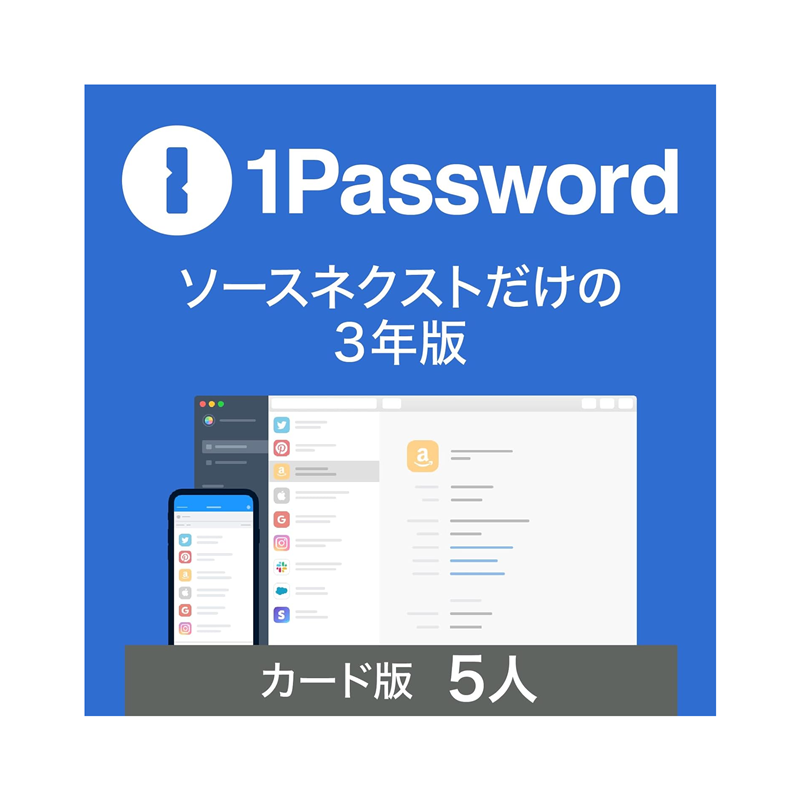
1Passwordがおすすめの理由は「世界で1,500万人以上が利用する実績」「「Touch ID」や「Face ID」に対応」「Watchtowerで脆弱性のチェックができる」点です。
1Passwordは、海外製のパスワード管理ツールです。世界で1,500万人以上が利用し、10万社以上の企業が導入するなど、圧倒的な実績があるツールです。さらに販売は、日本のセキュリティ企業であるソースネクスト社が販売しているので、海外製のソフトですが、サポート面の安心感があります。
さらに「Touch ID」や「Face ID」に対応しているため、指紋認証、顔認証で利用できる利便性の高いパスワード管理ツールです。
また、登録されたパスワードの中で、安全性が低いものや漏洩してしまっているものをチェックして一覧で確認できるため、リスク管理のしやすさもメリットがあります。
デメリットは、有料のツールなので費用が発生する点です。
| ポイント | 圧倒的な利用実績。生体認証や暗号化まで高機能で日本のサポートで安心 |
| 実績 | 100,000社以上の導入実績 |
| 利用者 | 個人 |
| 最低価格(月あたり) | 356円 |
| 価格 | 3年分:12,800円 |
| 料金 | 有料 |
| 無料 | なし |
| 販売方法 | ダウンロード版 |
| 対応OS | Windows、macOS、Android、iOS |
| 対応ブラウザ | Google Chrome、Firefox、Microsoft Edge、Brave、Safari |
| 更新期限 | 3年 |
| 生体認証 |
| 対応言語 | 日本語 |
| バックアップ機能 | |
| ストレージ | 1GB |
| クラウド対応 | |
| 登録可能情報 | ログイン、支払いカード、銀行口座、ID、書類など |
| セキュリティ対策 | 多層暗号化、Watchtower |
| 広告なし | |
| 共有機能 | |
| 独自機能 |