
本ページはプロモーションが含まれています。
目次
- LINE(ライン)のPDF(ピーディーエフ)保存期間はいつまで?
- LINE(ライン)のPDF(ピーディーエフ)が期限切れになる仕組み
- LINE(ライン)のPDF(ピーディーエフ)保存期間はいつまで?
- LINE(ライン)のPDF(ピーディーエフ)が期限切れになる仕組み
- PDF(ピーディーエフ)の有効期限を確認する方法
- iPhone(アイフォーン)・Android(アンドロイド)でPDF(ピーディーエフ)を保存する方法
- PDF(ピーディーエフ)の有効期限を確認する方法
- iPhone(アイフォーン)・Android(アンドロイド)でPDF(ピーディーエフ)を保存する方法
- パソコン版LINE(ライン)でPDF(ピーディーエフ)を保存する方法
- Keepメモ・ノート・アルバムにPDF(ピーディーエフ)を保存できる?
- 期限切れで開けないPDF(ピーディーエフ)の対処法
- LINE(ライン)のPDF(ピーディーエフ)を安全に長期保存する方法
LINE(ライン)のPDF(ピーディーエフ)保存期間はいつまで?
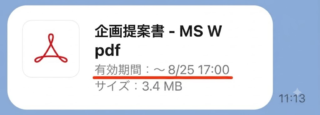
LINE(ライン)のトークで送受信したPDF(ピーディーエフ)は、永久にダウンロードできるわけではありません。LINE公式の案内では、PDFを含むファイルのサーバー保存期間は一定期間とされており、具体的な日数は公表されていません。
インターネット上では30日という説明も見かけますが、現在のLINEが保証している期限ではありません。受信日から30日以内なら必ず開ける、30日を過ぎるまでは保存しなくても問題ない、と考えるのは危険です。
契約書、請求書、領収書、申込書、学校や自治体から届いた書類など、後から必要になる可能性があるPDFは、受信した当日に端末やクラウドへ保存しておくのが安全です。
LINE公式は具体的な保存日数を公表していない
LINEのトークルームへ送信されたPDFは、送信直後から相手のスマートフォン本体へ永久保存されるわけではありません。相手がダウンロードできるように、LINE側のサーバーへ一定期間保管されます。
サーバーでの保存期間が終了すると、トーク画面にPDFのファイル名や送信日時が残っていても、ファイル本体を新たにダウンロードできなくなることがあります。
LINE公式が案内している内容は、次の範囲です。
- トークルームに送受信したファイルの保存期間は一定期間である
- 保存期間終了後は表示やダウンロードができなくなる
- 具体的な保存日数は案内されていない
- Keepメモへ転送したファイルも同様に期限切れになる可能性がある
つまり、PDFの保存期限をカレンダー上の日付で正確に計算することはできません。トークの送信日時を見れば経過日数は分かりますが、残り何日ダウンロードできるかを確認する機能は用意されていません。
特に注意したいのは、PDFを送った側です。自分が送信したファイルだから、いつでも再ダウンロードできると思い込みやすいものの、元データを削除していれば送信者側でも取り出せなくなる場合があります。送信前のPDFは、LINEとは別の場所に残しておく必要があります。
30日という情報は保証された期限ではない
PDFの保存期間を30日と説明するウェブサイトはあります。しかし、30日という日数を現在のLINE公式が一律に保証しているわけではありません。
過去の仕様、利用者の体験、古い案内をもとに書かれた情報が、そのまま掲載され続けているケースもあります。アプリの仕様が変わっても、古い記事の日付や本文が更新されているとは限りません。
そのため、保存時期を判断するときは、次のように考えるのが現実的です。
- 受信直後のPDFは、その場で保存する
- 数日後に使うPDFでも、トーク内に放置しない
- 30日以内という説明を安全期限として使わない
- 保存期限が表示されるまで待たない
- 開けた時点で必要性を判断し、必要なら外部へ移す
重要度が分からない場合は、再入手できるかどうかで判断します。友人が作った簡単な資料で、いつでも再送を頼めるなら緊急性は高くありません。一方、退職した担当者から受け取った見積書、期間限定で発行された証明書、申込期限のある書類などは、再送が難しくなる可能性があります。
仕事でPDFを受け取った場合は、保存したかどうかを相手任せにしないことも大切です。担当者が変わる、トークルームを削除する、会社支給のスマートフォンを返却するといった状況が起きると、必要な書類を探せなくなるためです。
PDFを開いただけでは長期保存にならない
PDFを一度表示できたからといって、端末への長期保存が完了したとは限りません。LINEアプリ内で表示しただけの場合、一時的なデータを使って閲覧している可能性があります。
確実に保存できたか確認するには、LINEを閉じた後に、LINE以外のアプリからPDFを開きます。
iPhone(アイフォーン)ではファイルアプリ、Android(アンドロイド)ではファイル管理アプリやダウンロードフォルダを確認します。クラウドへ保存した場合は、iCloud Drive(アイクラウドドライブ)やGoogle Drive(グーグルドライブ)のアプリから開けるか試してください。
保存後は、ファイル名も確認します。数字だけの名前や意味の分からない英数字では、数か月後に内容を判断できません。日付、相手の名前、書類名を入れておくと検索しやすくなります。
たとえば、2026年7月請求書、〇〇会社見積書、賃貸契約更新書類のように、見ただけで内容が分かる名前に変更します。業務書類なら、取引先名、書類の種類、対象年月の順に統一すると整理しやすくなります。
端末の故障や紛失にも備えるなら、スマートフォン本体だけでなくクラウドにも保存します。LINEから端末へダウンロードしただけでは、端末を失ったときにPDFも失う可能性があるためです。

LINEのPDFは何日残るかを予想するより、受信した日にLINE以外へ保存するほうが確実です
LINE(ライン)のPDF(ピーディーエフ)が期限切れになる仕組み
LINE(ライン)でPDF(ピーディーエフ)が期限切れになるのは、PDFというファイル形式自体に有効期限が設定されているからではありません。LINEのサーバーに保管されているファイル本体が、一定期間後に利用できなくなるためです。
同じPDFでも、スマートフォン、パソコン、クラウドストレージへ保存済みなら、LINE側の保存期間が終了しても通常は開けます。期限切れの影響を受けるのは、主にトーク画面から新たに取得しようとする場合です。
トーク履歴とPDF本体は別に扱われる
LINEのトーク画面には、送信者名、送信日時、ファイル名、ファイルサイズなどが表示されます。この表示情報と、PDFの中身を構成するファイル本体は、同じものではありません。
トーク履歴が残っていても、サーバー上のPDF本体が残っているとは限りません。そのため、数か月前のトークをさかのぼるとファイル名は見つかるのに、タップしてもダウンロードできないことがあります。
期限切れが起きたときは、次のような状態になります。
- ファイル名や送信日時は表示されている
- PDFをタップしても開かない
- ダウンロードが始まらない、または途中で止まる
- 保存期間が終了したことを示す案内が表示される
- 転送しようとしてもファイル本体を読み込めない
見た目としてPDFの吹き出しが残っているため、通信障害やスマートフォンの故障だと誤解しやすい点に注意が必要です。サーバー上からファイル本体を取得できない状態では、スマートフォンを再起動しても戻りません。
一時的な通信不良との違いを確認するには、Wi-Fiとモバイル通信を切り替え、LINEアプリを再起動してからもう一度開きます。それでも古いPDFだけが開けず、新しく送られたPDFは開ける場合、古いファイルの保存期間が終了している可能性があります。
閲覧データと端末へ保存したPDFは異なる
LINEでPDFをタップすると、内容を表示するためのデータが端末内へ一時的に読み込まれることがあります。この一時データはキャッシュと呼ばれ、表示を速くしたり、同じファイルを再度開きやすくしたりするために使われます。
ただし、キャッシュは正式な保管場所ではありません。端末の空き容量を増やす操作、LINE内のデータ削除、クリーナーアプリの実行、OSによる自動整理などで消える可能性があります。
PDFを一度見たことがあるのに後日開けなくなるのは、次のような流れです。
- トーク内のPDFを開く
- 表示用データが一時的に端末へ保存される
- LINEサーバー上の保存期間が終了する
- キャッシュ削除や端末整理で一時データも消える
- トーク内にファイル名は残るが、PDF本体を取得できなくなる
一方、共有メニューや保存ボタンを使い、ファイルアプリやダウンロードフォルダへ保存したPDFは、LINEアプリのキャッシュとは別に管理されます。LINEのトークから開けなくなった場合でも、保存先から直接開ければ期限切れの影響は受けていません。
保存した覚えがある場合は、送信者へ再送を頼む前に端末内を検索します。ファイル名が分からなければ、PDF、ダウンロード、最近使った項目などを確認し、受信した日付付近に保存されたファイルを探してください。
機種変更やバックアップで残らない場合がある
機種変更、LINEアプリの再インストール、トーク履歴の復元後にPDFが開けなくなることもあります。
通常の標準バックアップで保存されるのは、基本的にテキストメッセージです。トーク上で送受信したPDFなどのファイル本体は、標準バックアップの保存対象ではありません。そのため、トークの文章は復元できても、古いPDFまで元どおり開けるとは限りません。
LYPプレミアム会員向けのプレミアムバックアップでは、テキストに加えて写真、動画、ファイル、ボイスメッセージが保存対象になっています。ただし、会社の契約書や税務関係の資料などをLINEのバックアップだけに任せる運用は避けたほうが安全です。利用プランの変更、容量不足、バックアップの失敗など、別の要因で取り出せなくなる可能性があるためです。
パソコン版LINE(ライン)も確認先にはなりますが、万能な復旧方法ではありません。スマートフォン版とパソコン版ではトーク履歴の保存場所が異なり、表示される履歴が一致しないことがあります。以前パソコンでPDFを保存していた場合はダウンロードフォルダなどに残っている可能性がありますが、トーク上の古いファイルが必ず残っているわけではありません。
期限切れが疑われる場合は、次の順番で探すと無駄がありません。
- スマートフォンのファイル管理アプリを検索する
- iCloud DriveやGoogle Driveを確認する
- パソコンやタブレットのダウンロードフォルダを確認する
- メールや社内共有フォルダなど別の受け渡し先を探す
- 見つからなければ送信者へ元データの再送を依頼する
送信者が元のPDFを持っていれば、再送が最も確実です。再送を頼むときは、いつ頃送られたファイルか、トークに表示されているファイル名、書類の内容を伝えると相手も探しやすくなります。
トークにファイル名が残っていても本体が残っているとは限らないため、表示と保存を分けて考えることが重要です
LINE(ライン)のPDF(ピーディーエフ)保存期間はいつまで?
LINE(ライン)のトークで送受信したPDF(ピーディーエフ)は、永久にダウンロードできるわけではありません。LINE公式の案内では、PDFを含むファイルのサーバー保存期間は一定期間とされており、具体的な日数は公表されていません。
インターネット上では30日という説明も見かけますが、現在のLINEが保証している期限ではありません。受信日から30日以内なら必ず開ける、30日を過ぎるまでは保存しなくても問題ない、と考えるのは危険です。
契約書、請求書、領収書、申込書、学校や自治体から届いた書類など、後から必要になる可能性があるPDFは、受信した当日に端末やクラウドへ保存しておくのが安全です。
LINE公式は具体的な保存日数を公表していない
LINEのトークルームへ送信されたPDFは、送信直後から相手のスマートフォン本体へ永久保存されるわけではありません。相手がダウンロードできるように、LINE側のサーバーへ一定期間保管されます。
サーバーでの保存期間が終了すると、トーク画面にPDFのファイル名や送信日時が残っていても、ファイル本体を新たにダウンロードできなくなることがあります。
LINE公式が案内している内容は、次の範囲です。
- トークルームに送受信したファイルの保存期間は一定期間である
- 保存期間終了後は表示やダウンロードができなくなる
- 具体的な保存日数は案内されていない
- Keepメモへ転送したファイルも同様に期限切れになる可能性がある
つまり、PDFの保存期限をカレンダー上の日付で正確に計算することはできません。トークの送信日時を見れば経過日数は分かりますが、残り何日ダウンロードできるかを確認する機能は用意されていません。
特に注意したいのは、PDFを送った側です。自分が送信したファイルだから、いつでも再ダウンロードできると思い込みやすいものの、元データを削除していれば送信者側でも取り出せなくなる場合があります。送信前のPDFは、LINEとは別の場所に残しておく必要があります。
30日という情報は保証された期限ではない
PDFの保存期間を30日と説明するウェブサイトはあります。しかし、30日という日数を現在のLINE公式が一律に保証しているわけではありません。
過去の仕様、利用者の体験、古い案内をもとに書かれた情報が、そのまま掲載され続けているケースもあります。アプリの仕様が変わっても、古い記事の日付や本文が更新されているとは限りません。
そのため、保存時期を判断するときは、次のように考えるのが現実的です。
- 受信直後のPDFは、その場で保存する
- 数日後に使うPDFでも、トーク内に放置しない
- 30日以内という説明を安全期限として使わない
- 保存期限が表示されるまで待たない
- 開けた時点で必要性を判断し、必要なら外部へ移す
重要度が分からない場合は、再入手できるかどうかで判断します。友人が作った簡単な資料で、いつでも再送を頼めるなら緊急性は高くありません。一方、退職した担当者から受け取った見積書、期間限定で発行された証明書、申込期限のある書類などは、再送が難しくなる可能性があります。
仕事でPDFを受け取った場合は、保存したかどうかを相手任せにしないことも大切です。担当者が変わる、トークルームを削除する、会社支給のスマートフォンを返却するといった状況が起きると、必要な書類を探せなくなるためです。
PDFを開いただけでは長期保存にならない
PDFを一度表示できたからといって、端末への長期保存が完了したとは限りません。LINEアプリ内で表示しただけの場合、一時的なデータを使って閲覧している可能性があります。
確実に保存できたか確認するには、LINEを閉じた後に、LINE以外のアプリからPDFを開きます。
iPhone(アイフォーン)ではファイルアプリ、Android(アンドロイド)ではファイル管理アプリやダウンロードフォルダを確認します。クラウドへ保存した場合は、iCloud Drive(アイクラウドドライブ)やGoogle Drive(グーグルドライブ)のアプリから開けるか試してください。
保存後は、ファイル名も確認します。数字だけの名前や意味の分からない英数字では、数か月後に内容を判断できません。日付、相手の名前、書類名を入れておくと検索しやすくなります。
たとえば、2026年7月請求書、〇〇会社見積書、賃貸契約更新書類のように、見ただけで内容が分かる名前に変更します。業務書類なら、取引先名、書類の種類、対象年月の順に統一すると整理しやすくなります。
端末の故障や紛失にも備えるなら、スマートフォン本体だけでなくクラウドにも保存します。LINEから端末へダウンロードしただけでは、端末を失ったときにPDFも失う可能性があるためです。
LINEのPDFは何日残るかを予想するより、受信した日にLINE以外へ保存するほうが確実です
LINE(ライン)のPDF(ピーディーエフ)が期限切れになる仕組み
LINE(ライン)でPDF(ピーディーエフ)が期限切れになるのは、PDFというファイル形式自体に有効期限が設定されているからではありません。LINEのサーバーに保管されているファイル本体が、一定期間後に利用できなくなるためです。
同じPDFでも、スマートフォン、パソコン、クラウドストレージへ保存済みなら、LINE側の保存期間が終了しても通常は開けます。期限切れの影響を受けるのは、主にトーク画面から新たに取得しようとする場合です。
トーク履歴とPDF本体は別に扱われる
LINEのトーク画面には、送信者名、送信日時、ファイル名、ファイルサイズなどが表示されます。この表示情報と、PDFの中身を構成するファイル本体は、同じものではありません。
トーク履歴が残っていても、サーバー上のPDF本体が残っているとは限りません。そのため、数か月前のトークをさかのぼるとファイル名は見つかるのに、タップしてもダウンロードできないことがあります。
期限切れが起きたときは、次のような状態になります。
- ファイル名や送信日時は表示されている
- PDFをタップしても開かない
- ダウンロードが始まらない、または途中で止まる
- 保存期間が終了したことを示す案内が表示される
- 転送しようとしてもファイル本体を読み込めない
見た目としてPDFの吹き出しが残っているため、通信障害やスマートフォンの故障だと誤解しやすい点に注意が必要です。サーバー上からファイル本体を取得できない状態では、スマートフォンを再起動しても戻りません。
一時的な通信不良との違いを確認するには、Wi-Fiとモバイル通信を切り替え、LINEアプリを再起動してからもう一度開きます。それでも古いPDFだけが開けず、新しく送られたPDFは開ける場合、古いファイルの保存期間が終了している可能性があります。
閲覧データと端末へ保存したPDFは異なる
LINEでPDFをタップすると、内容を表示するためのデータが端末内へ一時的に読み込まれることがあります。この一時データはキャッシュと呼ばれ、表示を速くしたり、同じファイルを再度開きやすくしたりするために使われます。
ただし、キャッシュは正式な保管場所ではありません。端末の空き容量を増やす操作、LINE内のデータ削除、クリーナーアプリの実行、OSによる自動整理などで消える可能性があります。
PDFを一度見たことがあるのに後日開けなくなるのは、次のような流れです。
- トーク内のPDFを開く
- 表示用データが一時的に端末へ保存される
- LINEサーバー上の保存期間が終了する
- キャッシュ削除や端末整理で一時データも消える
- トーク内にファイル名は残るが、PDF本体を取得できなくなる
一方、共有メニューや保存ボタンを使い、ファイルアプリやダウンロードフォルダへ保存したPDFは、LINEアプリのキャッシュとは別に管理されます。LINEのトークから開けなくなった場合でも、保存先から直接開ければ期限切れの影響は受けていません。
保存した覚えがある場合は、送信者へ再送を頼む前に端末内を検索します。ファイル名が分からなければ、PDF、ダウンロード、最近使った項目などを確認し、受信した日付付近に保存されたファイルを探してください。
機種変更やバックアップで残らない場合がある
機種変更、LINEアプリの再インストール、トーク履歴の復元後にPDFが開けなくなることもあります。
通常の標準バックアップで保存されるのは、基本的にテキストメッセージです。トーク上で送受信したPDFなどのファイル本体は、標準バックアップの保存対象ではありません。そのため、トークの文章は復元できても、古いPDFまで元どおり開けるとは限りません。
LYPプレミアム会員向けのプレミアムバックアップでは、テキストに加えて写真、動画、ファイル、ボイスメッセージが保存対象になっています。ただし、会社の契約書や税務関係の資料などをLINEのバックアップだけに任せる運用は避けたほうが安全です。利用プランの変更、容量不足、バックアップの失敗など、別の要因で取り出せなくなる可能性があるためです。
パソコン版LINE(ライン)も確認先にはなりますが、万能な復旧方法ではありません。スマートフォン版とパソコン版ではトーク履歴の保存場所が異なり、表示される履歴が一致しないことがあります。以前パソコンでPDFを保存していた場合はダウンロードフォルダなどに残っている可能性がありますが、トーク上の古いファイルが必ず残っているわけではありません。
期限切れが疑われる場合は、次の順番で探すと無駄がありません。
- スマートフォンのファイル管理アプリを検索する
- iCloud DriveやGoogle Driveを確認する
- パソコンやタブレットのダウンロードフォルダを確認する
- メールや社内共有フォルダなど別の受け渡し先を探す
- 見つからなければ送信者へ元データの再送を依頼する
送信者が元のPDFを持っていれば、再送が最も確実です。再送を頼むときは、いつ頃送られたファイルか、トークに表示されているファイル名、書類の内容を伝えると相手も探しやすくなります。
トークにファイル名が残っていても本体が残っているとは限らないため、表示と保存を分けて考えることが重要です
PDF(ピーディーエフ)の有効期限を確認する方法
LINE(ライン)には、トークで受信したPDF(ピーディーエフ)の有効期限日や残り日数を表示する機能がありません。ファイル名や送信日時がトーク画面に残っていても、PDF本体を現在もダウンロードできるとは限らないため、画面表示だけで判断しないことが重要です。
LINE公式も、トークルームやKeepメモで送受信したファイルのサーバー保存期間は一定期間のみであり、詳細な日数は案内していないと説明しています。保存期間が終了すると、表示やダウンロードができなくなります。
送信日時とファイルの状態を確認する
最初に、PDFが送られてきた日時を確認します。トークをさかのぼり、ファイルの近くに表示されている日付を見てください。LINEが正確な期限を表示しない以上、受信から時間が経過しているPDFほど、早めに保存する必要があります。
確認するときは、次の順番で操作すると判断しやすくなります。
- 対象のPDFがあるトークルームを開く
- ファイル付近の送信日を確認する
- PDFのファイル名またはアイコンをタップする
- 内容が表示されるまで待つ
- 共有ボタンやダウンロードボタンが利用できるか確認する
PDFの内容まで問題なく表示され、共有やダウンロードの操作ができる場合は、まだ保存できる可能性が高い状態です。ただし、開けたからといって端末への保存が完了したわけではありません。その場で閲覧しただけでは、LINEアプリ内の一時データとして読み込まれているだけの場合があります。
内容を確認できた時点で操作を止めず、ファイルアプリ、端末のダウンロードフォルダ、iCloud Drive(アイクラウドドライブ)、Google Drive(グーグルドライブ)などへ移してください。
期限切れと通信エラーを見分ける
PDFをタップしても開かない場合、すぐに期限切れと決めつける必要はありません。通信環境や端末の空き容量、アプリの不具合によって、一時的に読み込めないこともあるためです。
次の状態を確認します。
- 保存期間が終了した旨のメッセージが表示される
- ファイルをタップしてもダウンロードが始まらない
- 読み込み中の表示から長時間進まない
- ファイル名は残っているが、内容を表示できない
- 別の通信環境でも同じエラーが出る
保存期間の終了を示す案内が表示された場合、LINEの通常操作でそのPDFをダウンロードすることは難しい状態です。一方、読み込み中のまま進まないだけであれば、Wi-Fiとモバイル通信を切り替え、LINEを再起動してからもう一度試します。
端末の空き容量も確認してください。容量がほとんど残っていないと、PDFの取得や保存に失敗することがあります。不要な動画やアプリを整理し、数百MB以上の空きを確保してから再操作すると改善する可能性があります。
LINEアプリが古い場合は、App Store(アップストア)またはGoogle Play(グーグルプレイ)から更新します。ただし、アプリを削除して再インストールする方法は、必要なデータを失うおそれがあるため、最初の対処としては適していません。機種変更や再インストールでは、バックアップ方法によって引き継げるファイルが異なり、すでに有効期限が切れたファイルがバックアップされないこともあります。
トークルームのファイル一覧から探す
PDFを受信したトークが分かっている場合は、過去のメッセージを延々とスクロールするより、トークルームのファイル一覧を使う方が早く見つかります。
トーク画面上部のメニューを開き、写真・動画に関する項目からファイルを選択します。LINEでは、トークルームで送受信したファイルをまとめて確認できます。
一覧では、似た名前のPDFを取り違えないように注意してください。特に請求書、見積書、契約書は、「document.pdf」「scan.pdf」のような内容の分からない名前で送られてくることがあります。送信日、送信者、直前のメッセージを照合し、目的の書類か確認します。
期限切れが疑われる場合でも、同じPDFが後日再送されていないか探してください。トーク内に古いファイルと新しいファイルが並んでいると、古い方だけを開いて期限切れと判断してしまうことがあります。
LINEでは期限日を数字で確認できないため、送信日時を見る、実際に開く、保存先から再確認するという3段階で判断してください
iPhone(アイフォーン)・Android(アンドロイド)でPDF(ピーディーエフ)を保存する方法
LINEで受信したPDFは、閲覧できるうちにLINE以外の場所へ保存します。重要なのは、PDFを一度開くだけで終わらせず、ファイル管理アプリから単独で開ける状態にすることです。
保存後にトーク画面からしかPDFを開けない場合、端末やクラウドへの保存が完了していない可能性があります。
iPhoneでファイルアプリへ保存する手順
iPhone(アイフォーン)では、PDFをファイルアプリに保存すると、書類として整理しやすくなります。
基本的な手順は次のとおりです。
- LINEでPDFが送られてきたトークルームを開く
- PDFのファイル名またはアイコンをタップする
- PDFの内容を表示する
- 画面内の共有ボタンをタップする
- 共有メニューからファイルに保存を選ぶ
- 保存場所を選択する
- 必要に応じてファイル名を変更する
- 保存をタップする
保存場所には、主にiCloud DriveとこのiPhone内があります。複数のApple製デバイスから確認したい場合はiCloud Drive、インターネットに接続していない場所でも確実に開きたい場合はこのiPhone内が候補になります。Appleのファイルアプリでは、書類の表示、移動、名前の変更、フォルダ整理などができます。
共有メニューにファイルに保存が見当たらない場合は、メニューを下へスクロールします。それでも表示されなければ、アクションを編集する画面で追加できないか確認してください。LINEやiOSのバージョンによって、ボタンの位置や表示名が多少異なることがあります。
保存先を選ぶときは、どのフォルダへ入れたかを覚えておきます。保存操作だけを急いで行い、後から場所が分からなくなる失敗が少なくありません。「このiPhone内」のダウンロード、またはiCloud Drive内に「LINE書類」などの専用フォルダを作ると探しやすくなります。
PDFを読むことが主な目的であれば、共有メニューからブックアプリへ保存する方法もあります。ただし、請求書や仕事資料をフォルダごとに管理したい場合は、ファイルアプリの方が整理しやすいでしょう。
Androidで端末またはGoogle Driveへ保存する手順
Android(アンドロイド)では、端末のメーカーやOSのバージョンによって画面が異なりますが、基本的にはダウンロードボタンまたは共有メニューから保存します。
端末本体へ保存する場合は、次の流れで操作します。
- LINEのトークルームでPDFをタップする
- PDFの内容を表示する
- ダウンロードボタンまたはメニューをタップする
- 保存またはダウンロードを選択する
- Files(ファイルズ)などのファイル管理アプリを開く
- ダウンロードフォルダにPDFがあるか確認する
保存先は、内部ストレージのDownloadまたはDownloadsフォルダになることが一般的です。見つからない場合は、ファイル管理アプリの最近使用したファイルやドキュメントの分類を確認します。Androidでは、ファイル管理アプリを使ってダウンロードしたデータを検索、共有、移動できます。
Google Driveへ保存する場合は、PDFを開いて共有メニューを表示し、ドライブに保存を選びます。保存先のGoogleアカウントとフォルダを確認してからアップロードしてください。
仕事用と個人用のGoogleアカウントを併用している場合は、保存先の間違いに注意が必要です。会社の契約書を個人アカウントへ保存したり、私的な書類を会社の共有領域へ入れたりしないよう、画面上部のアカウント名を確認します。
クラウドへ保存したPDFをオフラインでも読みたい場合は、Google Driveアプリから端末へダウンロードする方法もあります。Google Driveでは、ファイル名の横にあるメニューからダウンロードを選択できます。
保存後にPDFを開いて確認する
保存操作が終わったら、LINEを閉じて保存先からPDFを開きます。この確認を省くと、保存したつもりでも、実際には共有画面を閉じただけだったということがあります。
iPhoneではファイルアプリ、AndroidではFilesなどのファイル管理アプリを開き、保存したPDFをタップします。次の点まで確認すると確実です。
- PDFの全ページが表示される
- 文字や画像が欠けていない
- ファイルサイズが0KBになっていない
- パスワード付きの場合は正常に認証できる
- 保存先とファイル名を把握している
書類名は、日付、送信者や取引先、書類の種類を組み合わせると検索しやすくなります。たとえば「2026-07-29_山田商事_請求書.pdf」のように変更します。「document.pdf」のままでは、数か月後に内容を判別できません。
契約書や領収書など、紛失すると困るPDFは、端末とクラウドの2か所に保存すると安心です。ただし、個人情報や機密情報が含まれる場合は、共有設定を公開にせず、利用するクラウドのアカウントやアクセス権も確認してください。
PDFを開けたことと保存できたことは別です。最後にLINEを閉じ、ファイル管理アプリから開けるところまで確認しましょう
PDF(ピーディーエフ)の有効期限を確認する方法
LINE(ライン)には、トークで受信したPDF(ピーディーエフ)の有効期限日や残り日数を表示する機能がありません。ファイル名や送信日時がトーク画面に残っていても、PDF本体を現在もダウンロードできるとは限らないため、画面表示だけで判断しないことが重要です。
LINE公式も、トークルームやKeepメモで送受信したファイルのサーバー保存期間は一定期間のみであり、詳細な日数は案内していないと説明しています。保存期間が終了すると、表示やダウンロードができなくなります。
送信日時とファイルの状態を確認する
最初に、PDFが送られてきた日時を確認します。トークをさかのぼり、ファイルの近くに表示されている日付を見てください。LINEが正確な期限を表示しない以上、受信から時間が経過しているPDFほど、早めに保存する必要があります。
確認するときは、次の順番で操作すると判断しやすくなります。
- 対象のPDFがあるトークルームを開く
- ファイル付近の送信日を確認する
- PDFのファイル名またはアイコンをタップする
- 内容が表示されるまで待つ
- 共有ボタンやダウンロードボタンが利用できるか確認する
PDFの内容まで問題なく表示され、共有やダウンロードの操作ができる場合は、まだ保存できる可能性が高い状態です。ただし、開けたからといって端末への保存が完了したわけではありません。その場で閲覧しただけでは、LINEアプリ内の一時データとして読み込まれているだけの場合があります。
内容を確認できた時点で操作を止めず、ファイルアプリ、端末のダウンロードフォルダ、iCloud Drive(アイクラウドドライブ)、Google Drive(グーグルドライブ)などへ移してください。
期限切れと通信エラーを見分ける
PDFをタップしても開かない場合、すぐに期限切れと決めつける必要はありません。通信環境や端末の空き容量、アプリの不具合によって、一時的に読み込めないこともあるためです。
次の状態を確認します。
- 保存期間が終了した旨のメッセージが表示される
- ファイルをタップしてもダウンロードが始まらない
- 読み込み中の表示から長時間進まない
- ファイル名は残っているが、内容を表示できない
- 別の通信環境でも同じエラーが出る
保存期間の終了を示す案内が表示された場合、LINEの通常操作でそのPDFをダウンロードすることは難しい状態です。一方、読み込み中のまま進まないだけであれば、Wi-Fiとモバイル通信を切り替え、LINEを再起動してからもう一度試します。
端末の空き容量も確認してください。容量がほとんど残っていないと、PDFの取得や保存に失敗することがあります。不要な動画やアプリを整理し、数百MB以上の空きを確保してから再操作すると改善する可能性があります。
LINEアプリが古い場合は、App Store(アップストア)またはGoogle Play(グーグルプレイ)から更新します。ただし、アプリを削除して再インストールする方法は、必要なデータを失うおそれがあるため、最初の対処としては適していません。機種変更や再インストールでは、バックアップ方法によって引き継げるファイルが異なり、すでに有効期限が切れたファイルがバックアップされないこともあります。
トークルームのファイル一覧から探す
PDFを受信したトークが分かっている場合は、過去のメッセージを延々とスクロールするより、トークルームのファイル一覧を使う方が早く見つかります。
トーク画面上部のメニューを開き、写真・動画に関する項目からファイルを選択します。LINEでは、トークルームで送受信したファイルをまとめて確認できます。
一覧では、似た名前のPDFを取り違えないように注意してください。特に請求書、見積書、契約書は、「document.pdf」「scan.pdf」のような内容の分からない名前で送られてくることがあります。送信日、送信者、直前のメッセージを照合し、目的の書類か確認します。
期限切れが疑われる場合でも、同じPDFが後日再送されていないか探してください。トーク内に古いファイルと新しいファイルが並んでいると、古い方だけを開いて期限切れと判断してしまうことがあります。
LINEでは期限日を数字で確認できないため、送信日時を見る、実際に開く、保存先から再確認するという3段階で判断してください
iPhone(アイフォーン)・Android(アンドロイド)でPDF(ピーディーエフ)を保存する方法
LINEで受信したPDFは、閲覧できるうちにLINE以外の場所へ保存します。重要なのは、PDFを一度開くだけで終わらせず、ファイル管理アプリから単独で開ける状態にすることです。
保存後にトーク画面からしかPDFを開けない場合、端末やクラウドへの保存が完了していない可能性があります。
iPhoneでファイルアプリへ保存する手順
iPhone(アイフォーン)では、PDFをファイルアプリに保存すると、書類として整理しやすくなります。
基本的な手順は次のとおりです。
- LINEでPDFが送られてきたトークルームを開く
- PDFのファイル名またはアイコンをタップする
- PDFの内容を表示する
- 画面内の共有ボタンをタップする
- 共有メニューからファイルに保存を選ぶ
- 保存場所を選択する
- 必要に応じてファイル名を変更する
- 保存をタップする
保存場所には、主にiCloud DriveとこのiPhone内があります。複数のApple製デバイスから確認したい場合はiCloud Drive、インターネットに接続していない場所でも確実に開きたい場合はこのiPhone内が候補になります。Appleのファイルアプリでは、書類の表示、移動、名前の変更、フォルダ整理などができます。
共有メニューにファイルに保存が見当たらない場合は、メニューを下へスクロールします。それでも表示されなければ、アクションを編集する画面で追加できないか確認してください。LINEやiOSのバージョンによって、ボタンの位置や表示名が多少異なることがあります。
保存先を選ぶときは、どのフォルダへ入れたかを覚えておきます。保存操作だけを急いで行い、後から場所が分からなくなる失敗が少なくありません。「このiPhone内」のダウンロード、またはiCloud Drive内に「LINE書類」などの専用フォルダを作ると探しやすくなります。
PDFを読むことが主な目的であれば、共有メニューからブックアプリへ保存する方法もあります。ただし、請求書や仕事資料をフォルダごとに管理したい場合は、ファイルアプリの方が整理しやすいでしょう。
Androidで端末またはGoogle Driveへ保存する手順
Android(アンドロイド)では、端末のメーカーやOSのバージョンによって画面が異なりますが、基本的にはダウンロードボタンまたは共有メニューから保存します。
端末本体へ保存する場合は、次の流れで操作します。
- LINEのトークルームでPDFをタップする
- PDFの内容を表示する
- ダウンロードボタンまたはメニューをタップする
- 保存またはダウンロードを選択する
- Files(ファイルズ)などのファイル管理アプリを開く
- ダウンロードフォルダにPDFがあるか確認する
保存先は、内部ストレージのDownloadまたはDownloadsフォルダになることが一般的です。見つからない場合は、ファイル管理アプリの最近使用したファイルやドキュメントの分類を確認します。Androidでは、ファイル管理アプリを使ってダウンロードしたデータを検索、共有、移動できます。
Google Driveへ保存する場合は、PDFを開いて共有メニューを表示し、ドライブに保存を選びます。保存先のGoogleアカウントとフォルダを確認してからアップロードしてください。
仕事用と個人用のGoogleアカウントを併用している場合は、保存先の間違いに注意が必要です。会社の契約書を個人アカウントへ保存したり、私的な書類を会社の共有領域へ入れたりしないよう、画面上部のアカウント名を確認します。
クラウドへ保存したPDFをオフラインでも読みたい場合は、Google Driveアプリから端末へダウンロードする方法もあります。Google Driveでは、ファイル名の横にあるメニューからダウンロードを選択できます。
保存後にPDFを開いて確認する
保存操作が終わったら、LINEを閉じて保存先からPDFを開きます。この確認を省くと、保存したつもりでも、実際には共有画面を閉じただけだったということがあります。
iPhoneではファイルアプリ、AndroidではFilesなどのファイル管理アプリを開き、保存したPDFをタップします。次の点まで確認すると確実です。
- PDFの全ページが表示される
- 文字や画像が欠けていない
- ファイルサイズが0KBになっていない
- パスワード付きの場合は正常に認証できる
- 保存先とファイル名を把握している
書類名は、日付、送信者や取引先、書類の種類を組み合わせると検索しやすくなります。たとえば「2026-07-29_山田商事_請求書.pdf」のように変更します。「document.pdf」のままでは、数か月後に内容を判別できません。
契約書や領収書など、紛失すると困るPDFは、端末とクラウドの2か所に保存すると安心です。ただし、個人情報や機密情報が含まれる場合は、共有設定を公開にせず、利用するクラウドのアカウントやアクセス権も確認してください。
PDFを開けたことと保存できたことは別です。最後にLINEを閉じ、ファイル管理アプリから開けるところまで確認しましょう
パソコン版LINE(ライン)でPDF(ピーディーエフ)を保存する方法
パソコン版LINE(ライン)では、トークルームで受信したPDF(ピーディーエフ)をパソコン本体へダウンロードできます。スマートフォンより画面が広く、保存先のフォルダーを指定しやすいため、契約書、請求書、見積書、仕事の資料などを整理して保管したい場合に向いています。
ただし、パソコン版LINEでトーク履歴を開けても、PDF本体が必ず残っているとは限りません。保存期間を過ぎたファイルは、トーク上にファイル名が表示されていてもダウンロードできない場合があります。パソコンから開けば期限切れを回避できるという仕組みではないため、受信後の早い段階で保存することが重要です。
トーク画面からPDFをダウンロードする手順
Windows(ウィンドウズ)版とMac(マック)版では、次の流れでPDFを保存します。
- パソコン版LINEを起動してログインする
- PDFが送られてきたトークルームを開く
- トーク内に表示されているPDFのファイル名をクリックする
- 保存先を指定する画面が表示されたら、保存するフォルダーを選ぶ
- 保存を実行し、ダウンロードが完了するまで待つ
- LINEを閉じ、保存先のフォルダーからPDFを開く
トーク内で目的のPDFが見つからない場合は、トーク画面上部のメニューからファイルの一覧を表示すると探しやすくなります。Windows版・Mac版では、トークルーム上部のメニューからファイルを開き、対象ファイルをクリックするとパソコンへダウンロードできます。LINE公式ヘルプでも、パソコン版ではファイルをクリックしてダウンロードし、保存時に指定した場所を確認するよう案内されています。
保存画面が出ず、そのままPDFが開いた場合は、PDF閲覧ソフトやブラウザーのダウンロードボタンを確認してください。画面右上などにある下向き矢印や保存アイコンから、パソコン本体へ保存できる場合があります。閲覧できただけで保存が完了したと思い込まず、エクスプローラーやFinder(ファインダー)からファイルを開けるか確認するのが確実です。
WindowsとMacで保存先を確認する方法
PDFを保存したはずなのに見つからない場合は、最初にダウンロードフォルダーを確認します。
Windowsでは、エクスプローラーを起動し、左側にあるダウンロードを開きます。ファイル名が分からないときは、検索欄に「.pdf」と入力し、更新日時の新しい順に並べ替えると探しやすくなります。
Macでは、Finderを開き、サイドバーのダウンロードを確認します。見つからない場合は、Finderの検索欄にPDFの一部の名前を入力するか、ファイルの種類をPDFに絞ってください。
保存先をデスクトップにすると見つけやすい一方、ファイルが増えると整理しにくくなります。重要書類は、内容に合わせてフォルダーを分ける方法が実用的です。
- 契約書
- 請求書・領収書
- 仕事資料
- 学校・自治体の書類
- 保証書・取扱説明書
ファイル名も「document.pdf」のままにせず、「2026-07-29_取引先名_請求書.pdf」のように変更すると、後から検索しやすくなります。日付、相手の名前、書類の種類の順に統一しておけば、複数のPDFを保存しても内容を判別できます。
ダウンロードできない場合に確認すること
PDFをクリックしても反応しない場合は、通信環境やLINEアプリの状態だけでなく、ファイルの保存期間が終了していないかを確認します。Keepメモを含むLINEのトークルーム内のファイルは、サーバー上で一定期間のみ保存されます。具体的な保存日数は公表されておらず、期間終了後は表示やダウンロードができません。
次の状態では、期限切れの可能性があります。
- ファイル名は表示されるがダウンロードが始まらない
- 読み込み中の表示から進まない
- ファイルを取得できない旨のエラーが表示される
- 同じトーク内の新しいPDFは開けるが、古いPDFだけ開けない
この場合は、パソコン版LINEの再インストールを急ぐより、ほかの保存先を探すほうが先です。過去に一度ダウンロードしていれば、LINE上で期限切れになっていても、パソコン内のダウンロードフォルダーや書類フォルダーにPDFが残っている可能性があります。旧パソコン、USBメモリー、社内共有フォルダー、Google Drive(グーグルドライブ)なども確認してください。
どこにも保存されていなければ、送信者に元のPDFを再送してもらう方法が確実です。「先日の資料を再送してください」だけでは相手が特定できないことがあるため、送信日、書類名、対象期間などを伝えます。たとえば「7月10日に送っていただいた6月分の請求書PDFを再送してください」と伝えると、相手も探しやすくなります。
会社のパソコンや共有フォルダーへ保存する場合は、アクセス権にも注意が必要です。個人情報、口座情報、契約金額などが記載されたPDFを、全社員が閲覧できるフォルダーへ置かないようにします。共有パソコンを使った場合は、ダウンロードフォルダーにファイルを残したままにせず、必要な保存先へ移動したうえで不要なコピーを削除してください。
パソコンに保存した後はLINEを閉じ、保存先のフォルダーからPDFを開けるか確認すると、閲覧しただけなのか保存できているのかを確実に見分けられます
Keepメモ・ノート・アルバムにPDF(ピーディーエフ)を保存できる?
LINE(ライン)内にはKeepメモ、ノート、アルバムがありますが、PDF(ピーディーエフ)の保管方法として同じように使えるわけではありません。
結論として、KeepメモにはPDFを送信できます。ただし、長期保存先としては適していません。ノートとアルバムは、基本的にPDFファイルを直接保管する機能ではありません。契約書や請求書などを残したい場合は、端末本体やクラウドストレージへ保存する必要があります。
| 保存場所 | PDFの送信・添付 | 長期保存先としての評価 |
| — | | – |
| Keepメモ | 送信できる | 一時的な受け渡し向け |
| LINEノート | PDFを直接添付できない | PDF保管には不向き |
| LINEアルバム | PDFを追加できない | 写真・動画の整理向け |
| パソコン・スマートフォン本体 | 保存できる | 定期的なバックアップが必要 |
| クラウドストレージ | 保存できる | 長期保管に向いている |
KeepメモへPDFを転送しても永久保存にはならない
Keepメモは、自分だけが閲覧できる専用のトークルームです。通常のトークで受け取ったPDFを長押しまたは右クリックし、Keepメモへ転送できます。Windows版・Mac版では、ファイルを右クリックしてKeepメモへの転送を選ぶ方法も用意されています。
KeepメモへPDFを送っておくと、複数のトークルームをさかのぼらずにファイルを探せます。スマートフォンから受信したPDFをパソコン版LINEで開くなど、端末間で一時的に受け渡す用途にも便利です。
ただし、Keepメモはクラウドストレージではありません。Keepメモを含むトークルーム内の画像、動画、ファイルは、LINEのサーバーに一定期間だけ保存されます。具体的な保存期間は公表されておらず、期間終了後は表示やダウンロードができません。
つまり、通常のトークからKeepメモへ転送しても、PDFが無期限に保護されるわけではありません。トークルームを移したことで安心し、端末へのダウンロードを忘れるのが起こりやすい失敗です。
Keepメモへ転送したPDFは、次の手順で端末へ保存します。
- Keepメモを開く
- メニューからファイルの一覧を開く
- 保存したいPDFを選択する
- ダウンロードまたは保存を実行する
- 端末のファイル管理アプリからPDFを確認する
パソコン版LINEでは、メインメニュー下部からKeepメモを開き、メニュー内のファイルを選択します。対象のPDFをクリックし、保存先を指定してください。
Keepメモは、帰宅後にパソコンへ移す書類や、後で確認する資料を一時的にまとめる場所として使うと便利です。「Keepメモへ入れた当日中に端末へ保存する」など、自分なりの期限を決めておくと保存忘れを防げます。
LINEノートにPDFを直接添付することはできない
LINEノートは、トーク内の重要な連絡や画像などをまとめて残す機能です。しかし、スマートフォン版のノートへ直接保存できる主な内容は、テキスト、画像、URL、位置情報などです。公式ヘルプでも、トークからノートへ保存できるメッセージとして、テキスト、画像、URL、位置情報が案内されており、PDFなどの一般的なファイルは対象に含まれていません。
PDFをノートに残したい場合は、ファイル本体ではなく、クラウドストレージへ保存したPDFの共有リンクを投稿する方法があります。ただし、リンクを知っている人が閲覧できる設定になっていると、意図しない相手に内容を見られる可能性があります。
共有前には、次の項目を確認してください。
- 閲覧できる人が限定されているか
- 編集権限まで付与されていないか
- 退職者や外部メンバーが共有対象に残っていないか
- URLを転送された場合の影響に問題がないか
請求書や契約書のように個人情報を含むPDFは、ノートへ公開リンクを貼るより、アクセス権を設定した社内ストレージや業務用クラウドで管理するほうが安全です。
LINEアルバムはPDFの保存場所として使えない
LINEアルバムは、写真や動画をトークルーム内で整理・共有するための機能です。PDF、Word(ワード)、Excel(エクセル)などの書類ファイルをアルバムへ追加する機能ではありません。
PDFの各ページを画像に変換すればアルバムへ入れられる場合がありますが、書類の保存方法としてはおすすめできません。ページ数が多いと画像がばらばらになり、文字検索やコピーができなくなるためです。画質を下げて変換すると、細かな文字、印鑑、口座番号、注意書きなどが読みにくくなる可能性もあります。
PDFを画像化してアルバムへ入れる方法は、内容を簡単に見せたい場合に限られます。原本として保管する必要がある書類では、PDF形式のまま保存してください。
長期保管する場合は、端末本体だけに置くのではなく、クラウドストレージなどへもう一つコピーを作ると安心です。保存先では「仕事」「税金」「保険」「住宅」などの大分類を作り、その下に年別のフォルダーを設けると探しやすくなります。
LINEはPDFを受け渡す手段としては便利ですが、正式な保管庫ではありません。Keepメモ、ノート、アルバムのどれかへ移せば期限切れを防げると考えず、PDF本体をLINEの外へ保存することが基本です。
Keepメモは一時置き場、ノートは情報共有、アルバムは写真整理と役割を分け、重要なPDFは端末やクラウドへ保存してください
期限切れで開けないPDF(ピーディーエフ)の対処法
LINE(ライン)で受信したPDF(ピーディーエフ)が期限切れになった場合、トーク画面を更新したり、同じファイルを何度もタップしたりしても、LINEのサーバー上からファイル本体が削除されていれば再ダウンロードできません。トーク内にファイル名、送信日時、容量などが表示されていても、PDF本体が残っているとは限らないためです。
ただし、すぐに復元ソフトを使う必要はありません。送信者への再送依頼、端末内の検索、別端末やクラウドの確認という順番で探せば、安全かつ短時間で見つかる可能性があります。
最初に送信者へ再送を依頼する
元のPDFを持っている人へ再送してもらう方法が、最も確実です。契約書、見積書、請求書、学校や自治体からの案内などは、送信者のパソコンや業務システムに原本が残っていることが多いため、無理に復元を試みるより早く解決できます。
再送を依頼するときは、「前のPDFをもう一度送ってください」だけでなく、対象を特定できる情報を添えましょう。複数の書類をやり取りしている相手には、次の情報があると伝わりやすくなります。
- PDFが送信されたおおよその日付
- トーク画面に表示されているファイル名
- 契約書、請求書、申込書などの書類名
- 対象となる取引、商品、案件の名称
- 再送先をLINEにするか、メールにするか
たとえば、「7月10日に送っていただいた〇〇契約書.pdfが期限切れで開けなくなりました。お手数ですが、メールまたはLINEで再送をお願いします」と伝えれば、相手も元データを探しやすくなります。
仕事で使うPDFの場合は、再送されたファイルが最新版かどうかも確認してください。古い見積書や修正前の契約書を保存してしまうと、期限切れとは別のトラブルにつながります。ファイル名だけで判断せず、発行日、版番号、金額、契約期間なども確認することが重要です。
端末内と別の保存先を順番に検索する
過去にPDFを一度でも保存していれば、LINEから開けなくなっていても、スマートフォン本体には残っている可能性があります。画面上で閲覧しただけなのか、ファイルとして保存したのかを思い出せない場合もあるため、ファイル管理アプリから検索しましょう。
iPhone(アイフォーン)ではファイルアプリを開き、「最近使った項目」「ダウンロード」「このiPhone内」「iCloud Drive(アイクラウドドライブ)」を確認します。検索欄には完全なファイル名だけでなく、会社名、書類名、拡張子の「pdf」なども入力してください。
Android(アンドロイド)では、Filesやマイファイルなどのファイル管理アプリから、「ダウンロード」「ドキュメント」「最近使用したファイル」を探します。メーカーや機種によって保存場所の名称は異なります。見つからない場合は、PDFというファイル形式で絞り込み、受信した時期の前後を確認すると効率的です。
スマートフォンにない場合は、次の場所も確認します。
- パソコン版LINEを利用していたパソコン
- 以前使用していたスマートフォンやタブレット
- Google Drive(グーグルドライブ)
- iCloud Drive
- OneDrive(ワンドライブ)
- メールの受信箱や送信済みフォルダ
- 会社の共有フォルダや社内システム
- PDFを印刷した際に使用したパソコンの保存先
特に見落としやすいのが、別のアプリでPDFを開いたケースです。PDF閲覧アプリ、コンビニ印刷アプリ、クラウドストレージ、メールアプリなどに履歴やコピーが残っている場合があります。LINEだけを探すのではなく、PDFを受け取った後に何をしたかを順番にたどることが見つけるコツです。
キャッシュや復元ソフトは最後の手段にする
一度開いたPDFの一時データが端末に残っている可能性はありますが、キャッシュは長期保存を目的としたデータではありません。LINEアプリの更新、端末の容量整理、キャッシュ削除、再起動などで消えることもあります。
Androidでは端末内のアプリデータを確認できる場合がありますが、近年のOSではセキュリティ上の理由から、一般的なファイル管理アプリでLINEの内部フォルダを開けないことがあります。ファイル名が判別できない状態で保存されていることもあり、簡単にPDFへ戻せるとは限りません。
市販のデータ復元ソフトも、期限切れになったLINEサーバー上のPDFを直接取り戻すものではありません。端末内に残っている削除済みデータやバックアップを探す仕組みであるため、元データが端末に存在しなければ復元できません。
復元ソフトを利用する場合は、次の点を確認してください。
- 無料と表示されていても復元時に料金が必要ではないか
- PDFの内容や個人情報が外部へ送信されないか
- 運営会社やプライバシーポリシーを確認できるか
- 復元前に対象ファイルをプレビューできるか
- 端末の既存データを上書きする危険がないか
契約書や本人確認書類などを扱う場合、出所の分からない復元アプリへ端末全体のアクセス権を与えるのは避けるべきです。送信者への再送依頼ができず、端末やバックアップにも残っていない場合に限り、信頼できるサービスを慎重に検討してください。
期限切れのPDFは、再送依頼、端末内検索、別の保存先確認の順で探すと、安全で見つかる可能性も高くなります
LINE(ライン)のPDF(ピーディーエフ)を安全に長期保存する方法
LINE(ライン)はPDF(ピーディーエフ)を相手へ渡す手段としては便利ですが、重要書類を長期間保管する場所には向いていません。トーク履歴が残っていてもファイル本体を開けなくなる可能性があるため、受信した時点でLINE以外の保存先へ移す運用が必要です。
一度端末へ保存しただけで安心するのも危険です。スマートフォンの故障、紛失、機種変更、誤操作による削除が起きれば、端末内のPDFも失われます。重要度に応じて保存先を分け、後から探しやすい状態に整えることが長期保存の基本です。
受信した日にLINE以外へ保存する
PDFを受信したら、「後で保存しよう」と考えず、その場で端末またはクラウドへ保存します。保存作業を先延ばしにすると、必要になった数週間後や数か月後に期限切れへ気づくことがあります。
iPhoneではPDFを開き、共有メニューからファイルアプリへ保存します。保存先は「このiPhone内」でも構いませんが、機種変更や故障に備えるならiCloud Driveを選ぶ方が管理しやすくなります。
AndroidではPDFを開き、ダウンロードまたは共有メニューから端末のダウンロードフォルダ、Google Driveなどへ保存します。機種によってボタンの位置や名称が異なるため、下向き矢印、共有、その他メニューなどを確認してください。
保存後はLINEの画面から開けることだけで確認を終えず、ファイル管理アプリやクラウドアプリを開き、保存したPDFを直接タップします。LINEを経由せずに表示できれば、ファイル本体が別の場所へ保存されています。
注意したいのは、Keepメモへ転送しただけで長期保存が完了したと考えることです。Keepメモは自分専用のトークとして情報をまとめるには便利ですが、外部ストレージの代わりではありません。LINE内の別のトークへ移しただけでは、ファイルの保存期限に関する不安を完全には解消できません。
LINEアルバムも主に写真や動画を整理する機能です。PDFの長期保管先として使うのではなく、端末、パソコン、クラウドストレージへ保存してください。
重要なPDFは2か所に保管する
長期保存が必要なPDFは、1か所だけでなく2か所に保存します。手軽なのは、端末またはパソコンとクラウドストレージを組み合わせる方法です。
たとえば、日常的に確認する請求書はパソコンへ保存し、同じファイルをGoogle Driveにも入れます。パソコンが故障してもクラウドから確認でき、インターネットへ接続できない状況でもパソコン側のデータを利用できます。
書類の重要度ごとに保存方法を変えると、管理が複雑になりません。
- 一時的な案内やチラシは端末へ保存する
- 領収書や請求書は端末とクラウドへ保存する
- 契約書や証明書はパソコンとクラウドへ保存する
- 個人情報を含む書類はアクセス制限を設定する
- 会社の資料は指定された共有フォルダへ保存する
クラウドへ保存するときは、共有設定にも注意が必要です。「リンクを知っている全員が閲覧可能」になっていると、URLが第三者へ伝わった際に内容を見られるおそれがあります。契約書、給与明細、本人確認書類、医療関係の書類などは、本人だけがアクセスできる設定にしてください。
会社のPDFを個人用クラウドへ保存することが禁止されている場合もあります。業務資料は自己判断でGoogle DriveやiCloud Driveへ移さず、社内ルールに従って共有フォルダや文書管理システムへ保存します。
ファイル名とフォルダを整理する
PDFを長期保存しても、必要なときに見つけられなければ実用的ではありません。「document.pdf」「scan001.pdf」「資料.pdf」といった名前のまま保存すると、数か月後に内容を判断できなくなります。
ファイル名には、日付、相手先、書類の種類を入れると検索しやすくなります。たとえば、2026年7月15日に受け取ったABC株式会社の請求書なら、「20260715_ABC株式会社_請求書.pdf」のように変更します。
日付を西暦、月、日の順にそろえると、ファイル名で並べ替えたときに時系列になります。月や日を1桁で入力せず、「7月5日」なら「0705」とするのがポイントです。
同じ書類を修正しながら保管する場合は、ファイル名に版を示す情報も加えます。
- 20260715_ABC株式会社契約書確認前.pdf
- 20260718_ABC株式会社契約書修正版.pdf
- 20260720_ABC株式会社契約書締結済.pdf
「最新版」「最終版」「最終版2」のような名前は、どれが正式なファイルか分からなくなりやすいため避けます。日付や状態を具体的に記載してください。
フォルダは細かく分けすぎると、どこへ保存したか迷います。最初は「契約書」「請求書・領収書」「仕事資料」「行政・保険」「その他」程度に分け、ファイルが増えてから年別や取引先別のフォルダを追加すると管理しやすくなります。
月に一度程度、クラウドへ正しく同期されているか、保存したPDFが開けるかも確認してください。特に契約書や税務関係の書類は、保存した直後だけでなく、必要な保管期間中に読み出せる状態を維持することが重要です。
LINEはPDFの保管庫ではなく受け渡し場所と考え、受信した日に外部保存と整理まで済ませるのが確実です