

本ページはプロモーションが含まれています。
目次
スクリーンタイム履歴の一部削除はできる?
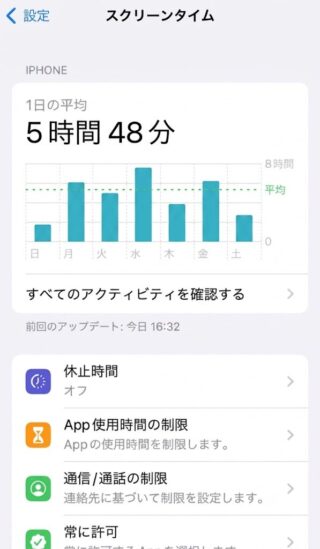
iPhoneで「スクリーンタイム 履歴 一部削除」と調べている人が最初に知っておきたいのは、特定のアプリや特定の時間帯だけを選んで消す公式機能はないという点です。スクリーンタイムの画面には日別・週別の使用時間が並びますが、写真アプリのように履歴を選択して削除するボタンは用意されていません。
ただし、何も対処できないわけではありません。今後の記録を止める、Safariの閲覧履歴を消す、別端末から合算された使用時間を切り分けるなど、目的に応じた操作は可能です。まず「何を消したいのか」を整理しないと、別のデータを削除してしまい、表示が変わらないという結果になりやすくなります。
一部だけを指定して削除する項目はない
スクリーンタイムの「すべてのアプリとWebサイトのアクティビティ」を開くと、アプリ名、カテゴリ、Webサイト名、利用時間などを確認できます。アプリ名をタップすると詳しい使用状況が表示されますが、その画面にも削除ボタンはありません。表示対象を「日」や「週」に切り替えることはできても、選んだ記録だけを編集する仕組みではないからです。
たとえば、動画アプリを30分使った履歴のうち10分だけを消す、午前中の利用分だけを削除する、特定の日のSNS使用時間をゼロにするといった操作はできません。表示期間の切り替えと履歴削除は別の操作です。日別表示から週別表示へ変えて数字が見えなくなっても、記録そのものが消えたわけではありません。
消したい対象によって対処が異なる
「履歴」という言葉で呼ばれていても、iPhone内では複数のデータに分かれています。代表的な違いを整理すると、次のようになります。
| 消したいもの | 主な確認場所 | 一部削除 | 主な対処 |
| | | — | |
| アプリの使用時間 | 設定のスクリーンタイム | できない | 今後の記録を停止する |
| Safariの閲覧ページ | Safariの履歴 | 期間や項目を選べる場合がある | Safari側で削除する |
| アプリ内の検索履歴 | 各アプリの設定 | アプリによって異なる | 各サービス側で削除する |
| 別端末の使用時間 | スクリーンタイムのデバイス表示 | 記録自体の個別削除はできない | 集計対象を確認する |
スクリーンタイムをオフにしても、Safariに保存された閲覧履歴や、動画サービス内の再生履歴まで自動的に消えるわけではありません。反対に、Safariの履歴を消しても、Safariを使用した時間がスクリーンタイムからただちに消えるとは限りません。この違いが、検索結果の説明を読んでも操作がうまくいかない主な原因です。
最初に確認したい判断基準
削除や設定変更を始める前に、次に当てはまるものがないか確認してください。
- 消したいのはアプリ名と使用時間である
- 消したいのはSafariで開いたページの一覧である
- 同じApple Accountを使うiPadやMacがある
- 保護者や家族がスクリーンタイムを管理している
- スクリーンタイムパスコードが設定されている
アプリ名と使用時間を消したい場合は、個別削除ではなく、今後の記録を止めるか、表示期間が切り替わるのを待つという考え方になります。Safariのページ一覧なら、Safari側の履歴削除を使います。家族管理中の端末では、本人だけで設定を変えられない場合もあります。
筆者としては、最初にスクリーンタイム画面を触るより、削除対象を一文で言える状態にすることを優先したほうがよいと考えます。「YouTubeの使用時間を消したい」「Safariで開いたサイト名を消したい」のように言い換えるだけで、必要な操作が大きく絞れます。

スクリーンタイムは一部だけを選んで消せないため、まず使用時間・閲覧履歴・アプリ内履歴のどれを変えたいのか切り分けるのが近道ですよ
スクリーンタイムに記録される内容と仕組み
設定アプリでスクリーンタイムを開くと、合計使用時間だけでなく、アプリやWebサイトの利用状況、通知、端末を持ち上げた回数などが表示されます。単なる閲覧履歴の一覧ではなく、iPhoneの使い方を時間軸で集計する機能だと理解すると、消せるものと消せないものを判断しやすくなります。
アプリとWebサイトの使用時間が集計される
スクリーンタイムの中心にあるのが「アプリとWebサイトのアクティビティ」です。有効になっていると、アプリごとの使用時間やWebサイトの利用状況が日別レポート、週別レポートとして表示されます。画面上部のグラフをタップすると、時間帯別の利用状況まで確認できる場合があります。
使用時間は、単純にアプリを開いていた時間だけでなく、画面上で実際に使われていた状況をもとに集計されます。音声再生やバックグラウンド動作を伴うアプリでは、利用者の感覚と表示時間が一致しない場合があります。つまり、スクリーンタイムは操作履歴を一件ずつ保存する台帳ではなく、利用状況を集計したレポートです。
Webサイトについても、Safariなどでアクセスしたドメインが表示対象になることがあります。ただし、一般的なブラウザ履歴のように、すべてのページタイトルやアクセス順を細かく確認するための機能ではありません。どのサイトにどれくらい時間を使ったかを把握する目的が中心です。
通知や持ち上げ回数も別項目で表示される
スクリーンタイムには、通知を受け取った回数や、iPhoneを持ち上げた回数が表示されることがあります。通知の項目では、どのアプリから通知が多く届いているかを確認できます。持ち上げ回数では、端末を手に取った頻度や、持ち上げた直後に最初に使ったアプリが示される場合があります。
| 表示項目 | 分かること | 履歴削除との関係 |
| – | – | – |
| 使用時間 | アプリやWebサイトを使った長さ | 特定項目だけの削除はできない |
| 通知 | アプリ別の通知回数 | 通知そのものの履歴一覧ではない |
| 持ち上げ | 端末を手に取った回数 | 個別の時刻を選んで消す機能はない |
| カテゴリ | 用途別にまとめた利用時間 | 分類を消して使用時間だけ残す操作はない |
この表から分かるように、スクリーンタイムは複数の数字をまとめて見せる管理画面です。通知センターに残っている通知を消しても、すでにスクリーンタイムに集計された通知回数が同時に編集されるとは限りません。持ち上げ回数も、特定の一回だけを選んで削除する対象ではありません。
日別と週別では見え方が変わる
「昨日は表示されていたアプリが、今日は上位に出てこない」ということがあります。これは削除されたのではなく、表示期間や順位が変わった可能性があります。日別ではその日の使用状況、週別では複数日の合計や平均が中心になるため、短時間だけ使ったアプリは一覧の下に移動します。
「表示を切り替えたら履歴が消えたように見えた」という声は、Q&Aサイトでもよく見られる内容です。実際には、日付を移動した、別のデバイスを選んだ、カテゴリ表示に切り替わったなどの違いである場合があります。画面上部の日付、日と週の切り替え、デバイス名を順番に確認すると誤解を減らせます。
アプリはエンターテインメント、SNS、仕事効率化などのカテゴリにまとめられますが、分類はアプリ側の情報やOSの判定に基づきます。利用者が自由に分類を変更する機能ではないため、想定外のカテゴリに入っていても異常とは限りません。表示名よりも合計時間と対象デバイスを優先して確認することが大切です。
スクリーンタイムは一件ずつ消す履歴帳ではなく、使用時間や通知を集計したレポートなので、表示期間と対象端末を先に確認してくださいね
削除したはずの履歴が残る原因を確認する方法
Safariの履歴を消したのにスクリーンタイムの数字が残っている、アプリを削除したのに名前が表示される。このような状況では、削除操作が失敗したと考える前に、表示しているデータの種類と集計元を確認する必要があります。スクリーンタイムと各アプリの履歴は、同じ画面で管理されているわけではありません。
デバイス間で共有された数字を確認する
同じApple AccountでiPhone、iPad、Macを使い、「デバイス間で共有」が有効になっていると、複数端末の使用状況がまとめて表示される場合があります。iPhoneをほとんど触っていない時間帯に利用時間が増えているなら、別端末で同じアプリやWebサイトを使っていないか確認します。
実際にスクリーンタイムの詳細画面を開くと、上部に「デバイス」や端末名を選ぶ項目が表示される場合があります。そこで「すべてのデバイス」ではなく、確認したいiPhoneだけを選びます。OSのバージョンや設定状況によって表記や位置は異なりますが、合算表示と単体表示を切り替えることが原因確認の第一歩です。
「デバイス間で共有」をオフにすると、今後は端末ごとに管理しやすくなります。ただし、オフにした瞬間に過去のすべての集計値が希望どおり消えると断定はできません。設定変更の目的は、別端末の使用時間が今後混ざらないようにすることだと考えたほうが安全です。
Safari履歴とスクリーンタイムは別に確認する
Safariで「履歴を消去」を実行すると、Safari側に保存された閲覧履歴や関連するWebサイトデータが削除されます。一方、スクリーンタイムにはSafariを使った時間やWebサイトの利用状況が集計済みの場合があります。両者は同じ「履歴」という言葉で呼ばれやすいものの、管理目的が異なります。
Safariの履歴一覧からサイト名が消えたのに、スクリーンタイムにSafariの使用時間が残っているなら、必ずしも不具合ではありません。反対に、スクリーンタイムを無効にしても、Safariの履歴一覧が自動的に空になるわけではありません。片方の削除で両方が消えるとは考えないことが重要です。
アプリ内の検索履歴や視聴履歴も同様です。動画アプリの再生履歴、地図アプリの検索履歴、通販アプリの商品閲覧履歴などは、それぞれのアプリやサービスのアカウント側で管理される場合があります。スクリーンタイムからアプリ名が見えなくなっても、サービス側の履歴が残ることがあります。
表示が残るときの確認順
次に当てはまるものがないか確認してください。
- 画面上部が「すべてのデバイス」になっている
- 日別ではなく週別の合計を見ている
- Safariの履歴だけを削除している
- アプリを削除しただけで過去の集計も消えると思っている
- ファミリー共有の管理対象になっている
- 日付や時刻の設定がずれている
確認は、対象デバイス、表示期間、データの種類、管理者の順に進めます。いきなりスクリーンタイムをオフにすると、休止時間やアプリ使用時間の制限まで止まるため、原因を切り分けにくくなります。まず表示条件を変え、別端末の数字かどうかを確かめてください。
アプリをアンインストールした場合も、過去の利用状況が直ちに編集されるとは限りません。削除はアプリ本体を端末から取り除く操作であり、過去のスクリーンタイム集計を一件ずつ修正する操作ではないからです。端末を再起動して表示を更新する方法はありますが、特定の履歴だけを削除する代わりにはなりません。
筆者としては、原因不明の数字があるときほど、設定を次々に変えないほうがよいと考えます。スクリーンショットで現在の表示を残し、端末名と期間を一つずつ変更すれば、どの条件で数字が増えているかを比較できます。一度に一つだけ条件を変えることが、最も再現性の高い確認方法です。
履歴が残るときは削除を繰り返すより、デバイス・期間・履歴の種類を一つずつ切り替えると、数字の出どころを見つけやすいですよ
今後のスクリーンタイム記録を停止する手順
特定の過去履歴だけは消せなくても、これから先のアプリとWebサイトのアクティビティを記録しない設定には変更できます。ただし、記録を止める操作は、利用状況のレポートだけでなく、スクリーンタイムを使った制限機能にも影響します。子どもの利用管理や自分の使いすぎ防止に使っている場合は、停止前の確認が欠かせません。
アプリとWebサイトのアクティビティをオフにする
画面上の表記はiOSのバージョンによって多少異なる場合があります。現在の設定画面では、「スクリーンタイムをオフにする」ではなく、「アプリとWebサイトのアクティビティをオフにする」と表示される構成があります。実際に画面を開き、次の順番で操作します。
- iPhoneの「設定」アプリを開く
- 「スクリーンタイム」をタップする
- 「アプリとWebサイトのアクティビティ」をタップする
- 画面下部の「アプリとWebサイトのアクティビティをオフにする」をタップする
- 確認画面が表示されたら内容を読み、停止を確定する
- 求められた場合はスクリーンタイムパスコードを入力する
停止後にスクリーンタイム画面へ戻ると、利用状況を有効にするための案内が表示される場合があります。これで今後の使用状況レポートの作成が停止します。ただし、操作直前までに表示されていた過去データがどのように見えるかは、OSのバージョンや同期状態によって異なる場合があります。
オフにすると制限機能にも影響する
アプリとWebサイトのアクティビティは、単なる集計機能ではありません。休止時間、アプリ使用時間の制限、常に許可するアプリなど、スクリーンタイム内の複数機能と関係しています。停止すると、使いすぎを防ぐために設定していた制限が機能しなくなる場合があります。
たとえば、SNSを1日30分に制限していた人が記録をオフにすると、時間制限の判定に必要な利用状況も取得できなくなります。就寝時間帯に一部アプリを使えなくする休止時間も、同じ画面で管理されます。履歴だけを隠して制限だけ残す操作ではない点に注意してください。
家族の端末をファミリー共有で管理している場合は、子どものiPhone側だけでは変更できないことがあります。保護者の端末で対象の家族を選び、スクリーンタイム設定を確認します。パスコードの入力を求められたときに、端末のロック解除コードを入れても通らない場合は、スクリーンタイム専用パスコードが設定されている可能性があります。
再び記録を始めるときの確認
利用状況を再度記録したくなったら、設定のスクリーンタイムから「アプリとWebサイトのアクティビティ」を有効にします。オンにした時点以降のデータが集計対象になりますが、反映には時間がかかる場合があります。すぐにグラフが表示されなくても、数分から一定時間置いてから確認します。
再開前に、次の設定も見直すと管理しやすくなります。
- 「デバイス間で共有」をオンにするかオフにするか
- 日別と週別のどちらを主に確認するか
- アプリ使用時間の制限を再設定するか
- 休止時間が意図した曜日と時刻になっているか
- ファミリー共有の対象者が正しいか
記録停止を、過去の特定履歴を消すための裏技として使うのは適切ではありません。目的は、今後のスクリーンタイム集計を止めることです。過去の数字を見えなくしたいだけなら、表示期間が更新されるのを待つ、対象デバイスを切り替えるなど、別の方法を先に検討したほうが設定を崩しにくくなります。
記録をオフにするとレポートだけでなく時間制限にも影響するので、休止時間やアプリ制限を使っている人は停止前に設定内容を控えてくださいね
Safari(サファリ)の閲覧履歴を削除する方法
Safariで開いたサイト名を消したい場合は、スクリーンタイムではなくSafari側を操作します。ここで削除できるのは、Safariの履歴やWebサイトデータです。スクリーンタイムに集計されたSafariの使用時間を個別に消す操作ではないため、削除後も利用時間が表示される場合があります。
Safariアプリから期間を選んで消去する
Safariアプリでは、履歴画面から消去範囲を選べる場合があります。iOSのバージョンによってボタンの位置や選択肢は異なりますが、基本的な流れは次のとおりです。
- Safariアプリを開く
- ブックマークや履歴を表示するボタンをタップする
- 時計の形をした履歴タブを開く
- 画面下部の「消去」をタップする
- 「直近1時間」「今日」「今日と昨日」「すべて」などから対象期間を選ぶ
- タブを閉じるかどうかの選択肢が出た場合は希望する内容を選ぶ
期間を選べるため、最近見たページだけを消したいときに向いています。環境によっては履歴項目を横にスワイプし、一件ずつ削除できる場合もあります。ただし、端末間でSafariを同期していると、同じApple Accountを使うほかの端末にも削除が反映されることがあります。
設定アプリから履歴とWebサイトデータを消去する
Safariの履歴をまとめて整理したい場合は、設定アプリから操作する方法があります。iOSの構成によっては「設定」内の「アプリ」からSafariを選ぶ形になっています。画面を下へ進むと「履歴とWebサイトデータを消去」が表示されます。
| 操作方法 | 削除範囲 | 向いている場面 | 注意点 |
| — | | — | — |
| Safariの履歴画面 | 期間または個別項目 | 最近の閲覧だけ消したい | 同期端末にも反映される場合がある |
| 設定のSafari | 履歴とWebサイトデータ | まとめて整理したい | サイトからログアウトする場合がある |
| 各サービスの設定 | 検索・再生・購入履歴など | アプリ内履歴を消したい | Safariの履歴とは別管理 |
| プライベートブラウズ | 今後の通常履歴を残しにくくする | 一時的な閲覧 | サービス側の記録までは防げない |
「履歴とWebサイトデータを消去」を実行すると、Cookieやキャッシュなども削除されることがあります。その結果、ログイン中だったサイトからログアウトしたり、表示設定が初期状態に戻ったりする場合があります。必要なIDやパスワードを確認してから実行してください。
ボタンがグレーで押せない場合は、消去対象の履歴がない、スクリーンタイムのコンテンツ制限が影響している、管理対象端末になっているなどの可能性があります。通信不良だけが原因とは限らないため、スクリーンタイムの「コンテンツとプライバシーの制限」やファミリー共有の状態も確認します。
消えていないように見える場合の確認
Safariの履歴を削除しても、検索エンジンのアカウントに保存された検索履歴、動画サービスの再生履歴、通販サイトの閲覧履歴まで一括で消えるわけではありません。たとえば、Googleアカウントにログインして検索していた場合、Safariのローカル履歴とは別にアカウント側のアクティビティが残ることがあります。
同様に、ブックマーク、リーディングリスト、自動入力情報は、履歴削除とは別の保存項目です。閲覧履歴を消しても、お気に入り登録したサイトや連絡先・カード情報の自動入力がそのまま残る場合があります。消したい対象ごとに、Safariの履歴、Webサイトデータ、各サービスのアカウント履歴を分けて確認してください。
プライベートブラウズは、通常のSafari履歴に閲覧ページを残しにくくする機能です。ただし、勤務先や学校のネットワーク管理者、アクセス先のWebサービス、ログイン中のアカウントに対して完全に匿名になる機能ではありません。スクリーンタイム上の使用時間にどのように反映されるかも環境により異なるため、履歴を完全に残さない手段と断定しないほうが安全です。
Safariの閲覧履歴はSafari側で消せますが、スクリーンタイムの使用時間やサービス側の検索履歴は別物なので、削除場所を分けて考えてくださいね
スクリーンタイムパスコードを忘れた場合の対処法
設定を変えようとしたとき、4桁のコード入力画面が表示されて先へ進めないことがあります。ここで求められているのは、iPhoneの画面ロック解除コードではなく、スクリーンタイム専用のパスコードである場合があります。何度も推測して入力するより、登録時に使ったApple Accountで正規のリセット手順を進めるほうが安全です。
自分の端末でパスコードをリセットする
設定時にApple Accountを登録していれば、「パスコードをお忘れですか?」からリセットできる場合があります。画面の表記はiOSのバージョンにより異なりますが、基本手順は次のとおりです。
- 「設定」アプリを開く
- 「スクリーンタイム」をタップする
- 「スクリーンタイムパスコードを変更」をタップする
- もう一度「スクリーンタイムパスコードを変更」を選ぶ
- 「パスコードをお忘れですか?」をタップする
- 設定時に使用したApple Accountとパスワードを入力する
- 新しいスクリーンタイムパスコードを設定する
入力するApple Accountは、現在App Storeで使っているものと同じとは限りません。過去に別のアカウントでスクリーンタイムを設定した場合、そのアカウント情報が必要になることがあります。登録時のApple Accountを使うことが重要です。
「パスコードをお忘れですか?」が表示されない場合は、OSが古い、管理対象端末である、ファミリー共有で保護者が設定しているなどの可能性があります。まずiOSを最新の利用可能な状態へ更新できるか確認し、それでも表示されなければ、管理者側の端末を確認します。
ファミリー共有中は管理者側から変更する
子どものiPhoneをファミリー共有で管理している場合、子どもの端末だけでパスコードを変更できないことがあります。ファミリー管理者または保護者のiPhoneで設定を開き、スクリーンタイムから対象の子どもを選択して変更します。
保護者の端末では、対象者の名前、スクリーンタイム、パスコード変更の順に進む構成があります。本人の端末ロックコードではなく、保護者側のFace ID、Touch ID、端末パスコードなどで認証を求められる場合もあります。誰がスクリーンタイムを設定したかを確認することが、操作端末を見分ける基準です。
学校や会社から支給されたiPhoneでは、モバイルデバイス管理によって設定変更が制限されている場合があります。この場合、個人のApple Accountでリセットしようとしても進めません。端末の所有者やシステム管理者に確認する必要があります。管理制限を無断で回避する操作は、利用規約や組織のルールに反するおそれがあります。
非公式な解除ソフトを先に使わない
検索すると、パスコードを消去できるとうたうパソコン用ソフトが見つかることがあります。しかし、端末のOS、暗号化、バックアップ状態、Apple Accountの設定によって結果は変わります。データが消えない、短時間で解除できるといった宣伝文句だけで選ぶのは避けたほうがよいでしょう。
外部ソフトを使うと、iPhoneを探す機能の無効化、Apple Accountの入力、パソコンへの接続などを求められる場合があります。これはプライバシーや端末の安全性に関わる操作です。正規のリセット手順、ファミリー管理者への確認、Apple Accountの復旧を先に行ってください。
どうしても復旧できない場合は、Apple Accountのパスワードを再設定できるか、信頼できる電話番号や端末を使えるかを確認します。初期化が必要になるケースでは、写真、連絡先、メッセージ、認証アプリなどのバックアップ状況を先に点検します。履歴を消す目的だけで初期化を急がないことが大切です。
パスコードを忘れたら推測を続けず、設定時のApple Accountと管理者を確認し、公式のリセット手順から進めるのが安全ですよ
履歴を消すときにやりがちな失敗と注意点
スクリーンタイムの数字を消したい一心で設定を変更すると、必要な制限まで解除したり、Safariからログアウトしたりすることがあります。履歴削除の操作は、影響する範囲を確認してから行う必要があります。特に家族管理中のiPhoneでは、本人だけの判断で設定を変えないことが重要です。
Safari履歴と使用時間を同じものだと思う
最も多い失敗は、Safariの履歴を消せばスクリーンタイムに表示されたSafariの使用時間も消えると考えることです。Safari履歴は開いたページを確認するためのデータ、スクリーンタイムは利用状況を集計するレポートです。片方を消しても、もう片方が同じ動きをするとは限りません。
動画アプリやSNSでも同じです。アプリ内の検索履歴を削除しても、そのアプリを30分使ったというスクリーンタイムの数字が自動でゼロになるわけではありません。逆に、スクリーンタイムの記録を止めても、サービス側の視聴履歴や投稿履歴は残る場合があります。
削除後に「まだバレるのでは」と不安になる人もいますが、まず相手が確認できる画面を区別してください。スクリーンタイムの管理者が見られるのは利用状況や制限に関する情報であり、すべてのアプリ内データを一括で閲覧できる機能ではありません。ただし、SafariのWebサイト利用状況などが表示される場合はあります。
オフにする前に影響範囲を控える
アプリとWebサイトのアクティビティをオフにすると、時間制限や休止時間に影響する場合があります。元に戻す予定があるなら、設定中の曜日、開始時刻、終了時刻、対象アプリ、許可時間をスクリーンショットやメモで残します。
- 休止時間の開始時刻と終了時刻
- アプリ使用時間の制限対象と許可時間
- 常に許可しているアプリ
- コンテンツとプライバシーの制限内容
- デバイス間で共有のオン・オフ
- ファミリー共有で管理している対象者
これらを控えずにオフにすると、再設定時に以前の状態を再現できない場合があります。子どもの学習時間や就寝時間に合わせて細かく設定している家庭ほど、履歴を消すことより、制限が外れる影響のほうが大きくなります。
プライバシーと管理権限を優先する
保護者が設定したスクリーンタイムパスコードを無断で解除したり、学校・会社の管理端末で制限を回避したりする操作は避けてください。端末の所有者と利用者が異なる場合、設定変更の権限も本人だけにあるとは限りません。管理者の許可を得て操作することが基本です。
外部の解除ソフトへApple Accountの情報を入力する行為も慎重に判断します。公式サイトに見える広告やレビューだけでは、安全性、返金条件、データの扱いまで確認できないことがあります。利用前に、運営会社、プライバシーポリシー、料金体系、解約条件を確認する必要があります。
「一度オフにすれば、見られたくない日だけ記録されない」という説明を見かけることがあります。しかし、オフにする前のデータ、別端末の同期状況、再開後の表示は環境により異なります。特定の日だけ確実に隠せる方法として扱うのは適切ではありません。
筆者としては、単に自分の使いすぎが気になって履歴を消したい場合、削除よりも週別レポートを残すほうを勧めます。数字を消すと改善したか比較できなくなるからです。プライバシー上の理由があるなら、記録停止や端末共有の見直しを行い、利用管理が目的ならデータを残して制限を調整するほうが実用的です。
履歴を消す前に、Safari・スクリーンタイム・各アプリのどのデータを触るのか確認し、必要な制限設定は必ず控えておいてくださいね
スクリーンタイム履歴の一部削除に関するよくある質問
スクリーンタイムの表示は、アプリの削除やSafari履歴の消去と連動しているように見えることがあります。実際には管理場所が分かれているため、操作後の変化も同じではありません。よくある疑問を、できることとできないことに分けて整理します。
特定のアプリや今日の使用時間だけを消せる?
- 特定のアプリだけ、または今日の一部分だけを選んで削除する公式機能はありません*。アプリ別の詳細画面を開いても、使用時間の表示、制限の追加、カテゴリの確認などが中心で、履歴を選択して消すボタンは用意されていません。
今日の合計をゼロにしたい場合も同様です。日付が変わると新しい日の集計へ切り替わりますが、前日のデータを利用者が任意に編集する機能ではありません。表示から見えなくなったとしても、期間の切り替えや順位の変化である可能性があります。
一部のアプリだけ今後記録しない設定も、通常のスクリーンタイムにはありません。アプリ使用時間の制限は利用可能時間を制御する機能であり、記録対象から除外する機能ではないためです。「常に許可」に追加しても、使用状況の集計から除外されるとは限りません。
アプリ削除やSafari履歴削除で表示は消える?
アプリをアンインストールすると、端末からアプリ本体と関連データの一部が削除されます。しかし、過去のスクリーンタイム集計を指定して消す操作ではありません。削除済みアプリが一定期間レポートに残る場合があっても、それだけでアンインストールに失敗したとは判断できません。
Safariの閲覧履歴を削除した場合は、Safariの履歴一覧やWebサイトデータが対象になります。スクリーンタイムに表示されたSafariの使用時間や、すでに集計されたWebサイト利用状況まで同じように消えるとは限りません。両方を確認する必要があるなら、Safariとスクリーンタイムを別々に開きます。
検索エンジンや動画サービスにログインしていた場合、アカウント側の履歴が残ることもあります。Safari履歴、スクリーンタイム、サービス側のアクティビティは三つの異なる管理場所です。どの画面から消したかを覚えておくと、削除後の確認で迷いにくくなります。
一度オフにして再度オンにするとどうなる?
アプリとWebサイトのアクティビティをオフにすると、オフの間は利用状況の記録やレポート作成が停止します。再度オンにすると、その後の利用状況が集計されるようになります。ただし、過去データの見え方や再表示のタイミングは、iOSのバージョン、同期、デバイス間で共有の設定などによって異なる場合があります。
オフとオンを繰り返す方法を、特定履歴の確実な削除手段として使うべきではありません。休止時間、アプリ使用時間の制限、常に許可するアプリなどが影響を受ける場合があり、元の管理状態へ戻す手間も生じます。記録停止は今後の集計を止めるための設定として扱ってください。
ファミリー共有で管理されているiPhoneでは、再度オンにする際にもスクリーンタイムパスコードや管理者の操作が必要になる場合があります。勝手に設定を変えると、家族内で決めた利用ルールが崩れます。学校や会社の端末なら、管理プロファイルによってオン・オフ自体が制限されることもあります。
過去の使用時間が気になるだけなら、日別から週別へ表示を切り替え、対象日を確認するほうが安全です。使いすぎを減らす目的なら、削除ではなくアプリ使用時間の制限や休止時間を調整します。プライバシーが目的なら、デバイス間で共有、ファミリー共有、Safari同期、各サービスのログイン状態まで確認してください。
スクリーンタイムの数字は、iPhoneの使い方を振り返るための集計情報です。自由に編集できないからこそ、利用時間を客観的に確認できます。消すことだけを目的にせず、なぜその履歴を変えたいのかに合わせて、記録停止、閲覧履歴削除、制限変更のどれを使うか選ぶことが大切です。
特定の履歴だけを消す機能はないので、過去を編集するより、今後の記録・Safari履歴・利用制限を目的別に整えるのが現実的ですよ